
ウォレットパスを配布するときに送るのは、パスそのものではなくインストール用のリンクです。顧客がメール、SMS、プッシュ通知、アプリ内メッセージ、またはQRコードからAdd to Apple WalletかAdd to Google Walletをタップすると、パスが保存されます。パスを更新できるのは、その後からです。
つまり本当に考えるべきなのは、そのリンクを「どこで」「いつ」提示するかです。Pushwooshでは、パスとそれを届けるすべてのチャネルが1つのユーザープロファイルを共有しているため、配布はカスタマージャーニーの中のひとつのステップにすぎません。
配布がプログラムの成否を決める理由
ウォレットパスは、顧客のスマートフォンに一方的に送り込むことができません。AppleもGoogleも、顧客自身が追加することを求めています。そのため、リンクを提示するタイミングこそが、プログラム全体で最も重要な判断になります。
以下の内容は、2つの事実を前提にしています。AppleとGoogleではリンクが別々で、Apple Walletにはインストールリンク(install link)、Google Walletには保存リンク(save link)を使います。また、顧客はスマートフォンを手にしている必要があるため、パソコンで開かれたメールには代わりの導線が必要です。日本はiOSのシェアが高い市場なのでApple Walletのボタンを主軸にしつつ、Android利用者のためにGoogle Walletのボタンも必ず並べてください。
| チャネル | 最適なタイミング | 届く相手 | 測定する指標 |
|---|---|---|---|
| メール | 会員登録や購入の直後 | メールアドレスを登録しているすべての顧客 | Walletボタンのクリック数 |
| SMS | レジでの会計時、予約の後 | 電話番号と配信同意がある顧客 | リンクのクリック数 |
| プッシュ通知 | パスが役に立つ瞬間(チケットの準備完了、カードの発行時) | プッシュ通知をオンにしているアプリ利用者 | 開封数とボタンのクリック数 |
| アプリ内メッセージ | アカウント画面や注文画面 | アクティブなアプリ利用者 | ボタンのタップ数 |
| QRコード | カウンター、レシート、入場ゲート、フロント | 目の前にいるすべての来店客 | スキャン数 |
メール:会員登録と注文の基本チャネル
メールが有効なのは、すでに注文確認、チケット、ウェルカムメッセージを届けているチャネルだからです。Walletボタンは上部に、パスが表すもの(ポイントカード、電子チケット、会員証など)のすぐ隣に配置しましょう。初売りや年末商戦の注文確認メールは、ポイントカードを案内する自然なタイミングです。
利用端末が混在する場合は、2つのボタンを両方表示するか、ランディングページで端末を判定して該当するボタンだけを表示します。Pushwooshはプラットフォームごとに別々のリンクを発行するため、この出し分けのロジックは1つの共通リンクではなく、メールやページ側に持たせます。
さらに、パソコン向けの代替導線を加えます。1行の案内とQRコード(「スマートフォンでスキャンしてカードを追加」)があれば、パソコンでメールを開いた顧客も取りこぼしません。この記事で紹介する中で最もコストのかからない改善であり、最も見落とされがちな点でもあります。
SMS:アプリがなくても届く
SMSは、アプリを入れておらず、メールアドレスも登録していない顧客にも届きます。そのため、レジでの会計時や電話予約の後に役立ちます。メッセージは短くし、リンクを先頭に置きましょう。
ルールには注意が必要です。日本では、特定電子メール法により広告や宣伝が目的のSMSにも原則として事前の同意(オプトイン)が求められます。米国では、ビジネス用途のSMS送信に通信キャリアへの登録(10DLC)と明示的な同意が必要です。より低コストなチャネルがない顧客にSMSを使いましょう。
プッシュ通知とアプリ内メッセージ:すでにアプリを使っている顧客へ
アプリ利用者は、最もアプローチしやすい顧客層です。「チケットの準備ができました」のように、パスが役に立つ瞬間に送るプッシュ通知は、「カードを追加してください」という一般的な案内よりも必ず効果を上げます。
アプリ内メッセージは、常設の導線として使うのが最適です。アカウント画面、注文画面、会員画面にWalletボタンを置いておけば、一度スキップした顧客も必要なときに見つけられます。LINE公式アカウントなど既存の顧客接点がある場合は、同じリンクをそこで案内することもできます。
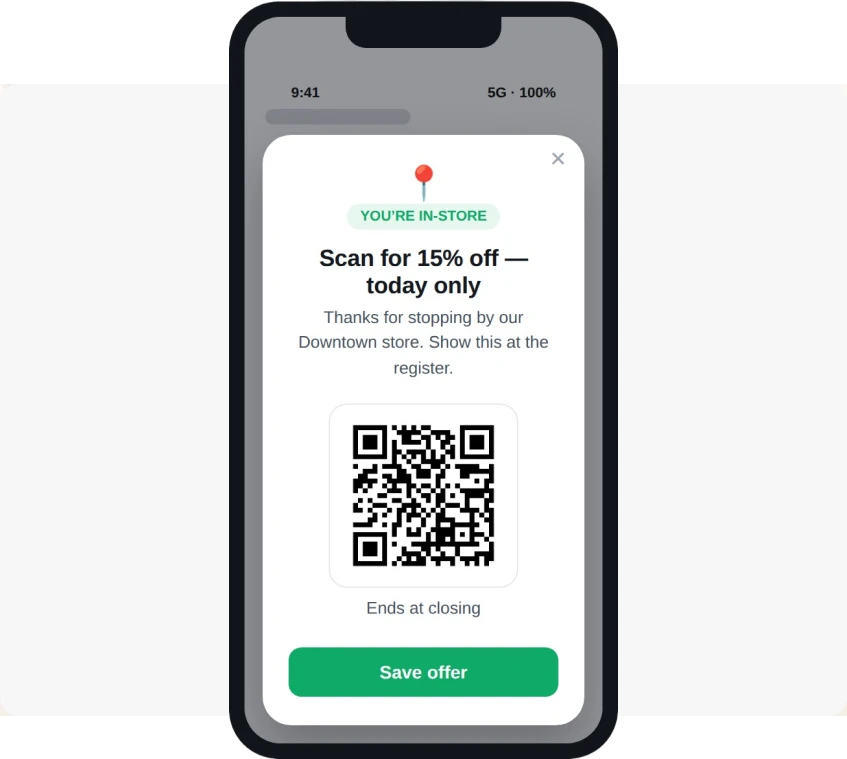
オフラインのQRコード:カウンター、入場ゲート、レシート
QRコードは、顧客がもともと立ち止まる場所に印刷しましょう。カウンター、レシート、テーブルのPOP、ホテルのフロントなどです。「こちらをスキャンするとカードがWalletに入ります」というスタッフの一言は、どんなポスターよりも効果があります。
QRコードはプラットフォームごとに1つずつ用意するか、端末に合ったボタンを表示する短いページにQRコードからつなげましょう。
カスタマージャーニーで送信を自動化する
パイロット段階なら手動送信でも十分です。規模を広げる段階では、Customer JourneyのIssue Wallet Pass(ウォレットパスの発行)ステップでパスを発行し、その直後にプッシュ通知やメールでリンクを送ります。

典型的なフローは次のとおりです。会員登録イベントがステップを起動し、User IDに対してパスが発行され、2つのWalletボタンを含むメールが送信されます。数日後のプッシュ通知でリンクを再度案内することもできます。このステップはWallet Pass Campaign(ウォレットパスキャンペーン)からパスを発行し、パスのデザインはそこで一度作成するだけです。
配布の効果を測定する方法
各チャネルが計測できる指標を見ましょう。メールではボタンのクリック、SMSではリンクのクリック、QRコードが計測可能なページにつながっている場合はスキャン数です。チャネル同士は、クリックした受信者の割合で比較します。
「インストール率」という表現には注意が必要です。クリックはパスを追加する意向を示すものであり、保存が確定したわけではありません。クリックはクリックとして報告すれば、後から数字を訂正する必要はなくなります。
顧客を取りこぼすポイント
離脱の多くは3つの場所で起きています。パスが役に立つ前にリンクが届き、誰も気に留めない。メールにAppleのボタンしかなく、Android利用者が先に進めない。あるいは、QRコードがカウンターではなく、店の奥のポスターに貼られている。
どれも新しいツールは必要ありません。必要なのは、誰かが実際のスマートフォンで顧客の動線を一度たどってみることです。
Pushwooshでパスの利用を広げる
Pushwooshはカスタマージャーニーの中でApple WalletとGoogle Walletのパスを発行し、次のステップでプッシュ通知やメールを使ってリンクを送ります。SMSや印刷物で使う場合は、パスからインストールリンクやQRコードをコピーしてください。各パスはUser IDにひも付いているため、誰にリンクが届いたかを把握し、残りの顧客にはそれぞれに最適なチャネルでリマインドできます。
パスの利用は、1通の大きなローンチメールで広がるものではありません。顧客がカードを使える可能性のあるあらゆる瞬間に、カードを提示することで広がっていきます。






