
Pour distribuer un wallet pass, vous envoyez son lien d’installation, pas la carte elle-même. Le client touche Add to Apple Wallet ou Add to Google Wallet dans un e-mail, un SMS, une notification push, un message in-app ou un QR code, et la carte est enregistrée. Ce n’est qu’ensuite que vous pouvez la mettre à jour.
La vraie question est donc de savoir où et quand proposer ce lien. Dans Pushwoosh, la carte et chaque canal qui la délivre partagent 1 seul profil utilisateur : la distribution n’est qu’une étape de plus dans un parcours client. Et comme chaque lien renvoie à des données personnelles, tout se passe sur une plateforme conforme au RGPD, certifiée ISO 27001:2022 et SOC 2 Type 2, avec des centres de données en UE et aux États-Unis.
Pourquoi la distribution fait le succès du programme
Un wallet pass ne peut pas être imposé sur un téléphone. Apple et Google exigent que le client l’ajoute lui-même. Le moment où vous proposez le lien devient donc la décision la plus importante de tout le programme.
2 faits structurent tout ce qui suit. Apple et Google utilisent des liens distincts : un lien d’installation pour Apple Wallet, un lien d’enregistrement (save link) pour Google Wallet. Et le client doit avoir son téléphone en main : un e-mail ouvert sur un ordinateur portable a besoin d’une solution de repli. Avec un parc iOS et Android à peu près équilibré en France, les 2 boutons comptent autant l’un que l’autre.
| Canal | Meilleur moment | Qui il touche | Ce qu'il faut mesurer |
|---|---|---|---|
| Juste après l'inscription ou l'achat | Toute personne ayant une adresse e-mail | Clics sur les boutons Wallet | |
| SMS | En caisse, après une réservation | Les clients avec un numéro de téléphone et un consentement | Clics sur le lien |
| Push | Quand la carte devient utile (billet prêt, carte émise) | Les utilisateurs de l'app avec le push activé | Ouvertures et clics sur le bouton |
| In-app | Sur l'écran du compte ou de la commande | Les utilisateurs actifs de l'app | Touches sur le bouton |
| QR code | Comptoir, ticket de caisse, entrée, réception | Toute personne qui se trouve devant vous | Scans |
E-mail : le canal par défaut pour les inscriptions et les commandes
L’e-mail fonctionne parce qu’il transporte déjà la confirmation de commande, le billet et le message de bienvenue. Placez les boutons Wallet en haut, juste à côté de ce que la carte représente : la carte de fidélité, le billet de concert, la réservation d’hôtel.
Pour une audience mixte, affichez les 2 boutons, ou détectez l’appareil sur votre page d’atterrissage et affichez celui qui correspond. Pushwoosh vous fournit un lien distinct par plateforme : cette logique vit donc dans votre e-mail ou votre page, pas dans 1 lien universel.
Ajoutez ensuite une solution de repli pour ordinateur. 1 ligne et un QR code («Scannez avec votre téléphone pour ajouter votre carte») récupèrent tous ceux qui ont ouvert l’e-mail sur un ordinateur portable. C’est la correction la moins coûteuse de cet article, et la plus souvent oubliée.
SMS : toucher les clients sans app
Le SMS touche les clients qui n’ont ni l’app ni d’adresse e-mail enregistrée. Il est donc utile en caisse ou après une réservation par téléphone. Gardez le message court et placez le lien en premier.
Respectez les règles. En France, la CNIL rappelle que la prospection commerciale par SMS auprès des particuliers exige leur consentement préalable. Aux États-Unis, l’envoi professionnel de SMS demande en plus un enregistrement auprès des opérateurs (10DLC). Réservez le SMS aux clients qui n’ont pas de canal moins coûteux.
Push et in-app : pour ceux qui ont déjà votre app
Les utilisateurs de votre app sont l’audience la plus facile à atteindre. Une notification push envoyée au moment où la carte devient utile, comme «Votre billet est prêt», l’emporte à chaque fois sur un «Ajoutez notre carte» générique.
L’in-app fonctionne mieux comme emplacement permanent : un bouton Wallet sur l’écran du compte, de la commande ou de l’abonnement. Les clients qui l’ont ignoré une fois le retrouveront quand ils en auront besoin.
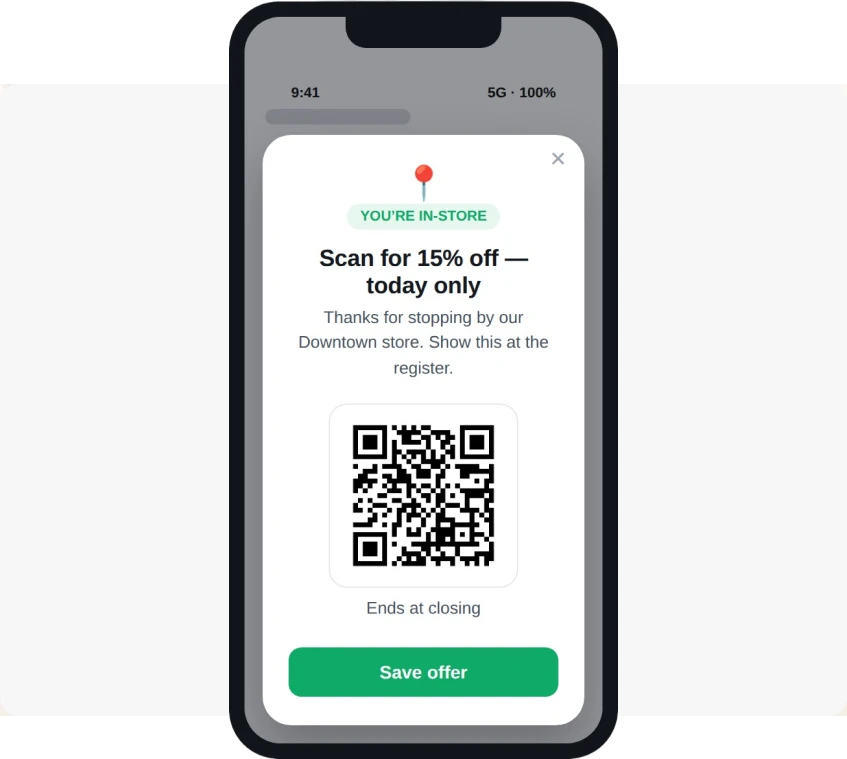
QR code hors ligne : le comptoir, l’entrée, le ticket de caisse
Imprimez le QR code là où le client se trouve déjà : le comptoir de la boulangerie, le ticket de caisse, le chevalet de table, la réception de l’hôtel. Une phrase du personnel comme «Scannez ici pour avoir votre carte dans le Wallet» fait plus que n’importe quelle affiche.
Utilisez 1 QR code par plateforme, ou faites pointer le QR code vers une page courte qui affiche le bon bouton selon l’appareil.
Automatiser l’envoi dans un parcours client
Les envois manuels suffisent pour un pilote. À grande échelle, émettez la carte avec l’étape Issue Wallet Pass (émettre un wallet pass) dans Customer Journey, puis envoyez le lien par push ou par e-mail juste après.

Un flux type : un événement d’inscription déclenche l’étape, la carte est émise pour le User ID, et un e-mail part avec les 2 boutons Wallet. Une notification push quelques jours plus tard peut rappeler le lien. L’étape émet les cartes à partir d’une Wallet Pass Campaign (campagne de wallet pass), où vous concevez la carte une seule fois.
Comment mesurer la distribution
Mesurez ce que les canaux remontent : clics sur les boutons dans l’e-mail, clics sur le lien dans le SMS, scans si votre QR code pointe vers une page suivie. Comparez les canaux selon la part de destinataires qui cliquent.
Méfiez-vous du «taux d’installation». Un clic montre une intention d’ajouter la carte. Ce n’est pas un enregistrement confirmé. Présentez les clics comme des clics, et vous n’aurez pas à revenir sur un chiffre plus tard.
Où les équipes perdent leurs clients
La plupart des abandons se produisent à 3 endroits. Le lien arrive avant que la carte soit utile, donc personne ne s’en préoccupe. L’e-mail n’affiche que le bouton Apple, donc les clients Android restent bloqués. Ou le QR code est collé sur une affiche au fond de la salle au lieu d’être sur le comptoir.
Aucun de ces problèmes ne demande de nouvel outil. Il suffit que quelqu’un parcoure une fois le chemin du client avec un vrai téléphone.
Augmenter l’adoption de vos cartes avec Pushwoosh
Pushwoosh émet des cartes Apple Wallet et Google Wallet dans un parcours client et envoie les liens par push ou par e-mail à l’étape suivante. Pour le SMS ou l’impression, copiez le lien d’installation ou le QR code depuis la carte. Chaque carte est liée à un User ID : vous savez qui a reçu le lien et pouvez relancer les autres sur leur meilleur canal.
L’adoption ne vient pas d’un seul grand e-mail de lancement. Elle vient du fait de proposer la carte à chaque moment où le client pourrait s’en servir.






