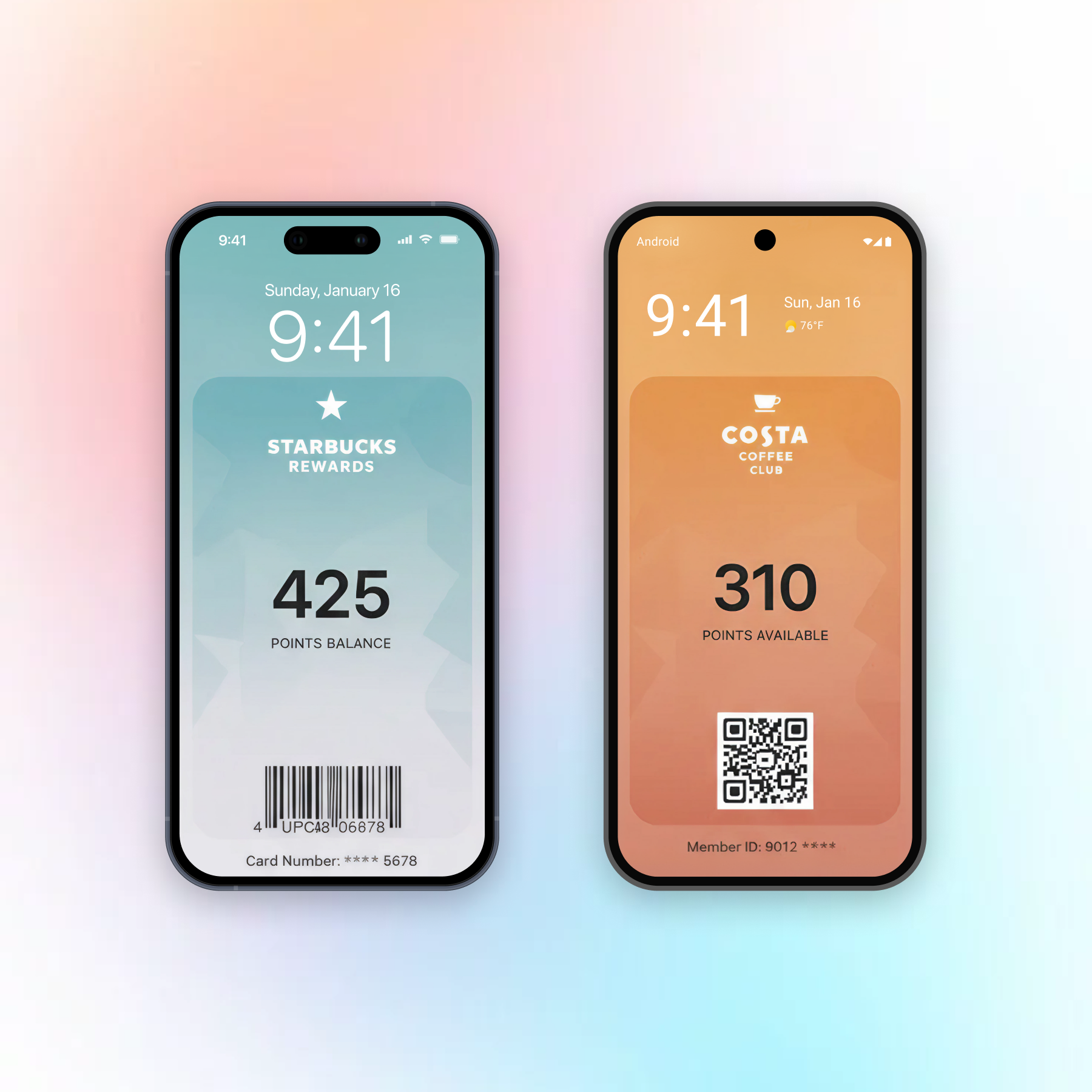
Un wallet pass peut s’afficher sur l’écran verrouillé de vos clients sans aucune application. Apple Wallet le fait apparaître lorsque le client se trouve près d’un lieu que vous avez défini ou à l’approche de la date pertinente de la carte. Vous disposez de 10 lieux maximum par carte. C’est Wallet, et non vous, qui décide du moment exact.
C’est précisément ce point qui échappe à beaucoup d’équipes. Une carte sur l’écran verrouillé ne s’envoie pas comme une notification push. Vous définissez des conditions et le téléphone décide. Côté données, la comparaison entre les coordonnées de la carte et la position du client se fait sur l’appareil, et Pushwoosh émet vos cartes depuis une plateforme conforme au RGPD, certifiée ISO 27001:2022 et SOC 2 Type 2, avec des centres de données en UE et aux États-Unis. Dans Pushwoosh Wallet passes, la carte est rattachée au même profil que vos notifications push, vos e-mails et vos parcours client.
Comment fonctionne la pertinence sur l’écran verrouillé
La pertinence repose sur 2 signaux : le moment et le lieu. La carte à tampons d’une boulangerie utilise le lieu. Un billet de concert ou de festival utilise les deux : la date du spectacle et la salle.
Lorsque les conditions sont réunies, Wallet peut afficher la carte sur l’écran verrouillé. Ce n’est pas un message contenant votre texte marketing, c’est la carte elle-même, à portée de doigt. C’est pour cela qu’elle paraît utile plutôt qu’intrusive : elle apparaît quand le client est déjà devant votre porte.
| Signal | Effet | Limite | Où le régler dans Pushwoosh |
|---|---|---|---|
| Date pertinente | La carte peut apparaître autour d'une date et d'une heure définies | 1 date par carte | Éditeur de carte, Expiration and status |
| Lieux | La carte peut apparaître près d'un point sur la carte | 10 maximum par carte, distance maximale en mètres | Éditeur de carte, Location-based relevance |
| iBeacons | La carte peut apparaître près d'une balise Bluetooth en intérieur | 10 maximum par carte (Apple) | Éditeur de carte, iBeacon relevance ou API |
| Date d'expiration | La carte est grisée après cette date | 1 date par carte | Éditeur de carte, Expiration and status |
Lieux ou iBeacons
Commencez par les lieux géographiques. Ils fonctionnent par GPS, ne demandent aucun matériel et couvrent la plupart des cas : entrées de magasin, salles de spectacle, gares, parkings.
Les beacons sont de petits émetteurs Bluetooth que vous installez à l’intérieur d’un bâtiment. Ils se justifient quand le GPS manque de précision, par exemple pour un comptoir précis dans un grand centre commercial ou 1 porte d’un stade. La contrainte est bien réelle : vous achetez le matériel, vous le positionnez, vous changez les piles, et le client doit avoir activé le Bluetooth.
Notre conseil : lancez-vous avec les lieux, mesurez, et n’ajoutez des beacons que là où vous pouvez nommer l’endroit que le GPS rate systématiquement. Dans Pushwoosh, les deux se configurent dans l’éditeur de carte Apple : les lieux sous Location-based relevance (pertinence géographique), les beacons sous iBeacon relevance avec l’UUID de la balise. L’API accepte également les deux.
Les limites d’Apple à anticiper
Apple autorise 10 lieux et 10 beacons par carte. Pour chaque lieu, vous fixez une distance maximale en mètres : la proximité requise pour que la carte reste pertinente. Un beacon est identifié par son UUID, avec des valeurs Major et Minor facultatives pour cibler 1 site ou 1 balise précise.
Apple garde aussi le dernier mot. iOS peut choisir de ne pas afficher une carte, et les services de localisation doivent être activés.
La limite de 10 lieux est celle qui bloque les réseaux de magasins. Une enseigne de 300 points de vente ne peut pas tous les inscrire sur 1 carte. La solution consiste à émettre une carte par client avec les magasins les plus proches de chez lui, ce qui relève de l’API plutôt que de l’éditeur.
Google Wallet et les cartes à proximité
Google Wallet accepte lui aussi 10 lieux maximum par carte, mais c’est Google qui contrôle le rayon de la geofence et qui décide quand afficher la notification. Vous ne pouvez pas définir de distance maximale. Considérez les lieux comme un bonus, pas comme un déclencheur fiable. Les règles de notification de Google sont par ailleurs plus strictes que celles d’Apple.
Les alertes de mise à jour de Google ne concernent que les cartes de fidélité, les billets d’événement et les cartes d’embarquement, et pour les billets et les vols uniquement lorsque le début est dans moins de 3 heures. Google limite les notifications à 3 par carte sur 24 heures. La disponibilité des cartes dépend aussi du pays du client : vérifiez d’abord vos marchés, de la France à la Belgique et à la Suisse.
Les cas d’usage qui méritent l’écran verrouillé
Les cafés et les boulangeries sont le point de départ le plus simple. La carte à tampons s’affiche pendant que le client s’avance vers le comptoir, et le vendeur la scanne au lieu d’entendre «j’ai oublié ma carte à la maison». Suivez la part des visites qui donnent lieu à un tampon.
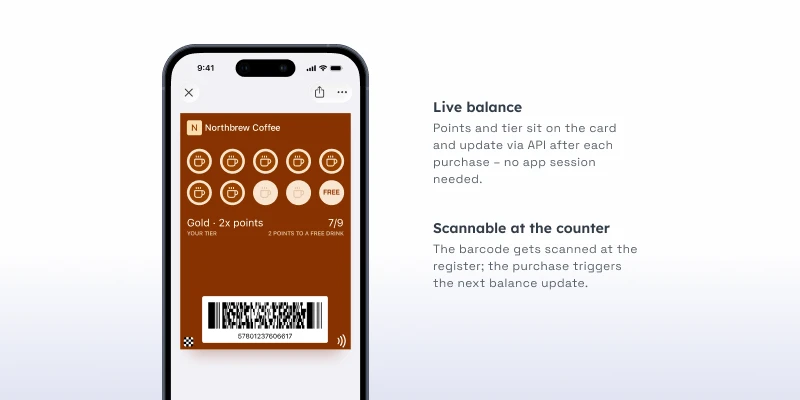
Vient ensuite le commerce de détail. Une carte de fidélité ou un coupon à l’entrée du magasin vous aide à rattacher les achats en boutique à un client identifié, et ce taux d’identification est l’indicateur à suivre.
Les événements combinent date et lieu. Le jour J, le billet est sur l’écran verrouillé dès que le public arrive sur le site, festival d’été ou match au stade, et personne ne fouille sa boîte mail au contrôle. Mesurez le débit à l’entrée et la part des spectateurs qui scannent depuis Wallet.
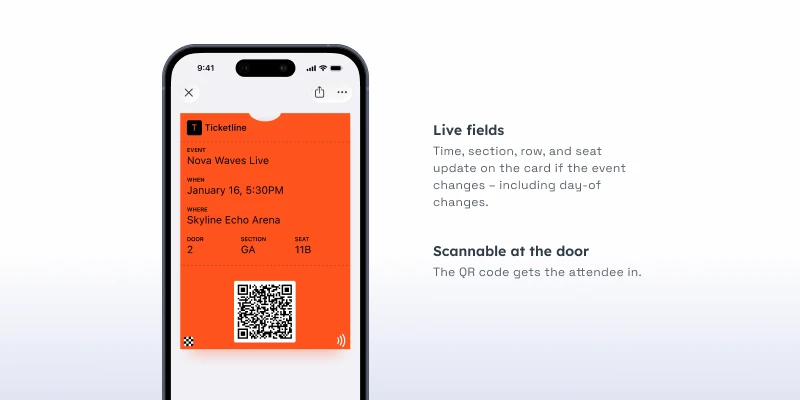
Les parcs d’attractions et les stations de ski peuvent faire de même avec les abonnements de saison à l’entrée ou au départ des remontées mécaniques. L’indicateur est alors le nombre de visites par abonné sur la saison.
Restez centré sur la carte
Apple et Google n’autorisent que les notifications liées à la carte. Une carte à tampons qui s’affiche à votre comptoir, c’est exactement l’usage prévu. Se servir d’une carte pour pousser une opération des Soldes enfreint leurs règles et apprend aux clients à supprimer la carte.
Si vous voulez une promotion à l’arrivée du client, envoyez-la sous forme de push geozone depuis votre application ou par e-mail, avec le consentement adéquat. La carte reste ce qu’elle est : la carte, le solde, le billet.
Configuration dans Pushwoosh
-
Créer la carte
Dans le Control Panel, ouvrez Campaigns → Wallet Passes, puis All passes, sélectionnez Apple Wallet et cliquez sur Create pass.
-
Définir la date pertinente et la date d'expiration
Sous Expiration and status, indiquez une date pertinente pour les cartes liées à un moment précis, et une date d'expiration si la carte doit être grisée.
-
Ajouter des lieux
Sous Location-based relevance, ajoutez jusqu'à 10 lieux, rédigez pour chacun le texte de l'écran verrouillé et fixez une distance maximale en mètres.
-
Ajouter des iBeacons
Sous iBeacon relevance, ajoutez jusqu'à 10 beacons, ou configurez-les via l'Apple Wallet PassKit API.
-
Émettre la carte
Émettez la carte pour un User ID. Pour les clients qui ont aussi votre application, associez-la à un push geozone dans un parcours client.
Les étapes détaillées figurent dans la documentation de l’Apple Wallet pass builder.
Plus de scans en magasin avec Pushwoosh
Pushwoosh émet des cartes Apple et Google Wallet natives depuis 1 seule plateforme. Lieux et beacons se configurent dans l’éditeur ou via l’API, et chaque carte est rattachée au même User ID que vos push, messages in-app, e-mails et SMS. Une visite en magasin peut ainsi déclencher la bonne suite dans un parcours client.
Plus de scans en magasin ne viennent pas de plus de notifications. Ils viennent de la bonne carte, affichée à la bonne porte.
FAQ
Articles connexes
Tout voir