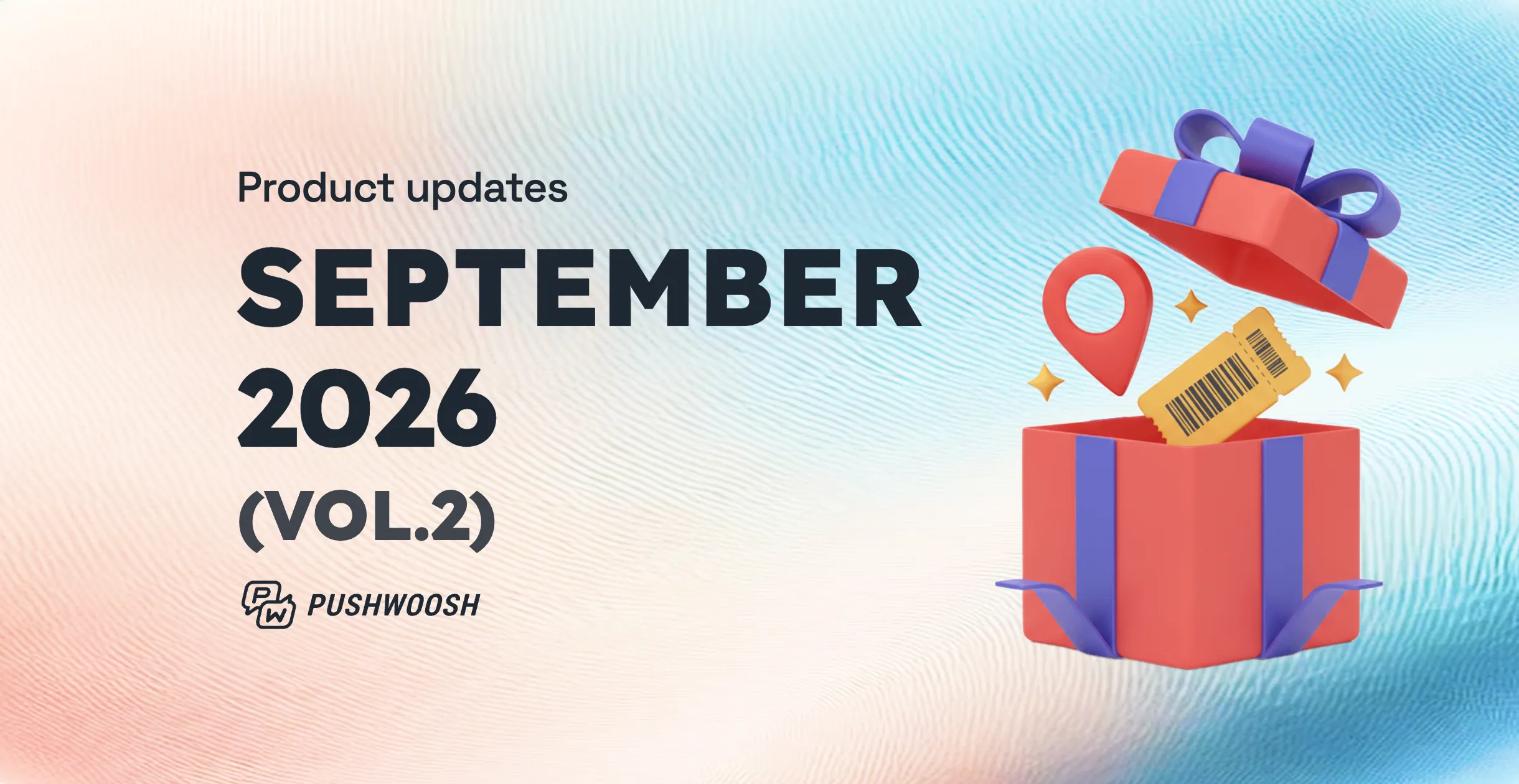
Wallet-карта может появиться на экране блокировки клиента без всякого приложения. Apple Wallet показывает её, когда клиент рядом с заданной вами локацией или когда подходит релевантная дата карты. На одну карту можно задать до 10 локаций. Точный момент выбираете не вы, а Wallet.
Именно это часто упускают. Карту на экран блокировки нельзя «отправить», как пуш-уведомление. Вы задаёте условия, а решение принимает телефон. В Pushwoosh Wallet passes карта живёт в том же профиле пользователя, что и ваши пуши, email и customer journey. Если вы работаете на несколько рынков сразу, это один профиль и одна логика для всех стран.
Как работает релевантность на экране блокировки
Релевантность опирается на 2 сигнала: время и место. Карта со штампами для кофейни использует место. Билет на концерт использует оба: дату выступления и площадку.
Когда условия совпали, Wallet может вывести карту на экран блокировки. Это не сообщение с вашим текстом, а сама карта, до которой 1 касание. Поэтому она воспринимается как помощь, а не как навязчивая реклама: она появляется, когда клиент уже у вашей двери.
| Сигнал | Что делает | Лимит | Где настроить в Pushwoosh |
|---|---|---|---|
| Релевантная дата | Карта может появиться около заданной даты и времени | 1 дата на карту | Конструктор карт, Expiration and status |
| Локации | Карта может появиться рядом с точкой на карте | До 10 на карту, максимальное расстояние в метрах | Конструктор карт, Location-based relevance |
| iBeacon | Карта может появиться рядом с Bluetooth-маячком внутри помещения | До 10 на карту (Apple) | Конструктор карт, iBeacon relevance или API |
| Дата истечения | После этой даты карта становится серой | 1 дата на карту | Конструктор карт, Expiration and status |
Локации или iBeacon
Начинайте с локаций на карте. Они работают по GPS, не требуют оборудования и покрывают большинство сценариев: входы в магазины, площадки, вокзалы, парковки.
Маячки (beacons) — небольшие Bluetooth-передатчики, которые вы устанавливаете внутри здания. Они оправданы там, где GPS слишком неточен: конкретная стойка в большом торговом центре или 1 вход на стадион. Издержки настоящие: нужно купить оборудование, разместить его, менять батарейки, а у клиента должен быть включён Bluetooth.
Наш совет: запускайтесь с локаций, измеряйте результат и добавляйте маячки только там, где можете назвать точку, где GPS стабильно промахивается. В Pushwoosh и то и другое задаётся в конструкторе карт Apple: локации в разделе Location-based relevance (релевантность по местоположению), маячки в iBeacon relevance с UUID маячка. API тоже принимает и то и другое.
Лимиты Apple, которые стоит заложить в план
Apple разрешает 10 локаций и 10 маячков на карту. Для каждой локации вы задаёте максимальное расстояние в метрах: насколько близко должен быть клиент, чтобы карта оставалась релевантной. Маячок определяется по UUID, а необязательные значения Major и Minor сужают его до 1 площадки или 1 конкретного маячка.
Последнее слово остаётся за Apple. iOS может решить не показывать карту, а службы геолокации должны быть включены.
На лимите в 10 локаций спотыкаются сети. Бренд с 300 магазинами в нескольких странах не уместит их все в 1 карту. Решение — выпускать карту под каждого клиента с ближайшими к нему магазинами, и это задача для API, а не для конструктора.
Google Wallet и карты поблизости
Google Wallet тоже поддерживает до 10 локаций на карту, но радиус геозоны контролирует Google, и он же решает, когда показать уведомление. Задать максимальное расстояние нельзя. Считайте локации бонусом, а не триггером, на который можно рассчитывать. Правила уведомлений у Google к тому же строже, чем у Apple.
Собственные уведомления Google об обновлениях срабатывают только для карт лояльности, билетов на мероприятия и посадочных талонов, причём для мероприятий и рейсов — только когда до начала остаётся меньше 3 часов. Google ограничивает уведомления: не больше 3 на карту за 24 часа. Доступность карт зависит и от страны клиента, так что для международного запуска сначала проверьте каждый рынок.
Сценарии, которые заслуживают экрана блокировки
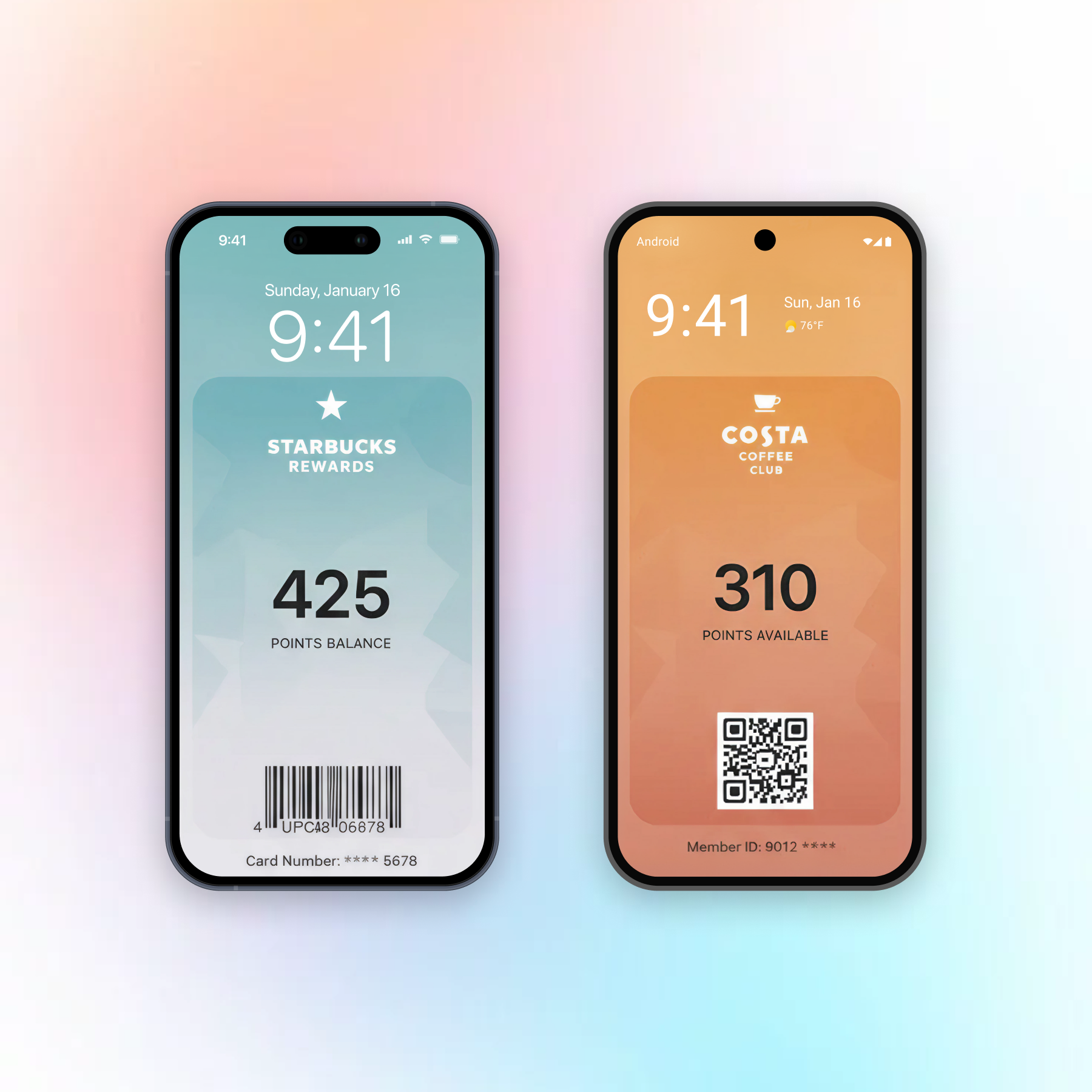
Кофейни — самая простая победа. Карта со штампами появляется, пока клиент идёт к стойке, и бариста сканирует её вместо того, чтобы слышать «я забыл карту дома». Следите за долей визитов, за которые ставится штамп.
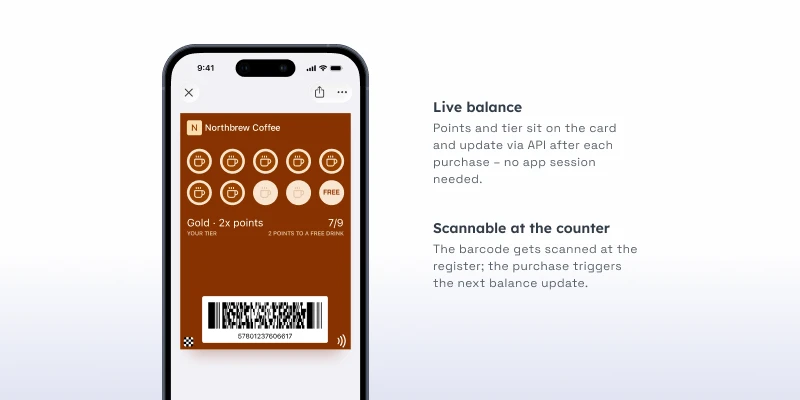
Следом идёт ретейл. Карта лояльности или купон у входа в магазин помогают связать офлайн-покупки с известным клиентом, и именно эту долю идентифицированных покупок стоит отслеживать.
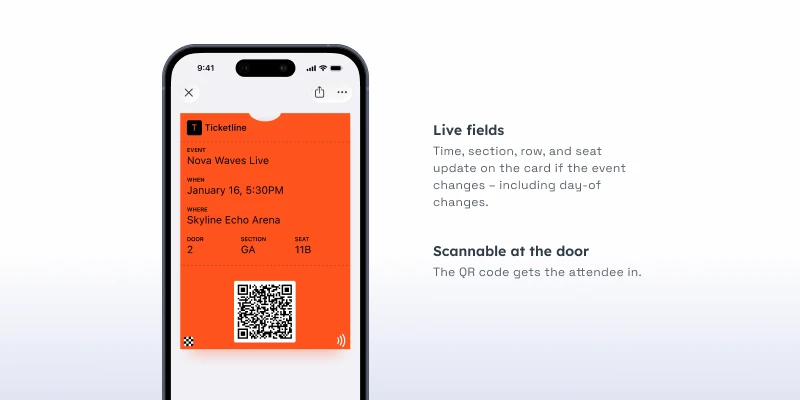
Мероприятия используют дату и место вместе. В день события билет оказывается на экране блокировки, когда гости подходят к площадке, и никто не роется в почте на входе. Измеряйте пропускную способность входа и долю гостей, которые сканируют билет из Wallet.
Тематические парки и горнолыжные курорты могут делать то же самое с сезонными абонементами у входа или на подъёмнике. Метрика здесь — количество визитов на владельца абонемента за сезон.
Карта должна оставаться картой
Apple и Google допускают только уведомления, связанные с самой картой. Карта со штампами, которая появляется у вашей стойки, — ровно то, для чего задумана эта функция. Использовать карту для рекламы распродажи выходного дня — нарушение их правил, и так вы приучите людей удалять карту.
Если хотите отправить промо, когда человек пришёл, отправьте его геозональным пушем из приложения или по email. Пусть карта остаётся тем, чем она является: картой, балансом, билетом.
Настройка в Pushwoosh
-
Создайте карту
В Control Panel откройте Campaigns → Wallet Passes, перейдите в All passes, выберите Apple Wallet и нажмите Create pass.
-
Задайте релевантную дату и дату истечения
В разделе Expiration and status задайте релевантную дату для карт, привязанных ко времени, и дату истечения, если карта должна становиться серой.
-
Добавьте локации
В разделе Location-based relevance добавьте до 10 локаций, напишите для каждой текст на экране блокировки и задайте максимальное расстояние в метрах.
-
Добавьте iBeacon
В разделе iBeacon relevance добавьте до 10 маячков или задайте их через Apple Wallet PassKit API.
-
Выпустите карту
Выпустите карту на User ID. Для клиентов, у которых есть ваше приложение, свяжите её с геозональным пушем в customer journey.
Пошаговая работа в конструкторе описана в документации Apple Wallet pass builder.
Больше сканирований в магазине с Pushwoosh
Pushwoosh выпускает нативные карты Apple Wallet и Google Wallet из 1 платформы. Локации и маячки задаются в конструкторе или через API, а каждая карта привязана к тому же User ID, что и ваши пуши, in-app, email и SMS. Визит в магазин может запустить нужное продолжение в customer journey. Платформа сертифицирована по SOC 2 Type 2 и ISO 27001:2022, соответствует GDPR, а дата-центры расположены в ЕС и США.
Больше сканирований в магазине дают не дополнительные уведомления, а правильная карта, которая появляется у правильной двери.