
Pour créer un pass Google Wallet, il vous faut un compte émetteur (issuer) dans la Google Pay & Wallet Console et un outil qui génère le pass et renvoie un lien Add to Google Wallet. Dans Pushwoosh, vous connectez l’émetteur une seule fois grâce à son Issuer ID, sans clé JSON. Ensuite, votre équipe marketing conçoit et met à jour les passes sans écrire de code.
Un pass contient des données clients, comme un nom ou un solde de points. Pushwoosh est conforme au RGPD, certifié ISO 27001:2022 et SOC 2 Type 2, avec des centres de données en UE et aux États-Unis.
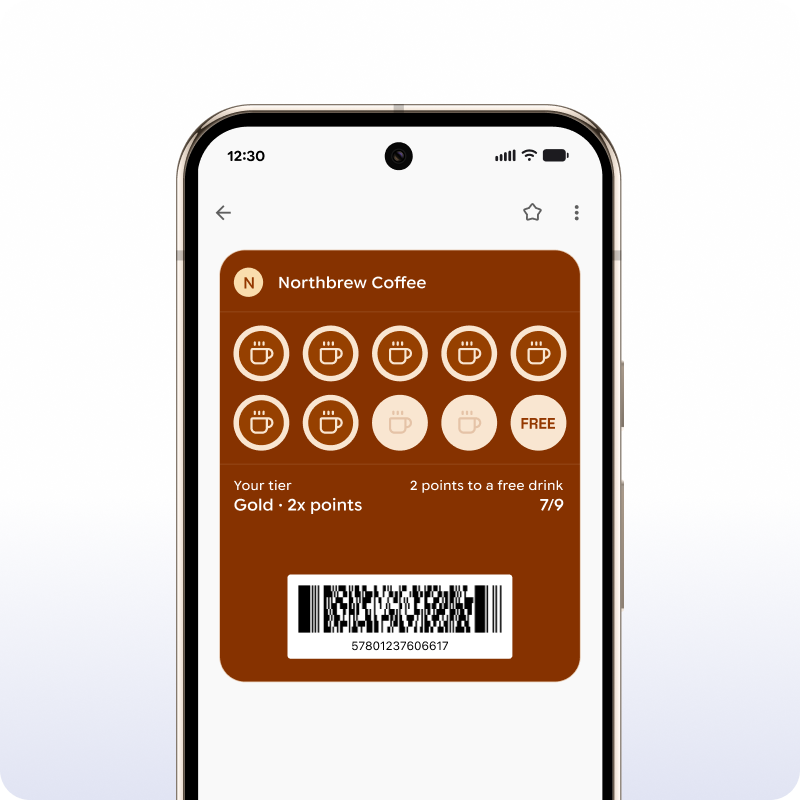
Les captures d’écran proviennent du builder de passes Google Wallet de Pushwoosh, qui émet chaque pass sur le même User ID que vos notifications push, vos e-mails et vos parcours client.
Ce qu’il vous faut avant de commencer
Les passes Google Wallet proviennent d’un compte émetteur, pas d’une application. Vous le configurez une fois par application.
-
Un compte émetteur
Dans la Google Pay & Wallet Console, terminez l'onboarding de la Google Wallet API. Vous obtenez un Issuer ID numérique.
-
Un accès pour votre outil de passes
Dans la console, ouvrez Users et invitez le compte de service de l'outil avec le niveau d'accès Developer. Pour Pushwoosh, il s'agit de
wallet-issuer@pushwoosh-wallet.iam.gserviceaccount.com. Sans cette étape, aucun outil ne peut créer ni mettre à jour de passes pour vous. -
Un utilisateur commun
Au moins 1 personne de la liste Users de l'émetteur doit aussi être utilisatrice de votre compte Pushwoosh, avec la même adresse e-mail.
-
L'accès production
Les nouveaux émetteurs démarrent en mode démo. Demandez l'accès production dans la console avant le lancement.
Ensuite, dans Pushwoosh, allez dans Settings → Configure platforms, ouvrez la configuration Google Wallet sous Android, saisissez l’Issuer ID et cliquez sur Apply. Si vous émettez déjà des passes avec votre propre compte de service, vous pouvez y téléverser sa clé JSON à la place. Le builder se débloque pour cette application. Toutes les étapes figurent dans la documentation de configuration Google Wallet.
1 conseil issu de la configuration : demandez l’accès production tôt. C’est l’étape qui dépend de Google, pas de vous. Si vous visez les Soldes d’hiver ou les French Days, lancez la demande plusieurs semaines avant.
Choisir 1 des 7 types de pass
Google Wallet propose 7 types de pass. Choisissez avec soin, car le type est figé à la création du pass. Une carte de fidélité ne pourra pas devenir une offre plus tard.
| Type de pass | Usage typique | Alerte de mise à jour Google |
|---|---|---|
| Generic | Abonnements, réservations, tout ce qui n’entre dans aucun autre type | Non |
| Offer | Bons de réduction et promotions | Non |
| Loyalty | Points, tampons, niveaux | Oui |
| Event ticket | Concerts, matchs, salons et conférences | Oui |
| Gift card | Solde prépayé | Non |
| Flight | Cartes d’embarquement | Oui |
| Transit | Billets de train, de bus et de ferry | Non |
La dernière colonne compte plus qu’il n’y paraît. Google n’envoie sa propre alerte sur les champs modifiés que pour les passes Loyalty, Event ticket et Flight. Les 4 autres se mettent à jour en silence, sauf si vous associez une notification personnalisée à la mise à jour via l’API ou une campagne de passes.
Concevoir le pass dans un builder visuel
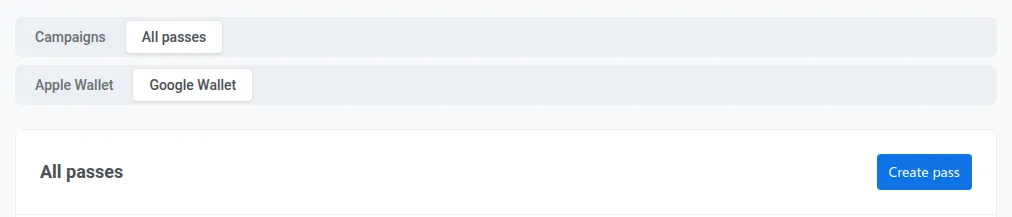
Dans le Control Panel, allez dans Campaigns → Wallet Passes, ouvrez l’onglet All passes, sélectionnez Google Wallet et cliquez sur Create pass.
-
Type de pass
Choisissez 1 des 7 types sous Pass type.
-
Identité visuelle
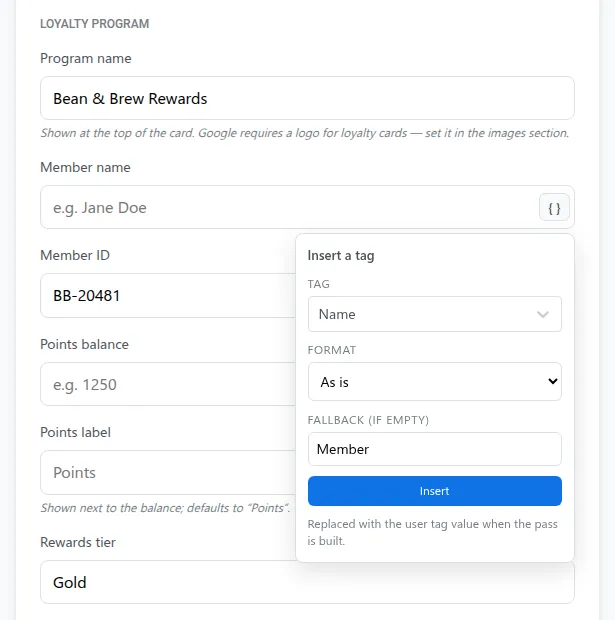
Ajoutez le logo, l'image principale et les couleurs. Le logo est obligatoire sur les passes Loyalty et Transit.
-
Champs
Renseignez les textes. Vous pouvez insérer des tags utilisateur, comme un prénom ou un solde de points. Pushwoosh les remplit à la création du pass et les actualise à chaque mise à jour.
-
Code-barres
Choisissez QR, PDF417, Aztec, Code128 ou EAN-13. Alignez-vous sur ce que lisent vos scanners.
-
Lieux
Ajoutez jusqu'à 10 lieux si le pass concerne vos magasins ou vos salles. Google fixe le rayon.
-
Qui peut enregistrer
Définissez qui est autorisé à ajouter le pass à Google Wallet. Ce réglage n'est plus modifiable après la création du pass.
Chaque pass appartient à 1 User ID. C’est ce qui vous permet de le mettre à jour plus tard et de cibler son détenteur dans vos segments. Chaque champ est décrit dans la documentation du builder de passes Google Wallet.
Obtenir le lien d’enregistrement et ajouter le bouton
Quand le pass vous convient, cliquez sur Generate. Pushwoosh crée l’objet pass dans Google Wallet et vous remet un lien d’enregistrement. C’est une URL classique qui commence par pay.google.com/gp/v/save/. À l’ouverture, le client est invité à enregistrer le pass.
Placez le lien derrière le bouton officiel Add to Google Wallet (Ajouter à Google Wallet) dans votre e-mail, votre SMS, votre message in-app ou votre page web, ou transformez-le en QR code pour l’imprimé, par exemple sur un ticket de caisse ou une affiche en magasin. Google est strict sur l’apparence de ce bouton : utilisez l’asset officiel.
Mettre à jour le pass après son enregistrement
Un pass enregistré n’est pas un fichier figé. Modifiez-le dans le builder ou via la Google Wallet API, et Google synchronise le changement sur chaque appareil où le client l’a enregistré.
Vous pouvez aussi gérer son statut. Invalidez un pass et il passe dans les passes expirés du client. Réactivez-le si vous en avez de nouveau besoin. Supprimez-le et il est invalidé chez Google et retiré de Pushwoosh.
Les limites à connaître avant le lancement
Les notifications concernent uniquement le pass. Google autorise les notifications relatives au pass. S’en servir pour pousser des promotions enfreint ses règles. Google limite aussi les notifications à 3 par pass sur 24 heures, et pour les billets d’événement et les vols, son alerte de mise à jour ne se déclenche que si le début est à moins de 3 heures.
Vous ne pouvez pas imposer un pass sur un téléphone. Le client l’enregistre d’abord, depuis un lien, un QR code, un e-mail ou un SMS. Ce n’est qu’ensuite que les mises à jour peuvent l’atteindre. Ce geste volontaire s’inscrit naturellement dans une démarche respectueuse du consentement.
Disponibilité par pays. Les passes Google Wallet ne fonctionnent pas dans tous les pays. Vérifiez vos marchés avant de planifier le lancement, en particulier si vous ciblez aussi l’Afrique francophone en plus de la France, de la Belgique ou de la Suisse.
Apple Wallet exige son propre pass. Apple et Google utilisent des formats de pass différents (comparatif des 2 wallets). En France, iPhone et Android se partagent le marché : créez une version Apple Wallet du même pass pour vos clients sur iPhone.
Les erreurs fréquentes
Choisir le mauvais type est l’erreur la plus coûteuse. Les équipes optent pour Generic parce qu’il est flexible, puis découvrent que Google n’envoie jamais sa propre alerte de mise à jour pour ce type. Si les alertes comptent, partez de Loyalty, Event ticket ou Flight.
La deuxième consiste à lancer alors que l’émetteur est encore en mode démo. L’accès production dépend de Google, pas de votre équipe.
La troisième est un code-barres que vos caisses ne savent pas lire. Scannez un vrai pass avec un vrai scanner avant d’imprimer le moindre QR code.
Lancez vos passes Google Wallet plus vite avec Pushwoosh
Pushwoosh se connecte une seule fois à votre émetteur Google Wallet. Ensuite, votre équipe conçoit, émet et met à jour les passes dans un builder visuel ou via l’API, et chaque pass est rattaché au même profil client que vos notifications push, messages in-app, e-mails et SMS, avec des données traitées conformément au RGPD.
Un lancement Google Wallet ne se joue pas vraiment sur le fichier du pass. Il se joue sur une carte que vous pouvez garder à jour pour chaque client qui l’enregistre.




