
Para crear un pase de Google Wallet necesitas una cuenta de emisor (issuer) en la Google Pay & Wallet Console y una herramienta que arme el pase y te devuelva un enlace Add to Google Wallet. En Pushwoosh conectas el emisor una sola vez con su Issuer ID, sin necesidad de una clave JSON. A partir de ahí, tu equipo de marketing puede diseñar y actualizar pases sin código.
En América Latina la mayoría de tus clientes usa Android, así que Google Wallet suele ser el primer wallet que vale la pena lanzar.
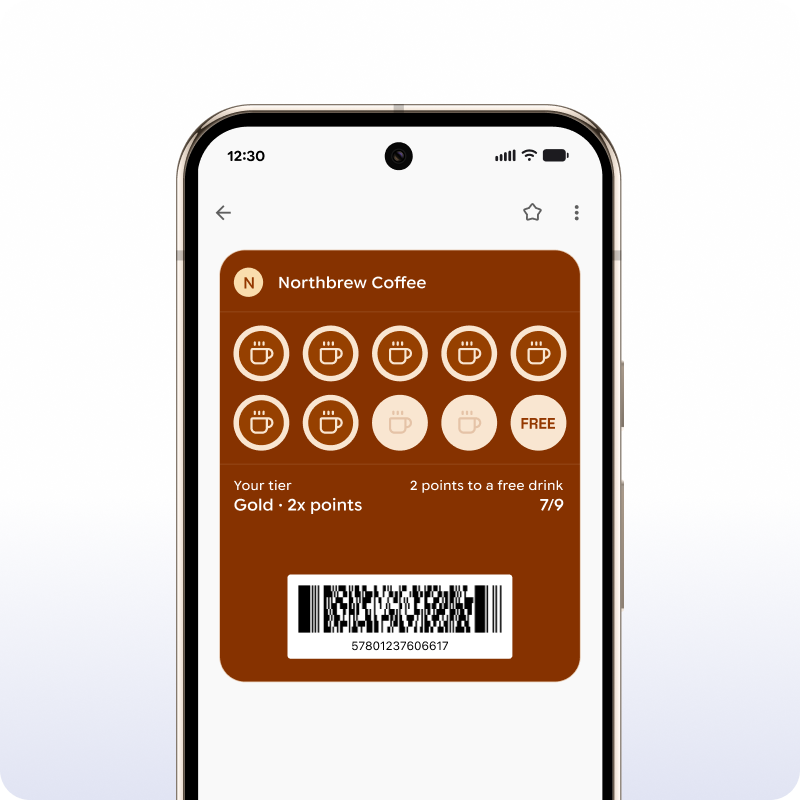
Las capturas vienen del constructor de pases de Google Wallet en Pushwoosh, que emite cada pase sobre el mismo User ID que tus push, emails y customer journeys.
Lo que necesitas antes de empezar
Los pases de Google Wallet salen de una cuenta de emisor, no de una app. La configuras una vez por aplicación.
-
Una cuenta de emisor
En la Google Pay & Wallet Console, completa el onboarding de la Google Wallet API. Obtienes un Issuer ID numérico.
-
Acceso para tu herramienta de pases
En la consola, abre Users e invita a la cuenta de servicio de la herramienta con el nivel de acceso Developer. Para Pushwoosh es
wallet-issuer@pushwoosh-wallet.iam.gserviceaccount.com. Si omites este paso, ninguna herramienta podrá crear ni actualizar pases por ti. -
Un usuario compartido
Al menos 1 persona de la lista Users del emisor también debe ser usuaria de tu cuenta de Pushwoosh, con el mismo email.
-
Acceso a producción
Los emisores nuevos empiezan en modo demo. Solicita el acceso a producción en la consola antes del lanzamiento.
Después, en Pushwoosh, ve a Settings → Configure platforms, abre la configuración de Google Wallet en Android, ingresa el Issuer ID y haz clic en Apply. Si ya emites pases con tu propia cuenta de servicio, ahí mismo puedes subir su clave JSON. El constructor se habilita para esa aplicación. Todos los pasos están en la documentación de configuración de Google Wallet.
1 consejo de la configuración: pide el acceso a producción con tiempo. Es el paso que depende de Google, no de ti. Si apuntas a Hot Sale, Buen Fin o CyberMonday, haz la solicitud semanas antes de la campaña.
Elige 1 de los 7 tipos de pase
Google Wallet tiene 7 tipos de pase. Elige con cuidado, porque el tipo queda fijo al crear el pase. Una tarjeta de lealtad no puede convertirse después en una oferta.
| Tipo de pase | Uso típico | Alerta de actualización de Google |
|---|---|---|
| Generic | Membresías, reservas, cualquier cosa que no encaje en otro tipo | No |
| Offer | Cupones y promociones | No |
| Loyalty | Puntos, sellos, niveles | Sí |
| Event ticket | Conciertos, partidos de fútbol, conferencias | Sí |
| Gift card | Saldo prepagado | No |
| Flight | Pases de abordar | Sí |
| Transit | Boletos de tren, metro, autobús y ferry | No |
La última columna importa más de lo que parece. Google envía su propia alerta sobre campos modificados solo en pases Loyalty, Event ticket y Flight. Los otros 4 se actualizan en silencio, a menos que adjuntes una notificación personalizada a la actualización a través de la API o de una campaña de pases.
Diseña el pase en un constructor visual
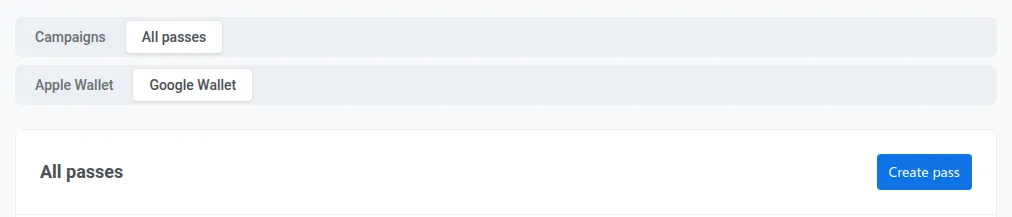
En el Control Panel, ve a Campaigns → Wallet Passes, abre la pestaña All passes, selecciona Google Wallet y haz clic en Create pass.
-
Tipo de pase
Elige 1 de los 7 en Pass type.
-
Branding
Agrega el logo, la imagen principal y los colores. El logo es obligatorio en los pases Loyalty y Transit.
-
Campos
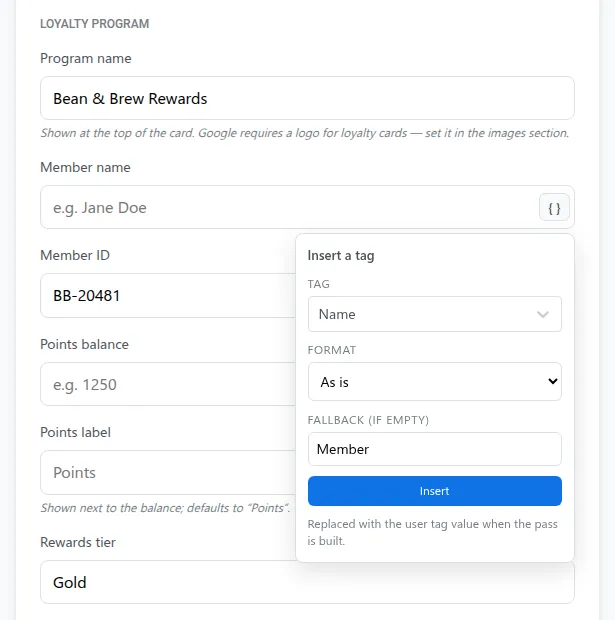
Completa los textos. Puedes insertar tags de usuario, como un nombre o un saldo de puntos. Pushwoosh los rellena al crear el pase y los actualiza en cada cambio.
-
Código de barras
Elige QR, PDF417, Aztec, Code128 o EAN-13. Usa el formato que lean tus escáneres.
-
Ubicaciones
Agrega hasta 10 ubicaciones si el pase está ligado a tus tiendas o recintos. Google define el radio.
-
Quién puede guardarlo
Define quién puede agregar el pase a Google Wallet. No se puede cambiar una vez creado el pase.
Cada pase pertenece a 1 User ID. Eso es lo que te permite actualizarlo después y segmentar a quien lo tiene. Todos los campos están descritos en la documentación del constructor de pases de Google Wallet.
Obtén el enlace para guardar y agrega el botón
Cuando el pase se vea bien, haz clic en Generate. Pushwoosh crea el objeto del pase en Google Wallet y te entrega un enlace para guardarlo. Es una URL normal que empieza con pay.google.com/gp/v/save/. Al abrirla, se le pide al cliente que guarde el pase.
Coloca el enlace detrás del botón oficial Add to Google Wallet (Agregar a Google Wallet) en tu email, SMS, mensaje in-app o página web, o conviértelo en un código QR para material impreso, como el ticket de compra o un cartel en la tienda. Google es estricto con el aspecto de ese botón, así que usa el asset oficial.
Actualiza el pase después de guardarlo
Un pase guardado no es un archivo estático. Edítalo en el constructor o mediante la Google Wallet API, y Google sincroniza el cambio en cada dispositivo donde el cliente lo guardó.
También puedes gestionar su estado. Si invalidas un pase, pasa a los pases vencidos del cliente. Actívalo si lo necesitas de vuelta. Si lo eliminas, se invalida en Google y se borra de Pushwoosh.
Límites que debes conocer antes del lanzamiento
Las notificaciones son solo sobre el pase. Google permite notificaciones relacionadas con el pase. Usarlas para empujar promociones rompe sus lineamientos. Además, Google limita las notificaciones a 3 por pase en 24 horas, y en entradas a eventos y vuelos su alerta de actualización solo se dispara cuando faltan menos de 3 horas para el inicio.
No puedes enviar un pase directo al teléfono. El cliente primero lo guarda, desde un enlace, un QR, un email o un SMS. Solo entonces le pueden llegar las actualizaciones.
Disponibilidad por país. Los pases de Google Wallet no funcionan en todos los países. Si operas en varios mercados, como México, Colombia, Chile o Argentina, revisa cada uno antes de planear el lanzamiento.
Apple Wallet necesita su propio pase. Apple y Google usan formatos de pase distintos (cómo se comparan los 2 wallets), así que crea una versión de Apple Wallet del mismo pase para tus clientes con iPhone.
Errores comunes
Elegir el tipo equivocado es el error más caro. Los equipos eligen Generic porque es flexible y luego descubren que Google nunca envía su propia alerta de actualización para ese tipo. Si las alertas importan, empieza con Loyalty, Event ticket o Flight.
El segundo es lanzar mientras el emisor sigue en modo demo. El acceso a producción depende de Google, no de tu equipo.
El tercero es un código de barras que tus cajas no pueden leer. Escanea un pase real con un escáner real antes de imprimir un solo código QR.
Lanza pases de Google Wallet más rápido con Pushwoosh
Pushwoosh se conecta una sola vez a tu emisor de Google Wallet. Desde ahí, tu equipo diseña, emite y actualiza pases en un constructor visual o mediante la API, y cada pase vive en el mismo perfil de cliente que tus push, mensajes in-app, emails y SMS.
Lanzar Google Wallet no se trata del archivo del pase. Se trata de tener una tarjeta que puedas mantener al día para cada cliente que la guarde.




