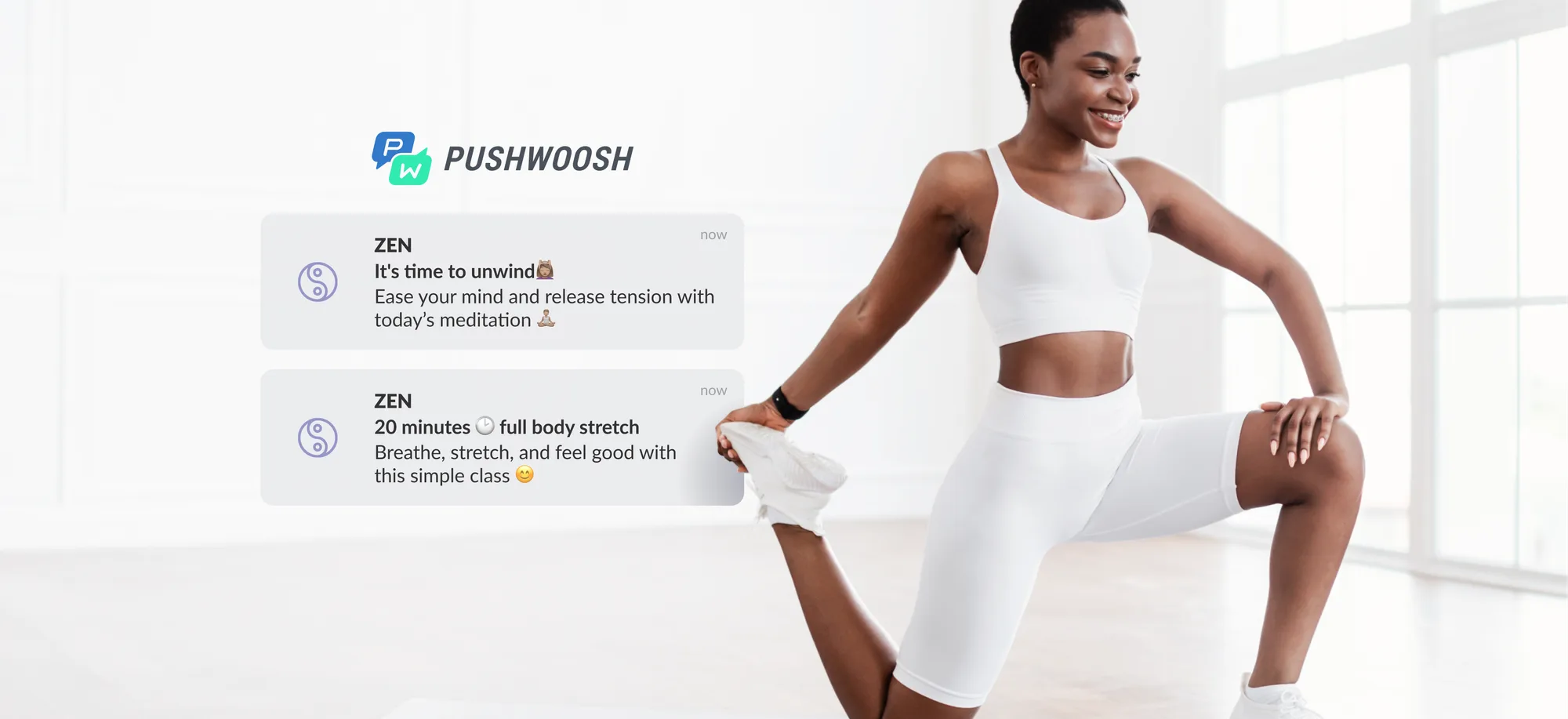
La mensajería in-app es una de las mejores formas de llegar a tus usuarios mientras están dentro de tu app. La solución de siempre ha sido el editor de in-apps HTML clásico. Es genial para diseños complejos y a medida, pero pesado para las pruebas rápidas e hipótesis que un marketing manager corre día a día.
Ahora, los mensajes in-app nativos le dan al marketer autonomía total. Eliges un layout ya armado directo en el editor, lo personalizas y lo lanzas en minutos, sin depender de un diseñador ni de un equipo de dev.
Esta guía cubre qué son los in-apps nativos, cómo personalizarlos y cómo elegir el layout correcto para cada objetivo: onboarding, conversión, winback y retención.
📖 ¿Recién arrancas con este canal? Empieza por qué son los mensajes in-app y por qué funcionan.
¿Qué es un mensaje in-app nativo?
Hay 2 formas de armar un mensaje in-app.
Un in-app HTML clásico es una página web a medida que el SDK muestra como overlay sobre tu UI nativa, con control total del diseño y renderizado web. Es la opción correcta cuando necesitas algo que los layouts listos no cubren: un formulario de feedback o encuesta, contenido interactivo a medida, o un diseño 100% personalizado que subes como ZIP.
Un in-app nativo es distinto: el SDK lo dibuja con los componentes propios de la plataforma, a partir de un layout listo que completas en el editor — sin HTML, sin web view. Abre más rápido, anima más fluido y se ve como parte de la app misma.
7 tipos de in-app nativo y cuándo usar cada uno
Pushwoosh te da 7 layouts nativos directo en el editor de in-apps. Entonces, ¿cómo saber cuál usar?
Elegir el layout es en realidad una pregunta de interrupción: ¿cuánta pantalla, y cuánta atención del usuario, se merece este mensaje ahora mismo? Responde eso primero y el layout se elige solo.
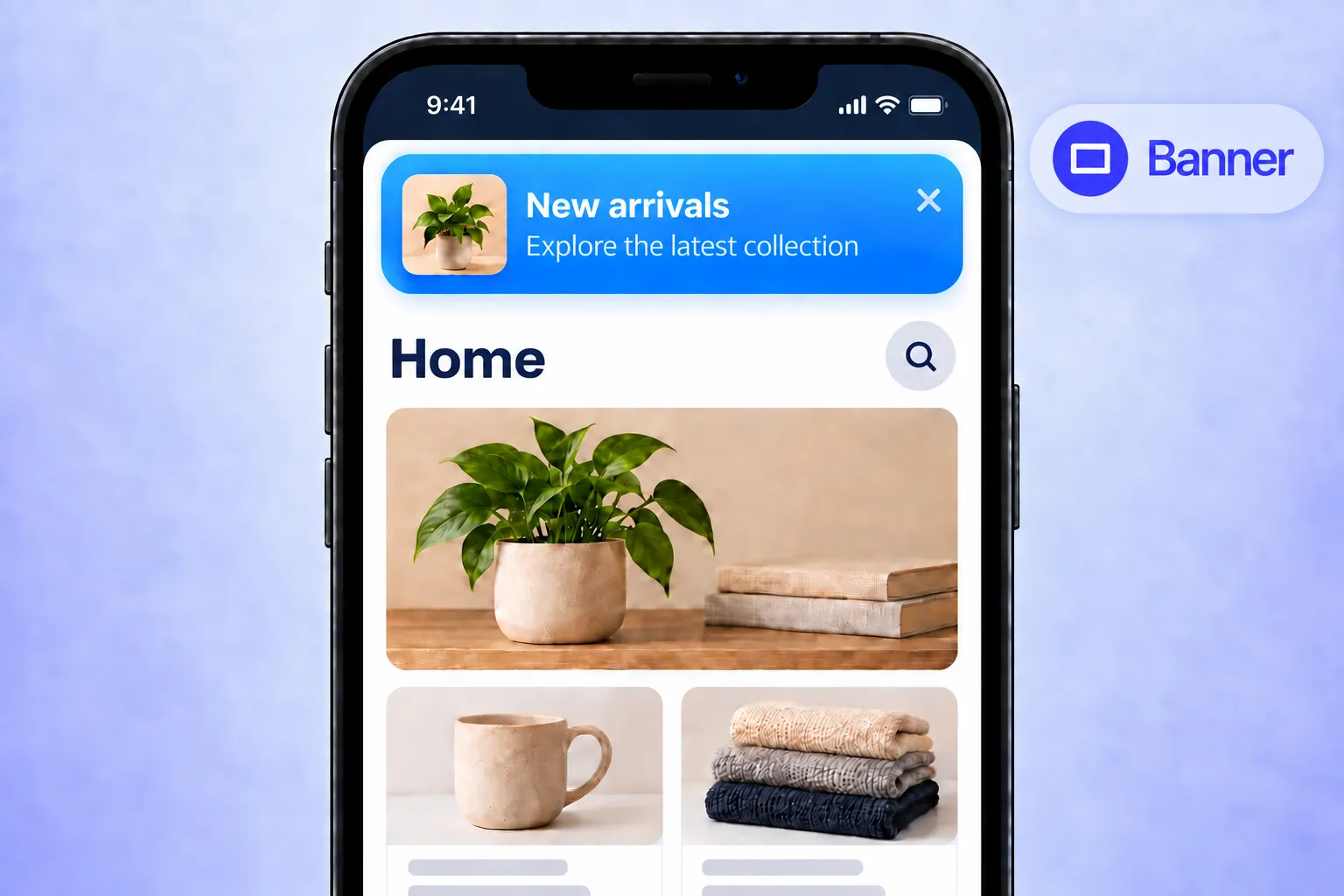
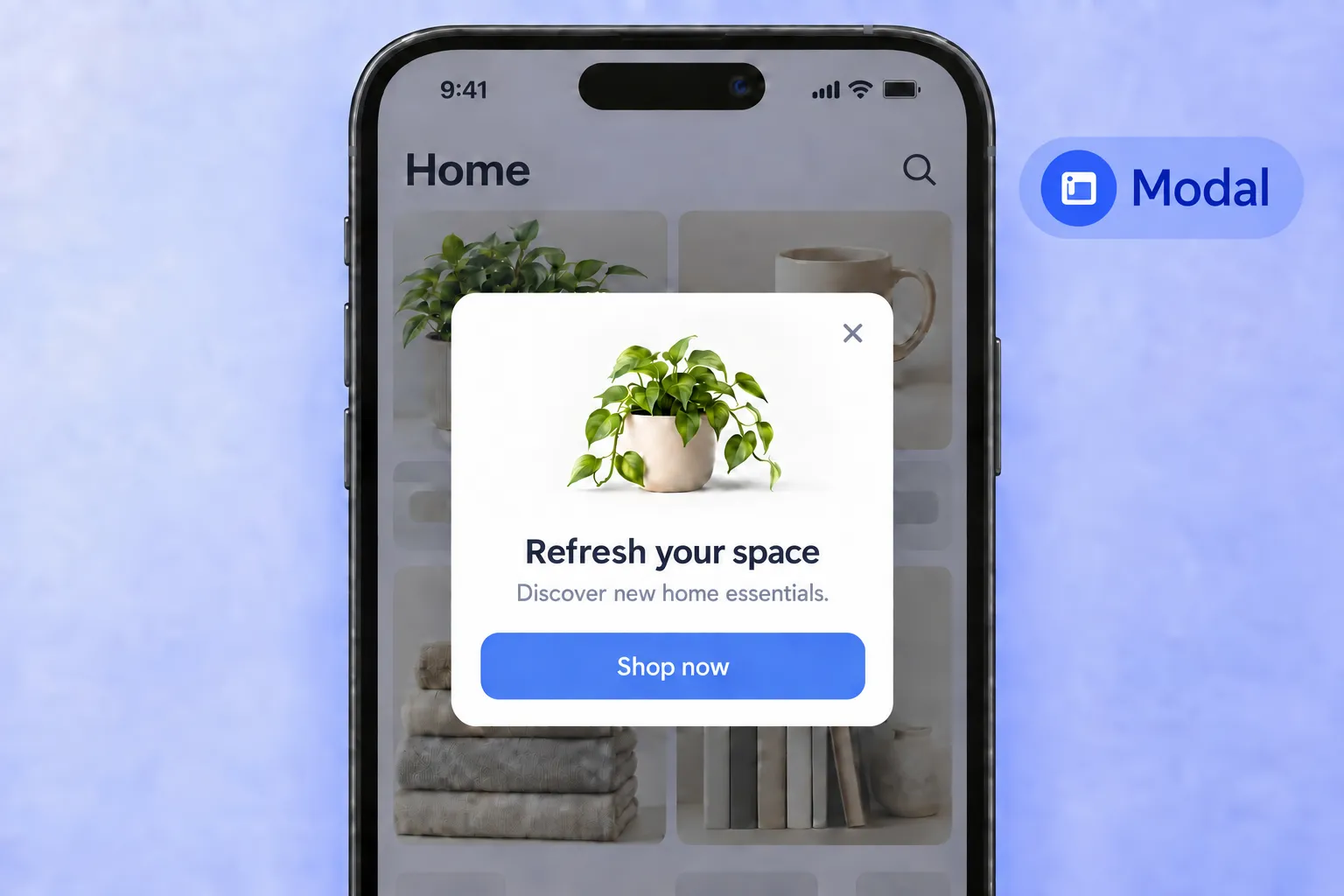
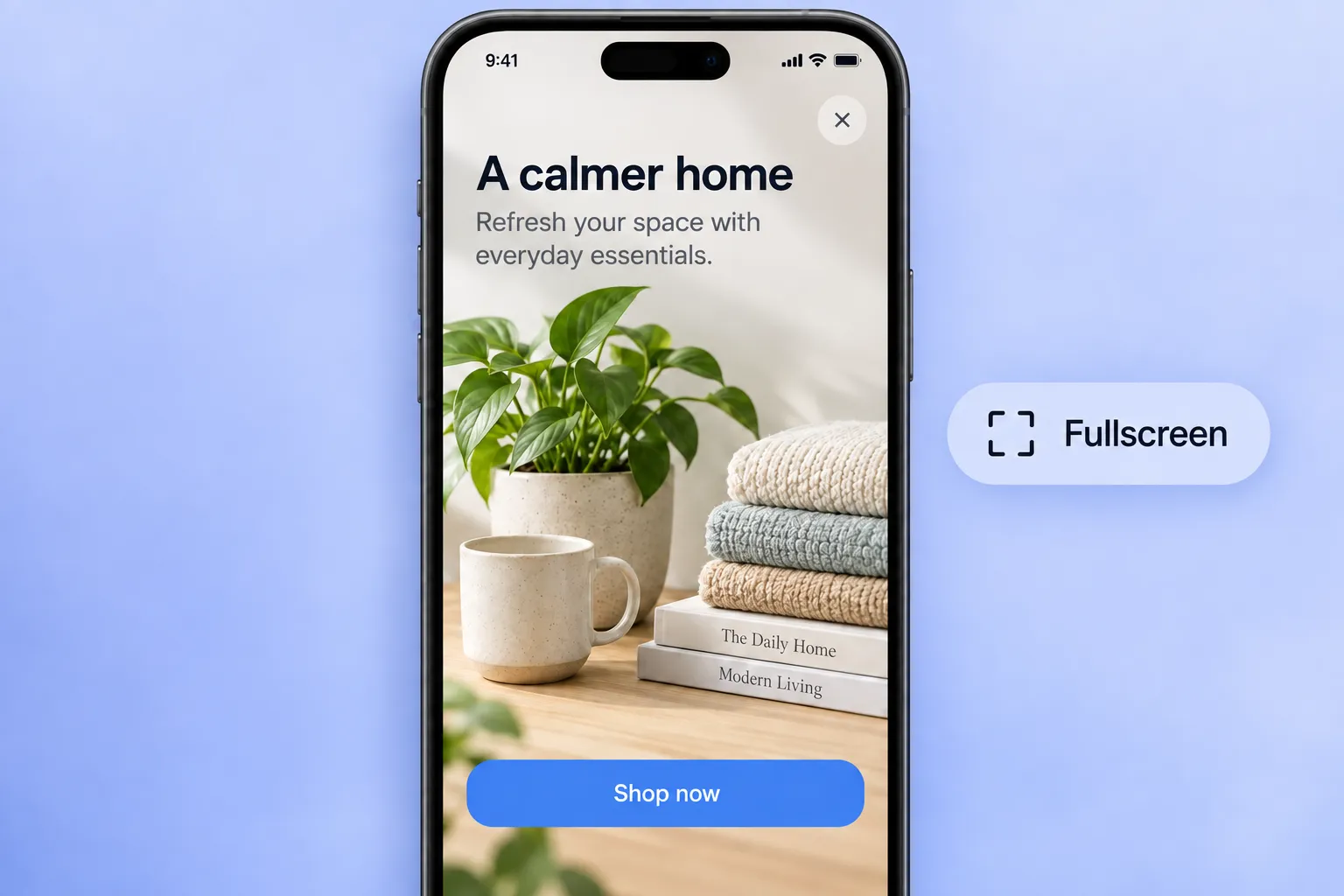
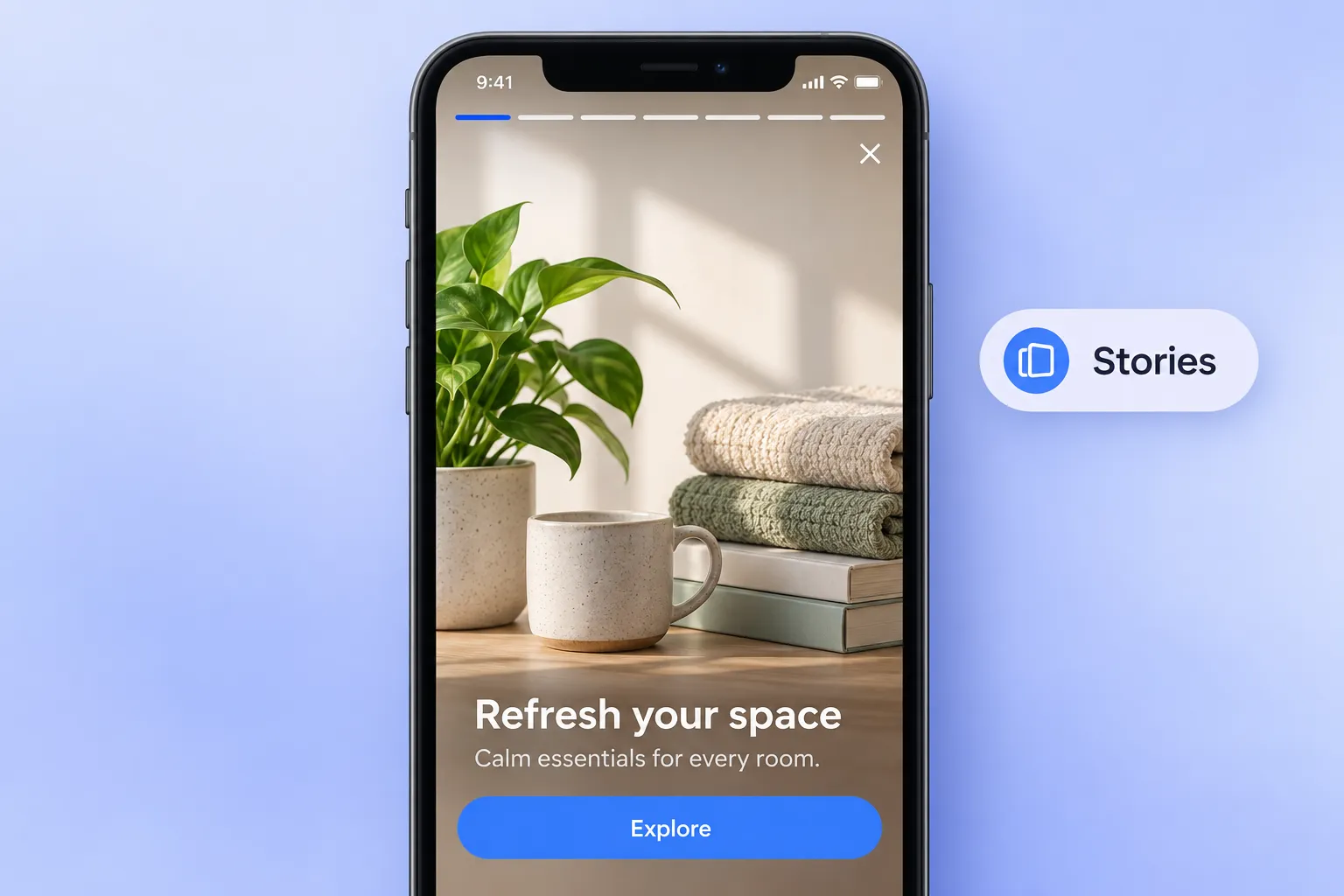
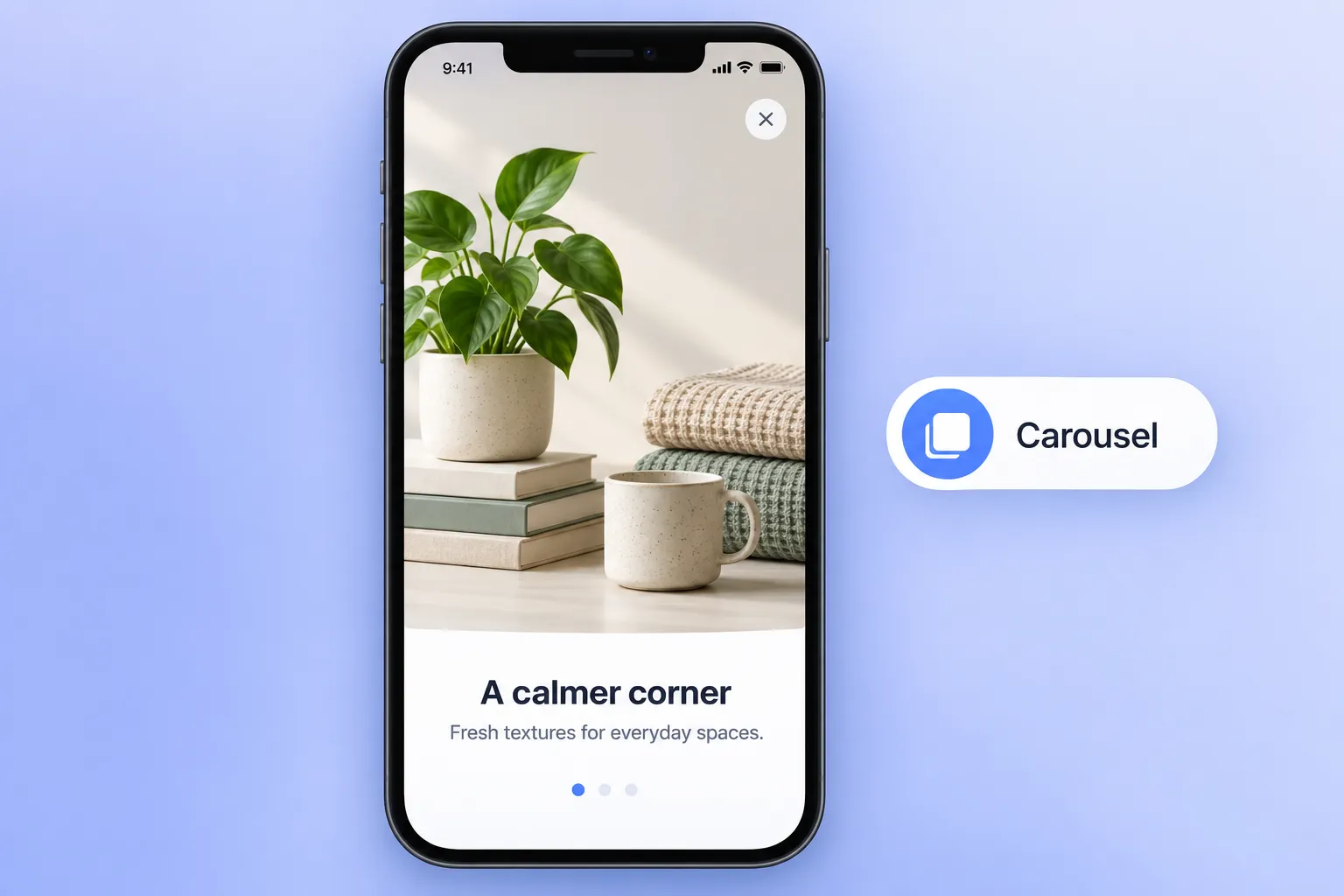
- No interrumpas: banner. Una barra compacta fija arriba o abajo. El usuario sigue haciendo lo que vino a hacer; el mensaje simplemente está ahí. Úsalo para avisos que pueden esperar un tap o dos: un paso sin terminar, una función nueva, una recompensa chica.
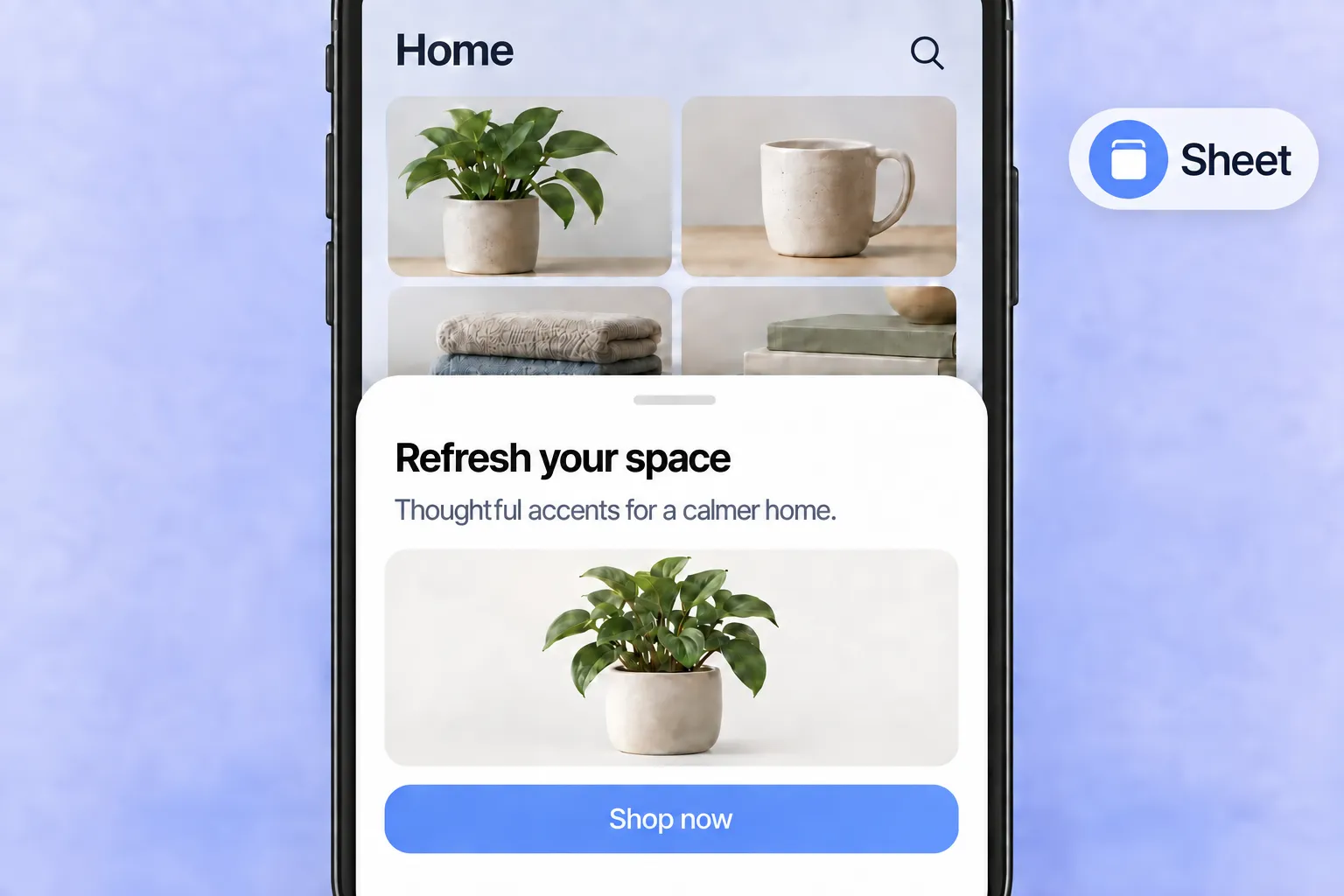
- Interrumpe un poco: sheet. Un panel sube desde abajo, con un handle para arrastrarlo y cerrarlo. Dice “una cosa rápida sobre lo que estás viendo”. Acá van las acciones contextuales dentro de una sesión: guardar este producto, activar esta opción, confirmar esta elección.
- Interrumpe brevemente: modal. Una tarjeta centrada sobre una pantalla atenuada. Detiene al usuario, pero solo para una decisión. Ofertas, novedades y momentos de sí o no.
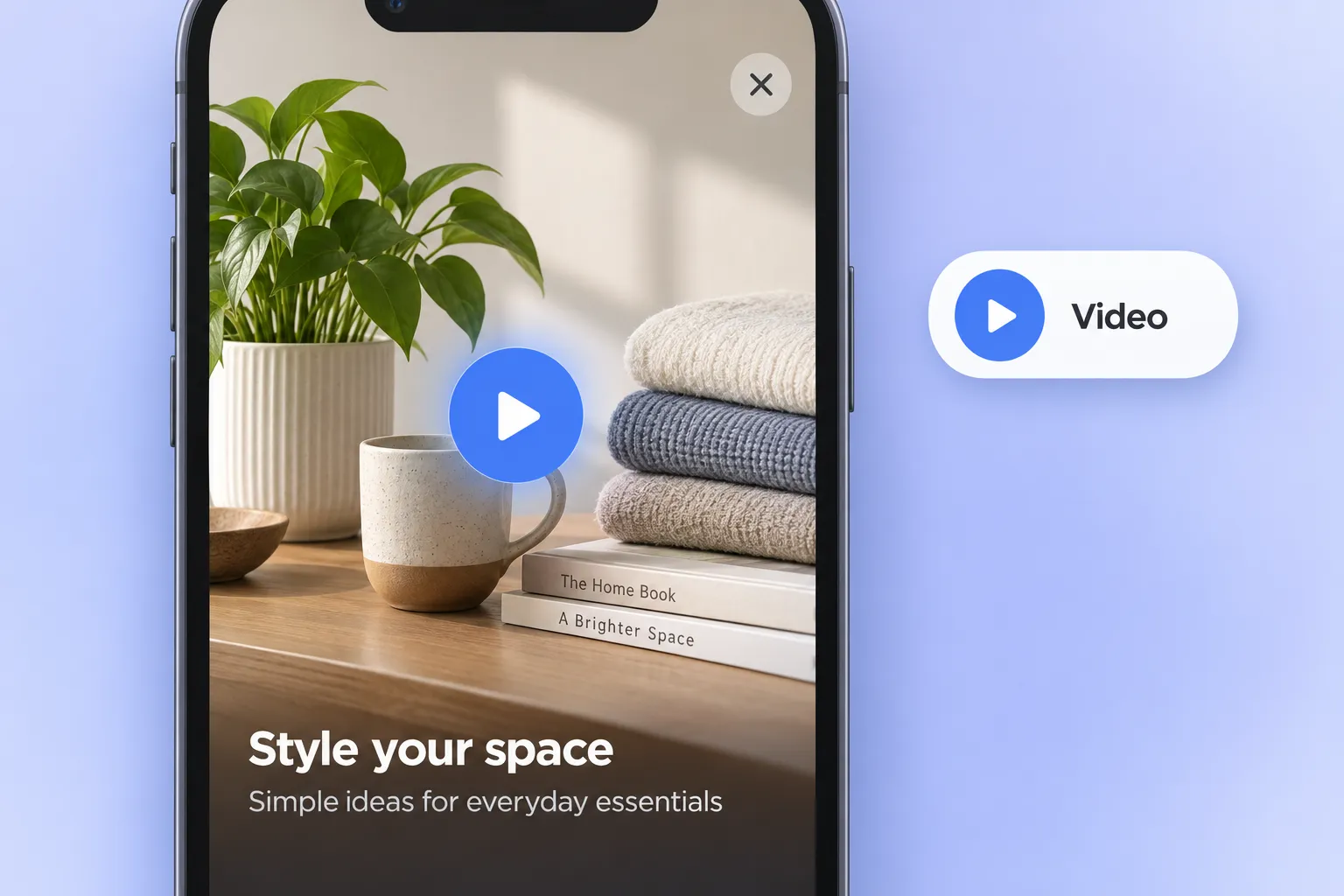
- Toma toda la pantalla: fullscreen, stories, carrusel, video. Son para los momentos en que el usuario está dispuesto a detenerse. Onboarding, una promo grande, un recorrido de producto. Úsalos cuando el resultado justifique una pausa completa, no porque el layout se vea impresionante en el editor.
Esta escalera te dice cuánta pantalla tomar. Ahora veamos cada layout por separado: qué es, el momento en que encaja, la etapa del lifecycle y el KPI a seguir.
| Layout | Qué es | Mejor momento | Etapa del lifecycle | KPI a seguir |
|---|---|---|---|---|
| Banner | Barra compacta, arriba o abajo, no bloqueante | Un aviso que no debe romper la sesión | Engagement, retención | CTR |
| Sheet | Panel inferior con handle para arrastrar | Una acción contextual en la pantalla actual | Engagement, conversión | Tasa de interacción, journey goal |
| Modal | Tarjeta centrada sobre un fondo atenuado | Una oferta o novedad que necesita una decisión | Conversión, winback | CTR, journey goal |
| Fullscreen | Imagen de portada de borde a borde con texto y botones | Onboarding, una promo grande | Onboarding, conversión | Journey goal (activación, compra) |
| Stories | Slides secuenciales a pantalla completa con barras de progreso | Una serie de pasos o funciones | Onboarding, adopción de funciones | Interacciones, journey goal (función usada) |
| Carrusel | Tarjetas deslizables a pantalla completa con puntos de paginación | Una selección o catálogo | Engagement, conversión | CTR al producto, journey goal |
| Video | Reproductor HLS o MP4 a pantalla completa con texto y botones superpuestos | Una demo de producto o función | Onboarding, conversión | Interacciones en el botón superpuesto, journey goal |
Personaliza tu mensaje in-app
Un layout nativo es solo la mitad del valor. La otra mitad es que cada campo dentro se puede cambiar por usuario.
3 técnicas de personalización cubren la mayor parte de lo que necesita un marketer:
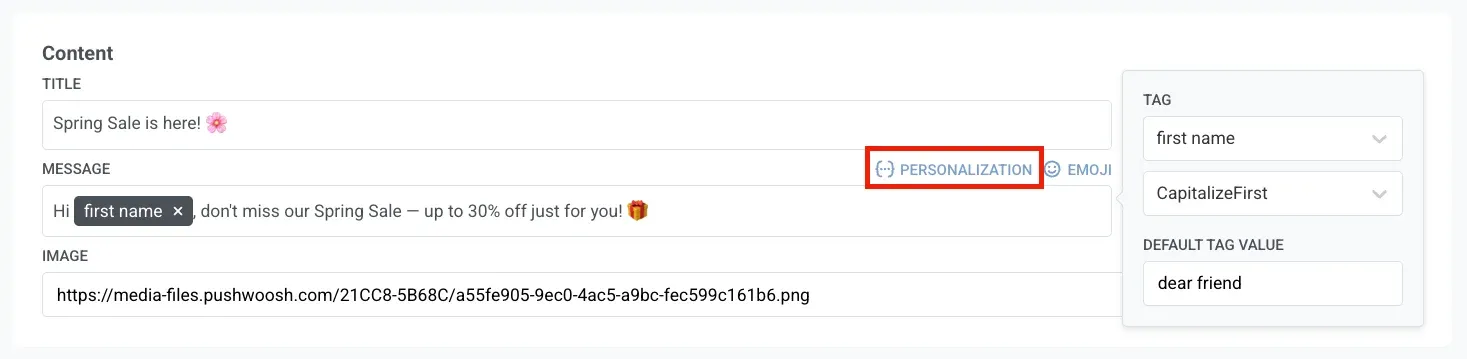
Contenido dinámico. Trae cualquier atributo del usuario al copy — nombre, plan, ciudad, última categoría comprada — con modificadores de formato para que quede prolijo, y después usa Liquid para la lógica condicional: muestra una oferta a usuarios en trial y otra a suscriptores, cambia el CTA por segmento.
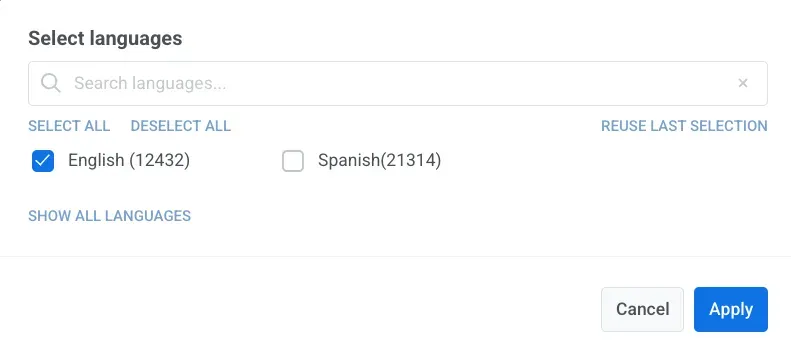
Localización. Un in-app nativo arranca en 1 idioma. Agrega más, y Pushwoosh copia el contenido por defecto — texto, imágenes y etiquetas de botones — a cada idioma nuevo para que lo traduzcas. Cada usuario ve después la versión que coincide con el idioma de su dispositivo, así que un mensaje armado una vez le habla a cada audiencia en su idioma.
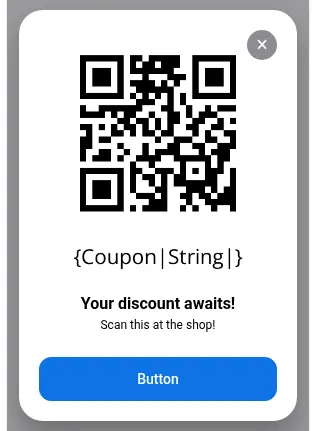
Generador de códigos de barras y QR. El editor nativo genera códigos de barras o QR, y puede traer el valor desde un device tag con el formato {Coupon|String|}. Cada usuario recibe su propio código escaneable renderizado en el dispositivo, sin nada que hostear ni imagen que generar aparte.
In-app nativo en acción: casos de uso y ejemplos
Así se ve esto en apps reales. Cada caso abajo arranca con un problema que probablemente ya viste en tu propio funnel, nombra el layout que lo resuelve y recorre la configuración en Pushwoosh.
👋 Onboarding: da la bienvenida con fullscreen o stories
El problema: un usuario nuevo abre la app por primera vez y tiene que descubrir el valor solo. La mayoría de las primeras sesiones terminan sin lograrlo.
La capacidad: fullscreen se adueña de la primera pantalla para una bienvenida clara y una sola acción. Stories recorre las funciones principales con slides que se tocan, con barras de progreso que muestran cuánto falta.
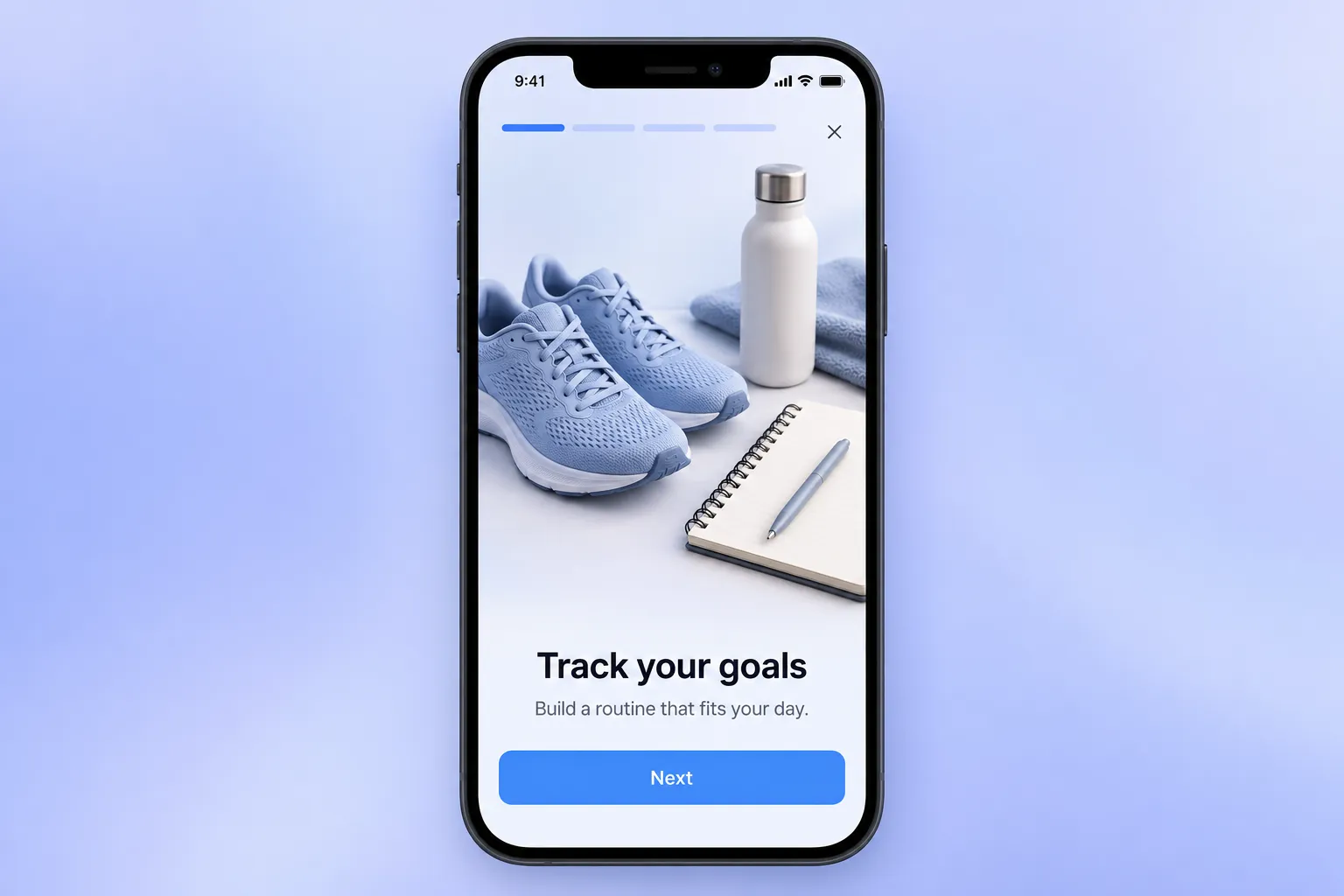
En Pushwoosh: en el primer app_open, dispara un fullscreen con el valor principal y un solo CTA. Síguelo con un mensaje de stories — un slide por función clave — para impulsar el primer uso.
📖 Más sobre esto: mensajes in-app de bienvenida.
💸 Winback: un modal con un cupón que se escanea
El problema: un comprador inactivo necesita una razón real para volver, no solo un mensaje de “te extrañamos”. En temporadas como Hot Sale o Buen Fin, un cupón con fecha de vencimiento corta es justo el empujón que falta.
La capacidad: una plantilla de in-app nativo configurada como click action del push, así el tap abre un modal con un código QR personal desde el device tag {Coupon|String|}.
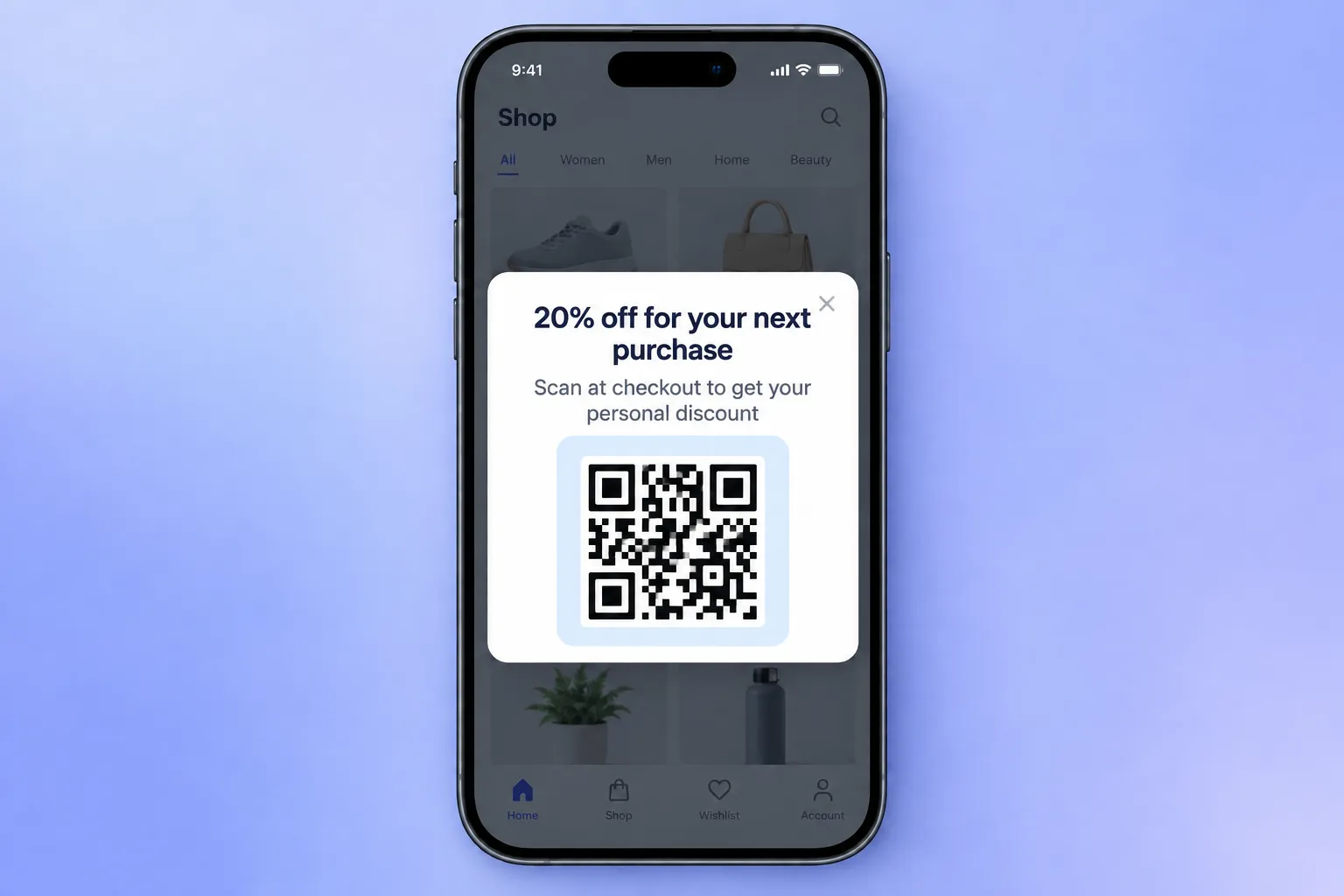
En Pushwoosh: segmenta a los compradores inactivos 21+ días, muéstrales un modal con su código personal — escaneable en el mostrador, sin imagen de terceros.
📖 Guía completa de flujos de cupones escaneables: marketing con cupones para apps móviles.
🛍️ En sesión: un carrusel que funciona como catálogo
El problema: una oferta estática casi nunca coincide con lo que un comprador puntual realmente quiere.
La capacidad: el layout de carrusel, tarjetas deslizables a pantalla completa, con Liquid trayendo el nombre de la categoría y el copy desde la última categoría que vio el usuario. Funciona especialmente bien en apps de e-commerce y marketplaces al estilo MercadoLibre, donde el catálogo cambia todo el tiempo.
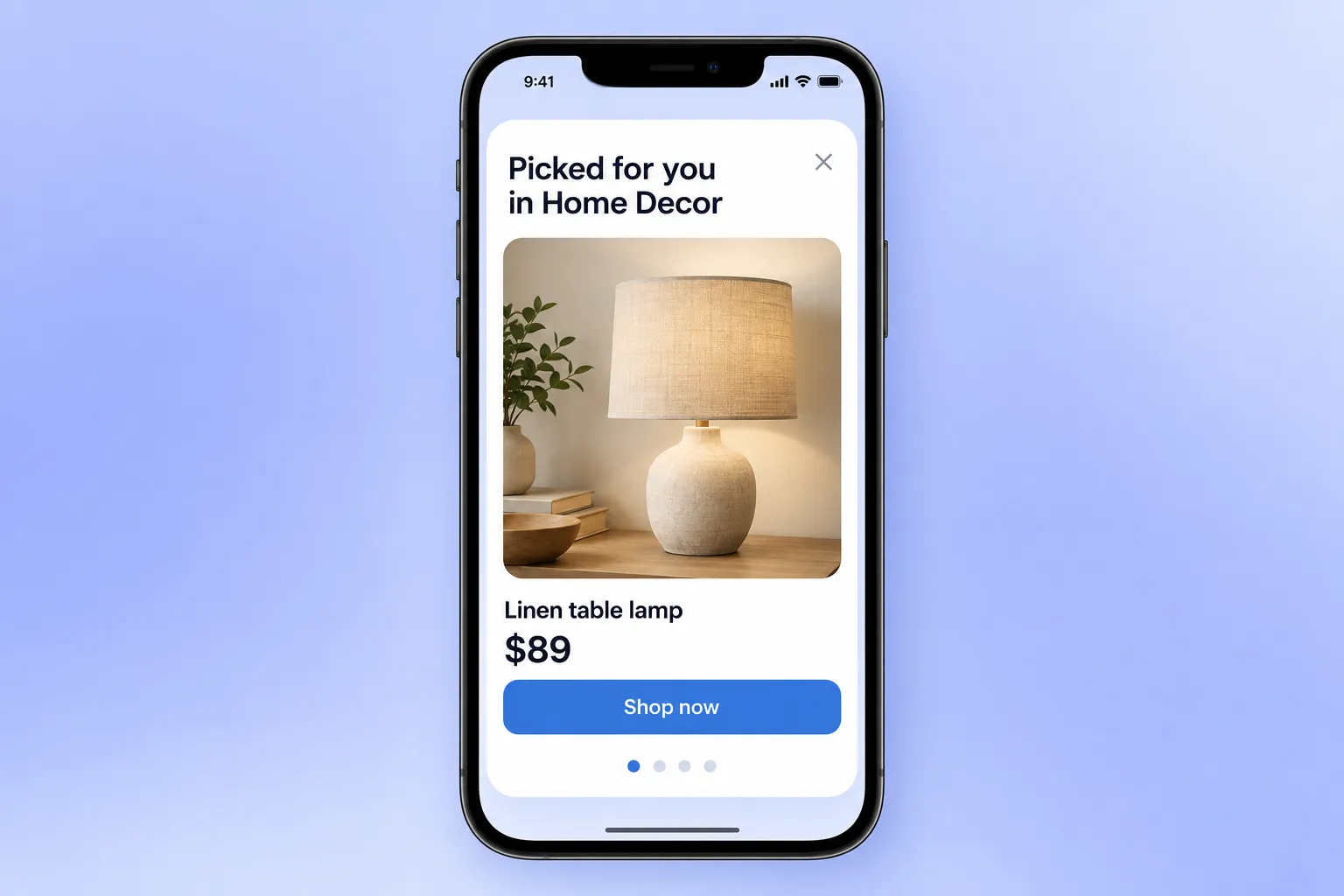
En Pushwoosh: dispara con un evento de vista de categoría, muestra un carrusel de 4 tarjetas: “Elegido para ti en {LastCategory}”, cada tarjeta con imagen de producto, precio y un botón a la página del producto.
💳 Nudge de retención: un banner que no interrumpe
El problema: una app de inversión o finanzas personales tiene usuarios que se registraron, vincularon una cuenta y nunca terminaron la verificación. Un modal en cada apertura solo les enseña a cerrar modales — y en el boom fintech de la región, ese paso sin terminar es justo donde más apps pierden usuarios.
La capacidad: el layout de banner, fijo abajo, visible en cada pantalla hasta que se complete el paso, descartable sin perder la sesión.
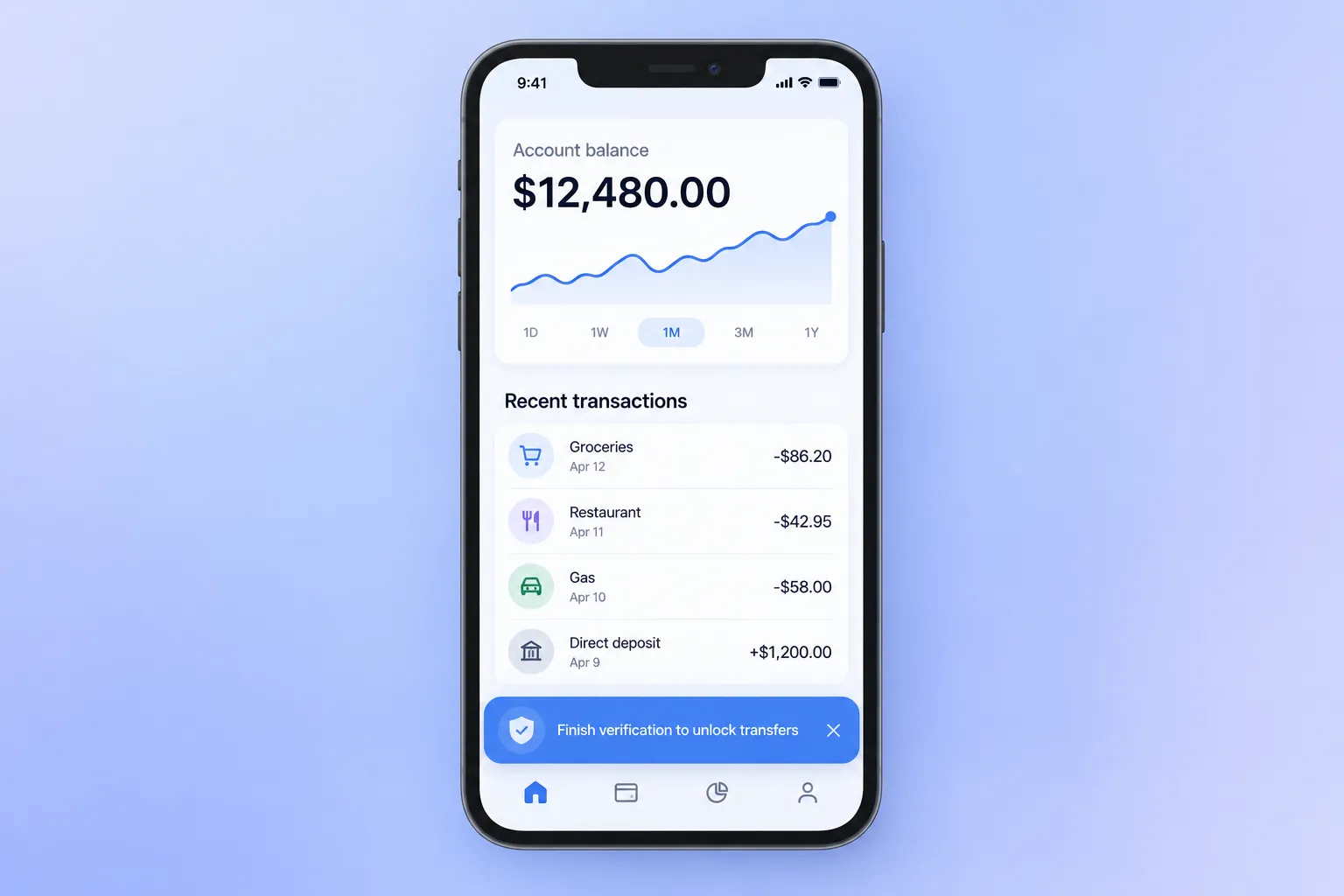
En Pushwoosh: cuando un usuario tiene una verificación sin terminar o una función sin usar, muéstrale un banner — “Termina tu verificación para desbloquear transferencias” — un tap, cero interrupción.
Crea tu primer in-app nativo en 5 pasos
El camino completo, de una plantilla a un mensaje en vivo en el Customer Journey Builder:
-
Elige el layout según el nivel de interrupción
Decide cuánta pantalla se merece el mensaje, y después elige el tipo de display.
-
Armalo en el editor nativo
Content → In-apps → Create in-app → Create native rich media. Los campos se agrupan en Content (texto, imágenes desde una URL o Media storage), Config (colores, fondo, comportamiento) y Actions (botones y qué hacen). La guía paso a paso cubre cada campo.
-
Agrega tags y Liquid
Suma un nombre, segmento, oferta o código de cupón para que cada usuario vea su propia versión.
-
Revisa la vista previa en vivo
El editor renderiza el mensaje tal como se va a ver en el dispositivo. Revísalo acá antes de publicarlo.
-
Lánzalo
Configura el trigger y la audiencia, coloca el nodo de in-app en el flow, y sal en vivo.
🚨 Los errores que rompen los in-apps nativos sin que nadie se dé cuenta:
- Lanzar con un SDK viejo. Sheet, carrusel y banner necesitan Android 6.10.1+ / iOS 7.2.1+; video necesita Android 6.11.0+. Por debajo del mínimo, no se muestra nada.
- Pensar en HTML. Nativo no es un web view. Armas con bloques y diseñas para el layout, no para una página.
- Lanzar sin vista previa. La vista previa en vivo existe justamente para que un render roto nunca le llegue a un usuario. Úsala siempre.
Conecta con tus usuarios en sesión con los in-apps nativos de Pushwoosh
Los mensajes in-app nativos te dan 7 layouts listos, personalización por usuario en cada uno, y una vista previa en vivo que atrapa los problemas antes de publicar — sin HTML, sin cuello de botella de diseño. Elige el momento que más importa para tu app: un paso de onboarding, un winback, un nudge a mitad de sesión, y arma el in-app detrás.
Para equipos de e-commerce en América Latina, esto es especialmente útil de cara a Hot Sale, Buen Fin o CyberMonday: puedes lanzar y ajustar in-apps nativos sin esperar al equipo de diseño, justo cuando el funnel se mueve más rápido.
Artículos relacionados
Ver todo