ইউজার যখন আপনার অ্যাপের ভেতরেই থাকে, তখন তার কাছে পৌঁছানোর সবচেয়ে ভালো উপায়গুলোর একটা হলো in-app messaging — push notification-এর মতো lock screen-এ না, বরং অ্যাপ খোলা অবস্থায় ভেতরেই দেখা যায় এমন popup বা ব্যানার। এতদিন এর সাধারণ সমাধান ছিল classic HTML in-app এডিটর। কাস্টম, জটিল ডিজাইনের জন্য এটা দারুণ, কিন্তু একজন মার্কেটিং ম্যানেজার প্রতিদিন যে দ্রুত টেস্ট আর হাইপোথিসিস চালান, তার জন্য এটা বেশ ভারী — ডিজাইন বানাতে হয়, তারপর সেটা কোড করে ZIP আকারে আপলোড করতে হয়।
এখন, নেটিভ ইন-অ্যাপ মেসেজ মার্কেটারকে পুরো স্বাধীনতা দেয়। এডিটরেই একটা রেডি লেআউট বেছে নিন, পার্সোনালাইজ করুন, আর কয়েক মিনিটে লাইভ করে দিন — কোনো ডিজাইনার বা ডেভেলপার টিমের সাহায্য ছাড়াই।
এই গাইডে থাকছে নেটিভ ইন-অ্যাপ আসলে কী, কিভাবে পার্সোনালাইজ করবেন, আর কাজের জন্য সঠিক লেআউট কিভাবে বাছবেন — অনবোর্ডিং, কনভার্শন, উইনব্যাক আর রিটেনশনের জন্য।
📖 চ্যানেলটা নতুন লাগছে? প্রথমে পড়ুন in-app message কী আর কেন কাজ করে।
নেটিভ ইন-অ্যাপ মেসেজ আসলে কী?
একটা in-app message বানানোর ২টা উপায় আছে।
classic HTML in-app হলো একটা কাস্টম ওয়েব পেজ, যেটা SDK আপনার নেটিভ UI-র ওপর overlay হিসেবে দেখায় — পুরো ডিজাইন নিয়ন্ত্রণ, ওয়েব রেন্ডার সহ। যখন রেডি লেআউট দিয়ে হয় না এমন কিছু দরকার — যেমন ফিডব্যাক বা সার্ভে ফর্ম, ইন্টারঅ্যাক্টিভ কাস্টম কন্টেন্ট, বা একদম নিজের বানানো ডিজাইন ZIP আকারে আপলোড — তখন এটাই ঠিক পছন্দ।
নেটিভ ইন-অ্যাপ আলাদা: SDK এটা আঁকে প্ল্যাটফর্মের নিজস্ব কম্পোনেন্ট দিয়ে, এডিটরে ফিল করা একটা রেডি লেআউট থেকে — কোনো HTML নেই, কোনো web view নেই। এটা দ্রুত খোলে, স্মুথ অ্যানিমেট করে, আর দেখতে অ্যাপেরই একটা অংশের মতো লাগে। কম-শক্তিশালী Android ডিভাইসেও এটা হালকা আর দ্রুত থাকে, যেটা বাংলাদেশ ও পশ্চিমবঙ্গের বেশিরভাগ ইউজারের হাতে থাকা ডিভাইসের জন্য গুরুত্বপূর্ণ।
৭টি নেটিভ ইন-অ্যাপ টাইপ, আর কখন কোনটা ব্যবহার করবেন
Pushwoosh in-app এডিটরেই ৭টি রেডি নেটিভ লেআউট দেয়। তাহলে কোনটা কখন বেছে নেবেন?
লেআউট বাছাই আসলে একটা interruption-এর প্রশ্ন: এই মুহূর্তে স্ক্রিনের কতটুকু, আর ইউজারের attention-এর কতটুকু, এই মেসেজটা প্রাপ্য? আগে এটার উত্তর দিন, লেআউট নিজে থেকেই ঠিক হয়ে যাবে।
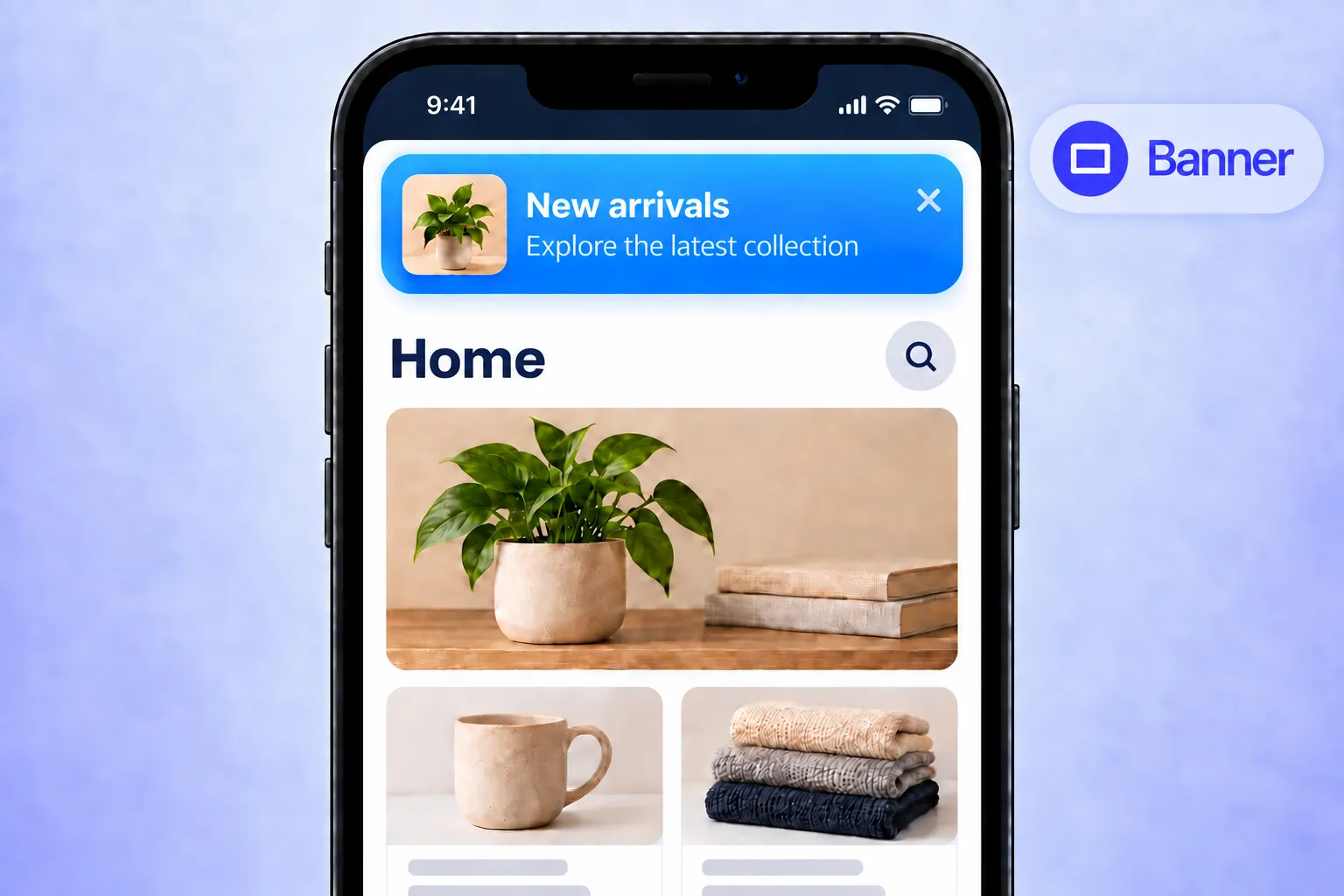
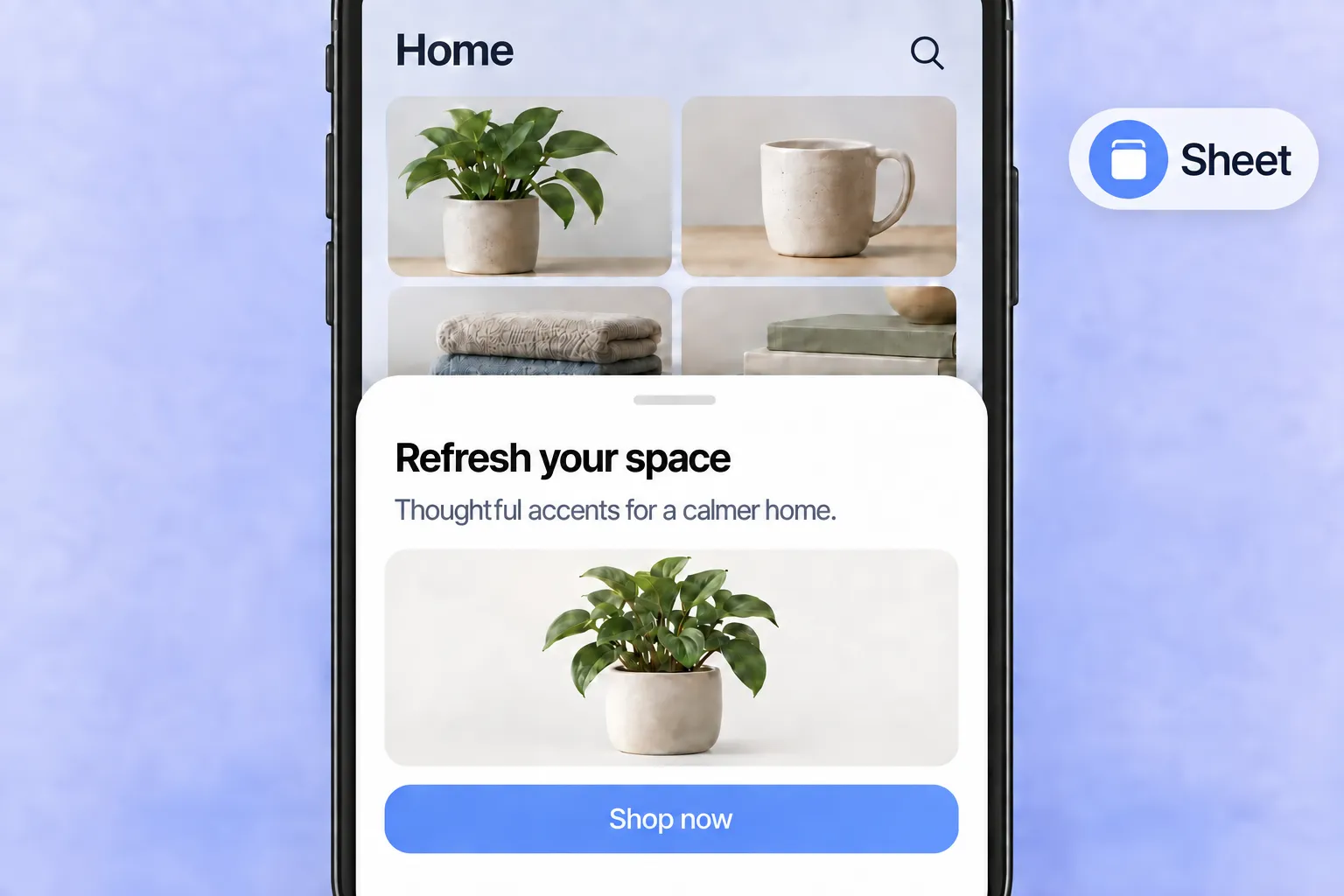
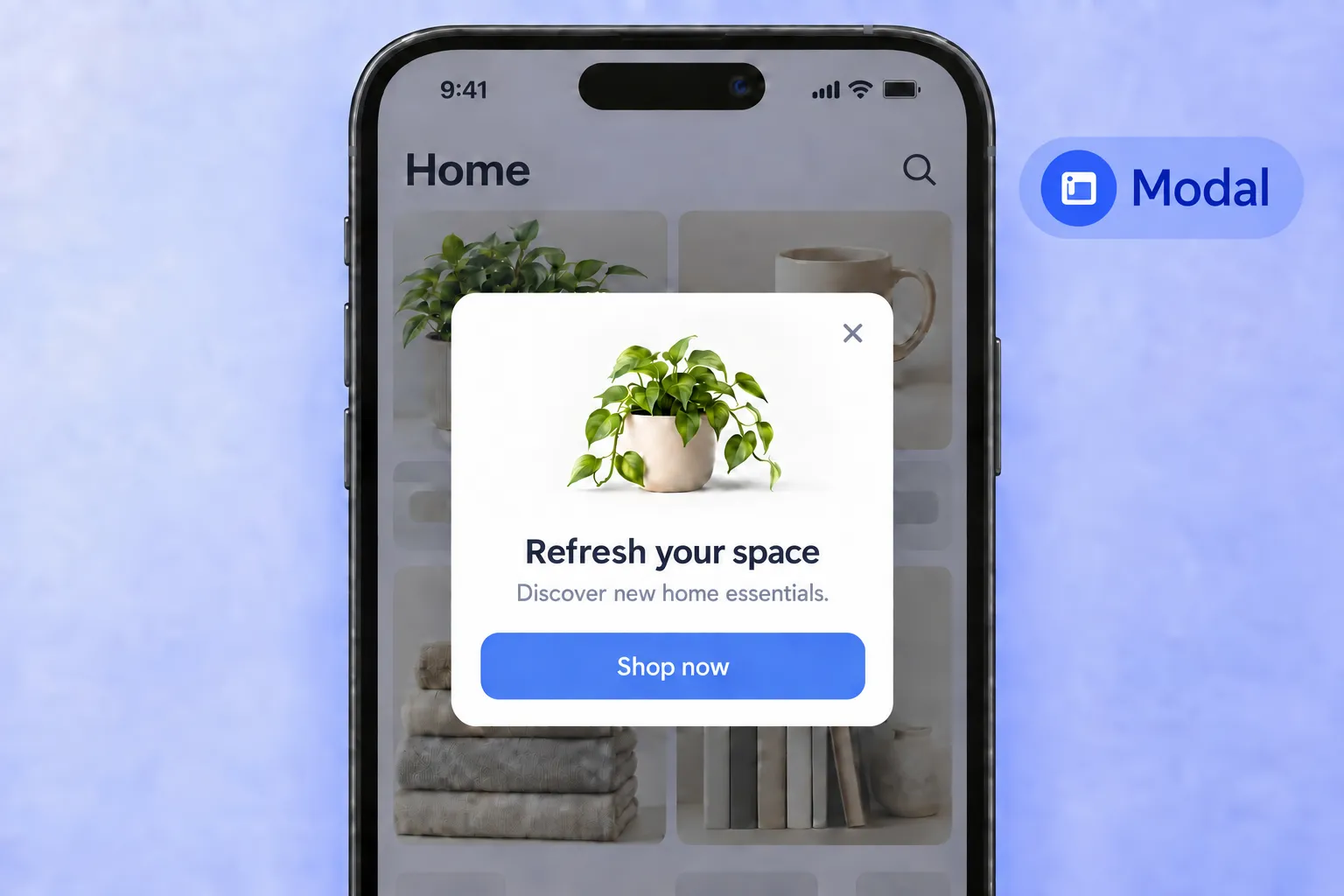
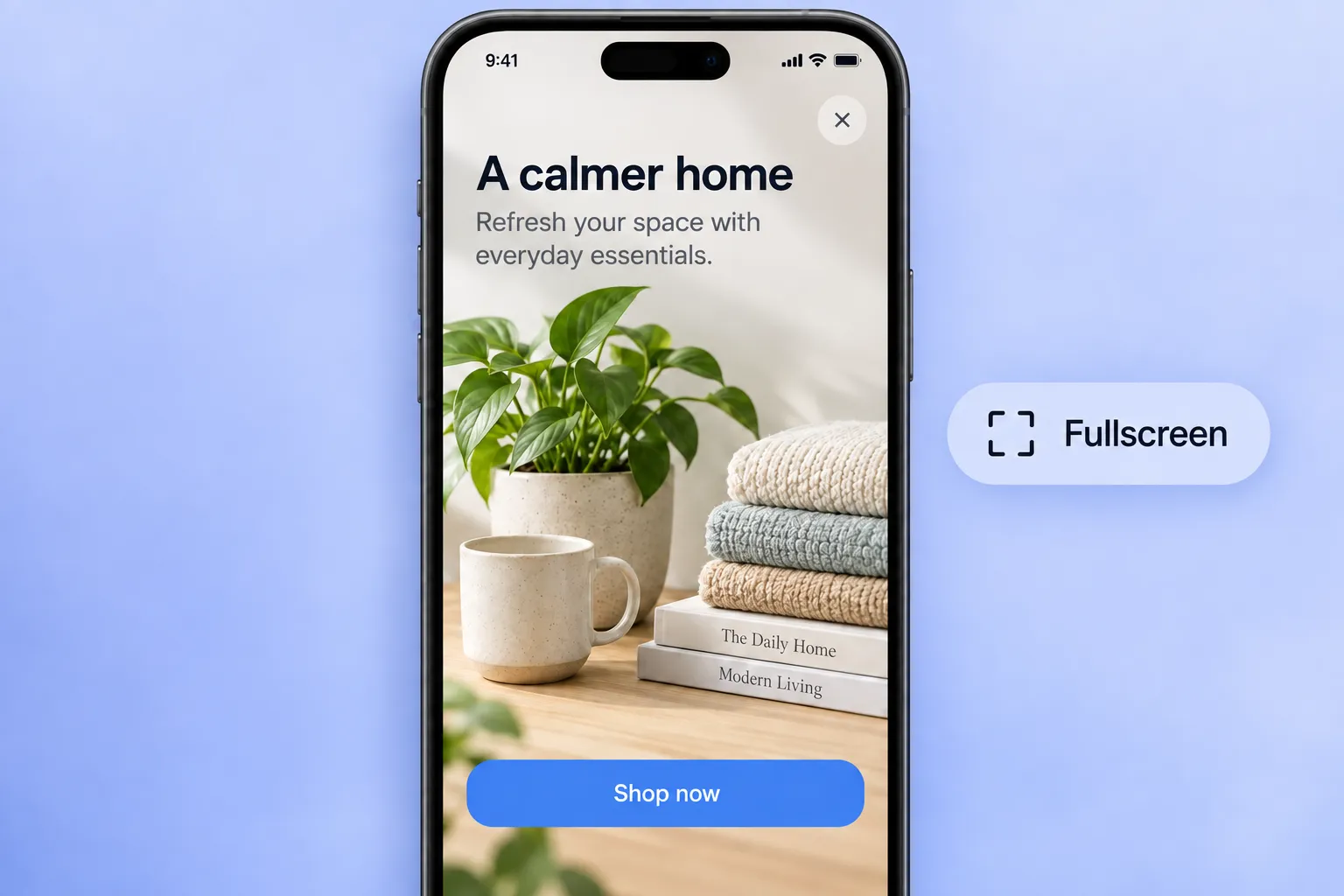
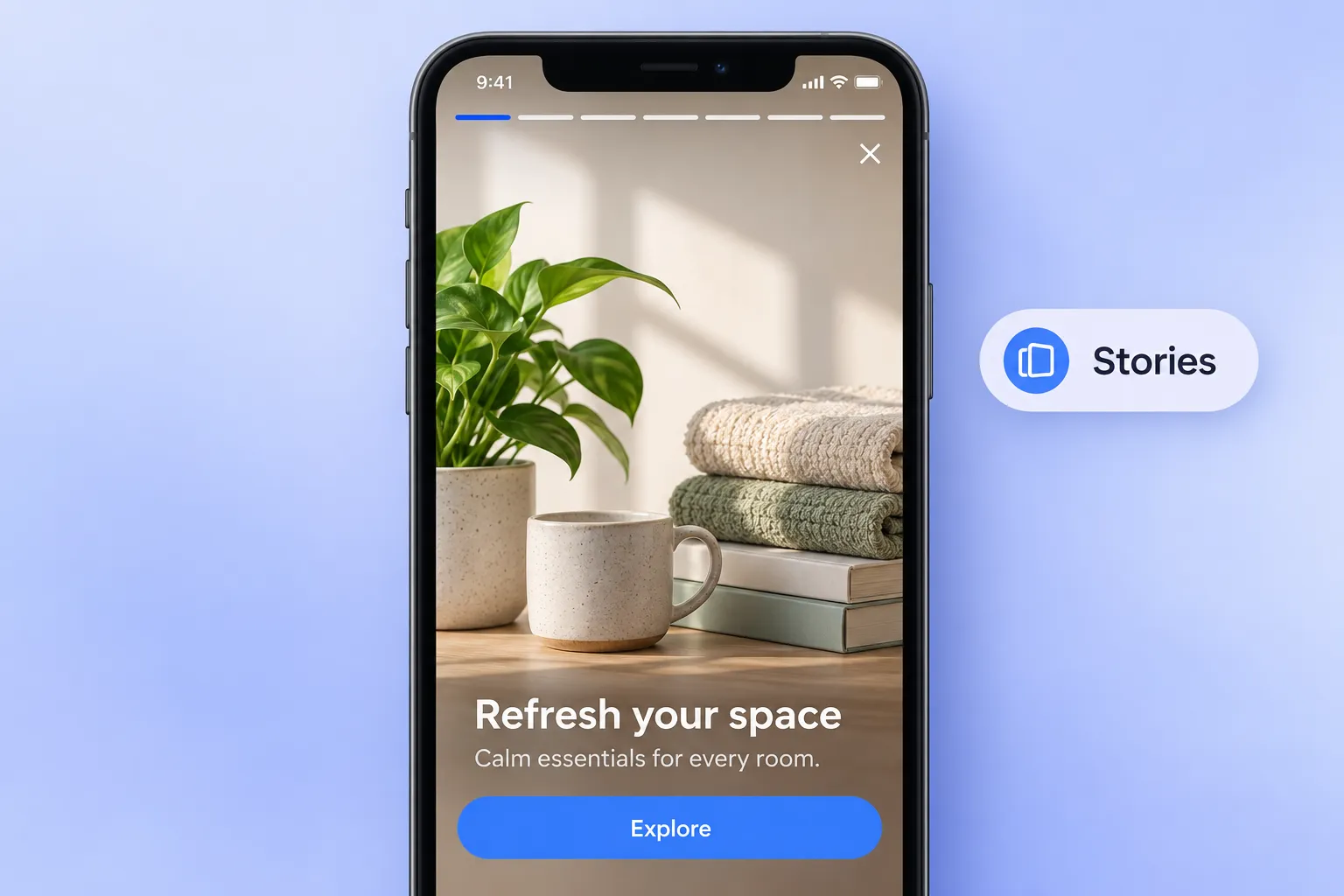
- ইন্টারাপ্ট করবেন না: ব্যানার। ওপরে বা নিচে আটকানো একটা কমপ্যাক্ট বার। ইউজার যা করছিল তাই করতে থাকে; মেসেজটা শুধু সেখানে থাকে। যে নাজ একটু অপেক্ষা করতে পারে তার জন্য এটা ব্যবহার করুন: অসম্পূর্ণ কোনো ধাপ, নতুন ফিচার, ছোট কোনো রিওয়ার্ড।
- একটু ইন্টারাপ্ট করুন: শিট। নিচ থেকে একটা প্যানেল স্লাইড করে ওঠে, টেনে সরানোর জন্য একটা হ্যান্ডেলসহ। এটা বলে “যা দেখছেন সে বিষয়ে একটা কথা।” সেশনের ভেতরকার কনটেক্সচুয়াল অ্যাকশন এখানেই মানায়: এই আইটেম সেভ করুন, এই সেটিং অন করুন, এই চয়েসটা কনফার্ম করুন।
- অল্প সময়ের জন্য ইন্টারাপ্ট করুন: মোডাল। ডিম করা স্ক্রিনের ওপর মাঝখানে বসানো একটা কার্ড। এটা ইউজারকে থামায়, কিন্তু শুধু একটা সিদ্ধান্তের জন্য। অফার, আপডেট, আর হ্যাঁ/না-এর মুহূর্তগুলো এখানে।
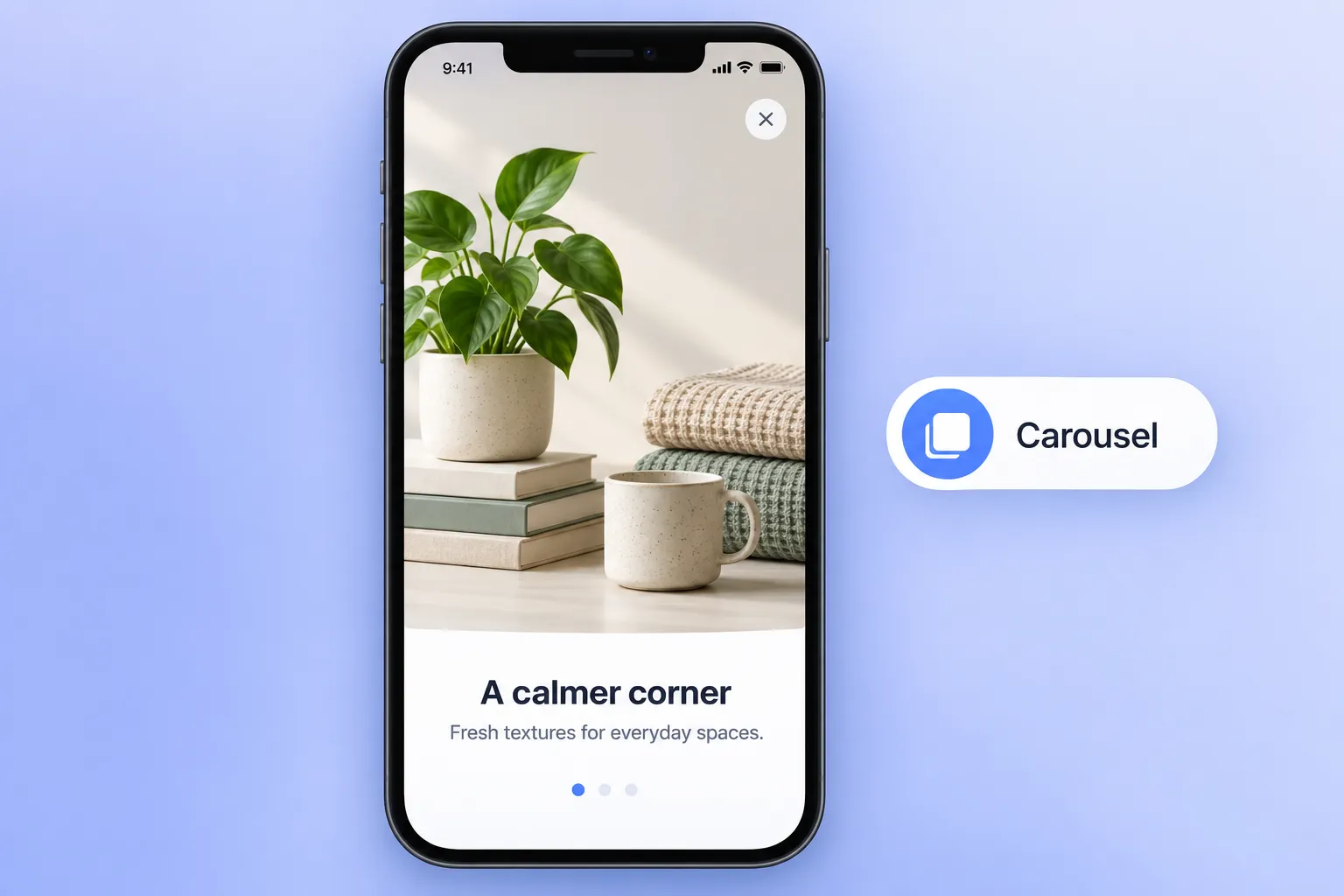
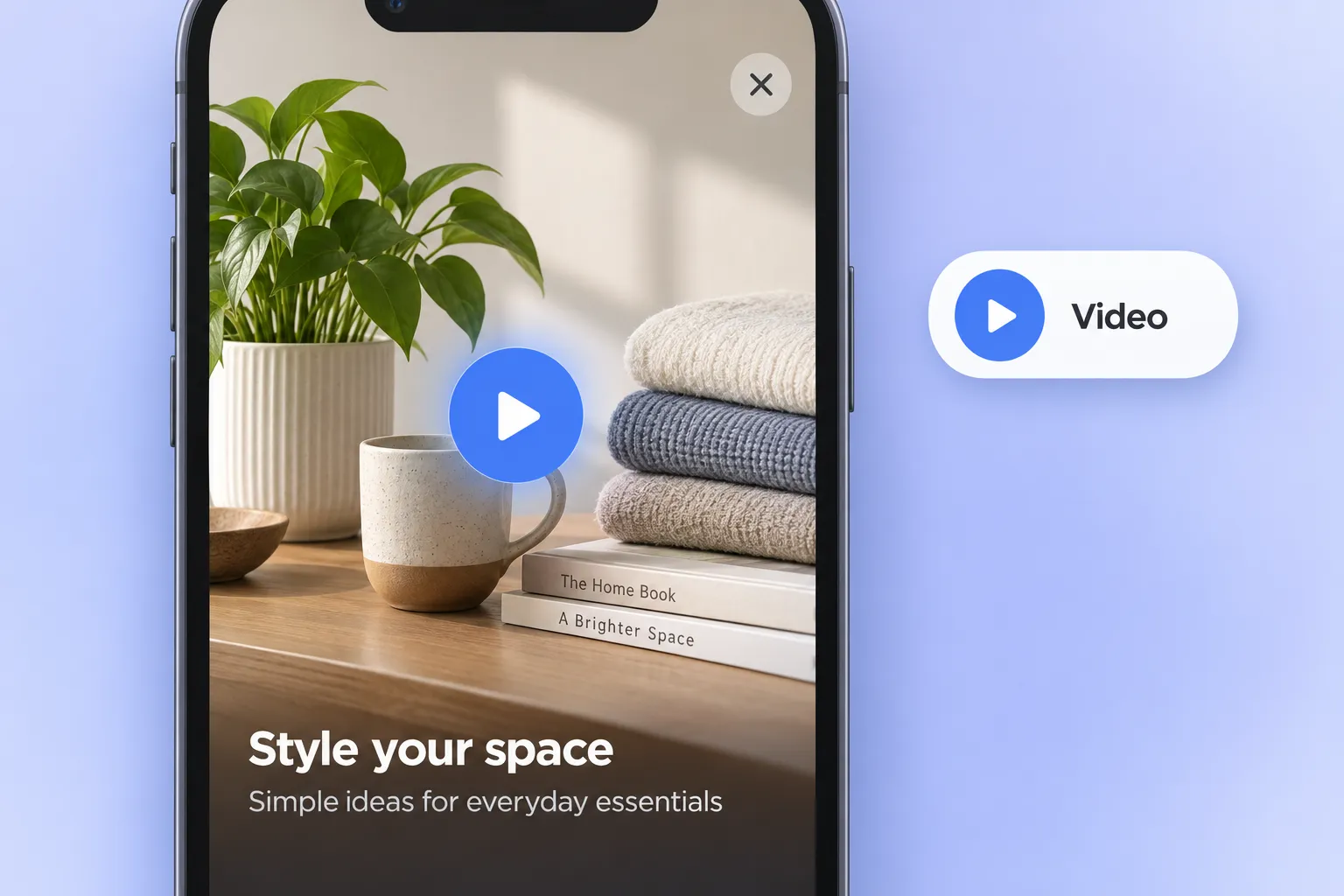
- পুরো স্ক্রিন নিন: ফুলস্ক্রিন, স্টোরিজ, ক্যারোসেল, ভিডিও। এগুলো তখনকার জন্য, যখন ইউজার সত্যিই থামতে রাজি। অনবোর্ডিং, একটা বড় প্রোমো, প্রোডাক্ট ওয়াকথ্রু। এগুলো তখনই ব্যবহার করুন যখন এর বিনিময়ে যা পাওয়া যাবে সেটা একটা পুরো পজ ডিজার্ভ করে — শুধু এডিটরে দেখতে ইমপ্রেসিভ লাগছে বলে না।
এই সিঁড়িটা বলে দেয় কতটুকু স্ক্রিন নেওয়া উচিত। এবার প্রতিটা লেআউট আলাদাভাবে দেখা যাক: এটা কী, কোন মুহূর্তে মানায়, লাইফসাইকেলের কোন স্টেজে পড়ে, আর কোন KPI দেখা উচিত।
| লেআউট | এটা কী | সেরা মুহূর্ত | লাইফসাইকেল স্টেজ | যে KPI দেখবেন |
|---|---|---|---|---|
| ব্যানার | কমপ্যাক্ট বার, ওপরে বা নিচে, ব্লক করে না | সেশন যাতে না ভাঙে এমন একটা নাজ | এনগেজমেন্ট, রিটেনশন | CTR |
| শিট | ড্র্যাগ হ্যান্ডেলসহ নিচের প্যানেল | বর্তমান স্ক্রিনে একটা কনটেক্সচুয়াল অ্যাকশন | এনগেজমেন্ট, কনভার্শন | ইন্টারঅ্যাকশন রেট, জার্নি গোল |
| মোডাল | ডিম করা ব্যাকগ্রাউন্ডের ওপর মাঝখানের কার্ড | একটা সিদ্ধান্ত দরকার এমন অফার বা আপডেট | কনভার্শন, উইনব্যাক | CTR, জার্নি গোল |
| ফুলস্ক্রিন | টেক্সট ও বাটনসহ এজ-টু-এজ কভার ইমেজ | অনবোর্ডিং, বড় কোনো প্রোমো | অনবোর্ডিং, কনভার্শন | জার্নি গোল (অ্যাক্টিভেশন, পারচেজ) |
| স্টোরিজ | প্রোগ্রেস বারসহ ধারাবাহিক ফুল-স্ক্রিন স্লাইড | ধাপ বা ফিচারের একটা সিরিজ | অনবোর্ডিং, ফিচার অ্যাডপশন | ইন্টারঅ্যাকশন, জার্নি গোল (ফিচার ব্যবহার) |
| ক্যারোসেল | পেজিনেশন ডটসহ সোয়াইপযোগ্য ফুল-স্ক্রিন কার্ড | একটা সিলেকশন বা ক্যাটালগ | এনগেজমেন্ট, কনভার্শন | প্রোডাক্টে CTR, জার্নি গোল |
| ভিডিও | ওভারলে টেক্সট ও বাটনসহ ফুল-স্ক্রিন HLS বা MP4 প্লেয়ার | প্রোডাক্ট বা ফিচার ডেমো | অনবোর্ডিং, কনভার্শন | ওভারলে বাটনে ইন্টারঅ্যাকশন, জার্নি গোল |
আপনার ইন-অ্যাপ মেসেজ পার্সোনালাইজ করুন
একটা নেটিভ লেআউট হলো অর্ধেক ভ্যালু। বাকি অর্ধেক হলো — এর ভেতরের প্রতিটা ফিল্ড প্রতিটা ইউজারের জন্য আলাদা করে বদলানো যায়।
মার্কেটারের বেশিরভাগ দরকার মেটায় এমন ৩টা পার্সোনালাইজেশন টেকনিক:
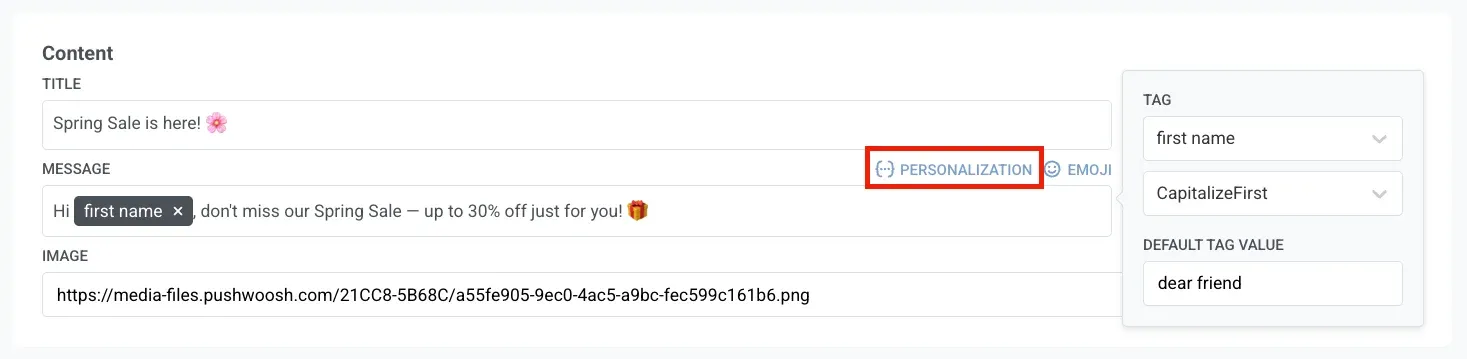
ডায়নামিক কন্টেন্ট। কপির মধ্যে ইউজারের যেকোনো অ্যাট্রিবিউট বসিয়ে দিন — নাম, প্ল্যান, শহর, শেষ যে ক্যাটাগরি থেকে কেনা হয়েছে — সাথে format modifier দিয়ে সেটা পরিষ্কার রাখুন, তারপর কন্ডিশনাল লজিকের জন্য Liquid ব্যবহার করুন: ট্রায়াল ইউজারদের একটা অফার দেখান, সাবস্ক্রাইবারদের আরেকটা, সেগমেন্ট অনুযায়ী CTA বদলে দিন।
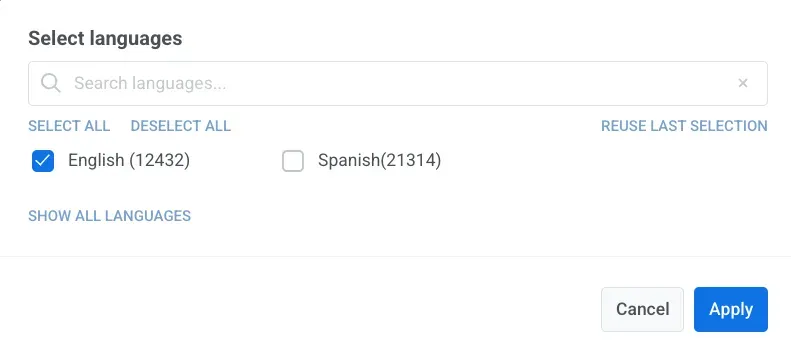
লোকালাইজেশন। একটা নেটিভ ইন-অ্যাপ শুরু হয় ১টা ভাষায়। আরও ভাষা যোগ করলে, Pushwoosh ডিফল্ট কন্টেন্ট — টেক্সট, ছবি, বাটনের লেবেল — প্রতিটা নতুন ভাষায় কপি করে দেয়, আপনি শুধু অনুবাদ করে দেবেন। এরপর প্রতিটা ইউজার তার ডিভাইসের ভাষার সাথে মেলে এমন ভার্সনটা দেখেন — একবার বানানো একটা মেসেজ প্রতিটা অডিয়েন্সের ভাষায় কথা বলে। বাংলা আর ইংরেজি — দুটো ভাষাতেই একই মেসেজ একবারে সেটআপ করে রাখা যায়।
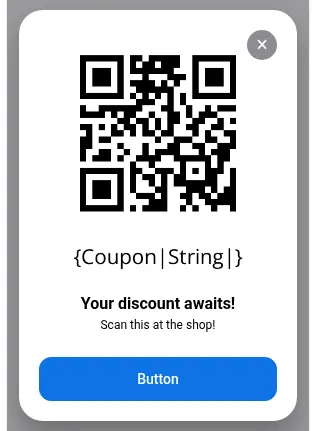
বারকোড ও QR জেনারেটর। নেটিভ এডিটর বারকোড বা QR কোড নিজে জেনারেট করে দেয়, আর {Coupon|String|} ফরম্যাটের একটা ডিভাইস ট্যাগ থেকে ভ্যালু টেনে আনতে পারে। প্রতিটা ইউজার তার নিজের স্ক্যান করা যায় এমন কোড ডিভাইসেই দেখেন — আলাদা কিছু হোস্ট করার বা পাশাপাশি ছবি জেনারেট করার দরকার নেই। bKash বা Nagad-এর মতো মোবাইল ওয়ালেট দিয়ে পেমেন্ট করা কাস্টমারদের জন্য এটা বিশেষভাবে কাজে লাগে — কুপন কোড কপি-পেস্ট করার ঝামেলা ছাড়াই কাউন্টারে স্ক্যান করা যায়।
নেটিভ ইন-অ্যাপ বাস্তবে: ইউজ কেস ও উদাহরণ
বাস্তব অ্যাপে এটা কেমন দেখায়, এবার সেটাই দেখা যাক। নিচের প্রতিটা কেস শুরু হয় এমন একটা সমস্যা দিয়ে যেটা আপনি হয়তো আপনার নিজের ফানেলেই দেখেছেন, সেটা ঠিক করার লেআউট নাম করে, আর Pushwoosh-এ সেটআপ কেমন হবে দেখায়।
👋 অনবোর্ডিং: ফুলস্ক্রিন বা স্টোরিজ দিয়ে ইউজারকে স্বাগত জানান
সমস্যা: একজন নতুন ইউজার প্রথমবার অ্যাপ খুলে একাই খুঁজে বের করার চেষ্টা করেন এতে আসলে কী আছে। বেশিরভাগ প্রথম সেশন এটা বুঝেই শেষ হয় না।
সমাধান: ফুলস্ক্রিন প্রথম স্ক্রিনটা নিয়ে নেয় একটা পরিষ্কার স্বাগত বার্তা আর একটা মাত্র অ্যাকশনের জন্য। স্টোরিজ মূল ফিচারগুলো ধাপে ধাপে ট্যাপ করা স্লাইড হিসেবে দেখায়, ওপরের প্রোগ্রেস বার দেখায় কতটুকু বাকি।
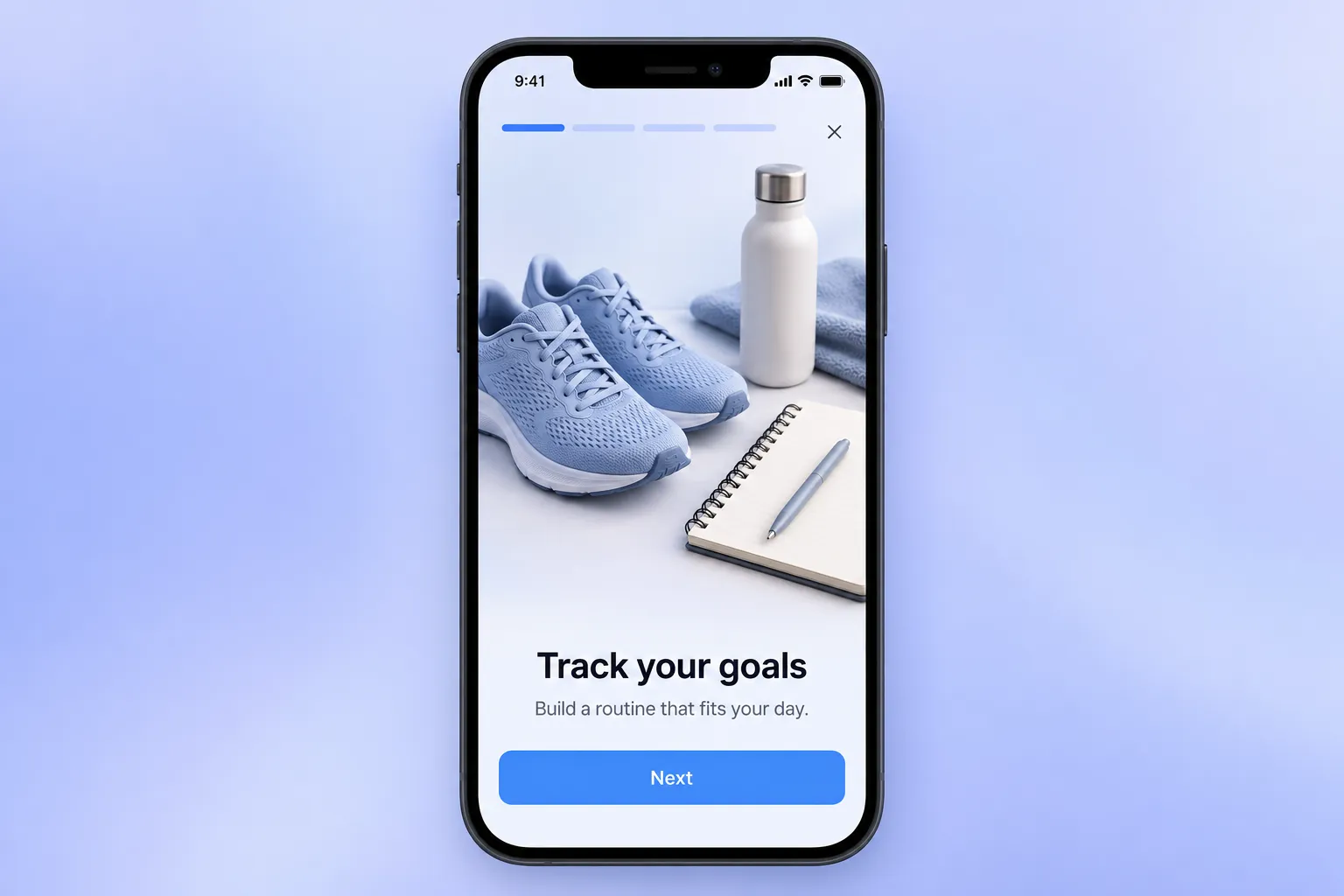
Pushwoosh-এ: প্রথম app_open ইভেন্টে, মূল ভ্যালু আর একটা CTA নিয়ে একটা ফুলস্ক্রিন ট্রিগার করুন। এর পরে একটা স্টোরিজ মেসেজ দিন — প্রতিটা মূল ফিচারের জন্য একটা করে স্লাইড — যাতে ইউজার সেগুলো প্রথমবার ব্যবহার করে দেখেন। একটা EdTech অ্যাপের জন্য এটা হতে পারে “কোর্স কিভাবে খুঁজবেন” স্লাইড দিয়ে শুরু আর “প্রথম লেসন শুরু করুন” CTA দিয়ে শেষ।
📖 আরও পড়ুন: welcome in-app message।
💸 উইনব্যাক: স্ক্যান করা যায় এমন কুপনসহ মোডাল
সমস্যা: যে কাস্টমার অনেকদিন ধরে ফেরেননি, তার আবার ফেরার জন্য একটা আসল কারণ দরকার — শুধু “আপনাকে মিস করছি” মেসেজ যথেষ্ট না।
সমাধান: একটা নেটিভ ইন-অ্যাপ টেমপ্লেট পুশের click action হিসেবে সেট করা থাকে, তাই ট্যাপ করলেই একটা মোডাল খোলে, {Coupon|String|} ডিভাইস ট্যাগ থেকে নেওয়া নিজস্ব QR কোডসহ।
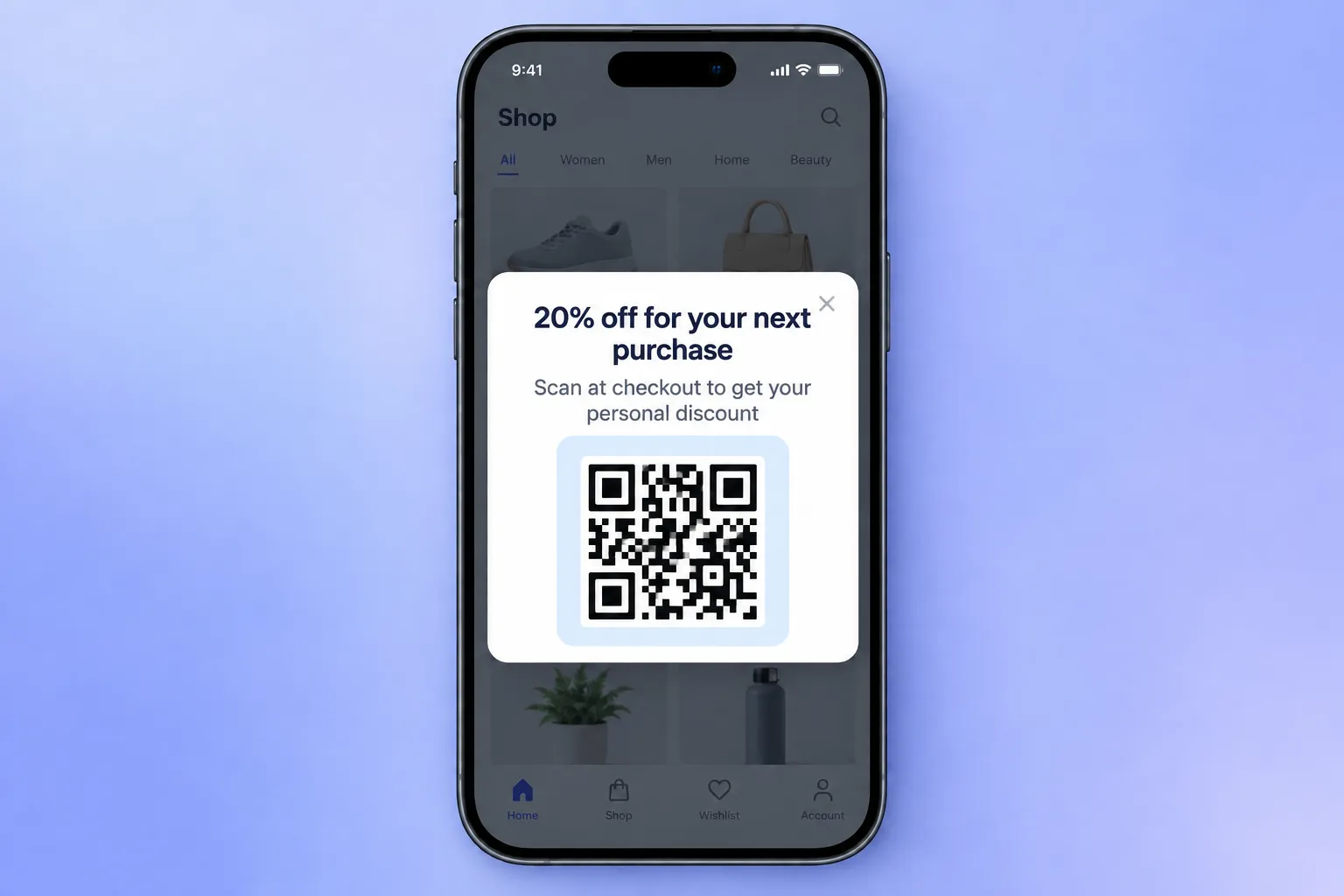
Pushwoosh-এ: ২১+ দিন ইনঅ্যাক্টিভ থাকা বায়ারদের সেগমেন্ট করুন, তাদের নিজস্ব কোডসহ একটা মোডাল দেখান — কাউন্টারে স্ক্যান করা যায়, কোনো থার্ড-পার্টি ইমেজ ছাড়াই। এটা bKash বা Nagad-এর মতো মোবাইল ওয়ালেট দিয়ে পে করা কাস্টমারদের জন্যও একইভাবে কাজ করে।
📖 স্ক্যান করা যায় এমন কুপন ফ্লো নিয়ে পুরো ব্রেকডাউন: coupon marketing for mobile apps।
🛍️ সেশনের ভেতরে: একটা ক্যারোসেল যেটা ক্যাটালগের মতো কাজ করে
সমস্যা: একটা স্ট্যাটিক অফার খুব কমই একজন নির্দিষ্ট শপারের আসল পছন্দের সাথে মেলে।
সমাধান: ক্যারোসেল লেআউট, ফুল-স্ক্রিন সোয়াইপযোগ্য কার্ড, আর Liquid দিয়ে ইউজারের শেষ দেখা ক্যাটাগরির নাম আর কপি টেনে আনা।
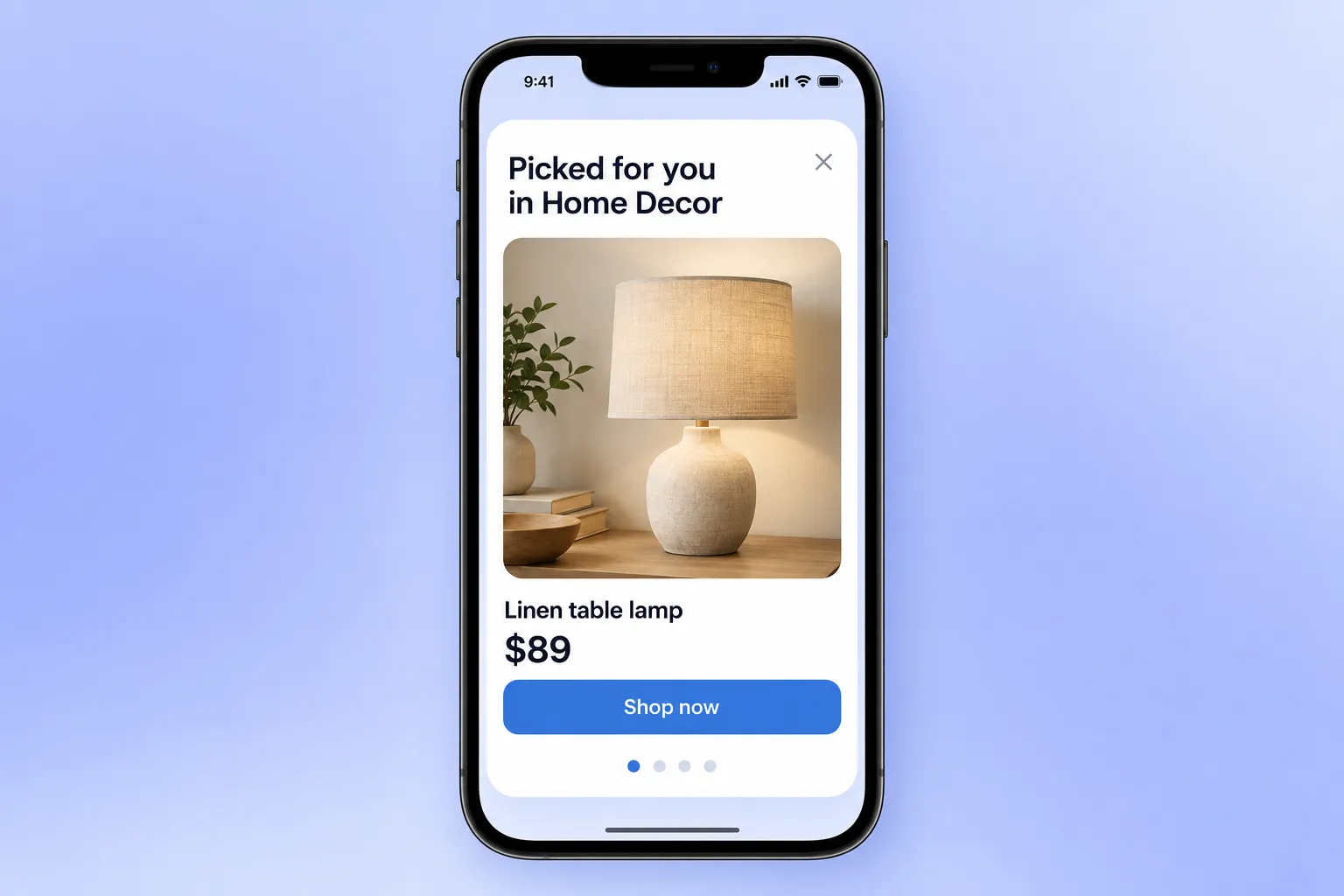
Pushwoosh-এ: একটা ক্যাটাগরি-ভিউ ইভেন্টে ট্রিগার করুন, ৪টা কার্ডের একটা ক্যারোসেল দেখান: “{LastCategory}-এর জন্য বেছে দেওয়া হয়েছে”, প্রতিটা কার্ডে প্রোডাক্টের ছবি, দাম, আর প্রোডাক্ট পেজে যাওয়ার একটা বাটন। এভাবে Daraz-স্টাইল ক্যাটালগ অ্যাপেও একটা জেনেরিক অফারের বদলে প্রতিটা শপারকে তার নিজস্ব পছন্দের ক্যাটাগরি দেখানো যায়।
💳 রিটেনশন নাজ: একটা ব্যানার যেটা ইন্টারাপ্ট করে না
সমস্যা: একটা ইনভেস্টিং বা বাজেটিং অ্যাপে এমন ইউজার আছেন যারা সাইন আপ করেছেন, একটা অ্যাকাউন্ট লিংক করেছেন, কিন্তু ভেরিফিকেশন শেষ করেননি। প্রতিবার অ্যাপ খুললে একটা মোডাল দেখালে ইউজার মোডাল বন্ধ করাটাই শিখে ফেলেন।
সমাধান: ব্যানার লেআউট, নিচে আটকানো, ধাপটা শেষ না হওয়া পর্যন্ত প্রতিটা স্ক্রিনে দেখা যায়, সেশন না হারিয়েও বন্ধ করা যায়।
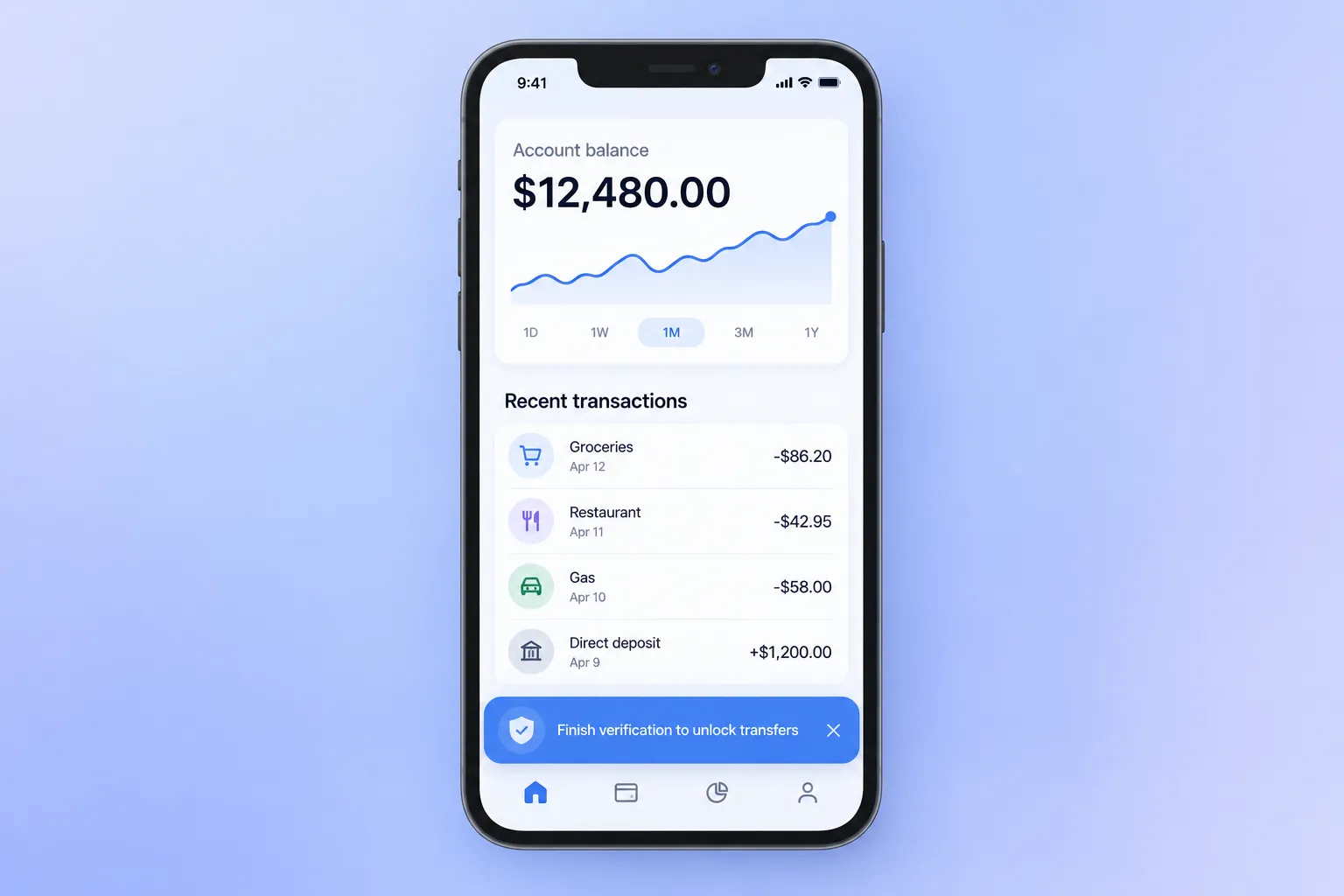
Pushwoosh-এ: যখন কোনো ইউজারের ভেরিফিকেশন অসম্পূর্ণ বা কোনো ফিচার ব্যবহার হয়নি, তখন একটা ব্যানার দেখান — “ট্রান্সফার চালু করতে ভেরিফিকেশন শেষ করুন” — এক ট্যাপ, শূন্য ইন্টারাপশন। bKash আর Nagad-এর মতো মোবাইল ফাইনান্সিয়াল সার্ভিস দেশে জনপ্রিয় হওয়ায়, KYC বা ভেরিফিকেশন সম্পূর্ণ করানো FinTech অ্যাপের জন্য একটা বড় রিটেনশন লিভার।
৫ ধাপে আপনার প্রথম নেটিভ ইন-অ্যাপ বানান
একটা টেমপ্লেট থেকে Customer Journey Builder-এ লাইভ মেসেজ পর্যন্ত পুরো পথ:
-
ইন্টারাপশন লেভেল অনুযায়ী লেআউট বাছুন
মেসেজটা স্ক্রিনের কতটুকু প্রাপ্য সেটা ঠিক করুন, তারপর ডিসপ্লে টাইপ বেছে নিন।
-
নেটিভ এডিটরে বানান
Content → In-apps → Create in-app → Create native rich media। ফিল্ডগুলো ভাগ করা আছে Content (টেক্সট, URL বা Media storage থেকে ছবি), Config (রং, ব্যাকগ্রাউন্ড, বিহেভিয়ার), আর Actions (বাটন আর সেগুলো কী করবে) — এভাবে। প্রতিটা ফিল্ড নিয়ে বিস্তারিত আছে স্টেপ-বাই-স্টেপ গাইডে।
-
ট্যাগ ও Liquid যোগ করুন
একটা নাম, সেগমেন্ট, অফার, বা কুপন কোড বসিয়ে দিন, যাতে প্রতিটা ইউজার তার নিজের ভার্সনটা দেখেন।
-
লাইভ প্রিভিউ চেক করুন
ডিভাইসে যেমন দেখাবে ঠিক তেমনভাবেই এডিটর মেসেজটা রেন্ডার করে দেখায়। শিপ করার আগে এখানেই চেক করে নিন।
-
লঞ্চ করুন
ট্রিগার আর অডিয়েন্স সেট করুন, in-app নোডটা জার্নি ফ্লোতে বসান, আর লাইভ করে দিন।
🚨 যেসব ভুল নিঃশব্দে নেটিভ ইন-অ্যাপ ভেঙে দেয়:
- পুরনো SDK-তে শিপ করা। শিট, ক্যারোসেল আর ব্যানারের জন্য দরকার Android 6.10.1+ / iOS 7.2.1+; ভিডিওর জন্য দরকার Android 6.11.0+। মিনিমামের নিচে থাকলে কিছুই দেখা যাবে না।
- HTML-এর মতো ভাবা। নেটিভ কোনো web view না। আপনি ব্লক দিয়ে বানান, আর একটা পেজের জন্য না, লেআউটের জন্য ডিজাইন করেন।
- প্রিভিউ ছাড়া লঞ্চ করা। লাইভ প্রিভিউ ঠিক এই কারণেই আছে, যাতে ভাঙা কোনো রেন্ডার কখনো ইউজার পর্যন্ত না পৌঁছায়। প্রতিবার এটা ব্যবহার করুন।
Pushwoosh নেটিভ ইন-অ্যাপ দিয়ে সেশনের ভেতরেই ইউজারকে এনগেজ করুন
নেটিভ ইন-অ্যাপ মেসেজ আপনাকে দেয় ৭টা রেডি লেআউট, প্রতিটার ভেতরে প্রতি-ইউজার পার্সোনালাইজেশন, আর একটা লাইভ প্রিভিউ যেটা শিপ করার আগেই সমস্যা ধরে ফেলে — কোনো HTML নেই, ডিজাইন বটলনেক নেই। আপনার অ্যাপের জন্য সবচেয়ে গুরুত্বপূর্ণ মুহূর্তটা বেছে নিন: একটা অনবোর্ডিং ধাপ, একটা উইনব্যাক, সেশনের মাঝখানের একটা নাজ — আর তার পেছনের in-app টা বানিয়ে ফেলুন।