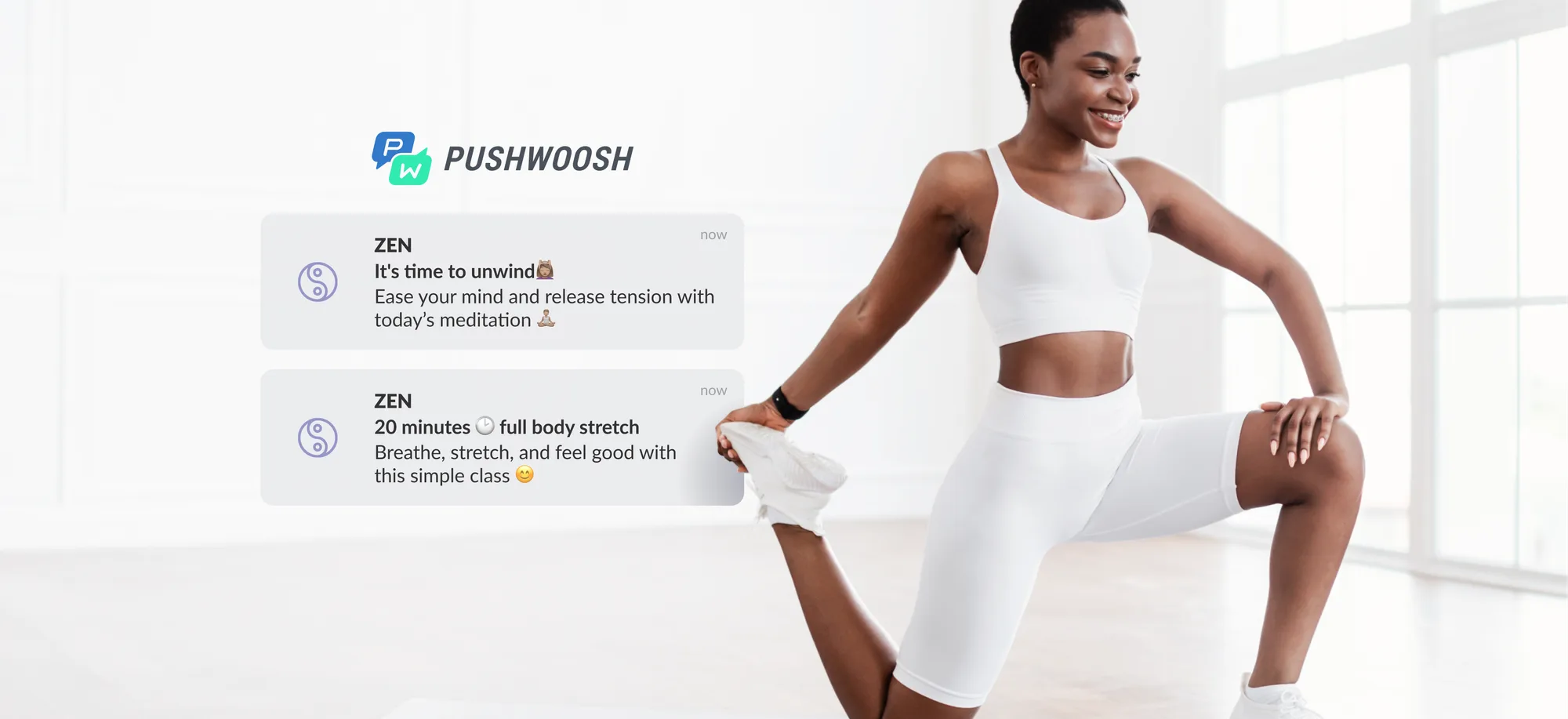
アプリ内メッセージは、ユーザーがアプリを開いている間にリーチできる最も効果的なチャネルの一つです。従来の定番はHTMLベースのアプリ内エディタでした。凝ったカスタムデザインには強力ですが、マーケティング担当者が日々回す高速な検証や仮説検証には重すぎることもあります。
いま、ネイティブアプリ内メッセージは、マーケティング担当者に完全な自律性を与えます。 エディタ内で既成のレイアウトを選び、パーソナライズし、デザイナーや開発チームの手を借りずに数分でローンチできます。
このガイドでは、ネイティブアプリ内メッセージとは何か、パーソナライズの方法、そしてオンボーディング・コンバージョン・ウィンバック・リテンションといった目的に応じたレイアウトの選び方を解説します。
日本はiOSのシェアが高く、アプリ内での体験がユーザー満足度に直結する市場です。プッシュ通知やLINE公式アカウントと組み合わせたオムニチャネル設計の中で、アプリ内メッセージは「アプリを開いている間だけ」使える貴重な接点になります。
📖 このチャネルが初めての方は、まずアプリ内メッセージとは何か、なぜ効果的なのかをご覧ください。
ネイティブアプリ内メッセージとは?
アプリ内メッセージの作成方法は2種類あります。
クラシックHTMLアプリ内メッセージは、SDKがネイティブUIの上にオーバーレイ表示するカスタムWebページで、デザインを完全にコントロールできるWebレンダーです。既成レイアウトでは対応できないケース——フィードバックやアンケートフォーム、インタラクティブなカスタムコンテンツ、ZIPでアップロードする完全オリジナルのデザインなど——に適しています。
ネイティブアプリ内メッセージはこれとは異なります。SDKがプラットフォーム標準のコンポーネントを使い、エディタで入力した既成レイアウトからメッセージを描画します——HTMLもWebビューも不要です。表示が速く、アニメーションも滑らかで、アプリそのものの一部のように見えます。
7つのネイティブアプリ内メッセージタイプと使い分け
Pushwooshのアプリ内エディタには、7つのネイティブレイアウトが標準搭載されています。では、どれを選べばよいのでしょうか。
レイアウト選びの本質は「どれだけ割り込むか」という問いです。 この瞬間、画面のどれだけを、ユーザーの注意のどれだけを、このメッセージに割く価値があるか。まずそこに答えれば、レイアウトはおのずと決まります。
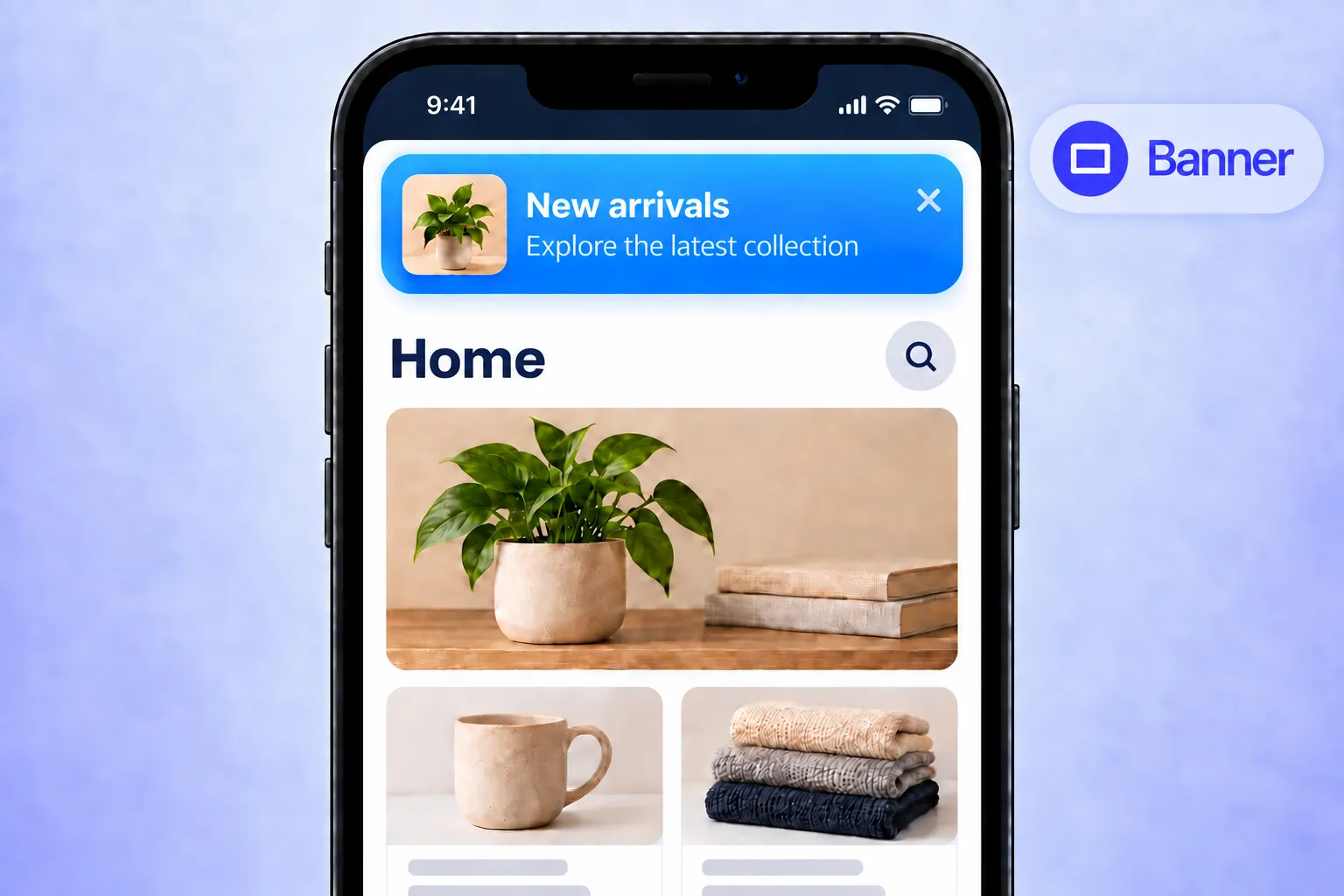
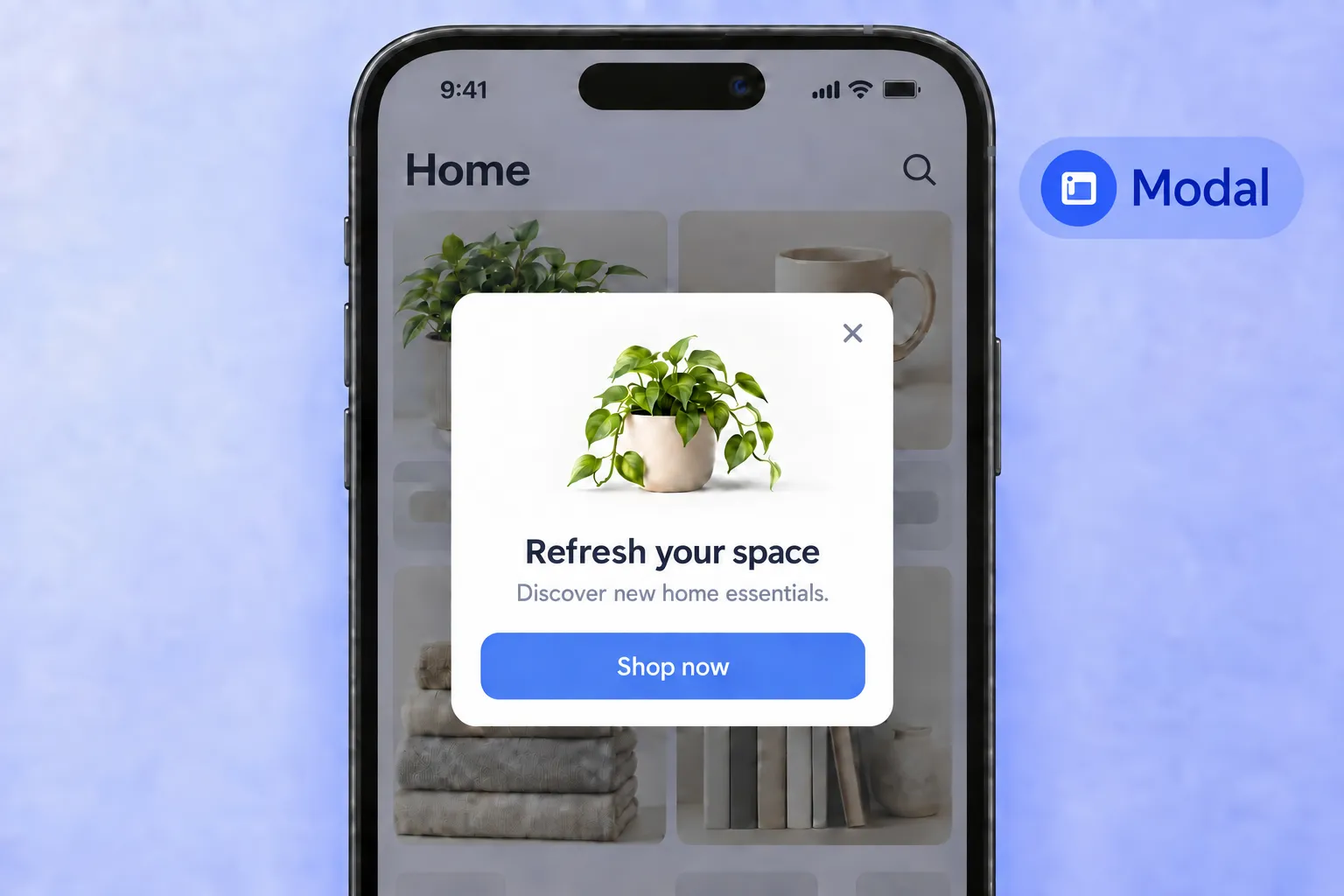
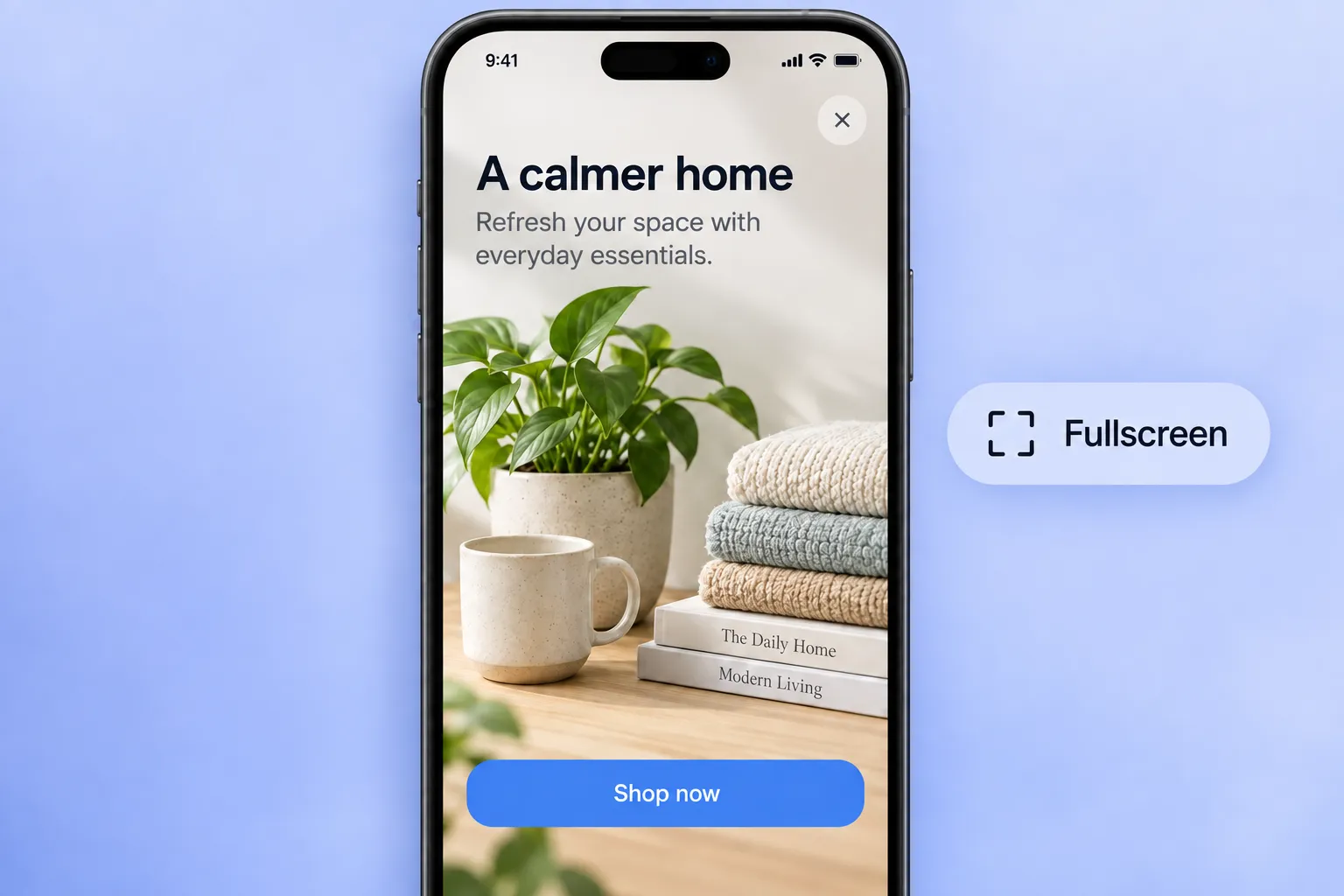
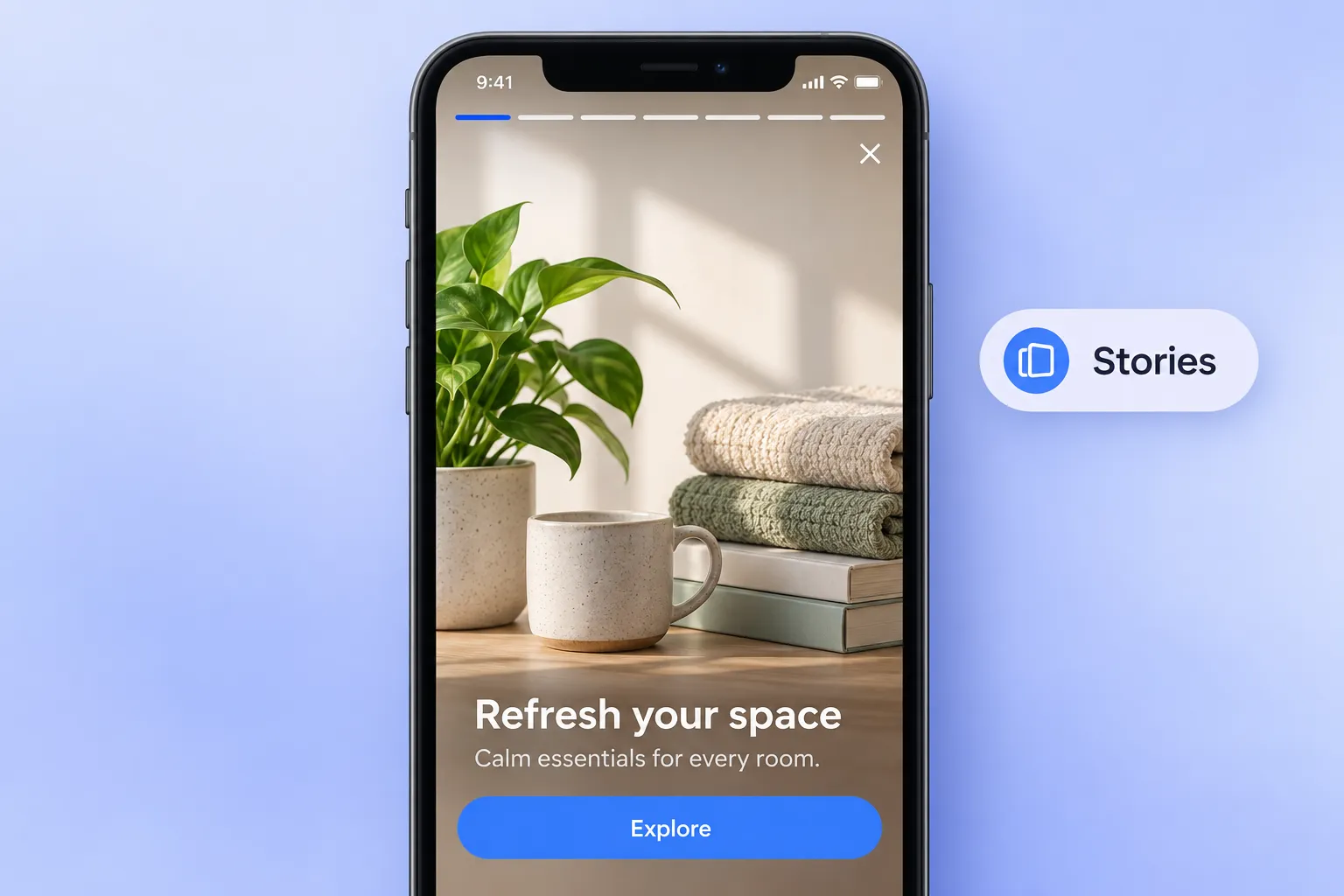
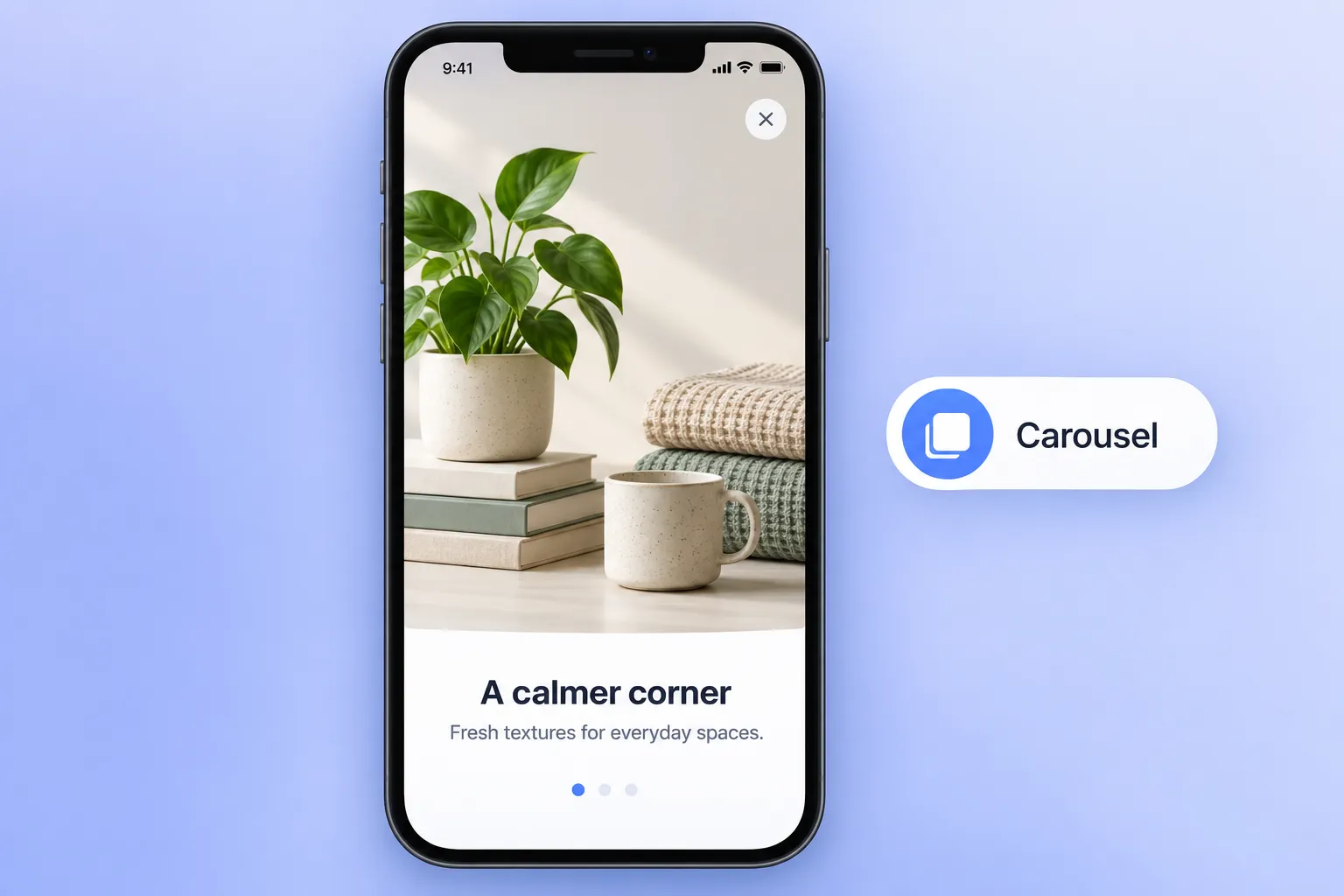
- 割り込まない:バナー。 上部または下部に固定されるコンパクトなバー。ユーザーは本来の操作を続けられ、メッセージはただそこにある状態です。1〜2タップ待てるようなナッジ——未完了のステップ、新機能、ちょっとした特典——に向いています。
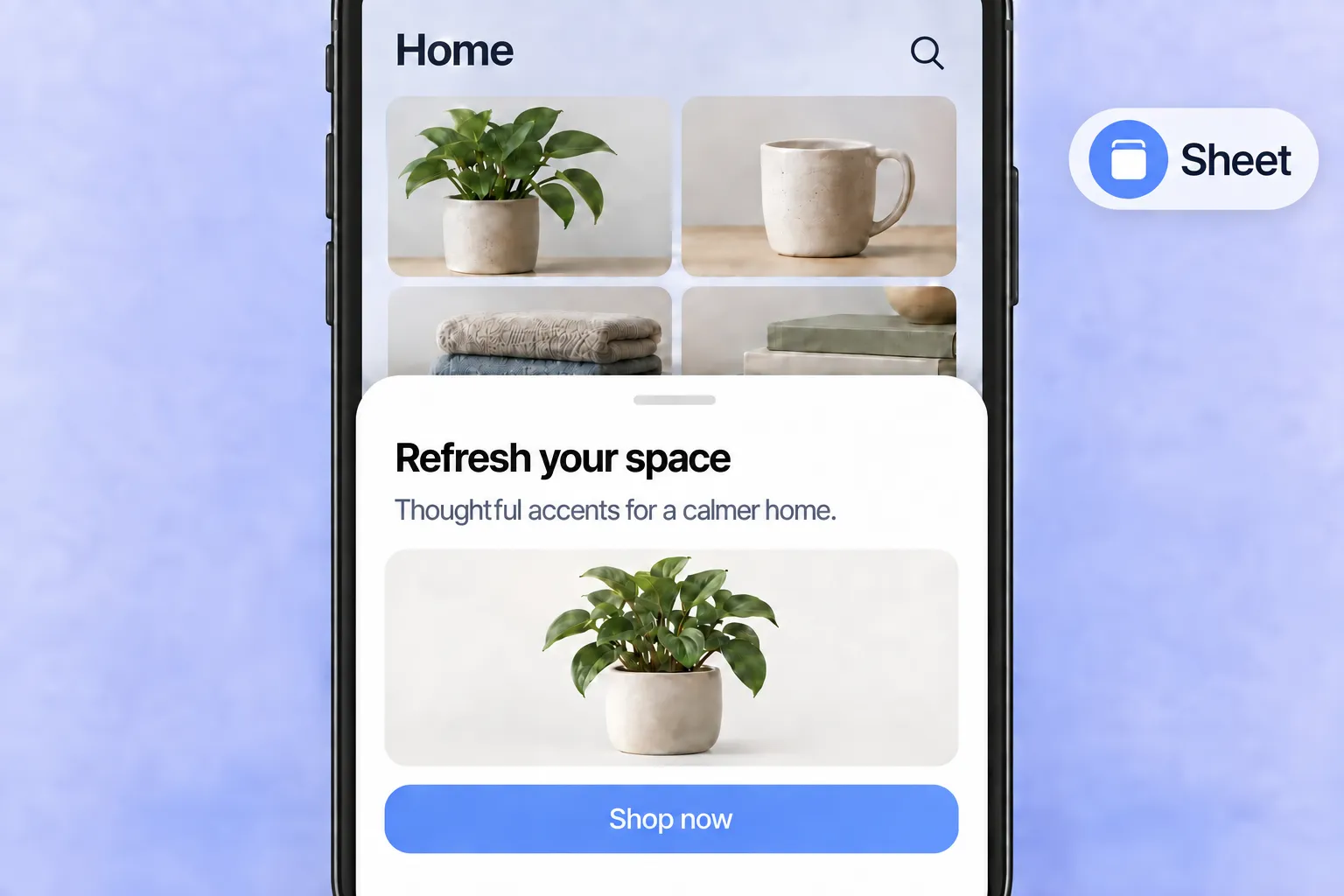
- 少しだけ割り込む:シート。 下からパネルがスライドして表示され、ドラッグして閉じられるハンドルが付いています。「いま見ているものについて、ちょっとだけ」という位置づけです。セッション内の文脈的なアクション——このアイテムを保存する、この設定を有効にする、この選択を確認する——はここに属します。
- 短く割り込む:モーダル。 暗転した画面の中央に表示されるカード。ユーザーの操作を止めますが、1つの意思決定のためだけです。オファー、アップデート、Yes/Noの判断が必要な場面に向いています。
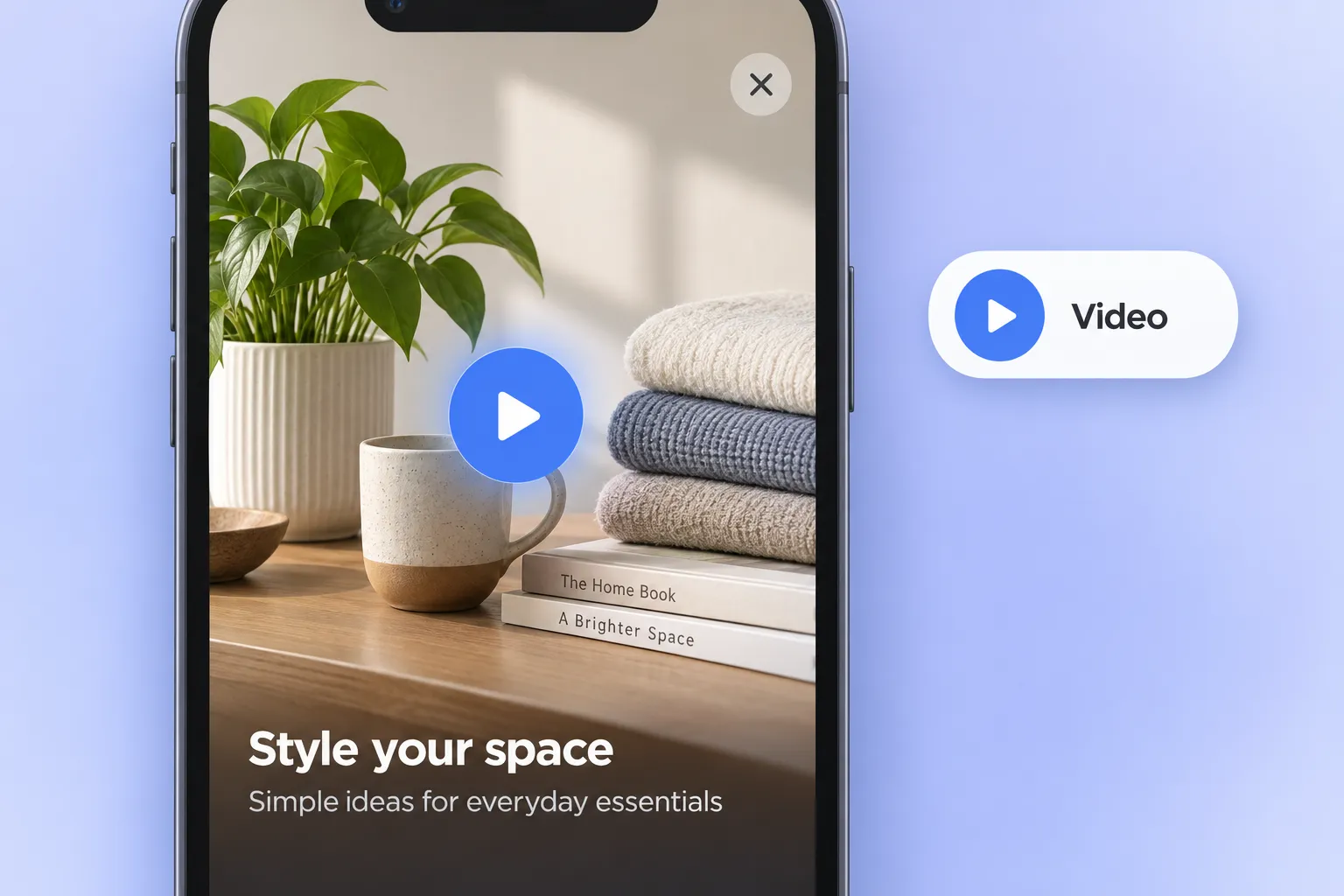
- 画面全体を使う:フルスクリーン、ストーリーズ、カルーセル、動画。 ユーザーが立ち止まってもよいと感じる瞬間のためのものです。オンボーディング、大型プロモーション、プロダクトウォークスルーなど。エディタ上で見栄えがするからではなく、完全な一時停止に見合う価値がある場合にのみ使いましょう。
この段階分けは、どれだけ画面を使うべきかの指針になります。ここからは各レイアウトを個別に見ていきます:それが何か、どんな瞬間に適しているか、ライフサイクルのどの段階か、注目すべきKPIは何か。
| レイアウト | 概要 | 最適なタイミング | ライフサイクル段階 | 注目すべきKPI |
|---|---|---|---|---|
| バナー | コンパクトなバー、上部または下部、非ブロッキング | セッションを妨げたくないナッジ | エンゲージメント、リテンション | CTR |
| シート | ドラッグハンドル付きの下部パネル | 現在の画面に対する文脈的なアクション | エンゲージメント、コンバージョン | インタラクション率、ジャーニーゴール |
| モーダル | 暗転した背景の中央に表示されるカード | 1つの意思決定が必要なオファーやアップデート | コンバージョン、ウィンバック | CTR、ジャーニーゴール |
| フルスクリーン | 画面いっぱいのカバー画像とテキスト・ボタン | オンボーディング、大型プロモーション | オンボーディング、コンバージョン | ジャーニーゴール(アクティベーション、購入) |
| ストーリーズ | プログレスバー付きの連続するフルスクリーンスライド | 一連のステップや機能の紹介 | オンボーディング、機能定着 | インタラクション、ジャーニーゴール(機能利用) |
| カルーセル | ページネーションドット付きのスワイプ可能なフルスクリーンカード | セレクションやカタログの提示 | エンゲージメント、コンバージョン | 商品へのCTR、ジャーニーゴール |
| 動画 | オーバーレイテキストとボタン付きのフルスクリーンHLS/MP4プレーヤー | 製品や機能のデモ | オンボーディング、コンバージョン | オーバーレイボタンでのインタラクション、ジャーニーゴール |
アプリ内メッセージをパーソナライズする
ネイティブレイアウトは価値の半分にすぎません。残り半分は、その中のあらゆるフィールドをユーザーごとに変えられることです。
マーケターが必要とするパーソナライズの大半は、次の3つの手法でカバーできます。
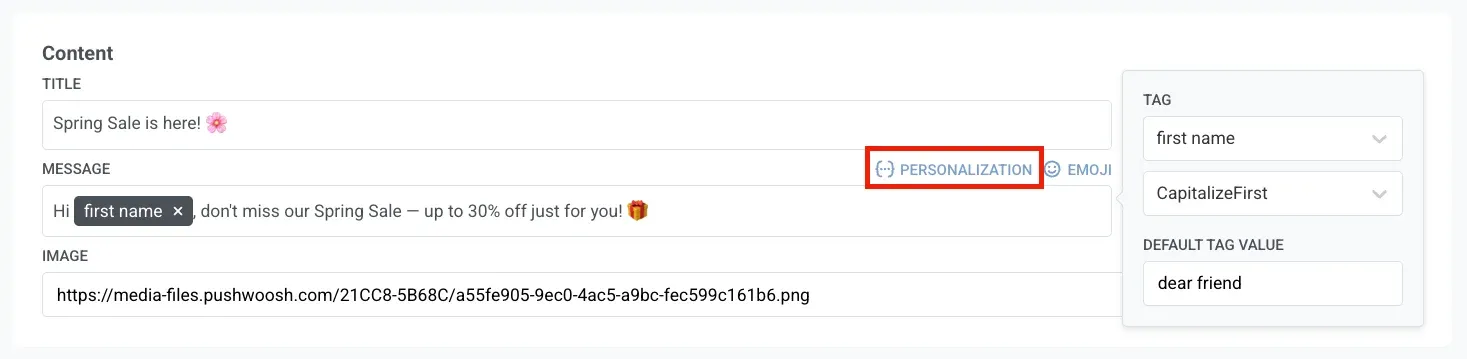
ダイナミックコンテンツ。 名前、プラン、居住都市、直近購入カテゴリなど、任意のユーザー属性を本文に差し込めます。フォーマット修飾子できれいに整形し、条件分岐にはLiquidを使います:トライアルユーザーには1つのオファーを、契約ユーザーには別のオファーを表示したり、セグメントごとにCTAを切り替えたりできます。
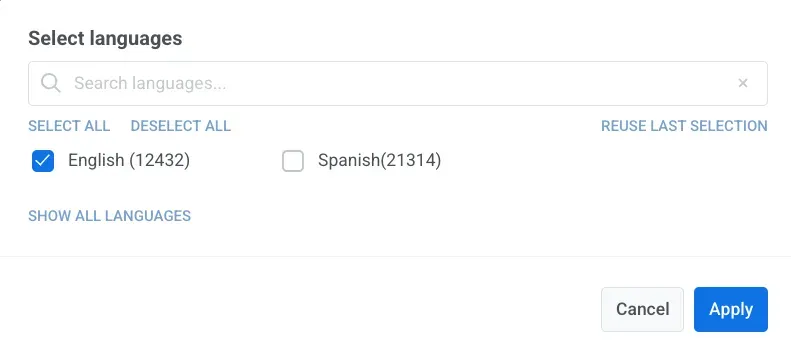
ローカライゼーション。 ネイティブアプリ内メッセージは、まず1つの言語で作成します。言語を追加すると、Pushwooshはデフォルトのコンテンツ——テキスト、画像、ボタンラベル——を新しい言語にコピーし、そこに翻訳を入れていく形になります。各ユーザーには端末の言語設定に合ったバージョンが表示されるため、一度作成したメッセージが、それぞれのオーディエンスの言語で語りかけます。
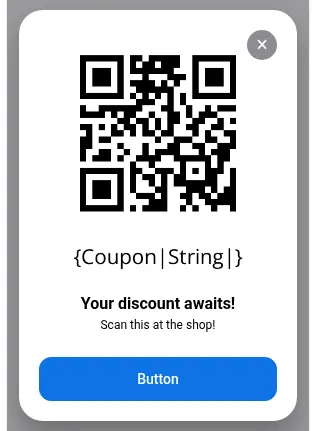
バーコード・QRコードジェネレーター。 ネイティブエディタはバーコードやQRコードを生成でき、値はデバイスタグ{Coupon|String|}の形式で取得できます。各ユーザーは端末上に描画された自分専用のスキャン可能なコードを受け取ります——外部でホスティングする必要も、別途画像を生成する必要もありません。
実践編:ネイティブアプリ内メッセージの活用事例
実際のアプリでどう機能するかを見てみましょう。以下の各ケースは、あなたのファネルでも見覚えのある課題から始まり、それを解決するレイアウトを示し、Pushwooshでの設定手順を解説します。
👋 オンボーディング:フルスクリーンまたはストーリーズでユーザーを歓迎する
課題: 新規ユーザーが初めてアプリを開いたとき、その価値を自力で理解しなければなりません。最初のセッションの多くは、それが伝わらないまま終わります。
できること: フルスクリーンは最初の画面全体を使い、1つの明確なウェルカムメッセージと1つのアクションを提示します。ストーリーズは、タップして進めるスライドでコア機能を紹介し、プログレスバーで残りの進捗を示します。
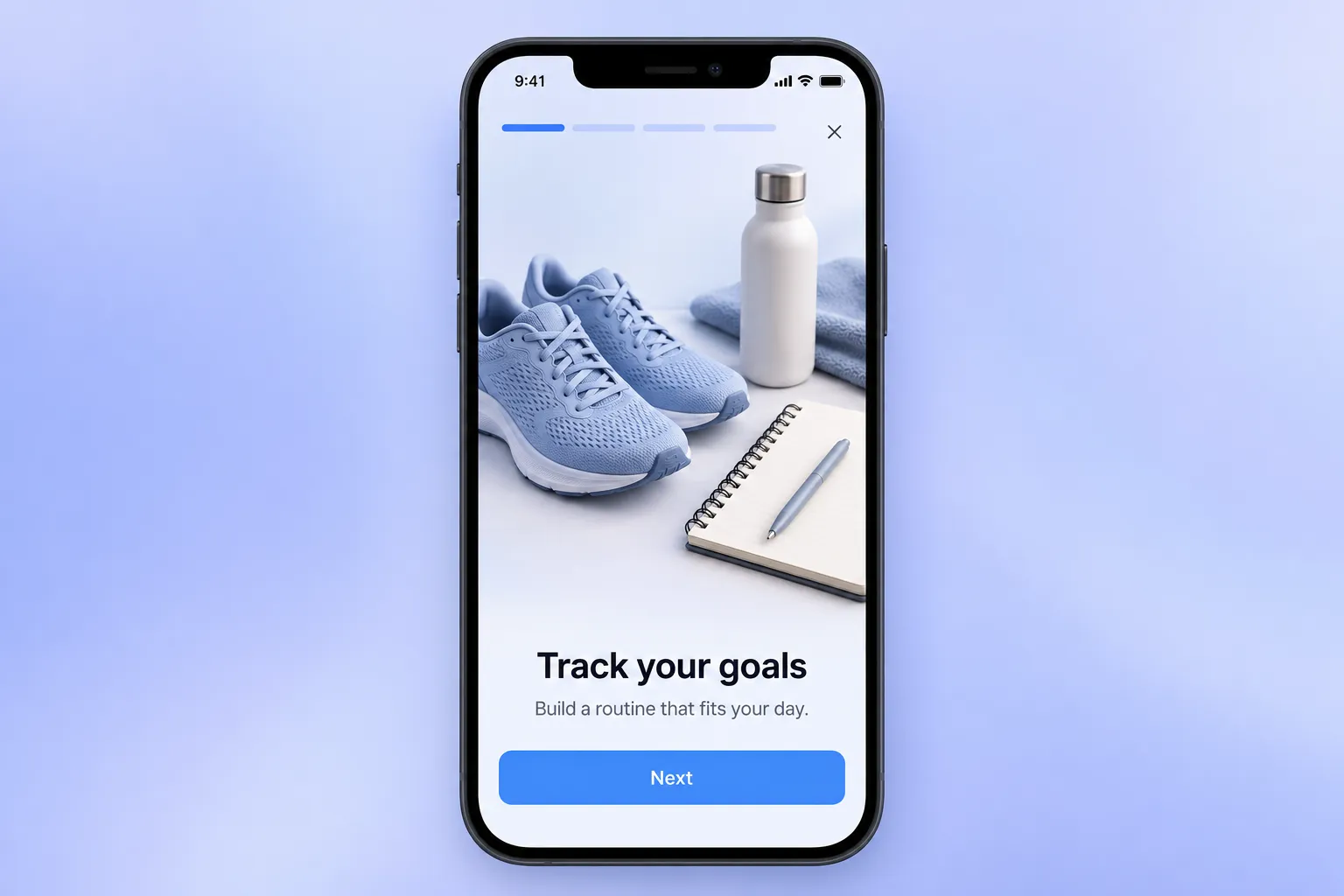
Pushwooshでは: 最初のapp_openをトリガーに、主要な価値と1つのCTAを持つフルスクリーンを表示します。続けて、主要機能ごとに1スライドのストーリーズメッセージを送り、初回利用を後押しします。
📖 詳しくは:ウェルカムアプリ内メッセージ。
💸 ウィンバック:スキャンできるクーポン付きモーダル
課題: 離脱した購入者を呼び戻すには、「お待ちしています」というメッセージだけでなく、実質的な理由が必要です。
できること: ネイティブアプリ内メッセージのテンプレートをプッシュ通知のクリックアクションに設定すると、タップした瞬間に{Coupon|String|}デバイスタグから生成された個人用QRコードのモーダルが開きます。
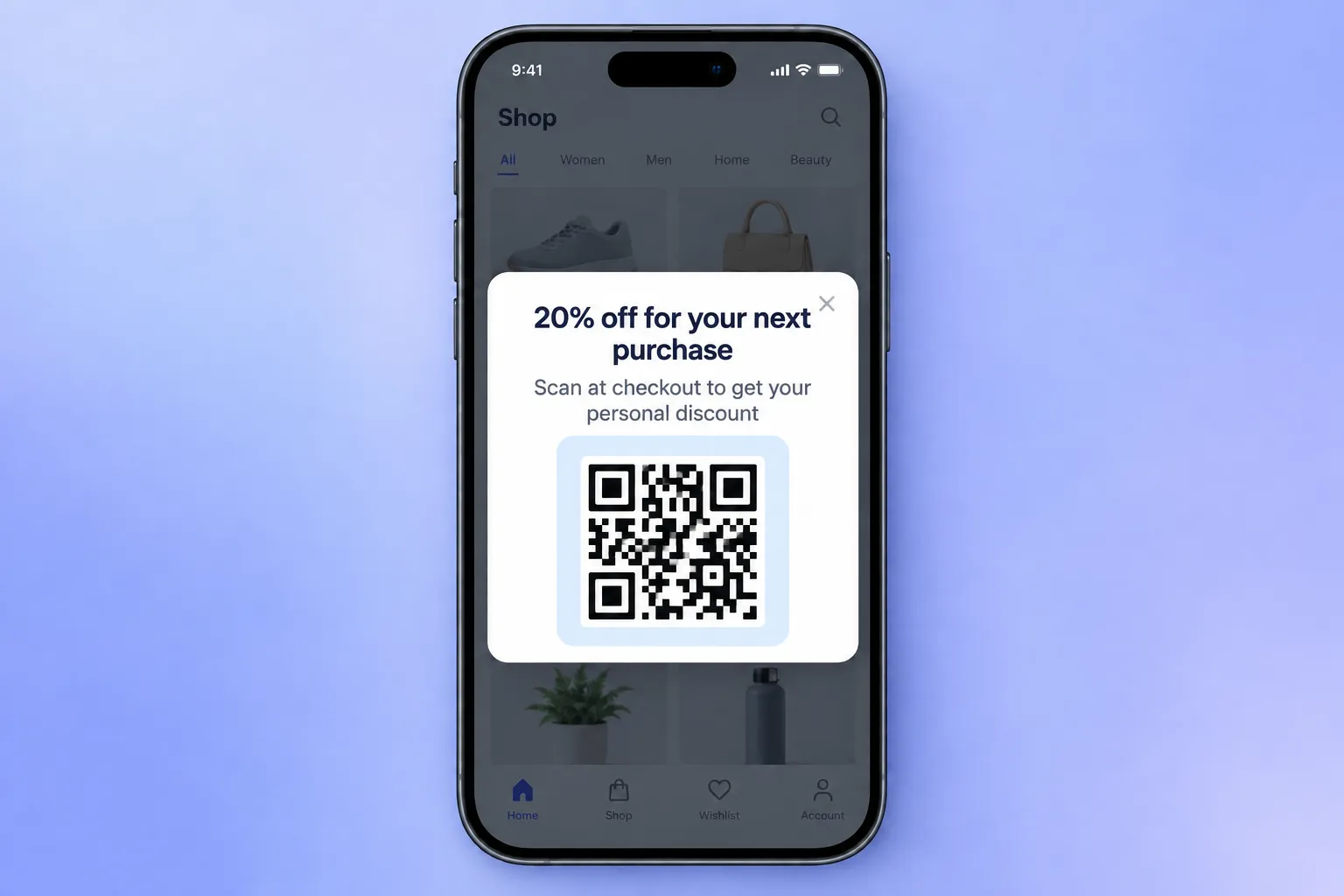
Pushwooshでは: 21日以上非アクティブな購入者をセグメントし、レジでスキャンできる個人用コードを載せたモーダルを表示します——サードパーティ製の画像は不要です。日本のEC・小売では、この種の施策をLINE公式アカウント経由のプッシュ配信と組み合わせ、来店・再購入につなげる例が増えています。
📖 スキャン可能なクーポン施策の詳細:モバイルアプリのクーポンマーケティング。
🛍️ セッション中:カタログのように機能するカルーセル
課題: 1つの固定オファーが、個々の買い物客が実際に欲しいものと一致することはめったにありません。
できること: カルーセルレイアウトはフルスクリーンでスワイプ可能なカードで構成され、Liquidによってユーザーが最後に閲覧したカテゴリの名前とコピーを動的に反映します。
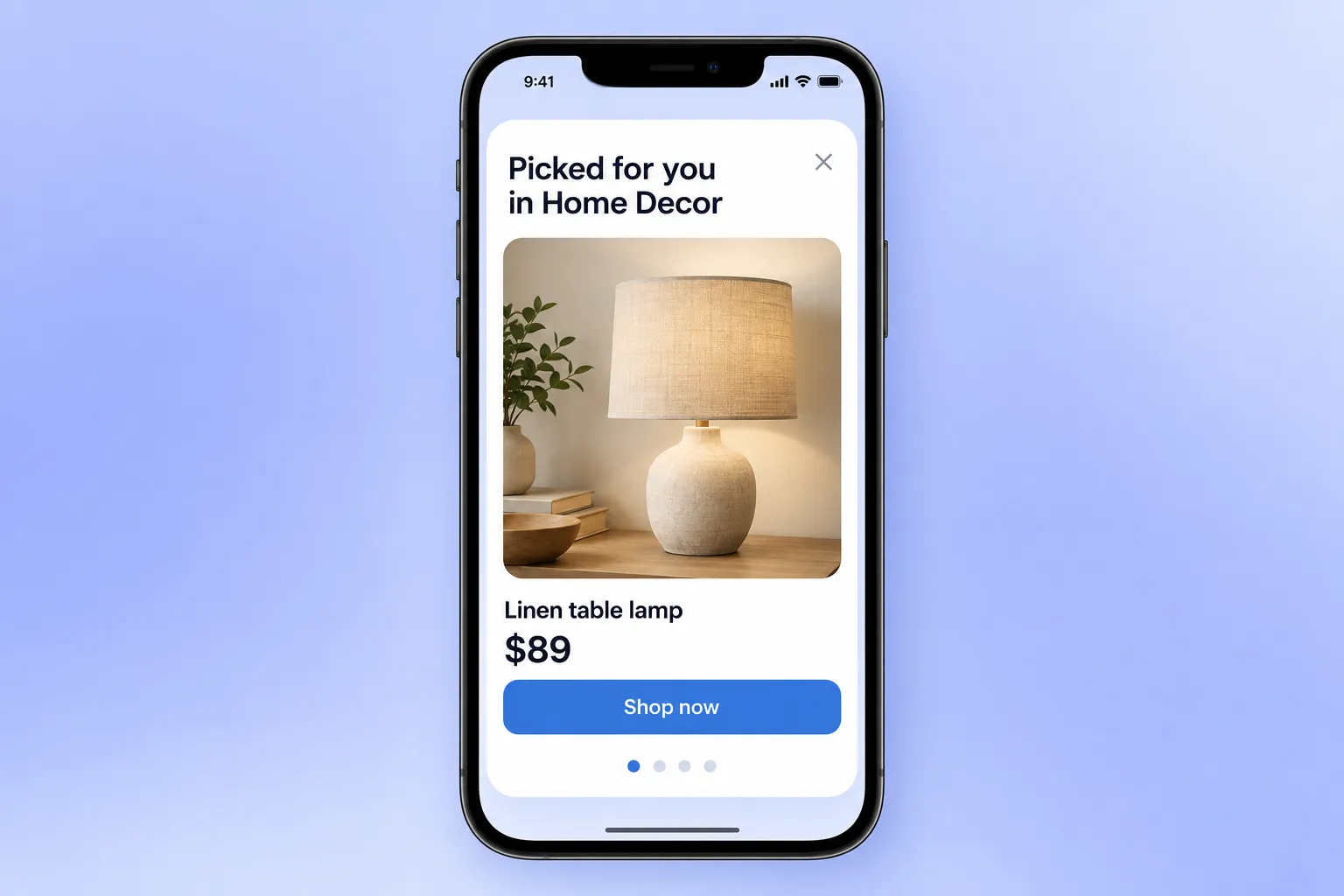
Pushwooshでは: カテゴリ閲覧イベントをトリガーに、4枚カードのカルーセルを表示します:「{LastCategory}であなたにおすすめ」。各カードには商品画像、価格、商品ページへのボタンを配置します。
💳 リテンションナッジ:割り込まないバナー
課題: 投資や家計簿アプリには、登録して口座を1つ連携したものの、本人確認を完了しないままのユーザーがいます。起動のたびにモーダルを出すと、ユーザーはモーダルを閉じることを学習してしまいます。
できること: バナーレイアウトは画面下部に固定表示され、そのステップが完了するまですべての画面で表示され続け、セッションを失うことなく閉じられます。
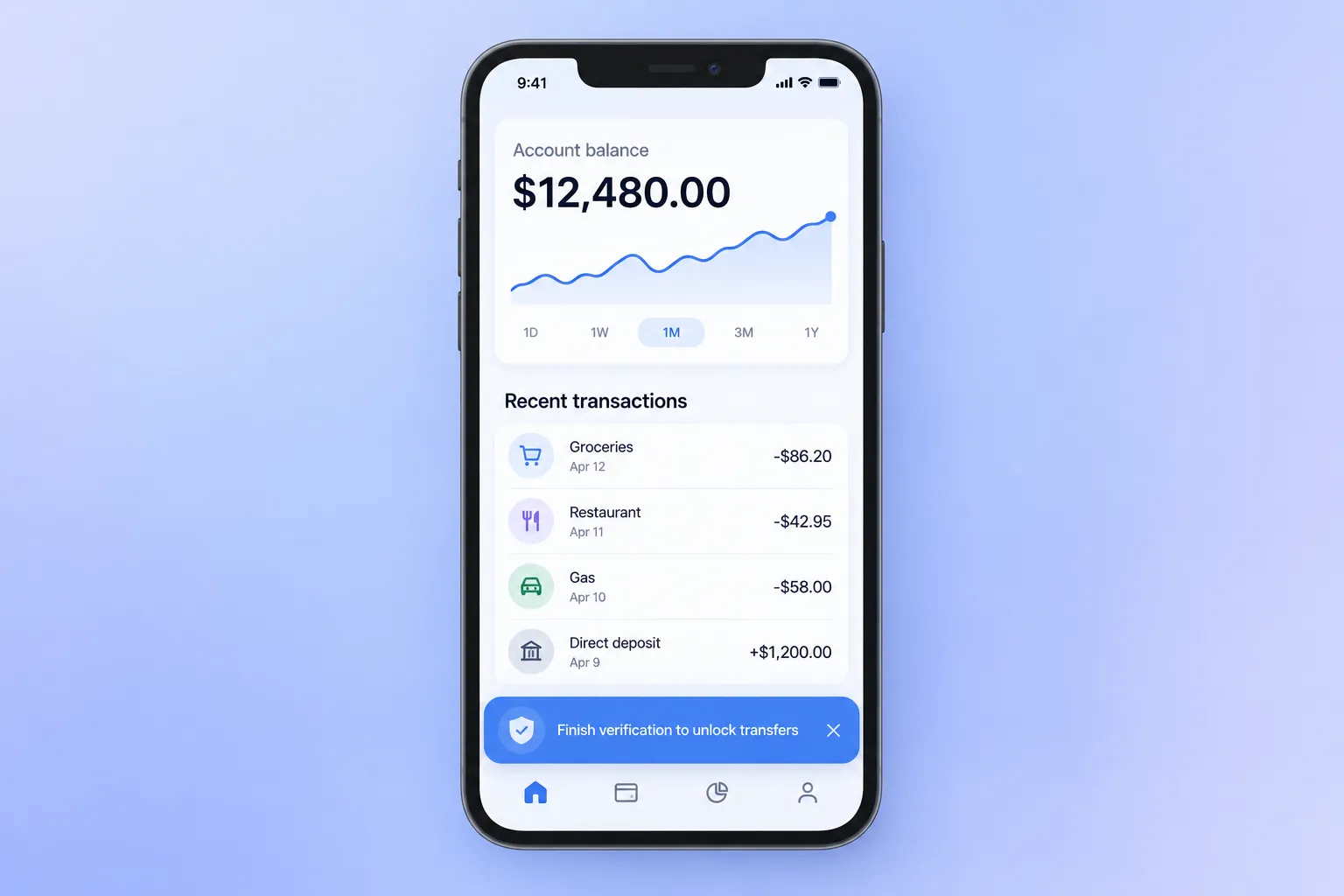
Pushwooshでは: 本人確認が未完了、あるいは未使用の機能があるユーザーに対して、「本人確認を完了して送金を有効にする」というバナーを表示します——ワンタップで、割り込みはゼロです。
最初のネイティブアプリ内メッセージを5ステップで作る
テンプレートから実際に配信されるメッセージまでの流れを、カスタマージャーニービルダーに沿って解説します。
-
割り込みレベルでレイアウトを選ぶ
このメッセージがどれだけ画面を使うに値するかを判断し、表示タイプを選びます。
-
ネイティブエディタで作成する
Content → In-apps → Create in-app → Create native rich mediaの順に進みます。フィールドはContent(テキスト、URLまたはMedia storageからの画像)、Config(色、背景、挙動)、Actions(ボタンとその動作)にグループ分けされています。ステップバイステップガイドで全フィールドを解説しています。
-
タグとLiquidを追加する
名前、セグメント、オファー、クーポンコードなどを差し込み、ユーザーごとに異なるバージョンを表示します。
-
ライブプレビューで確認する
エディタは、端末上での見え方をそのままレンダリングします。配信前にここで必ず確認しましょう。
-
配信する
トリガーとオーディエンスを設定し、フロー内にアプリ内メッセージのノードを配置して、配信を開始します。
🚨 ネイティブアプリ内メッセージを静かに壊すよくあるミス:
- 古いSDKのまま配信する。 シート、カルーセル、バナーにはiOS 7.2.1+ / Android 6.10.1+が必要で、動画にはAndroid 6.11.0+が必要です。最低要件を下回ると、何も表示されません。
- HTMLの発想のままでいる。 ネイティブはWebビューではありません。ブロックから組み立て、ページではなくレイアウトを前提に設計します。
- プレビューなしで配信する。 ライブプレビューは、崩れた表示がユーザーに届かないようにするためのものです。毎回必ず使いましょう。
Pushwooshのネイティブアプリ内メッセージでセッション中のユーザーをエンゲージする
ネイティブアプリ内メッセージは、7つの既成レイアウト、それぞれの中でのユーザーごとのパーソナライズ、そして配信前に問題を検知するライブプレビューを提供します——HTMLも、デザイン担当者待ちのボトルネックも不要です。アプリにとって最も重要な瞬間——オンボーディングのステップ、ウィンバック、セッション中のナッジ——を選び、その裏側のアプリ内メッセージを組み立てましょう。
日本のEC・フィンテック・ゲームアプリでは、こうしたアプリ内でのパーソナライズ施策を、プッシュ通知やLINE公式アカウントと組み合わせたオムニチャネル基盤の一部として運用するケースが増えています。PushwooshはSOC 2 Type 2、ISO 27001:2022の認証を取得しており、情シス審査が必要な国内エンタープライズにも導入しやすい基盤です。