成果の高いプッシュ通知でも、タップされることはまれです。当社のベンチマークで首位のEコマースでさえ、CTRはiOSで3.05%、**Androidで3.78%**にとどまります。残りの約96人は、ロック画面でバナーを読んでスワイプするか、そもそも目にしていません。
多くのプッシュ通知はそれで問題ありません。しかし、割引コード、決済明細、期限付きの特典を載せたプッシュ通知の場合、スワイプした瞬間にユーザーがまだ必要とする情報が消えてしまいます。
**そこで役立つのがアプリ内メッセージボックス(App Inbox)です。有効期限のあるメッセージを保管しておく場所です。**本記事では、多くのチームがこのチャネルを見送る理由、Inbox messageが真価を発揮する5つの活用事例、そしてPushwooshでの設定方法を紹介します。
App Inbox(アプリ内メッセージボックス)とは?
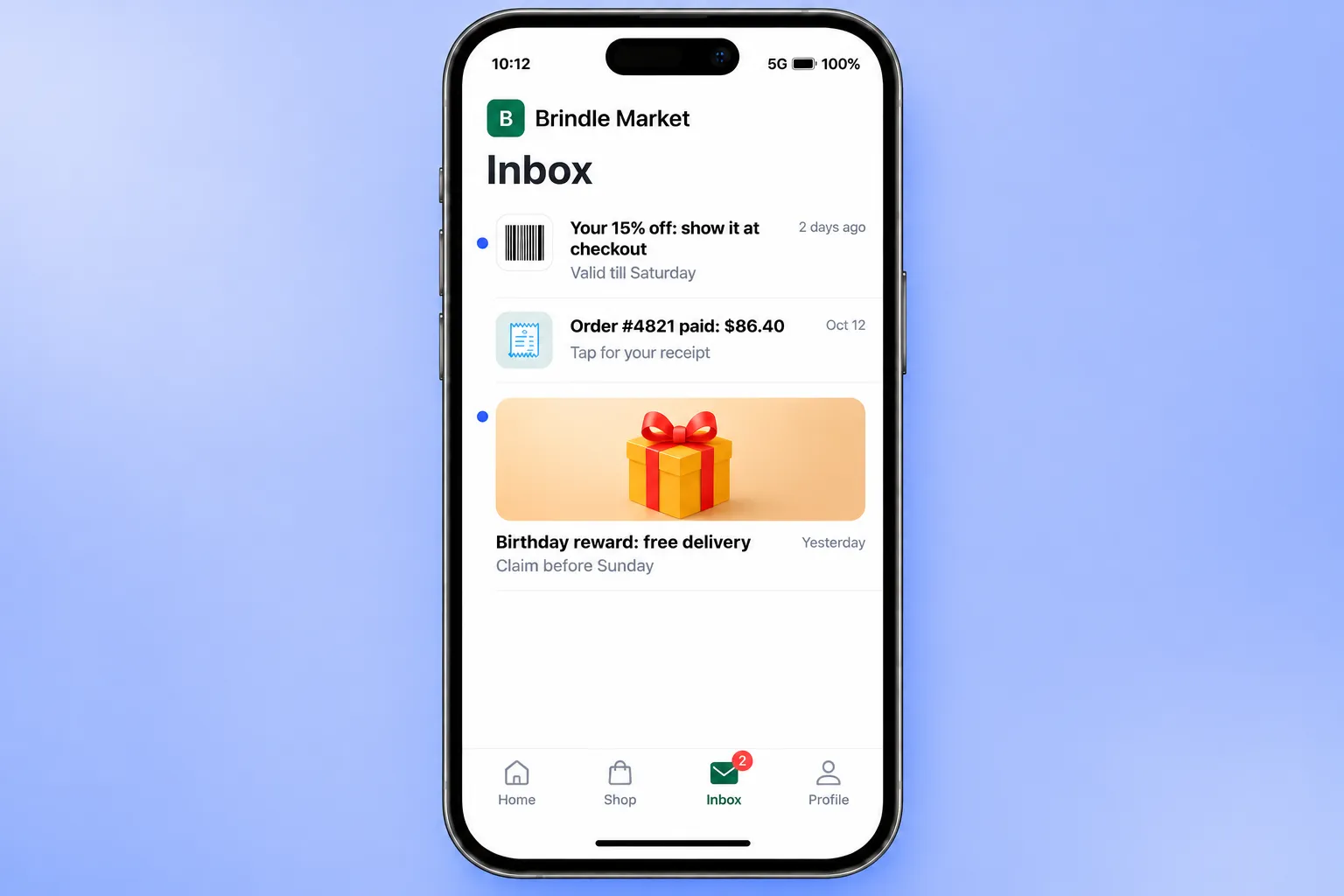
**App Inboxとは、アプリやWebサイトの中にあるメッセージ一覧で、配信後も数日から数週間メッセージが残り続けます。**ユーザーは必要なときに開きます。レジで使うクーポン、先月の支払い、日曜日までに受け取るイベント特典などです。
日本のアプリでは「お知らせ一覧」「メッセージセンター」「アプリ内通知センター」と呼ばれることもあります。PushwooshではMessage inboxという機能名です。Inbox messageはそれ自体ではバナーを表示せず、アプリアイコンのバッジも変えません。ユーザーがアプリやページを開くまで、一覧の中で待機します。
Webでは、メッセージボックスが有効なページを訪れたすべての訪問者に届き、プッシュ通知の許可は不要です。ログインするまで履歴はそのブラウザに保存され、ログイン後はユーザーのアカウントに引き継がれます。
多くのアプリがメッセージボックスを見送る理由
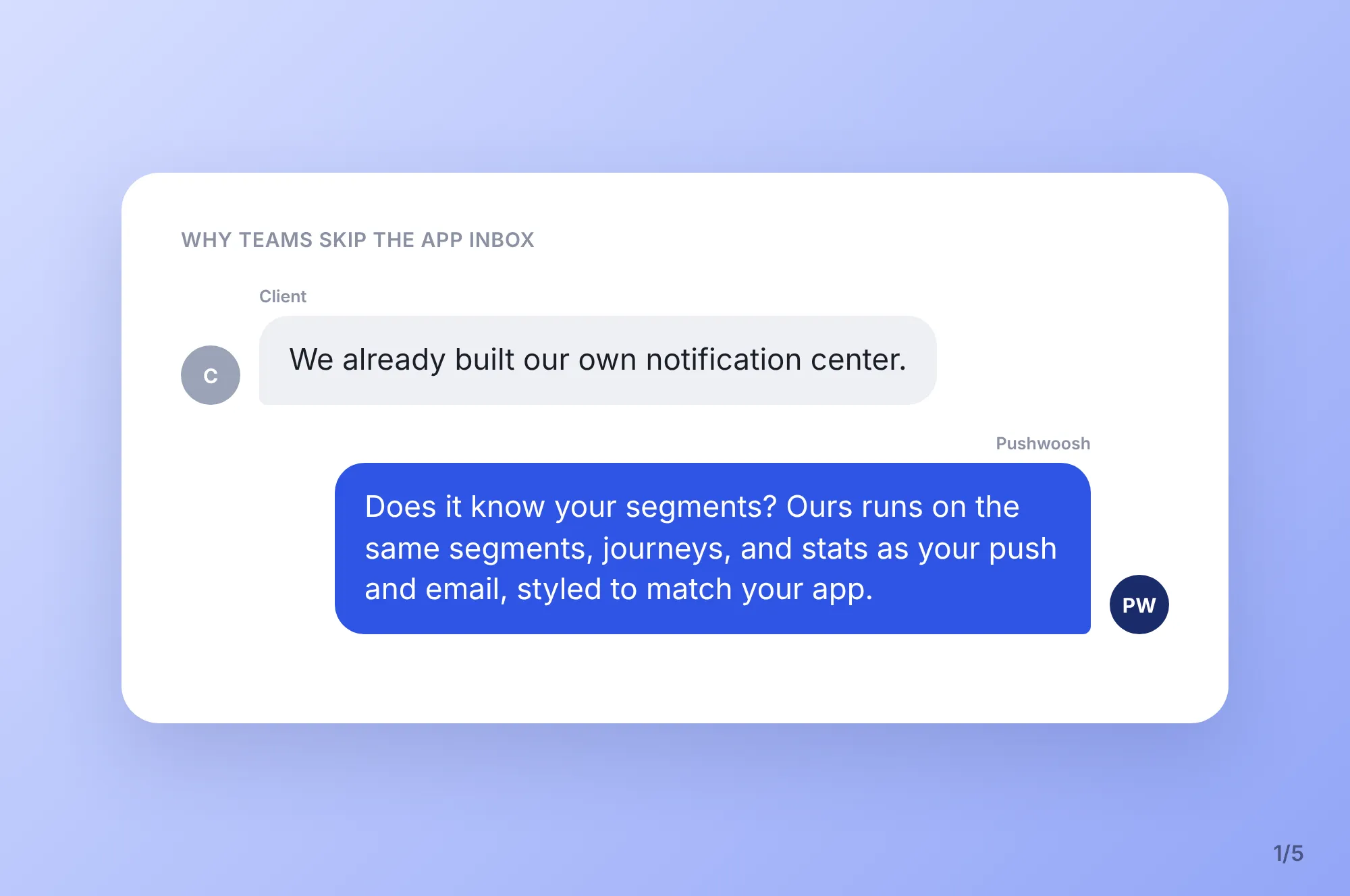
よく耳にする懸念の多くは、以前のチャネルの仕組みや、自社開発した仕組みに由来します。実際の会話はたいてい次のように進みます。
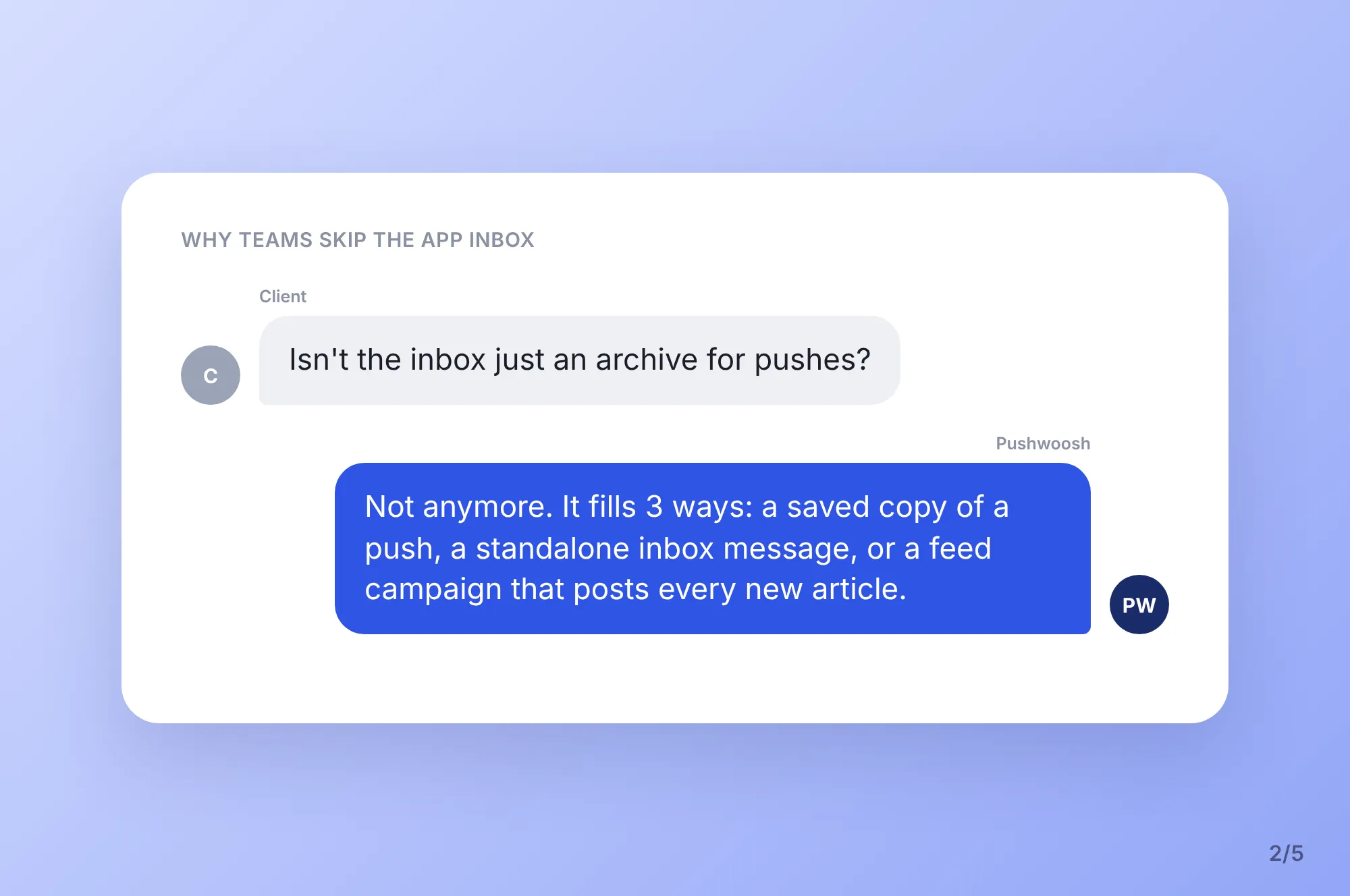
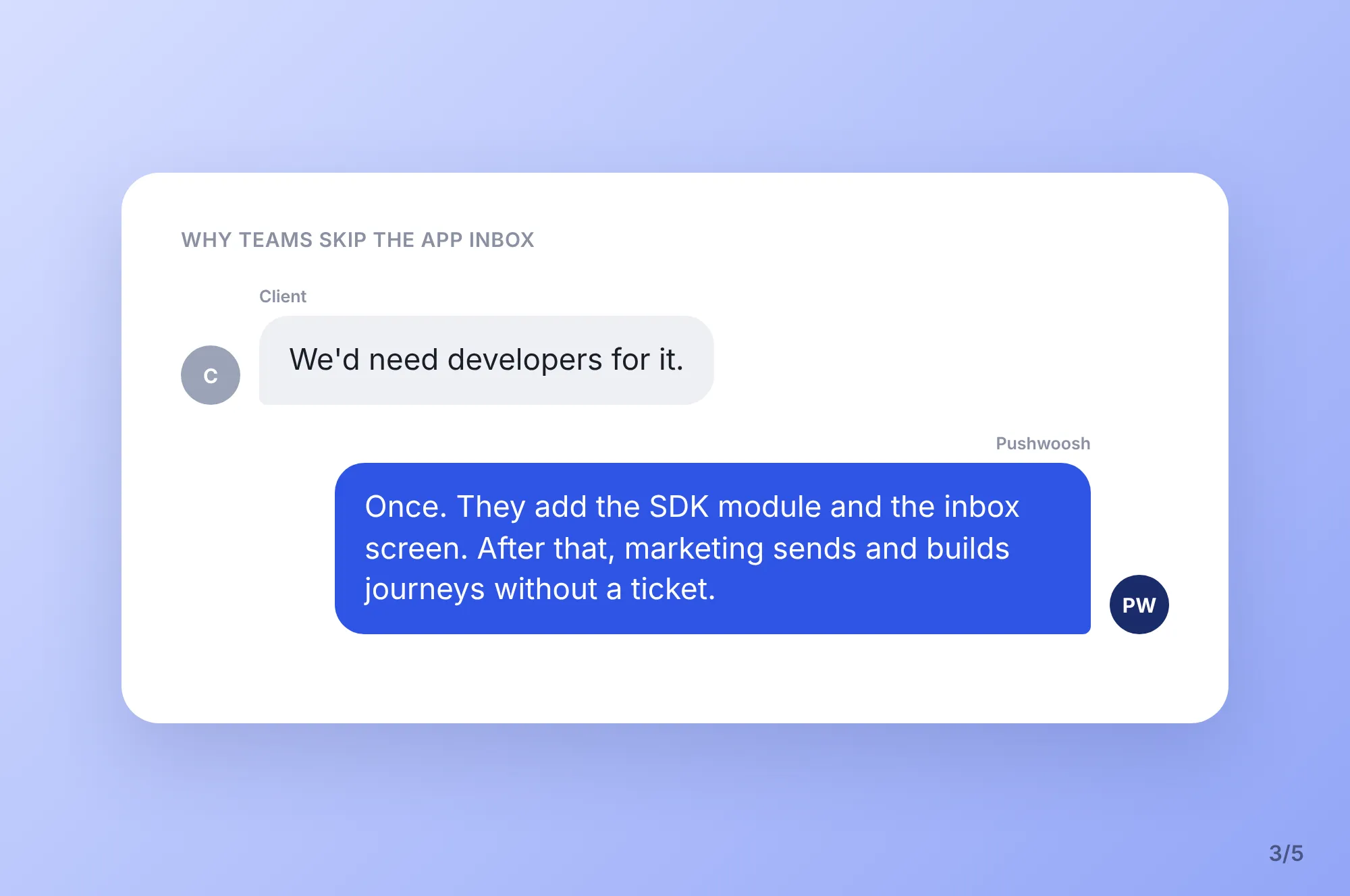
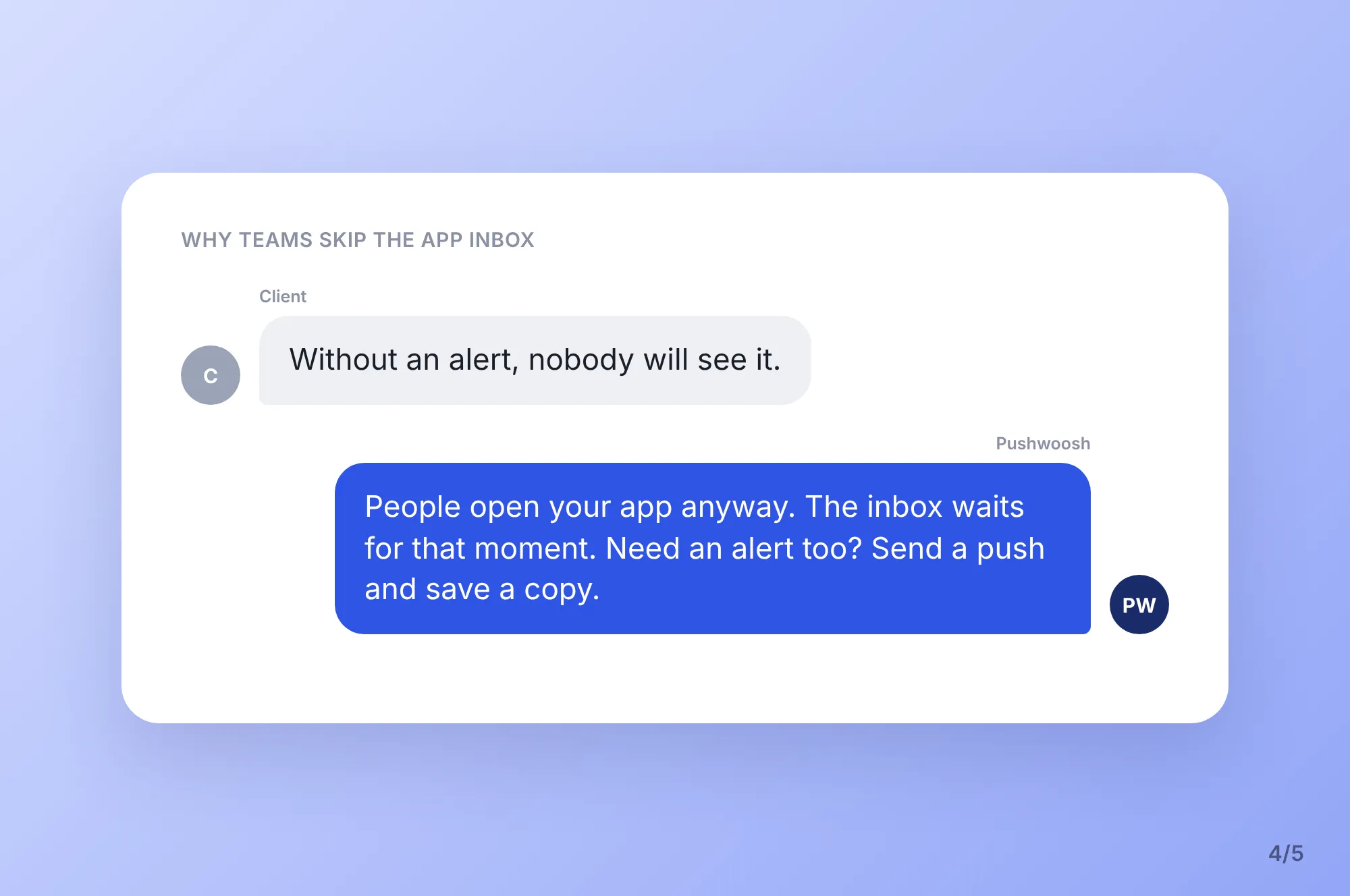
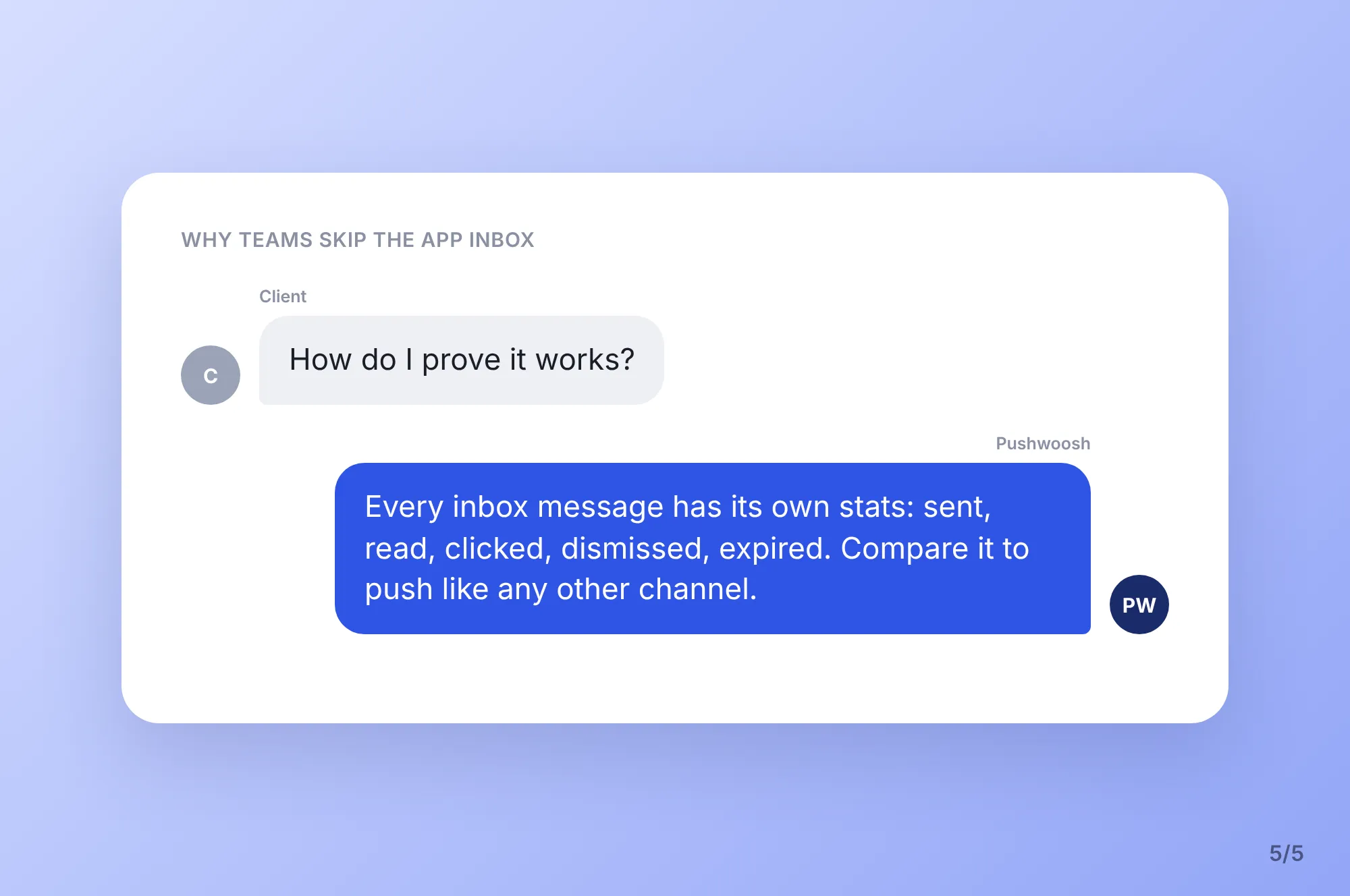
プッシュ通知とアプリ内メッセージとApp Inboxの違い:「有効期限」で選ぶ
プッシュ通知、アプリ内メッセージ、App Inboxはそれぞれ役割が異なります。どれを使うかは、そのメッセージがどれだけ長く役に立つかで決まります。
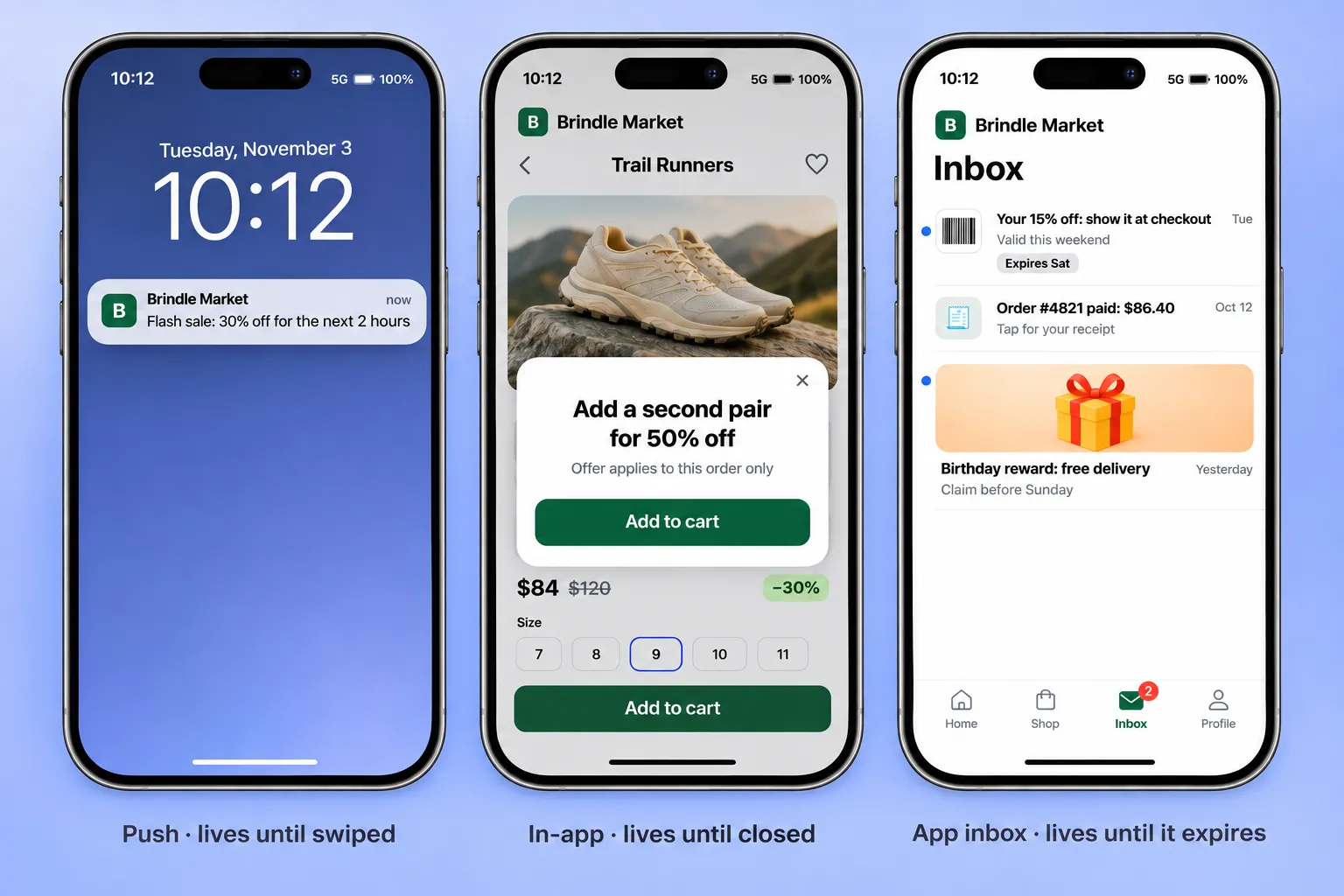
| プッシュ通知 | アプリ内メッセージ | App Inbox | |
|---|---|---|---|
| 表示場所 | ロック画面、通知センター | アプリ画面の上、利用中に表示 | アプリやサイト内の一覧 |
| ユーザーの操作を中断するか | はい | はい、利用中に | いいえ |
| 表示期間 | スワイプされるまで | 閉じられるまで | 数日から数週間、有効期限を設定可能 |
| 最適な用途 | 今すぐ伝えたい一押し | ユーザーの今の行動に合わせた案内 | ユーザーがあとで再び必要とするもの |
ルールはシンプルです。**明日や来週になっても意味のあるメッセージなら、メッセージボックスに入れましょう。**2時間後に終わるタイムセールはプッシュ通知向きです。一方、そのセールのコードを土曜日にレジで提示するなら、それはメッセージボックスに置くべきです。
App Inboxに送るべきもの:5つの活用事例
以下の事例ではいずれも、メッセージが届いてから数日たっても役に立ちます。
🛒 小売とEC:レジでスキャンできる割引コード
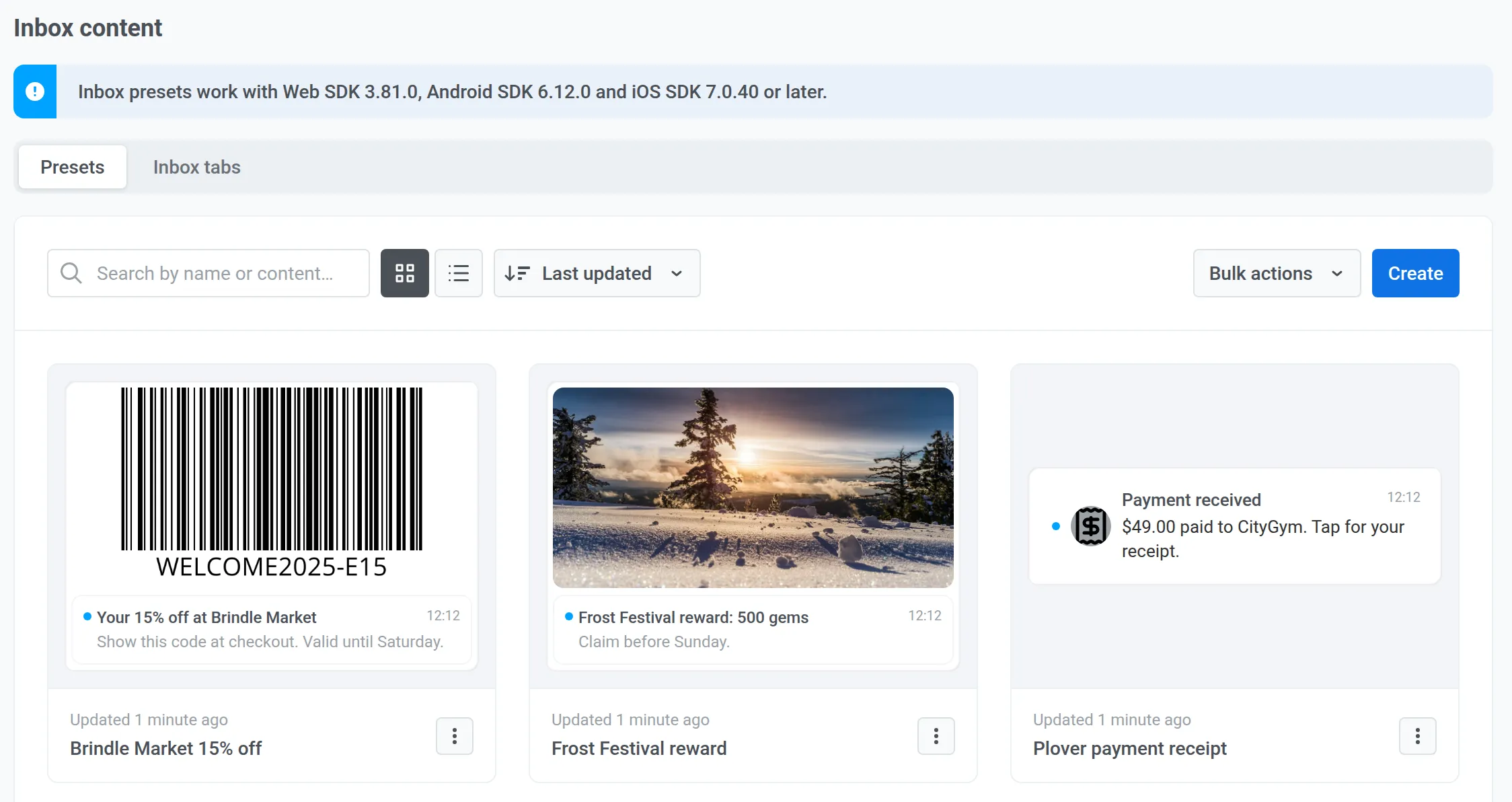
課題: 店舗がプッシュ通知で割引を送り、店頭で使ってほしいと考えています。障害は2つあります。プッシュ通知がスワイプされたあともコードをどこかに残しておく必要があること(アプリ内メッセージもすぐ閉じられます)、そしてレジ担当者に必要なのは手入力する文字列ではなく、スキャンできるバーコードであることです。
Before:
- 🔔 プッシュ通知:「今週末15%オフ。コード:WELCOME2025-E15」
- 火曜日にスワイプ。土曜日、レジに着いた時にはコードが見つかりません。
After:
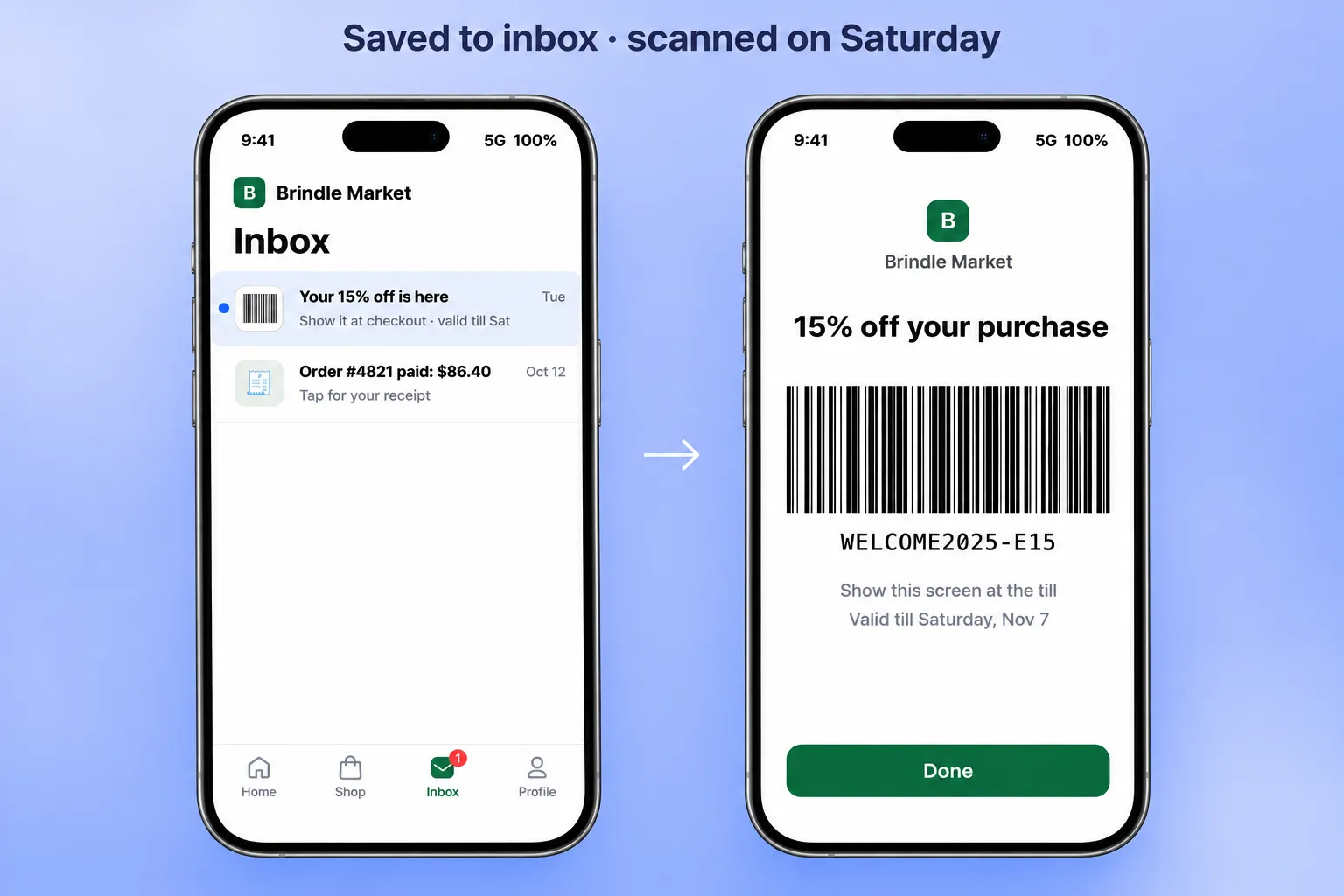
- 🔔 プッシュ通知:「15%オフのクーポンがメッセージボックスに届いています。お会計時にご提示ください。」 Save to Inboxはオン。
- 📥 メッセージはオファーの期限まで、バーコード付きでメッセージボックスに残ります。
- 🧾 レジでお客様がメッセージボックスを開き、メッセージをタップしてバーコードを提示します。
Pushwooshでは4ステップで設定できます。
-
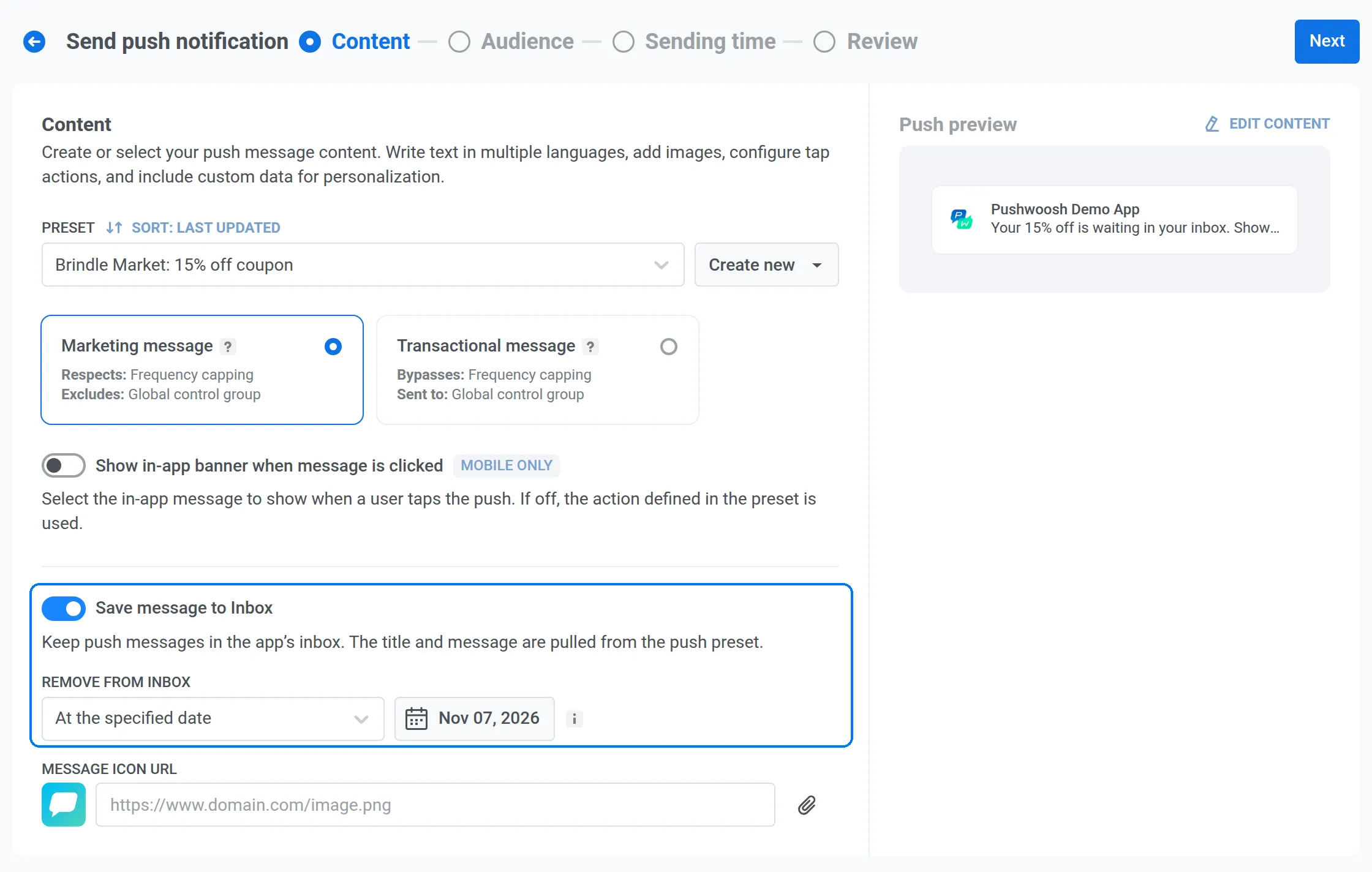
メッセージボックス用のコピー付きでプッシュ通知を送る
Save to inboxをオンにし、Remove from Inboxをクーポンの有効最終日に設定します。期限切れのコードがレジで待っていることはありません。
-
メッセージを目立たせる
アイコンURL(店舗ロゴやバーコード画像)を追加し、一覧のほかのメッセージの中でもオファーがひと目でわかるようにします。
-
タップでバーコードを開く
メッセージボックスのタップ先を、バーコードブロックで作成したアプリ内メッセージに設定します。コードはスキャナーが読み取れる形式で画面いっぱいに表示されます。レジ担当者に必要なのはまさにこれです。
-
スキャン
レジ担当者が画面をスキャンすると、割引が適用されます。
結果: プッシュ通知がお客様を店舗に呼び込み、メッセージボックスがレジに着いたときにもコードが残っていることを保証します。
💳 フィンテックとマーケットプレイス:あとで見返される決済明細
課題: 決済完了の通知は一度読まれて終わりです。3週間後、ユーザーは金額や注文番号が必要になり、銀行の明細を探したり、サポートに問い合わせたりすることになります。
できること: 90日間残り、タップで明細を開くトランザクション型のApp Inboxメッセージ。
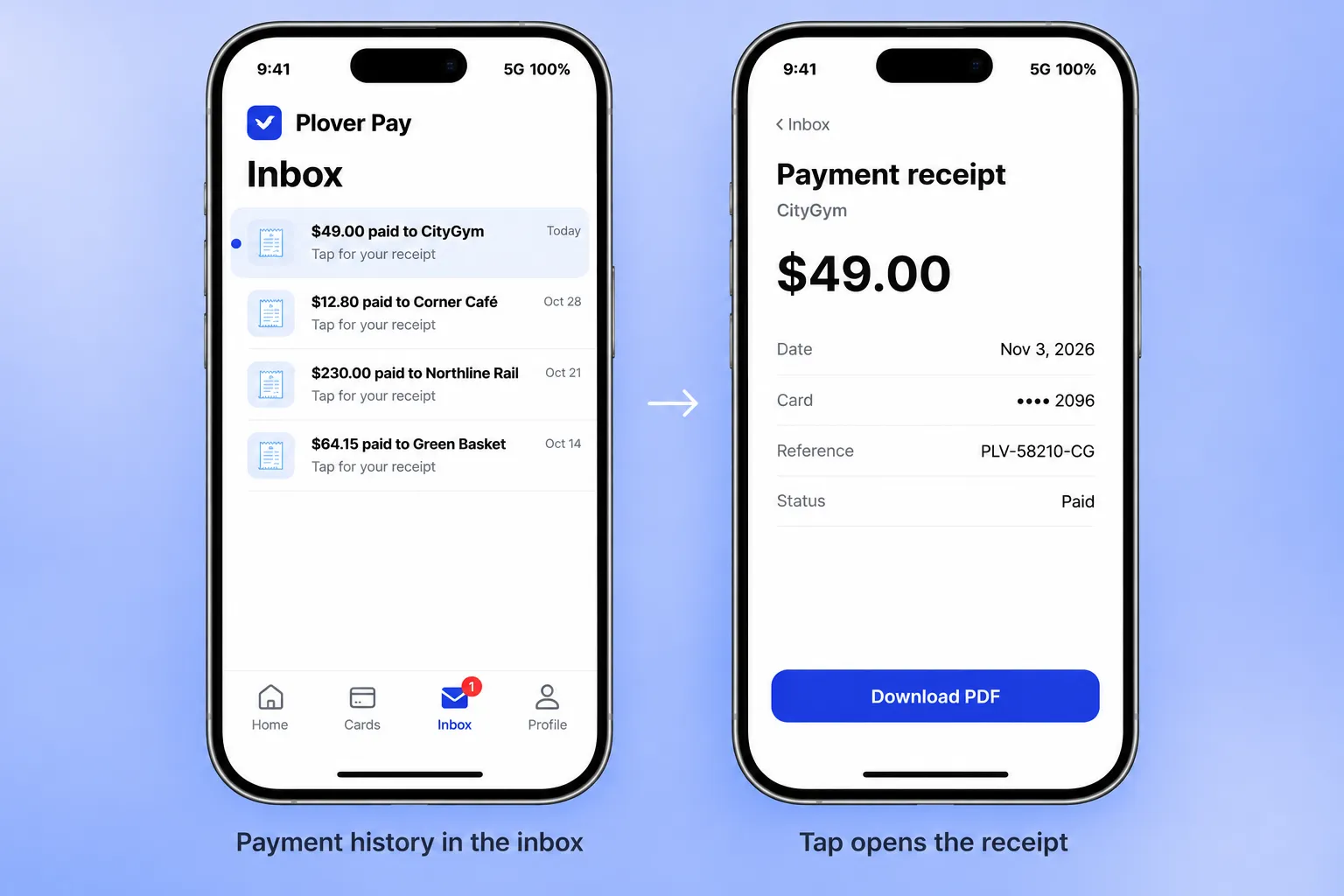
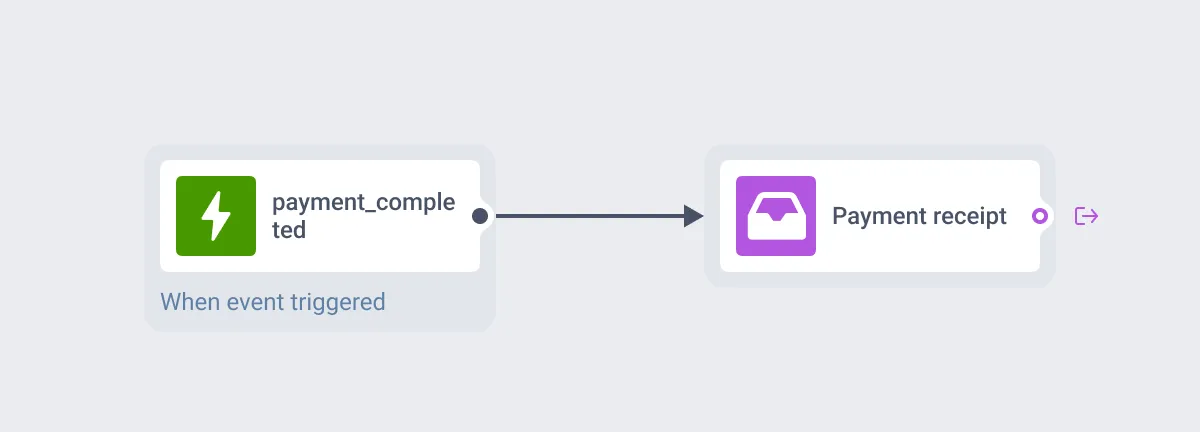
Pushwooshでの設定: payment_completedイベント(カスタムイベントの例です。自社のイベントを使ってください)をきっかけに、ジャーニーにApp Inbox要素を追加します:「$49.00 paid to CityGym. Tap for your receipt.」(「CityGymへ$49.00を支払いました。タップして明細を確認」)。タイプをTransactional、有効期限を90日、タップ時の動作を明細画面へのディープリンクに設定します。追加のプッシュ通知を1通も送らずに、アプリ内に支払い履歴ができあがります。
🔐 アカウントとセキュリティ:記録が残るアラート
課題: 「末尾4417のカードがブロックされました」は、ユーザーの操作を中断してでも伝えるべき通知です。しかし一度スワイプされると、何が起きたのか、次に何をすべきかの記録が残りません。
できること: 注意喚起はプッシュ通知で、記録と解決手順はメッセージボックスのコピーで。
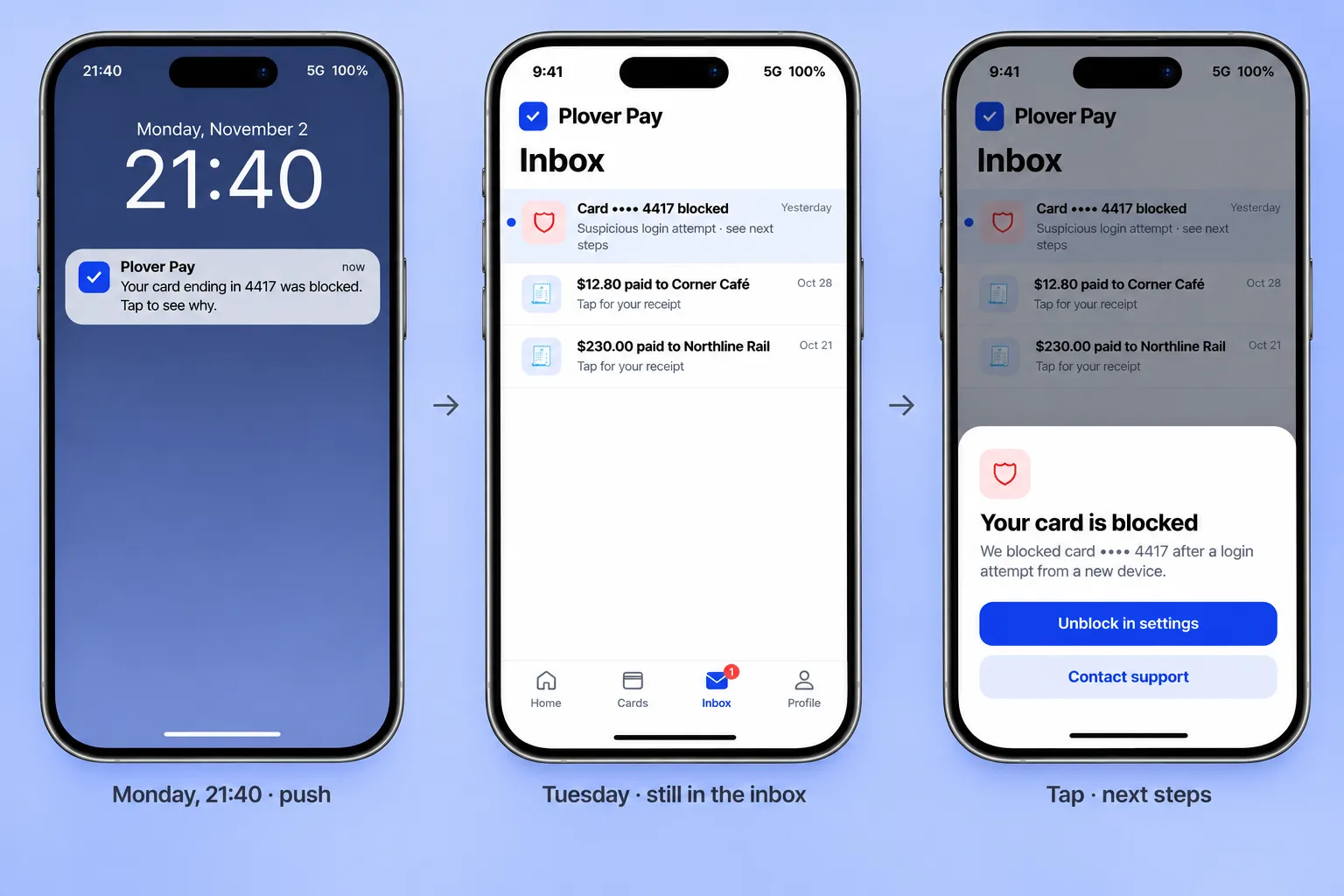
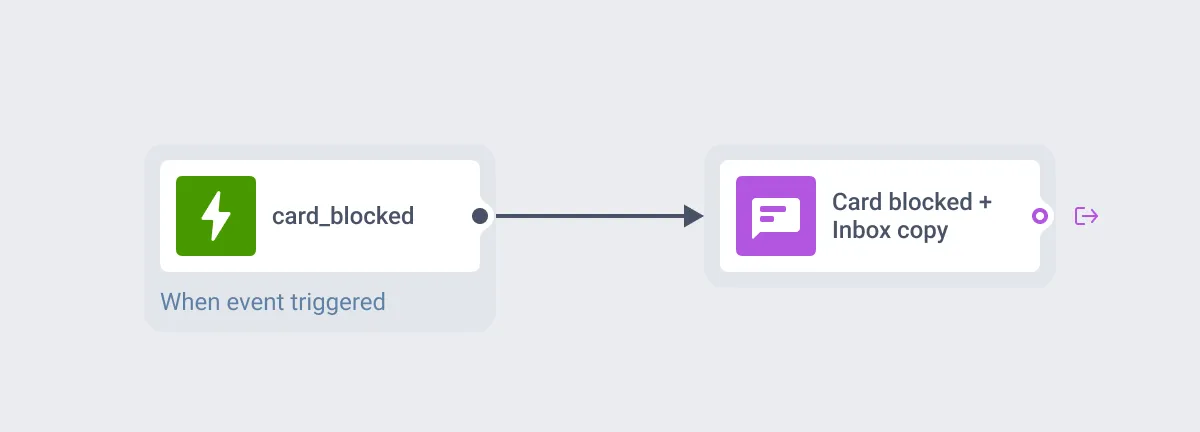
Pushwooshでの設定: ジャーニー内で、Save to inboxをオンにし保持期間を30日にしてプッシュ通知を送ります。メッセージボックスのタップ時の動作は、次の手順(設定画面でのブロック解除、またはサポートへの連絡)を示すアプリ内メッセージに設定します。プッシュ通知がその場で注意を引き、メッセージボックスが翌日の「あれは何だったっけ?」に答えます。
🎮 ゲーム:プレイヤーになじみのある報酬メールボックス
課題: プレイヤーがオフラインの間にイベント報酬を獲得します。「報酬が届いています」のプッシュ通知はスワイプされ、イベントが終わり、報酬は受け取られないままになります。
できること: 次のセッションまで報酬を保持し、イベント終了とともに消えるInbox message。ゲームのプレイヤーはプレゼントボックスやメールボックスに慣れているので、確認する習慣がすでにあります。
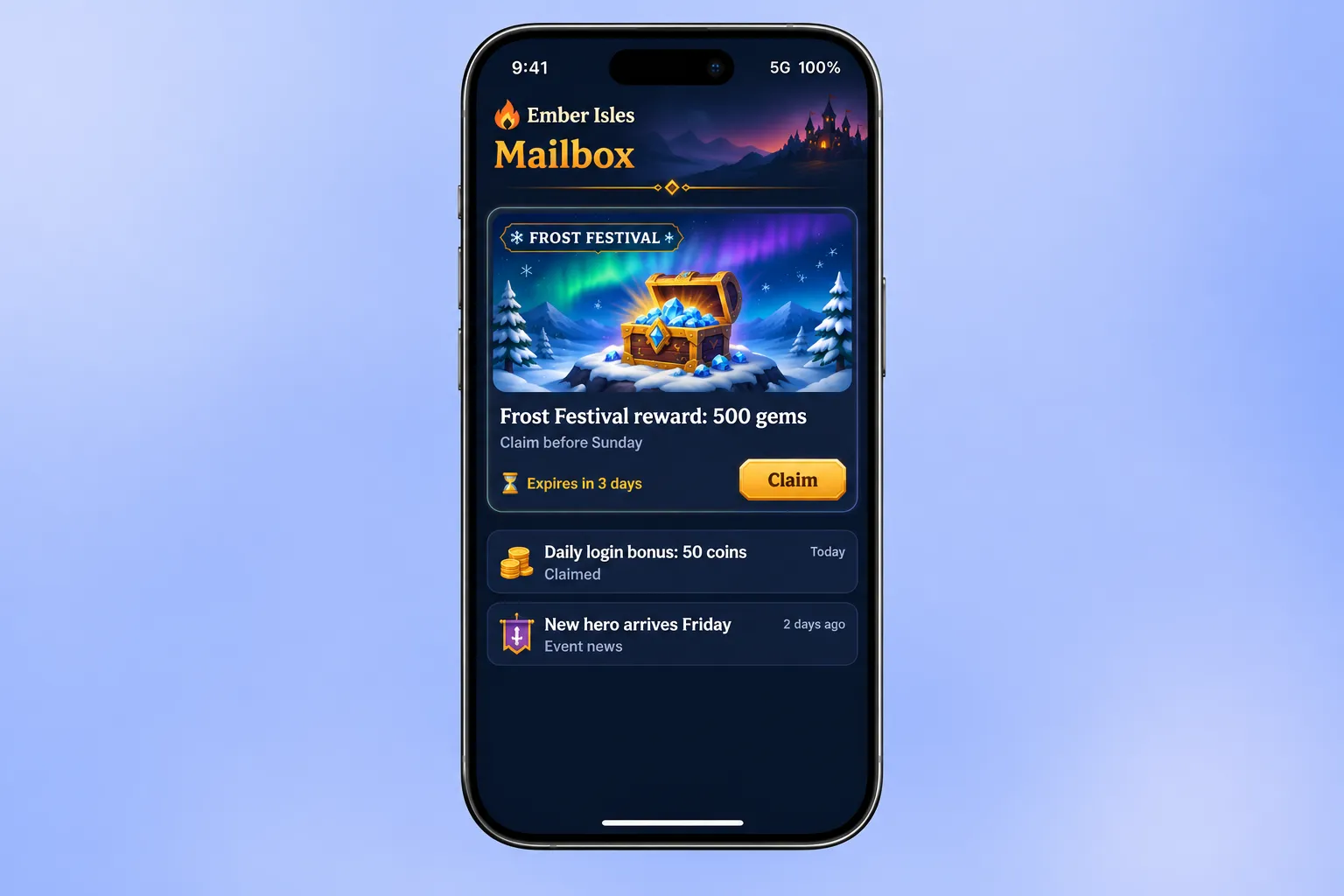
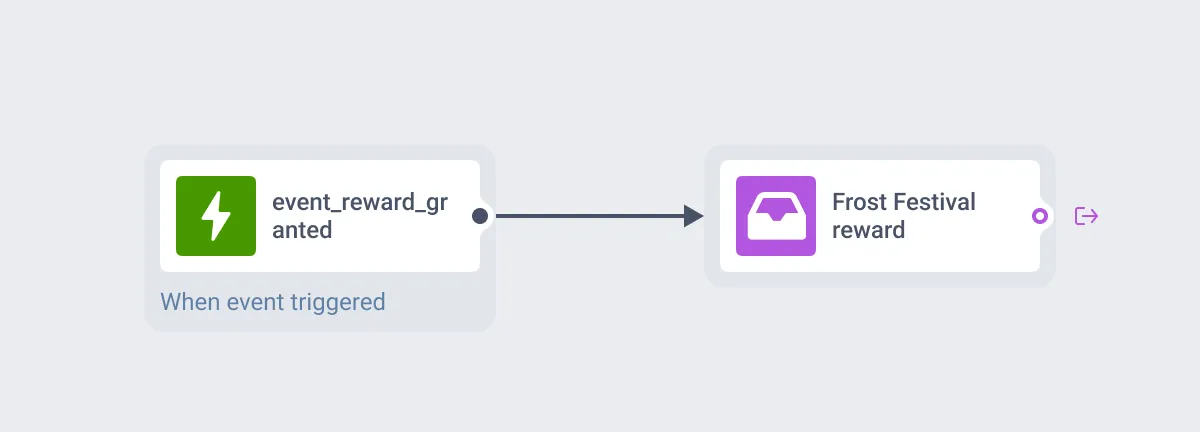
Pushwooshでの設定: event_reward_grantedをきっかけに、Captionedレイアウトとイベントのアートを使ったApp Inboxメッセージを送ります:「Frost Festival reward: 500 gems. Claim before Sunday.」(「Frost Festivalの報酬:500ジェム。日曜日までに受け取ってください」)。有効期限をイベント終了日に、タップ時の動作を受け取り画面へのディープリンクに設定します。
📰 メディア:自動で更新されるダイジェスト
課題: ニュース編集部は1日に何十本も記事を公開します。すべてをプッシュ通知すれば読者は疲れ、まったく送らなければ良い記事が埋もれ、1本ずつ手作業やジャーニーで送るのでは手が回りません。
できること: 一度設定すればよいフィードキャンペーン。以降、新しい記事はすべて自動でメッセージボックスに届き、プッシュ通知は大きなニュースだけに使えます。
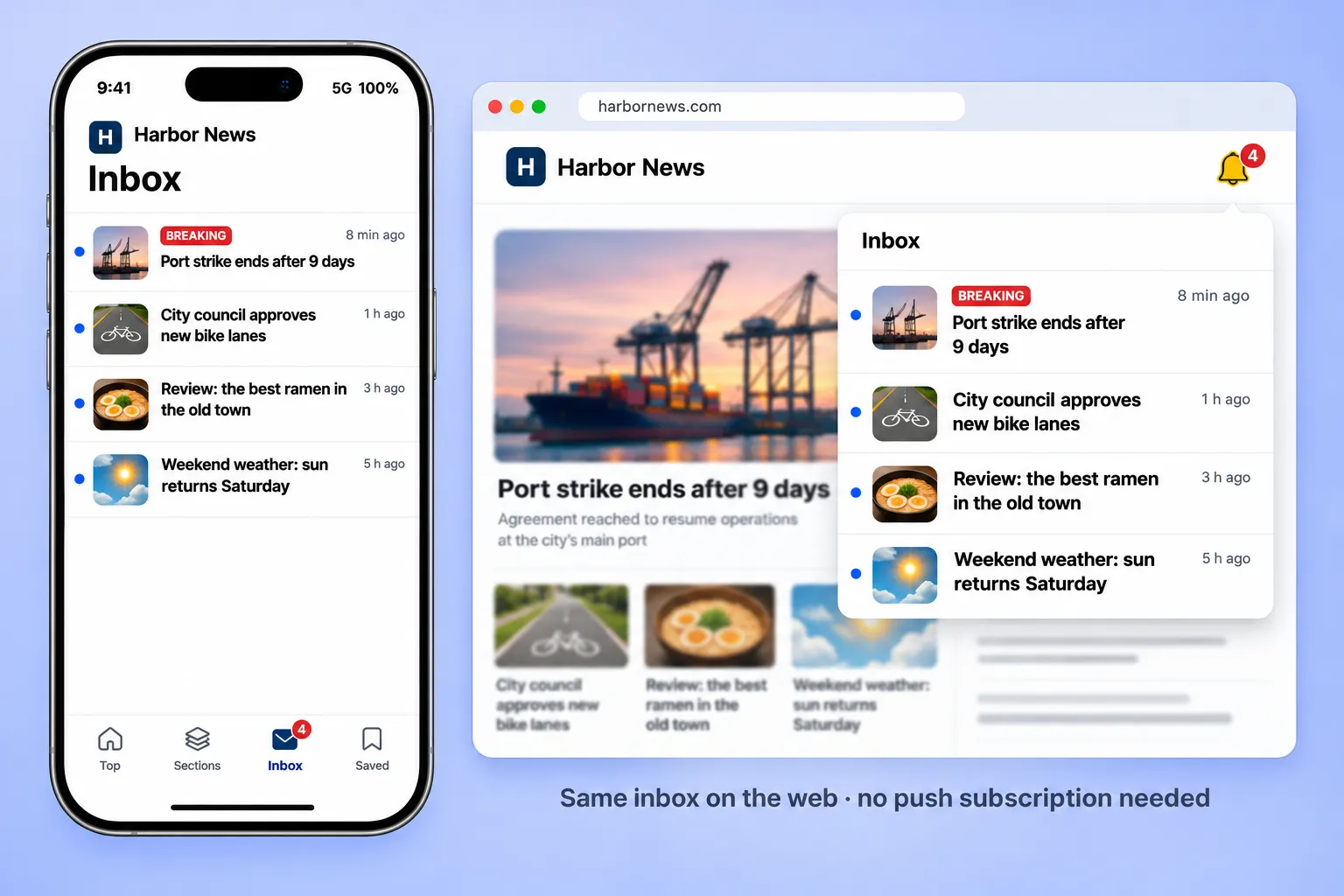
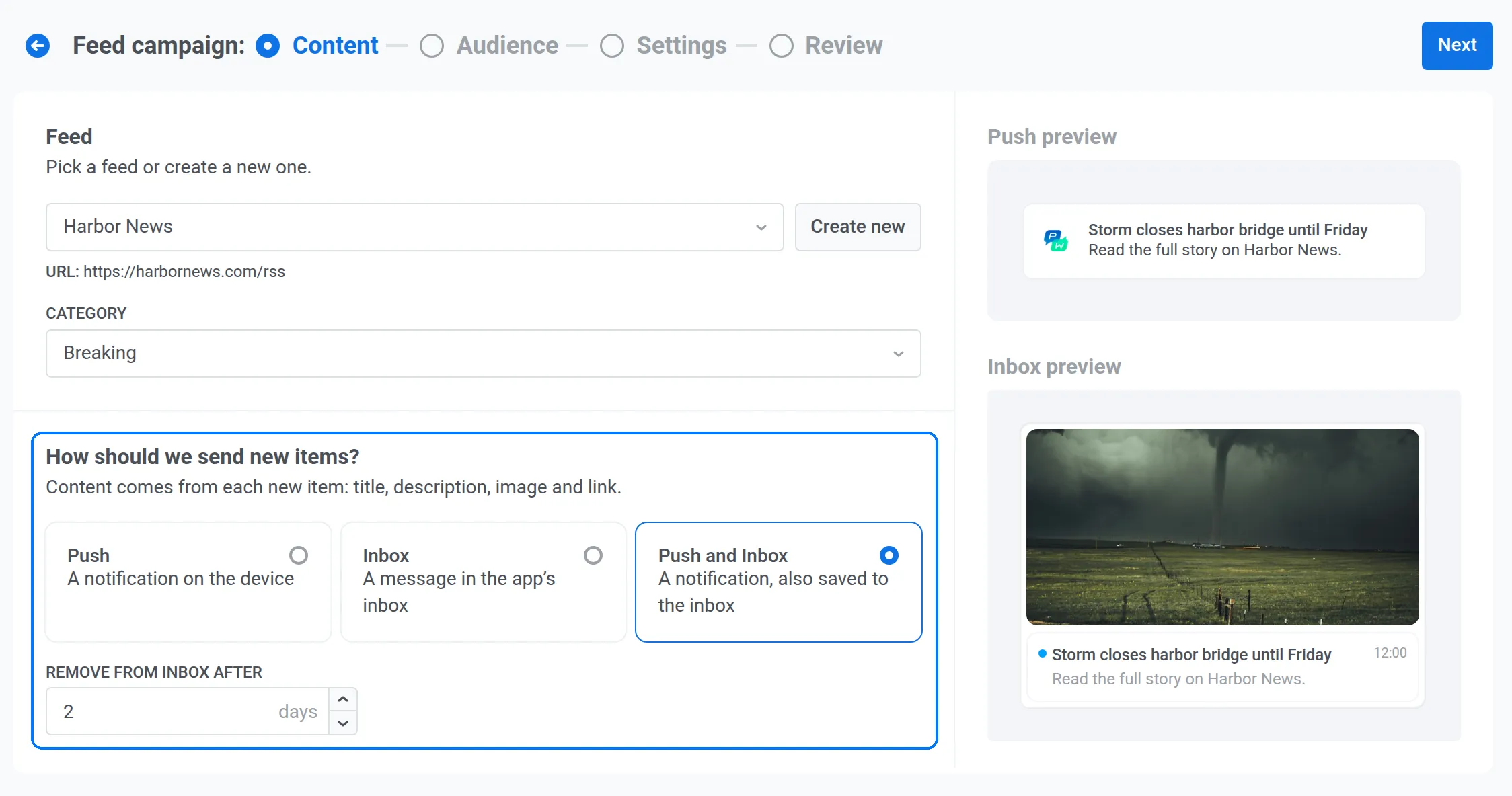
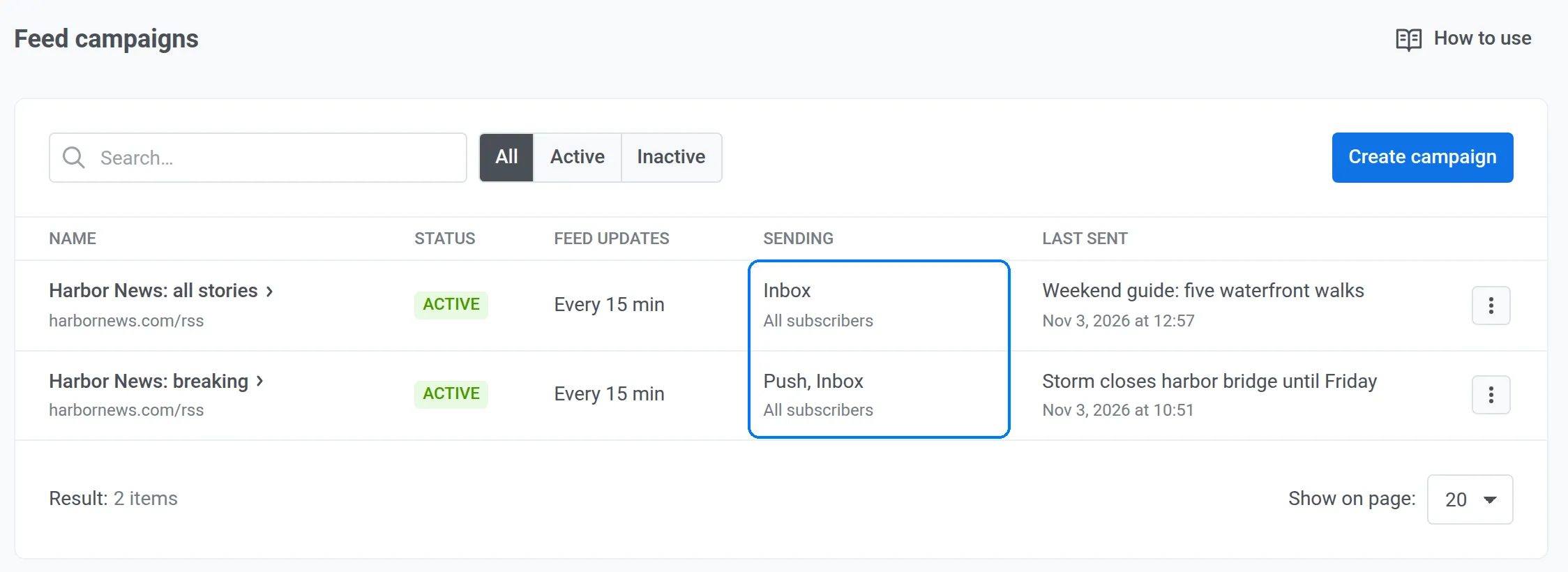
Pushwooshでの設定: RSSフィードから、配信先をInboxにしたフィードキャンペーンを作成します。速報カテゴリー専用に、配信先をPushとInboxにした2つ目のキャンペーンを追加します。ニュースはすぐに古くなるので、メッセージボックスの有効期限は短め(1〜3日)にします。Webでは、プッシュ通知を許可していない読者にも同じメッセージボックスが届きます。
同じ設定はEコマースの「新着商品」フィードにも使えます。入荷した商品が、在庫のあるうちにメッセージボックスに表示されます。
PushwooshでApp Inboxを設定する方法
その後は、マーケティングチームがコントロールパネルからメッセージボックスを運用できます。最初のApp Inboxメッセージを送る手順は次のとおりです。
-
メッセージを作成する
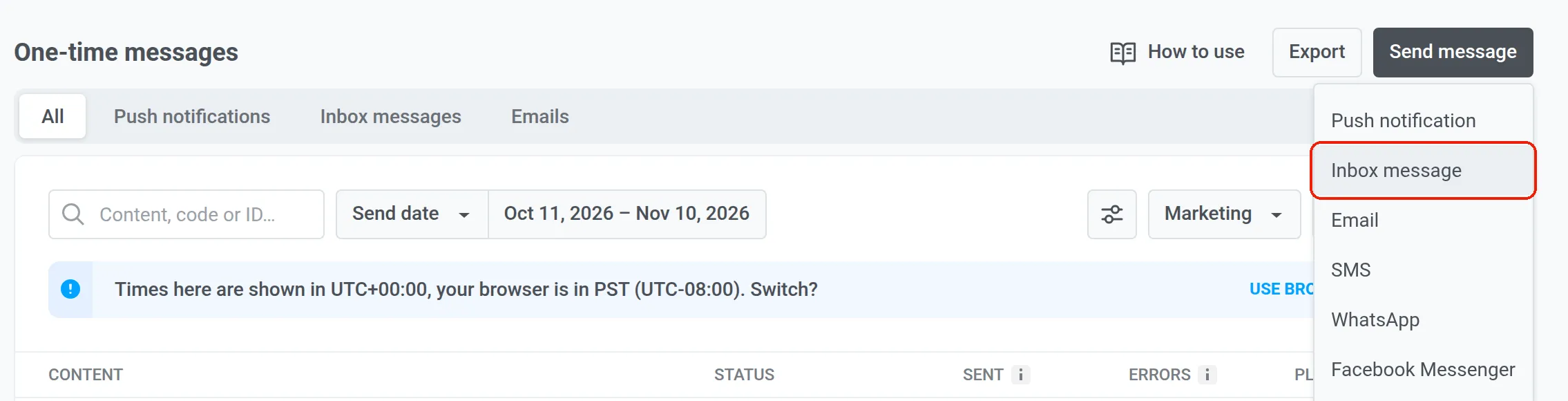
Campaigns → One-time messagesに移動し、Send messageをクリックしてInbox messageを選びます。
-
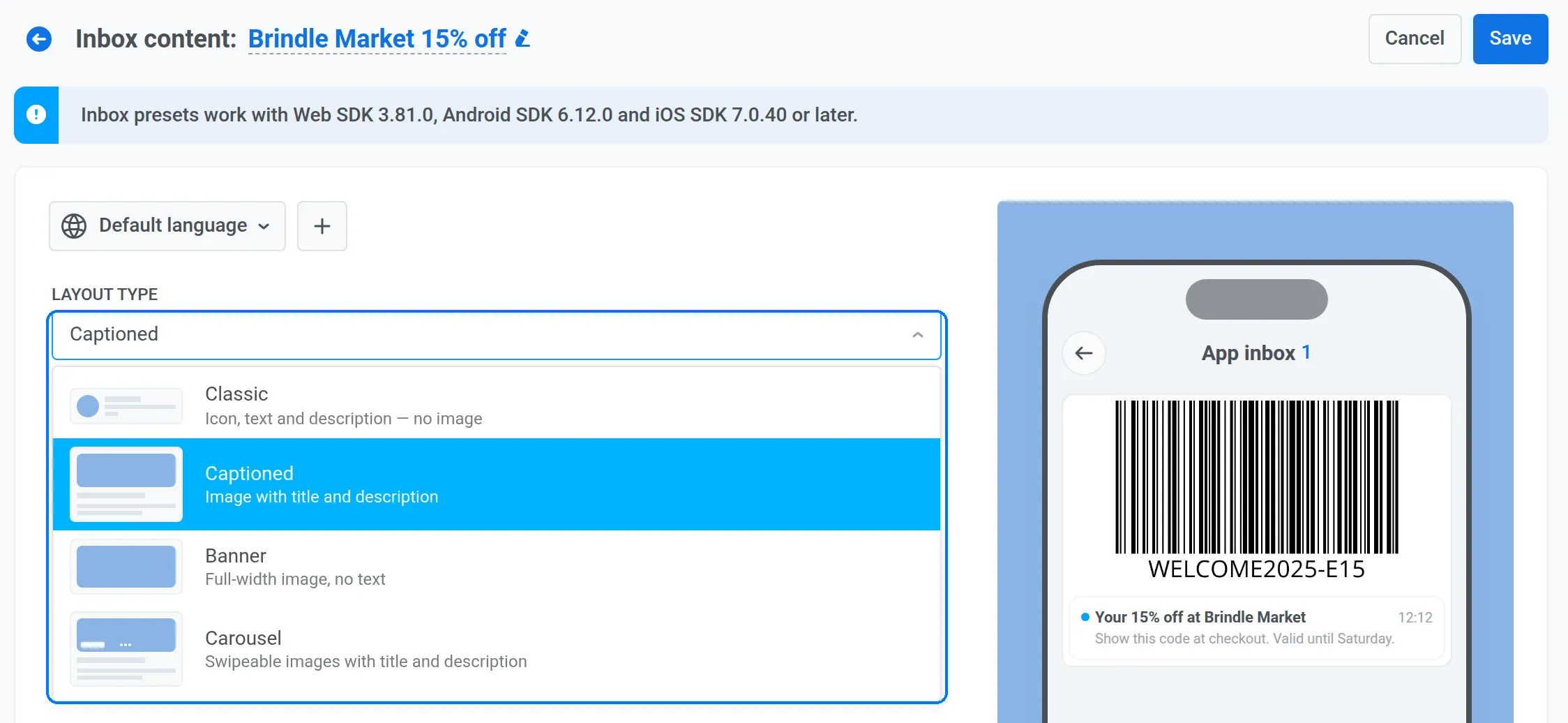
コンテンツを追加する
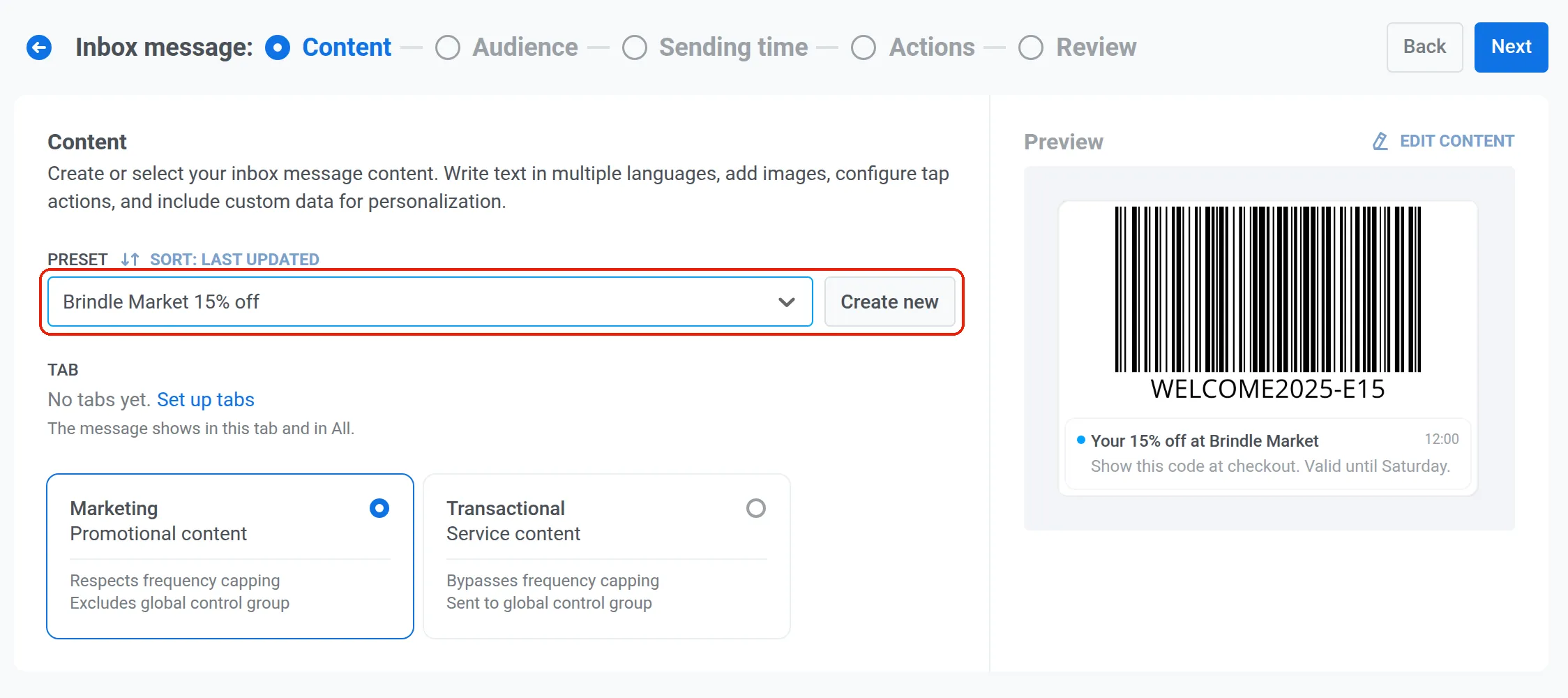
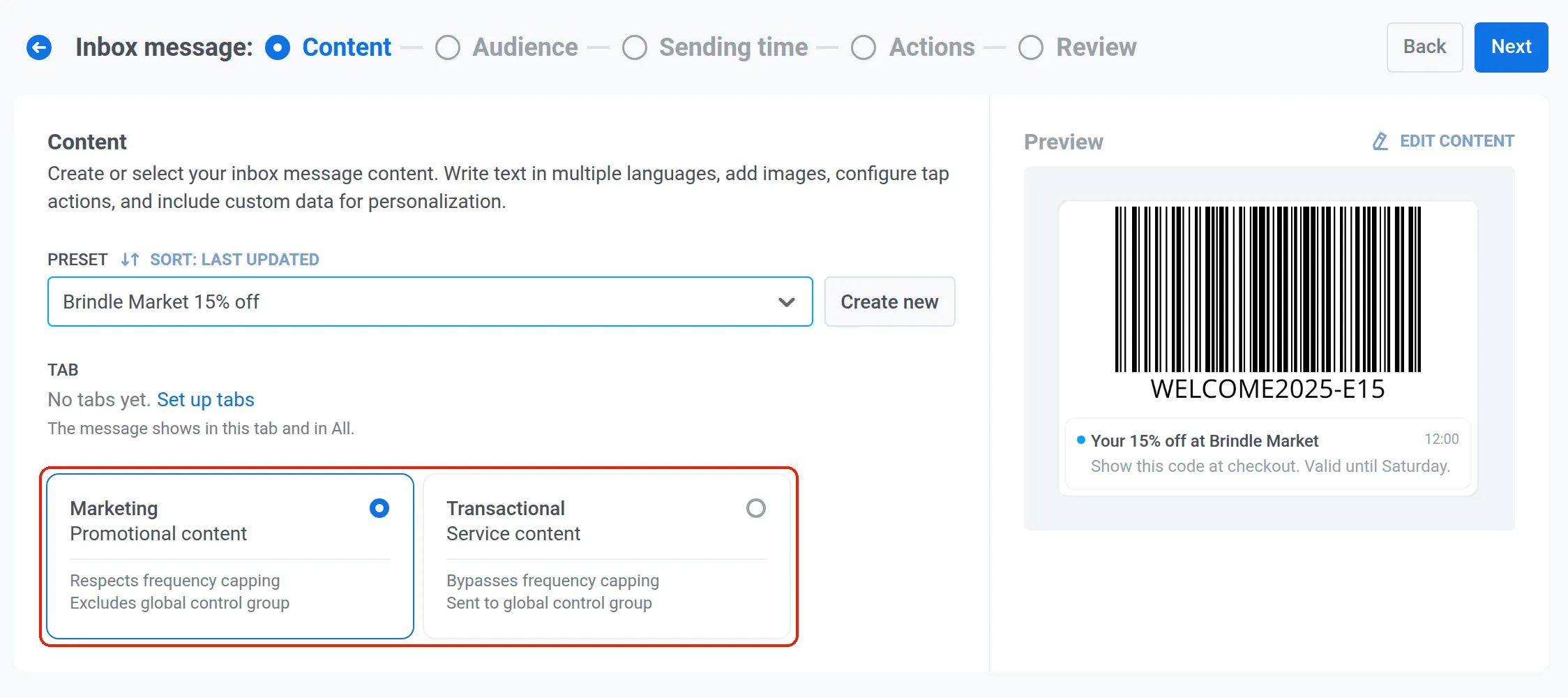
保存済みのプリセットを選ぶか、Create newをクリックしてプリセットエディターを開きます。メッセージに名前を付けて作成し、Saveをクリックすれば、次回も使えます。レイアウトを選びます。決済明細のような記録にはClassic、画像で訴求するオファーにはCaptioned、Banner、Carouselが適しています。同じ画面でメッセージタイプを設定します。Marketingはフリークエンシーキャップに従い、グローバルコントロールグループを除外します。Transactionalはキャップを無視して全員に届きます。オファーはマーケティング、決済明細やアカウント通知はトランザクションです。
-
オーディエンスを選ぶ
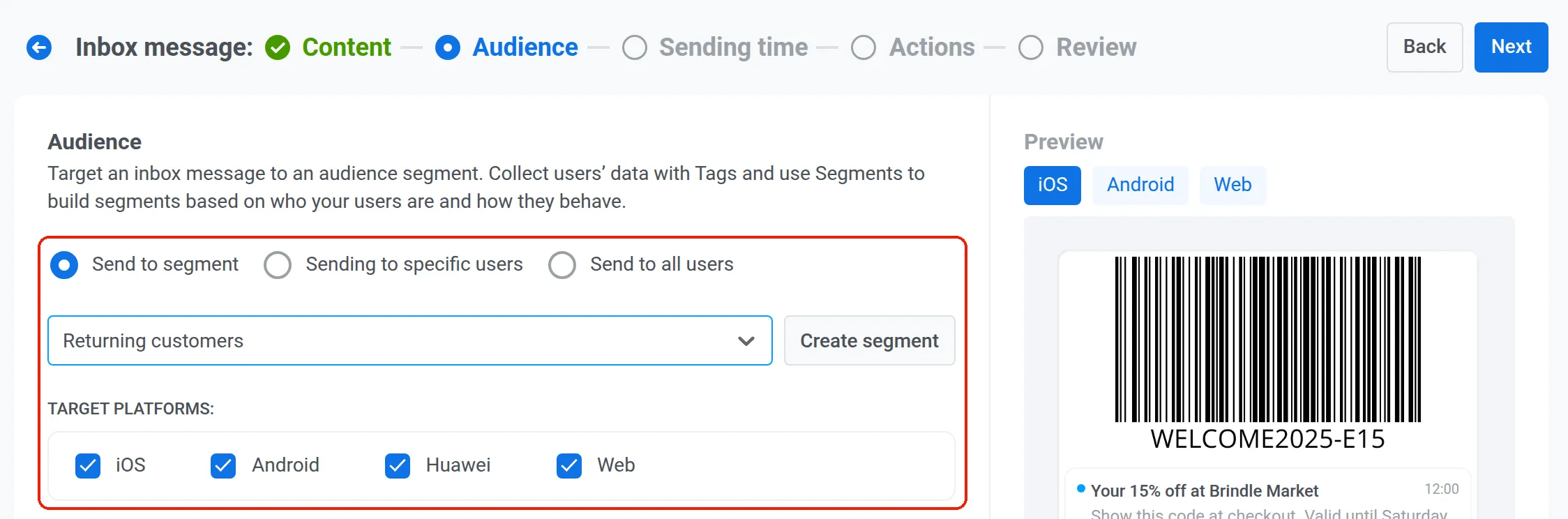
セグメント、特定のユーザー、または全ユーザーに送信できます。必要に応じて対象プラットフォーム(iOS、Android、Huawei、Web)を絞り込みます。
-
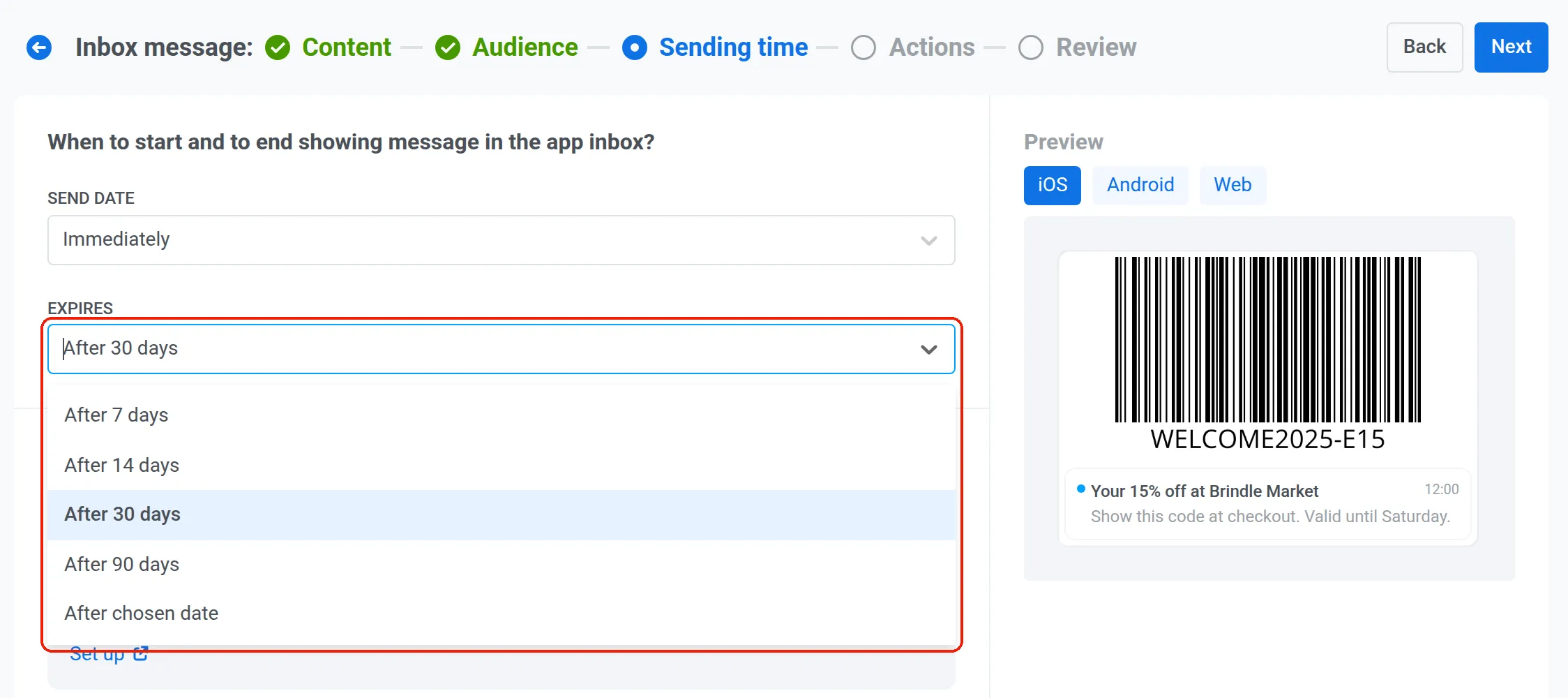
タイミングと有効期限を設定する
すぐに送信するか、日時を予約します。次にExpiresを7日、14日、30日、90日、または任意の日付に設定します。内容に合わせましょう。日曜日まで有効なクーポンは日曜日にメッセージボックスから消え、決済明細は90日間残せます。フリークエンシーキャップは、このメッセージで変更しない限りグローバル設定に従います。
-
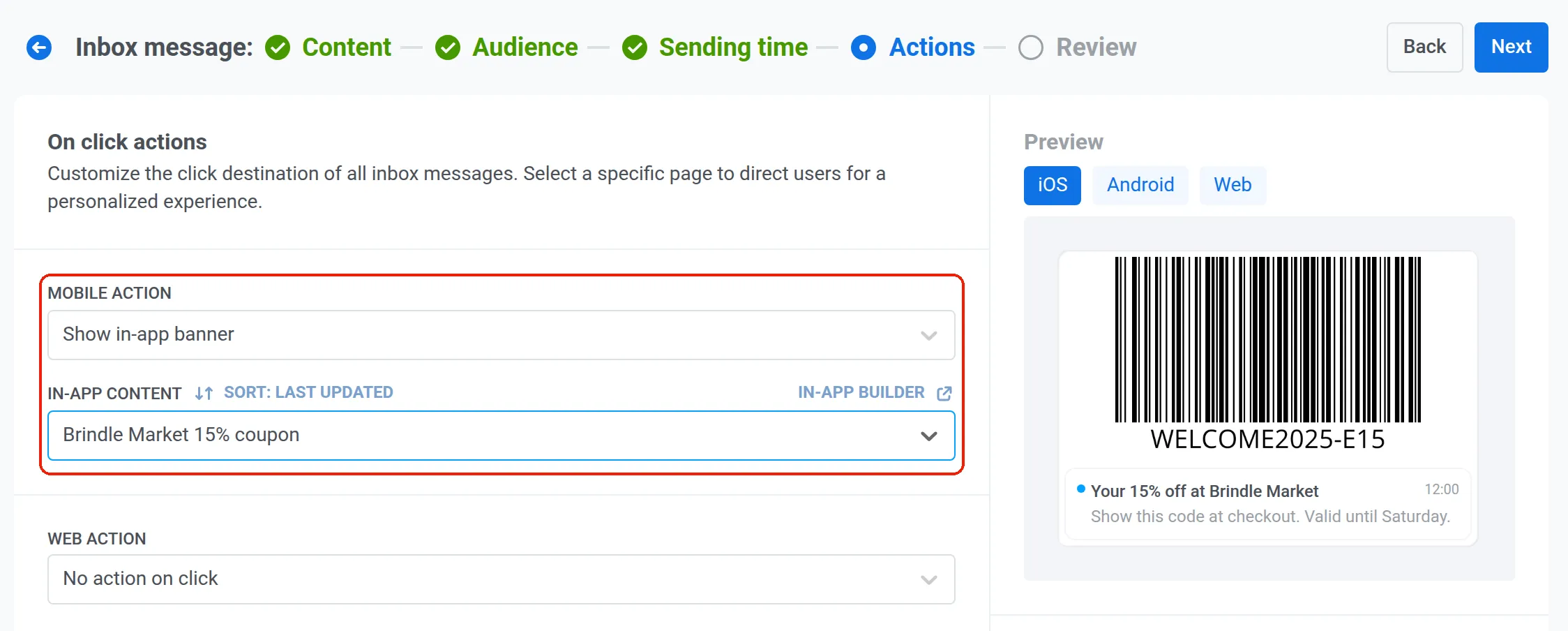
タップ時の動作を設定する
アプリでは、タップでディープリンク、URL、アプリ内バナーを開けます。Webでは、URLまたはWebポップアップを開きます。
-
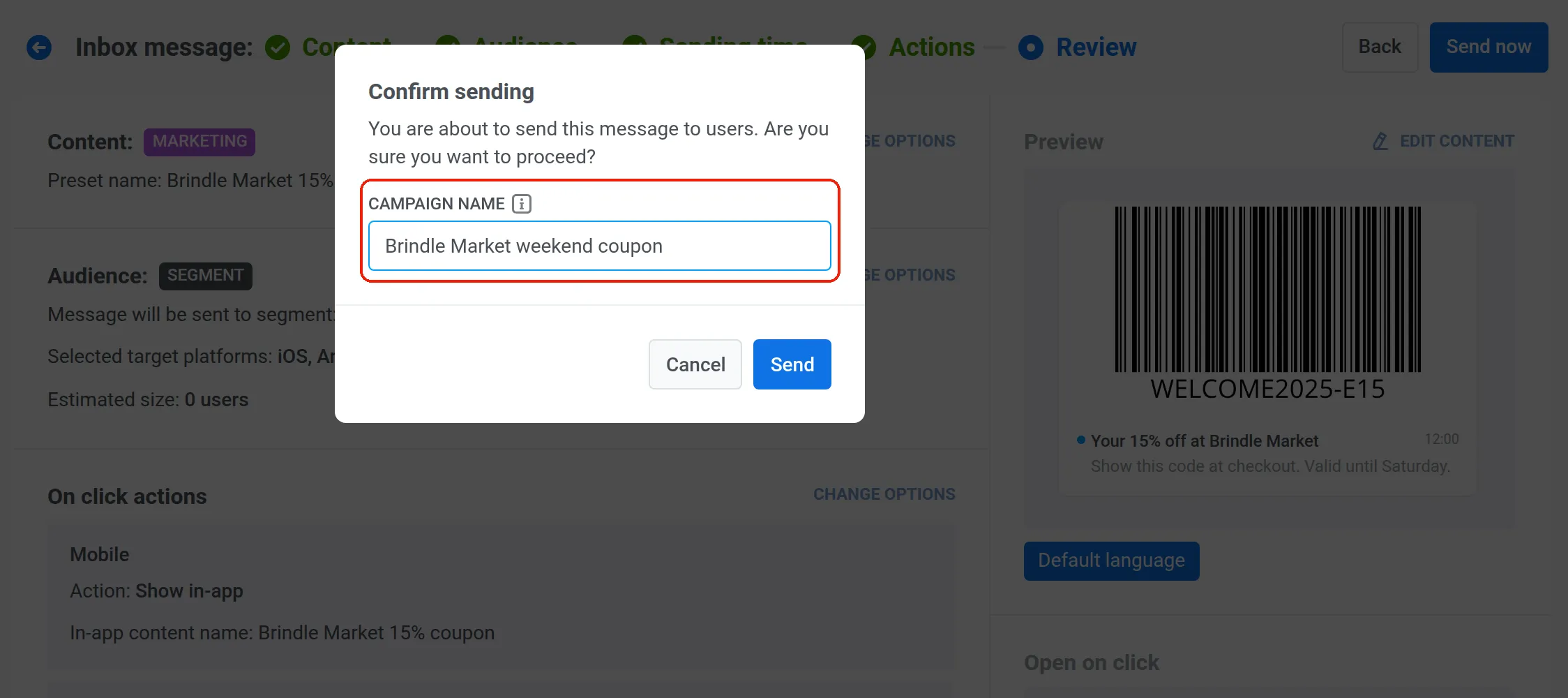
確認して送信する
概要を確認し、Send now(日時を指定した場合はSchedule send)をクリックします。確認ウィンドウでキャンペーン名を付けます。名前はメッセージのタイトルから始まり、Message historyにはその名前で表示されます。
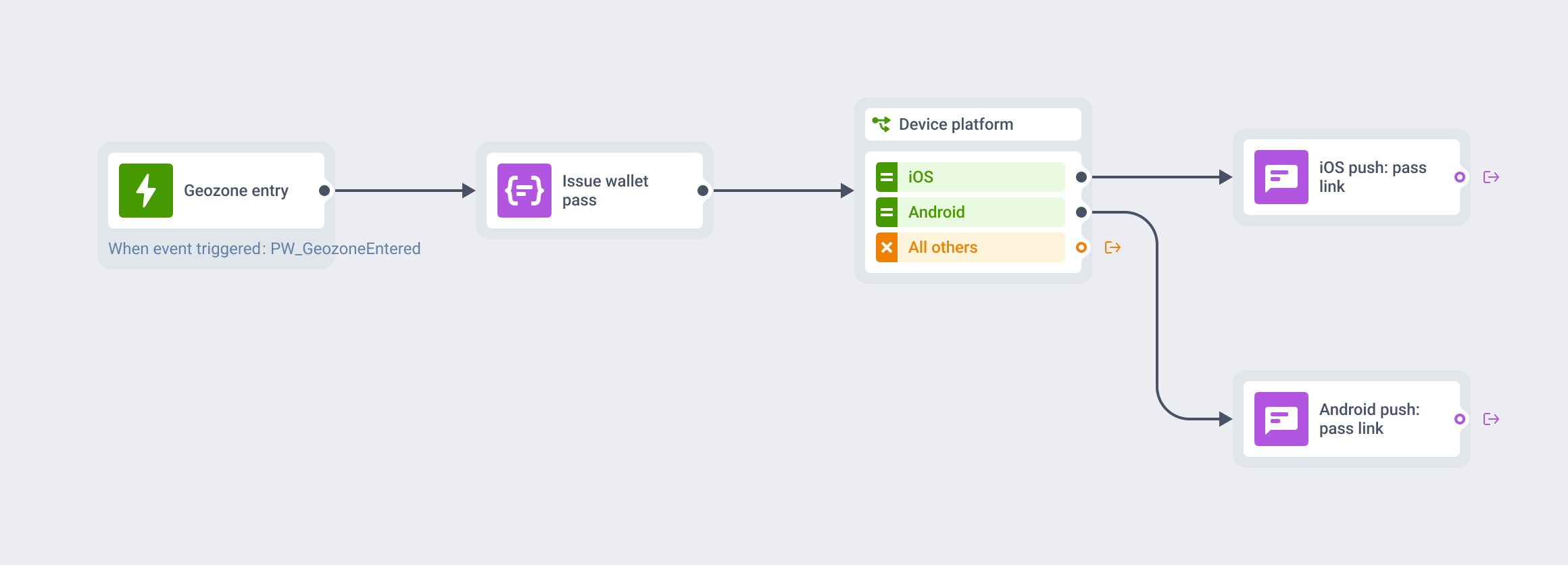
同じメッセージをCustomer Journey Builderで送るには、ChannelsからApp Inbox要素をキャンバスにドラッグし、同じ設定を入力します。トリガー、待機、ほかのチャネルに続けてメッセージを送りたい場合はジャーニーを使いましょう。

効果を確認する
すべてのApp Inboxメッセージには独自の統計があります。Sent、Reached、Read、Clickedで、メッセージボックスに届いてからタップされるまでの到達度がわかります。
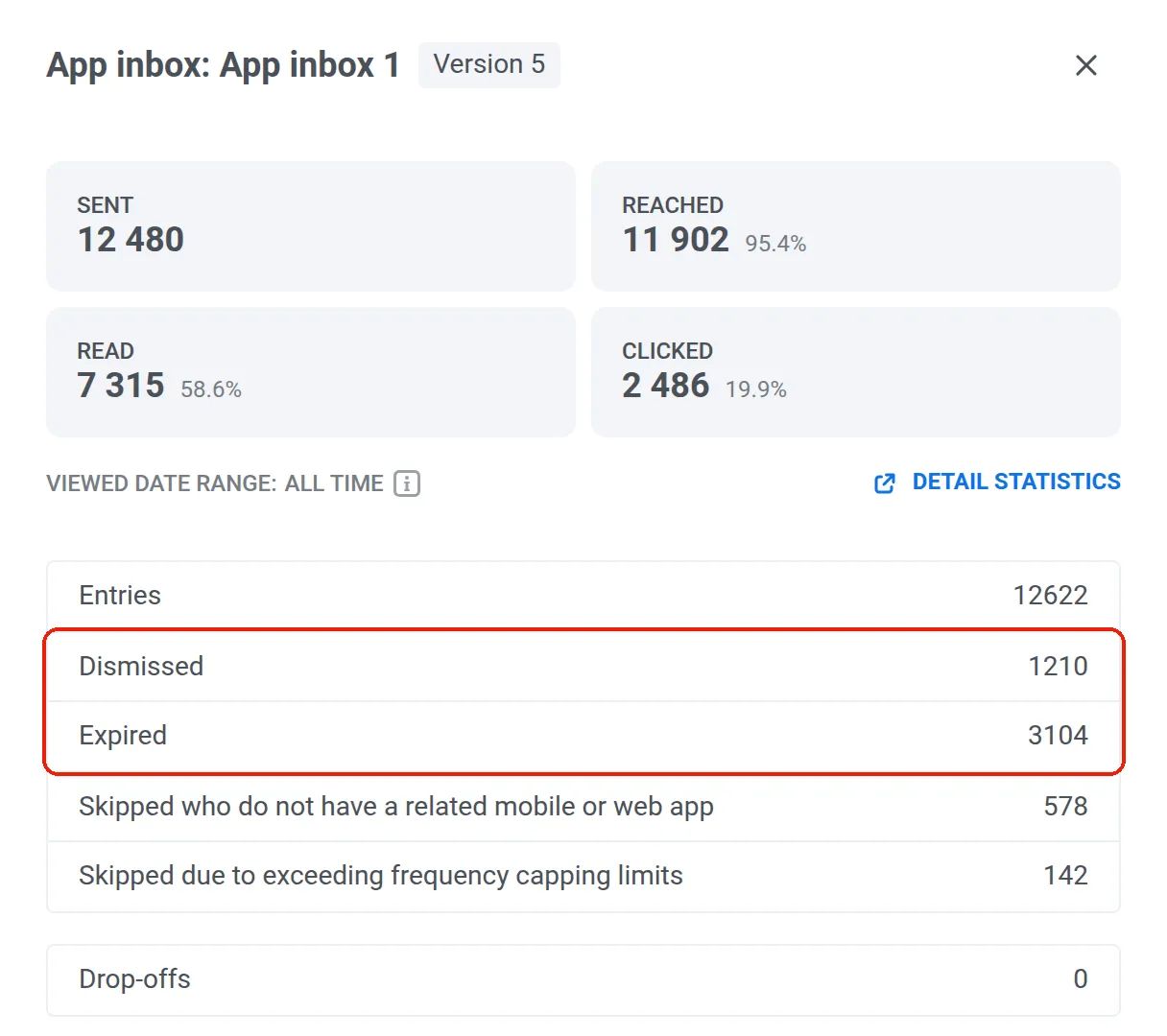
改善点を教えてくれるのは2つの数字です。
Expiredは、読む前にメッセージが消えてしまった人の数です。この数が多い場合、有効期限が短すぎます。
Dismissedは、既読か未読かにかかわらずメッセージを削除した人の数で、多くの場合コンテンツに原因があります。Skipped (no app)とFrequency capping skippedは、そもそも誰に届かなかったかを示します。
PushwooshでApp Inboxを最大限に活用する
先月のプッシュ通知キャンペーンを開き、ユーザーが2回開きたくなるものを探してください。次回はSave to Inboxをオンにし、内容に合わせて有効期限を設定しましょう。
メッセージボックスはCustomer Journey Builderの中で、プッシュ通知、アプリ内メッセージ、メール、SMSと並んで動作するため、すでに運用中のオムニチャネル施策にそのまま組み込めます。