Até os pushes com melhor desempenho raramente recebem um toque. O e-commerce lidera nossos benchmarks com um CTR de apenas 3,05% no iOS e 3,78% no Android. Os outros ~96 de cada 100 leem o banner na tela de bloqueio, arrastam para o lado ou nem chegam a ver.
Para a maioria dos pushes, tudo bem. Mas quando o push traz um código de desconto, um recibo ou uma recompensa com prazo, arrastar para o lado apaga algo de que o usuário ainda precisa.
É para isso que serve a caixa de entrada no app (app inbox): é lá que ficam as mensagens com prazo de validade. Neste guia, você vai ver por que tantos times deixam esse canal de lado, 5 casos de uso em que o Inbox message faz diferença e como configurar tudo no Pushwoosh.
O que é um app inbox?
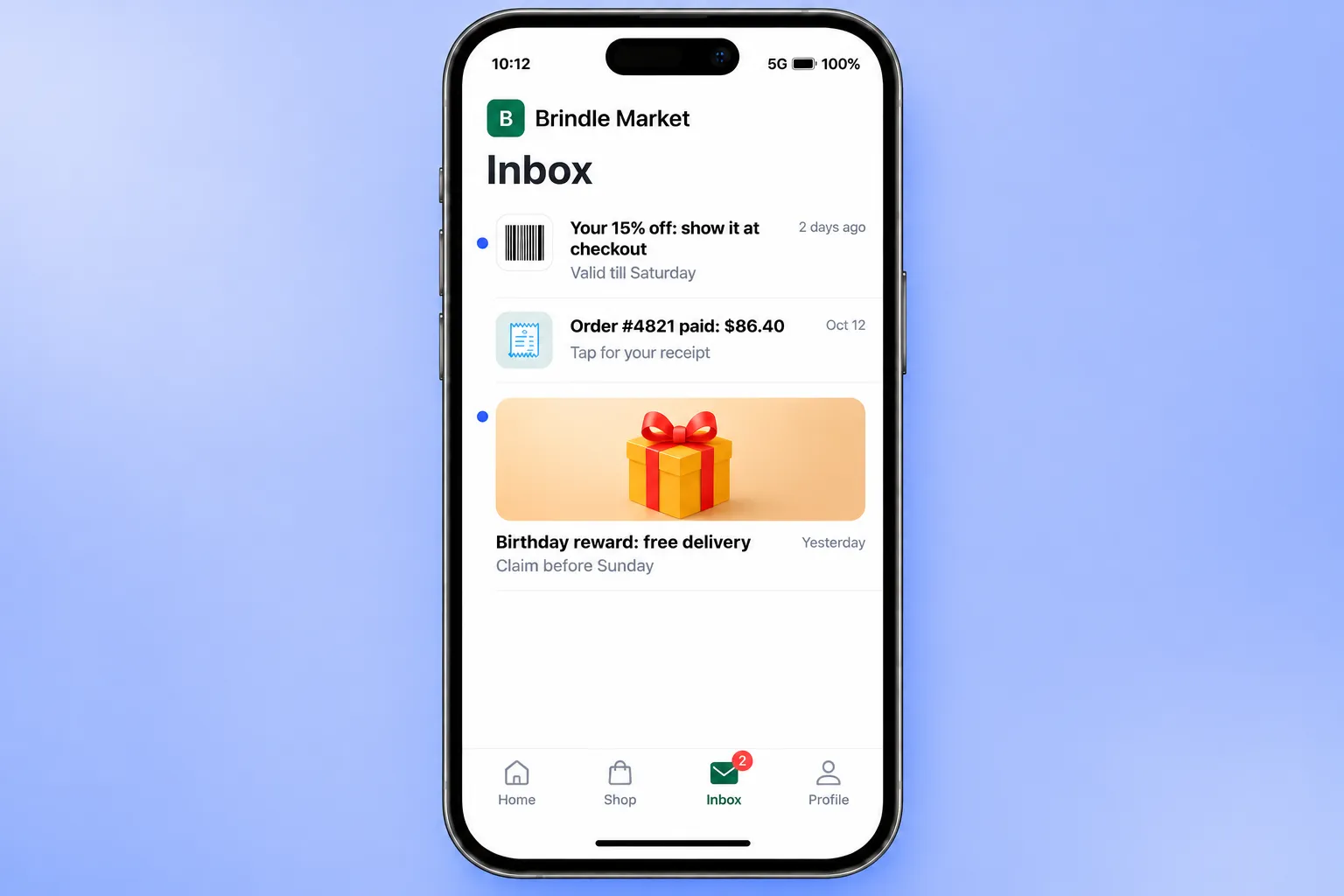
Um app inbox é um feed de mensagens dentro do seu app ou site, onde as mensagens ficam depois da entrega, por dias ou semanas. O usuário abre quando precisa de algo específico: o cupom no caixa, o pagamento do mês passado, a recompensa do evento antes de domingo.
Você também pode encontrar o nome caixa de entrada in-app, central de mensagens ou central de notificações in-app. No Pushwoosh, é o Message inbox. Uma mensagem de inbox não mostra banner nem muda sozinha o badge do ícone do app. Ela espera na lista até o usuário abrir o app ou a página.
Na web, o inbox chega a todos os visitantes de uma página onde ele está ativado, e ninguém precisa aceitar notificações push para receber. Enquanto o visitante não faz login, o histórico fica naquele navegador. Depois do login, ele passa para a conta da pessoa.
Por que a maioria dos apps deixa o inbox de lado
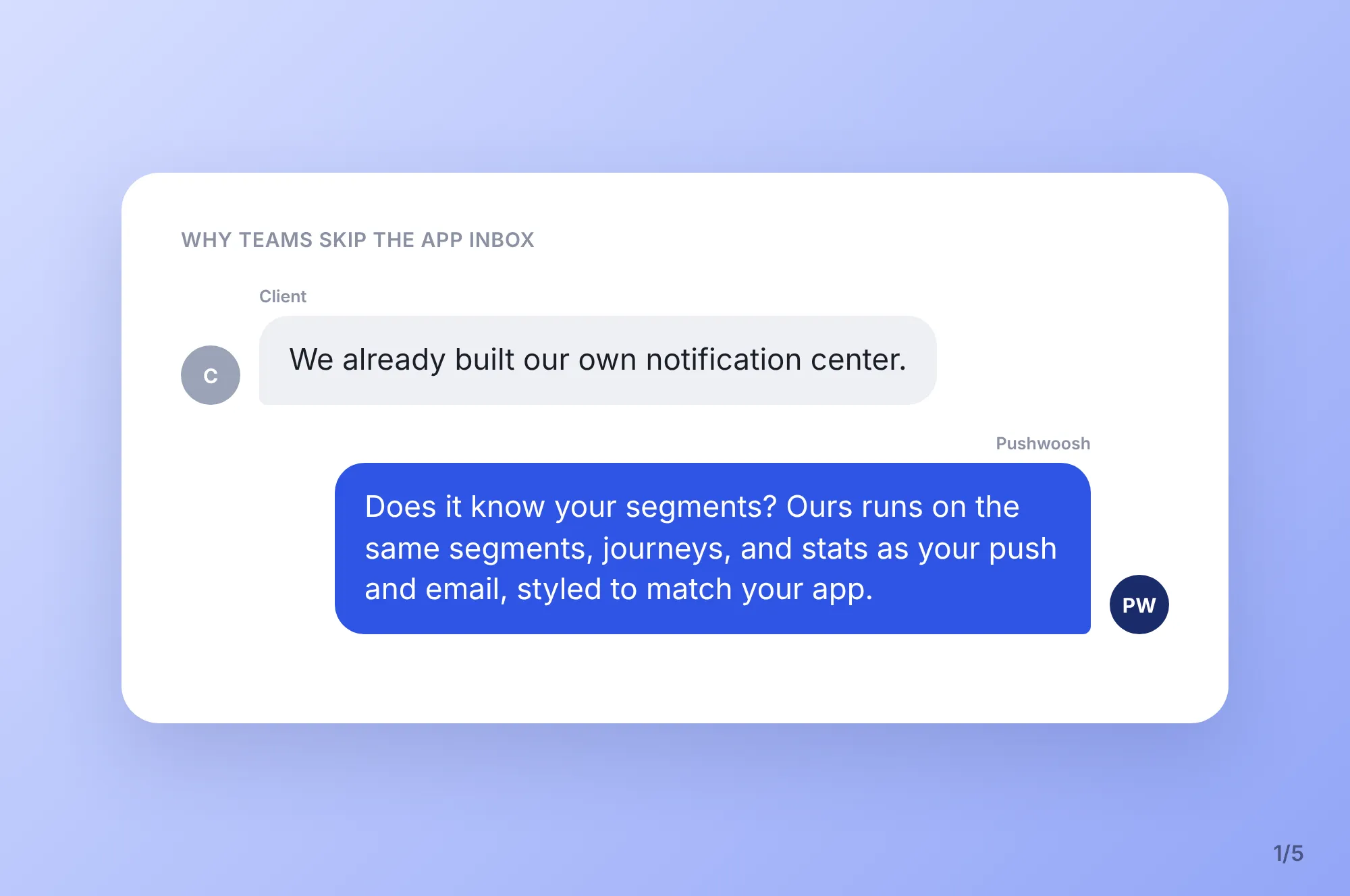
A maior parte das objeções que ouvimos vem de como o canal funcionava antes, ou de uma versão feita internamente. Essas conversas costumam ser assim.
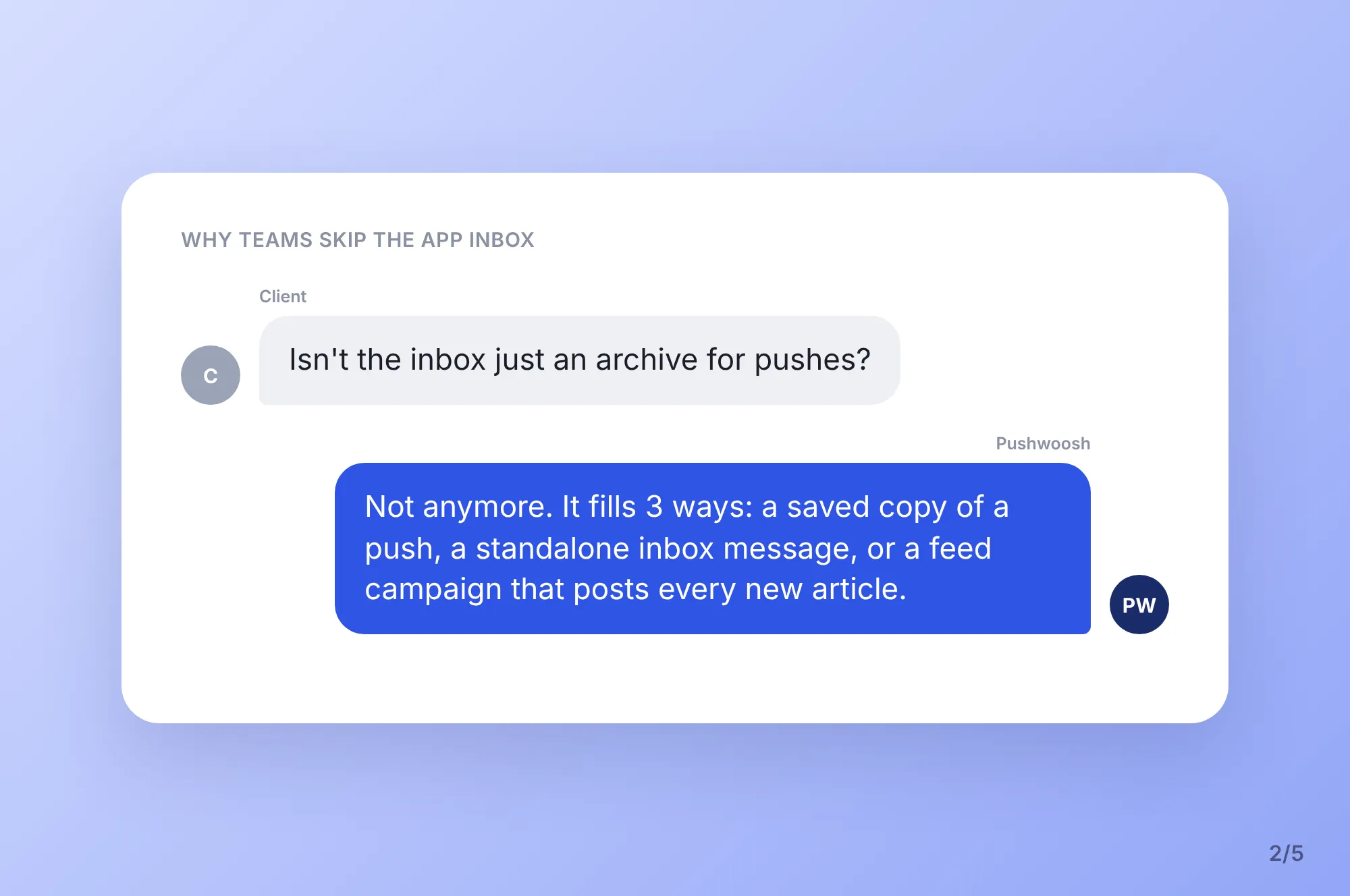
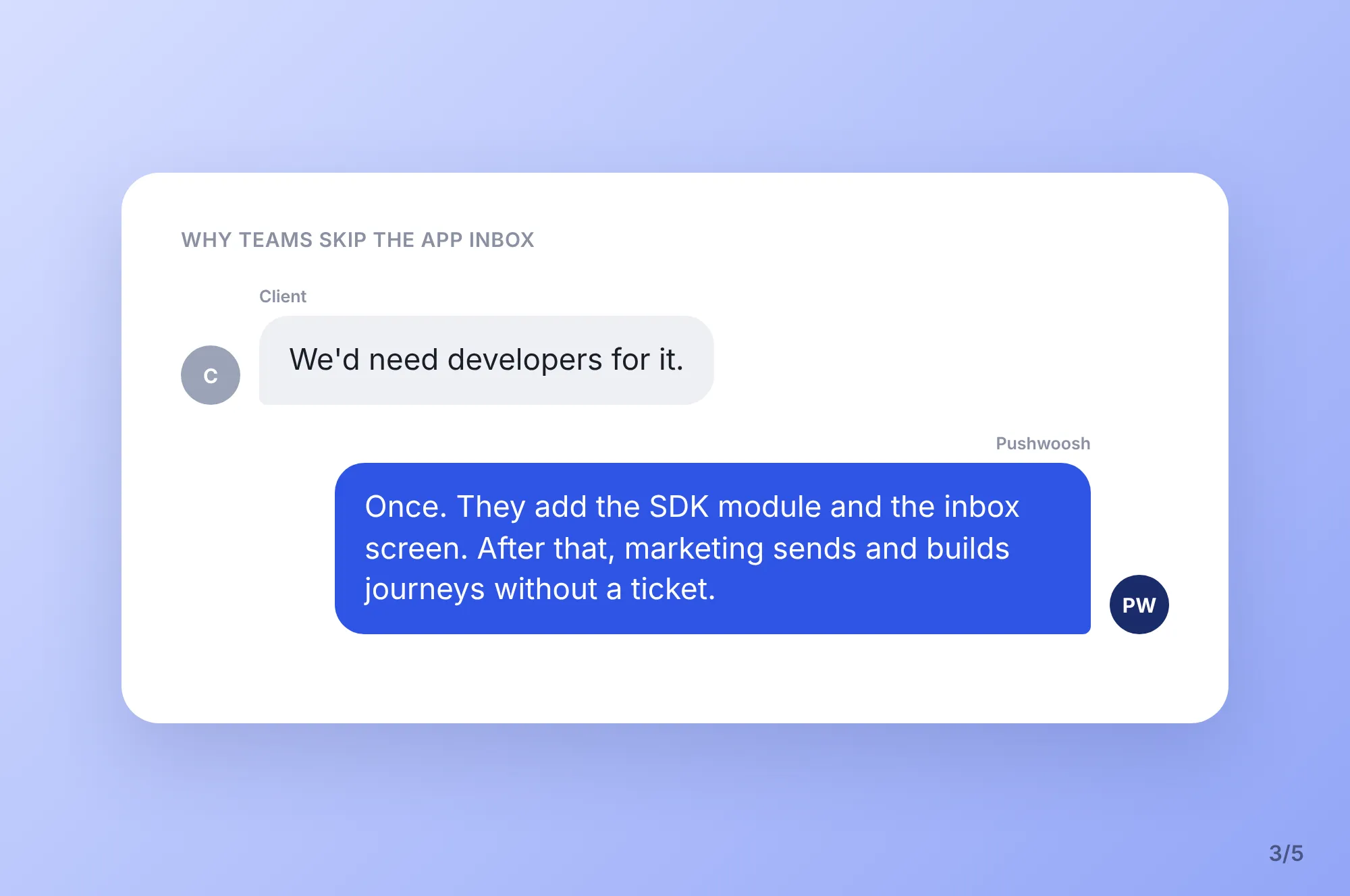
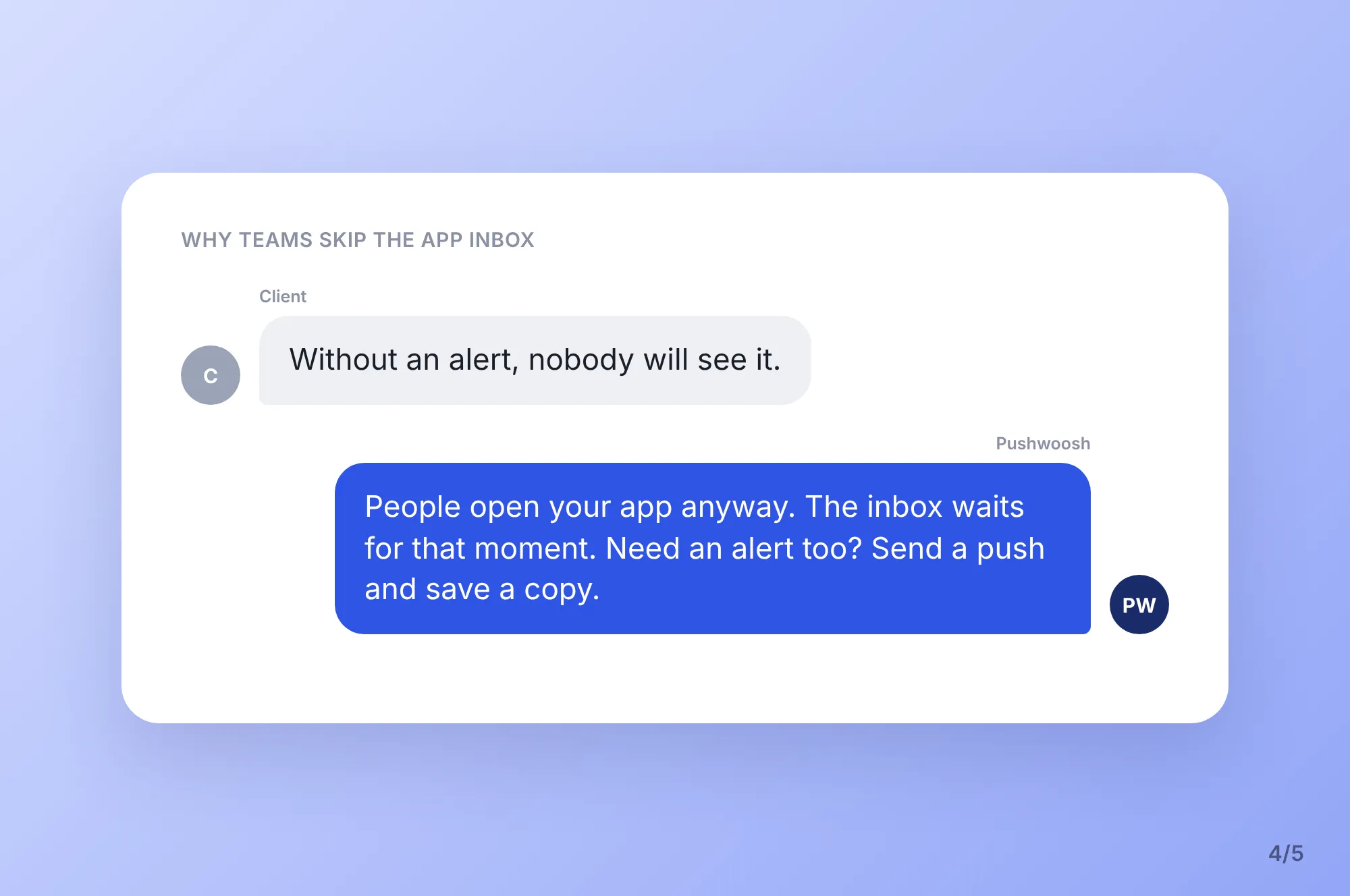
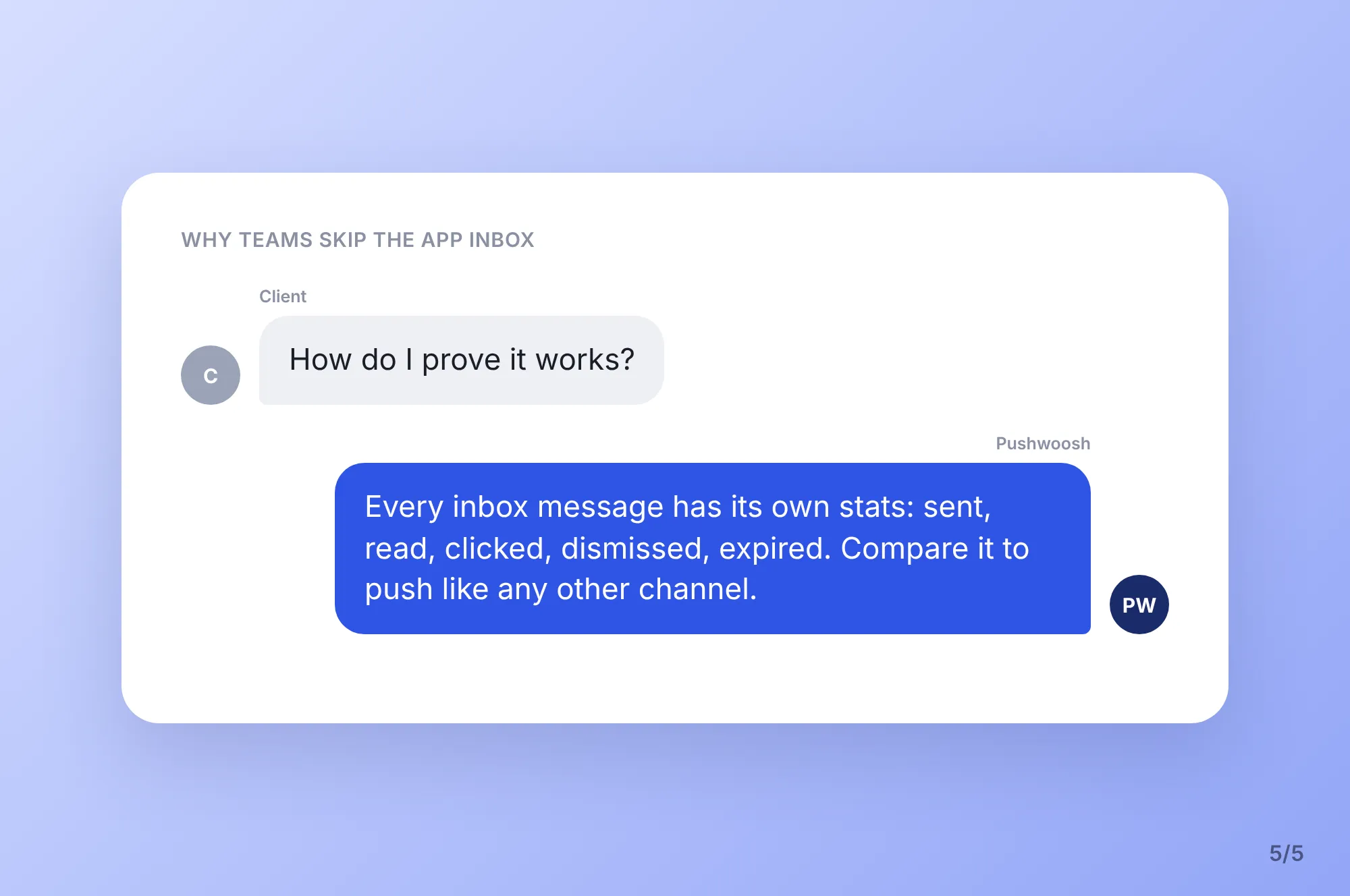
Push vs in-app vs app inbox: a regra do prazo de validade
Notificações push, mensagens in-app e o app inbox têm funções diferentes. Qual usar depende de quanto tempo a mensagem continua útil.
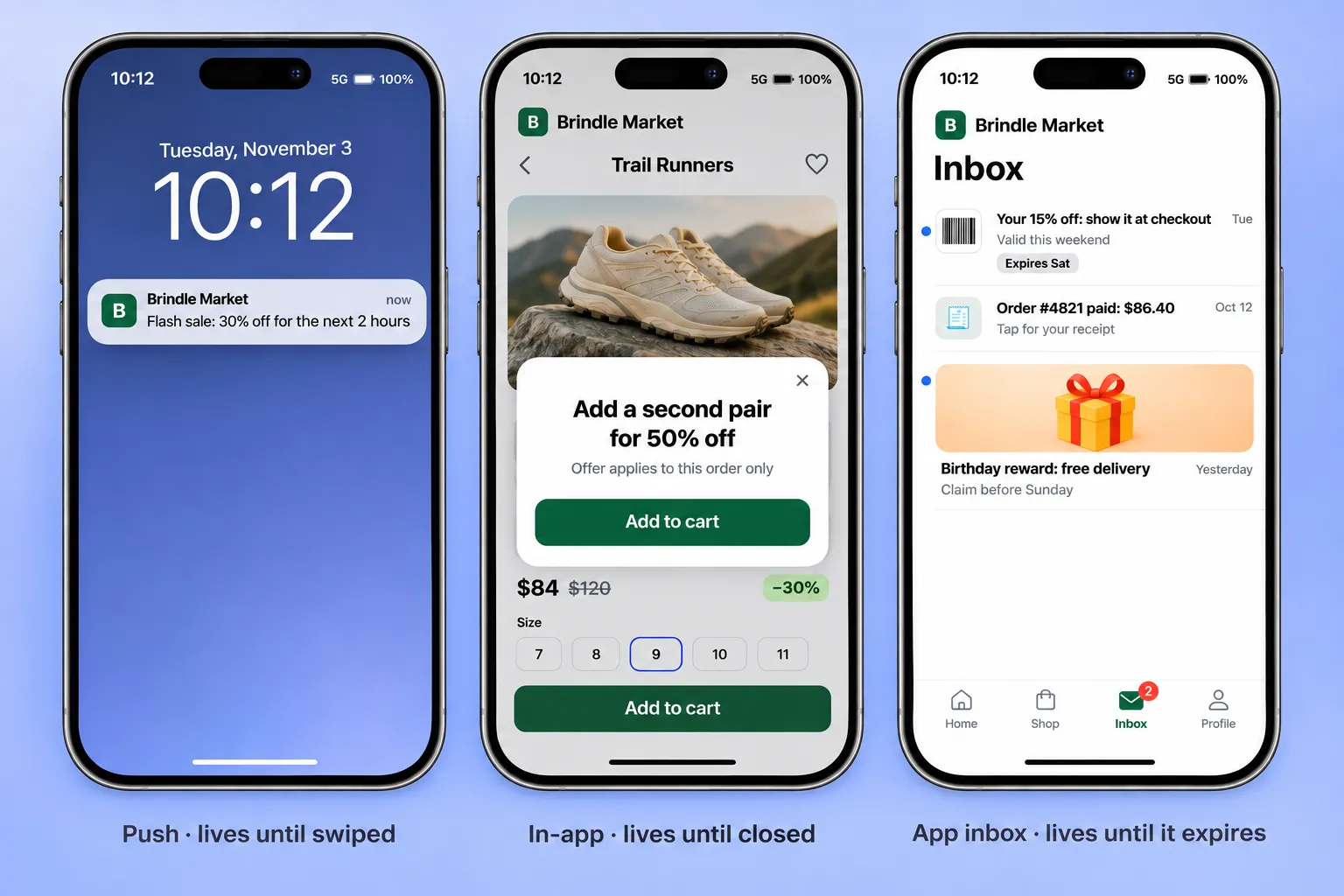
| Notificação push | Mensagem in-app | App inbox | |
|---|---|---|---|
| Onde aparece | Tela de bloqueio, central de notificações | Sobre a tela do app, durante a sessão | Uma lista dentro do seu app ou site |
| Interrompe o usuário | Sim | Sim, durante a sessão | Não |
| Quanto tempo dura | Até ser arrastada | Até ser fechada | Dias ou semanas, você define a expiração |
| Ideal para | Um lembrete urgente | Agir sobre o que o usuário está fazendo agora | Tudo de que o usuário vai precisar de novo |
A regra: se a mensagem ainda vai importar amanhã ou na semana que vem, coloque no inbox. Uma oferta relâmpago que acaba em 2 horas é push. O código dessa oferta, que o cliente mostra no caixa no sábado, vai para o inbox.
O que enviar para o seu app inbox: 5 casos de uso
Em cada caso abaixo, a mensagem continua útil dias depois de chegar.
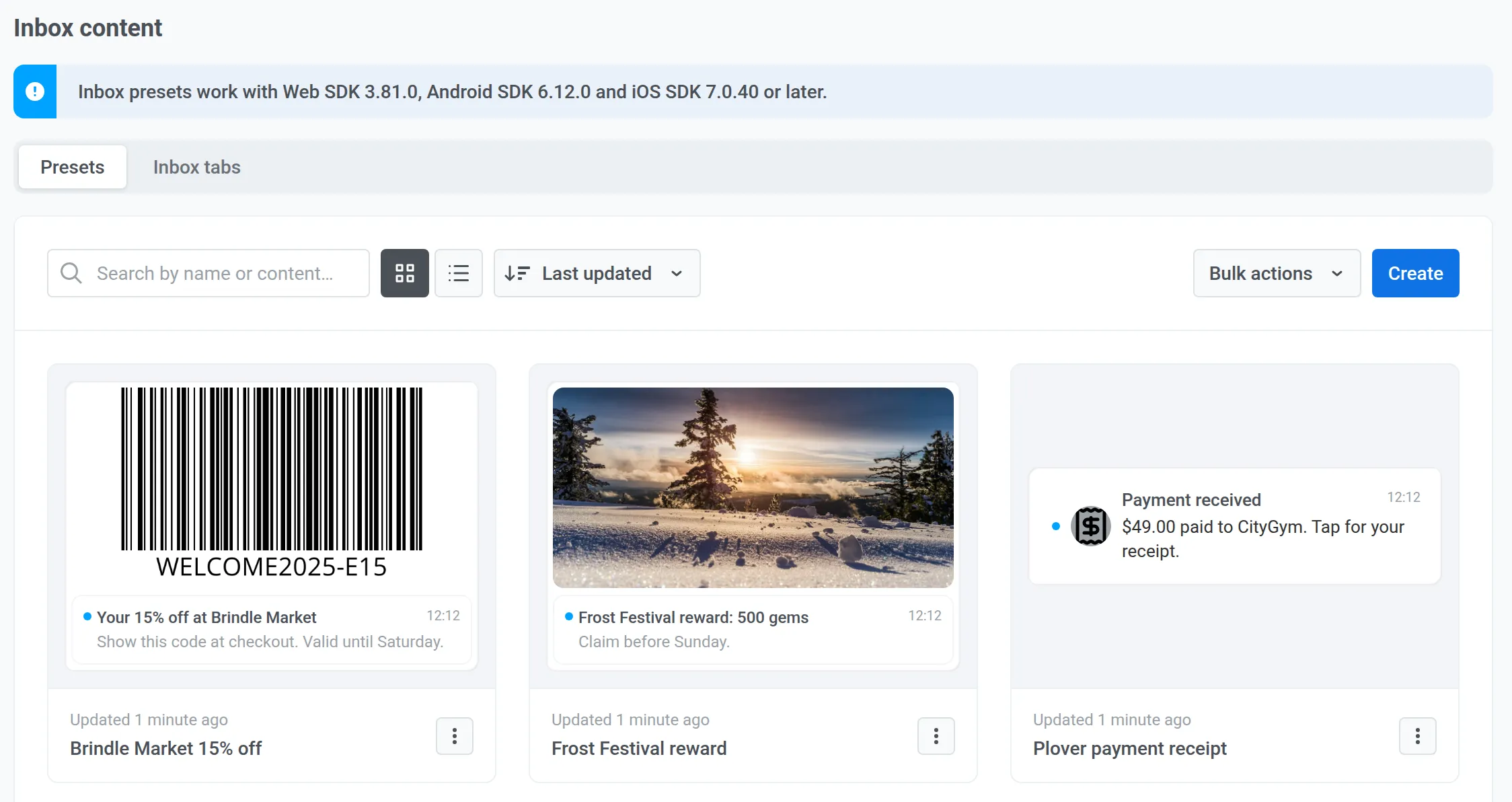
🛒 Varejo e e-commerce: um código de desconto que passa no leitor do caixa
O problema: Uma loja envia um desconto por push e quer que o cliente use na loja física. Duas coisas atrapalham. O código precisa ficar guardado em algum lugar depois que o push é arrastado (um in-app fecha tão rápido quanto), e o operador de caixa precisa de um código de barras para escanear, não de uma sequência de letras para digitar.
Antes:
- 🔔 Push: “15% off neste fim de semana. Código: WELCOME2025-E15”
- Arrastado na terça. No sábado, no caixa, o código sumiu.
Depois:
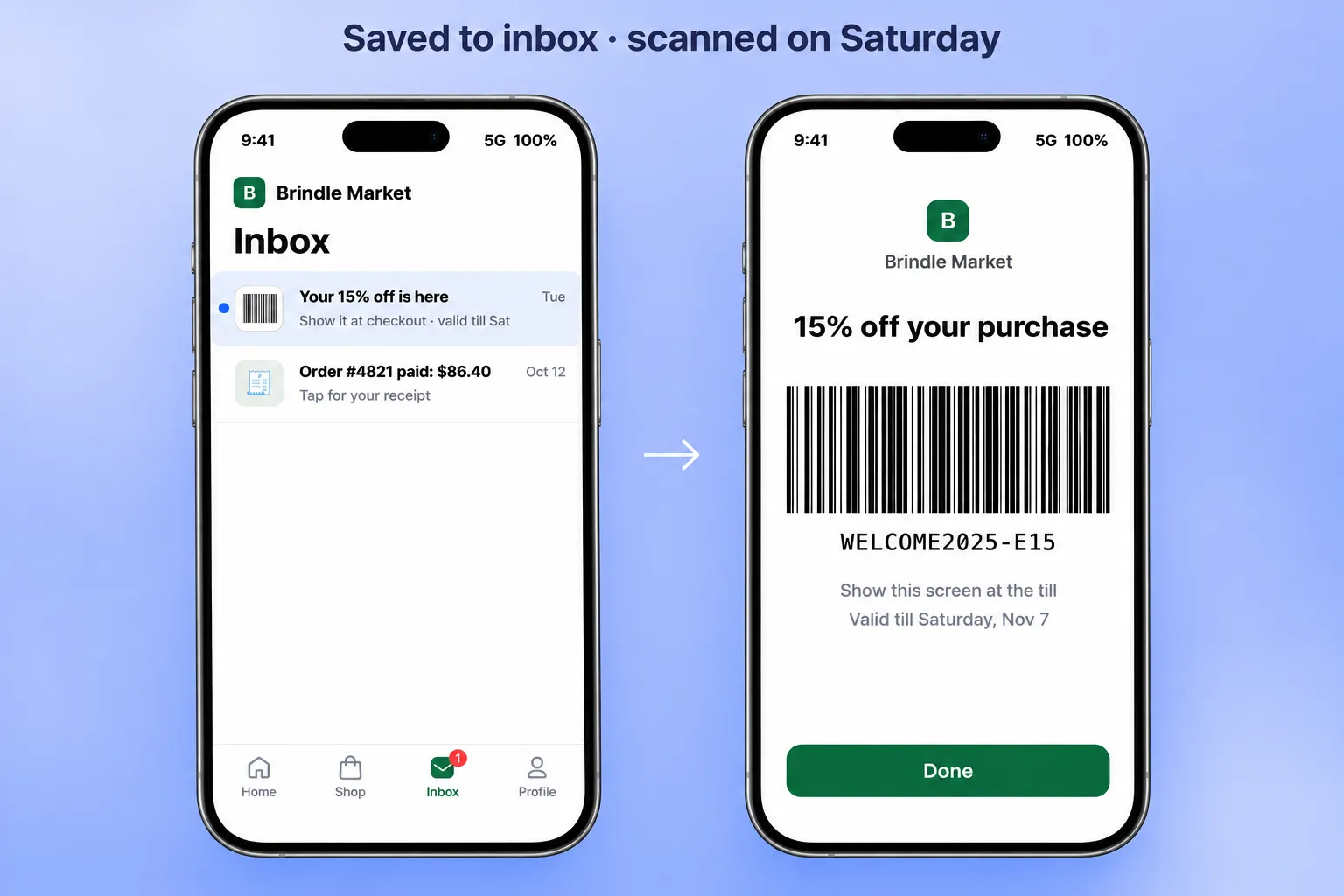
- 🔔 Push: “Seus 15% off estão esperando no inbox. Mostre no caixa.” Save to Inbox está ativado.
- 📥 A mensagem fica no inbox com um código de barras até a oferta expirar.
- 🧾 No caixa, o cliente abre o inbox, toca na mensagem e mostra o código de barras.
No Pushwoosh, são 4 passos:
-
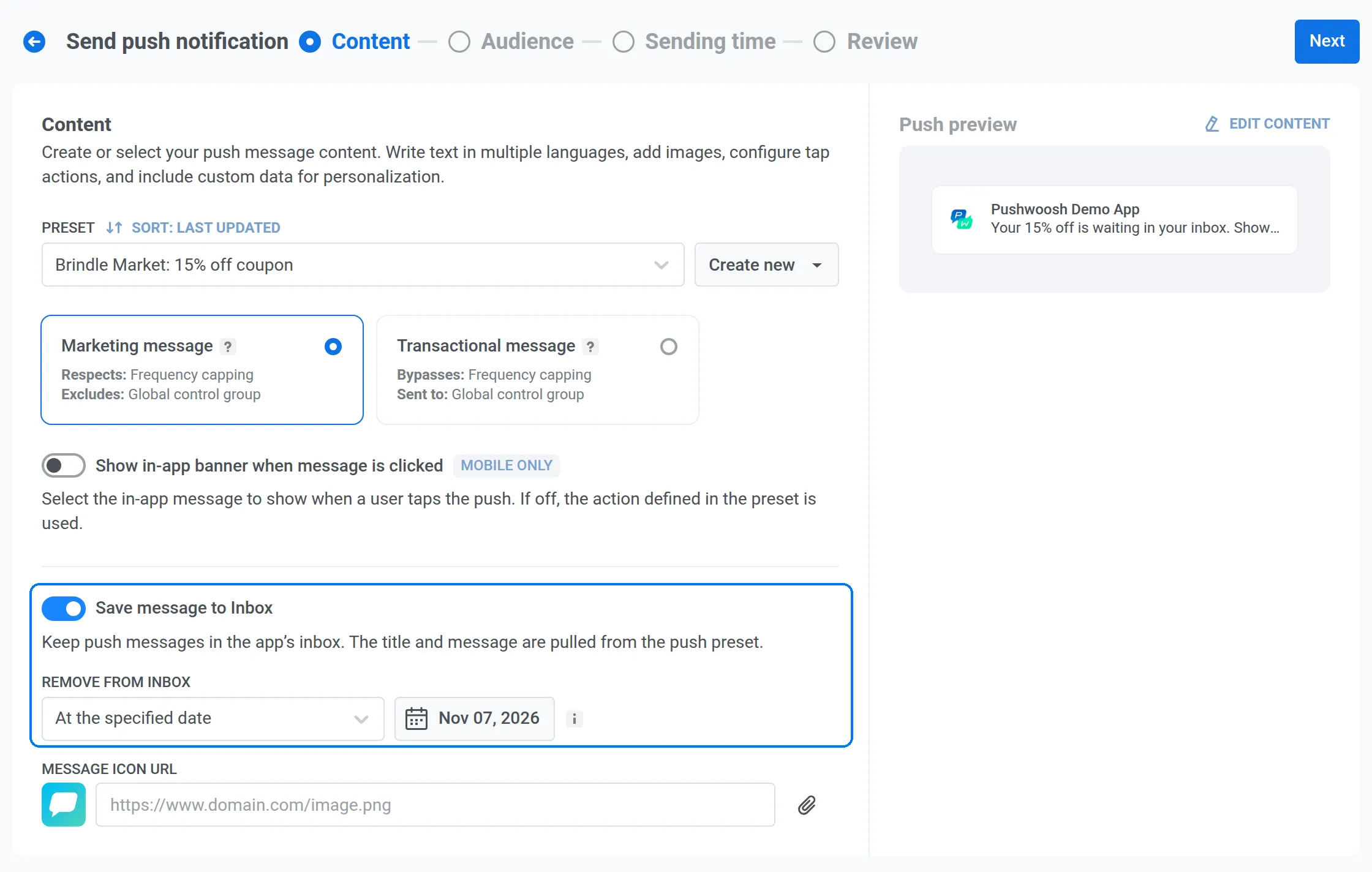
Envie o push com uma cópia para o inbox
Ative Save to inbox e defina Remove from Inbox para o último dia de validade do cupom, assim um código vencido nunca fica esperando no caixa.
-
Deixe a mensagem fácil de achar
Adicione uma URL de ícone (o logo da sua loja ou uma imagem de código de barras) para a oferta se destacar entre as outras mensagens da lista.
-
Abra o código de barras no toque
Faça o toque no inbox abrir um in-app criado com o bloco de código de barras. O código ocupa a tela inteira no formato que seus leitores entendem, que é exatamente o que o caixa precisa.
-
Escaneie
O operador escaneia a tela e o desconto é aplicado.
O resultado: o push leva o cliente até a loja, e o inbox garante que o código ainda esteja lá quando ele chegar ao caixa.
💳 Fintech e marketplaces: recibos que o usuário volta para consultar
O problema: Uma confirmação de pagamento é lida uma vez. 3 semanas depois, o usuário precisa do valor ou do número do pedido e tem que vasculhar o extrato do banco ou chamar o suporte.
A solução: Uma mensagem transacional do App Inbox que fica por 90 dias e abre o recibo no toque.
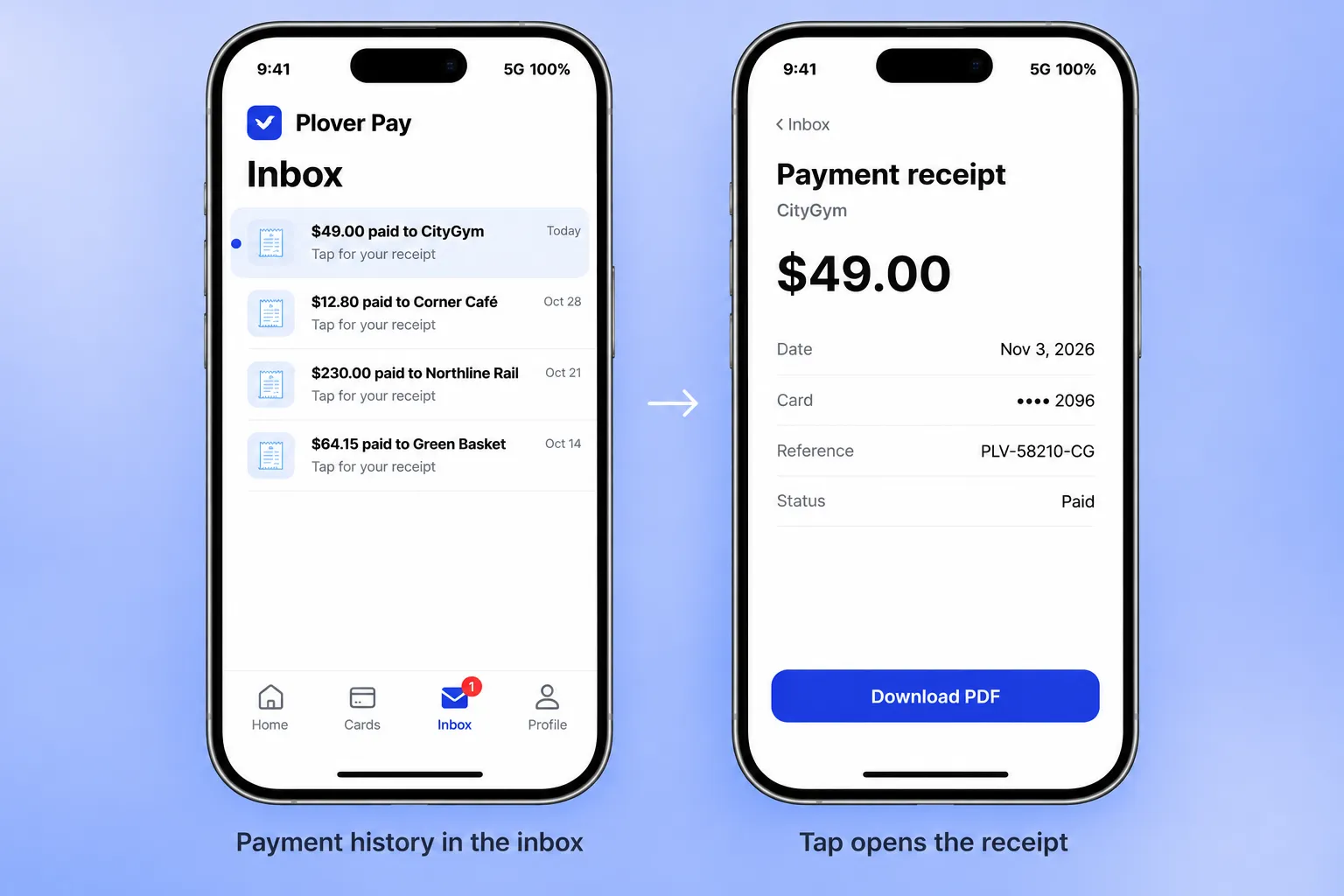
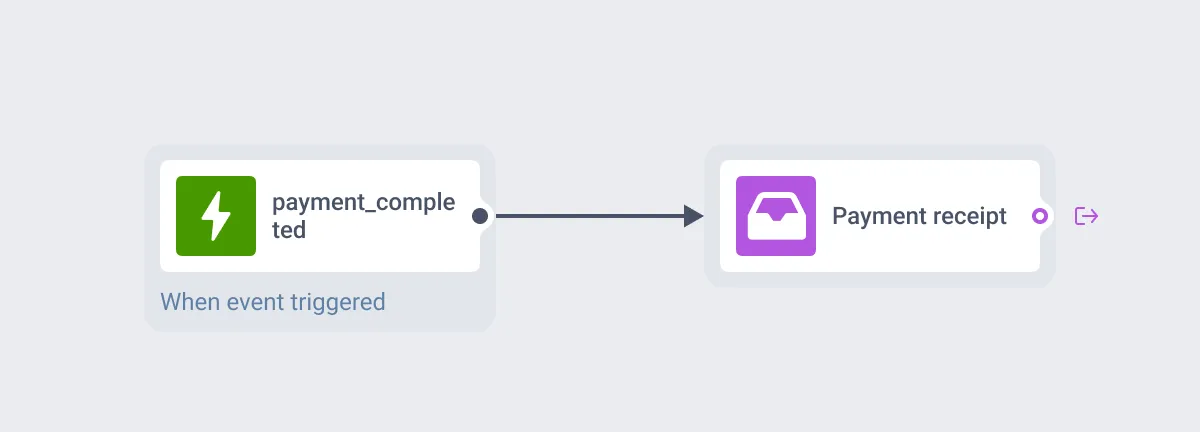
No Pushwoosh: No evento payment_completed (um evento personalizado de exemplo; use o seu), adicione um elemento App Inbox à jornada: “$49.00 pagos para CityGym. Toque para ver seu recibo.” Defina o tipo como Transactional, a expiração em 90 dias e a ação de toque como um deep link para a tela do recibo. O usuário ganha um histórico de pagamentos dentro do seu app, sem nenhum push extra.
🔐 Conta e segurança: um alerta que deixa registro
O problema: “Seu cartão final 4417 foi bloqueado” precisa interromper. Mas depois que o usuário arrasta, não sobra rastro do que aconteceu nem do que fazer.
A solução: Um push para o alarme e uma cópia no inbox para o registro, com os passos para resolver.
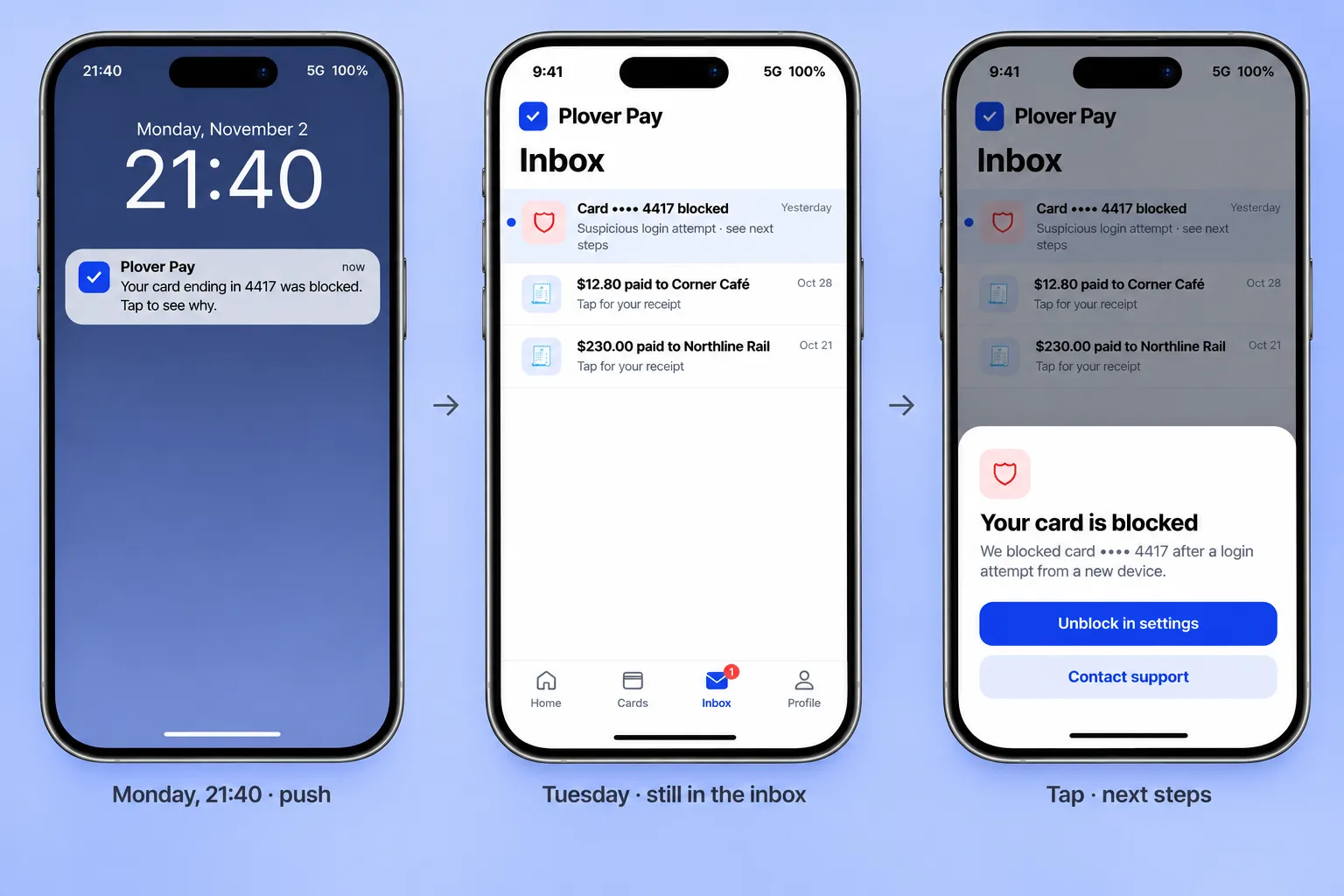
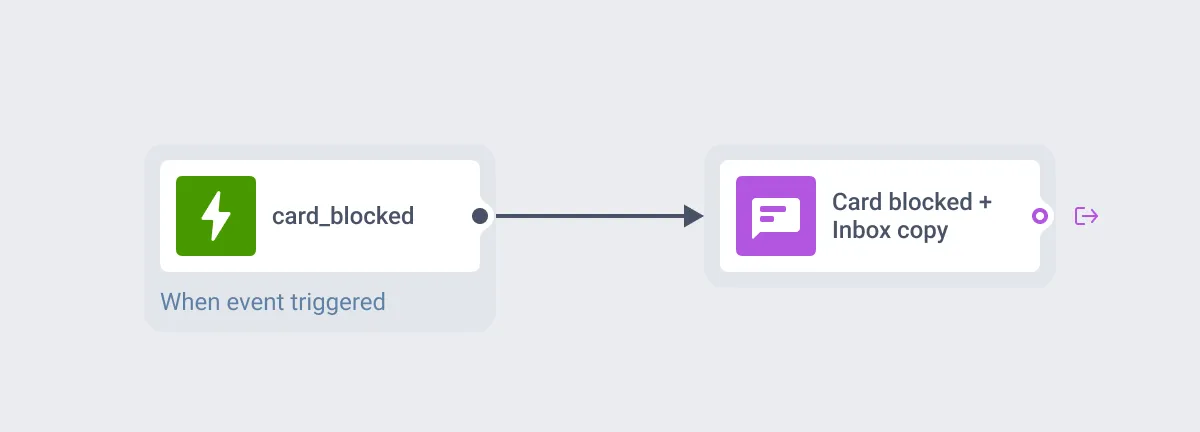
No Pushwoosh: Na jornada, envie o push com Save to inbox ativado e retenção de 30 dias. Defina a ação de toque do inbox como uma mensagem in-app com os próximos passos: desbloquear nas configurações ou falar com o suporte. O push chama a atenção na hora; o inbox responde “o que foi aquilo?” no dia seguinte.
🎮 Games: uma caixa de recompensas que os jogadores já conhecem
O problema: Um jogador ganha uma recompensa de evento enquanto está offline. O push “Sua recompensa está esperando” é arrastado, o evento acaba e a recompensa não é resgatada.
A solução: Uma mensagem de inbox que guarda a recompensa até a próxima sessão e some quando o evento termina. Os jogadores já esperam uma caixa de correio nos jogos, então o hábito já existe.
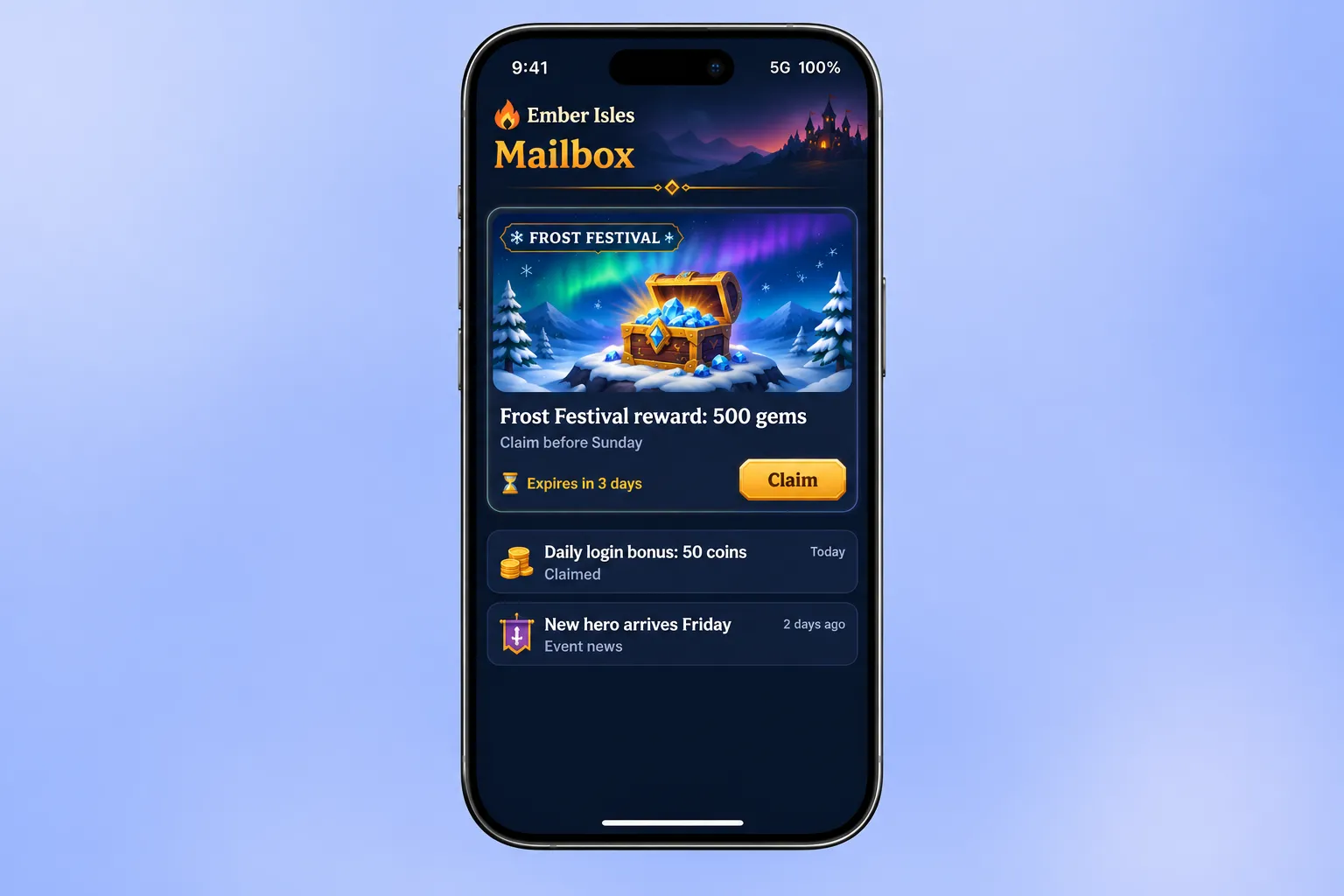
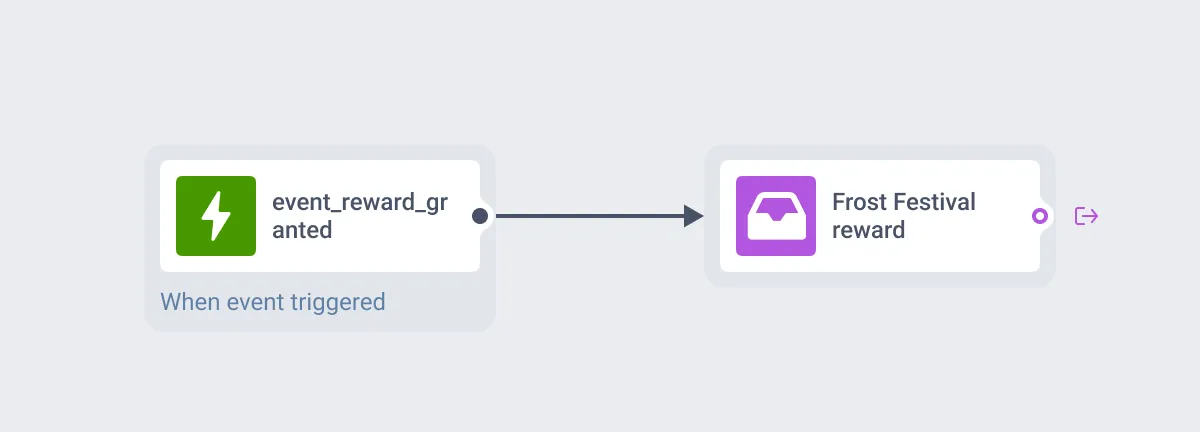
No Pushwoosh: No event_reward_granted, envie uma mensagem de App Inbox com o layout Captioned e a arte do evento: “Recompensa do Frost Festival: 500 gems. Resgate até domingo.” Defina a expiração para a data de encerramento do evento e a ação de toque como um deep link para a tela de resgate.
📰 Mídia: um resumo que se preenche sozinho
O problema: Uma redação publica dezenas de matérias por dia. Mandar push de todas cansa a audiência, não mandar nenhum deixa boas histórias sem leitura, e enviar uma por uma, manualmente ou por jornada, não escala.
A solução: Uma campanha de feed que você configura uma vez. A partir daí, cada matéria nova cai no inbox automaticamente, e o push fica reservado para as grandes notícias.
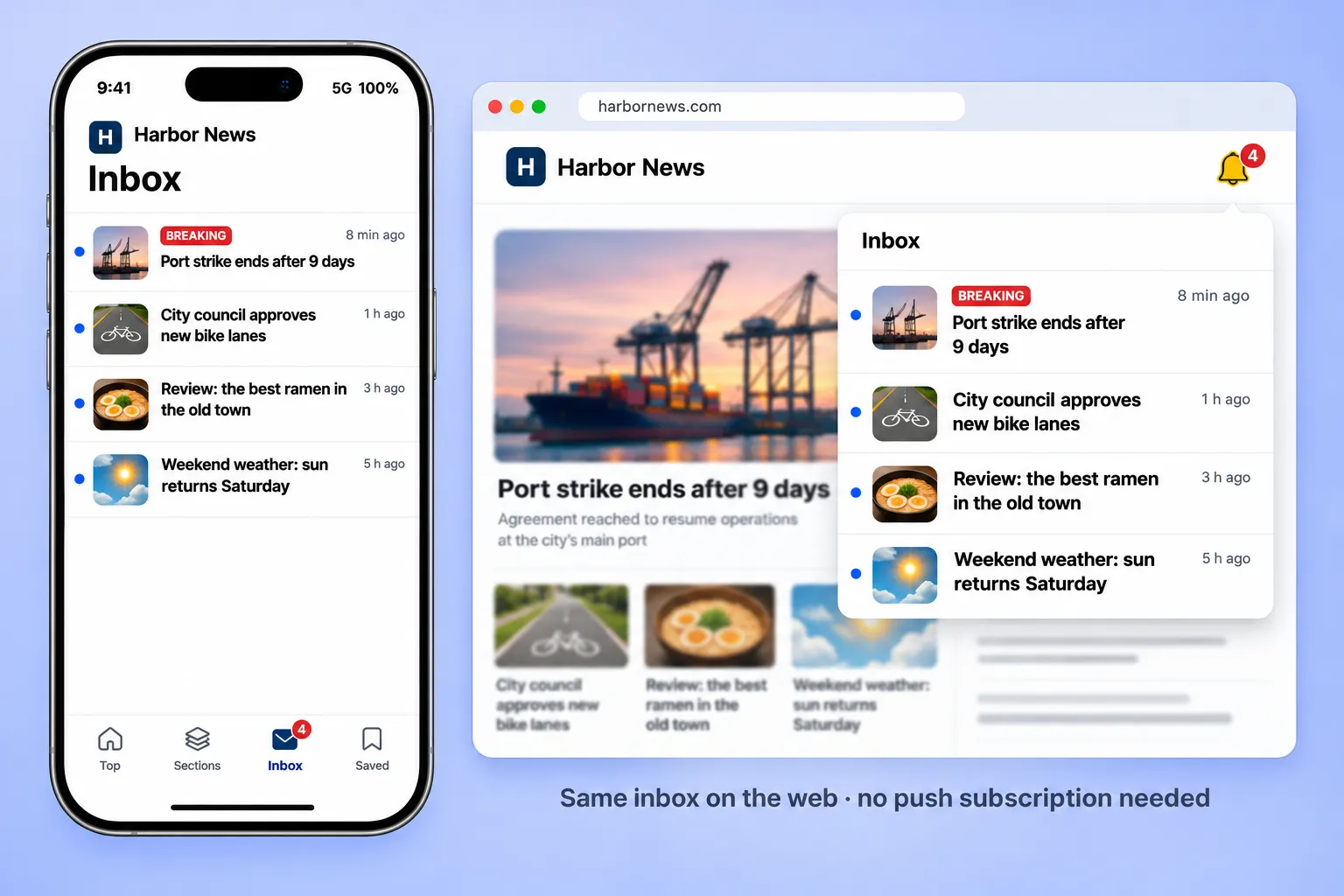
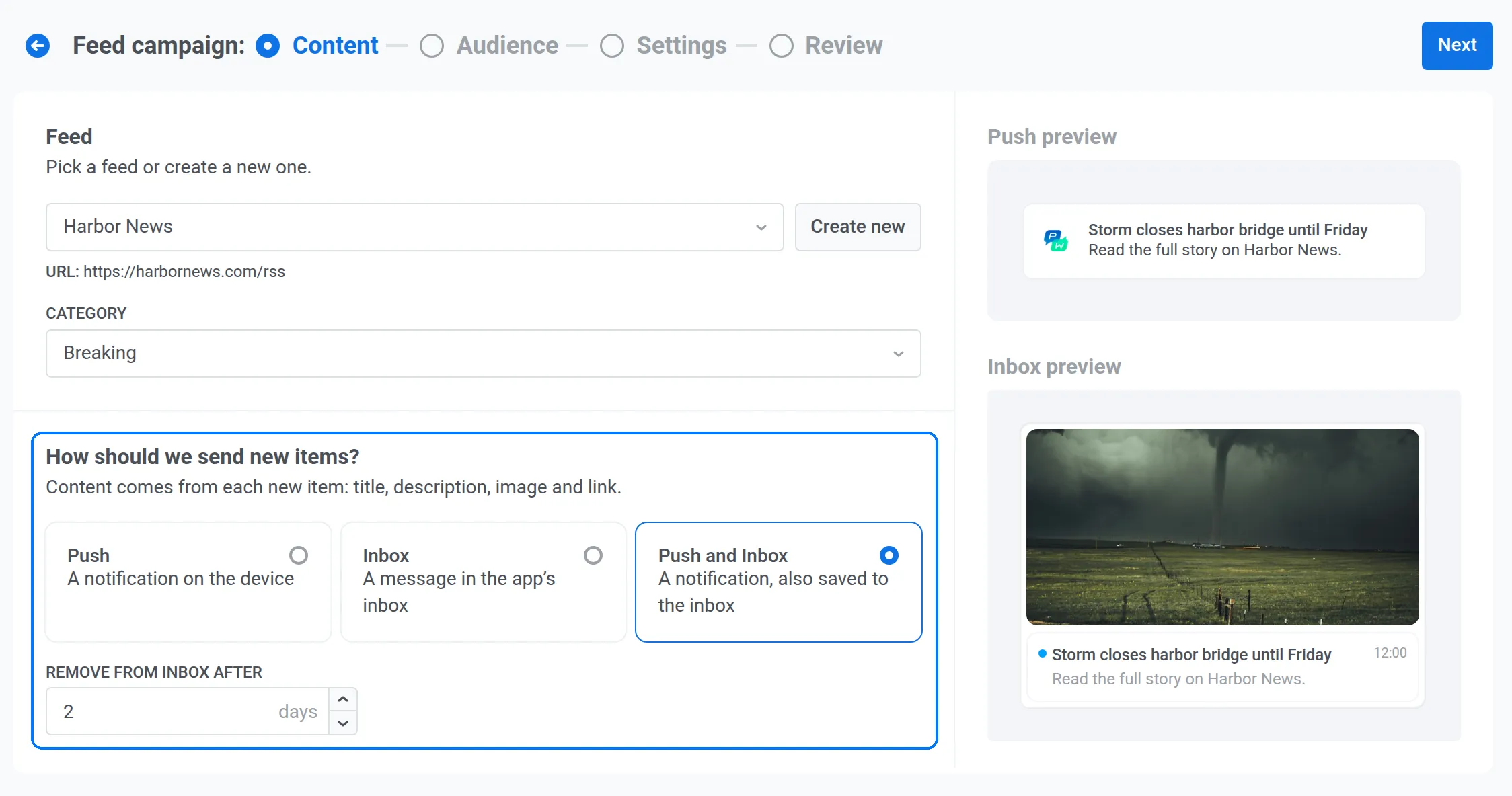
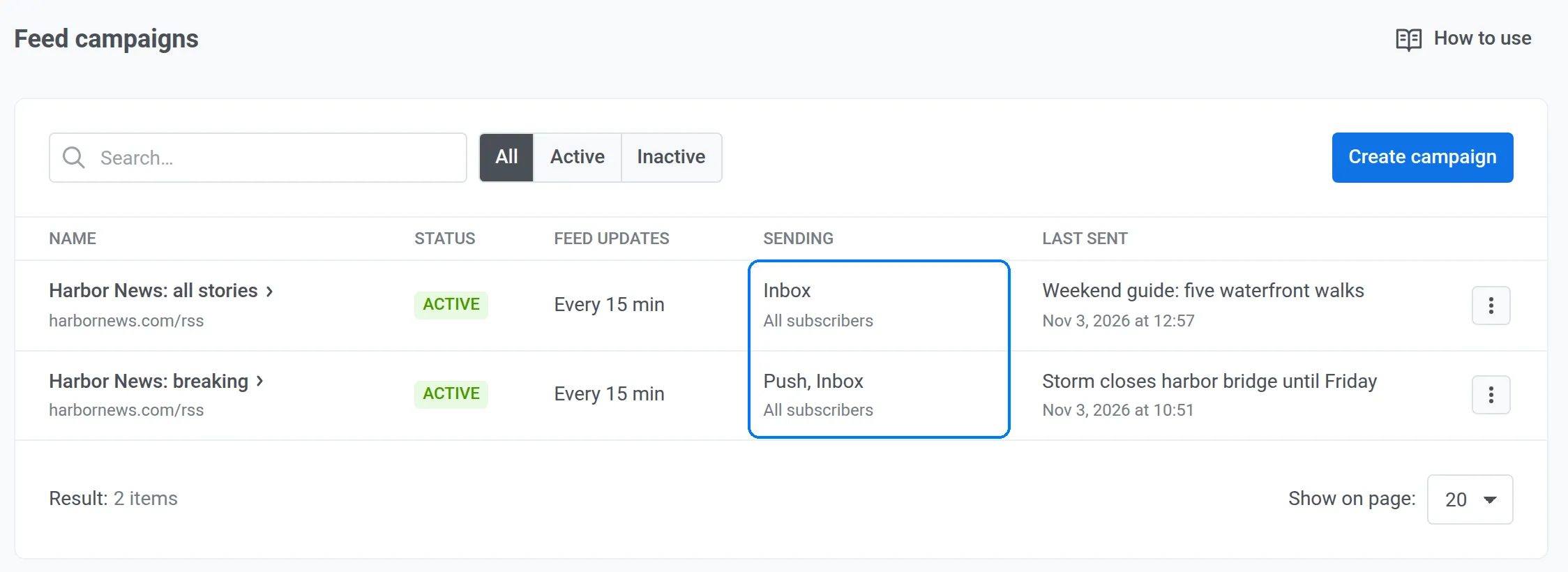
No Pushwoosh: Crie uma campanha de feed a partir do seu feed RSS com o destino Inbox. Adicione uma segunda campanha com Push e Inbox só para a categoria de última hora. Mantenha a expiração do inbox curta (de 1 a 3 dias), porque notícia envelhece rápido. Na web, o mesmo inbox chega a leitores que nunca assinaram o push.
A mesma configuração funciona para um feed de “novidades” no e-commerce: os produtos novos aparecem no inbox enquanto ainda estão em estoque.
Como configurar um app inbox no Pushwoosh
A partir daí, o time de marketing cuida do inbox pelo Control Panel. Para enviar sua 1ª mensagem de App Inbox:
-
Comece a mensagem
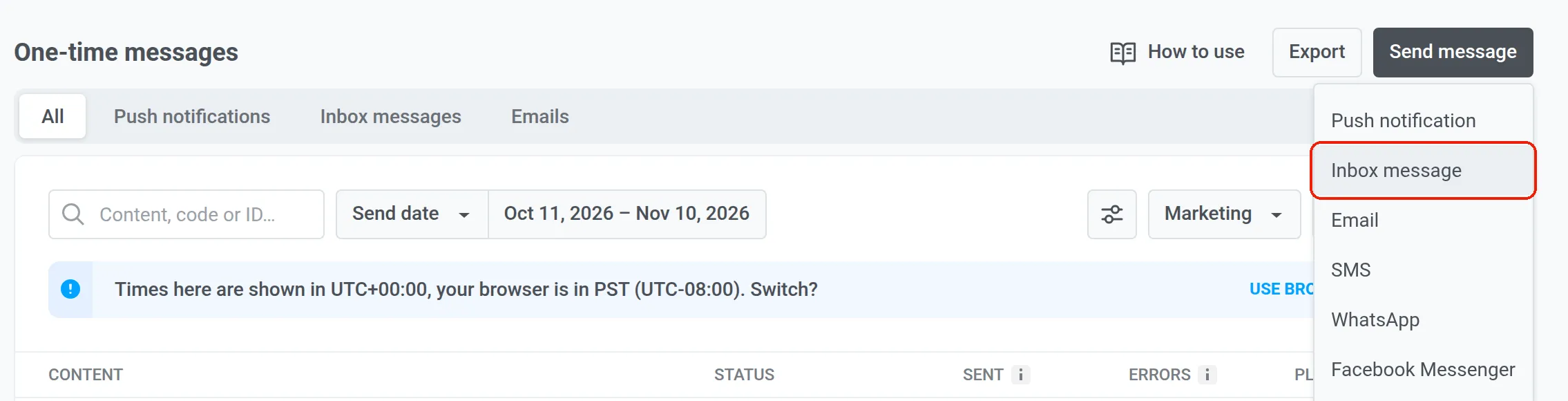
Vá em Campaigns → One-time messages, clique em Send message e escolha Inbox message.
-
Adicione o conteúdo
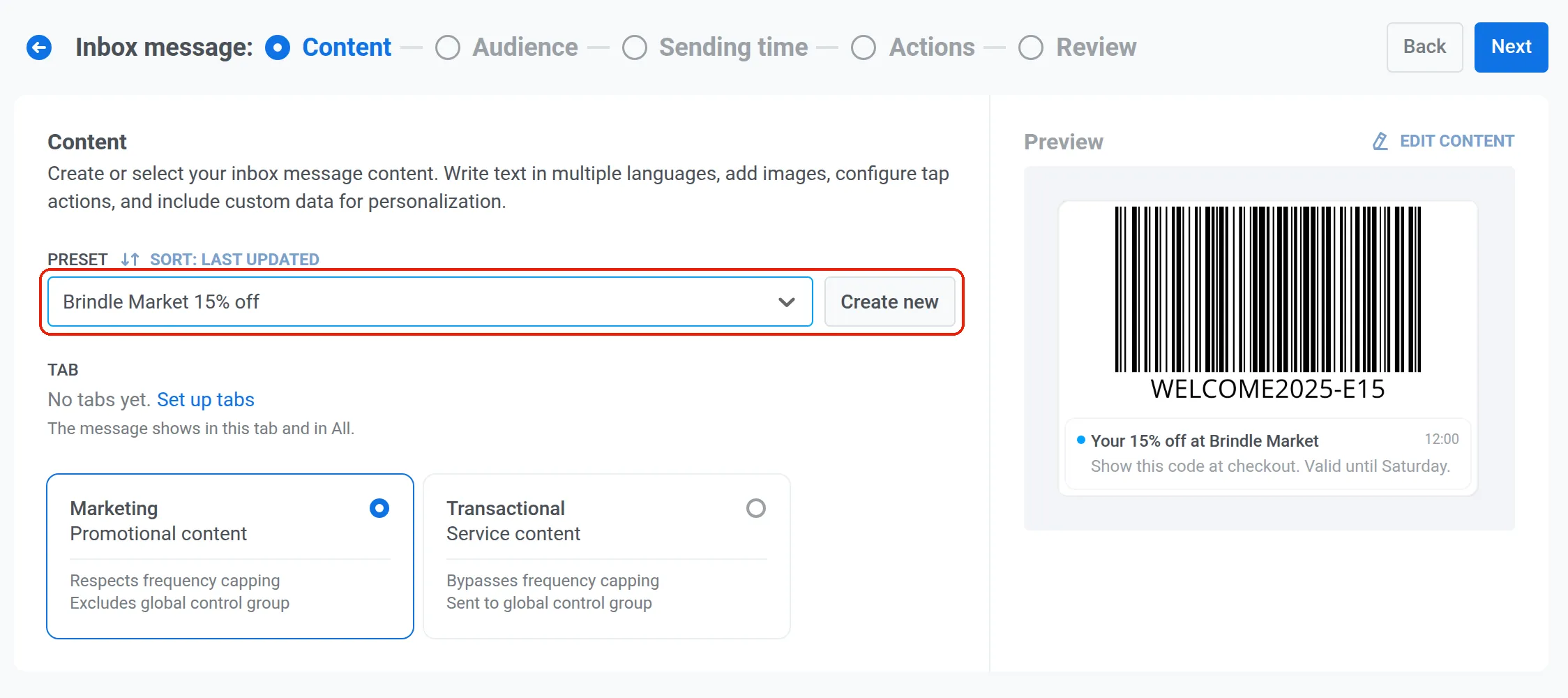
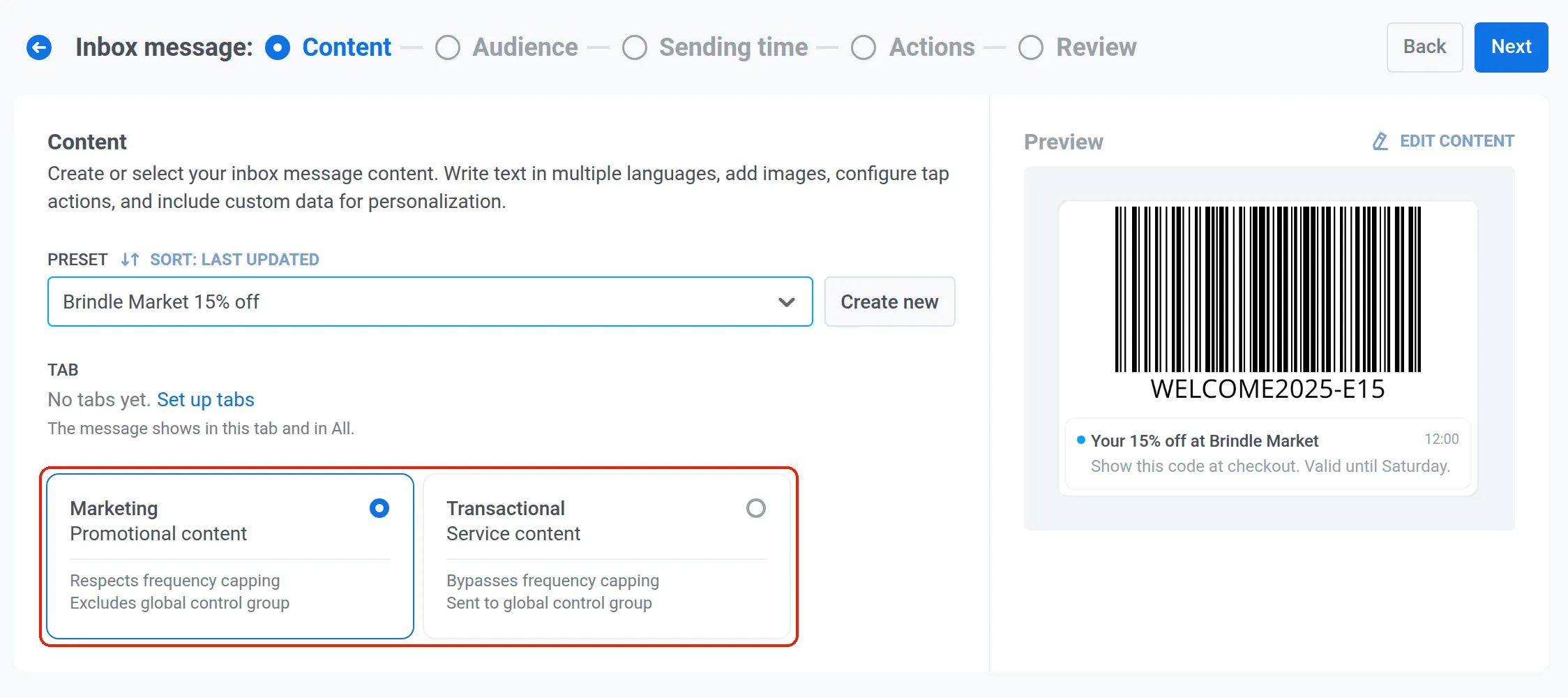
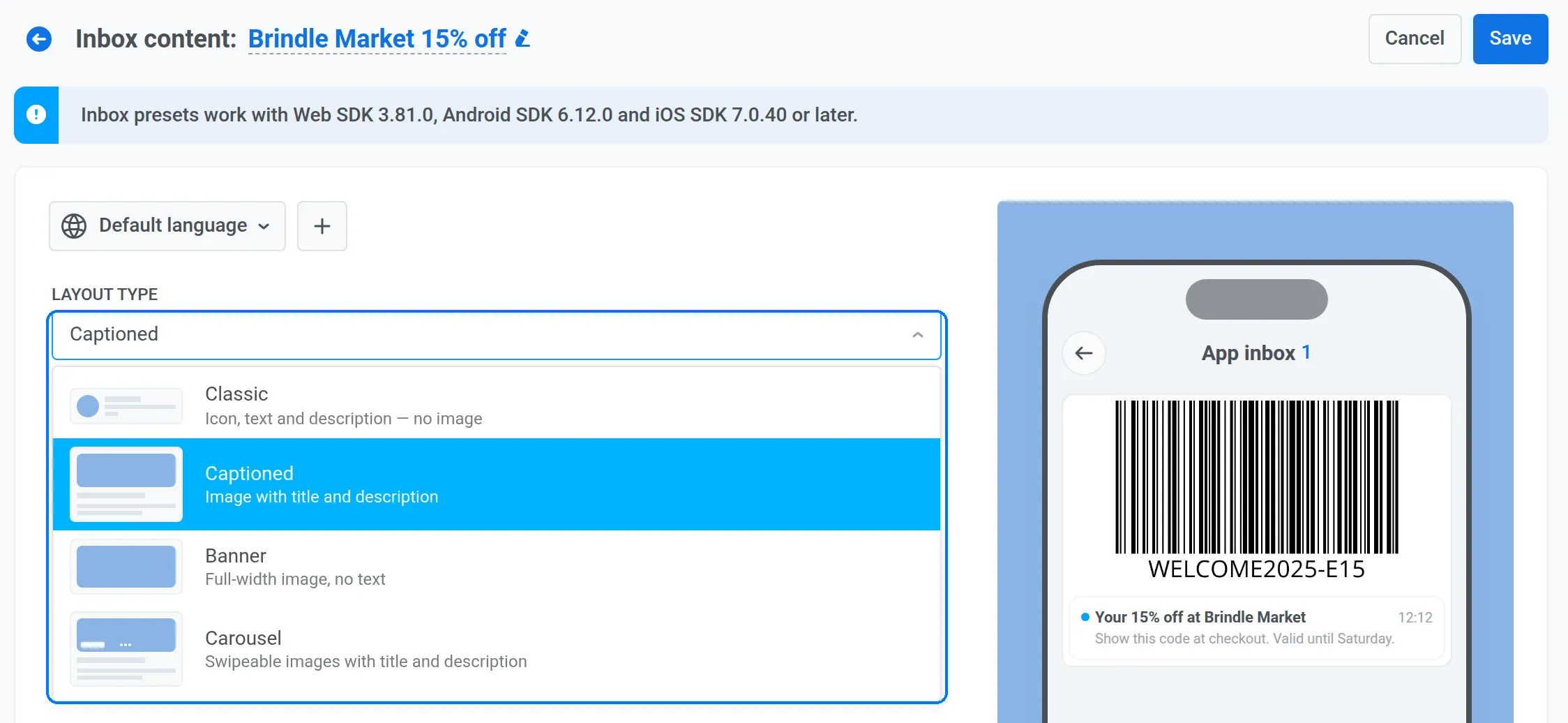
Escolha um preset salvo ou clique em Create new, que abre o editor de presets: dê um nome à mensagem, monte o conteúdo e clique em Save para ter tudo pronto na próxima vez. Escolha um layout: Classic funciona para registros como recibos, enquanto Captioned, Banner ou Carousel combinam com ofertas em que a imagem vende. Na mesma tela, defina o tipo de mensagem. Marketing respeita o frequency capping e pula o grupo de controle global. Transactional ignora o capping e chega a todos. Ofertas são marketing; recibos e avisos de conta são transacionais.
-
Escolha o público
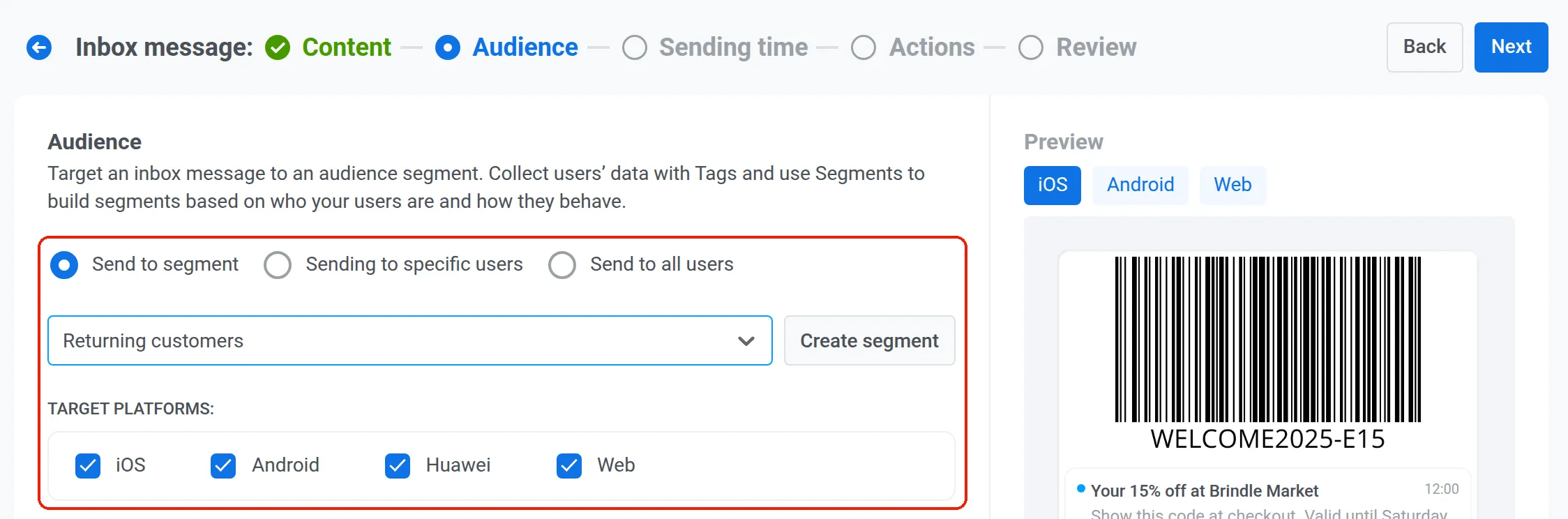
Envie para um segmento, para usuários específicos ou para todos os usuários, e restrinja as plataformas de destino (iOS, Android, Huawei, Web) se precisar.
-
Defina o horário e a expiração
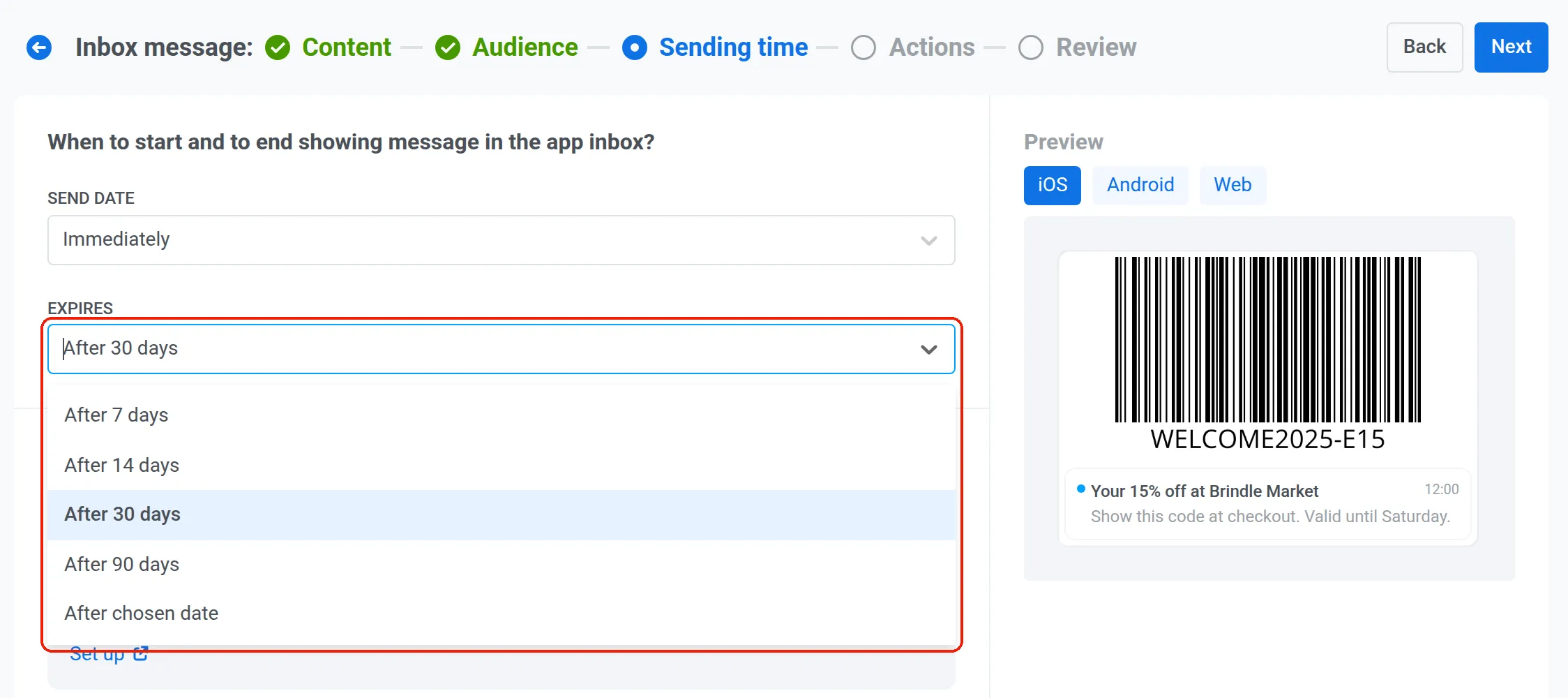
Envie na hora ou agende uma data. Depois, ajuste Expires para 7, 14, 30 ou 90 dias, ou para uma data escolhida. Combine com o conteúdo: um cupom válido até domingo deve sair do inbox no domingo, enquanto um recibo pode ficar por 90 dias. O frequency capping segue suas configurações globais, a menos que você mude para esta mensagem.
-
Defina a ação de toque
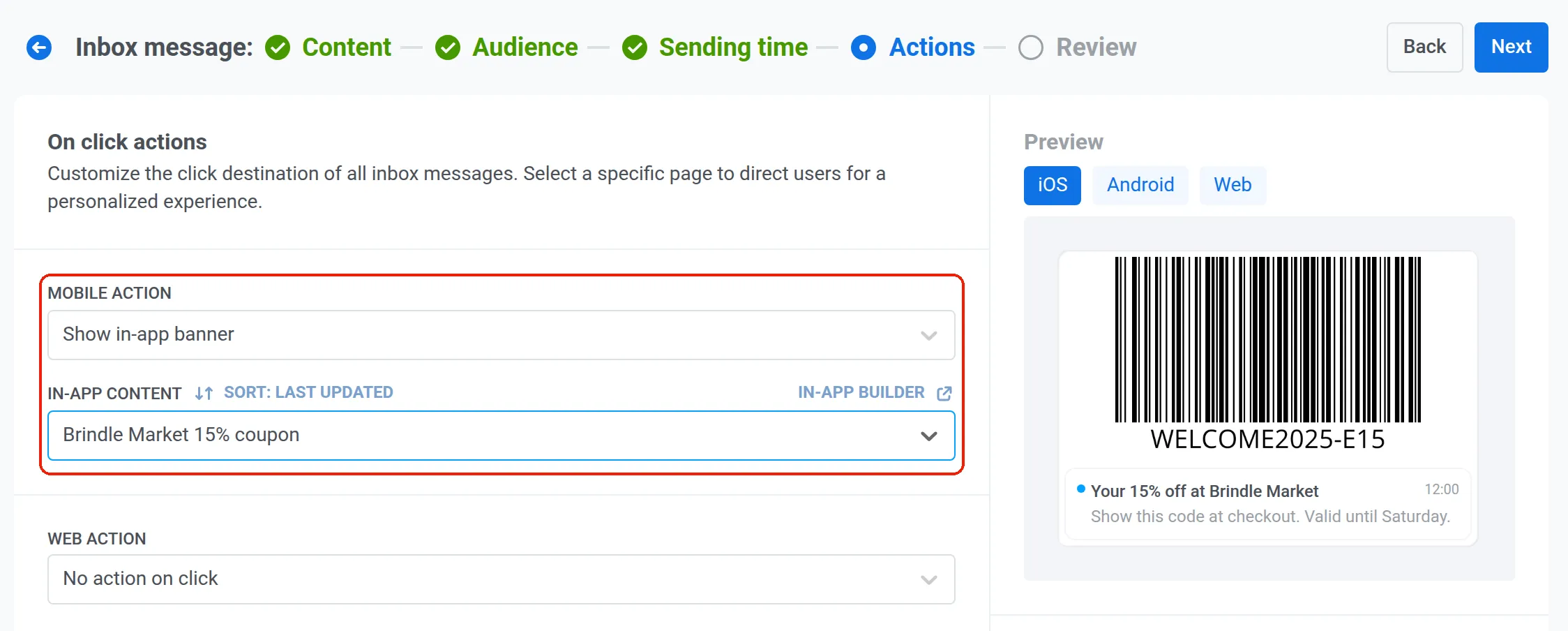
No app, um toque pode abrir um deep link, uma URL ou um banner in-app. Na web, abre uma URL ou um pop-up web.
-
Revise e envie
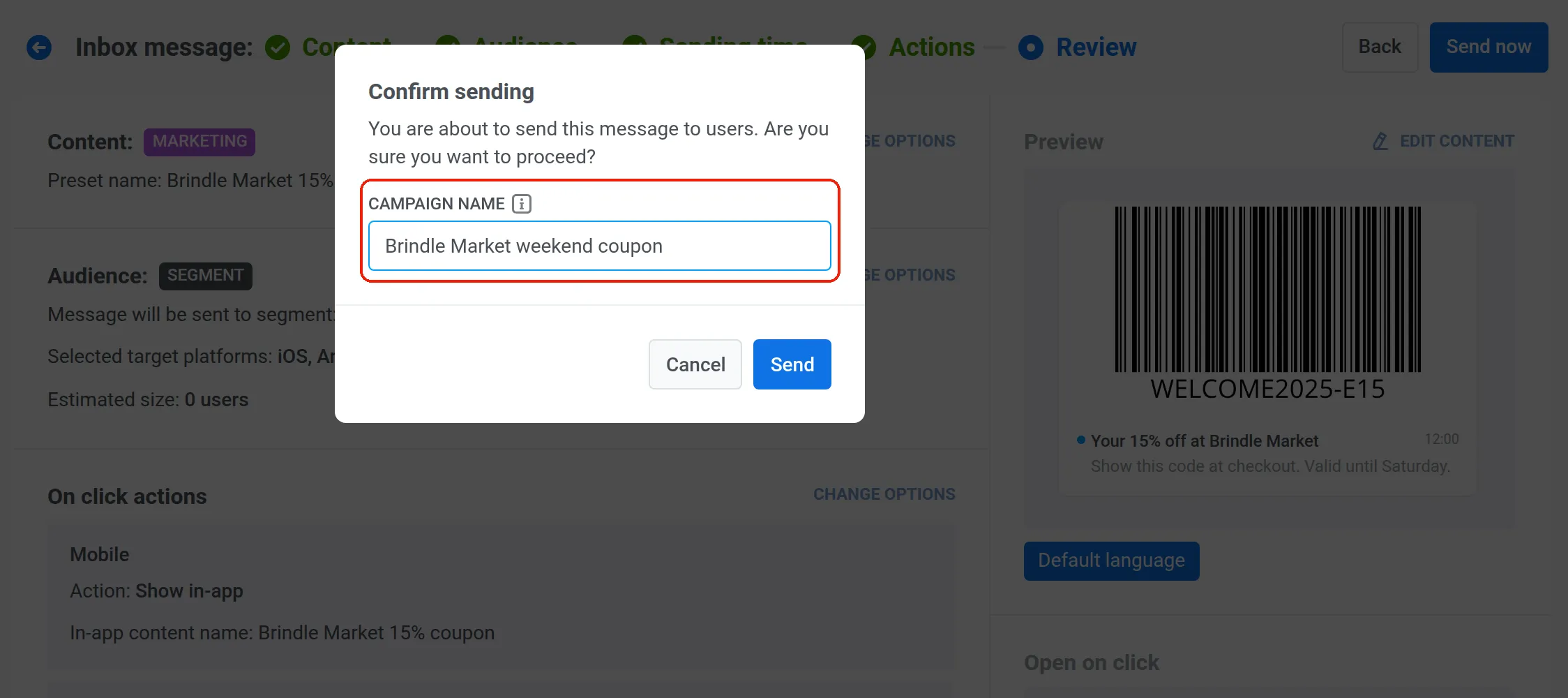
Confira o resumo e clique em Send now (ou Schedule send se você escolheu uma data). Na janela de confirmação, dê um nome à campanha: ele começa com o título da mensagem, e é assim que ela aparece no Message history.
Para enviar a mesma mensagem no Customer Journey Builder, arraste o elemento App Inbox de Channels para o canvas e preencha as mesmas configurações. Use uma jornada quando a mensagem precisar vir depois de um gatilho, de uma espera ou de outro canal.

Leia os resultados
Cada mensagem de App Inbox tem estatísticas próprias: Sent, Reached, Read e Clicked mostram até onde ela chegou, da entrada no inbox até o toque.
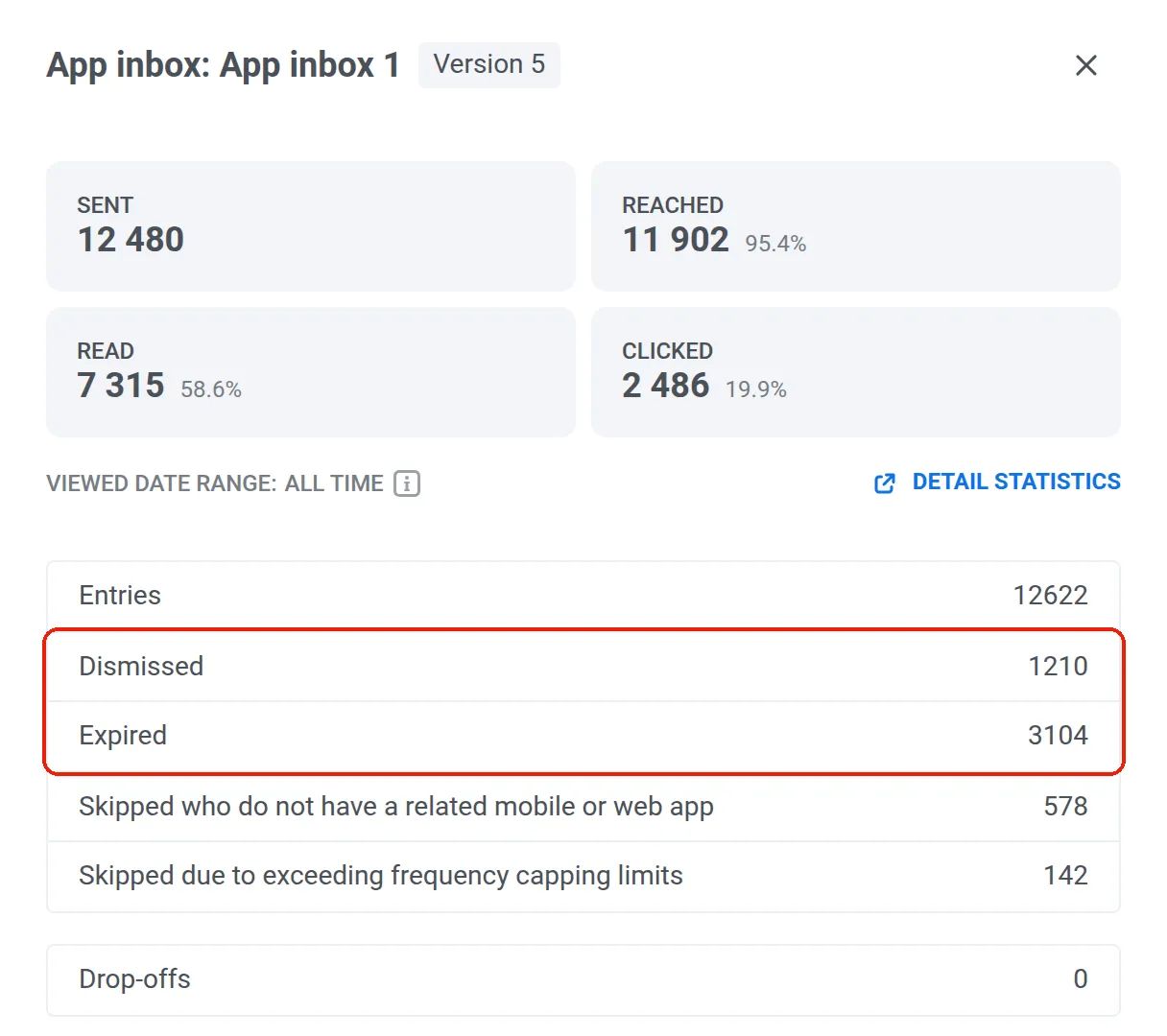
2 números mostram o que ajustar.
Expired conta as pessoas cuja mensagem sumiu antes de ser lida, então um número alto indica que a expiração está curta demais.
Dismissed conta as pessoas que apagaram a mensagem, lida ou não, o que costuma apontar para o conteúdo. Skipped (no app) e Frequency capping skipped explicam quem não recebeu nada.
Aproveite ao máximo seu app inbox com o Pushwoosh
Abra as campanhas push do mês passado e encontre as que um usuário gostaria de abrir duas vezes. Na próxima vez, ative Save to Inbox e ajuste a expiração de acordo.
O inbox funciona dentro do Customer Journey Builder junto com push, in-app, email e SMS, então ele se encaixa na mensageria omnichannel que você já roda.
Artigos relacionados
Ver todos