Para atualizar um wallet pass, você edita o passe na sua ferramenta de passes ou pela API. A plataforma então redesenha o cartão em todos os celulares em que ele está salvo, sem reinstalar nada. Na Apple, o cliente só vê um alerta na tela de bloqueio para campos com mensagem de alteração. No Google, o alerta próprio do Google só vem em passes de fidelidade, ingressos de eventos e cartões de embarque.
Este é o lado prático das atualizações. Para entender a mecânica por trás, leia como funcionam as atualizações de wallet passes. Os exemplos usam o Pushwoosh Wallet passes, em que cada passe fica vinculado a um User ID e pode ser atualizado pelo construtor, por uma campanha ou pela API. No Brasil, onde o Android domina com folga, as regras do Google Wallet pesam tanto quanto as da Apple, então este guia trata as 2 plataformas lado a lado.
O que você pode mudar
Quase tudo. Nos passes do Apple Wallet no Pushwoosh, você pode editar o nome e a descrição do passe, os valores e rótulos dos campos, as mensagens de alteração, as cores, a mensagem do código de barras, a validade e o status, as localizações e os beacons. As imagens ficam travadas. Nos passes do Google, você também pode trocar o logo e a imagem principal, o código de barras, os links e o link do app.
1 coisa não muda: o estilo ou o tipo do passe. Um cartão de loja não vira cupom, e um passe de fidelidade do Google não vira oferta. Se o formato precisa mudar, emita um passe novo.
| Mudança | Exemplo | O que o cliente vê |
|---|---|---|
| Valor de um campo | Pontos de 120 para 180 depois de um pagamento via PIX | O cartão se redesenha, com alerta se houver mensagem de alteração |
| Data ou horário | Show remarcado para as 20h | O cartão se redesenha, com alerta se houver mensagem de alteração |
| Portão, assento, plataforma | Portão B12 para B20 | O cartão se redesenha, com alerta se houver mensagem de alteração |
| Cores (imagens no Google) | Visual de Natal | O cartão se redesenha, sem alerta |
| Localizações | Nova loja aberta em Curitiba | A relevância na tela de bloqueio muda, sem alerta |
| Validade ou anulação | Assinatura encerrada | O cartão fica acinzentado ou vai para os expirados |
1 passe ou todos de uma vez
Cada passe no Pushwoosh pertence a 1 User ID. Isso dá 2 formas de atualizar.
1 passe por vez é o caso do dia a dia: uma compra muda o saldo de 1 cliente, então só o cartão dele muda. Num e-commerce, a confirmação de um pagamento via PIX é o gatilho típico. Você quase sempre vai automatizar isso pela API ou pela sincronização de tags, em vez de clicar passe por passe.
O caso em massa é o programa inteiro: novas regras ou um visual sazonal para todos os titulares. No Pushwoosh, isso passa por uma Wallet Pass Campaign (campanha de wallet pass). Campos marcados como compartilhados se atualizam em todos os passes emitidos pela campanha, campos pessoais mantêm os valores de cada cliente, e a campanha mostra quantos passes uma edição afeta antes de você salvar.
Nos passes do Google Wallet, os campos podem conter tags de usuário. O Pushwoosh preenche os valores das tags quando cria o passe e os atualiza a cada atualização, então o cartão mostra o que o perfil diz agora. Numa campanha, a sincronização de tags faz isso nas 2 plataformas sem nenhuma edição: quando a tag por trás de um campo muda, o passe recebe o novo valor na próxima checagem, a cada 60 minutos por padrão.
Mensagens de alteração: quem é interrompido
Nem toda atualização deve interromper alguém. Você decide quais interrompem.
Na Apple, você anexa uma mensagem de alteração a um campo, por exemplo “Seu portão agora é %@”. Quando esse campo muda, o iOS mostra a mensagem na tela de bloqueio. Campos sem mensagem se atualizam em silêncio.
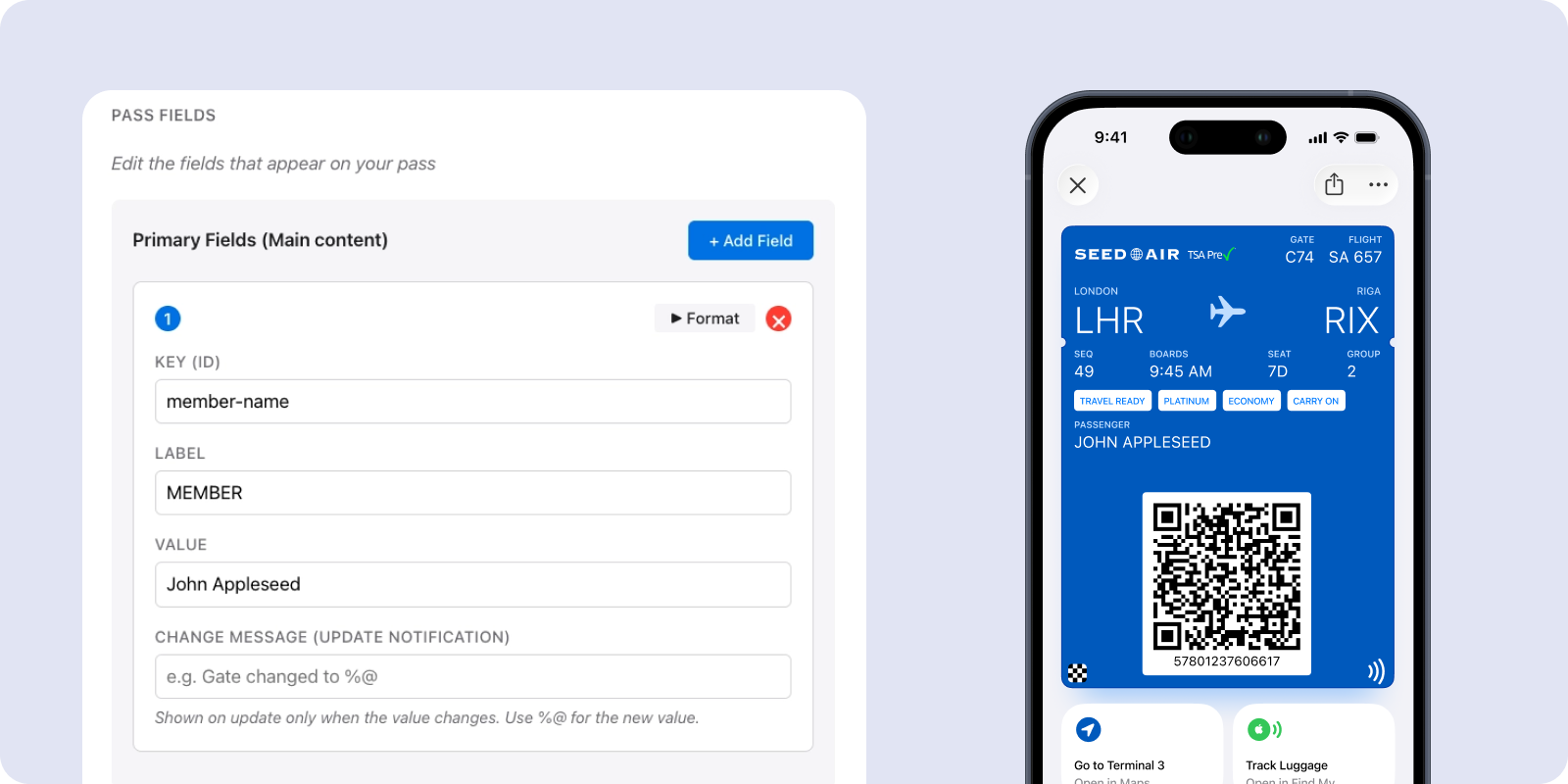
No Google, é o tipo do passe que decide se o Google envia o próprio alerta sobre campos alterados: só passes de fidelidade, ingressos de eventos e cartões de embarque recebem, e é o Google que escreve o texto. Em ingressos e voos, ele só dispara quando faltam menos de 3 horas para o início. Em qualquer tipo, você pode anexar uma notificação personalizada à atualização pela API ou por uma campanha. O Google permite no máximo 3 notificações por passe em 24 horas e, depois disso, o passe se atualiza em silêncio. Como a maior parte da sua base no Brasil está no Android, esse limite vale para quase todo mundo.
Nossa regra prática: alerte sobre mudanças em que o cliente precisa agir, como um novo portão, um horário remarcado ou pontos prestes a expirar. Um visual novo ou uma nova loja nunca precisa de alerta.
Mensagens de alteração não são canal de marketing
Dá vontade de anunciar uma promoção por uma mudança de campo, ainda mais na semana da Black Friday. Não faça isso. A Apple e o Google só permitem notificações relacionadas ao passe, como saldo, status ou horário, e quebrar essa regra é o jeito mais rápido de ter o seu cartão apagado.
Para promoções, fale com os mesmos clientes por push no app, e-mail ou SMS: cada passe fica num User ID, então o titular já está na sua audiência. Quando os titulares precisam saber de algo sobre o próprio passe, como uma recompensa disponível, as opções estão na documentação sobre mensagens para titulares de passes.
Atualizar pela API
Quando a mudança vem dos seus próprios sistemas, como um PDV, um motor de reservas ou um extrato de pontos, use a API em vez do construtor. O fluxo é o mesmo nas 2 plataformas: identifique o passe, envie os novos valores e deixe a plataforma sincronizar.
Métodos e parâmetros estão nas referências da Apple Wallet PassKit API e da Google Wallet API.
Expirar, anular e restaurar
Passes têm um ciclo de vida, e encerrá-lo direito importa tanto quanto começá-lo. Um cartão desatualizado na wallet do cliente é pior do que nenhum cartão.
Na Apple, defina uma data de validade e o passe fica acinzentado depois dela. Você também pode marcar um passe como anulado, por exemplo depois que um cupom é resgatado. No Google, invalidar um passe o move para os passes expirados do cliente, e você pode reativá-lo depois. Excluir um passe do Google o invalida no Google e remove o registro dele no Pushwoosh.
Quando a atualização não chega
4 causas explicam a maioria dos casos.
O certificado da Apple expirou. Os passes da Apple são assinados com o seu certificado Pass Type ID e, quando ele expira, os passes não podem ser assinados nem atualizados. Anote a data de renovação na agenda no dia em que fizer o upload.
O cliente removeu o passe. As atualizações só chegam aos celulares em que ele continua salvo.
A atualização chegou, mas sem alerta. Na Apple, confira se o campo tem mensagem de alteração. No Google, confira o tipo do passe, a opção Notify about changed fields (notificar sobre campos alterados) e o limite diário.
O cliente nunca adicionou o passe. Um passe emitido que nunca foi salvo não recebe atualizações. Envie o link de instalação de novo.
Mantenha cada passe em dia com o Pushwoosh
O Pushwoosh atualiza passes nativos do Apple e do Google Wallet pelo construtor, por uma campanha ou pela API, com cada passe vinculado ao mesmo User ID dos seus push, e-mails e SMS. Mude 1 saldo ou o programa inteiro e escolha quais mudanças merecem um alerta.
Manter o cliente informado tem pouco a ver com mandar mais mensagens. Tem a ver com o cartão na wallet dele estar sempre certo.