Uma API de wallet pass permite que o seu backend crie um passe para cada cliente, com o nome, o saldo, o código de barras e as localizações dele, e depois atualize esse passe sempre que os seus dados mudarem. Você cria o template uma vez, envia os valores pessoais por usuário e recebe de volta um link de instalação para o Apple Wallet ou um link de salvamento (save link) para o Google Wallet.
Nem todo time precisa disso. Os exemplos usam a API de Wallet passes do Pushwoosh, em que cada passe fica vinculado a um User ID que também move seus push, e-mails e jornadas. Para times de produto em FinTech, e-commerce e delivery no Brasil, é essa ligação que permite personalizar notificações push e passes em escala a partir dos mesmos dados.
Quando a API ganha do construtor
O construtor é a ferramenta certa para desenhar um passe e para envios pequenos ou pontuais. A API assume quando os passes dependem de dados que estão nos seus próprios sistemas.
| Tarefa | Construtor | API | Etapa da jornada |
|---|---|---|---|
| Criar o template | Sim | Sim | Não |
| Emitir um passe para 1 cliente | Sim | Sim | Sim |
| Emitir passes para milhares, cada um com seus valores | Não | Sim | Sim |
| Atualizar a partir de um PDV ou sistema de reservas em tempo real | Não | Sim | Não |
| Escolher as 10 lojas mais próximas de cada cliente | Não | Sim | Não |
Olhe a coluna da jornada antes de escrever qualquer linha de código. Se o gatilho é uma ação do cliente que o Pushwoosh já rastreia, a etapa Issue Wallet Pass (emitir wallet pass) no Customer Journey muitas vezes dispensa código próprio.
Templates e valores pessoais
O padrão é o mesmo nas 2 plataformas. Um template guarda o layout, a identidade visual e a estrutura dos campos. Os valores de cada usuário o preenchem no momento da emissão.
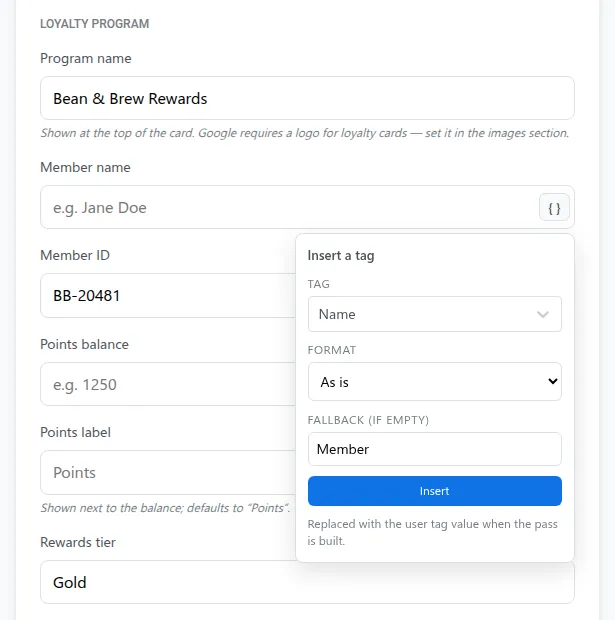
Valores pessoais são o que muda de 1 cliente para outro: nome, número de membro, pontos, nível, valor do código de barras, validade, loja mais próxima. Todo o resto vem do template, então uma mudança de design vale para todos os passes novos sem mexer na sua integração.

Numa jornada, a etapa Issue Wallet Pass recebe as campanhas de passe da Apple e do Google (apple_campaign_id, google_campaign_id) e os personal_values a preencher. 1 etapa pode emitir as 2 versões para o mesmo User ID.
O fluxo do Apple Wallet
Tudo o que o construtor de passes da Apple faz também está disponível na Apple Wallet PassKit API: criar, atualizar, listar, baixar e excluir passes.
Uma integração típica tem 4 etapas.
-
Validar
Valide os dados do passe contra os requisitos da Apple antes de criar qualquer coisa. Pegar um campo errado aqui sai mais barato do que na wallet do cliente.
-
Criar
Crie o passe para um User ID com os valores pessoais dele. O Pushwoosh gera o passe e o assina com o seu certificado Pass Type ID.
-
Compartilhar
Compartilhe o link de instalação por e-mail, SMS, push ou QR code.
-
Atualizar
Atualize o passe quando os seus dados mudarem. O Pushwoosh avisa os dispositivos registrados, e o iOS busca a nova versão em segundo plano.
Você precisa de um certificado Pass Type ID (.p12) por aplicação e de uma conta Apple Developer (US$ 99 por ano). A configuração está na documentação de configuração de wallet pass no iOS.
O fluxo do Google Wallet
A Google Wallet API cobre o mesmo ciclo de vida para os passes do Google. Num mercado como o Brasil, dominado pelo Android, este costuma ser o fluxo que você integra primeiro.
-
Criar
Crie o objeto do passe para um User ID com os valores pessoais dele.
-
Pegar o link de salvamento
Pegue o link de salvamento, uma URL que começa com pay.google.com/gp/v/save/, e compartilhe.
-
Atualizar
Atualize o passe. O Google sincroniza a mudança com todos os dispositivos em que ele está salvo.
-
Mudar o estado
Mude o estado quando precisar: invalidar, reativar ou excluir.
Você precisa de um Issuer ID do Google Pay & Wallet Console, com a conta de serviço do Pushwoosh convidada para o seu emissor, configurado uma vez por aplicação. A configuração está na documentação de configuração do Google Wallet.
Atualizações em escala
É nas atualizações que a API se paga. Um extrato de pontos ou um sistema de reservas pode atualizar o passe no momento em que um valor muda, então o cartão na wallet do cliente bate com a sua fonte da verdade. Numa FinTech ou num e-commerce, a confirmação de um pagamento via PIX é um bom exemplo desse gatilho em tempo real.
3 regras deixam as grandes rodadas de atualização seguras:
- Parta do passe atual. A atualização da Apple recebe o objeto completo do passe, então busque o passe e mude só os valores que mudaram. A atualização do Google aplica um patch no objeto.
- Decida os alertas campo a campo. Na Apple, só campos com mensagem de alteração mostram alerta na tela de bloqueio. No Google,
notifyOnUpdatepede ao Google o alerta próprio dele, que só dispara em passes de fidelidade, ingressos de eventos e cartões de embarque, no máximo 3 por passe em 24 horas.notifyMessageenvia o seu próprio texto de notificação no Android em qualquer tipo de passe. - Mantenha os alertas sobre o passe. A Apple e o Google permitem notificações sobre o passe, não promoções. As ofertas de Black Friday vão por push, e-mail ou SMS.
Exemplos de código
As 2 APIs usam a URL base https://apple-passkit.svc-nue.pushwoosh.com e o seu token de acesso à API do Pushwoosh no cabeçalho Authorization: Token <api-token>. Os corpos de requisição abaixo são os exemplos da referência da API.
Criar um passe do Apple Wallet: POST /api/pass/create. A resposta devolve o serialNumber do passe.
{ "applicationCode": "XXXXX-XXXXX", "userId": "user-123", "pass": { "description": "Acme loyalty card", "logoText": "Acme", "backgroundColor": "rgb(60, 65, 76)", "foregroundColor": "rgb(255, 255, 255)", "labelColor": "rgb(255, 255, 255)", "storeCard": { "primaryFields": [ { "key": "balance", "label": "BALANCE", "value": "1200 pts" } ], "secondaryFields": [ { "key": "member", "label": "MEMBER", "value": "Jane Doe" } ] }, "barcodes": [ { "format": "PKBarcodeFormatQR", "message": "1234567890", "messageEncoding": "iso-8859-1" } ] }, "images": [ { "imageType": "icon", "data": "<base64>", "contentType": "image/png" }, { "imageType": "logo", "data": "<base64>", "contentType": "image/png" } ]}Criar um passe do Google Wallet: POST /api/google/pass/create. A resposta devolve o serialNumber e um saveLink.
{ "applicationCode": "XXXXX-XXXXX", "userId": "user-123", "pass": { "hexBackgroundColor": "#3c414c", "logoUrl": "https://cdn.acme.com/logo.png", "loyalty": { "programName": "Acme Rewards", "accountName": "Jane Doe", "accountId": "1234567890", "pointsLabel": "Points", "pointsBalance": "1200", "rewardsTier": "Gold" }, "barcode": { "format": "QR_CODE", "value": "1234567890" } }}Para atualizar, envie o novo conteúdo com o número de série: POST /api/pass/update/{serialNumber} para a Apple, POST /api/google/pass/update/{serialNumber} para o Google.
Construtor, API ou jornada: uma regra rápida
Use o construtor para desenhar e testar. Use a etapa da jornada quando o gatilho é um evento do cliente que já está no Pushwoosh, como um cadastro ou uma primeira compra. Use a API quando o gatilho ou os dados estão no seu backend.
A maioria dos times acaba usando os 3, e tudo bem: o construtor para o design, as jornadas para os momentos do ciclo de vida, a API para saldos e status em tempo real. O erro é forçar 1 deles a fazer o trabalho dos outros.
Personalize cada passe em escala com o Pushwoosh
O Pushwoosh oferece um construtor visual, uma etapa de jornada e uma API para passes nativos do Apple e do Google Wallet, sem um fornecedor de passes separado no meio. Cada passe compartilha o User ID com seus push, mensagens in-app, e-mails e SMS, então 1 conjunto de dados alimenta todos os canais.
Personalizar em escala não é questão de ter mais templates. É ter 1 fonte da verdade que todo cartão em toda wallet reflete.