ウォレットパスAPIを使うと、自社のバックエンドから顧客ごとに氏名、残高、バーコード、場所を入れたパスを作成し、データが変わるたびに更新できます。テンプレートを一度デザインし、ユーザーごとの個別の値を送れば、Apple Wallet用のインストールリンクまたはGoogle Wallet用の保存リンクが返ってきます。
すべてのチームにAPIが必要なわけではありません。この記事の例ではPushwooshのWallet passes APIを使います。各パスはUser IDにひも付き、同じUser IDでプッシュ通知、メール、カスタマージャーニーも動きます。API優先で設計されているため、ポイント台帳や会員基盤を自社で持つ日本のECアプリ、小売アプリ、金融アプリでも、既存システムに組み込みやすい構成です。
APIがビルダーより向いているケース
ビルダーは、パスのデザインや、小規模な配布、単発の配布に向いています。パスの内容が自社システムのデータに依存するようになったら、APIの出番です。
| 作業 | ビルダー | API | ジャーニーのステップ |
|---|---|---|---|
| テンプレートをデザインする | 可 | 可 | 不可 |
| 1人の顧客にパスを発行する | 可 | 可 | 可 |
| 数千人に、それぞれ個別の値でパスを発行する | 不可 | 可 | 可 |
| POSや予約システムからリアルタイムに更新する | 不可 | 可 | 不可 |
| 顧客ごとに最寄りの10店舗を選ぶ | 不可 | 可 | 不可 |
コードを書く前に、ジャーニーの列を確認してください。トリガーがPushwooshですでに計測している顧客行動であれば、Customer JourneyのIssue Wallet Pass(ウォレットパスの発行)ステップだけで済み、独自のコードが不要になることも少なくありません。
テンプレートと個別の値
仕組みは両プラットフォームで共通です。テンプレートにはレイアウト、ブランディング、フィールド構成を持たせます。発行時に、ユーザーごとの値でテンプレートを埋めます。
個別の値とは、顧客ごとに変わる情報です。氏名、会員番号、ポイント、会員ランク、バーコードの値、有効期限、最寄りの店舗などです。それ以外はすべてテンプレートから来るため、デザインを変更しても連携部分に手を入れずに、新しく発行するすべてのパスに反映されます。
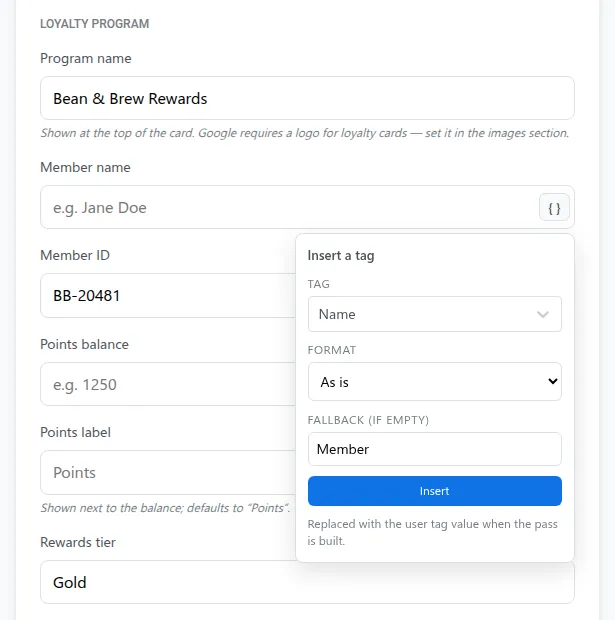

ジャーニーでは、Issue Wallet PassステップにAppleとGoogleのパスキャンペーン(apple_campaign_id、google_campaign_id)と、埋め込むpersonal_valuesを指定します。1つのステップで、同じUser IDに両方のバージョンを発行できます。
Apple Walletのフロー
Appleのパスビルダーでできることは、すべてApple Wallet PassKit APIでも行えます。パスの作成、更新、一覧取得、ダウンロード、削除です。
典型的な連携は4つのステップで構成されます。
-
検証する
何かを作成する前に、パスのデータがAppleの要件を満たしているかを検証します。不正なフィールドは、顧客のWalletに届いてから見つけるより、ここで見つけるほうがはるかに低コストです。
-
作成する
User IDに対して、個別の値を入れたパスを作成します。Pushwooshがパスを生成し、Pass Type ID証明書で署名します。
-
共有する
インストールリンクをメール、SMS、プッシュ通知、QRコードで共有します。
-
更新する
データが変わったらパスを更新します。Pushwooshが登録済みの端末に通知し、iOSがバックグラウンドで新しいバージョンを取得します。
アプリケーションごとにPass Type ID証明書(.p12)と、Apple Developerアカウント(年額99ドル)が必要です。設定方法はiOS Wallet passの設定ドキュメントをご覧ください。iPhoneの利用率が高い日本市場では、まずこのAppleのフローから固めるのが現実的です。
Google Walletのフロー
Google Wallet APIは、Googleのパスについて同じライフサイクルをカバーします。
-
作成する
User IDに対して、個別の値を入れたパスオブジェクトを作成します。
-
保存リンクを取得する
pay.google.com/gp/v/save/ で始まるURLの保存リンクを取得し、共有します。
-
更新する
パスを更新します。Googleがパスを保存しているすべての端末に変更を同期します。
-
状態を変更する
必要に応じて状態を変更します。無効化、再有効化、削除が可能です。
Google Pay & Wallet ConsoleのIssuer IDが必要で、発行者にPushwooshのサービスアカウントを招待しておきます。設定はアプリケーションごとに一度だけです。手順はGoogle Walletの設定ドキュメントに記載されています。
大規模に更新する
APIの真価が発揮されるのは更新です。ポイント台帳や予約システムが、値が変わった瞬間にパスを更新できるため、顧客のWalletにあるカードは常に自社の正しいデータと一致します。
大量の更新を安全に行うための3つのルールがあります。
- 現在のパスから始める。 Appleの更新はパスオブジェクト全体を受け取るため、パスを取得し、変わった値だけを変更します。Googleの更新はオブジェクトの部分的な変更(パッチ)です。
- 通知はフィールドごとに決める。 Appleでは、変更メッセージのあるフィールドだけがロック画面に通知を表示します。Googleでは、
notifyOnUpdateでGoogle独自の通知を依頼できますが、通知が出るのはポイントカード、イベントチケット、搭乗券のパスだけで、1枚のパスにつき24時間で最大3件です。notifyMessageを使えば、どのパスタイプでも独自のAndroid通知テキストを送れます。 - 通知はパスに関する内容に限る。 AppleとGoogleが許可しているのはパスに関する通知であり、販促ではありません。
コードサンプル
どちらのAPIも、ベースURLはhttps://apple-passkit.svc-nue.pushwoosh.comで、Authorization: Token <api-token>ヘッダーにPushwooshのAPIアクセストークンを指定します。以下のリクエストボディは、APIリファレンスに掲載されている例です。
Apple Walletパスを作成する: POST /api/pass/create。レスポンスでパスのserialNumberが返されます。
{ "applicationCode": "XXXXX-XXXXX", "userId": "user-123", "pass": { "description": "Acme loyalty card", "logoText": "Acme", "backgroundColor": "rgb(60, 65, 76)", "foregroundColor": "rgb(255, 255, 255)", "labelColor": "rgb(255, 255, 255)", "storeCard": { "primaryFields": [ { "key": "balance", "label": "BALANCE", "value": "1200 pts" } ], "secondaryFields": [ { "key": "member", "label": "MEMBER", "value": "Jane Doe" } ] }, "barcodes": [ { "format": "PKBarcodeFormatQR", "message": "1234567890", "messageEncoding": "iso-8859-1" } ] }, "images": [ { "imageType": "icon", "data": "<base64>", "contentType": "image/png" }, { "imageType": "logo", "data": "<base64>", "contentType": "image/png" } ]}Google Walletパスを作成する: POST /api/google/pass/create。レスポンスでserialNumberとsaveLinkが返されます。
{ "applicationCode": "XXXXX-XXXXX", "userId": "user-123", "pass": { "hexBackgroundColor": "#3c414c", "logoUrl": "https://cdn.acme.com/logo.png", "loyalty": { "programName": "Acme Rewards", "accountName": "Jane Doe", "accountId": "1234567890", "pointsLabel": "Points", "pointsBalance": "1200", "rewardsTier": "Gold" }, "barcode": { "format": "QR_CODE", "value": "1234567890" } }}更新するには、シリアル番号を指定して新しい内容を送ります。AppleはPOST /api/pass/update/{serialNumber}、GoogleはPOST /api/google/pass/update/{serialNumber}です。
ビルダー、API、ジャーニー:使い分けの目安
デザインとテストにはビルダーを使います。会員登録や初回購入など、トリガーがすでにPushwooshにある顧客イベントであれば、ジャーニーのステップを使います。トリガーやデータが自社のバックエンドにある場合は、APIを使います。
多くのチームは最終的に3つすべてを使います。それで問題ありません。デザインはビルダー、ライフサイクルの節目はジャーニー、リアルタイムの残高やステータスはAPIです。失敗するのは、1つの手段にほかの役割まで無理に担わせたときです。
Pushwooshですべてのパスを大規模にパーソナライズする
Pushwooshは、ネイティブのApple WalletパスとGoogle Walletパスのためのビジュアルビルダー、ジャーニーのステップ、APIを提供します。間にパス専用のベンダーを挟む必要はありません。各パスはプッシュ通知、アプリ内メッセージ、メール、SMSと同じUser IDを共有するため、1つのデータですべてのチャネルを動かせます。ISO 27001:2022とSOC 2 Type 2の認証、GDPR準拠、EUと米国のデータセンターといった情報は、情報システム部門の審査資料としてそのまま提示できます。
大規模なパーソナライズに必要なのは、テンプレートを増やすことではありません。すべてのWalletのすべてのカードに反映される、1つの正しいデータです。