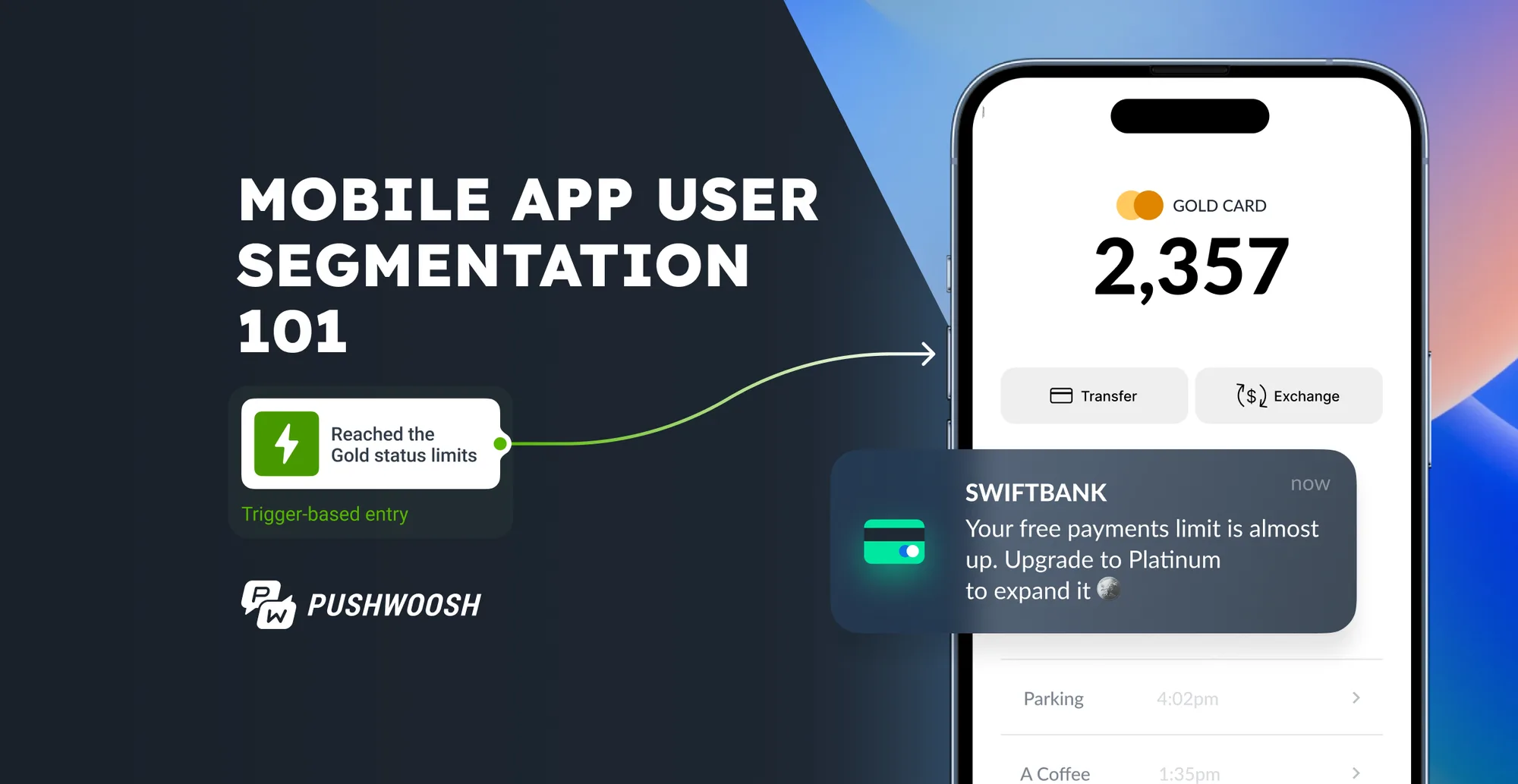
Wallet pass API позволяет вашему бэкенду выпускать персональные Wallet-карты для каждого клиента — с его именем, балансом, штрихкодом и локациями — и обновлять их, как только меняются данные. Вы 1 раз создаёте шаблон, передаёте персональные значения для каждого пользователя и получаете ссылку на установку для Apple Wallet или ссылку на сохранение для Google Wallet.
API нужен не каждой команде. Примеры сделаны на Wallet passes API от Pushwoosh: каждая карта привязана к User ID, который управляет и вашими push, email и сценариями. Для инженерной команды, которая выбирает инфраструктуру, это 1 API и 1 профиль на iOS и Android, а не отдельная интеграция под каждую платформу.
Когда API выигрывает у конструктора
Конструктор — правильный инструмент, чтобы спроектировать карту и сделать небольшую или разовую отправку. API берёт работу на себя, когда карты зависят от данных в ваших собственных системах.
| Задача | Конструктор | API | Шаг сценария |
|---|---|---|---|
| Спроектировать шаблон | Да | Да | Нет |
| Выпустить карту 1 клиенту | Да | Да | Да |
| Выпустить тысячи карт, у каждой свои значения | Нет | Да | Да |
| Обновлять из кассы или системы бронирования в реальном времени | Нет | Да | Нет |
| Подобрать каждому клиенту 10 ближайших магазинов | Нет | Да | Нет |

Прежде чем писать код, посмотрите на последнюю колонку. Если триггер — действие клиента, которое Pushwoosh уже отслеживает, шаг Issue Wallet Pass (выпуск Wallet-карты) в Customer Journey часто делает собственный код ненужным.
Шаблоны и персональные значения
Схема одинакова на обеих платформах. Шаблон хранит макет, брендинг и структуру полей. Персональные значения заполняют его в момент выпуска.
Персональные значения — то, что отличается от клиента к клиенту: имя, номер участника, баллы, уровень, значение штрихкода, срок действия, ближайший магазин. Всё остальное берётся из шаблона, поэтому изменение дизайна применяется к каждой новой карте, не затрагивая вашу интеграцию.
Персональные значения — это персональные данные. Если среди ваших клиентов есть жители ЕС, учитывайте GDPR и заранее решите, какие поля действительно нужны на карте.
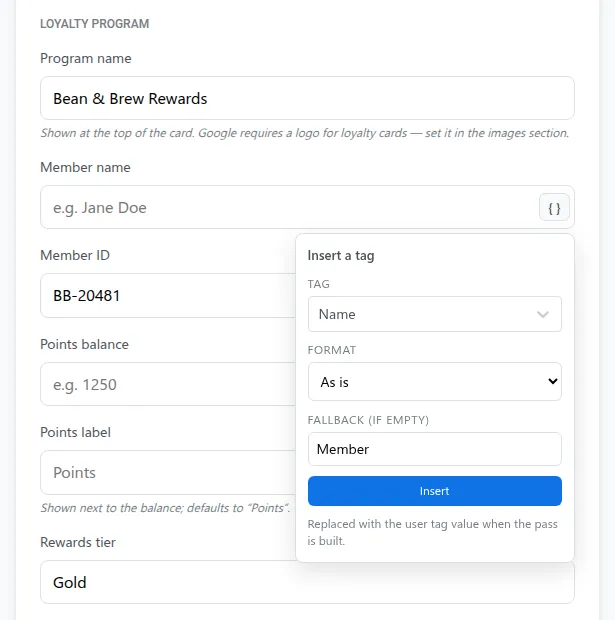
В сценарии шаг Issue Wallet Pass принимает кампании карт Apple и Google (apple_campaign_id, google_campaign_id) и personal_values для заполнения. 1 шаг может выпустить обе версии на один и тот же User ID.
Как это работает в Apple Wallet
Всё, что умеет конструктор карт Apple, доступно и в Apple Wallet PassKit API: создание, обновление, список, загрузка и удаление карт.
Типичная интеграция состоит из 4 шагов.
-
Проверьте
Проверьте данные карты на соответствие требованиям Apple до того, как что-то создавать. Поймать неверное поле здесь дешевле, чем в Wallet клиента.
-
Создайте
Создайте карту для User ID с его персональными значениями. Pushwoosh генерирует карту и подписывает её вашим сертификатом Pass Type ID.
-
Поделитесь
Отправьте ссылку на установку по email, SMS, push или через QR-код.
-
Обновляйте
Обновляйте карту, когда меняются данные. Pushwoosh уведомляет зарегистрированные устройства, и iOS загружает новую версию в фоне.
Нужен сертификат Pass Type ID (.p12) на каждое приложение и аккаунт Apple Developer ($99 в год). Настройка описана в документации по конфигурации iOS Wallet pass.
Как это работает в Google Wallet
Google Wallet API покрывает тот же жизненный цикл для карт Google.
-
Создайте
Создайте объект карты для User ID с его персональными значениями.
-
Получите ссылку на сохранение
Получите ссылку на сохранение — URL, который начинается с pay.google.com/gp/v/save/, — и отправьте её клиенту.
-
Обновляйте
Обновляйте карту. Google синхронизирует изменение на все устройства, где она сохранена.
-
Меняйте состояние
Меняйте состояние, когда нужно: аннулировать, снова активировать или удалить.
Нужен Issuer ID из Google Pay & Wallet Console, а сервисный аккаунт Pushwoosh должен быть приглашён в вашего издателя (issuer). Настраивается 1 раз на каждое приложение. Подробности — в документации по конфигурации Google Wallet.
Если ваше приложение работает на глобальном рынке, где пользователей iOS и Android примерно поровну, закладывайте обе интеграции в план с самого начала, а не добавляйте вторую платформу потом.
Обновления в масштабе
Именно на обновлениях API окупается. Система учёта баллов или бронирования может обновить карту в момент, когда меняется значение, и карта в Wallet клиента совпадает с вашим источником истины. Для e-commerce это баланс бонусов после каждого заказа, для FinTech — статус карты или кешбэк сразу после транзакции.
3 правила помогают безопасно проводить большие обновления:
- Начинайте с текущей карты. Обновление Apple принимает объект карты целиком, поэтому получите карту и поменяйте только изменившиеся значения. Обновление Google частично изменяет (patch) объект.
- Решайте об уведомлениях для каждого поля. В Apple Wallet уведомление на экране блокировки показывают только поля с сообщением об изменении. В Google
notifyOnUpdateпросит Google прислать собственное уведомление, которое срабатывает только для карт лояльности, билетов на мероприятия и посадочных талонов, максимум 3 на карту за 24 часа.notifyMessageотправляет ваш собственный текст уведомления Android для любого типа карты. - Уведомляйте только о самой карте. Apple и Google разрешают уведомления о карте, а не промо.
Примеры кода
Оба API используют базовый URL https://apple-passkit.svc-nue.pushwoosh.com и ваш токен доступа к Pushwoosh API в заголовке Authorization: Token <api-token>. Тела запросов ниже — примеры из справочника API.
Создать карту Apple Wallet: POST /api/pass/create. Ответ возвращает serialNumber карты.
{ "applicationCode": "XXXXX-XXXXX", "userId": "user-123", "pass": { "description": "Acme loyalty card", "logoText": "Acme", "backgroundColor": "rgb(60, 65, 76)", "foregroundColor": "rgb(255, 255, 255)", "labelColor": "rgb(255, 255, 255)", "storeCard": { "primaryFields": [ { "key": "balance", "label": "BALANCE", "value": "1200 pts" } ], "secondaryFields": [ { "key": "member", "label": "MEMBER", "value": "Jane Doe" } ] }, "barcodes": [ { "format": "PKBarcodeFormatQR", "message": "1234567890", "messageEncoding": "iso-8859-1" } ] }, "images": [ { "imageType": "icon", "data": "<base64>", "contentType": "image/png" }, { "imageType": "logo", "data": "<base64>", "contentType": "image/png" } ]}Создать карту Google Wallet: POST /api/google/pass/create. Ответ возвращает serialNumber и saveLink.
{ "applicationCode": "XXXXX-XXXXX", "userId": "user-123", "pass": { "hexBackgroundColor": "#3c414c", "logoUrl": "https://cdn.acme.com/logo.png", "loyalty": { "programName": "Acme Rewards", "accountName": "Jane Doe", "accountId": "1234567890", "pointsLabel": "Points", "pointsBalance": "1200", "rewardsTier": "Gold" }, "barcode": { "format": "QR_CODE", "value": "1234567890" } }}Чтобы обновить карту, отправьте новое содержимое с серийным номером: POST /api/pass/update/{serialNumber} для Apple, POST /api/google/pass/update/{serialNumber} для Google.
Конструктор, API или сценарий: короткое правило
Конструктор — чтобы проектировать и тестировать. Шаг сценария — когда триггер уже есть в Pushwoosh как событие клиента, например регистрация или первая покупка. API — когда триггер или данные живут в вашем бэкенде.
Большинство команд в итоге используют все 3, и это нормально: конструктор для дизайна, сценарии для ключевых моментов жизненного цикла, API для баланса и статуса в реальном времени. Ошибка — заставлять 1 из них делать работу остальных.
Персонализируйте каждую карту в масштабе с Pushwoosh
Pushwoosh даёт визуальный конструктор, шаг сценария и API для нативных карт Apple Wallet и Google Wallet без отдельного поставщика карт посередине. Каждая карта использует тот же User ID, что и ваши push, in-app, email и SMS, поэтому 1 набор данных управляет всеми каналами. Платформа сертифицирована по SOC 2 Type 2 и ISO 27001:2022, соответствует GDPR, а дата-центры расположены в ЕС и США.
Персонализация в масштабе — это не больше шаблонов. Это 1 источник истины, который отражает каждая карта в каждом Wallet.