Einen Wallet Pass aktualisieren Sie, indem Sie ihn in Ihrem Pass-Tool oder über eine API bearbeiten. Die Plattform aktualisiert die Karte danach auf jedem Gerät, auf dem sie gespeichert ist, ganz ohne Neuinstallation. Bei Apple sieht der Kunde einen Hinweis auf dem Sperrbildschirm nur für Felder mit einer Änderungsmeldung. Bei Google kommt der eigene Hinweis nur bei Kundenkarten, Eventtickets und Flugtickets.
Jedes Update schreibt personenbezogene Daten auf die Karte: Namen, Punktestände, Mitgliedsnummern. Deshalb vorab das Wichtigste zur Verarbeitung: Pushwoosh ist DSGVO-konform, nach ISO 27001:2022 und SOC 2 Type 2 zertifiziert und betreibt Rechenzentren in der EU und den USA. Prüfen Sie wie gewohnt, ob Ihr Auftragsverarbeitungsvertrag (AVV) auch die Aktualisierung der Passes abdeckt.
Dieser Artikel behandelt die Praxis. Die Technik dahinter erklärt der Beitrag Wie funktionieren Updates von Wallet Passes. Die Beispiele stammen aus Pushwoosh Wallet passes: Dort ist jeder Pass an eine User ID gebunden und lässt sich aus dem Builder, einer Kampagne oder über die API aktualisieren.
Was Sie ändern können
Fast alles. Bei Apple-Wallet-Passes in Pushwoosh bearbeiten Sie Namen und Beschreibung des Passes, Feldwerte und Feldbezeichnungen, Änderungsmeldungen, Farben, die Barcode-Nachricht, Ablaufdatum und Status sowie Standorte und Beacons. Bilder bleiben gesperrt. Bei Google-Passes tauschen Sie zusätzlich Logo und Hero-Bild, den Barcode, Links und den App-Link.
1 Sache bleibt fest: der Stil bzw. Typ des Passes. Eine Kundenkarte wird kein Coupon, und eine Google-Kundenkarte wird kein Angebot. Muss sich das Format ändern, stellen Sie einen neuen Pass aus.
| Änderung | Beispiel | Was der Kunde sieht |
|---|---|---|
| Feldwert | Punktestand von 120 auf 180 | Die Karte wird neu gezeichnet, plus Hinweis, falls eine Änderungsmeldung hinterlegt ist |
| Datum oder Uhrzeit | Anpfiff auf 20:30 Uhr verschoben | Die Karte wird neu gezeichnet, plus Hinweis, falls eine Änderungsmeldung hinterlegt ist |
| Gate, Sitzplatz, Gleis | Abfahrt von Gleis 7 statt Gleis 9 | Die Karte wird neu gezeichnet, plus Hinweis, falls eine Änderungsmeldung hinterlegt ist |
| Farben (bei Google auch Bilder) | Design fürs Weihnachtsgeschäft | Die Karte wird neu gezeichnet, ohne Hinweis |
| Standorte | Neue Filiale eröffnet | Die Relevanz auf dem Sperrbildschirm ändert sich, ohne Hinweis |
| Ablauf oder Entwertung | Mitgliedschaft beendet | Die Karte wird ausgegraut oder wandert zu den abgelaufenen Passes |
1 Pass oder alle auf einmal
Jeder Pass in Pushwoosh gehört zu 1 User ID. Daraus ergeben sich 2 Wege, ihn zu aktualisieren.
1 Pass nach dem anderen ist der Alltag: Ein Einkauf im Onlineshop ändert den Punktestand 1 Kunden, also ändert sich dessen Karte. Das klicken Sie nicht von Hand durch, sondern automatisieren es fast immer über die API oder die Tag-Synchronisierung.
Der Massenfall betrifft das ganze Programm: neue Teilnahmebedingungen oder ein saisonales Design für alle Karteninhaber. In Pushwoosh läuft das über eine Wallet Pass Campaign (Wallet-Pass-Kampagne). Felder, die als geteilt markiert sind, ändern sich auf jedem Pass aus der Kampagne, persönliche Felder behalten die Werte des jeweiligen Kunden, und die Kampagne zeigt vor dem Speichern, wie viele Passes eine Änderung betrifft.
Bei Google-Wallet-Passes können Felder User-Tags enthalten. Pushwoosh setzt die Tag-Werte beim Erstellen des Passes ein und aktualisiert sie bei jedem Update, sodass die Karte immer zeigt, was gerade im Profil steht. In einer Kampagne übernimmt die Tag-Synchronisierung das auf beiden Plattformen ohne manuelle Bearbeitung: Ändert sich der Tag hinter einem Feld, erhält der Pass den neuen Wert bei der nächsten Prüfung, standardmäßig alle 60 Minuten.
Änderungsmeldungen: wen Sie unterbrechen
Nicht jedes Update sollte jemanden unterbrechen. Sie entscheiden, welches es tut.
Bei Apple hängen Sie eine Änderungsmeldung an ein Feld, etwa „Ihr Zug fährt jetzt von Gleis %@“. Ändert sich das Feld, zeigt iOS die Meldung auf dem Sperrbildschirm. Felder ohne Meldung aktualisieren sich lautlos. Da iOS im DACH-Raum etwas stärker verbreitet ist als im weltweiten Durchschnitt, erreicht diese Einstellung hier einen großen Teil Ihrer Karteninhaber.
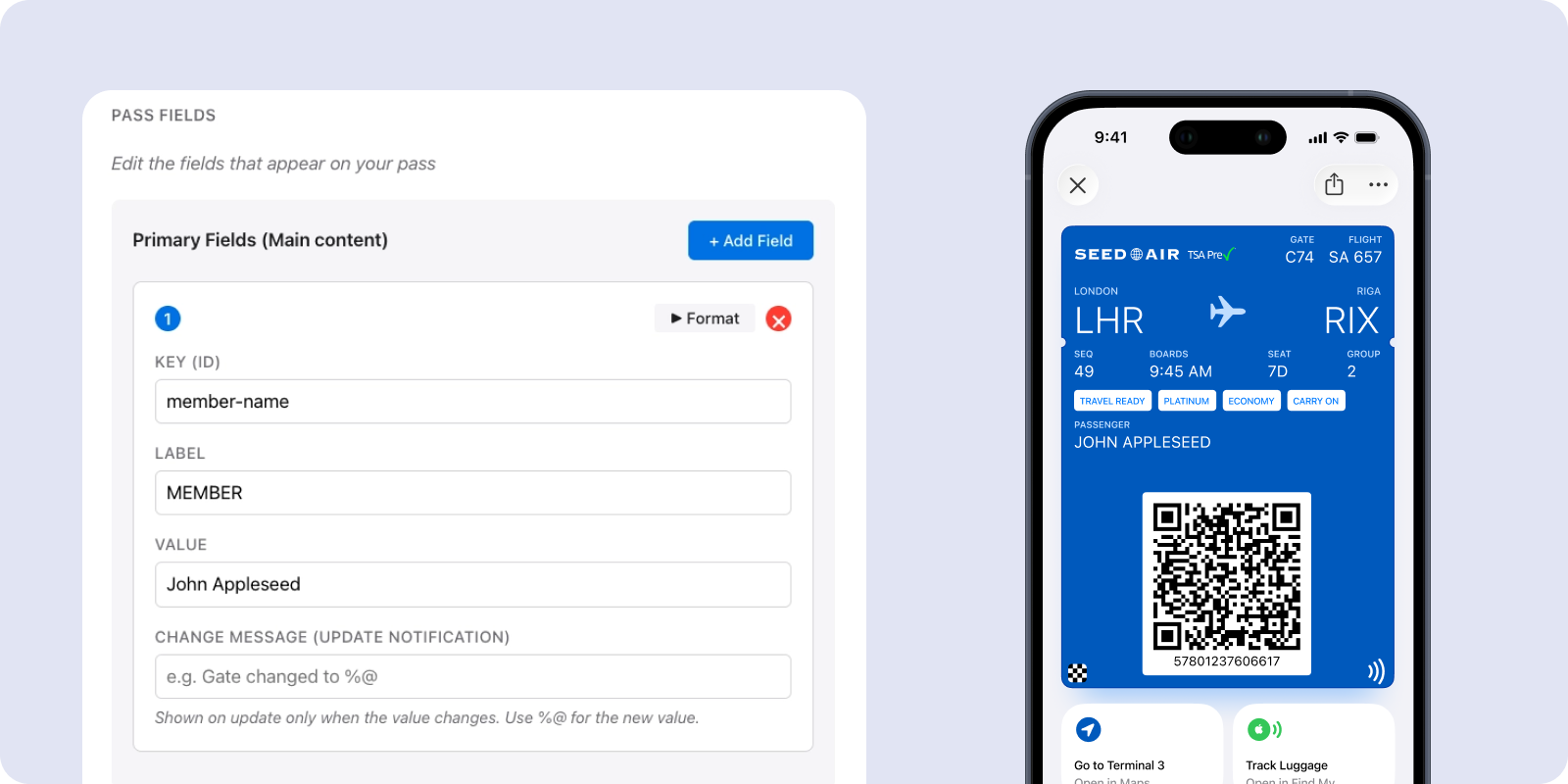
Bei Google entscheidet der Typ, ob Google selbst einen Hinweis zu geänderten Feldern sendet: Das gilt nur für Kundenkarten, Eventtickets und Flugtickets, und den Text schreibt Google. Bei Eventtickets und Flügen erscheint der Hinweis nur, wenn der Beginn weniger als 3 Stunden entfernt ist. Für jeden Typ können Sie stattdessen eine eigene Benachrichtigung über die API oder eine Kampagne an das Update hängen. Google erlaubt höchstens 3 Benachrichtigungen pro Pass innerhalb von 24 Stunden, darüber hinaus aktualisiert sich der Pass lautlos.
Unsere Faustregel: Melden Sie Änderungen, auf die der Kunde reagieren muss, etwa ein neues Gleis, eine verschobene Uhrzeit oder Punkte, die bald verfallen. Ein neues Design oder ein neuer Filialstandort braucht nie einen Hinweis.
Änderungsmeldungen sind kein Marketingkanal
Es ist verlockend, einen Sale über eine Feldänderung zu bewerben. Lassen Sie es. Apple und Google erlauben nur Benachrichtigungen, die sich auf den Pass beziehen, etwa Punktestand, Status oder Termin, und wer diese Regel bricht, sorgt am schnellsten dafür, dass die Karte gelöscht wird.
Für Aktionen wie Black Friday erreichen Sie dieselben Kunden per App-Push, E-Mail oder SMS, mit der Einwilligung, die Sie dafür ohnehin einholen: Jeder Pass liegt auf einer User ID, sein Inhaber ist also bereits Teil Ihrer Zielgruppe. Wenn Inhaber etwas über den Pass selbst erfahren sollen, etwa dass eine Prämie bereitliegt, finden Sie die Optionen in der Dokumentation zur Kommunikation mit Pass-Inhabern.
Updates über die API
Kommt die Änderung aus Ihren eigenen Systemen, etwa aus einem Kassensystem, einer Buchungsplattform oder einem Punktekonto, nutzen Sie die API statt des Builders. Der Ablauf ist auf beiden Plattformen gleich: Pass identifizieren, neue Werte senden, die Plattform synchronisieren lassen.
Methoden und Parameter finden Sie in den Referenzen zur Apple Wallet PassKit API und zur Google Wallet API.
Ablaufen lassen, entwerten, wiederherstellen
Passes haben einen Lebenszyklus, und ein sauberes Ende ist so wichtig wie ein guter Start. Eine veraltete Karte im Wallet ist schlechter als gar keine.
Bei Apple legen Sie ein Ablaufdatum fest, danach wird der Pass ausgegraut. Sie können einen Pass auch als entwertet markieren, etwa nachdem ein Coupon eingelöst wurde. Bei Google verschiebt das Ungültigmachen den Pass in die Expired passes (abgelaufene Passes) des Kunden, und Sie können ihn später wieder aktivieren. Das Löschen eines Google-Passes macht ihn bei Google ungültig und entfernt seinen Datensatz in Pushwoosh.
Wenn ein Update nicht ankommt
4 Ursachen decken die meisten Fälle ab.
Das Apple-Zertifikat ist abgelaufen. Apple-Passes werden mit Ihrem Pass-Type-ID-Zertifikat signiert, und nach dessen Ablauf lassen sich Passes weder signieren noch aktualisieren. Tragen Sie das Verlängerungsdatum noch am Tag des Uploads in einen Kalender ein.
Der Kunde hat den Pass entfernt. Updates erreichen nur Geräte, auf denen er noch gespeichert ist.
Das Update kam an, aber ohne Hinweis. Prüfen Sie bei Apple, ob das Feld eine Änderungsmeldung hat. Prüfen Sie bei Google den Pass-Typ, das Kontrollkästchen Notify about changed fields und das Tageslimit.
Der Kunde hat den Pass nie hinzugefügt. Ein ausgestellter, aber nie gespeicherter Pass erhält keine Updates. Senden Sie den Installationslink erneut.
Jeden Pass aktuell halten mit Pushwoosh
Pushwoosh aktualisiert native Apple- und Google-Wallet-Passes aus dem Builder, einer Kampagne oder über die API, und jeder Pass liegt auf derselben User ID wie Ihre Push-, E-Mail- und SMS-Kommunikation. Ändern Sie 1 Punktestand oder das ganze Programm und legen Sie fest, welche Änderungen einen Hinweis verdienen.
Gut informierte Kunden entstehen nicht durch mehr Nachrichten. Sie entstehen, wenn die Karte in ihrem Wallet immer stimmt.