Pour mettre à jour un wallet pass, vous le modifiez dans votre outil de création de cartes ou via une API. La plateforme rafraîchit ensuite la carte sur chaque appareil où elle est enregistrée, sans réinstallation. Chez Apple, le client voit une alerte sur l’écran verrouillé uniquement pour les champs dotés d’un message de changement. Chez Google, l’alerte native ne concerne que les cartes de fidélité, les billets d’événement et les cartes d’embarquement.
Cet article couvre le côté pratique. Pour la mécanique sous-jacente, lisez comment fonctionnent les mises à jour des wallet passes. Les exemples s’appuient sur Pushwoosh Wallet passes, où chaque carte est rattachée à un User ID et se met à jour depuis l’éditeur, une campagne ou l’API. Un solde ou un nom sur une carte reste une donnée personnelle : Pushwoosh la traite sur une plateforme conforme au RGPD, certifiée ISO 27001:2022 et SOC 2 Type 2, avec des centres de données en UE et aux États-Unis.
Ce que vous pouvez modifier
Presque tout. Sur les passes Apple Wallet dans Pushwoosh, vous pouvez modifier le nom et la description de la carte, les valeurs et libellés des champs, les messages de changement, les couleurs, le message du code-barres, l’expiration et le statut, les lieux et les beacons. Les images restent verrouillées. Sur les passes Google, vous pouvez en plus remplacer le logo et l’image principale, le code-barres, les liens et le lien vers l’application.
1 élément reste figé : le style ou le type de carte. Une carte de magasin ne peut pas devenir un coupon, et une carte de fidélité Google ne peut pas devenir une offre. Si le format doit changer, émettez une nouvelle carte.
| Modification | Exemple | Ce que voit le client |
|---|---|---|
| Valeur d'un champ | Points de 120 à 180 | La carte se redessine, avec une alerte si un message de changement est défini |
| Date ou heure | Concert décalé à 20 h | La carte se redessine, avec une alerte si un message de changement est défini |
| Porte, place, quai | Porte B12 remplacée par B20 | La carte se redessine, avec une alerte si un message de changement est défini |
| Couleurs (images chez Google) | Design spécial Soldes d'hiver | La carte se redessine, sans alerte |
| Lieux | Ouverture d'un nouveau magasin | La pertinence sur l'écran verrouillé change, sans alerte |
| Expiration ou annulation | Abonnement terminé | La carte est grisée ou passe dans les cartes expirées |
1 carte ou toutes les cartes à la fois
Chaque carte dans Pushwoosh appartient à 1 User ID. Cela vous donne 2 façons de mettre à jour.
La mise à jour carte par carte est le cas quotidien : un achat modifie le solde d’1 client, donc sa carte change. Dans une enseigne e-commerce qui relie boutique en ligne et magasins, vous automatiserez presque toujours ce flux via l’API ou la synchronisation des tags plutôt qu’à la main.
Le cas groupé concerne tout le programme : de nouvelles conditions ou un design saisonnier pour Black Friday ou Noël, appliqué à chaque détenteur. Dans Pushwoosh, il passe par une Wallet Pass Campaign (campagne de wallet pass). Les champs marqués comme partagés se mettent à jour sur chaque carte émise depuis la campagne, les champs personnels conservent les valeurs propres à chaque client, et la campagne indique combien de cartes une modification concerne avant que vous n’enregistriez.
Sur les passes Google Wallet, les champs peuvent contenir des tags utilisateur. Pushwoosh renseigne les valeurs des tags à la création de la carte et les rafraîchit à chaque mise à jour : la carte affiche ce que dit le profil à l’instant présent. Dans une campagne, la synchronisation des tags fait la même chose sur les 2 plateformes sans modification manuelle : quand le tag derrière un champ change, la carte reçoit la nouvelle valeur au contrôle suivant, toutes les 60 minutes par défaut.
Messages de changement : qui est dérangé
Toutes les mises à jour ne doivent pas interrompre le client. C’est vous qui décidez lesquelles le font.
Chez Apple, vous associez un message de changement à un champ, par exemple «Votre porte est désormais %@». Quand ce champ change, iOS affiche le message sur l’écran verrouillé. Les champs sans message se mettent à jour en silence.
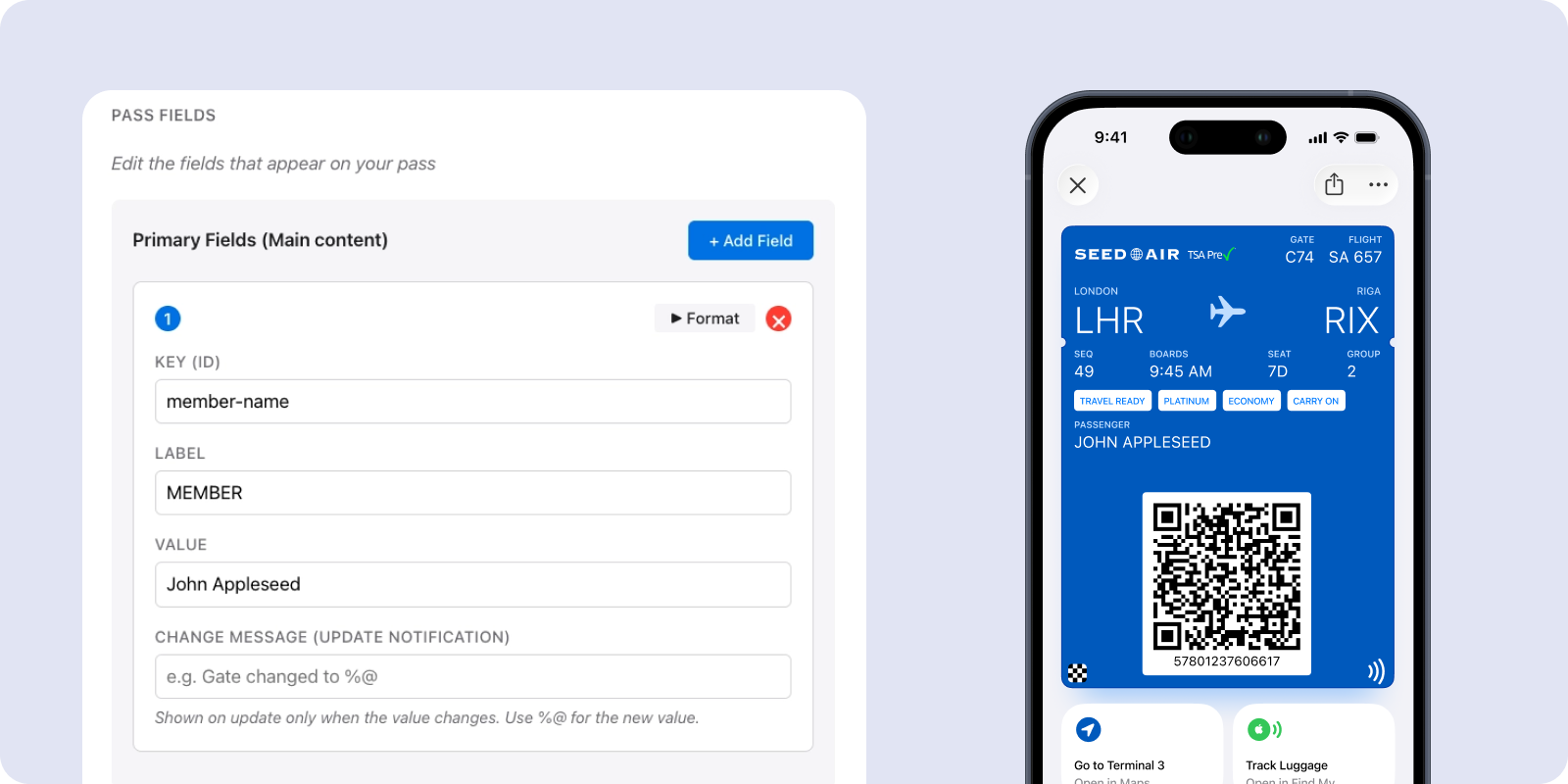
Chez Google, c’est le type de carte qui détermine si Google envoie sa propre alerte sur les champs modifiés : seules les cartes de fidélité, les billets d’événement et les cartes d’embarquement en reçoivent une, et c’est Google qui rédige le texte. Pour les billets et les vols, l’alerte ne part que si le début est dans moins de 3 heures. Pour tous les types, vous pouvez à la place joindre une notification personnalisée à la mise à jour via l’API ou une campagne. Google n’autorise pas plus de 3 notifications par carte sur 24 heures ; au-delà, la carte se met à jour en silence.
Notre règle : alertez sur les changements qui demandent une action au client, comme une nouvelle porte, un horaire décalé ou des points sur le point d’expirer. Une refonte graphique ou un nouveau magasin n’en mérite jamais.
Les messages de changement ne sont pas un canal marketing
La tentation est grande de glisser une promotion des Soldes dans un changement de champ. Ne le faites pas. Apple et Google n’autorisent que les notifications liées à la carte, comme un solde, un statut ou un horaire, et enfreindre cette règle est le moyen le plus rapide de faire supprimer votre carte.
Pour les promotions, touchez les mêmes clients par push, e-mail ou SMS, avec le consentement prévu par le RGPD : chaque carte repose sur un User ID, son détenteur fait donc déjà partie de votre audience. Quand les détenteurs doivent être informés au sujet de la carte elle-même, comme une récompense disponible, les options figurent dans la documentation sur la messagerie aux détenteurs de cartes.
Mettre à jour via l’API
Quand la modification vient de vos propres systèmes, comme une caisse, un moteur de réservation ou un registre de points, utilisez l’API plutôt que l’éditeur. Pour une FinTech ou une banque en ligne qui affiche un statut de carte, c’est le chemin naturel. Le flux est le même sur les 2 plateformes : identifiez la carte, envoyez les nouvelles valeurs, laissez la plateforme synchroniser. Avec un parc iOS et Android à peu près équilibré en France, prévoyez dès le départ les 2 appels.
Les méthodes et paramètres figurent dans les références Apple Wallet PassKit API et Google Wallet API.
Expirer, annuler et restaurer
Une carte a un cycle de vie, et bien le clore compte autant que bien le commencer. Une carte périmée dans le wallet d’un client est pire que pas de carte du tout.
Chez Apple, définissez une date d’expiration et la carte est grisée après cette date. Vous pouvez aussi marquer une carte comme annulée, par exemple une fois un coupon utilisé. Chez Google, invalider une carte la déplace dans les cartes expirées du client, et vous pouvez la réactiver plus tard. Supprimer une carte Google l’invalide chez Google et efface son enregistrement dans Pushwoosh.
Quand une mise à jour n’arrive pas
4 causes couvrent la plupart des cas.
Le certificat Apple a expiré. Les passes Apple sont signés avec votre certificat Pass Type ID ; une fois expiré, les cartes ne peuvent plus être signées ni mises à jour. Notez la date de renouvellement dans un agenda le jour même où vous le téléversez.
Le client a supprimé la carte. Les mises à jour n’atteignent que les appareils où elle est encore enregistrée.
La mise à jour est arrivée, mais sans alerte. Chez Apple, vérifiez que le champ a un message de changement. Chez Google, vérifiez le type de carte, la case Notify about changed fields et la limite quotidienne.
Le client n’a jamais ajouté la carte. Une carte émise mais jamais enregistrée ne reçoit aucune mise à jour. Renvoyez le lien d’installation.
Des cartes toujours à jour avec Pushwoosh
Pushwoosh met à jour des passes Apple et Google Wallet natifs depuis l’éditeur, une campagne ou l’API, chaque carte étant rattachée au même User ID que vos push, e-mails et SMS. Modifiez 1 solde ou tout le programme, et choisissez quels changements méritent une alerte.
Bien informer vos clients n’a pas grand-chose à voir avec le fait d’envoyer plus. Il s’agit que la carte dans leur wallet soit toujours juste.