Selbst die erfolgreichsten Pushes werden selten angetippt. E-Commerce führt unsere Benchmarks an, mit einer CTR von gerade einmal 3,05 % auf iOS und 3,78 % auf Android. Die übrigen ~96 von 100 Nutzern lesen das Banner auf dem Sperrbildschirm, wischen es weg oder sehen es gar nicht.
Für die meisten Pushes ist das in Ordnung. Doch wenn der Push einen Rabattcode, einen Beleg oder eine Prämie mit Frist enthält, löscht das Wegwischen etwas, das der Nutzer noch braucht.
Genau dafür gibt es die App-Inbox: Hier landen Nachrichten mit Haltbarkeitsdatum. Dieser Leitfaden zeigt, warum viele Teams den Kanal auslassen, 5 Anwendungsfälle, in denen sich die Inbox message lohnt, und wie Sie die App-Inbox in Pushwoosh einrichten.
Was ist eine App-Inbox?
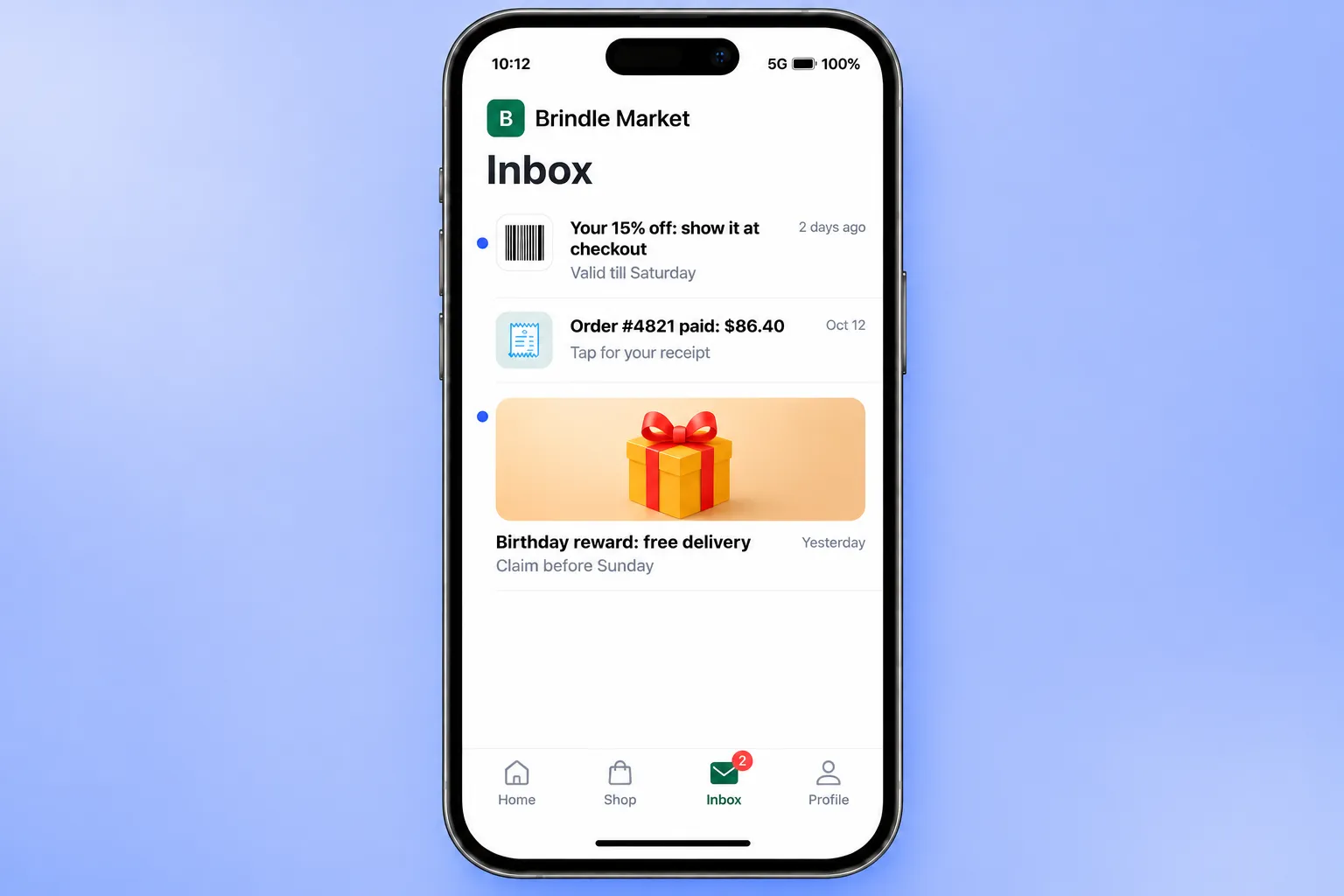
Eine App-Inbox ist ein Nachrichten-Feed in Ihrer App oder auf Ihrer Website, in dem Nachrichten nach der Zustellung Tage oder Wochen erhalten bleiben. Nutzer öffnen sie, wenn sie etwas Bestimmtes brauchen: den Coupon an der Kasse, die Zahlung vom letzten Monat, die Event-Prämie vor Sonntag.
Sie finden sie auch unter den Bezeichnungen In-App-Postfach, Nachrichtencenter oder Benachrichtigungscenter in der App. In Pushwoosh heißt sie Message inbox. Eine Inbox-Nachricht zeigt von sich aus kein Banner an und ändert das Badge am App-Symbol nicht. Sie wartet in der Liste, bis der Nutzer die App oder die Seite öffnet.
Im Web erreicht die Inbox jeden Besucher einer Seite, auf der sie aktiviert ist, und zwar ohne Einwilligung in Push-Benachrichtigungen. Solange sich ein Besucher nicht anmeldet, liegt der Verlauf in diesem Browser. Nach der Anmeldung wandert er in sein Konto.
Warum die meisten Apps auf die Inbox verzichten
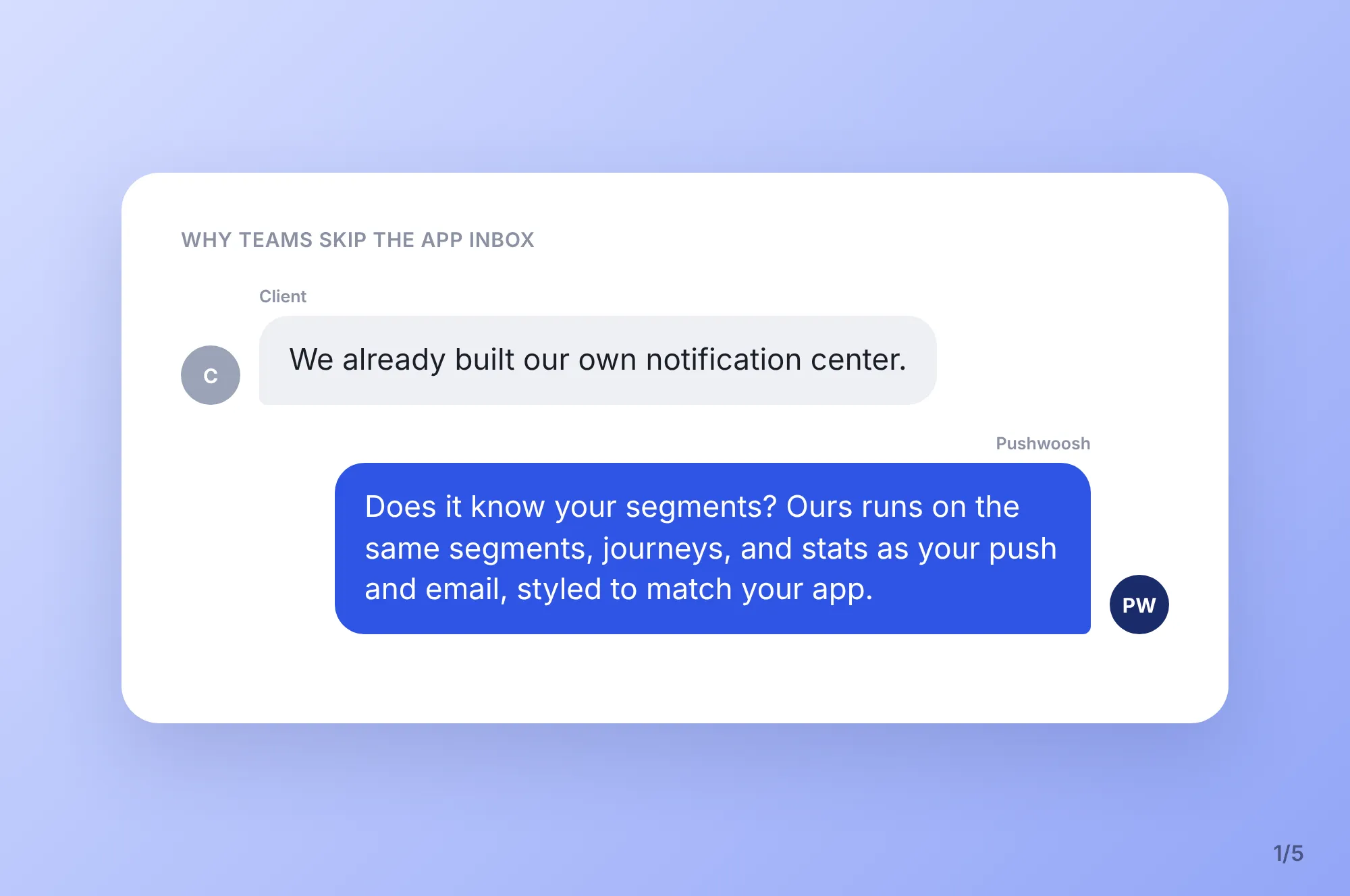
Die meisten Einwände, die wir hören, stammen aus der Zeit, als der Kanal anders funktionierte, oder von einer selbst gebauten Lösung. So verlaufen diese Gespräche meistens.
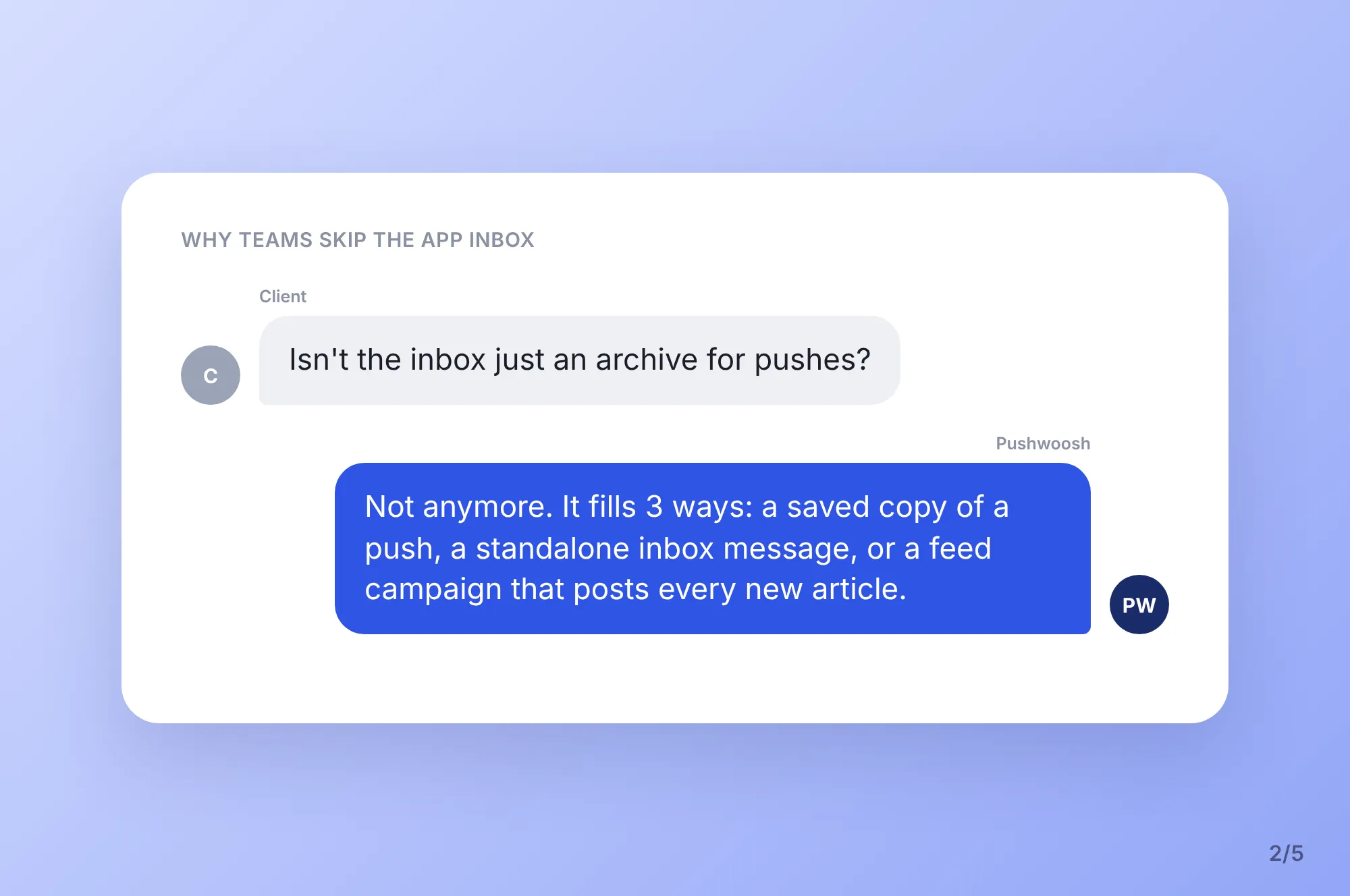
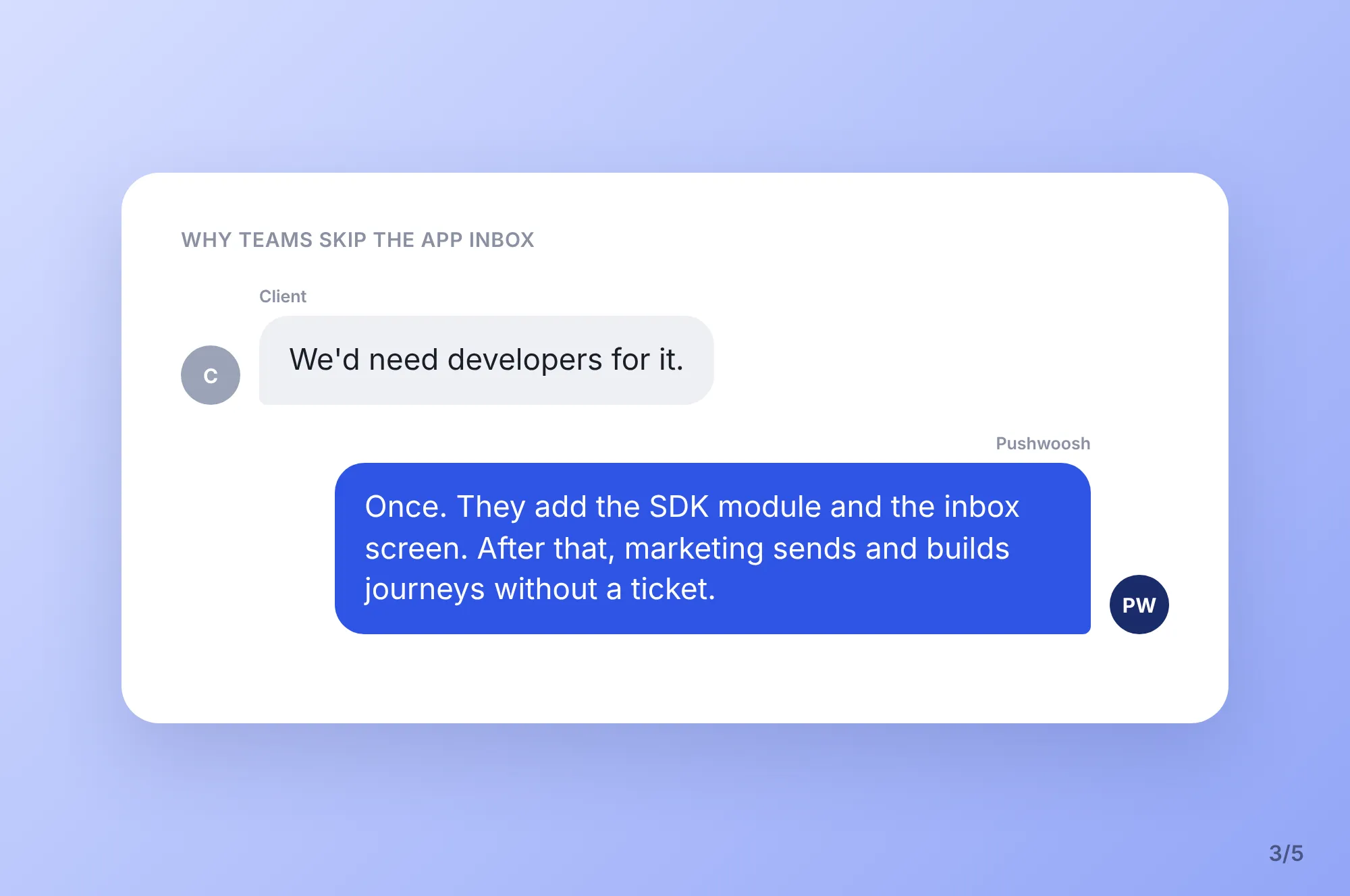
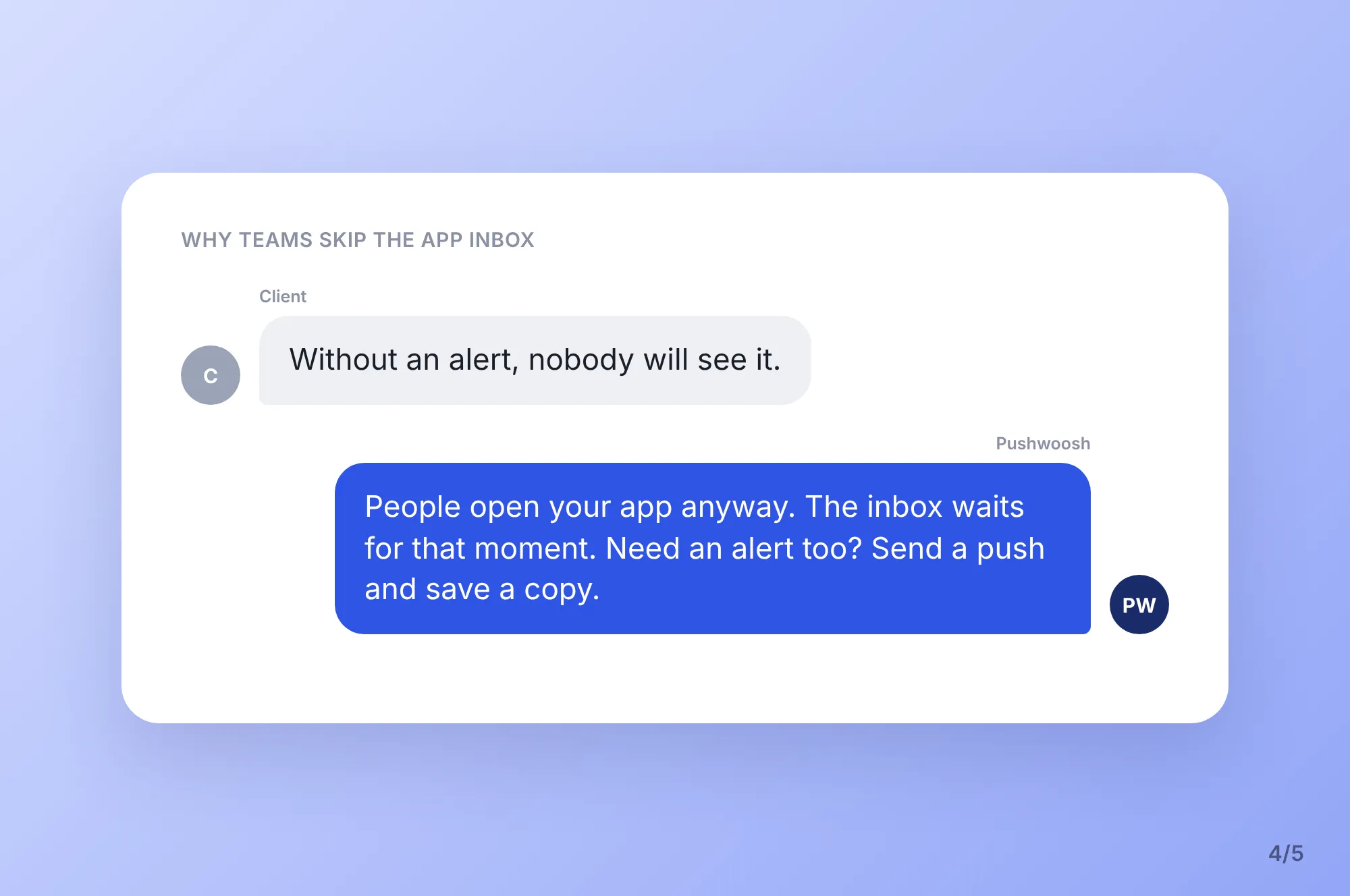
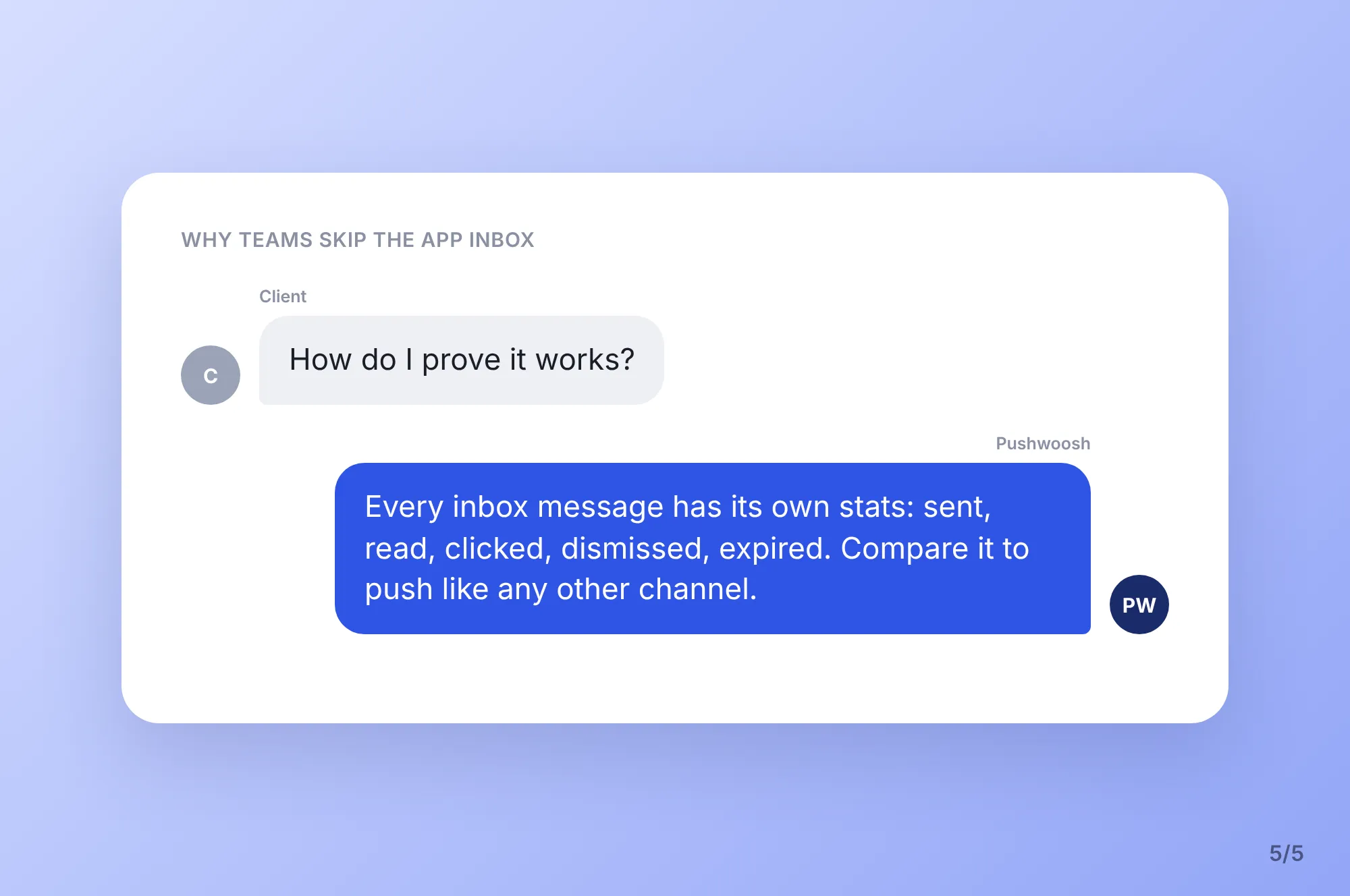
Push vs. In-App vs. App-Inbox: die Haltbarkeitsregel
Push-Benachrichtigungen, In-App-Nachrichten und die App-Inbox erfüllen unterschiedliche Aufgaben. Welcher Kanal passt, hängt davon ab, wie lange die Nachricht nützlich bleibt.
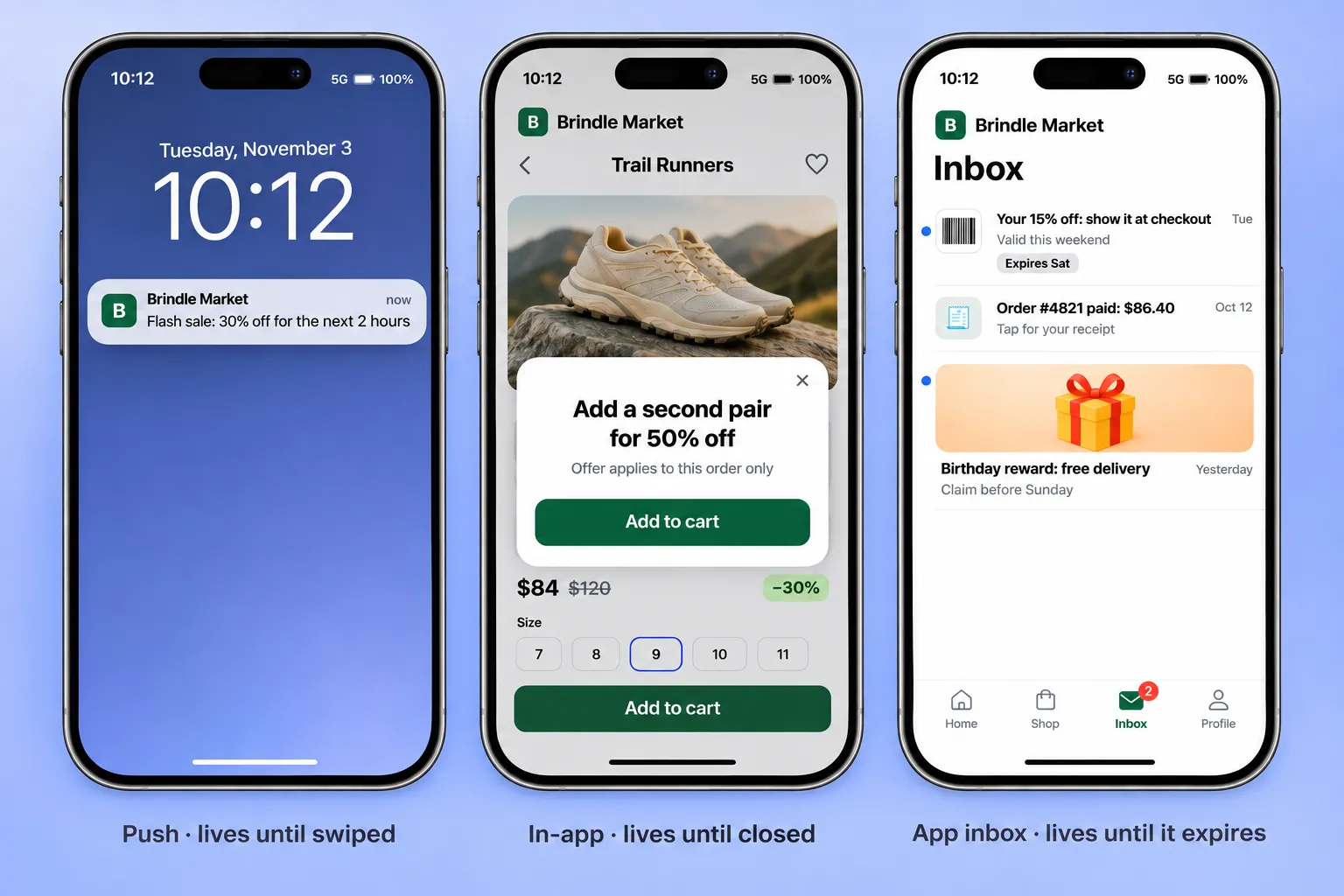
| Push-Benachrichtigung | In-App-Nachricht | App-Inbox | |
|---|---|---|---|
| Wo sie erscheint | Sperrbildschirm, Benachrichtigungsleiste | Über dem App-Bildschirm, während der Sitzung | In einer Liste in Ihrer App oder auf Ihrer Website |
| Unterbricht den Nutzer | Ja | Ja, während der Sitzung | Nein |
| Wie lange sie bleibt | Bis sie weggewischt wird | Bis sie geschlossen wird | Tage oder Wochen, Sie legen das Ablaufdatum fest |
| Ideal für | Einen zeitkritischen Anstoß | Reaktion auf das, was der Nutzer gerade tut | Alles, was der Nutzer später noch einmal braucht |
Die Regel: Wenn die Nachricht morgen oder nächste Woche noch zählt, gehört sie in die Inbox. Ein Flash Sale, der in 2 Stunden endet, ist ein Push. Der Code für diesen Sale, den der Kunde am Samstag an der Kasse vorzeigt, gehört in die Inbox.
Was gehört in die App-Inbox: 5 Anwendungsfälle
In jedem der folgenden Fälle ist die Nachricht auch Tage nach der Zustellung noch nützlich.
🛒 Handel & E-Commerce: ein Rabattcode, der an der Kasse gescannt wird
Das Problem: Ein Händler verschickt einen Rabatt per Push und möchte, dass der Kunde ihn im Geschäft einlöst. Zwei Dinge stehen im Weg. Der Code muss irgendwo bleiben, nachdem der Push weggewischt wurde (eine In-App-Nachricht ist genauso schnell geschlossen), und die Kasse braucht einen scanbaren Barcode, keine Zeichenkette zum Abtippen.
Vorher:
- 🔔 Push: „15 % Rabatt an diesem Wochenende. Code: WELCOME2025-E15“
- Am Dienstag weggewischt. Am Samstag an der Kasse ist der Code weg.
Nachher:
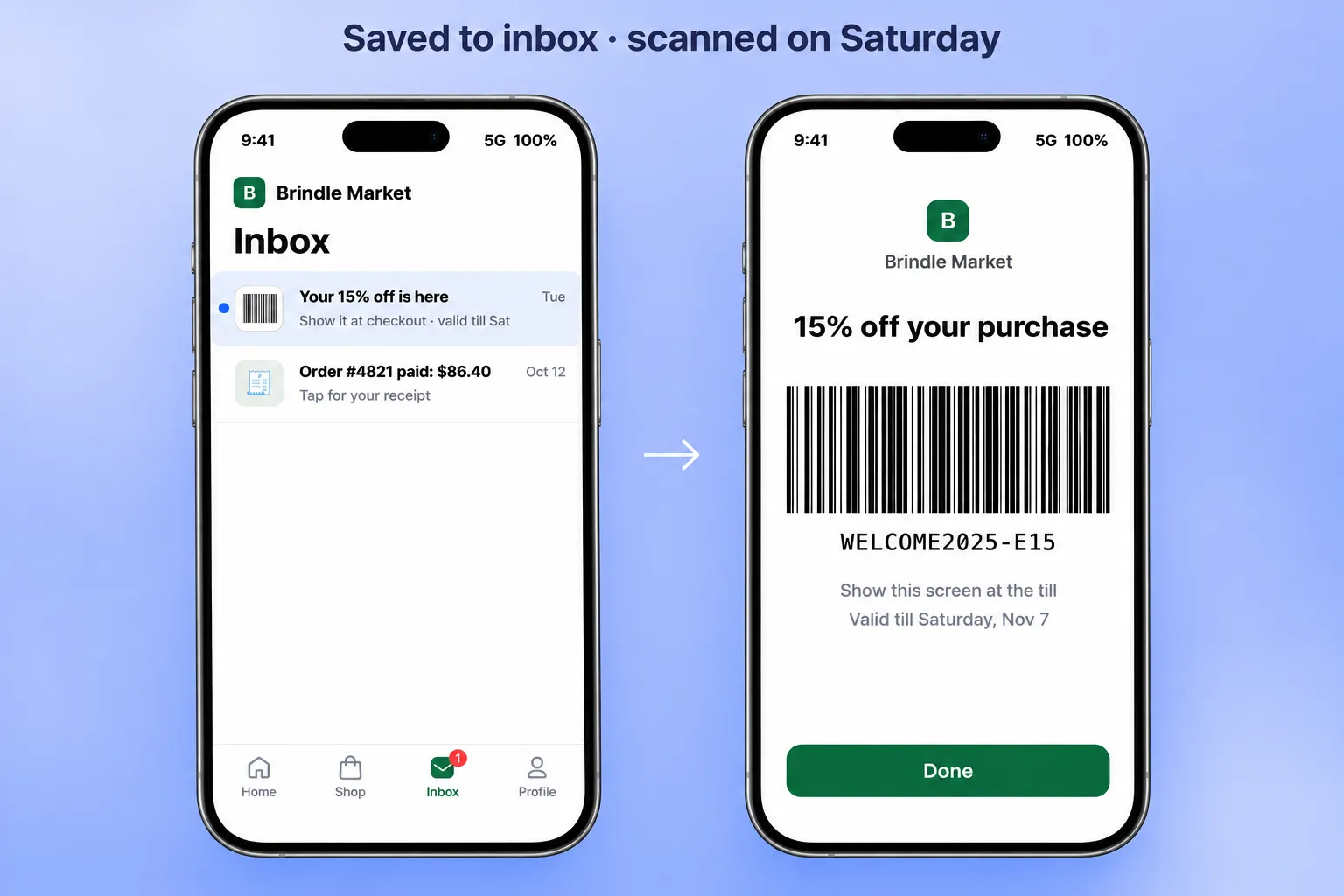
- 🔔 Push: „Ihre 15 % Rabatt warten in Ihrer Inbox. Zeigen Sie sie an der Kasse.“ Save to Inbox ist aktiviert.
- 📥 Die Nachricht liegt mit Barcode in der Inbox, bis das Angebot abläuft.
- 🧾 An der Kasse öffnet der Kunde die Inbox, tippt auf die Nachricht und zeigt den Barcode.
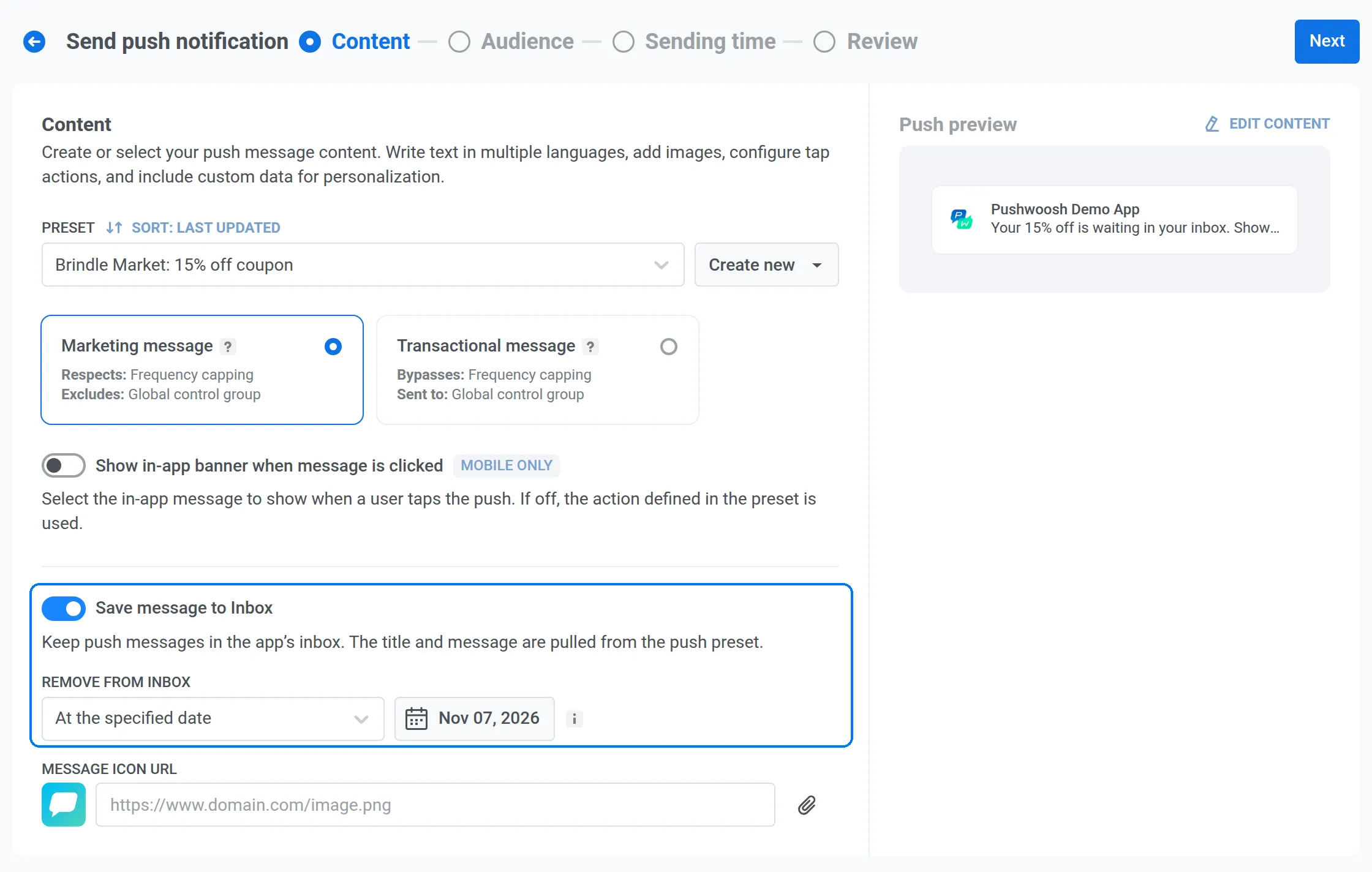
In Pushwoosh sind es 4 Schritte:
-
Push mit Inbox-Kopie senden
Aktivieren Sie Save to inbox und setzen Sie Remove from Inbox auf den letzten Gültigkeitstag des Coupons, damit nie ein abgelaufener Code an der Kasse wartet.
-
Nachricht gut sichtbar machen
Fügen Sie eine Icon-URL hinzu (Ihr Store-Logo oder ein Barcode-Bild), damit sich das Angebot von den anderen Nachrichten in der Liste abhebt.
-
Barcode beim Antippen öffnen
Verknüpfen Sie das Antippen in der Inbox mit einer In-App-Nachricht, die mit dem Barcode-Block erstellt wurde. Der Code füllt den Bildschirm in dem Format, das Ihre Scanner lesen, genau das, was die Kasse braucht.
-
Scannen
Die Kasse scannt den Bildschirm, und der Rabatt wird angewendet.
Das Ergebnis: Der Push bringt den Kunden ins Geschäft, und die Inbox sorgt dafür, dass der Code an der Kasse noch da ist.
💳 FinTech & Marktplätze: Belege, auf die Nutzer zurückgreifen
Das Problem: Eine Zahlungsbestätigung wird einmal gelesen. 3 Wochen später braucht der Nutzer den Betrag oder die Bestellnummer und muss den Kontoauszug durchsuchen oder den Support anschreiben.
Die Lösung: Eine transaktionale App-Inbox-Nachricht, die 90 Tage bleibt und beim Antippen den Beleg öffnet.
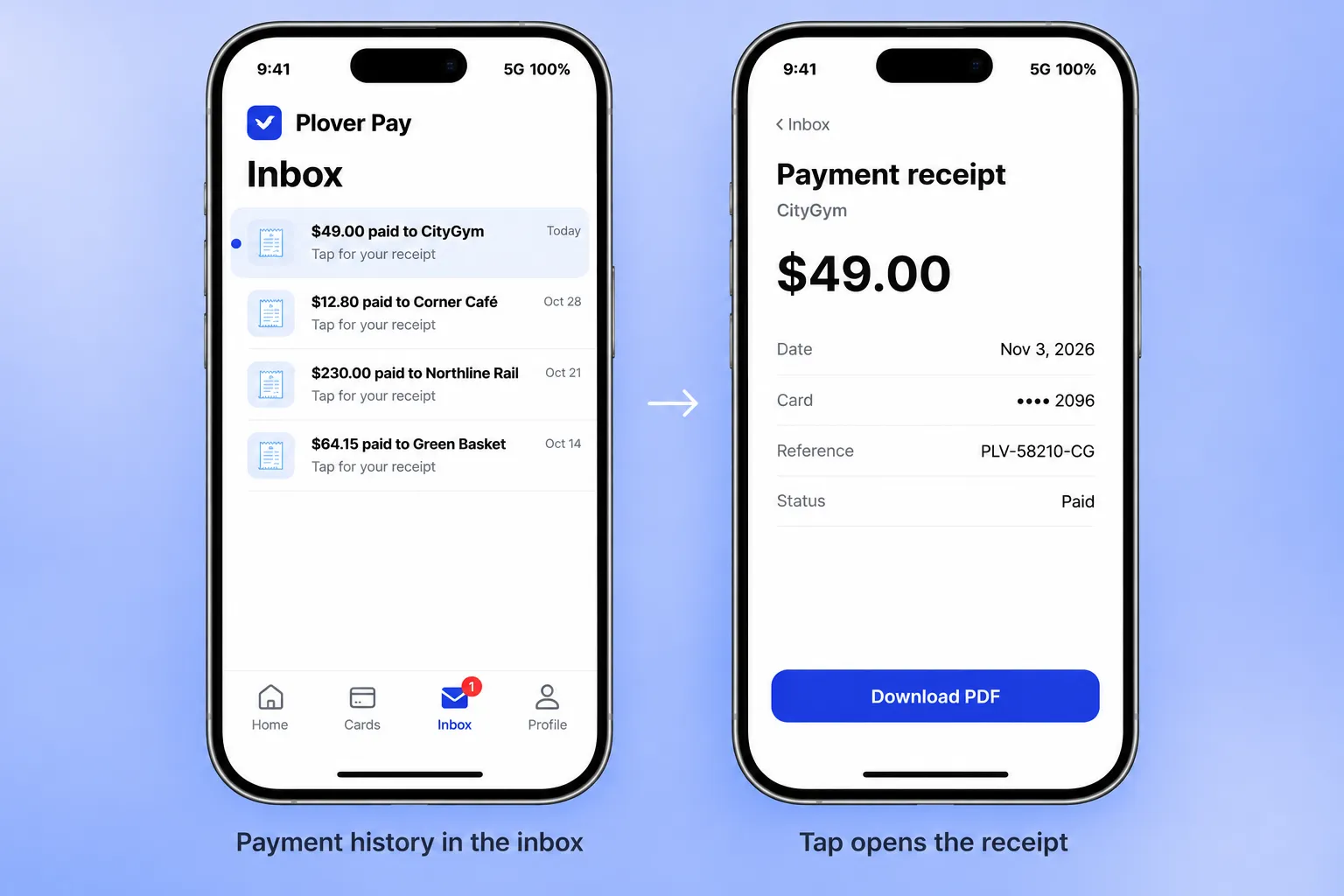
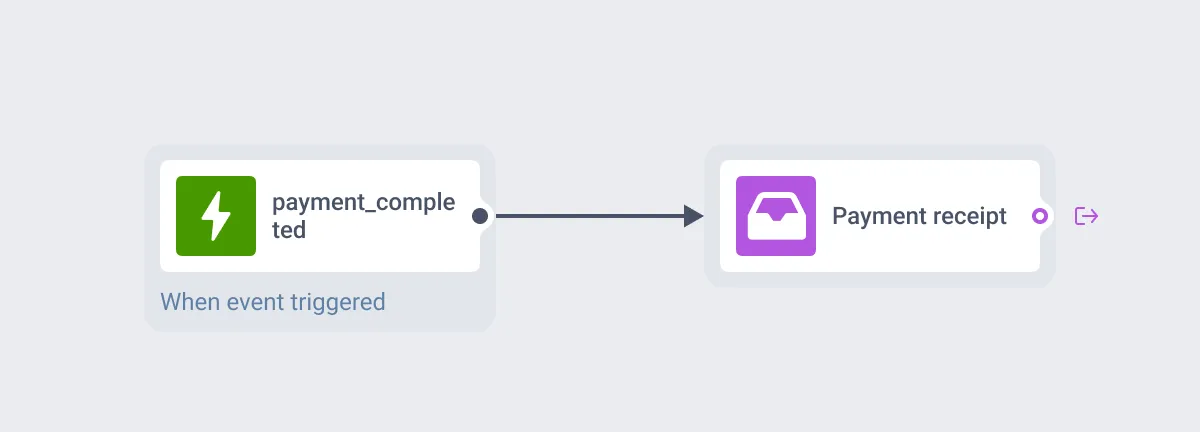
In Pushwoosh: Fügen Sie beim Event payment_completed (ein Beispiel für ein Custom Event; verwenden Sie Ihr eigenes) ein App-Inbox-Element zur Journey hinzu: „$49.00 an CityGym bezahlt. Tippen Sie für Ihren Beleg.“ Setzen Sie den Typ auf Transactional, die Laufzeit auf 90 Tage und die Tap-Aktion auf einen Deeplink zum Beleg-Bildschirm. So erhält der Nutzer eine Zahlungshistorie direkt in Ihrer App, ohne einen einzigen zusätzlichen Push.
🔐 Konto & Sicherheit: eine Warnung mit nachvollziehbarem Protokoll
Das Problem: „Ihre Karte mit der Endung 4417 wurde gesperrt“ muss unterbrechen. Doch sobald der Nutzer die Meldung wegwischt, bleibt keine Spur davon, was passiert ist und was als Nächstes zu tun ist.
Die Lösung: Ein Push für den Alarm und eine Inbox-Kopie als Nachweis, mit den Schritten zur Behebung.
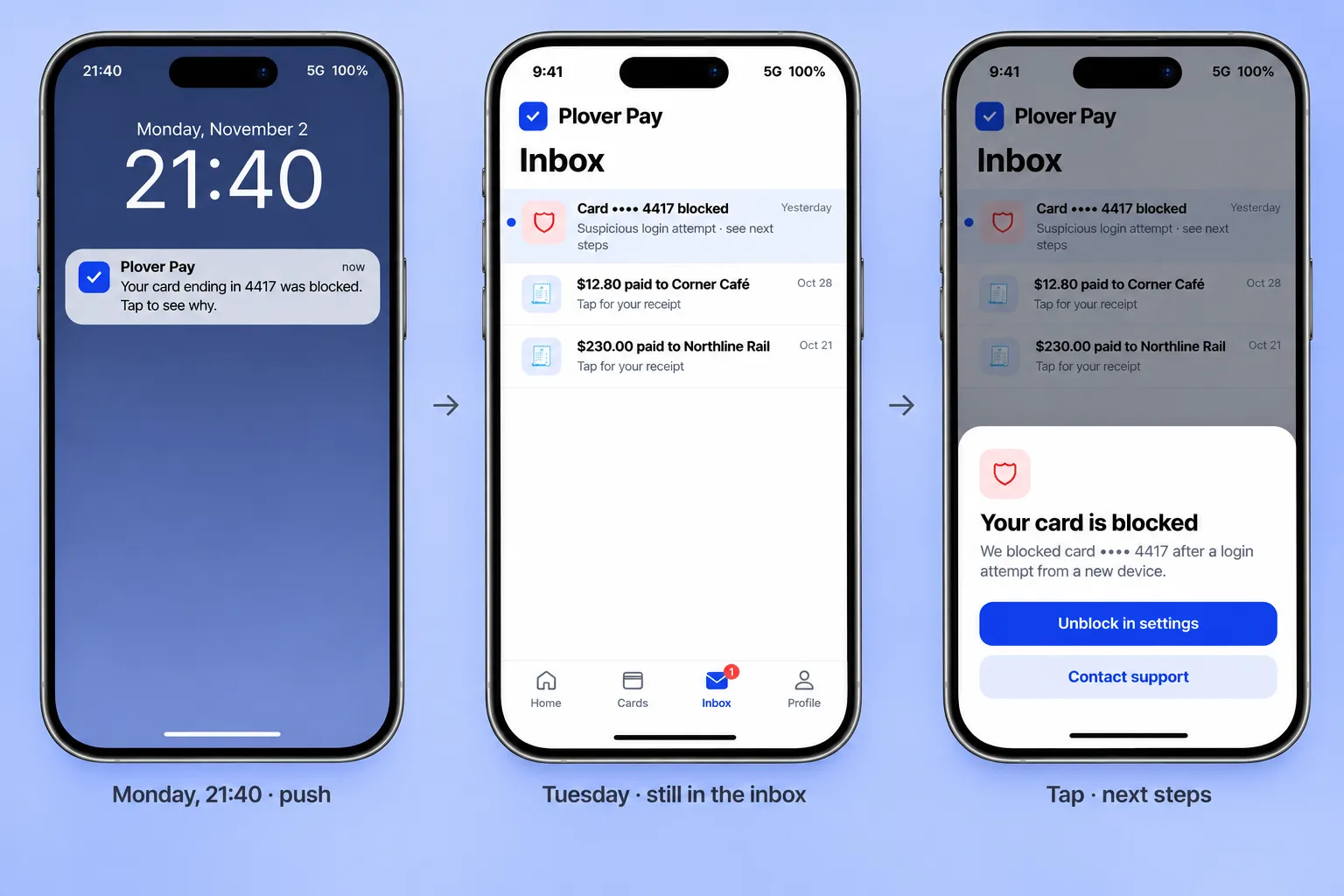
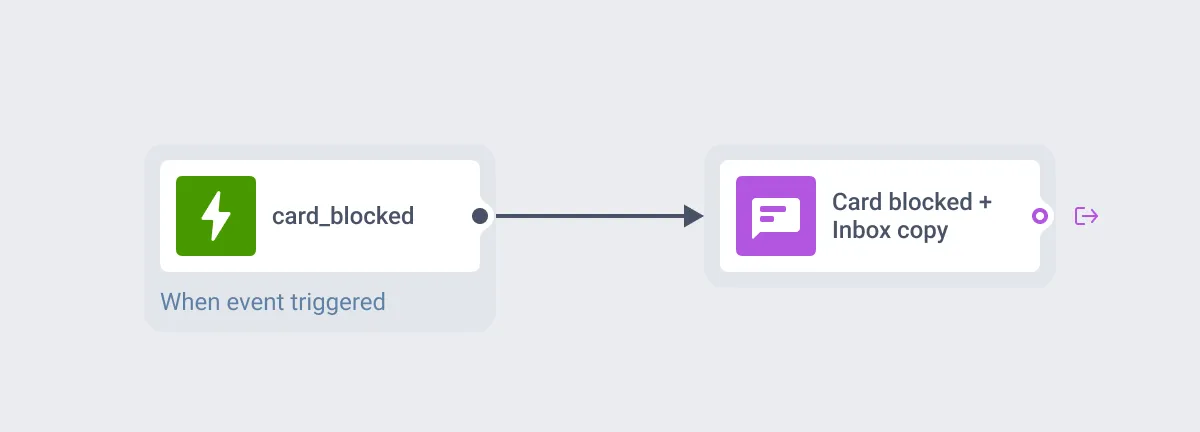
In Pushwoosh: Senden Sie in der Journey den Push mit aktiviertem Save to inbox und 30 Tagen Aufbewahrung. Setzen Sie die Tap-Aktion der Inbox auf eine In-App-Nachricht mit den nächsten Schritten: Entsperren in den Einstellungen oder Kontakt zum Support. Der Push sorgt im Moment für Aufmerksamkeit, die Inbox beantwortet am nächsten Tag die Frage „Was war das eigentlich?“.
🎮 Gaming: ein Prämien-Postfach, das Spieler bereits kennen
Das Problem: Ein Spieler erhält eine Event-Prämie, während er offline ist. Der Push „Ihre Prämie wartet“ wird weggewischt, das Event endet, und die Prämie verfällt.
Die Lösung: Eine Inbox-Nachricht, die die Prämie bis zur nächsten Sitzung aufbewahrt und mit dem Event verschwindet. Spieler kennen Postfächer aus Games bereits, die Gewohnheit ist also da.
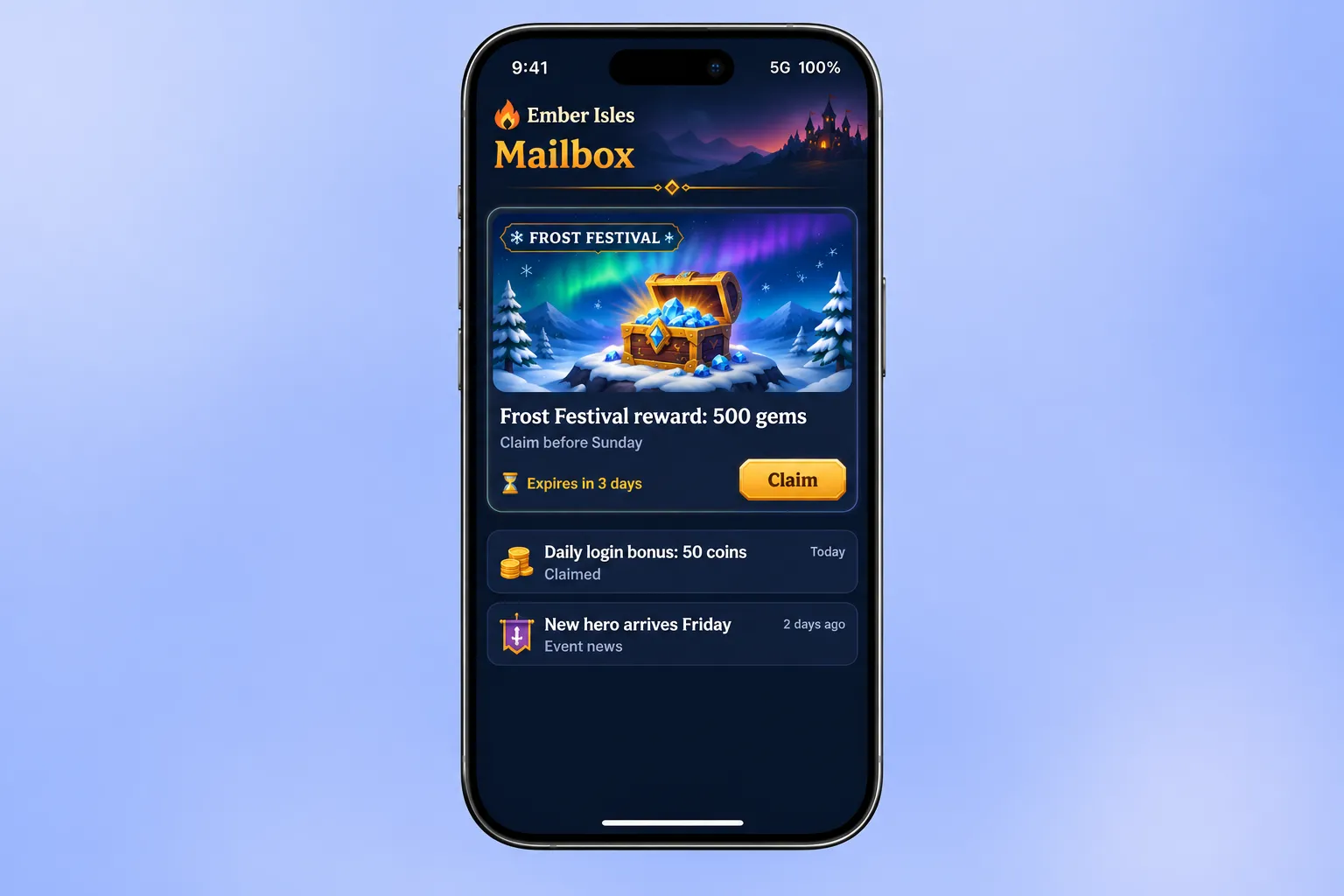
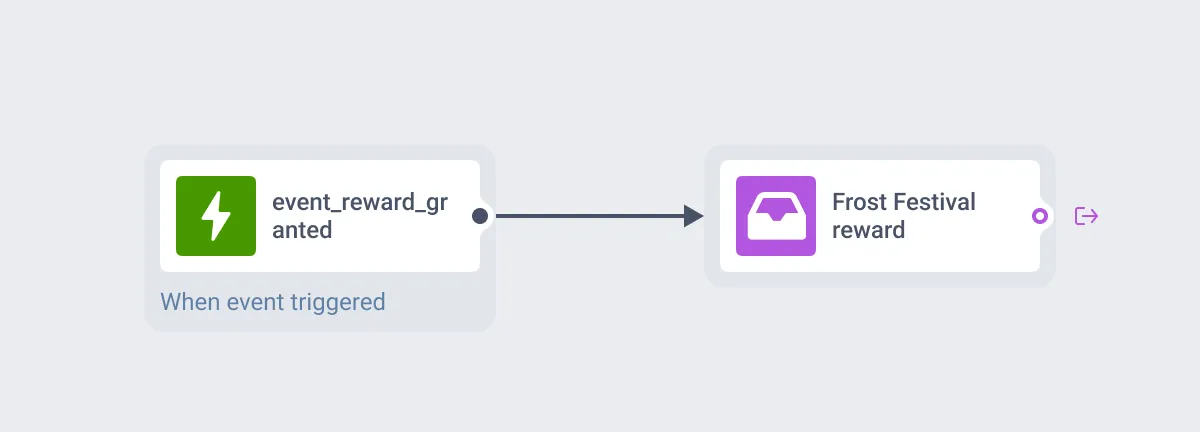
In Pushwoosh: Senden Sie bei event_reward_granted eine App-Inbox-Nachricht im Layout Captioned mit dem Event-Artwork: „Frost Festival-Prämie: 500 gems. Bis Sonntag abholen.“ Setzen Sie das Ablaufdatum auf das Event-Ende und die Tap-Aktion auf einen Deeplink zum Abholbildschirm.
📰 Medien: ein Digest, der sich selbst füllt
Das Problem: Eine Redaktion veröffentlicht Dutzende Artikel am Tag. Jeden zu pushen ermüdet das Publikum, keinen zu pushen lässt gute Artikel ungesehen, und jeden einzeln von Hand oder per Journey zu versenden skaliert nicht.
Die Lösung: Eine Feed-Kampagne, die Sie einmal einrichten. Ab dann landet jeder neue Artikel automatisch in der Inbox, und Push bleibt den großen Meldungen vorbehalten.
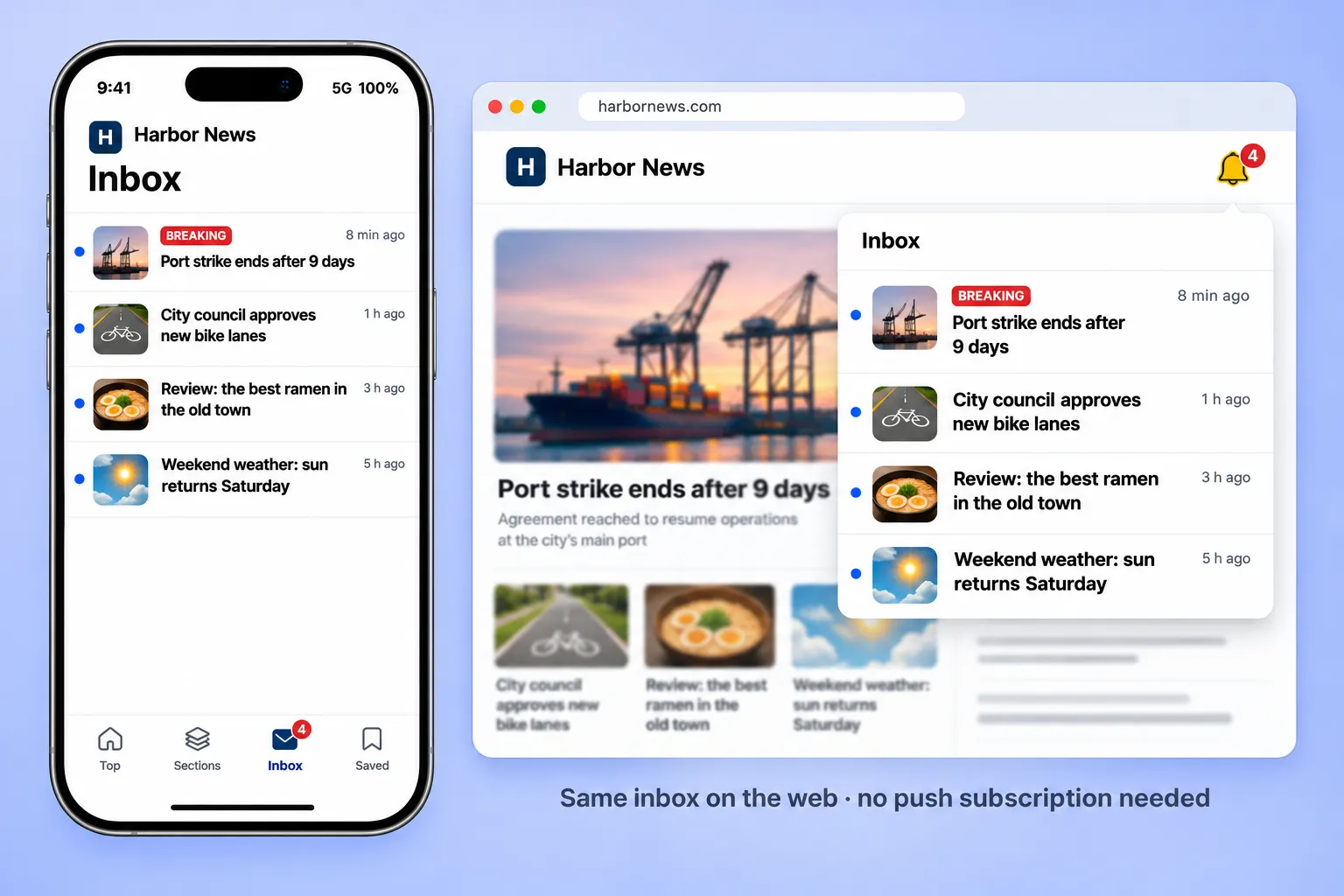
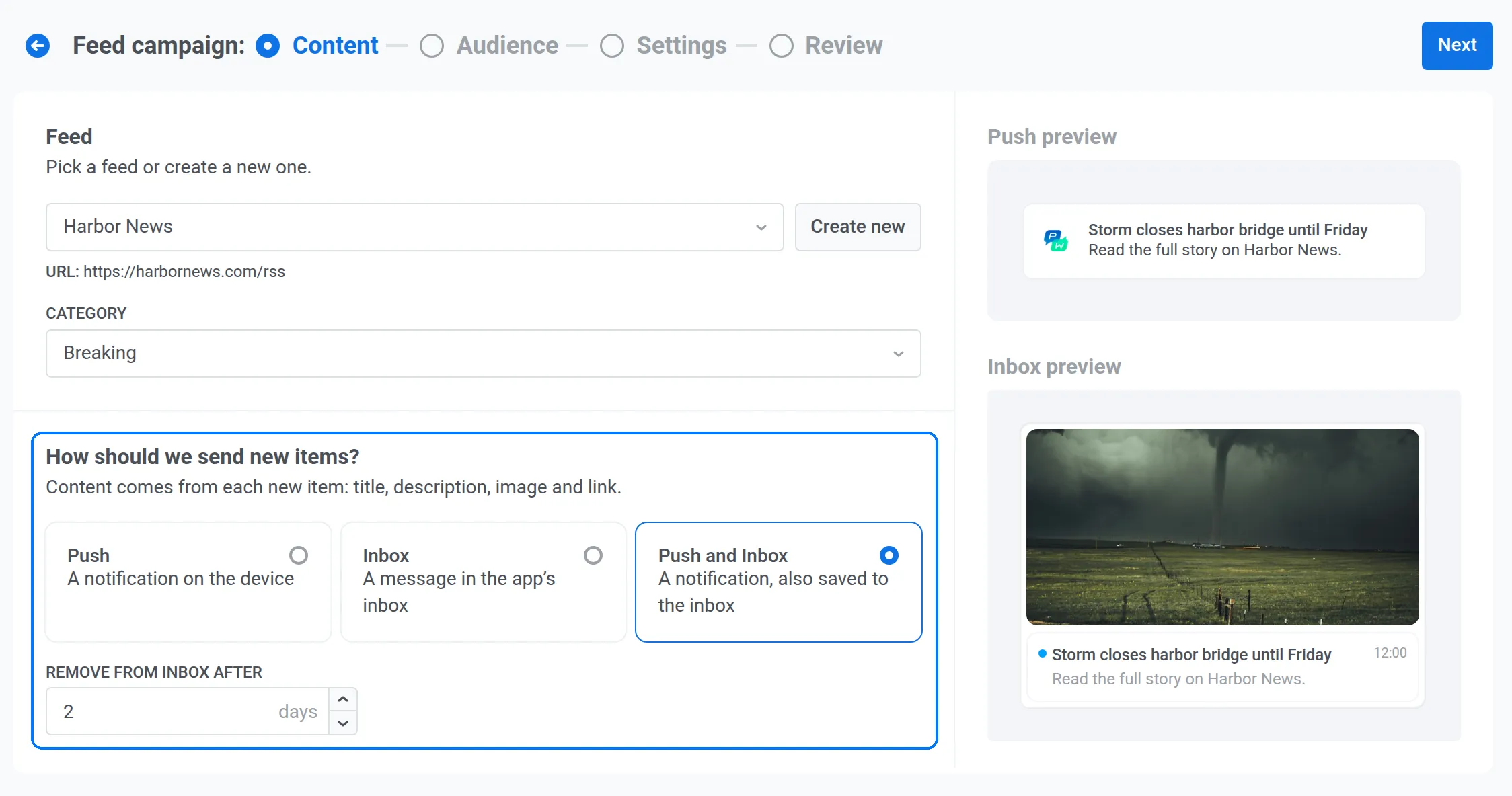
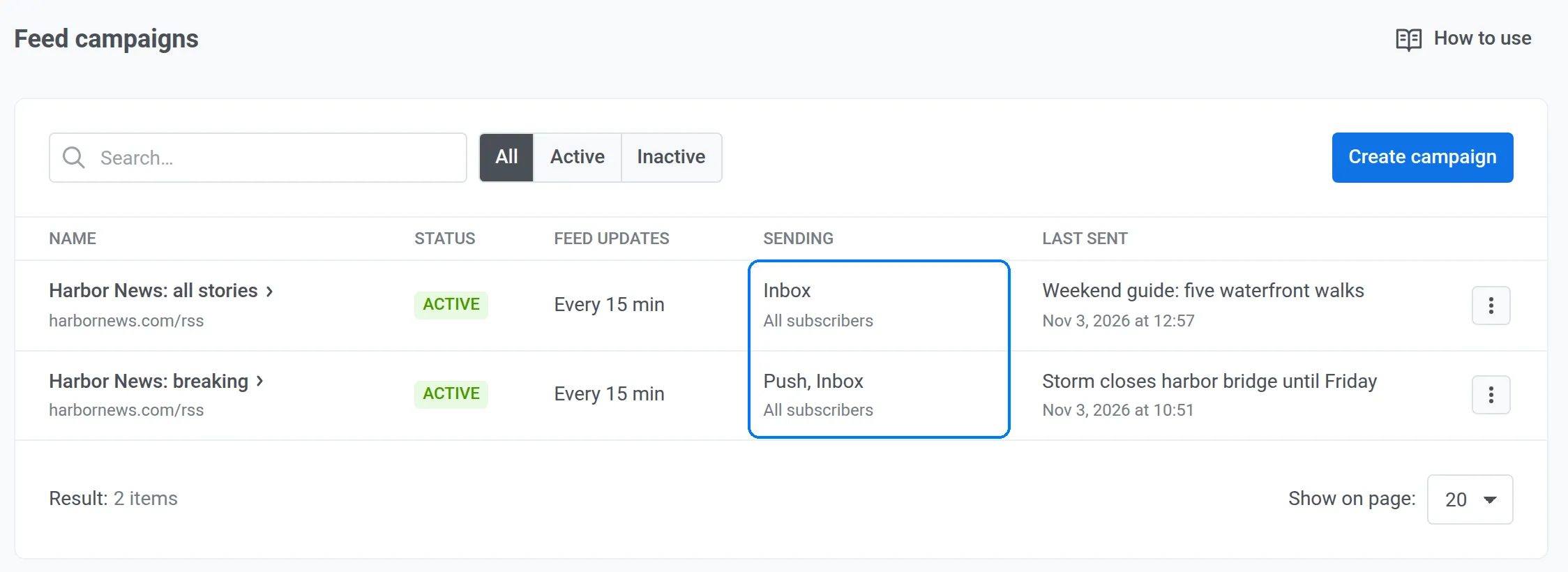
In Pushwoosh: Erstellen Sie aus Ihrem RSS-Feed eine Feed-Kampagne mit dem Ziel Inbox. Fügen Sie eine zweite Kampagne mit Push und Inbox nur für die Kategorie Eilmeldungen hinzu. Halten Sie die Inbox-Laufzeit kurz (1 bis 3 Tage), denn Nachrichten veralten schnell. Im Web erreicht dieselbe Inbox auch Leser, die nie Push abonniert haben.
Dasselbe Setup funktioniert für einen „Neuheiten“-Feed im E-Commerce: Neue Ware erscheint in der Inbox, solange sie noch vorrätig ist.
So richten Sie die App-Inbox in Pushwoosh ein
Ab dann steuert das Marketing-Team die Inbox im Control Panel. So senden Sie Ihre erste App-Inbox-Nachricht:
-
Nachricht anlegen
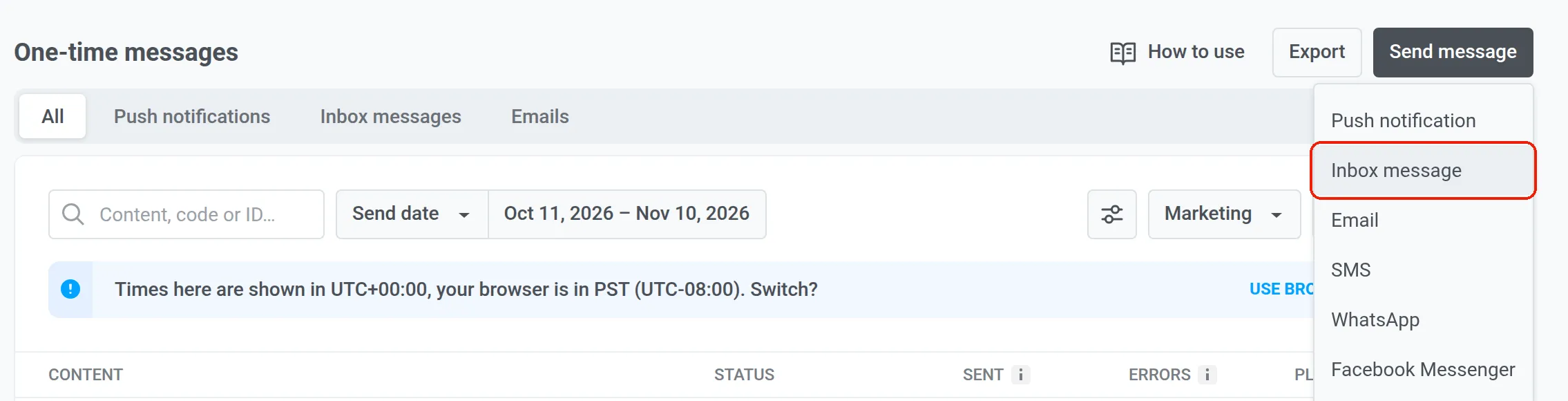
Gehen Sie zu Campaigns → One-time messages, klicken Sie auf Send message und wählen Sie Inbox message.
-
Inhalt hinzufügen
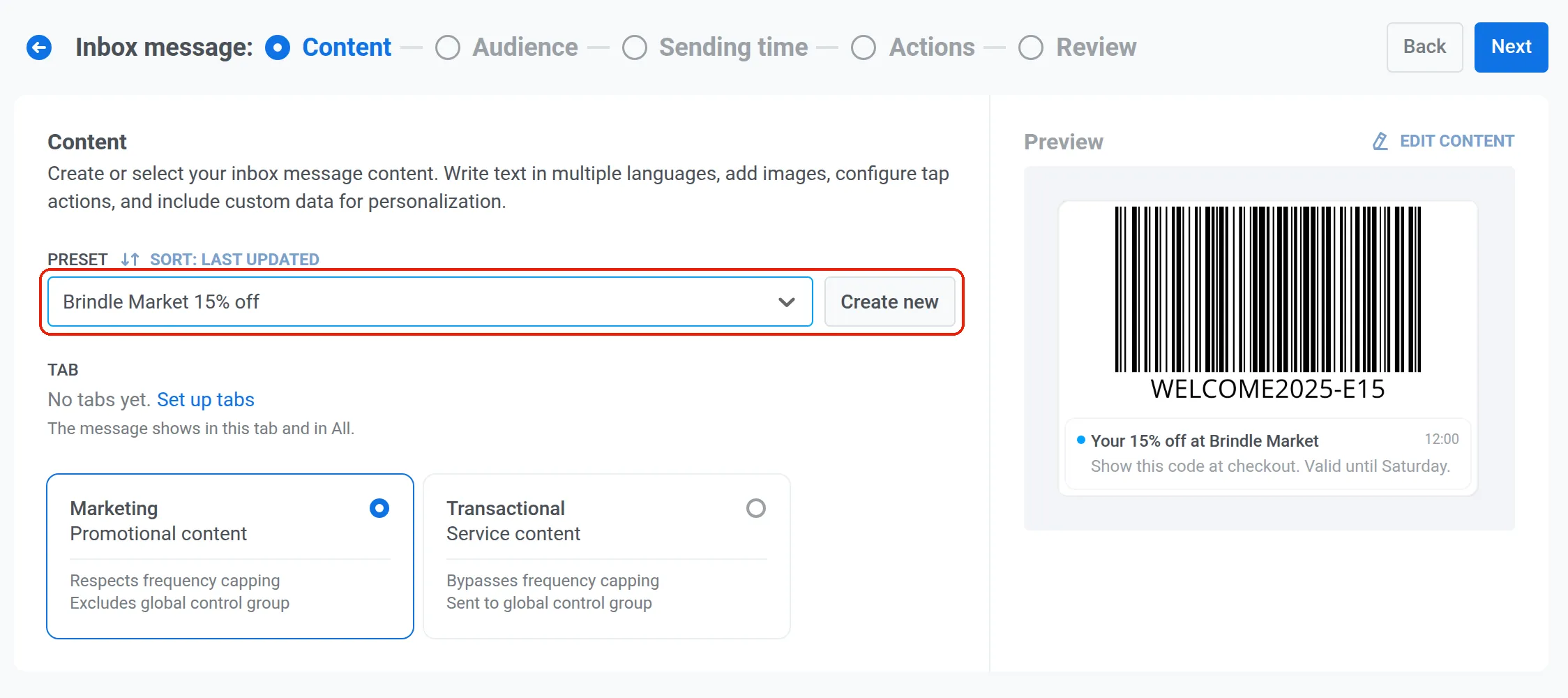
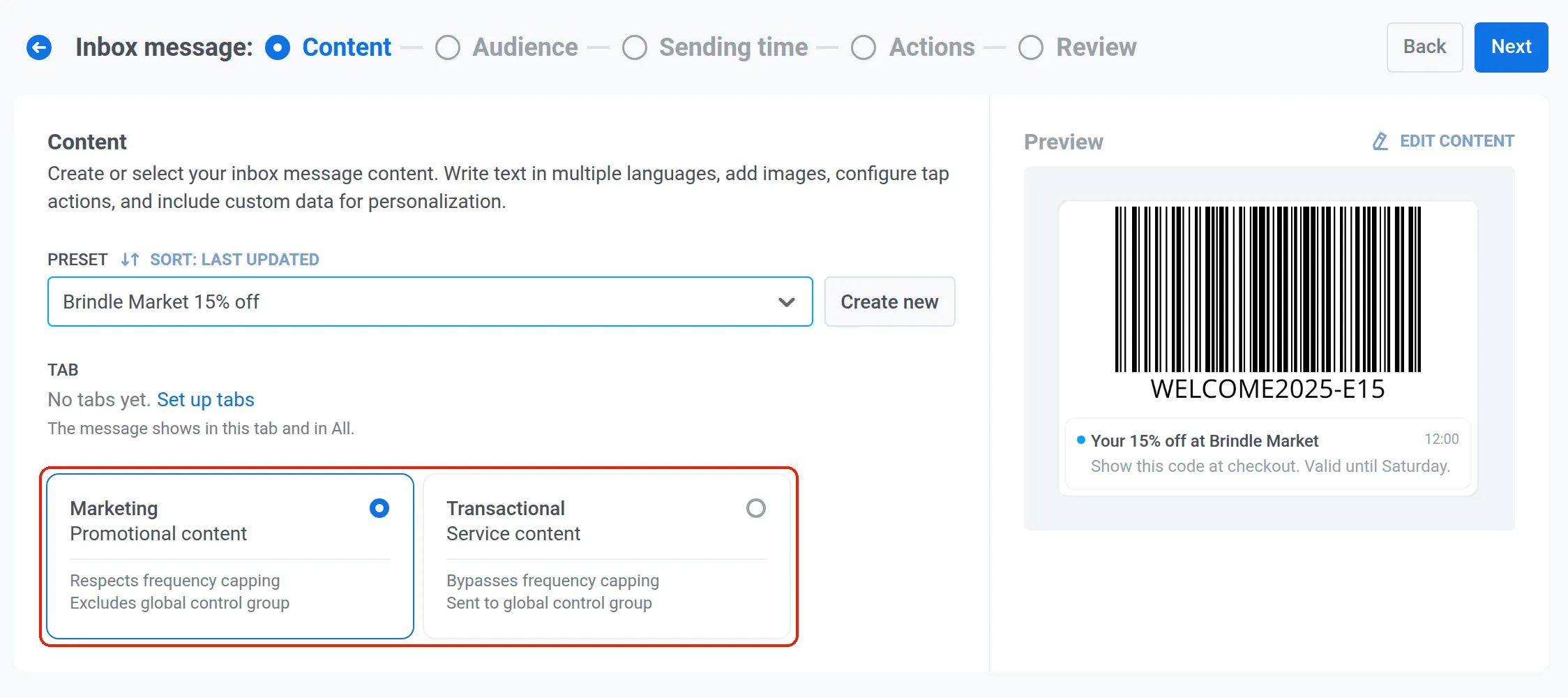
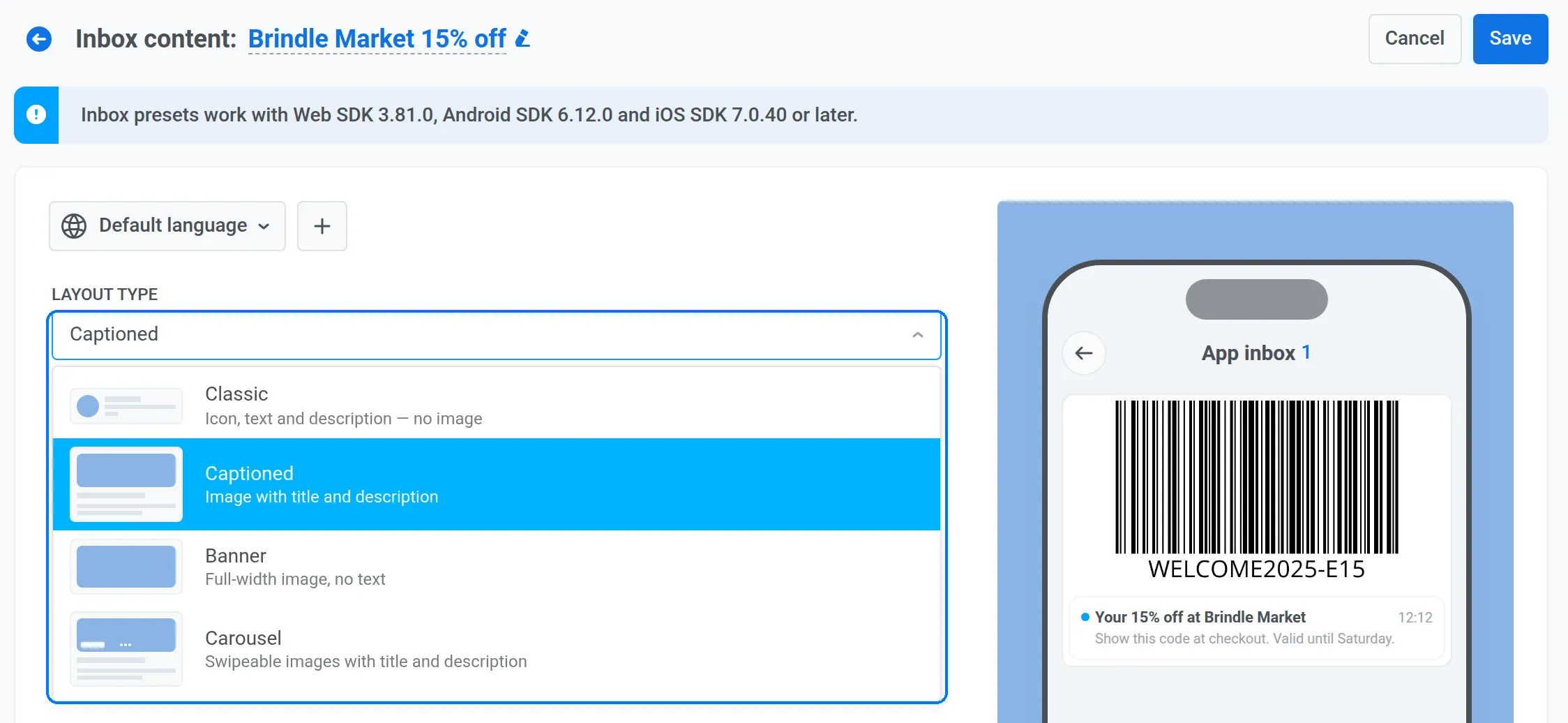
Wählen Sie ein gespeichertes Preset oder klicken Sie auf Create new. Damit öffnet sich der Preset-Editor: Benennen Sie die Nachricht, gestalten Sie sie und klicken Sie auf Save, damit sie beim nächsten Mal bereitsteht. Wählen Sie ein Layout: Classic eignet sich für Nachweise wie Belege, Captioned, Banner oder Carousel für Angebote, bei denen das Bild verkauft. Legen Sie auf demselben Bildschirm den Nachrichtentyp fest. Marketing berücksichtigt Frequency Capping und lässt die globale Kontrollgruppe aus. Transactional umgeht das Capping und erreicht alle. Angebote sind Marketing, Belege und Kontohinweise sind Transactional.
-
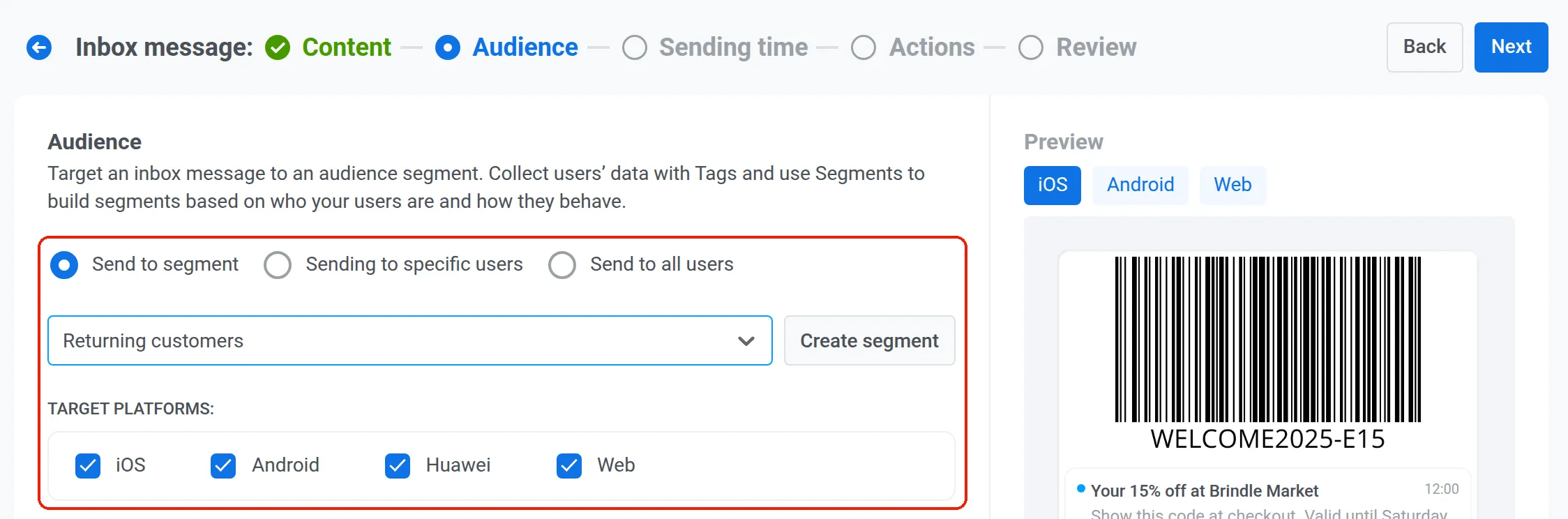
Zielgruppe auswählen
Senden Sie an ein Segment, an bestimmte Nutzer oder an alle Nutzer und grenzen Sie bei Bedarf die Zielplattformen ein (iOS, Android, Huawei, Web).
-
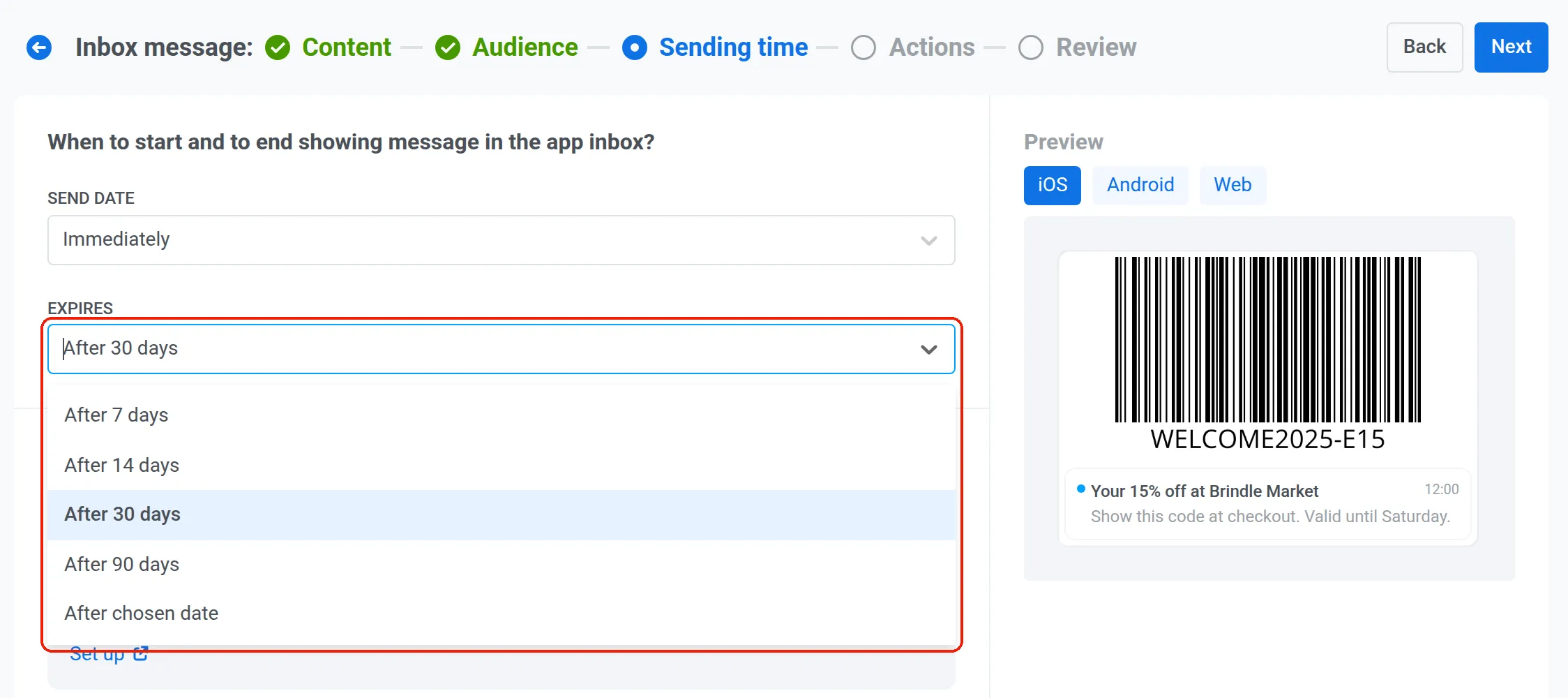
Zeitpunkt und Ablauf festlegen
Senden Sie sofort oder planen Sie ein Datum. Setzen Sie dann Expires auf 7, 14, 30 oder 90 Tage oder auf ein bestimmtes Datum. Passen Sie es an den Inhalt an: Ein Coupon, der bis Sonntag gilt, sollte am Sonntag aus der Inbox verschwinden, ein Beleg kann 90 Tage bleiben. Frequency Capping folgt Ihren globalen Einstellungen, sofern Sie es für diese Nachricht nicht ändern.
-
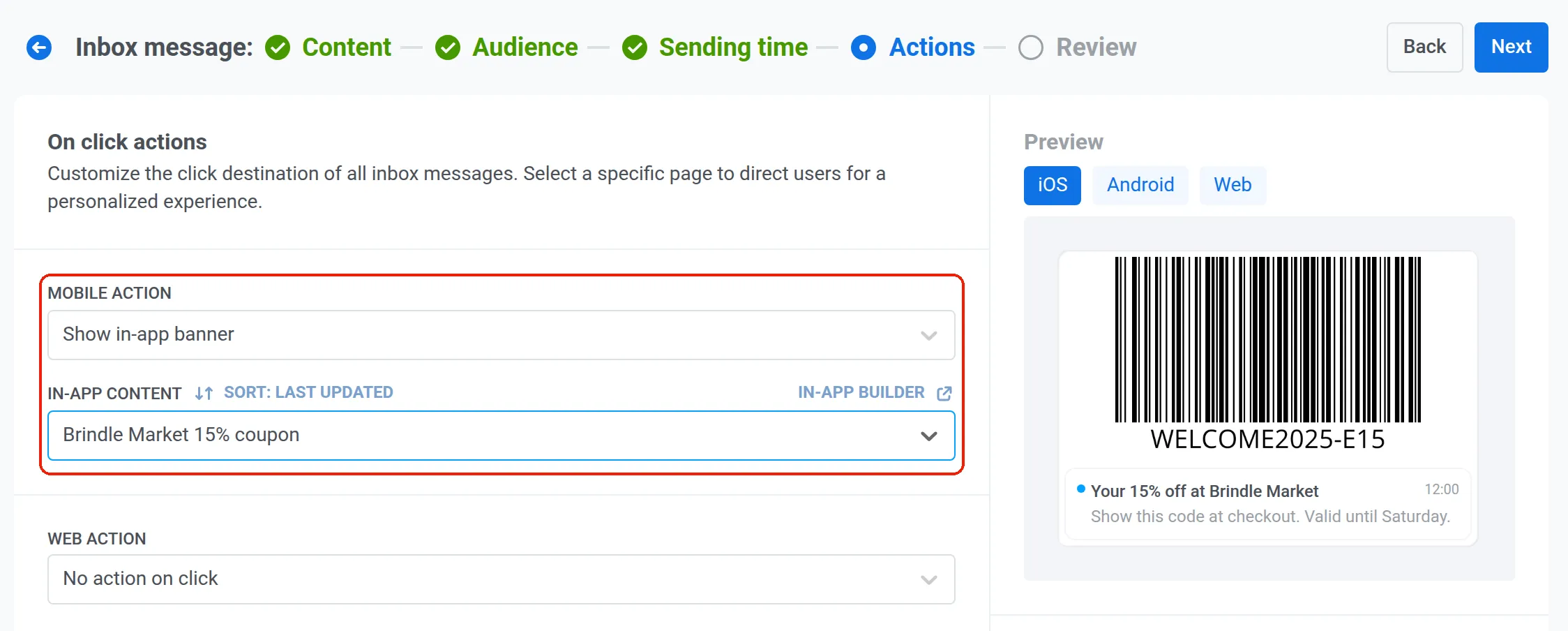
Tap-Aktion festlegen
In der App kann ein Tippen einen Deeplink, eine URL oder ein In-App-Banner öffnen. Im Web öffnet es eine URL oder ein Web-Pop-up.
-
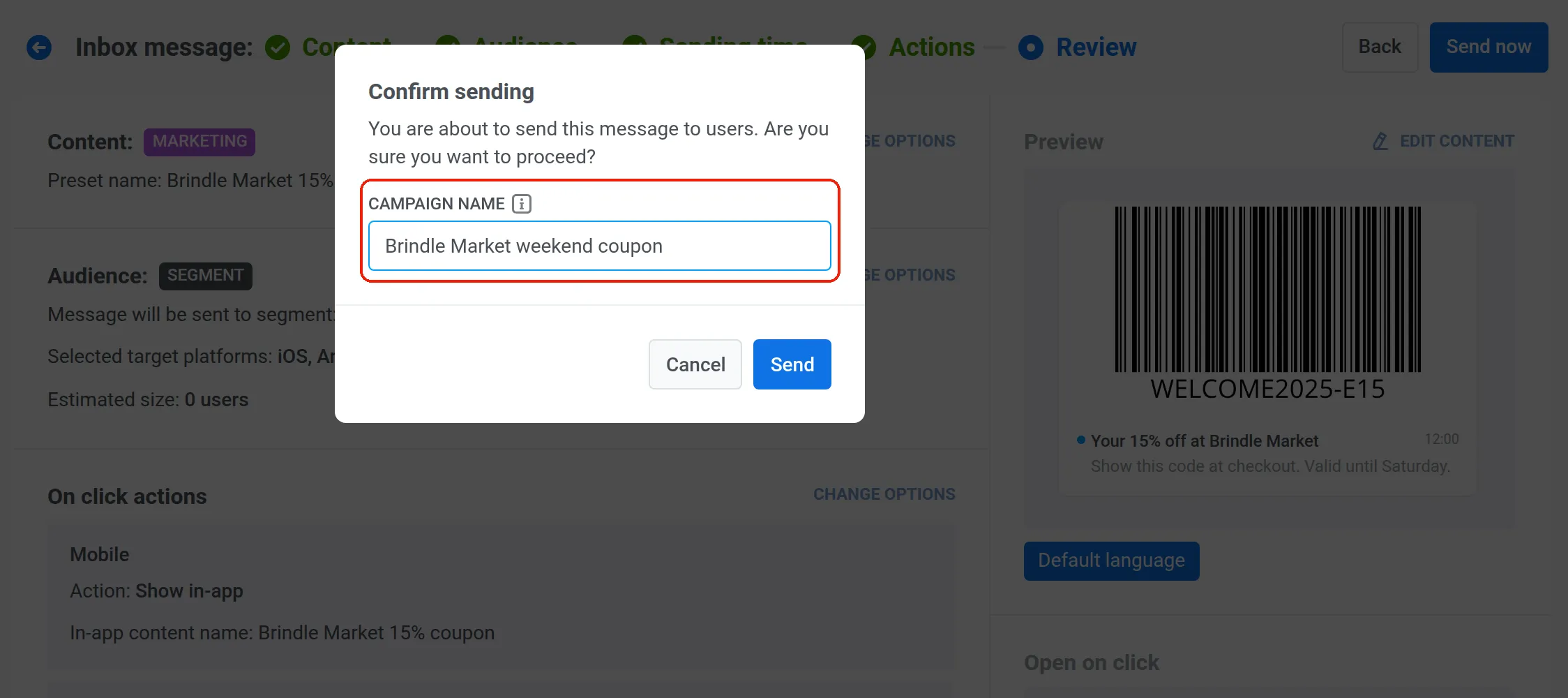
Prüfen und senden
Prüfen Sie die Zusammenfassung und klicken Sie auf Send now (oder Schedule send, wenn Sie ein Datum gewählt haben). Benennen Sie im Bestätigungsfenster die Kampagne: Der Name beginnt mit dem Nachrichtentitel, und so erscheint sie in der Message history.
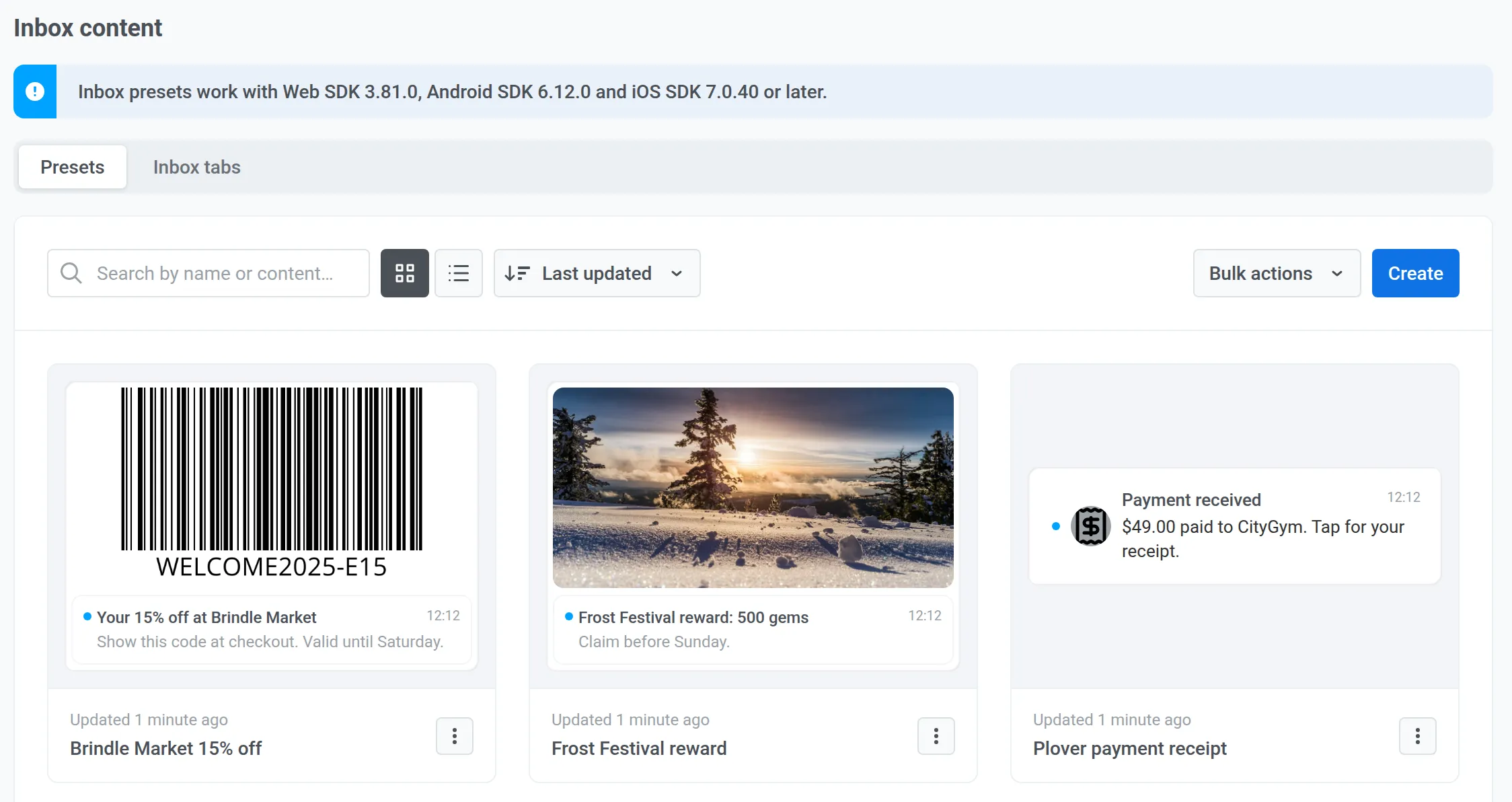
Um dieselbe Nachricht im Customer Journey Builder zu senden, ziehen Sie das Element App Inbox aus Channels auf die Arbeitsfläche und füllen dieselben Einstellungen aus. Nutzen Sie eine Journey, wenn die Nachricht auf einen Trigger, eine Wartezeit oder einen anderen Kanal folgen soll.

Ergebnisse auswerten
Jede App-Inbox-Nachricht erhält eigene Statistiken: Sent, Reached, Read und Clicked zeigen, wie weit sie gekommen ist, von der Ankunft in der Inbox bis zum Tippen.
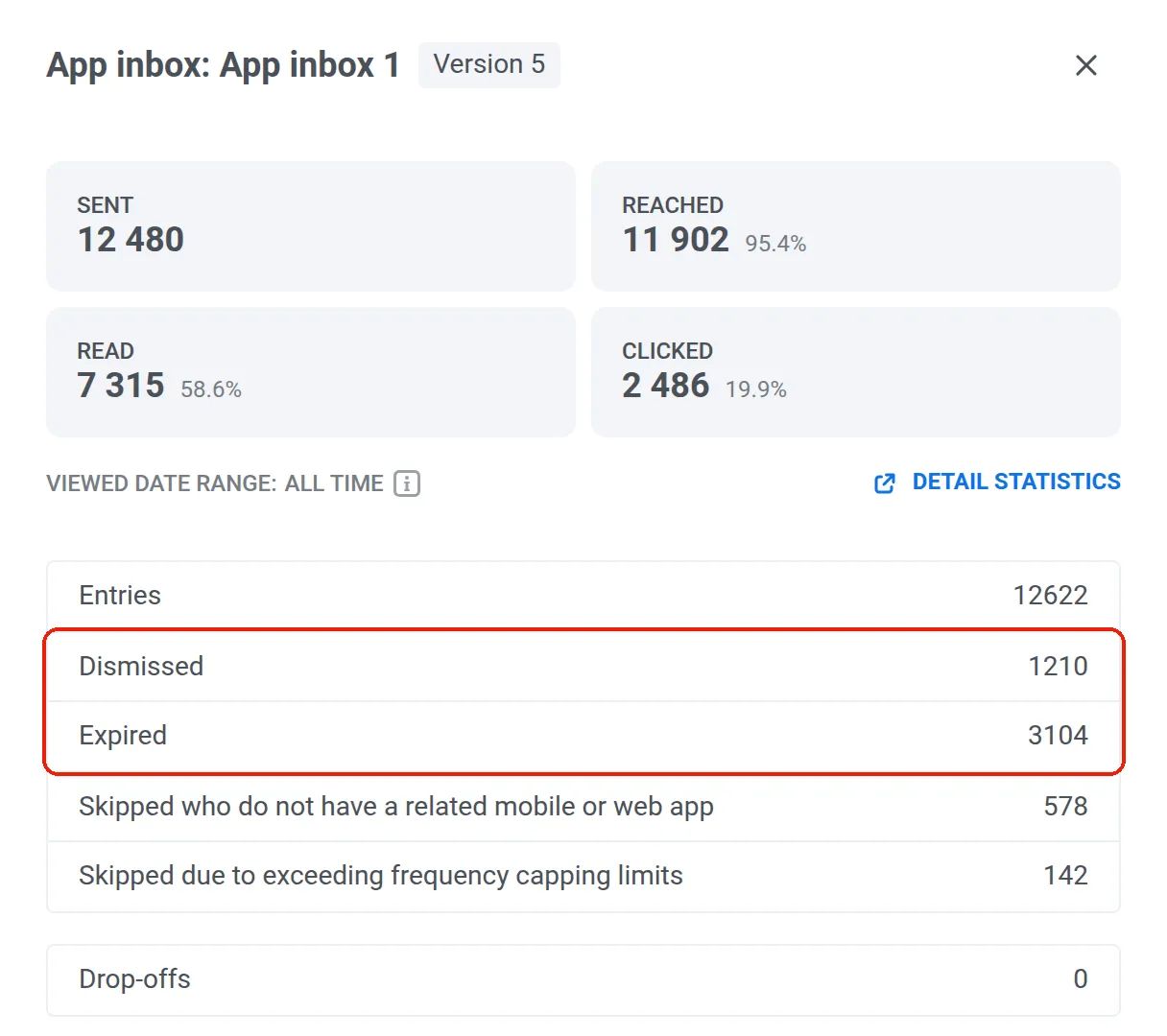
2 Kennzahlen zeigen Ihnen, was zu verbessern ist.
Expired zählt Personen, deren Nachricht verschwunden ist, bevor sie sie gelesen haben. Ein hoher Wert bedeutet, dass die Laufzeit zu kurz ist.
Dismissed zählt Personen, die die Nachricht gelöscht haben, gelesen oder ungelesen, was meist auf den Inhalt hinweist. Skipped (no app) und Frequency capping skipped erklären, wer sie gar nicht erhalten hat.
Holen Sie mit Pushwoosh das Beste aus Ihrer App-Inbox heraus
Öffnen Sie die Push-Kampagnen des letzten Monats und suchen Sie die, die ein Nutzer zweimal öffnen möchte. Aktivieren Sie beim nächsten Mal Save to Inbox und setzen Sie ein passendes Ablaufdatum.
Die Inbox arbeitet im Customer Journey Builder zusammen mit Push, In-App, E-Mail und SMS und fügt sich so in die Abläufe ein, die Sie bereits nutzen.
Verwandte Artikel
Alle anzeigen