Incluso los pushes con mejor desempeño casi nunca reciben un toque. E-commerce encabeza nuestros benchmarks con un CTR de apenas 3.05% en iOS y 3.78% en Android. Los otros ~96 de cada 100 leen el banner en la pantalla de bloqueo, lo descartan o nunca lo ven.
Para la mayoría de los pushes, eso está bien. Pero cuando el push lleva un código de descuento, un recibo o una recompensa con fecha límite, deslizarlo borra algo que el usuario todavía necesita.
Para eso existe la bandeja de entrada en la app (app inbox): ahí van los mensajes que tienen fecha de caducidad. En esta guía verás por qué tantos equipos se saltan este canal, 5 casos de uso en los que el Inbox message se gana su lugar y cómo configurarlo en Pushwoosh.
¿Qué es un app inbox?
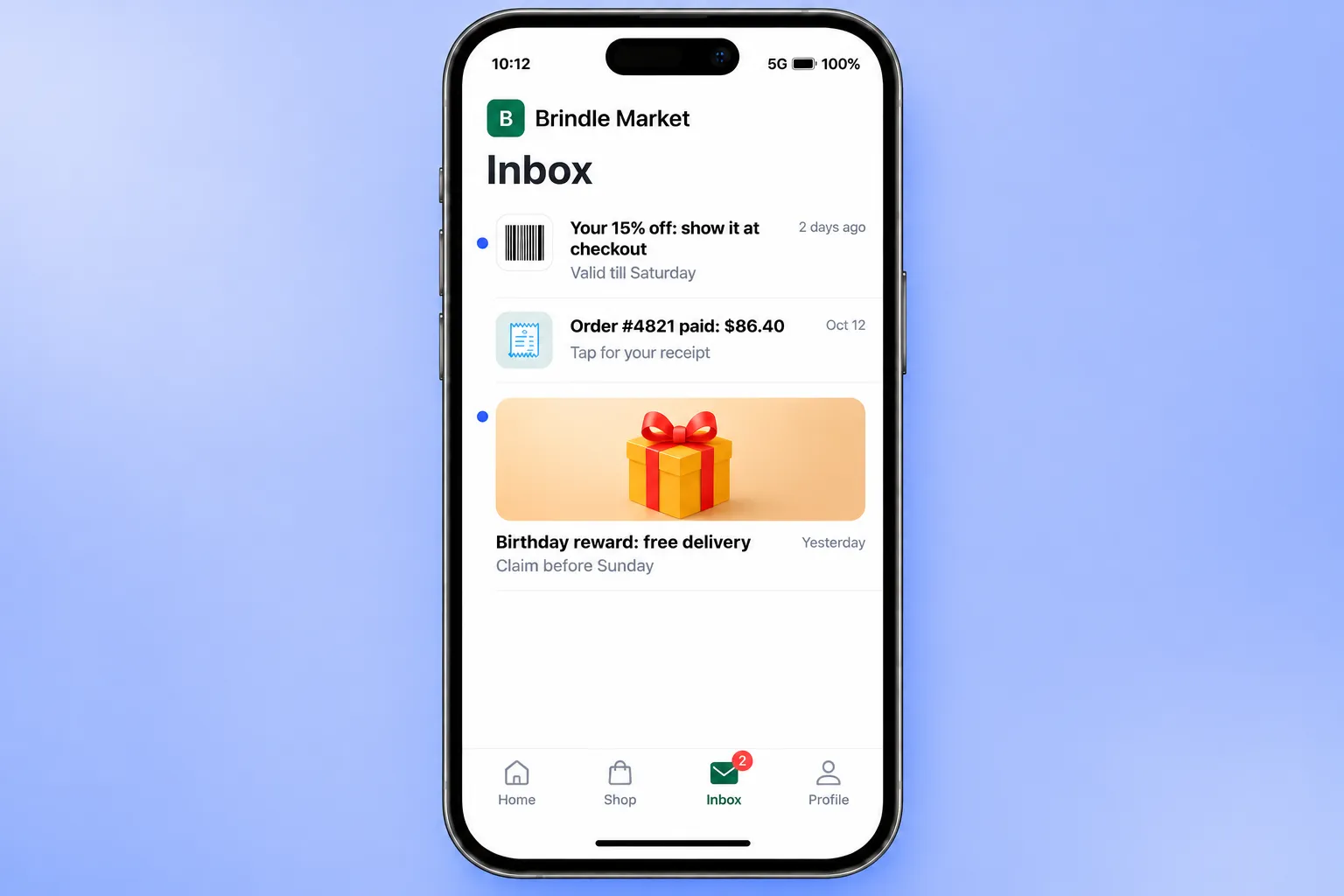
Un app inbox es un feed de mensajes dentro de tu app o sitio web donde los mensajes se quedan después de la entrega, durante días o semanas. Los usuarios lo abren cuando buscan algo puntual: el cupón en la caja, el pago del mes pasado, la recompensa del evento antes del domingo.
También lo vas a encontrar como bandeja de entrada in-app, centro de mensajes o centro de notificaciones in-app. En Pushwoosh se llama Message inbox. Un mensaje de inbox no muestra un banner ni cambia por sí solo el badge del ícono de la app. Espera en la lista hasta que el usuario abre la app o la página.
En la web, el inbox llega a todos los visitantes de una página donde está activado, y no necesitan aceptar notificaciones push para recibirlo. Mientras el visitante no inicia sesión, el historial vive en ese navegador. Después del login, pasa a su cuenta.
Por qué la mayoría de las apps se salta el inbox
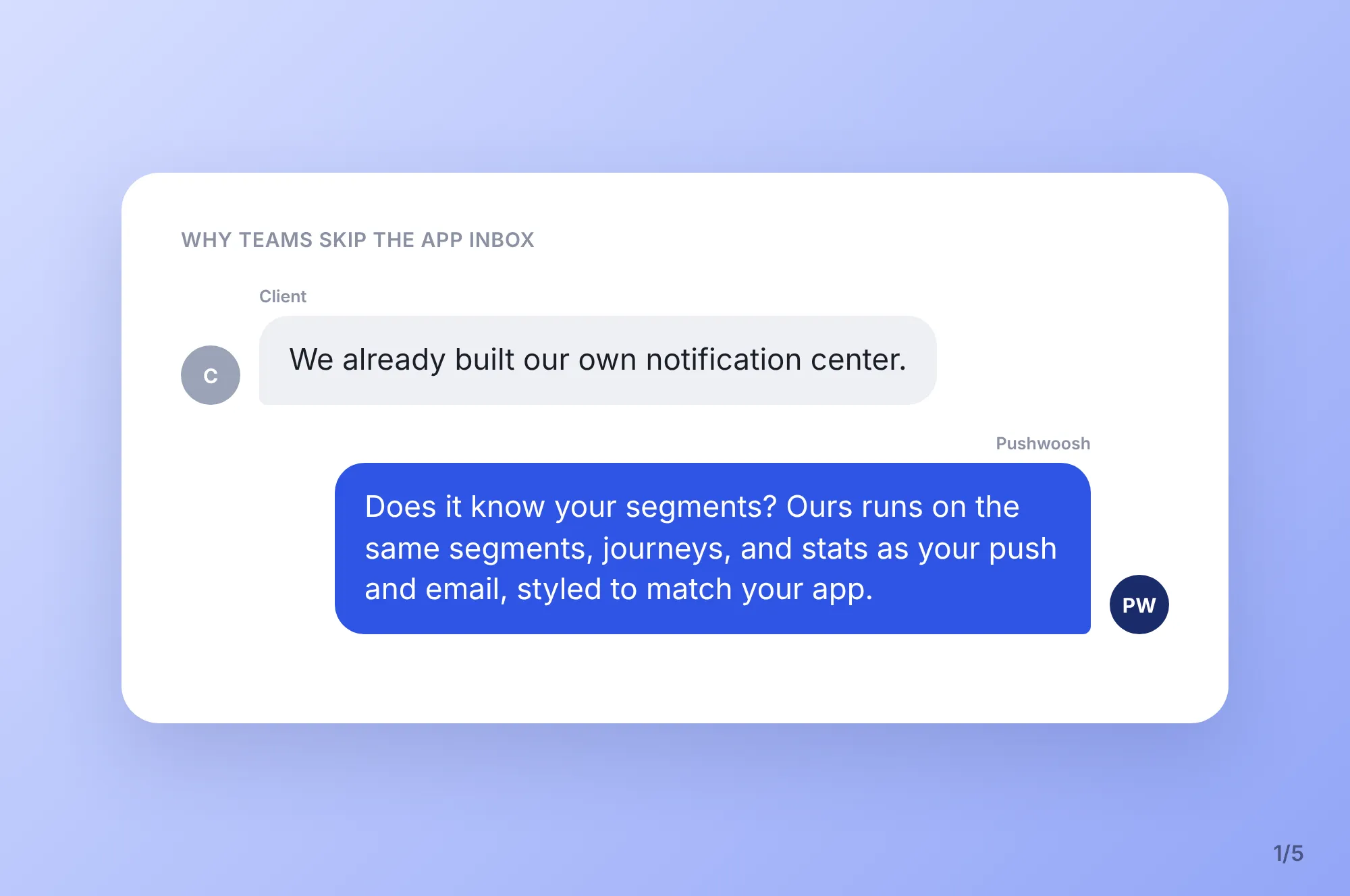
Casi todas las objeciones que escuchamos vienen de cómo funcionaba antes este canal, o de una versión hecha en casa. Así suelen ser esas conversaciones.
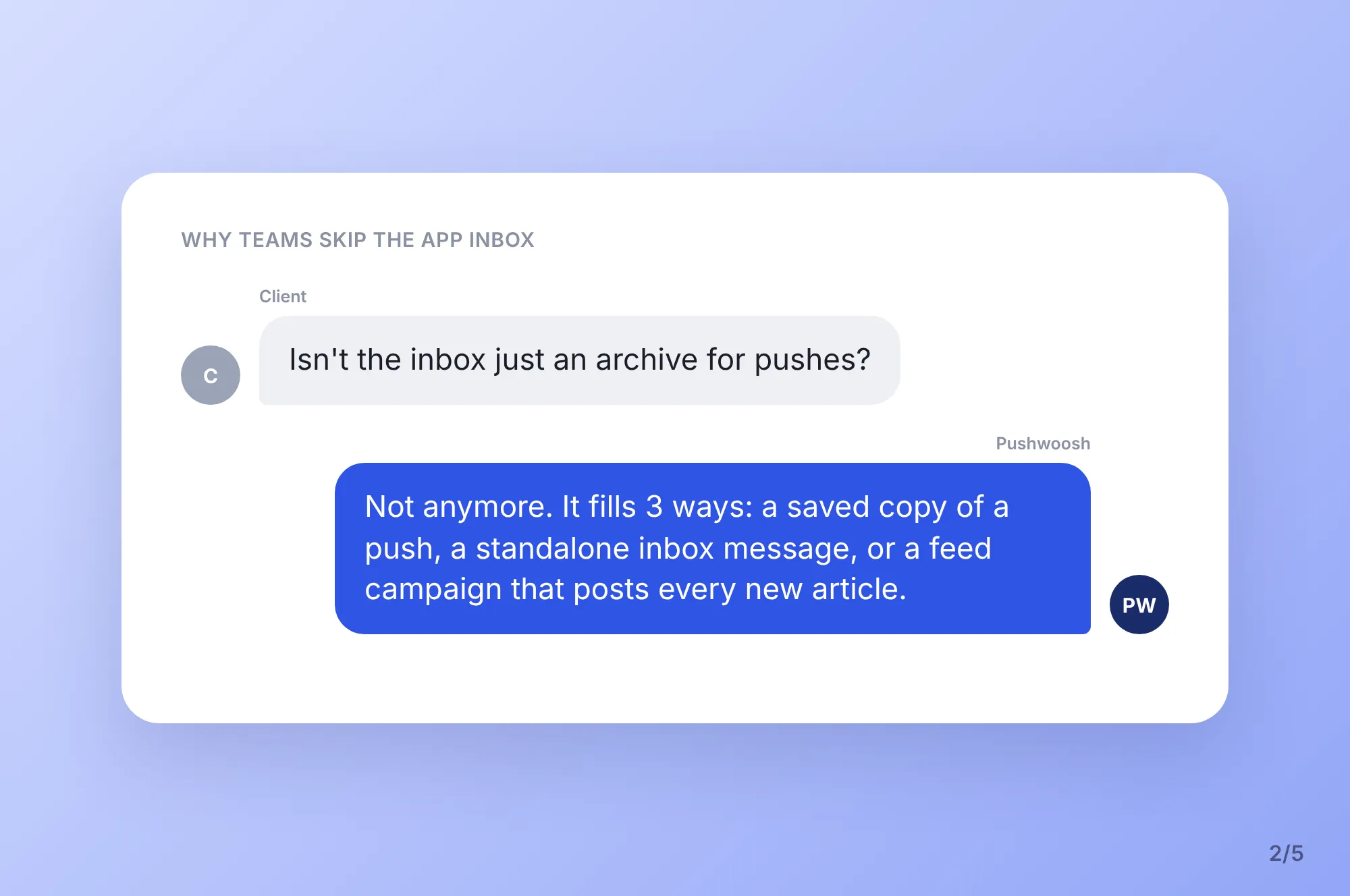
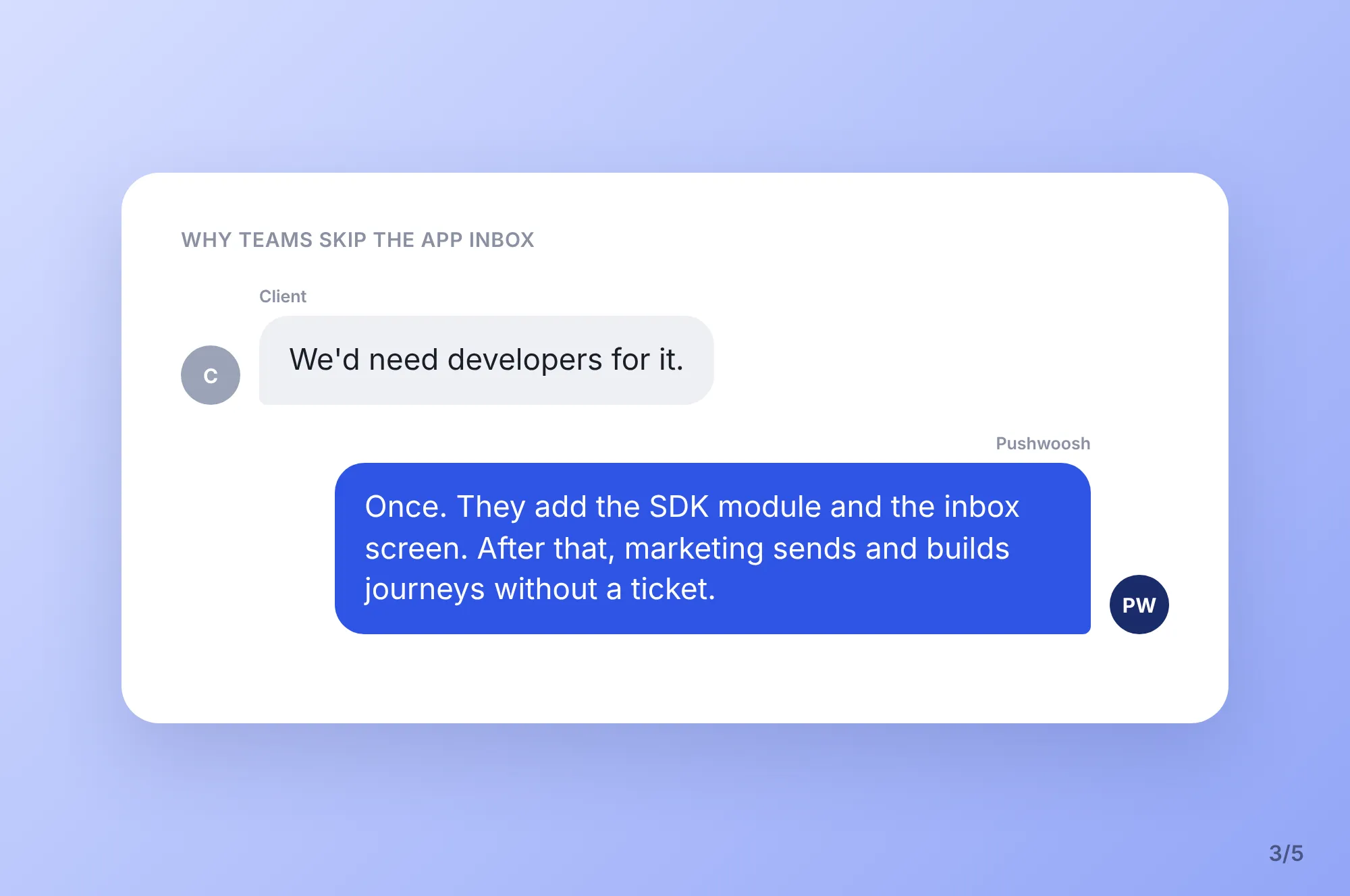
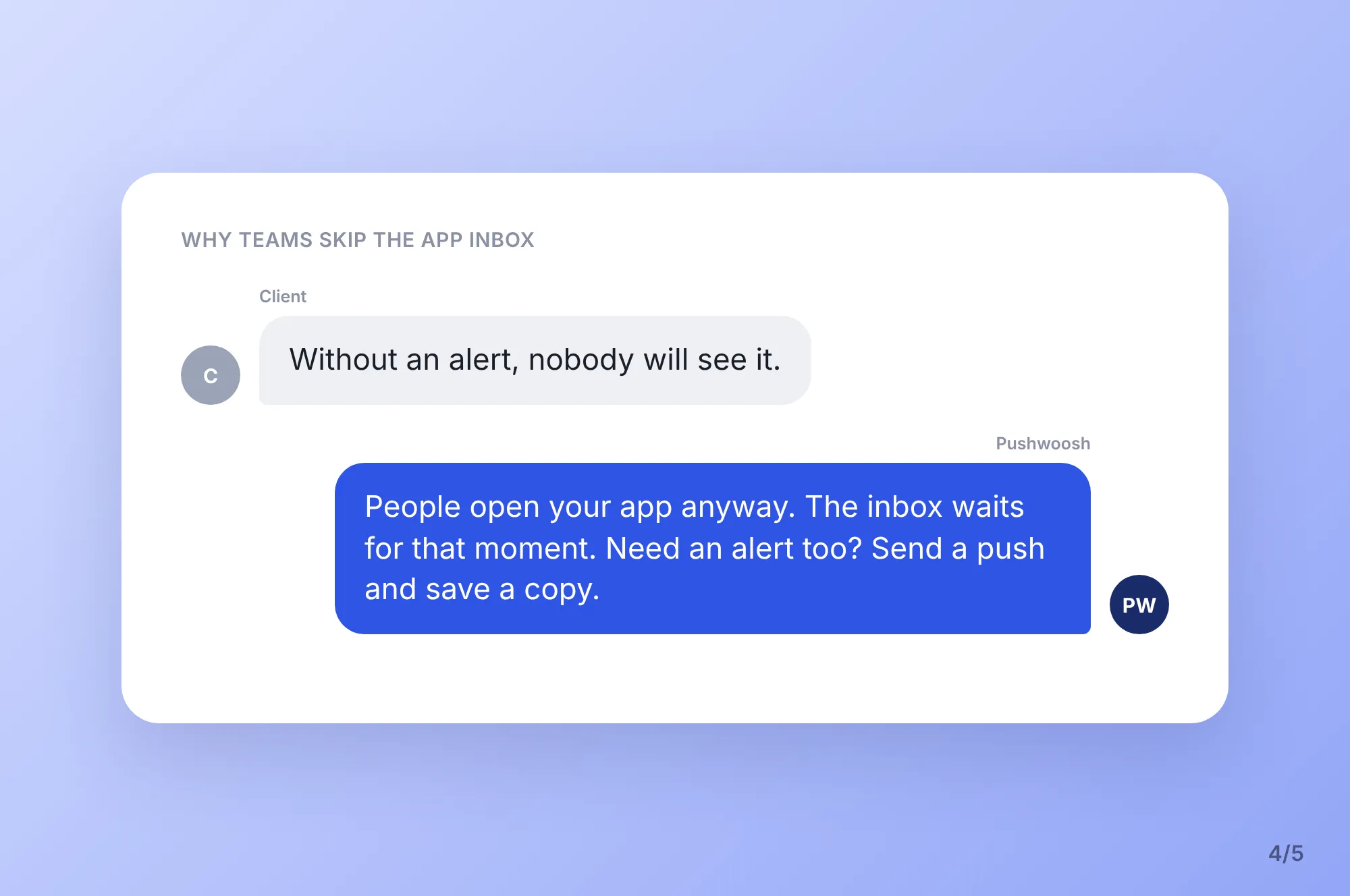
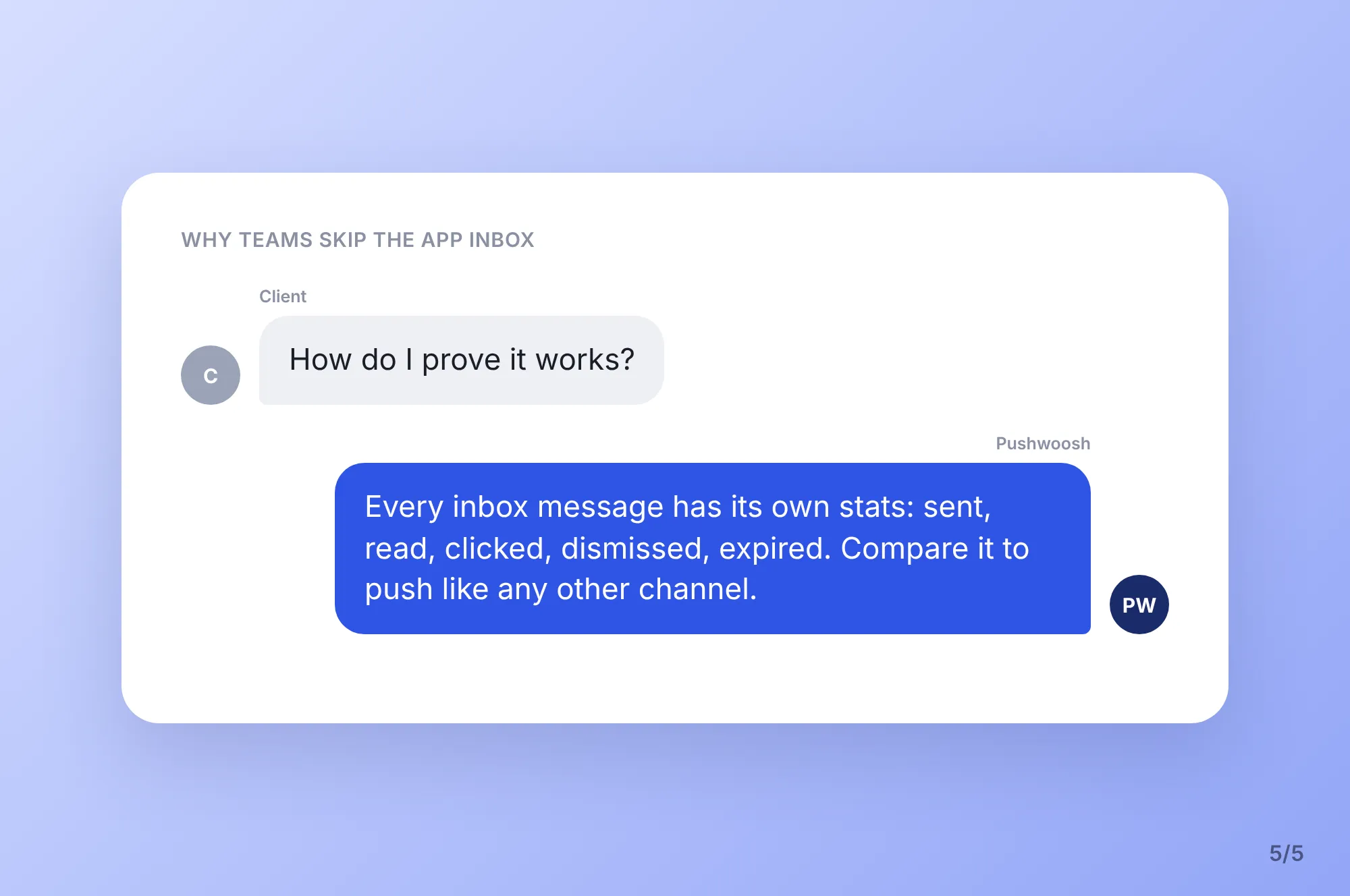
Push vs in-app vs app inbox: la regla de la vida útil
Las notificaciones push, los mensajes in-app y el app inbox cumplen funciones distintas. Cuál conviene depende de cuánto tiempo sigue siendo útil el mensaje.
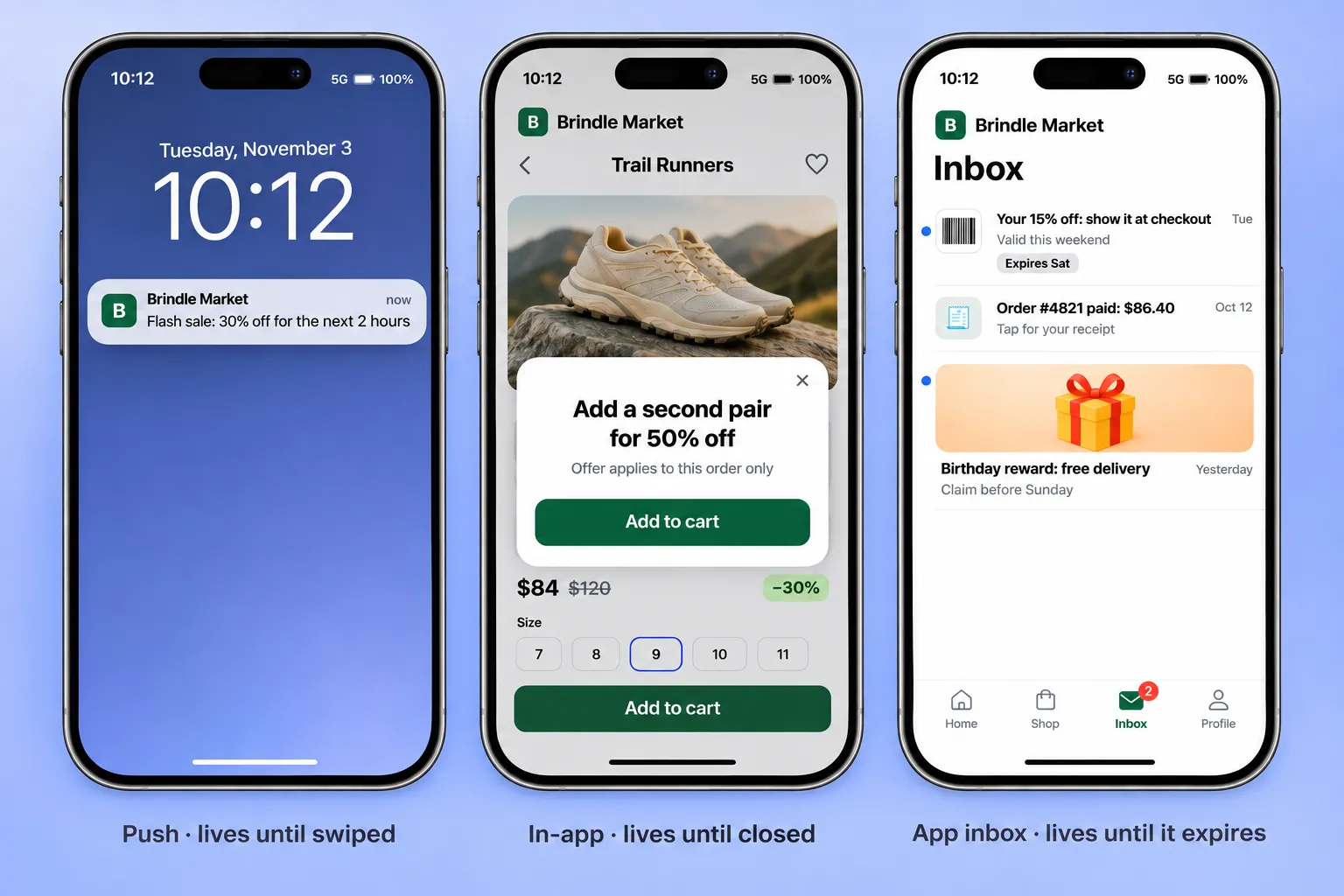
| Notificación push | Mensaje in-app | App inbox | |
|---|---|---|---|
| Dónde aparece | Pantalla de bloqueo, panel de notificaciones | Sobre la pantalla de la app, durante la sesión | Una lista dentro de tu app o sitio |
| Interrumpe al usuario | Sí | Sí, durante la sesión | No |
| Cuánto dura | Hasta que se descarta | Hasta que se cierra | Días o semanas, tú defines el vencimiento |
| Ideal para | Un aviso urgente | Actuar sobre lo que el usuario hace ahora | Todo lo que el usuario necesitará otra vez |
La regla: si el mensaje va a seguir importando mañana o la próxima semana, ponlo en el inbox. Una oferta relámpago que termina en 2 horas es un push. El código de esa oferta, que el cliente muestra en la caja el sábado, va en el inbox.
Qué enviar a tu app inbox: 5 casos de uso
En cada caso, el mensaje sigue siendo útil días después de llegar.
🛒 Retail y e-commerce: un código de descuento que se escanea en la caja
El problema: Una tienda envía un descuento por push y quiere que el cliente lo canjee en la tienda física. Hay dos obstáculos. El código tiene que quedar guardado en algún lado después de deslizar el push (un in-app se cierra igual de rápido), y el cajero necesita un código de barras para escanear, no una cadena de letras para teclear.
Antes:
- 🔔 Push: “15% de descuento este fin de semana. Código: WELCOME2025-E15”
- Descartado el martes. El sábado, en la caja, el código ya no está.
Después:
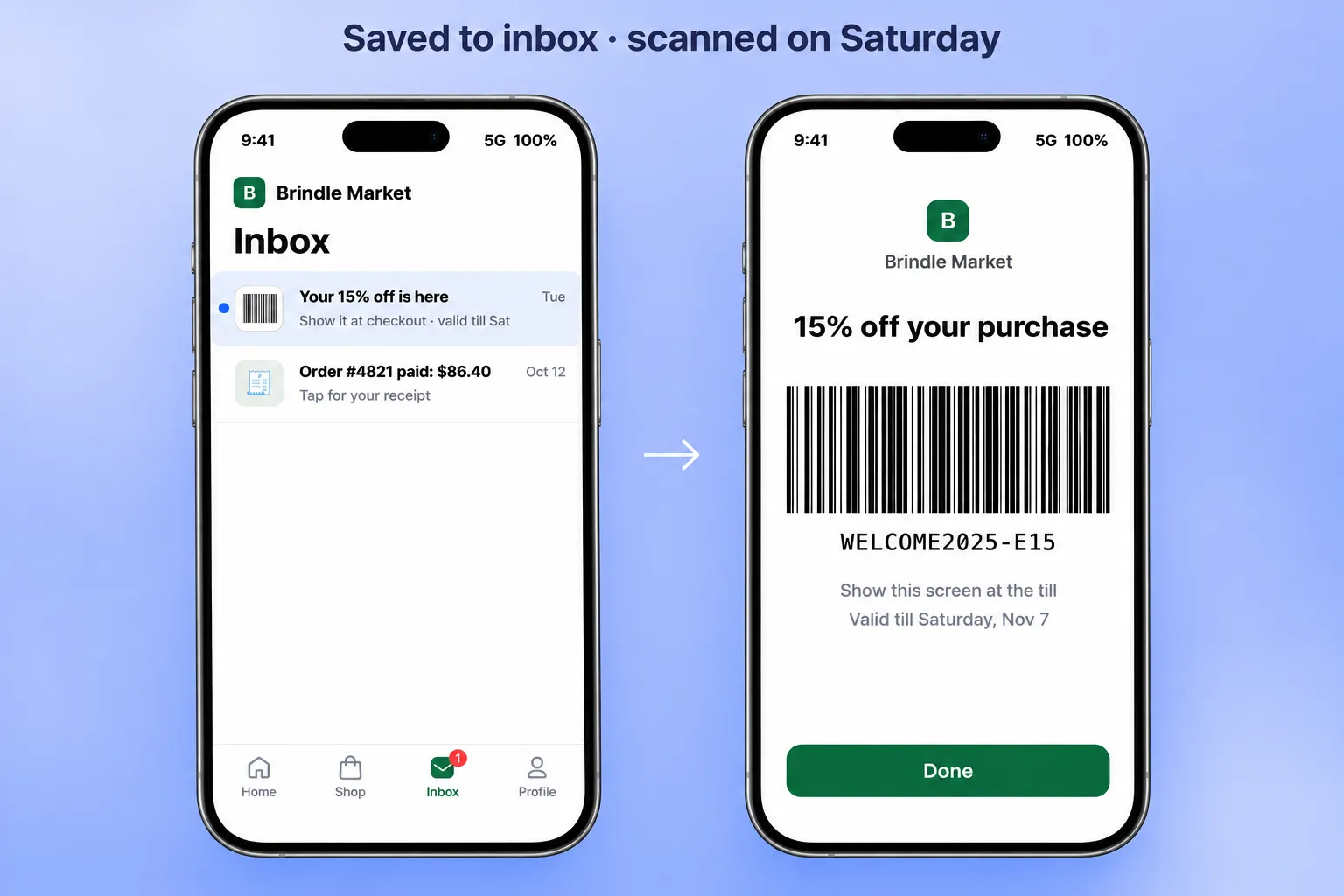
- 🔔 Push: “Tu 15% de descuento te espera en tu inbox. Muéstralo en la caja.” Save to Inbox está activado.
- 📥 El mensaje queda en el inbox con un código de barras hasta que vence la oferta.
- 🧾 En la caja, el cliente abre el inbox, toca el mensaje y muestra el código de barras.
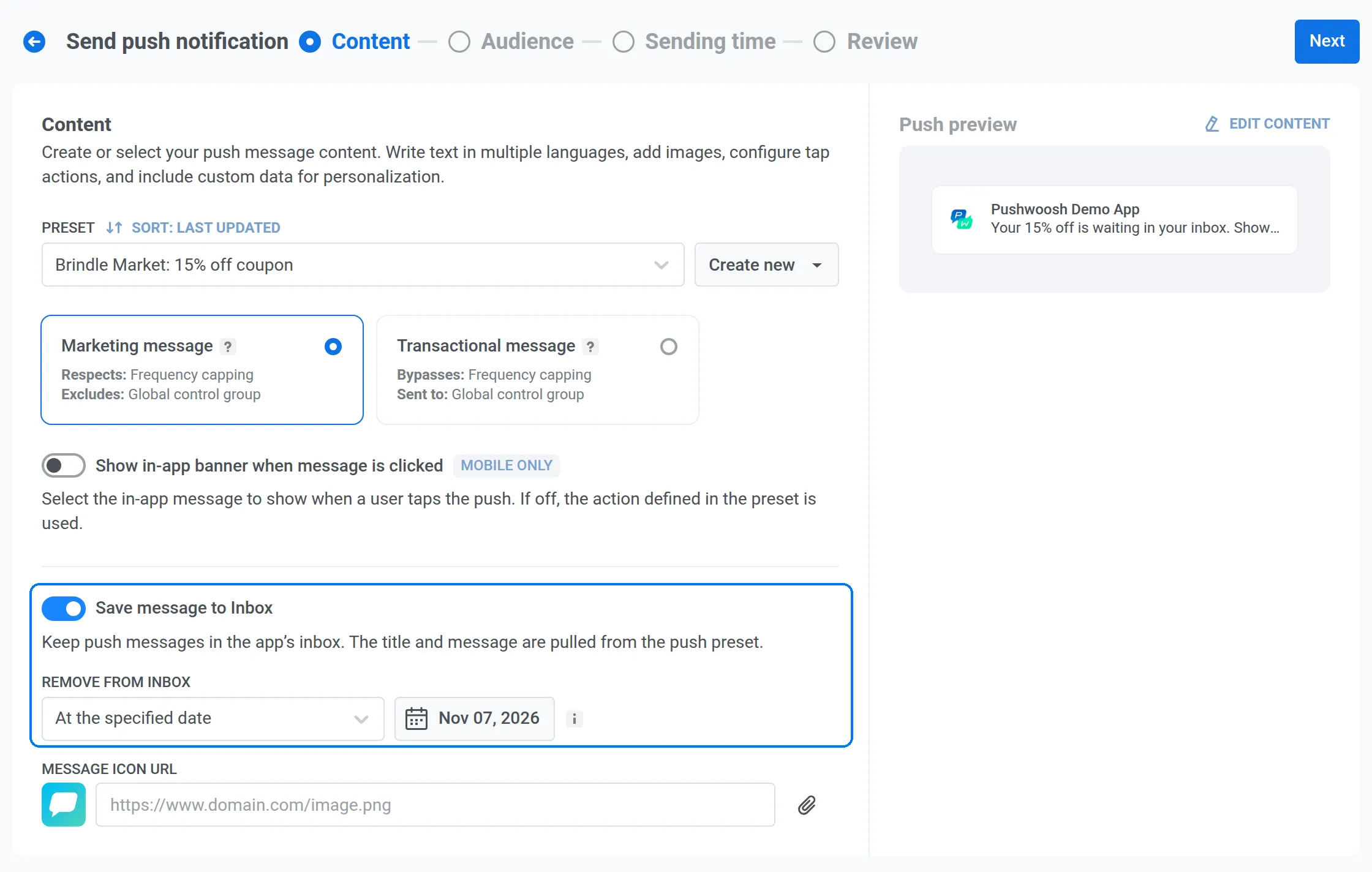
En Pushwoosh son 4 pasos:
-
Envía el push con una copia para el inbox
Activa Save to inbox y ajusta Remove from Inbox al último día de validez del cupón, para que un código vencido nunca espere en la caja.
-
Haz que el mensaje se note
Agrega una URL de ícono (el logo de tu tienda o una imagen de código de barras) para que la oferta destaque entre los demás mensajes de la lista.
-
Abre el código de barras al tocar
Haz que el toque en el inbox abra un in-app creado con el bloque de código de barras. El código ocupa toda la pantalla en el formato que leen tus escáneres, justo lo que necesita el cajero.
-
Escanea
El cajero escanea la pantalla y se aplica el descuento.
El resultado: el push lleva al cliente a la tienda, y el inbox se asegura de que el código siga ahí cuando llegue a la caja.
💳 Fintech y marketplaces: recibos a los que los usuarios vuelven
El problema: Una confirmación de pago se lee una vez. 3 semanas después, el usuario necesita el monto o el número de pedido y tiene que buscar en su estado de cuenta o escribir a soporte.
La solución: Un mensaje transaccional de App Inbox que se queda 90 días y abre el recibo al tocarlo.
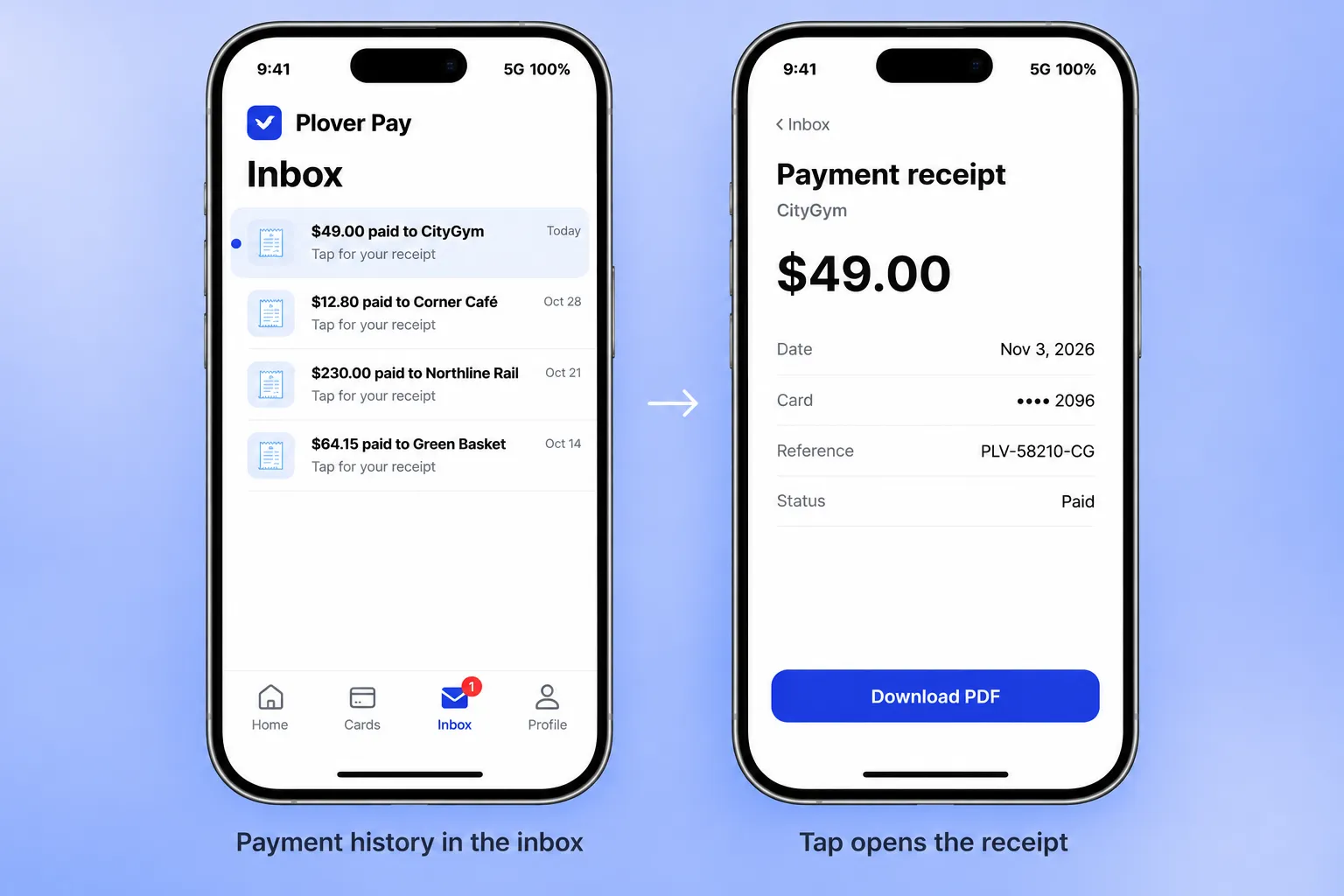
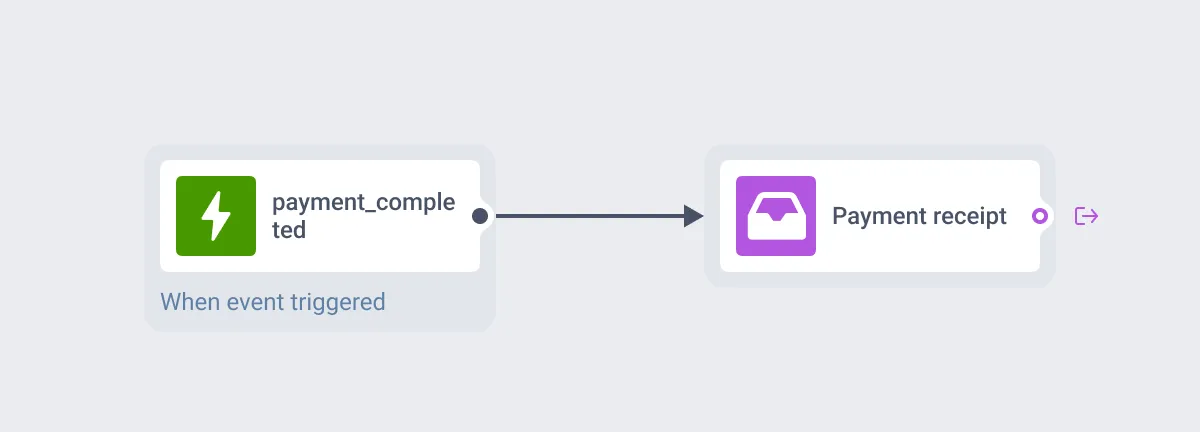
En Pushwoosh: Con el evento payment_completed (un evento personalizado de ejemplo; usa el tuyo), agrega un elemento App Inbox al journey: “$49.00 pagados a CityGym. Toca para ver tu recibo.” Define el tipo como Transactional, el vencimiento en 90 días y la acción al tocar como un deep link a la pantalla del recibo. El usuario tiene un historial de pagos dentro de tu app, sin un solo push extra.
🔐 Cuenta y seguridad: una alerta que deja registro
El problema: “Tu tarjeta terminada en 4417 fue bloqueada” tiene que interrumpir. Pero una vez que el usuario la descarta, no queda rastro de qué pasó ni de qué hacer.
La solución: Un push para la alarma y una copia en el inbox para el registro, con los pasos para resolverlo.
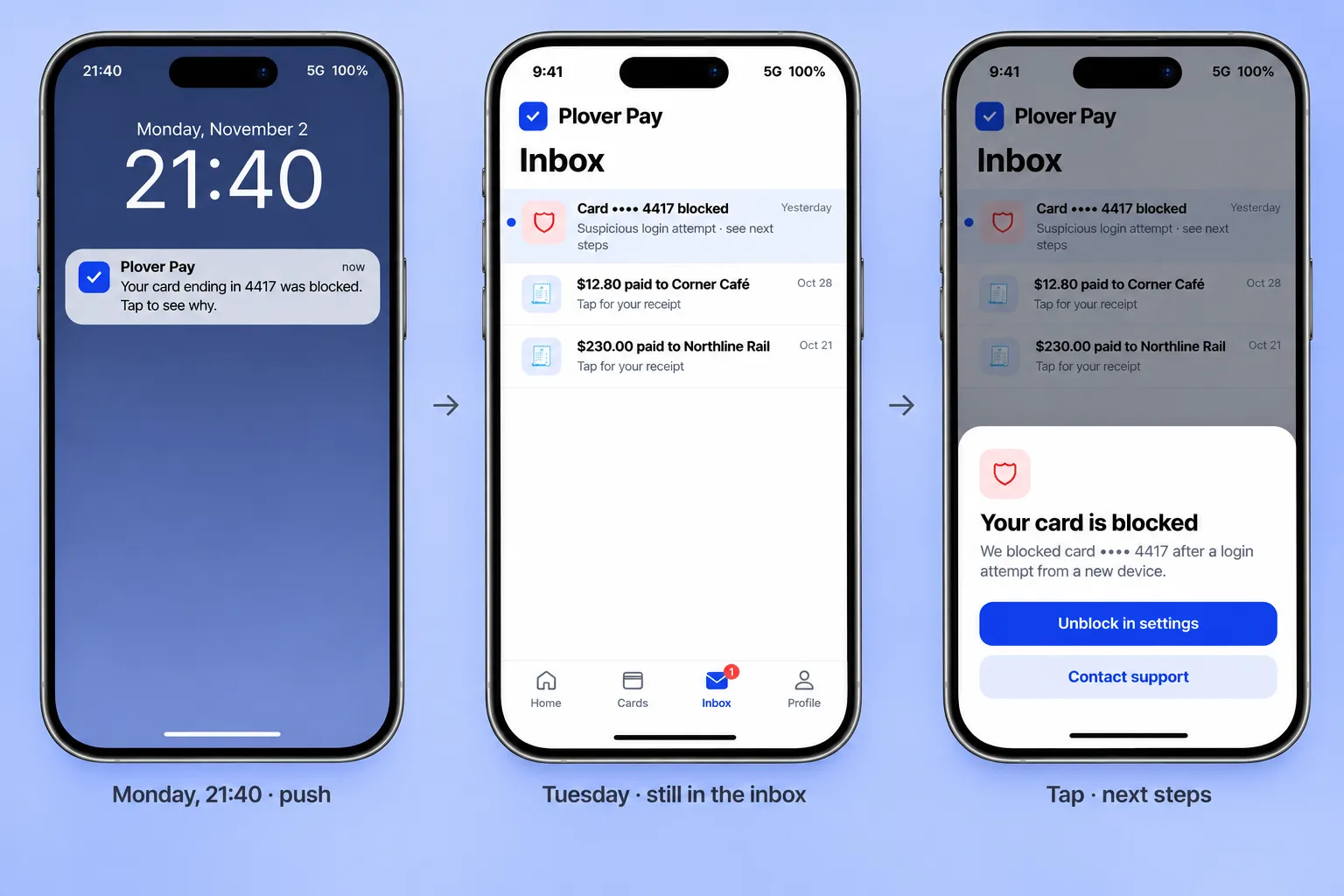
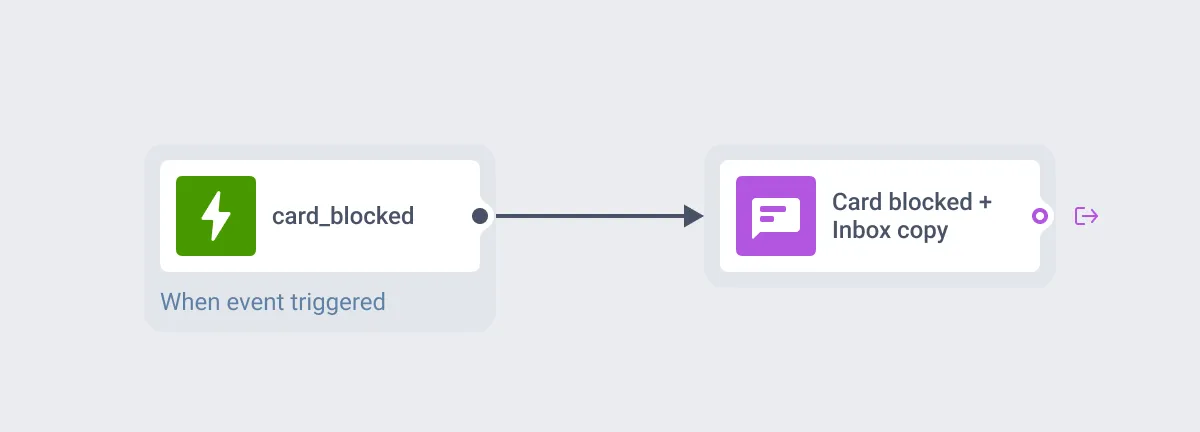
En Pushwoosh: En el journey, envía el push con Save to inbox activado y una retención de 30 días. Define la acción al tocar en el inbox como un mensaje in-app con los siguientes pasos: desbloquear en ajustes o contactar a soporte. El push capta la atención en el momento; el inbox responde “¿qué fue eso?” un día después.
🎮 Gaming: un buzón de recompensas que los jugadores ya conocen
El problema: Un jugador gana una recompensa de evento mientras está desconectado. El push “Tu recompensa te espera” se descarta, el evento termina y la recompensa se queda sin reclamar.
La solución: Un mensaje de inbox que guarda la recompensa hasta la siguiente sesión y desaparece cuando termina el evento. Los jugadores ya esperan un buzón en los juegos, así que el hábito existe.
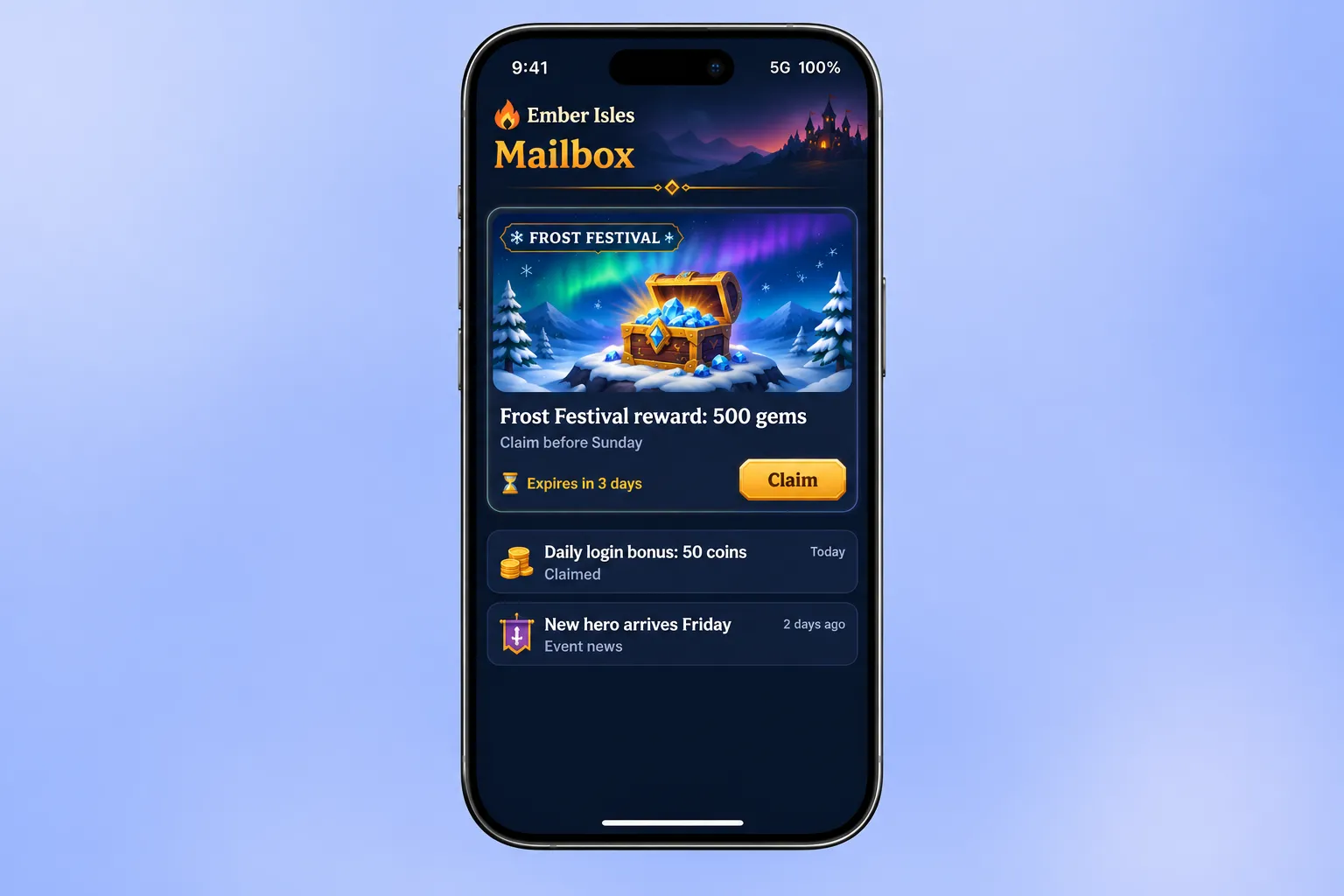
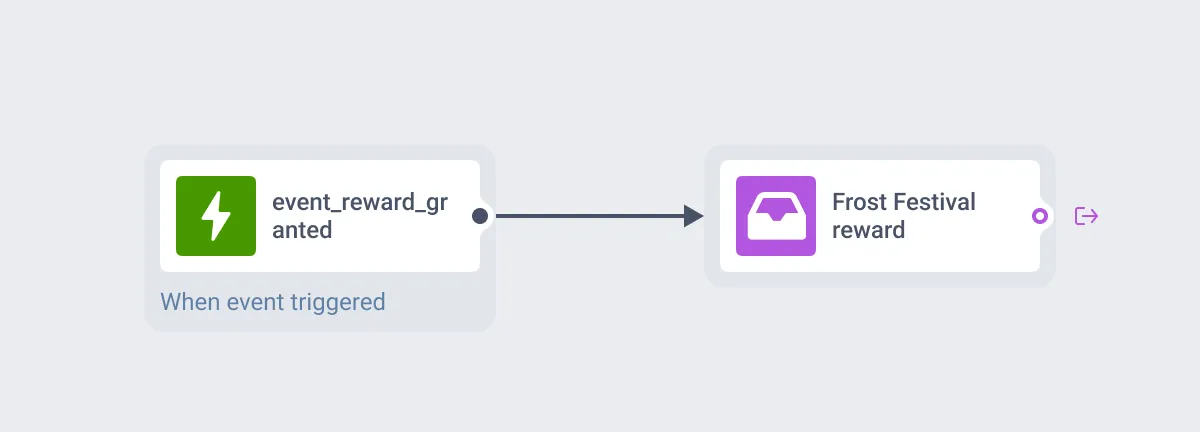
En Pushwoosh: Con event_reward_granted, envía un mensaje de App Inbox con el layout Captioned y el arte del evento: “Recompensa del Frost Festival: 500 gems. Reclámala antes del domingo.” Define el vencimiento en la fecha de cierre del evento y la acción al tocar como un deep link a la pantalla de reclamo.
📰 Medios: un resumen que se llena solo
El problema: Una redacción publica decenas de notas al día. Enviar un push por cada una agota a la audiencia, no enviar ninguno deja buenas historias sin leer, y mandarlas una por una a mano o con un journey no escala.
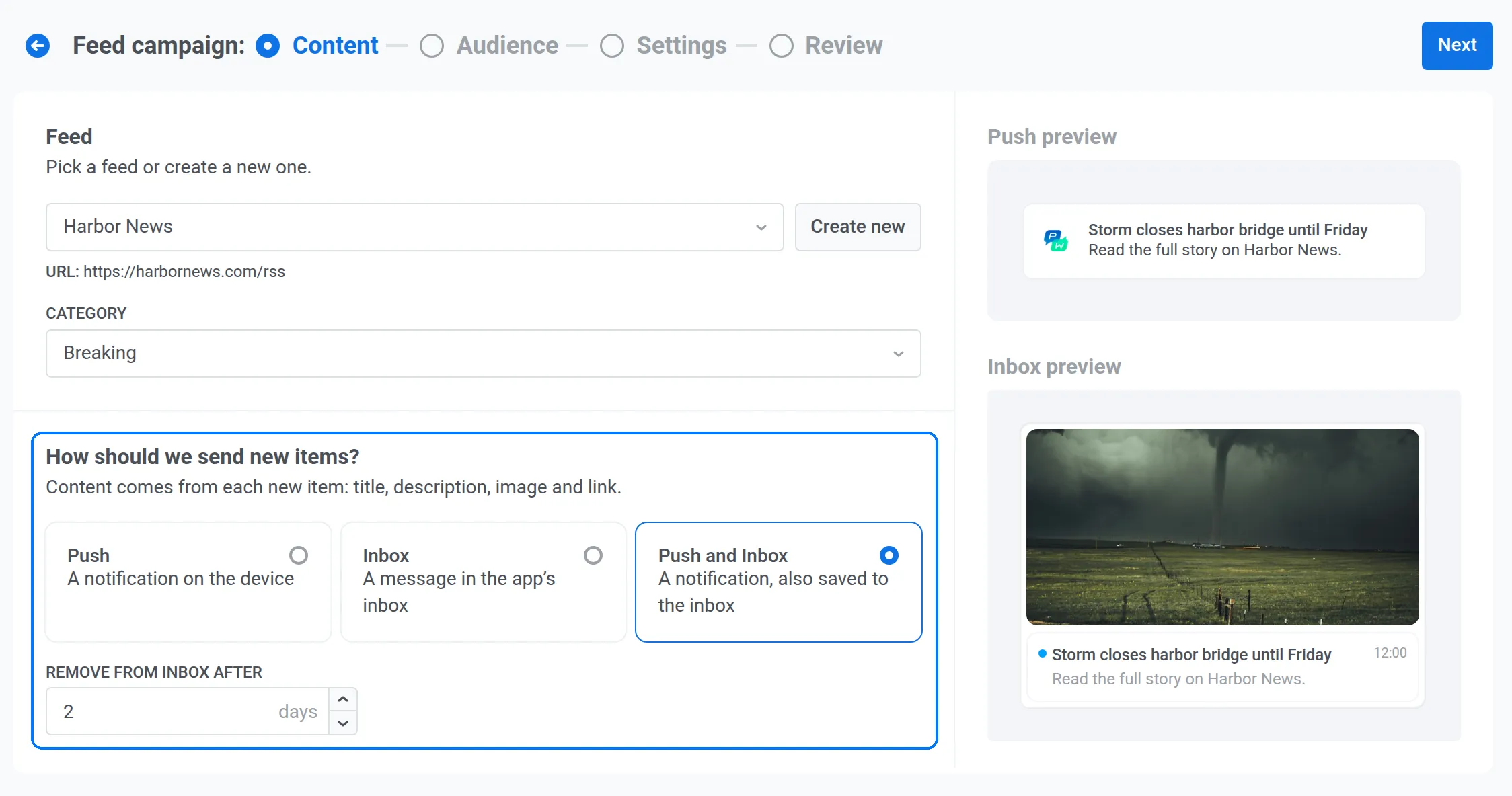
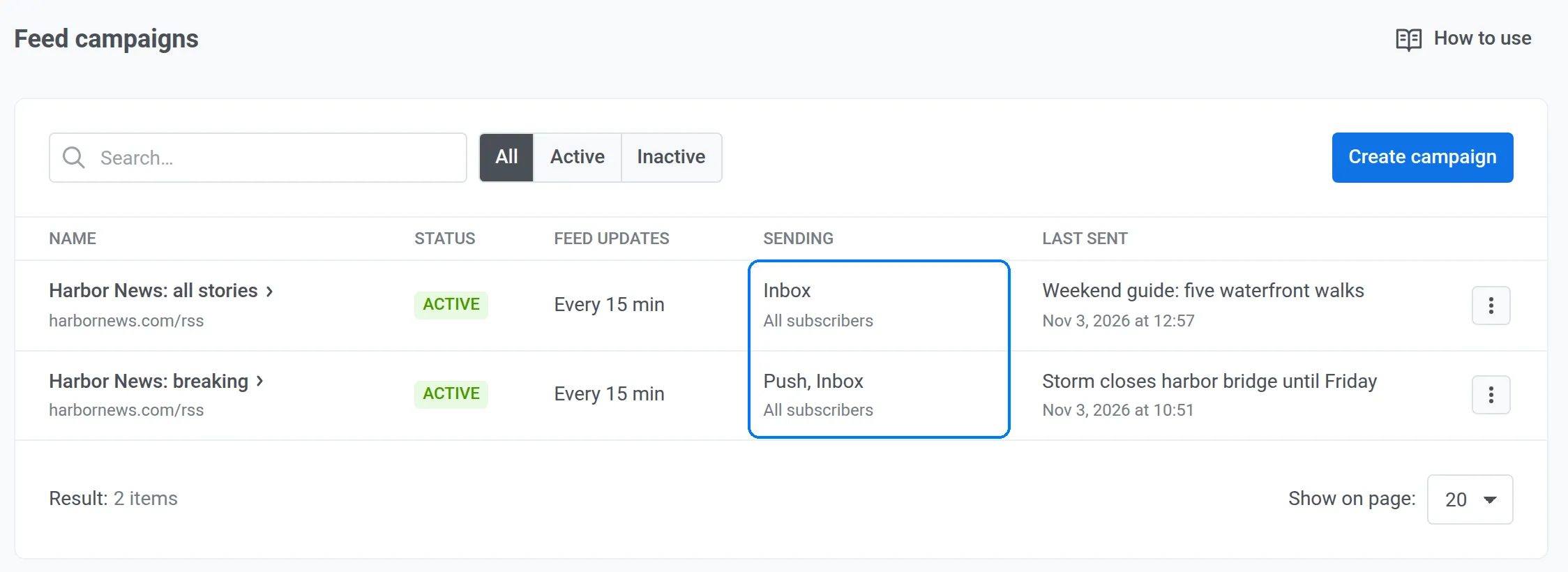
La solución: Una campaña de feed que configuras una sola vez. Desde ahí, cada nota nueva llega al inbox de forma automática, y el push queda reservado para las grandes noticias.
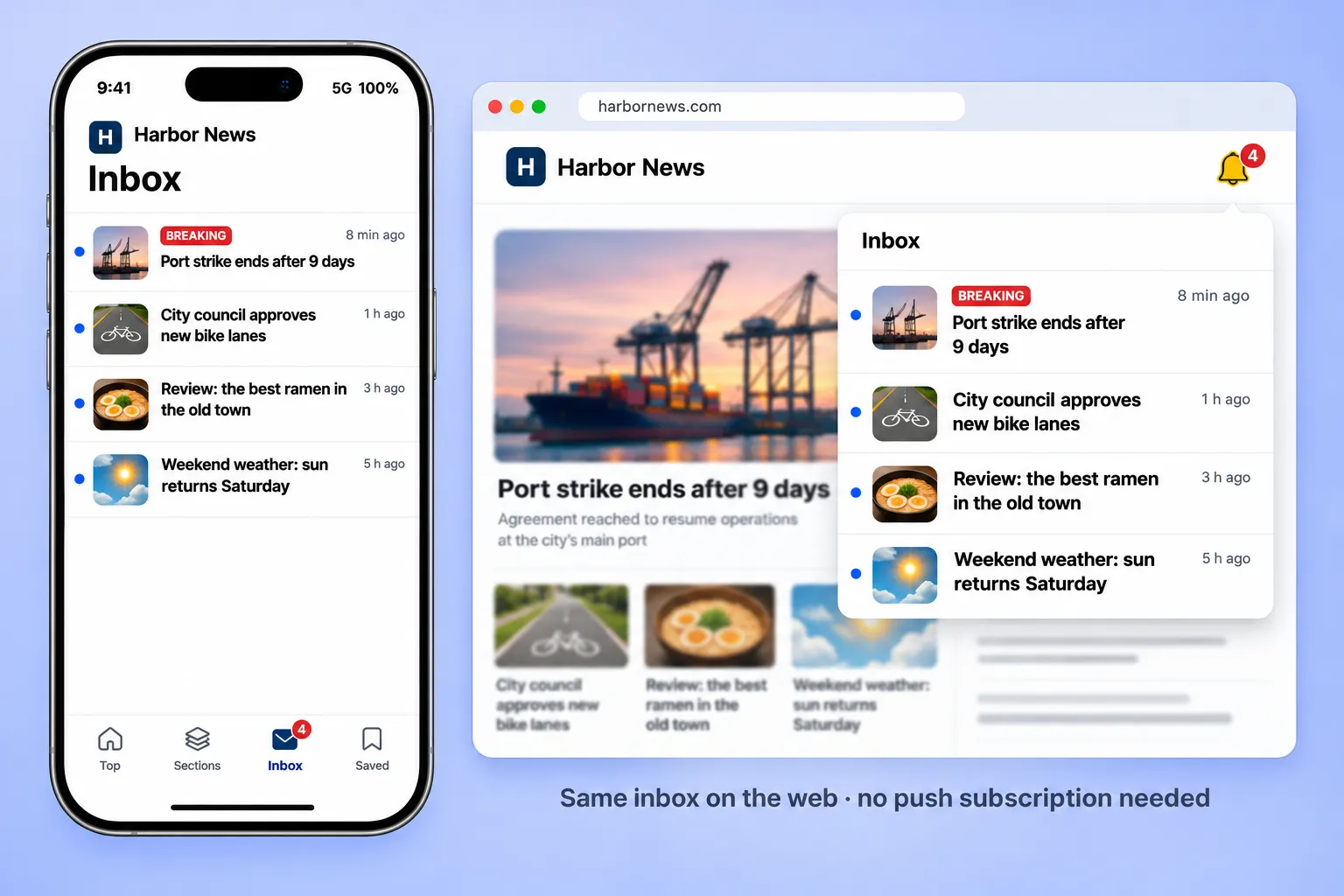
En Pushwoosh: Crea una campaña de feed a partir de tu feed RSS con el destino Inbox. Agrega una segunda campaña con Push e Inbox solo para la categoría de última hora. Mantén un vencimiento corto en el inbox (de 1 a 3 días), porque las noticias envejecen rápido. En la web, el mismo inbox llega a lectores que nunca se suscribieron a push.
La misma configuración sirve para un feed de “novedades” en e-commerce: los productos nuevos aparecen en el inbox mientras siguen en stock.
Cómo configurar un app inbox en Pushwoosh
A partir de ahí, el equipo de marketing maneja el inbox desde el Control Panel. Para enviar tu 1er mensaje de App Inbox:
-
Inicia el mensaje
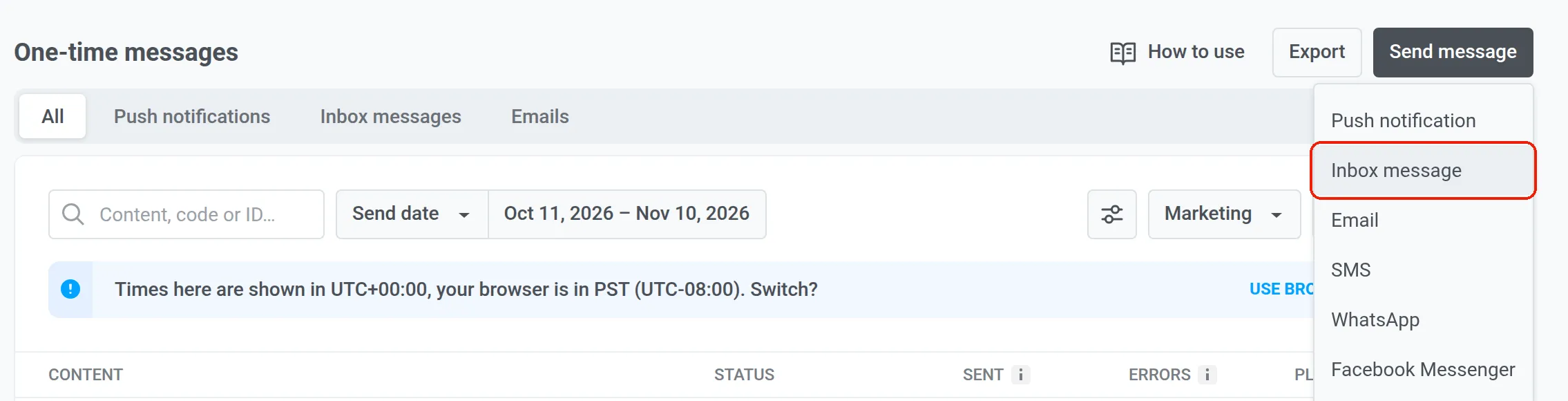
Ve a Campaigns → One-time messages, haz clic en Send message y elige Inbox message.
-
Agrega el contenido
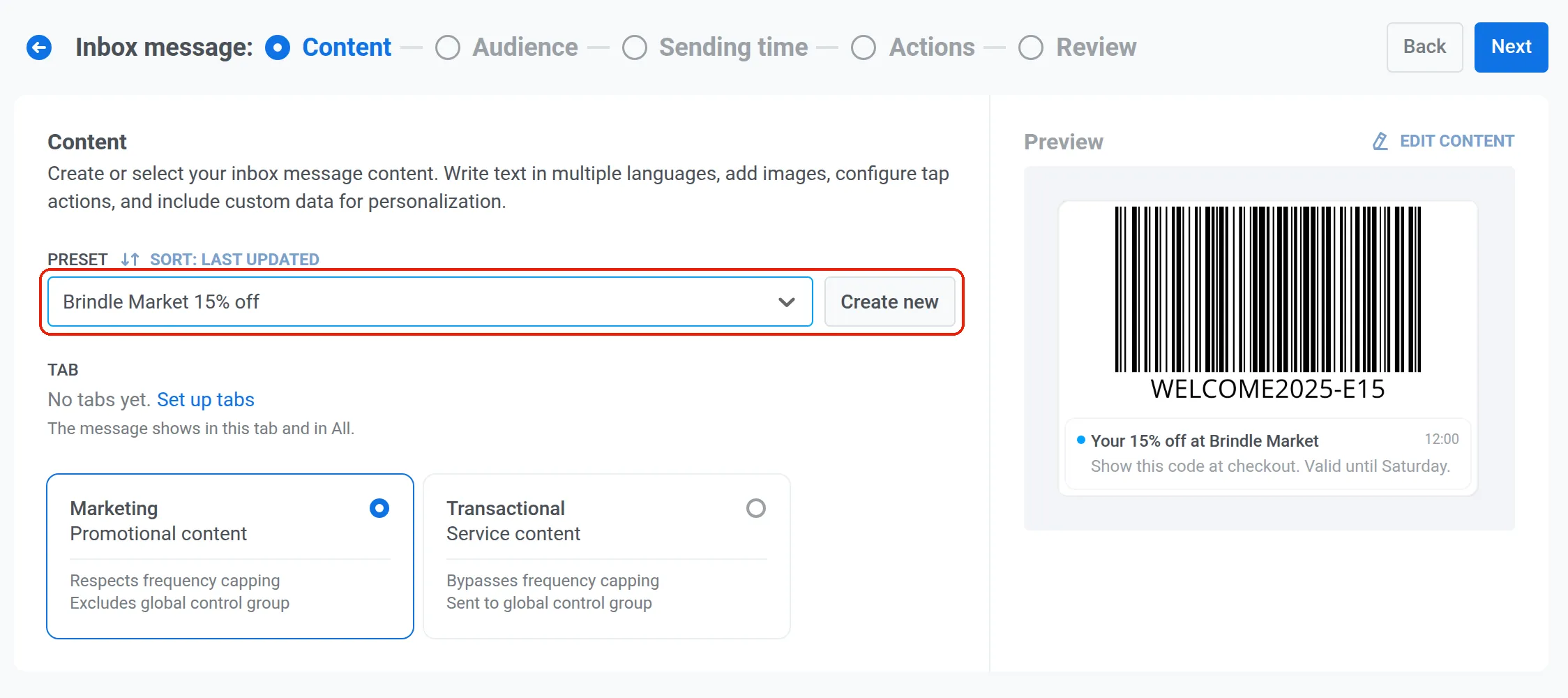
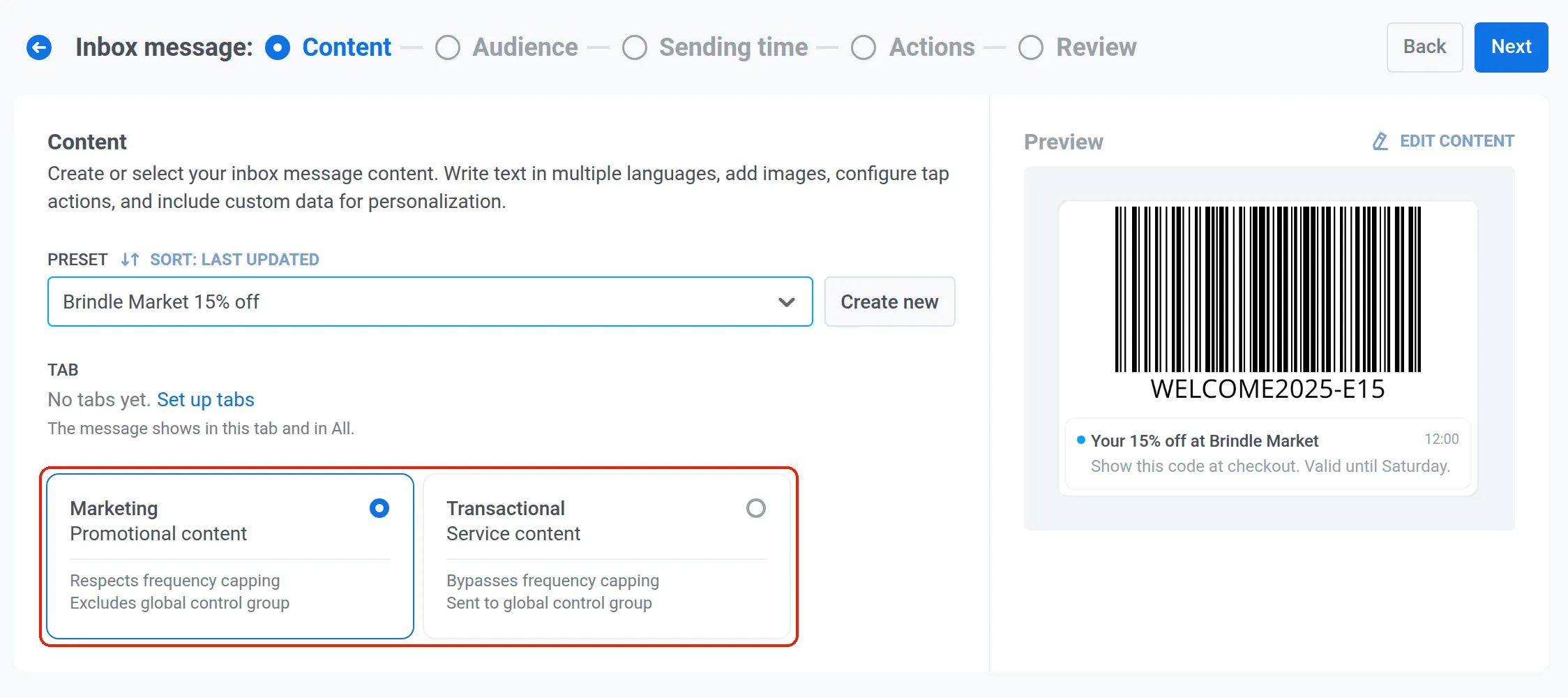
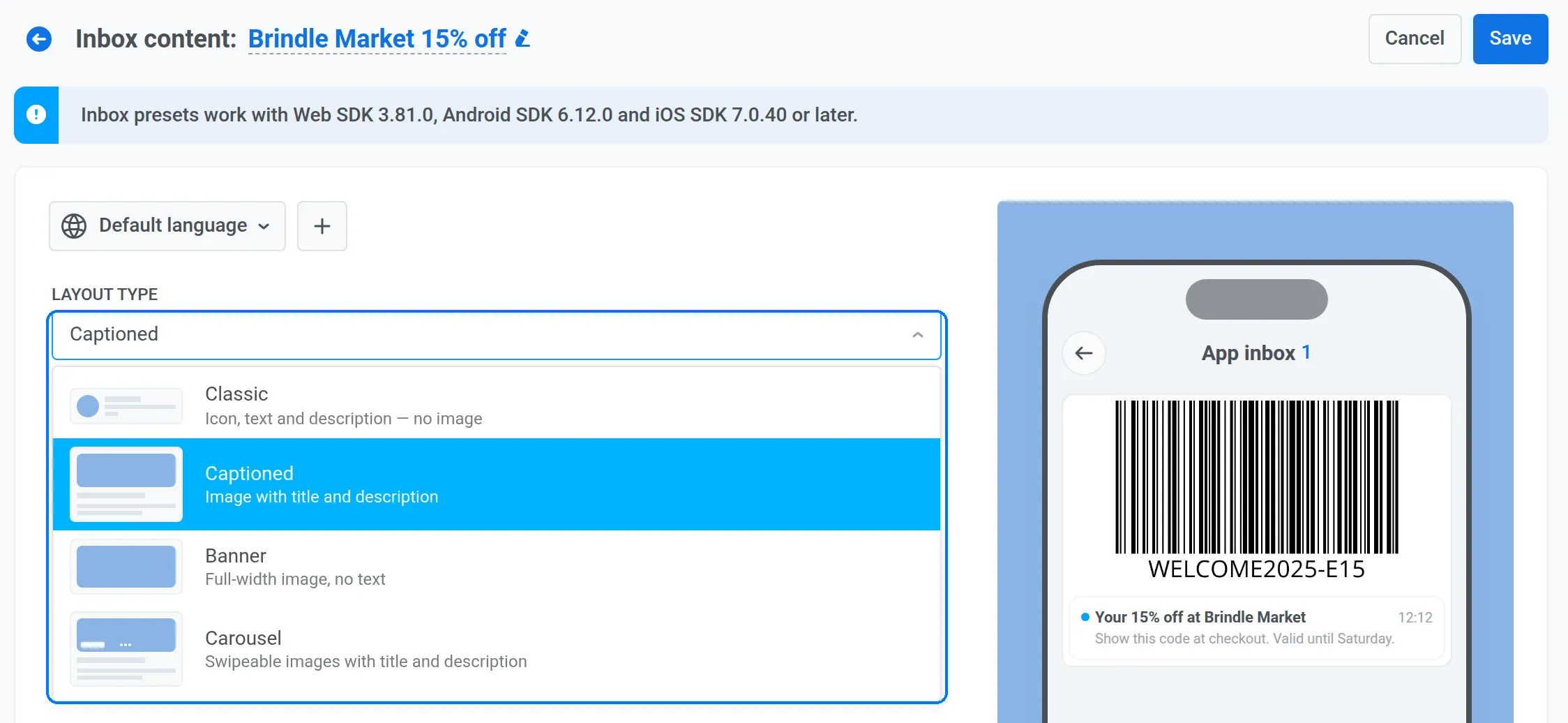
Elige un preset guardado o haz clic en Create new, que abre el editor de presets: ponle nombre al mensaje, ármalo y haz clic en Save para tenerlo listo la próxima vez. Elige un layout: Classic funciona para registros como recibos, mientras que Captioned, Banner o Carousel encajan con ofertas donde la imagen hace la venta. En la misma pantalla, define el tipo de mensaje. Marketing respeta el frequency capping y omite el grupo de control global. Transactional ignora el capping y llega a todos. Las ofertas son marketing; los recibos y avisos de cuenta son transaccionales.
-
Elige la audiencia
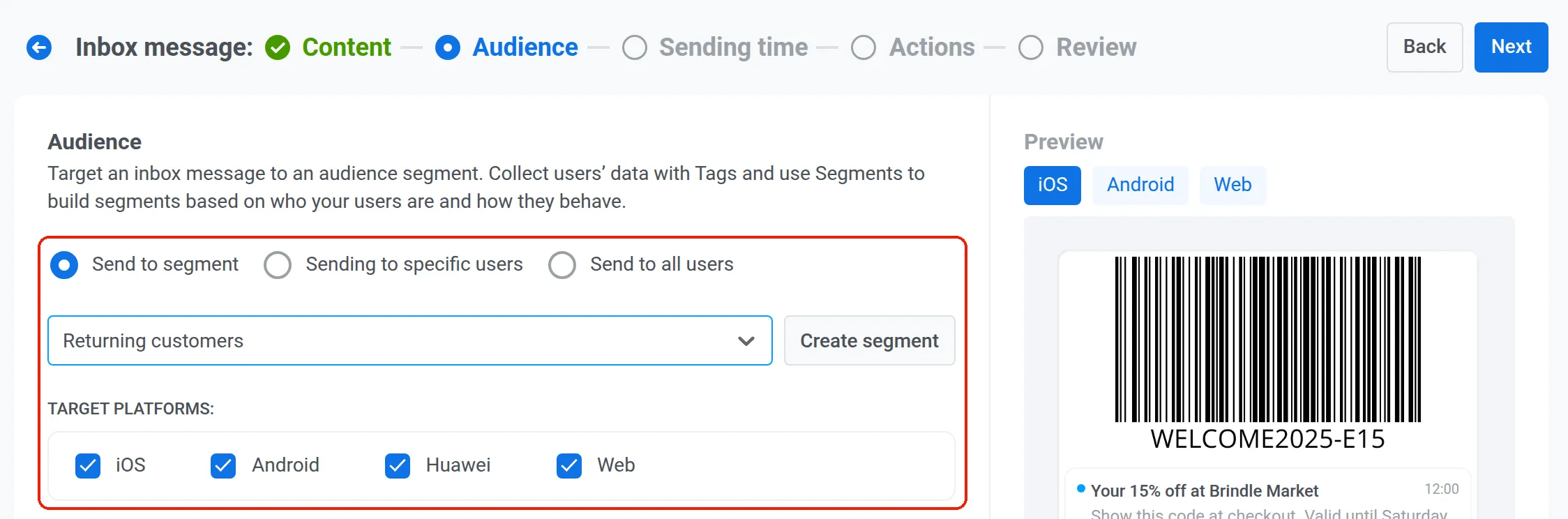
Envía a un segmento, a usuarios específicos o a todos los usuarios, y limita las plataformas de destino (iOS, Android, Huawei, Web) si lo necesitas.
-
Define el momento y el vencimiento
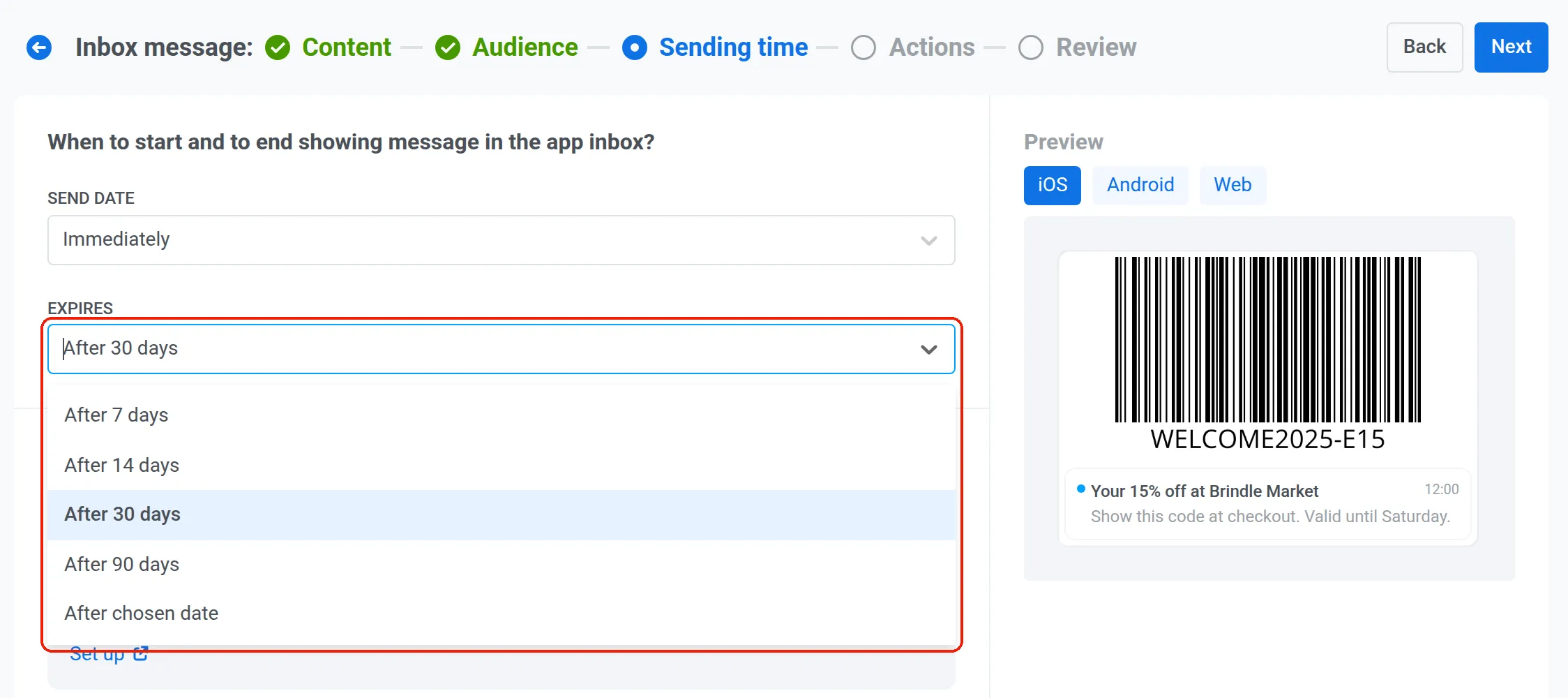
Envía de inmediato o programa una fecha. Luego ajusta Expires a 7, 14, 30 o 90 días, o a una fecha elegida. Ajústalo al contenido: un cupón válido hasta el domingo debe salir del inbox el domingo, mientras que un recibo puede quedarse 90 días. El frequency capping sigue tu configuración global, a menos que lo cambies para este mensaje.
-
Define la acción al tocar
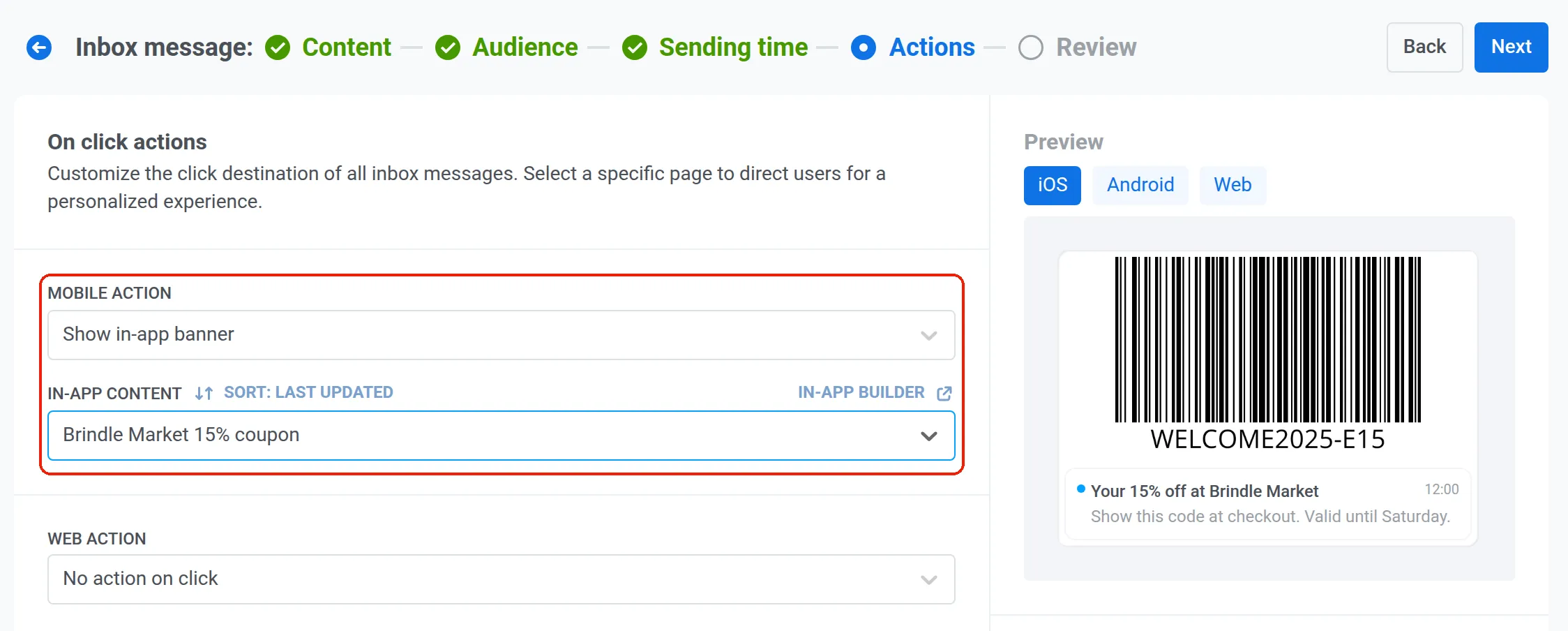
En la app, un toque puede abrir un deep link, una URL o un banner in-app. En la web, abre una URL o un pop-up web.
-
Revisa y envía
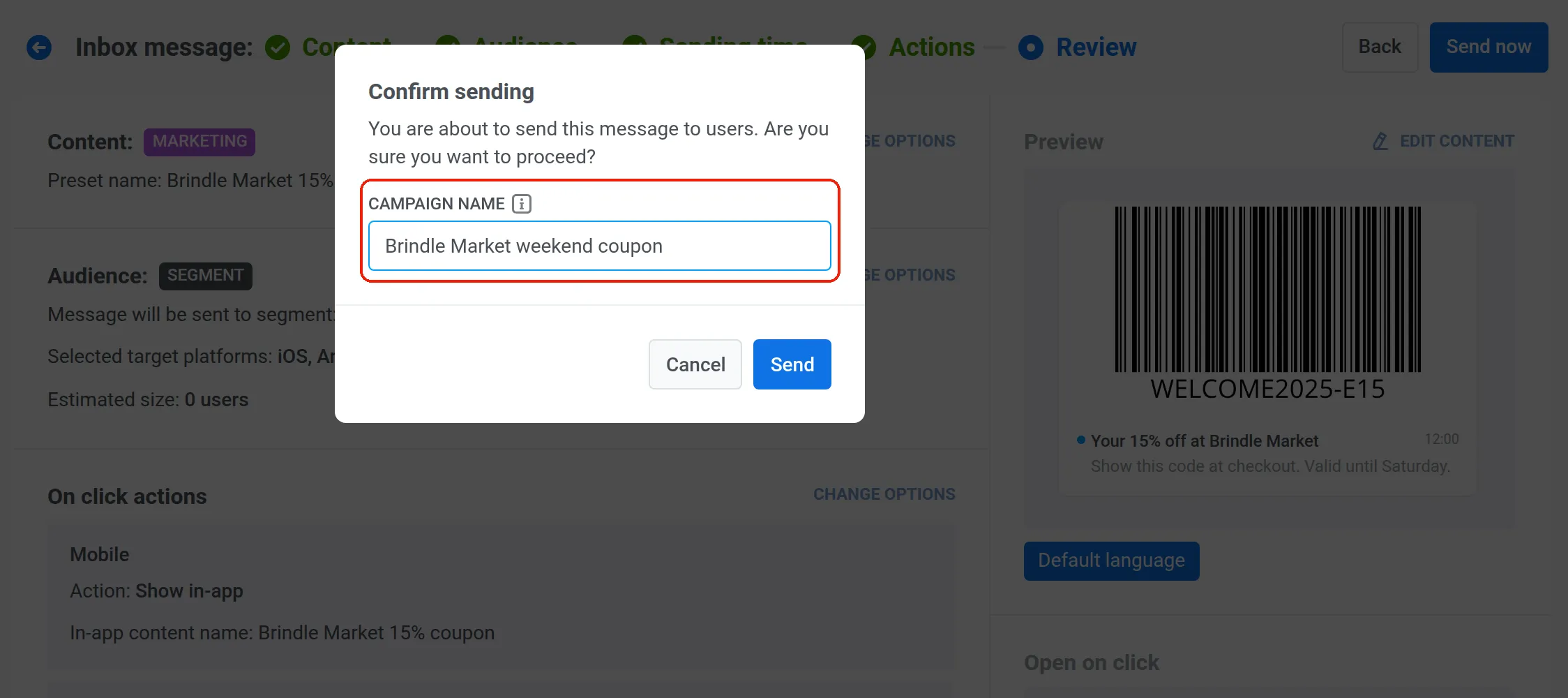
Revisa el resumen y haz clic en Send now (o Schedule send si elegiste una fecha). En la ventana de confirmación, ponle nombre a la campaña: empieza con el título del mensaje, y así aparece en Message history.
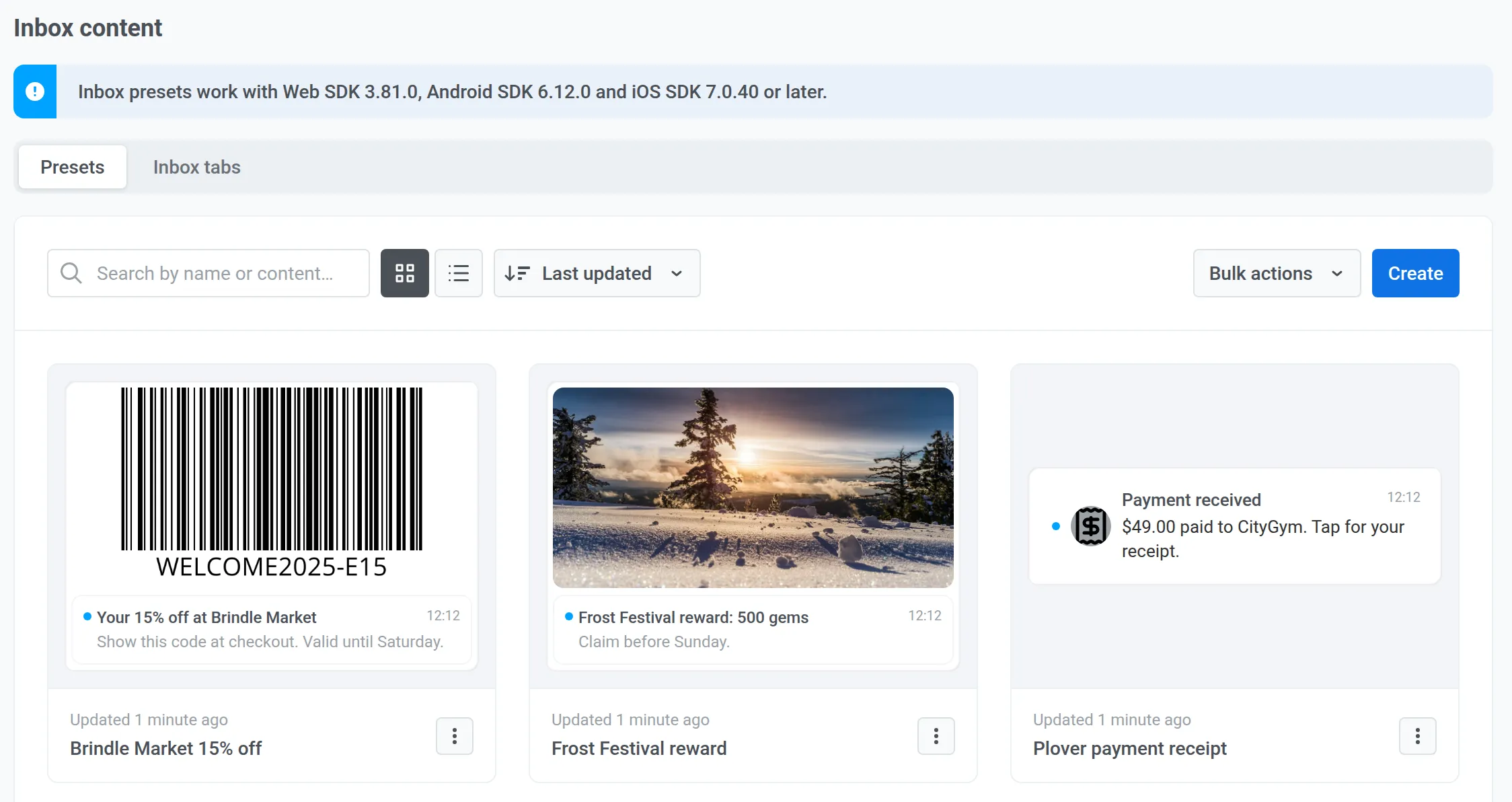
Para enviar el mismo mensaje en Customer Journey Builder, arrastra el elemento App Inbox desde Channels al lienzo y completa los mismos ajustes. Usa un journey cuando el mensaje deba seguir a un trigger, una espera u otro canal.

Lee los resultados
Cada mensaje de App Inbox tiene sus propias estadísticas: Sent, Reached, Read y Clicked muestran hasta dónde llegó, desde que entra al inbox hasta el toque.
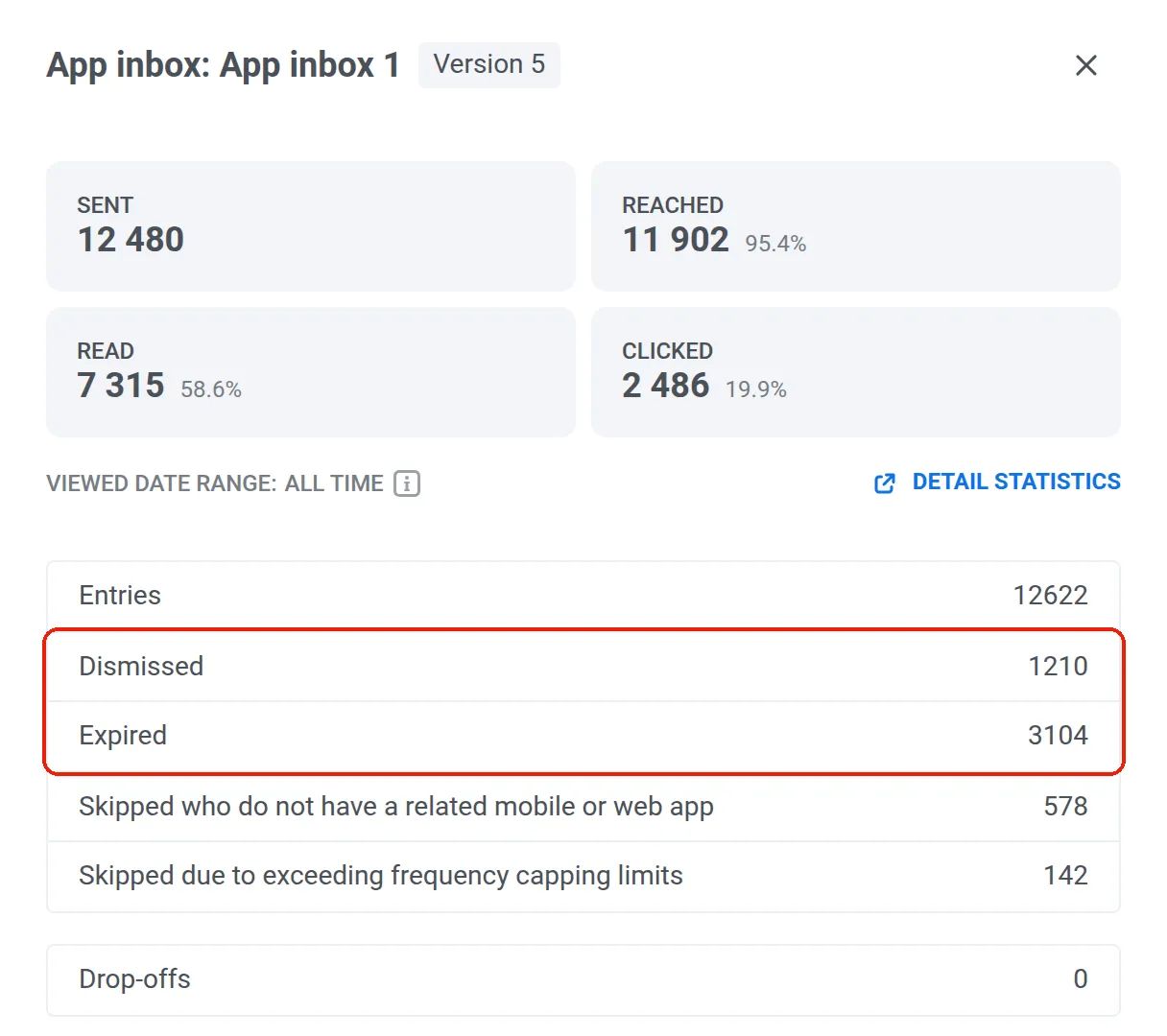
2 números te dicen qué corregir.
Expired cuenta a las personas cuyo mensaje desapareció antes de que lo leyeran, así que un número alto indica que el vencimiento es demasiado corto.
Dismissed cuenta a las personas que borraron el mensaje, leído o no, lo que suele apuntar al contenido. Skipped (no app) y Frequency capping skipped explican quién no lo recibió en absoluto.
Saca el máximo provecho de tu app inbox con Pushwoosh
Abre las campañas push del mes pasado y busca las que un usuario querría abrir dos veces. La próxima vez, activa Save to Inbox y ajusta el vencimiento a su medida.
El inbox funciona dentro de Customer Journey Builder junto con push, in-app, email y SMS, así que encaja en la mensajería omnicanal que ya tienes en marcha.
Artículos relacionados
Ver todo