แม้แต่ push notification ที่ได้ผลดีที่สุดก็แทบไม่ได้รับการแตะ ธุรกิจ e-commerce ซึ่งนำในค่าเฉลี่ยมาตรฐานของเรา มี CTR เพียง 3.05% บน iOS และ 3.78% บน Android อีกราว 96 คนจาก 100 คนอ่านแบนเนอร์บนหน้าจอล็อกแล้วปัดทิ้ง หรือไม่เห็นเลยด้วยซ้ำ
สำหรับ push ส่วนใหญ่ แบบนั้นก็ไม่เป็นไร แต่ เมื่อ push มีโค้ดส่วนลด ใบเสร็จ หรือรางวัลที่มีกำหนดเวลา การปัดทิ้งก็คือการลบสิ่งที่ผู้ใช้ยังต้องใช้อยู่
นี่คือหน้าที่ของกล่องข้อความในแอป (App Inbox): ที่เก็บข้อความที่มีอายุการใช้งาน บทความนี้จะเล่าว่าทำไมหลายทีมจึงข้ามช่องทางนี้ไป 5 ตัวอย่างการใช้ที่ Inbox message คุ้มค่าที่สุด และวิธีตั้งค่าใน Pushwoosh
App Inbox คืออะไร?
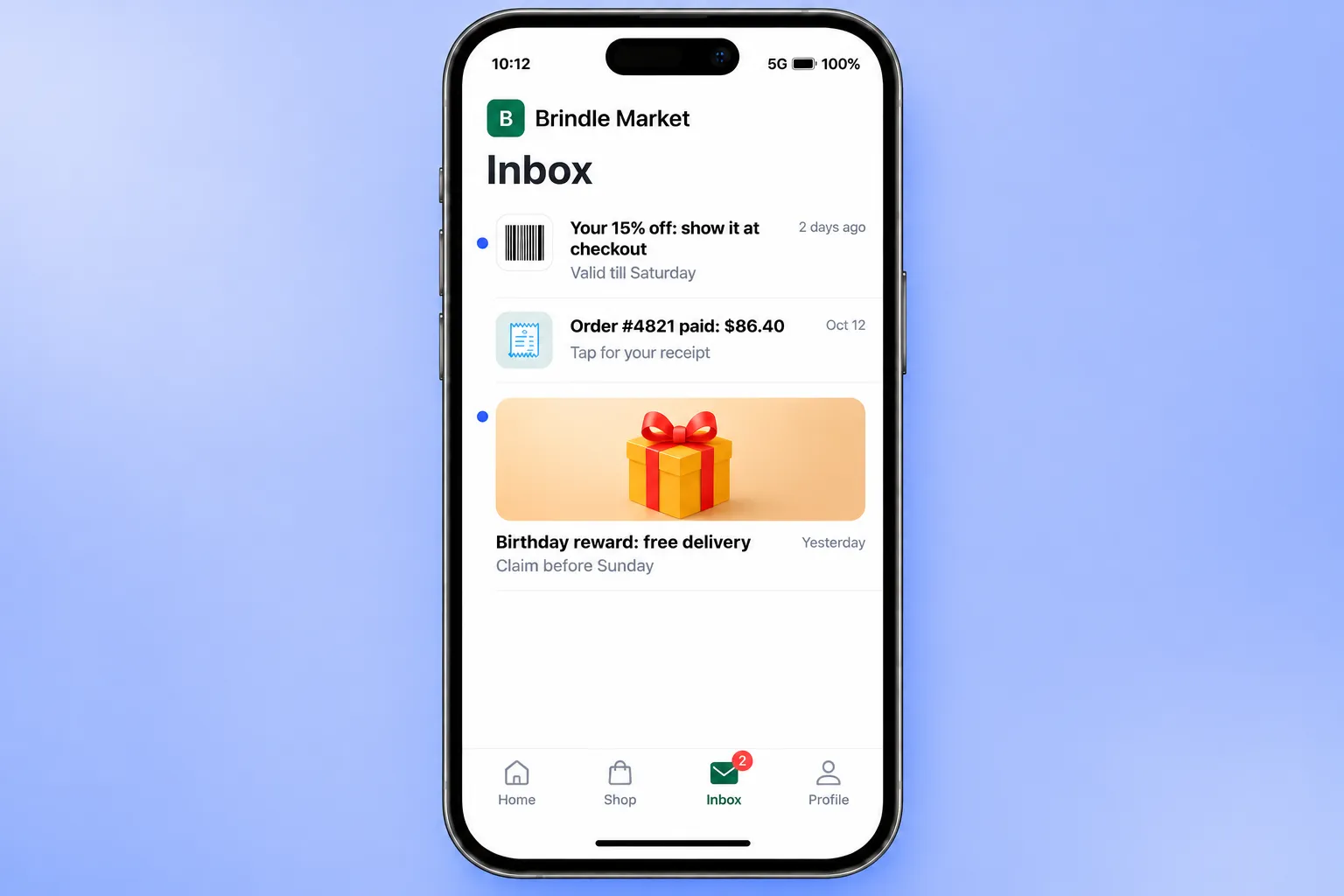
App Inbox คือฟีดข้อความภายในแอปหรือเว็บไซต์ของคุณ ที่ข้อความยังอยู่หลังจากส่งไปแล้วเป็นวันหรือเป็นสัปดาห์ ผู้ใช้จะเปิดเมื่อต้องการบางอย่าง เช่น คูปองที่จะใช้ตอนจ่ายเงิน ยอดชำระเมื่อเดือนที่แล้ว หรือรางวัลกิจกรรมที่ต้องรับก่อนวันอาทิตย์
คุณอาจเคยได้ยินชื่อเรียกอื่น เช่น in-app inbox, message center หรือศูนย์การแจ้งเตือนในแอป ใน Pushwoosh ฟีเจอร์นี้คือ Message inbox Inbox message จะไม่แสดงแบนเนอร์หรือเปลี่ยนตัวเลข badge บนไอคอนแอปด้วยตัวเอง แต่จะรออยู่ในรายการจนกว่าผู้ใช้จะเปิดแอปหรือหน้าเว็บ
บนเว็บ กล่องข้อความจะเข้าถึงผู้เข้าชมทุกคนในหน้าที่เปิดใช้งานไว้ และผู้เข้าชมไม่จำเป็นต้องยอมรับ push notification ก่อน ก่อนเข้าสู่ระบบ ประวัติข้อความจะอยู่ในเบราว์เซอร์นั้น และหลังเข้าสู่ระบบจะย้ายไปอยู่ในบัญชีของผู้ใช้
ทำไมแอปส่วนใหญ่จึงข้ามกล่องข้อความ
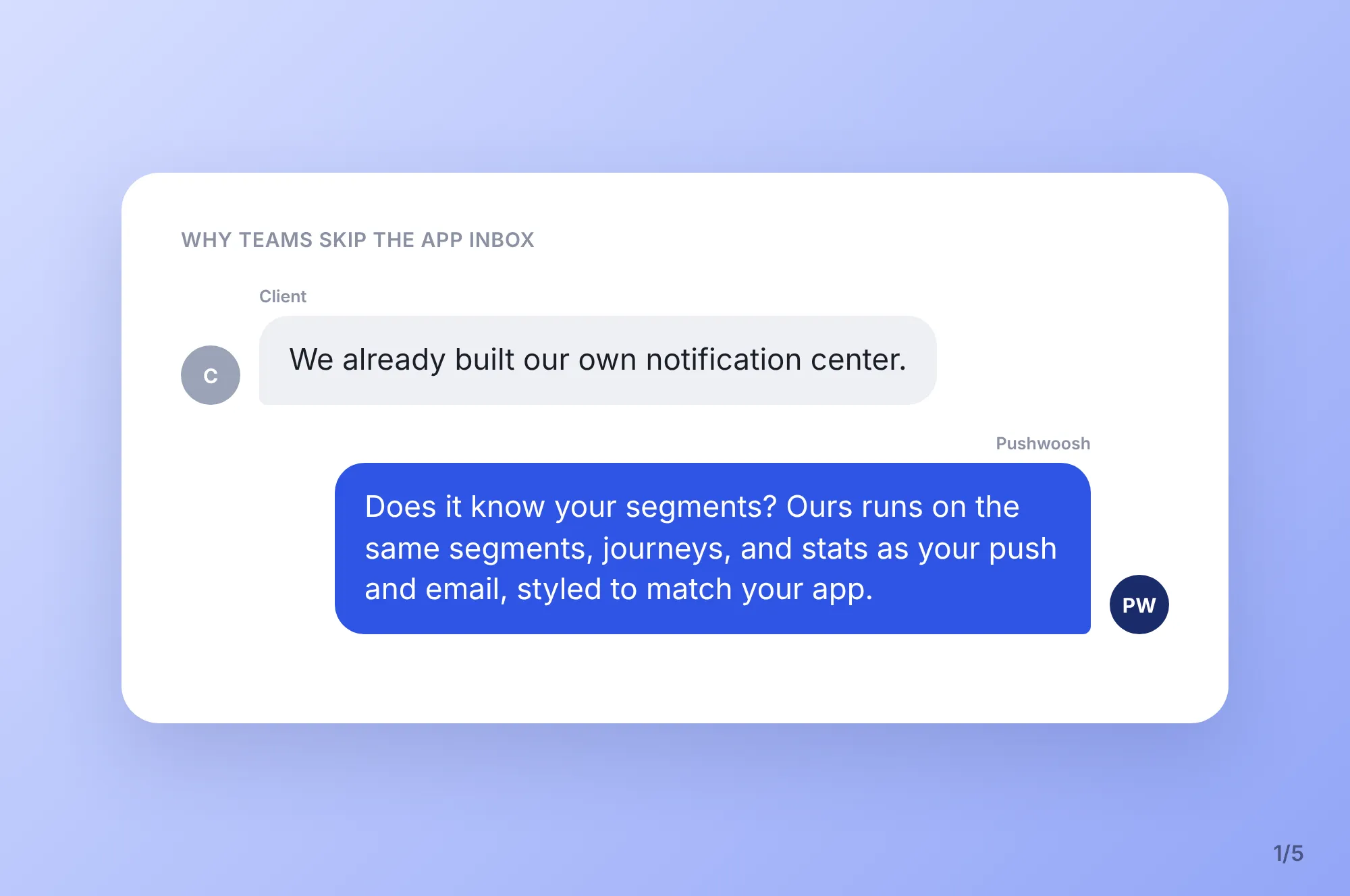
ข้อกังวลส่วนใหญ่ที่เราได้ยินมาจากวิธีที่ช่องทางนี้เคยทำงานในอดีต หรือจากเวอร์ชันที่ทีมสร้างขึ้นเอง บทสนทนามักเป็นแบบนี้
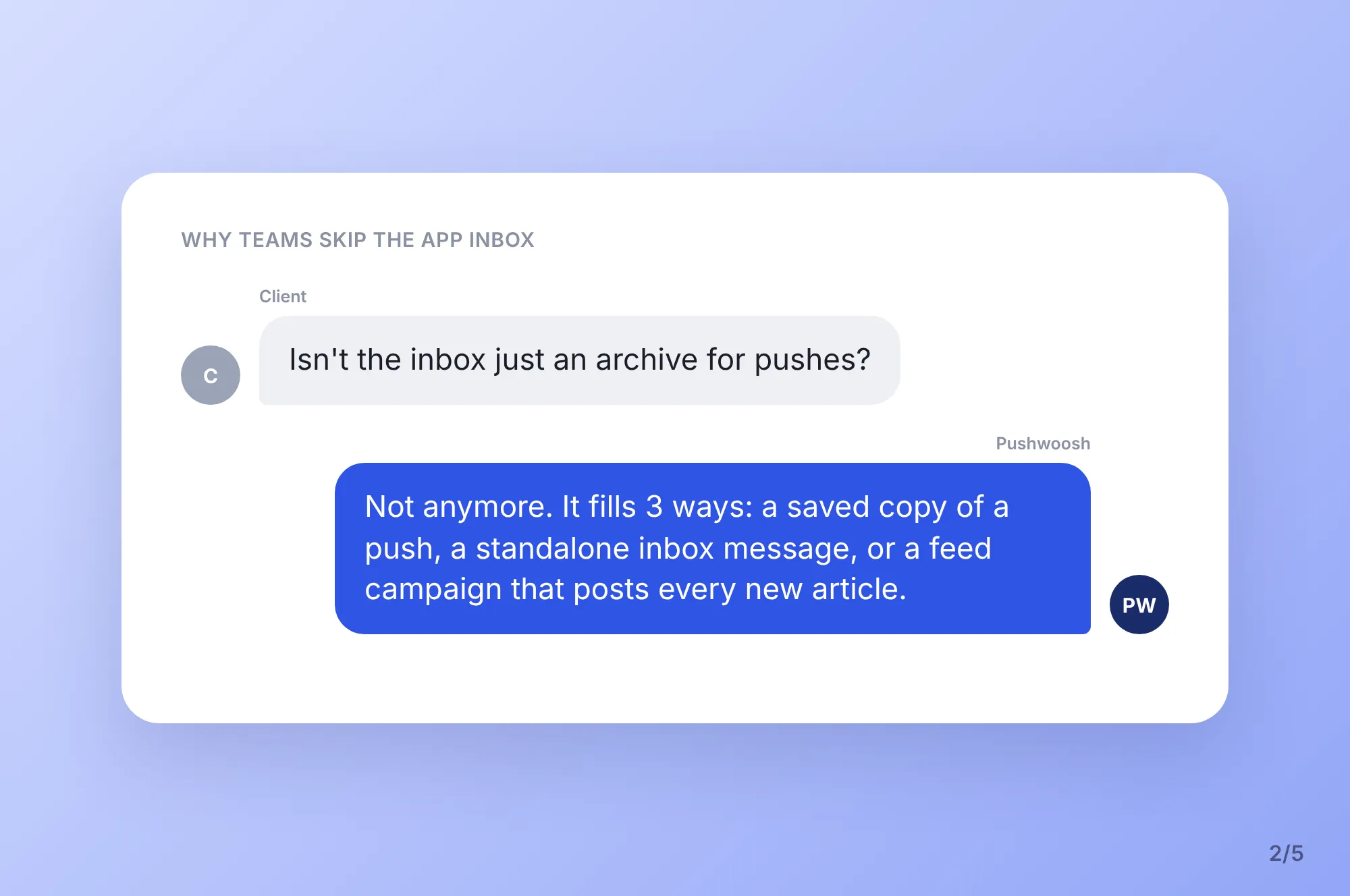
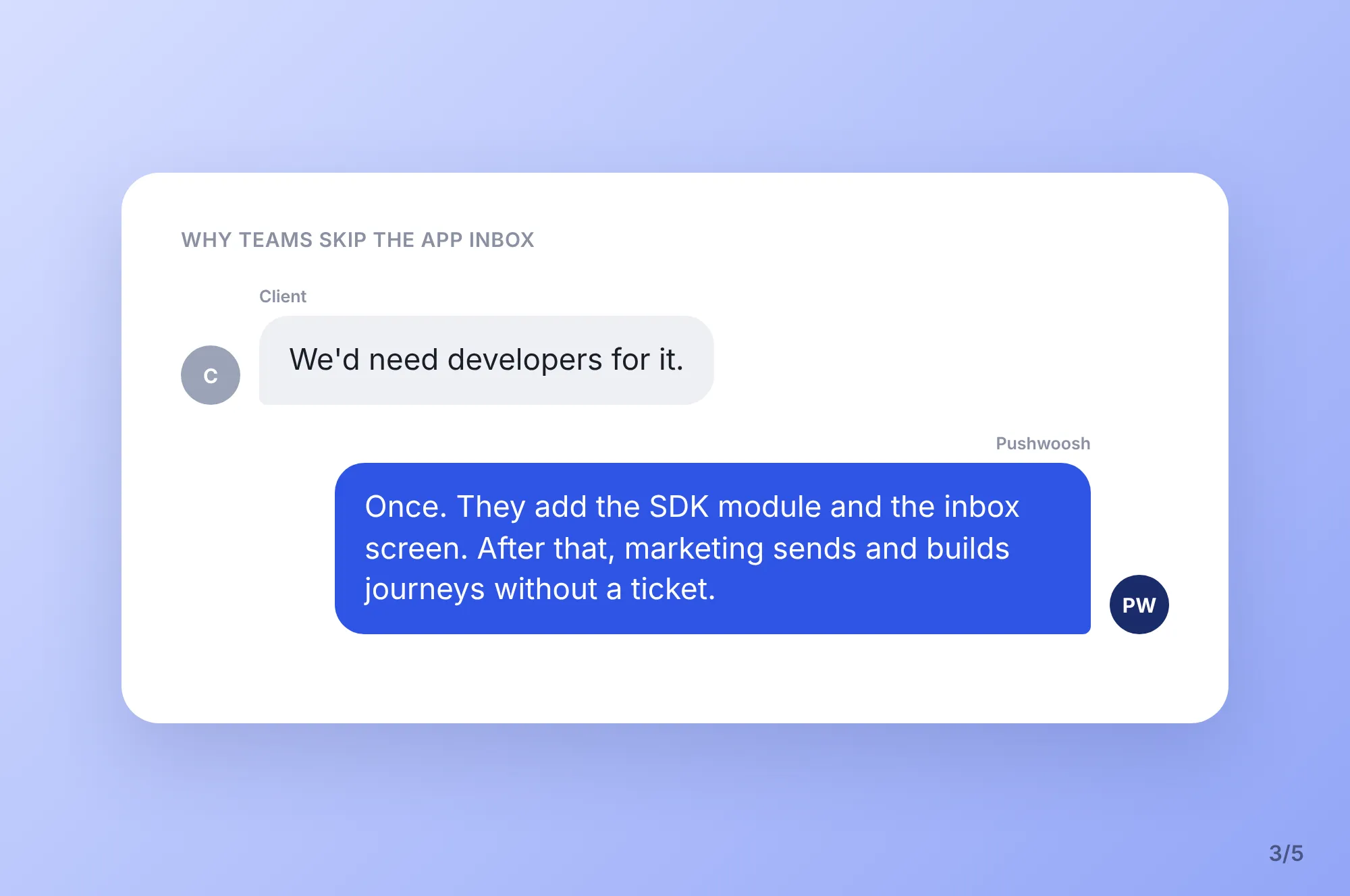
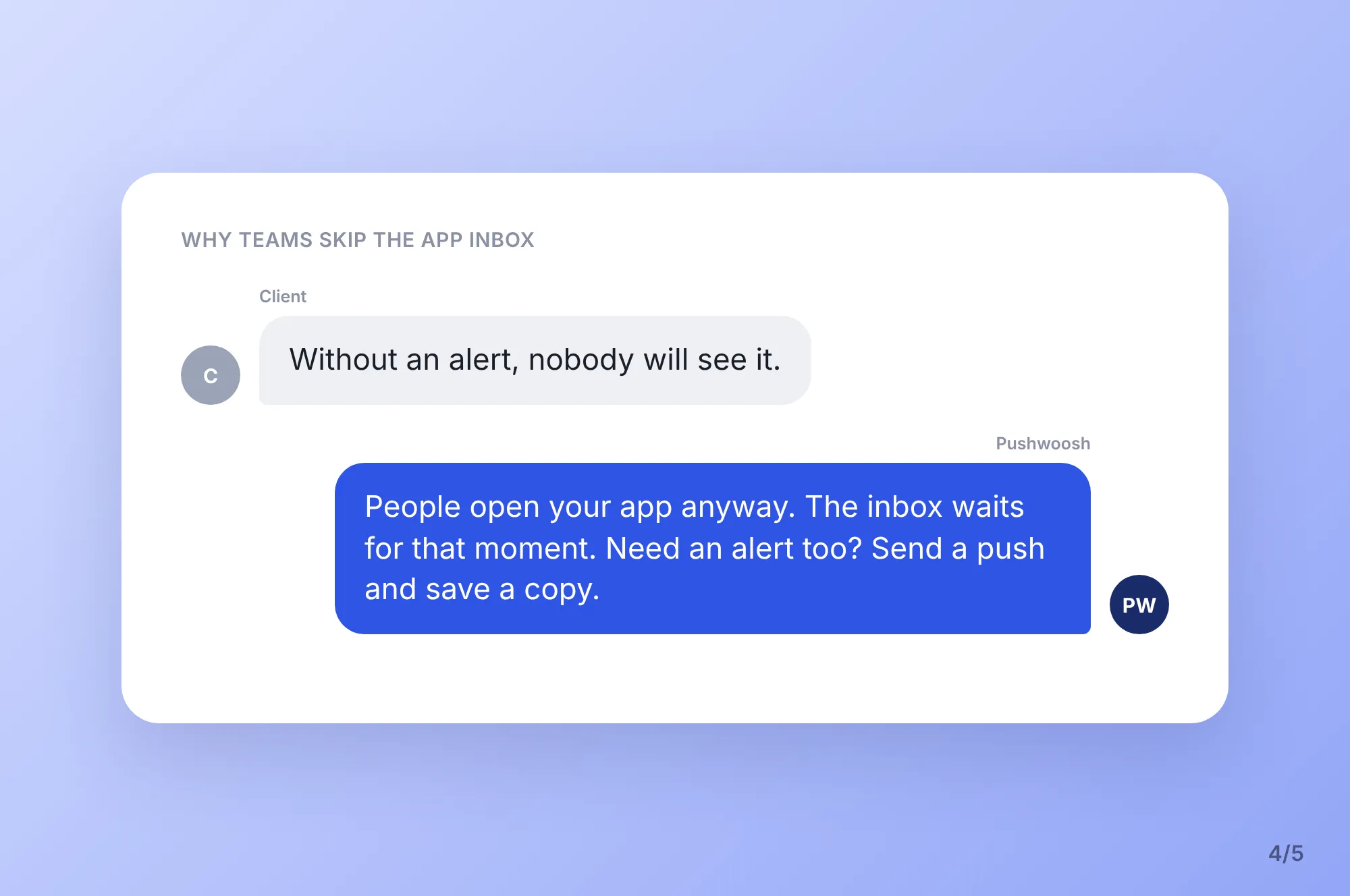
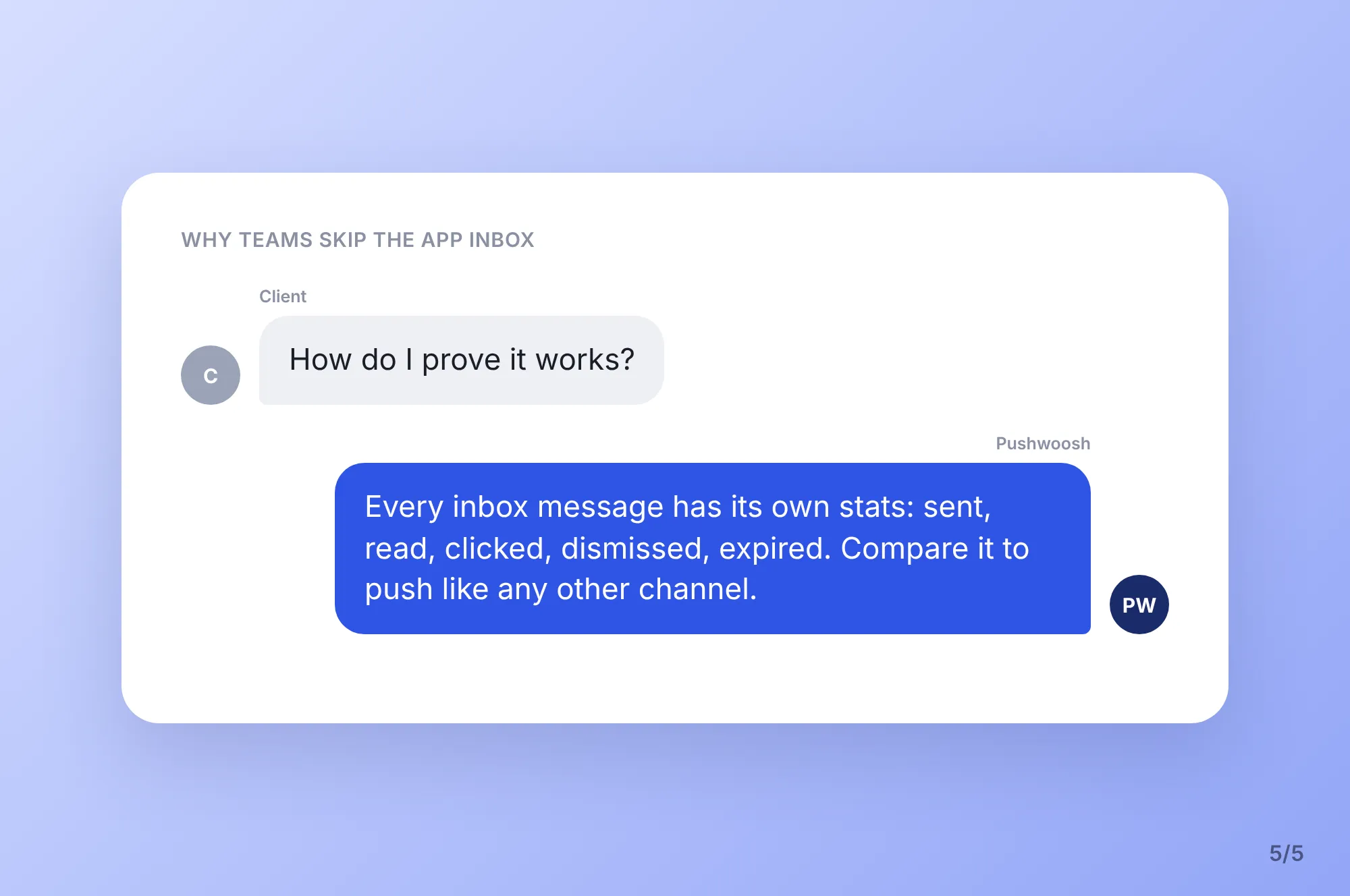
Push vs in-app vs App Inbox: กฎอายุของข้อความ
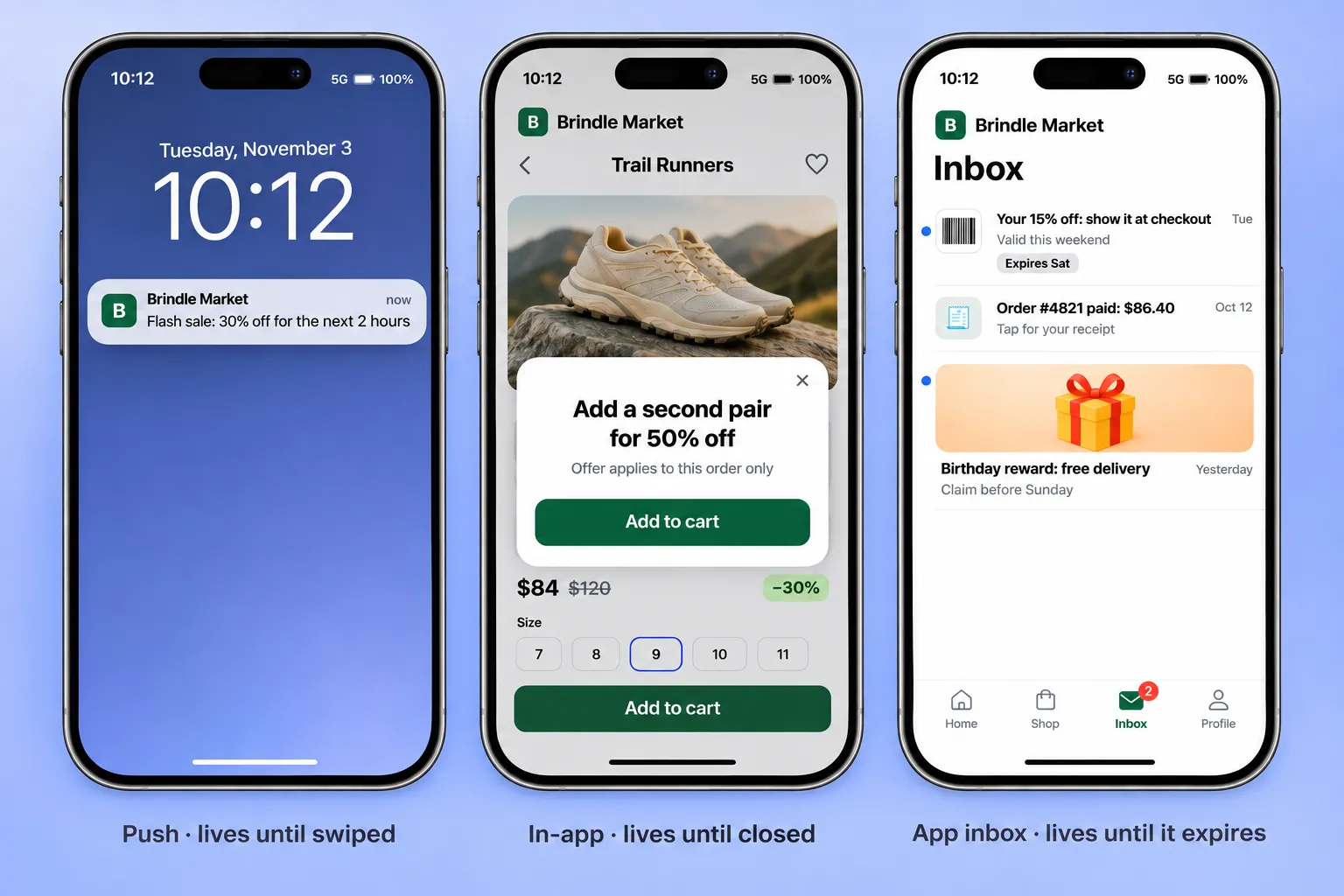
Push notification, ข้อความในแอป (in-app) และ App Inbox ทำหน้าที่ต่างกัน ช่องทางไหนเหมาะขึ้นอยู่กับว่าข้อความนั้นมีประโยชน์ได้นานแค่ไหน
| Push notification | ข้อความในแอป | App Inbox | |
|---|---|---|---|
| แสดงที่ไหน | หน้าจอล็อก แถบการแจ้งเตือน | บนหน้าจอแอประหว่างใช้งาน | รายการภายในแอปหรือเว็บไซต์ |
| ขัดจังหวะผู้ใช้ | ใช่ | ใช่ ระหว่างใช้งาน | ไม่ |
| อยู่ได้นานแค่ไหน | จนกว่าจะถูกปัดทิ้ง | จนกว่าจะถูกปิด | เป็นวันหรือเป็นสัปดาห์ คุณกำหนดวันหมดอายุเอง |
| เหมาะกับ | การกระตุ้นที่เร่งด่วน | การตอบสนองต่อสิ่งที่ผู้ใช้กำลังทำ | ทุกอย่างที่ผู้ใช้จะต้องกลับมาดูอีก |
กฎคือ ถ้าข้อความยังสำคัญในวันพรุ่งนี้หรือสัปดาห์หน้า ให้ใส่ไว้ในกล่องข้อความ แฟลชเซลที่จบใน 2 ชั่วโมงคือ push แต่โค้ดของเซลนั้นที่ลูกค้าจะโชว์ตอนจ่ายเงินในวันเสาร์ ควรอยู่ในกล่องข้อความ
ควรส่งอะไรเข้า App Inbox: 5 ตัวอย่างการใช้
ในทุกกรณีด้านล่าง ข้อความยังมีประโยชน์แม้จะผ่านไปหลายวันหลังได้รับ
🛒 ค้าปลีกและ e-commerce: โค้ดส่วนลดที่สแกนได้ตอนชำระเงิน
ปัญหา: ร้านค้าส่งส่วนลดผ่าน push และอยากให้ลูกค้ามาใช้ที่หน้าร้าน มีอุปสรรค 2 อย่าง โค้ดต้องเก็บอยู่ที่ไหนสักแห่งหลังจาก push ถูกปัดทิ้ง (ข้อความในแอปก็ถูกปิดเร็วพอกัน) และพนักงานแคชเชียร์ต้องการบาร์โค้ดที่สแกนได้ ไม่ใช่ตัวอักษรที่ต้องพิมพ์เอง
ก่อน:
- 🔔 Push: “ลด 15% สุดสัปดาห์นี้ โค้ด: WELCOME2025-E15”
- ถูกปัดทิ้งวันอังคาร พอถึงวันเสาร์ที่เคาน์เตอร์ โค้ดก็หายไปแล้ว
หลัง:
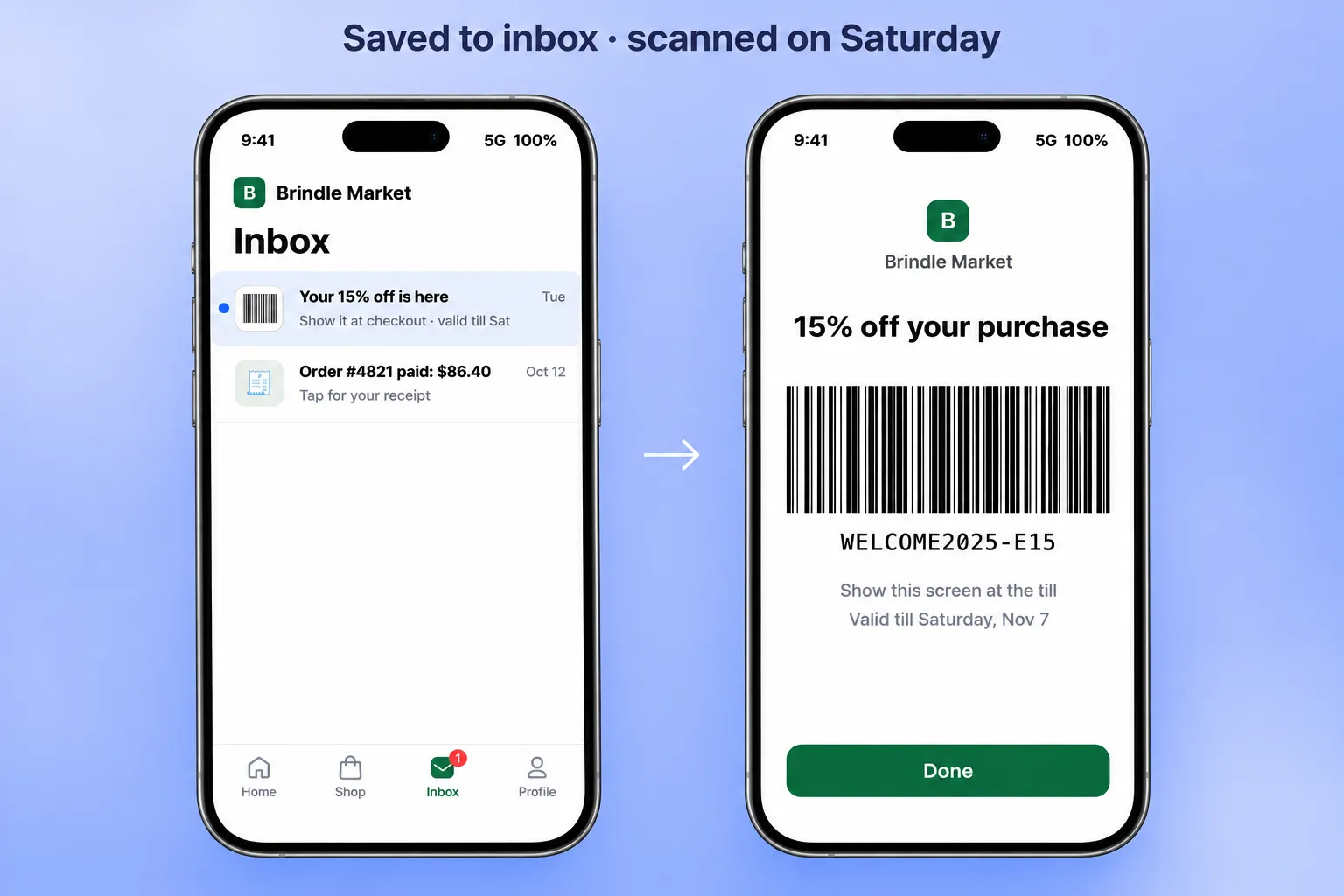
- 🔔 Push: “ส่วนลด 15% ของคุณรออยู่ในกล่องข้อความ แสดงตอนชำระเงินได้เลย” เปิด Save to Inbox ไว้
- 📥 ข้อความพร้อมบาร์โค้ดจะอยู่ในกล่องข้อความจนกว่าข้อเสนอจะหมดอายุ
- 🧾 ที่เคาน์เตอร์ ลูกค้าเปิดกล่องข้อความ แตะข้อความ แล้วแสดงบาร์โค้ด
ใน Pushwoosh ทำได้ใน 4 ขั้นตอน:
-
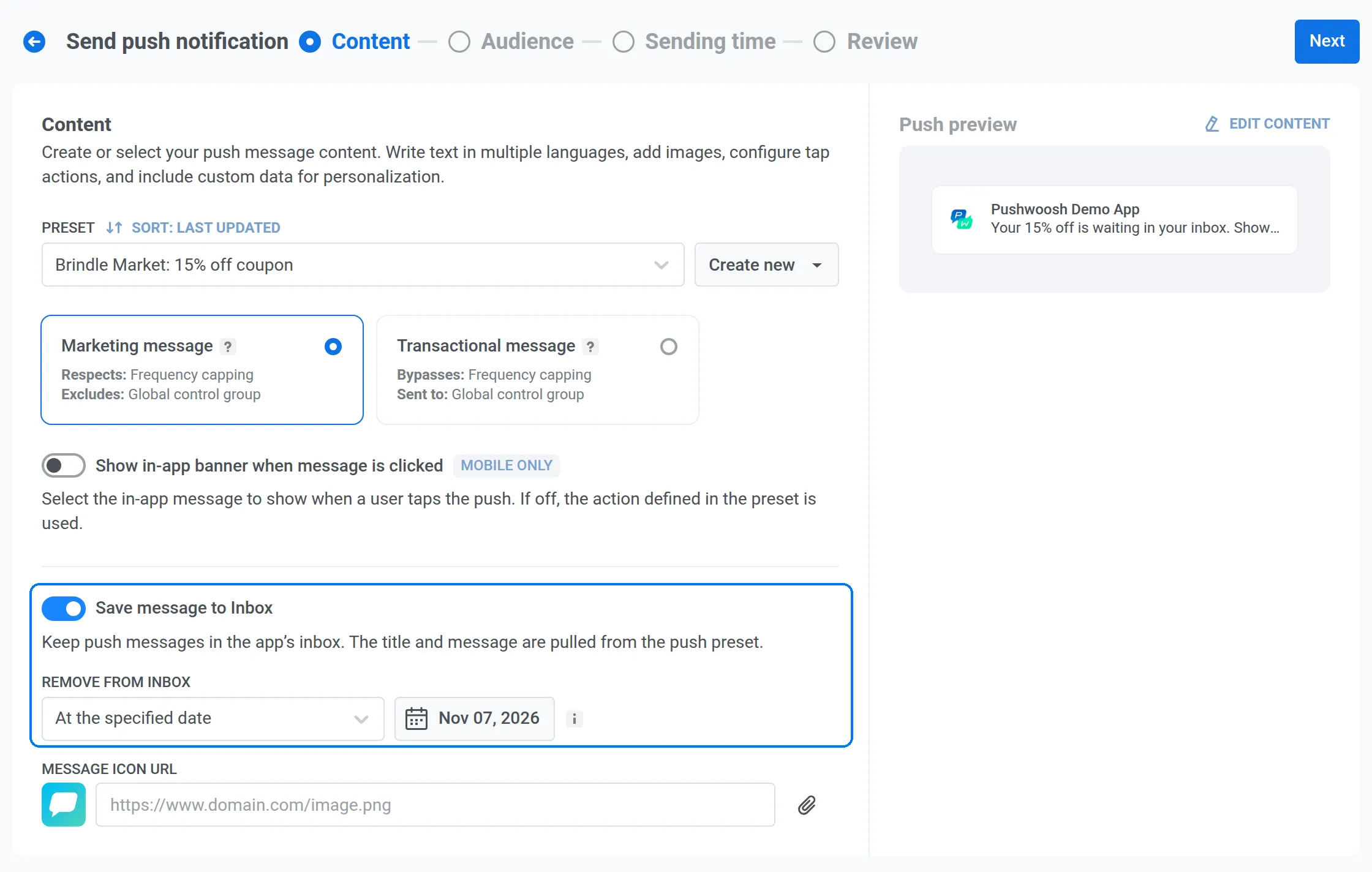
ส่ง push พร้อมสำเนาสำหรับกล่องข้อความ
เปิด Save to inbox และตั้ง Remove from Inbox เป็นวันสุดท้ายที่คูปองใช้ได้ เพื่อไม่ให้โค้ดที่หมดอายุแล้วรออยู่ตอนชำระเงิน
-
ทำให้ข้อความโดดเด่น
เพิ่ม URL ของไอคอน (โลโก้ร้านหรือรูปบาร์โค้ด) เพื่อให้ข้อเสนอเด่นขึ้นมาท่ามกลางข้อความอื่นในรายการ
-
แตะแล้วเปิดบาร์โค้ด
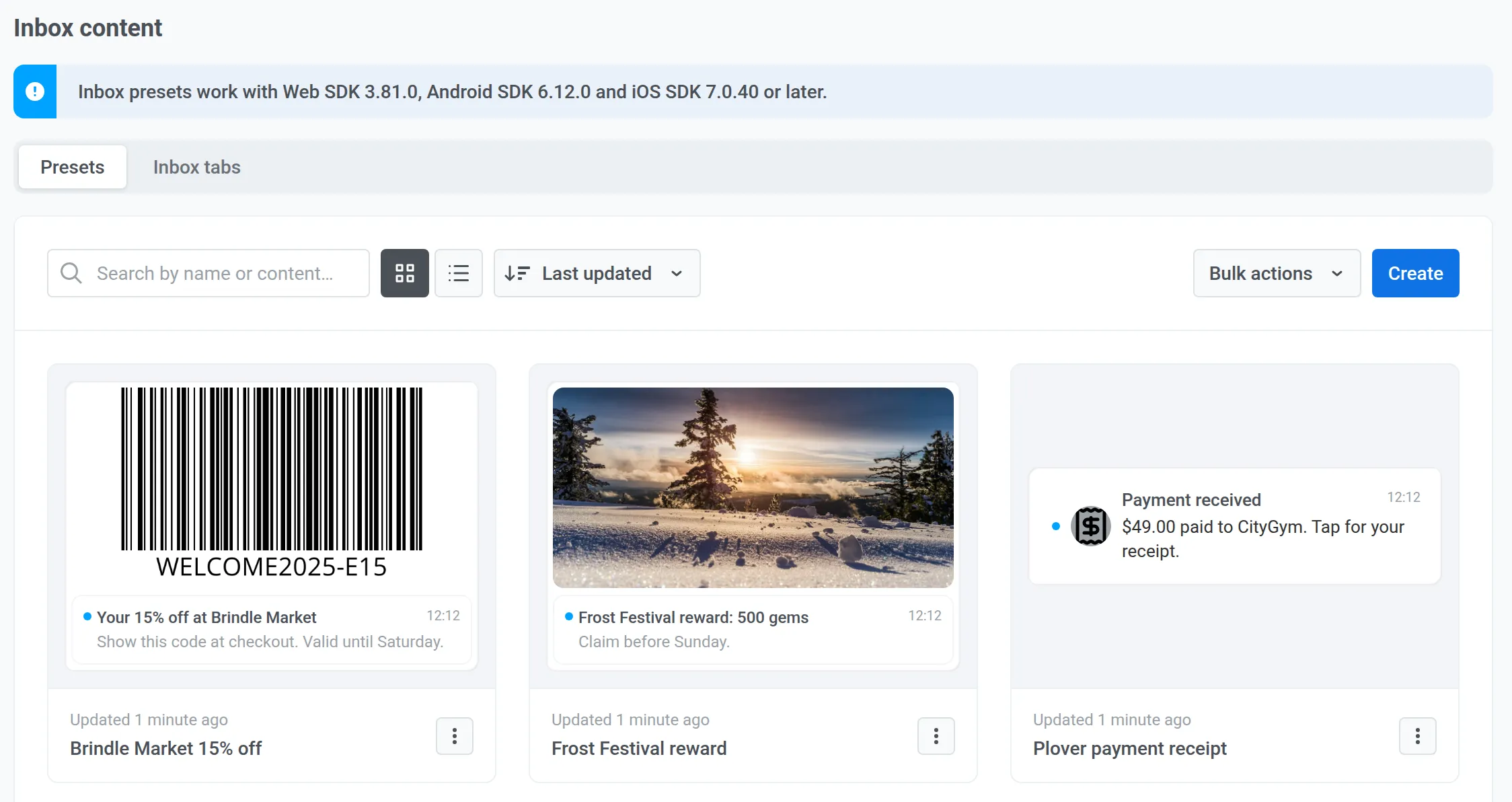
ตั้งให้การแตะใน inbox เปิดข้อความในแอปที่สร้างด้วย บล็อกบาร์โค้ด โค้ดจะแสดงเต็มหน้าจอในรูปแบบที่เครื่องสแกนของคุณอ่านได้ ซึ่งเป็นสิ่งที่แคชเชียร์ต้องการ
-
สแกน
แคชเชียร์สแกนหน้าจอ แล้วส่วนลดก็ถูกนำไปใช้
ผลลัพธ์: push พาลูกค้าเข้าร้าน และกล่องข้อความช่วยให้มั่นใจว่าโค้ดยังอยู่เมื่อลูกค้ามาถึงเคาน์เตอร์
💳 FinTech และ marketplace: ใบเสร็จที่ผู้ใช้กลับมาเปิดดู
ปัญหา: ข้อความยืนยันการชำระเงินถูกอ่านแค่ครั้งเดียว 3 สัปดาห์ต่อมา ผู้ใช้ต้องการยอดเงินหรือเลขคำสั่งซื้อ และต้องไปค้นในรายการเดินบัญชีธนาคาร หรือทักไปหาฝ่ายซัพพอร์ต
ความสามารถ: ข้อความ App Inbox แบบ transactional ที่อยู่ได้ 90 วัน และเปิดใบเสร็จเมื่อแตะ
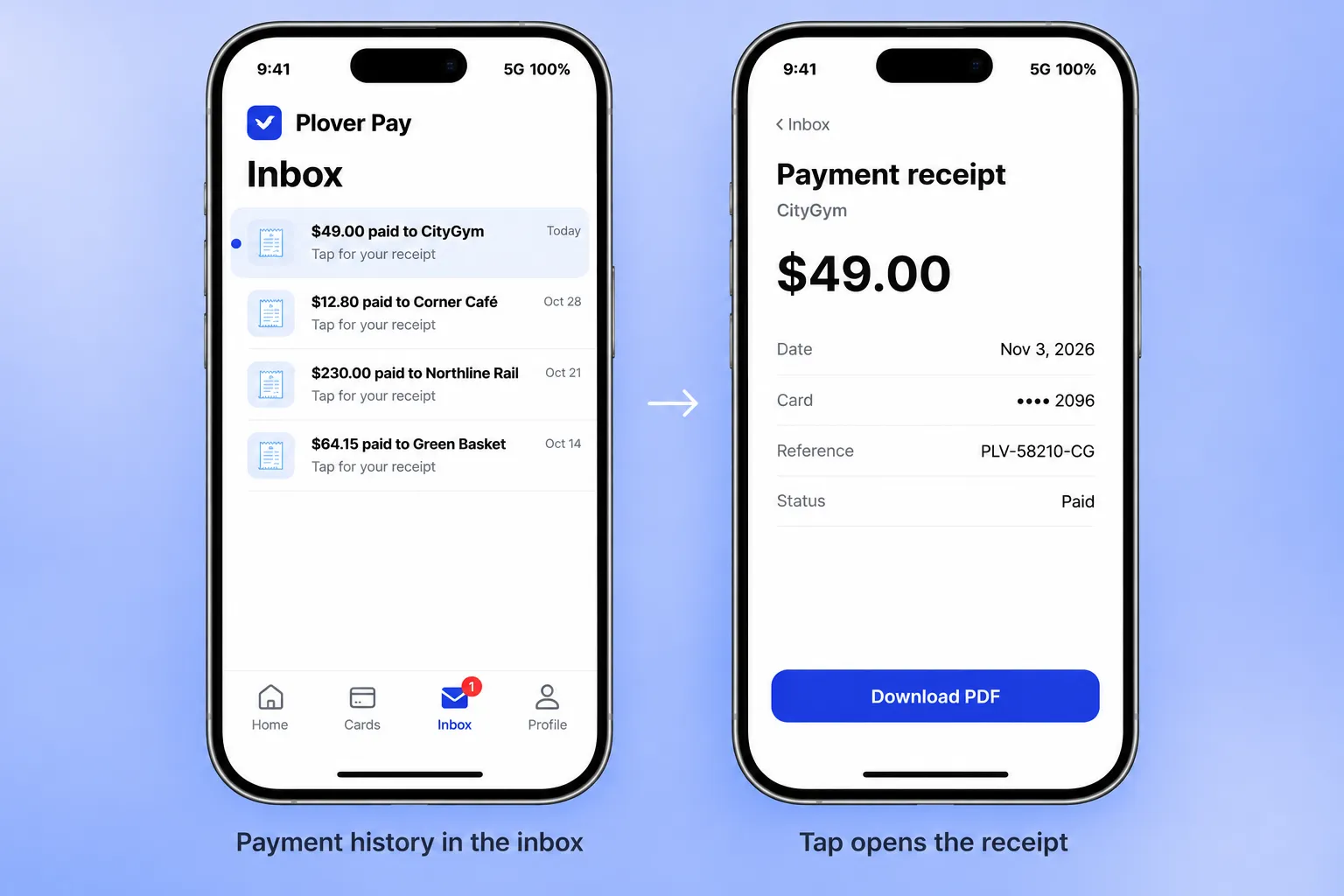
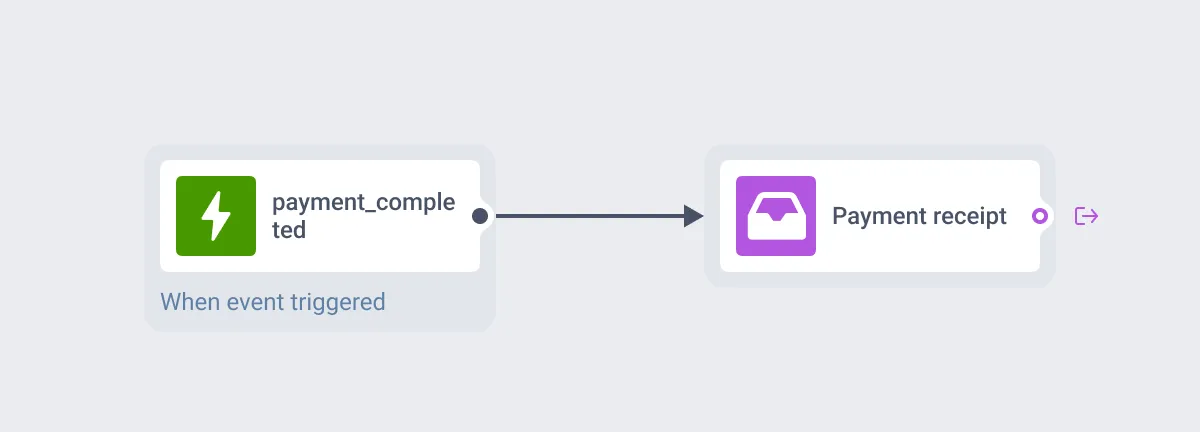
ใน Pushwoosh: เมื่อเกิด event payment_completed (เป็นตัวอย่าง custom event ให้ใช้ event ของคุณเอง) ให้เพิ่มองค์ประกอบ App Inbox ลงใน journey: “$49.00 paid to CityGym. Tap for your receipt.” (“ชำระ $49.00 ให้ CityGym แล้ว แตะเพื่อดูใบเสร็จ”) ตั้งประเภทเป็น Transactional วันหมดอายุ 90 วัน และการแตะเป็น deep link ไปยังหน้าจอใบเสร็จ ผู้ใช้จะมีประวัติการชำระเงินอยู่ในแอปของคุณ โดยไม่ต้องส่ง push เพิ่มแม้แต่ครั้งเดียว
🔐 บัญชีและความปลอดภัย: การแจ้งเตือนที่มีบันทึกย้อนหลัง
ปัญหา: “บัตรที่ลงท้ายด้วย 4417 ถูกระงับ” เป็นข้อความที่ต้องขัดจังหวะผู้ใช้ แต่เมื่อผู้ใช้ปัดทิ้ง ก็ไม่มีร่องรอยว่าเกิดอะไรขึ้นหรือต้องทำอะไรต่อ
ความสามารถ: push สำหรับแจ้งเตือน และสำเนาใน inbox สำหรับเก็บเป็นบันทึก พร้อมขั้นตอนแก้ไข
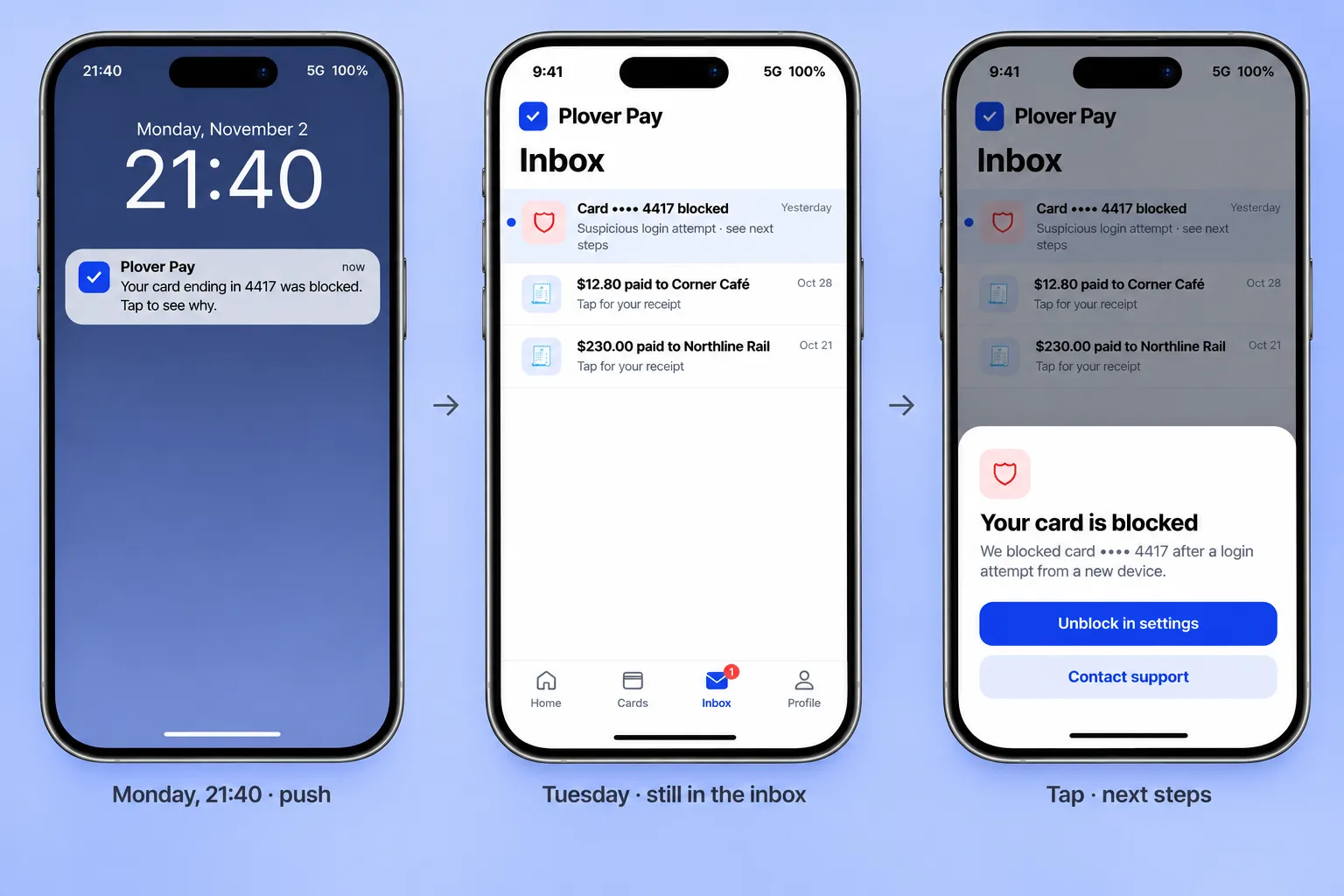
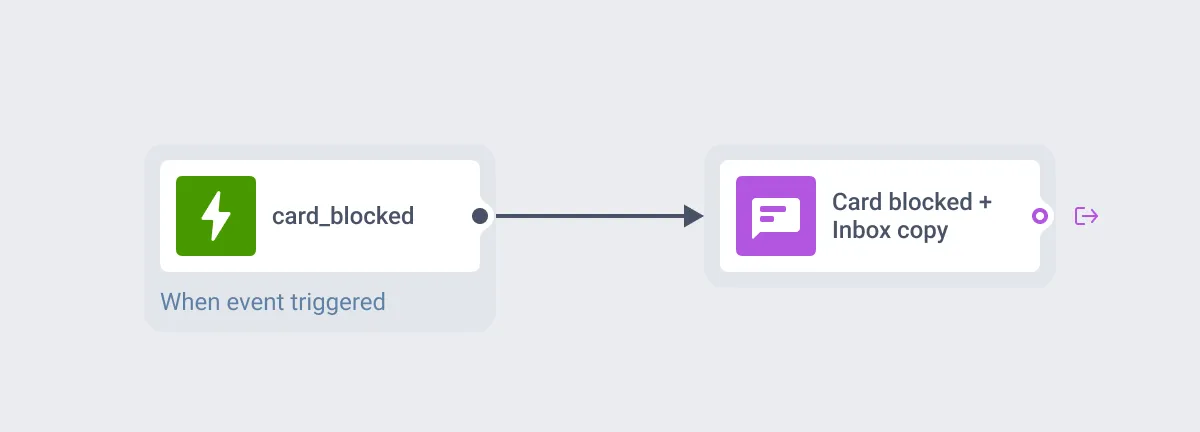
ใน Pushwoosh: ใน journey ส่ง push โดยเปิด Save to inbox และตั้งระยะเวลาเก็บไว้ 30 วัน ตั้งให้การแตะใน inbox เปิดข้อความในแอปที่บอกขั้นตอนถัดไป เช่น ปลดล็อกในหน้าตั้งค่า หรือติดต่อฝ่ายซัพพอร์ต push ดึงความสนใจในขณะนั้น ส่วนกล่องข้อความช่วยตอบคำถาม “เมื่อวานนั่นเรื่องอะไรนะ?” ในวันถัดไป
🎮 เกม: กล่องจดหมายรางวัลที่ผู้เล่นคุ้นเคยอยู่แล้ว
ปัญหา: ผู้เล่นได้รับรางวัลกิจกรรมขณะออฟไลน์ push “รางวัลของคุณรออยู่” ถูกปัดทิ้ง กิจกรรมจบลง และรางวัลก็ไม่ถูกรับ
ความสามารถ: ข้อความใน inbox ที่เก็บรางวัลไว้จนถึงเซสชันถัดไป แล้วหายไปพร้อมกับกิจกรรม ผู้เล่นคุ้นเคยกับกล่องจดหมายในเกมอยู่แล้ว จึงมีนิสัยเปิดดูเป็นประจำ
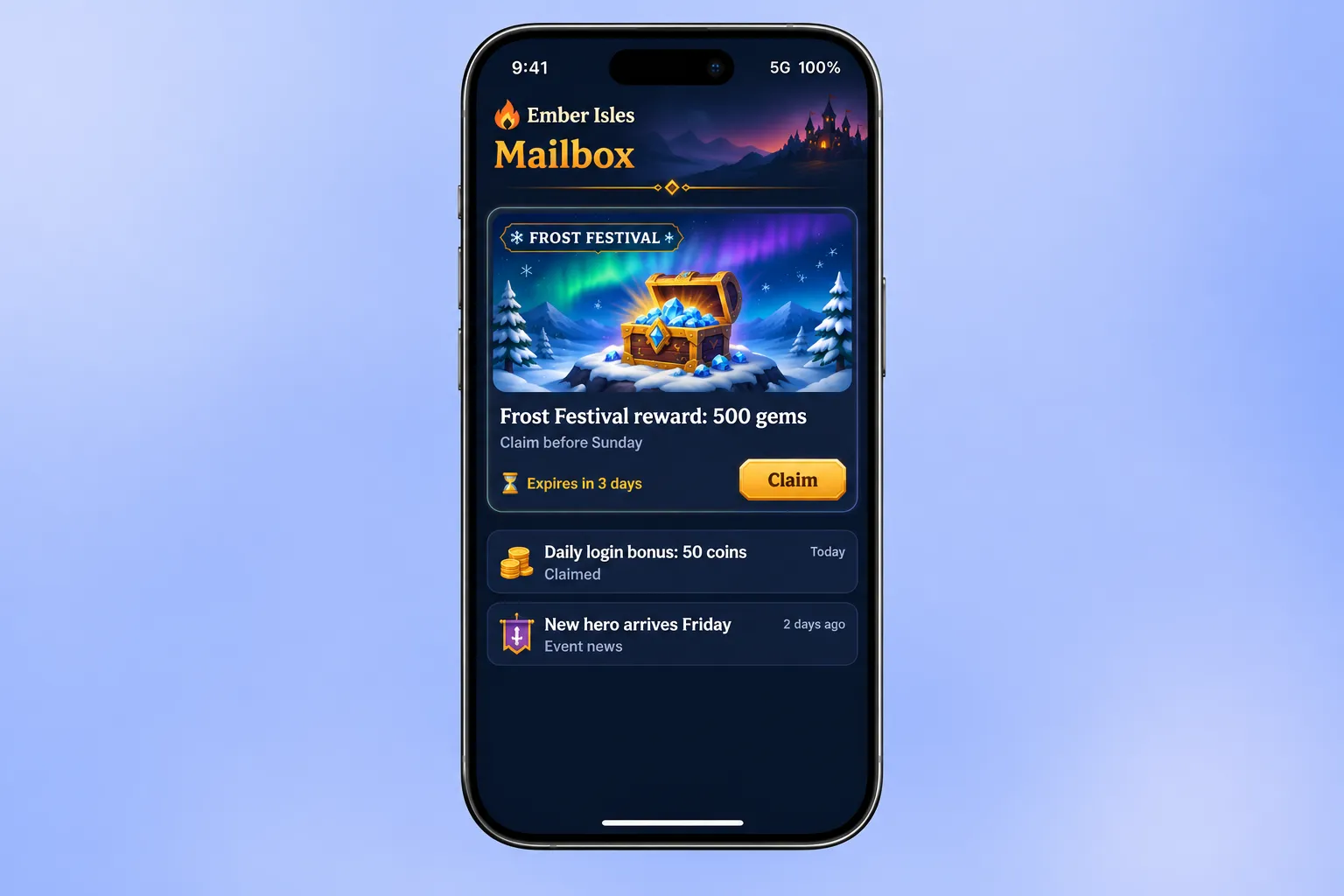
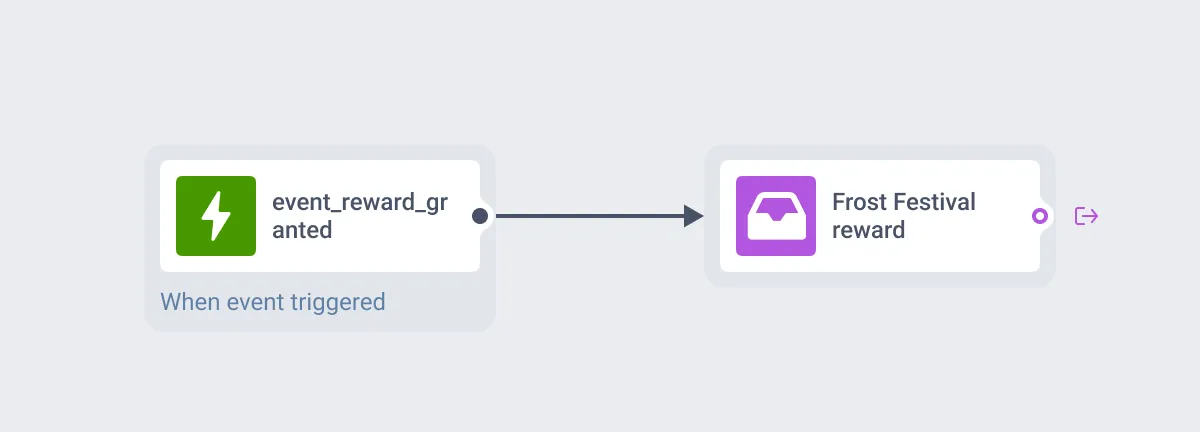
ใน Pushwoosh: เมื่อเกิด event_reward_granted ให้ส่งข้อความ App Inbox ด้วยเลย์เอาต์ Captioned และภาพของกิจกรรม: “Frost Festival reward: 500 gems. Claim before Sunday.” (“รางวัล Frost Festival: 500 เจม รับก่อนวันอาทิตย์”) ตั้งวันหมดอายุเป็นวันสิ้นสุดกิจกรรม และการแตะเป็น deep link ไปยังหน้ารับรางวัล
📰 สื่อ: ไดเจสต์ที่เติมข้อความเอง
ปัญหา: กองบรรณาธิการข่าวเผยแพร่เรื่องหลายสิบเรื่องต่อวัน ส่ง push ทุกเรื่องผู้อ่านก็เบื่อ ไม่ส่งเลยเรื่องดีๆ ก็ไม่มีใครเห็น และการส่งทีละเรื่องด้วยมือหรือผ่าน journey ก็ไม่สามารถขยายได้
ความสามารถ: แคมเปญฟีดที่ตั้งค่าครั้งเดียว จากนั้นทุกเรื่องใหม่จะเข้า inbox โดยอัตโนมัติ และเก็บ push ไว้ใช้กับข่าวใหญ่เท่านั้น
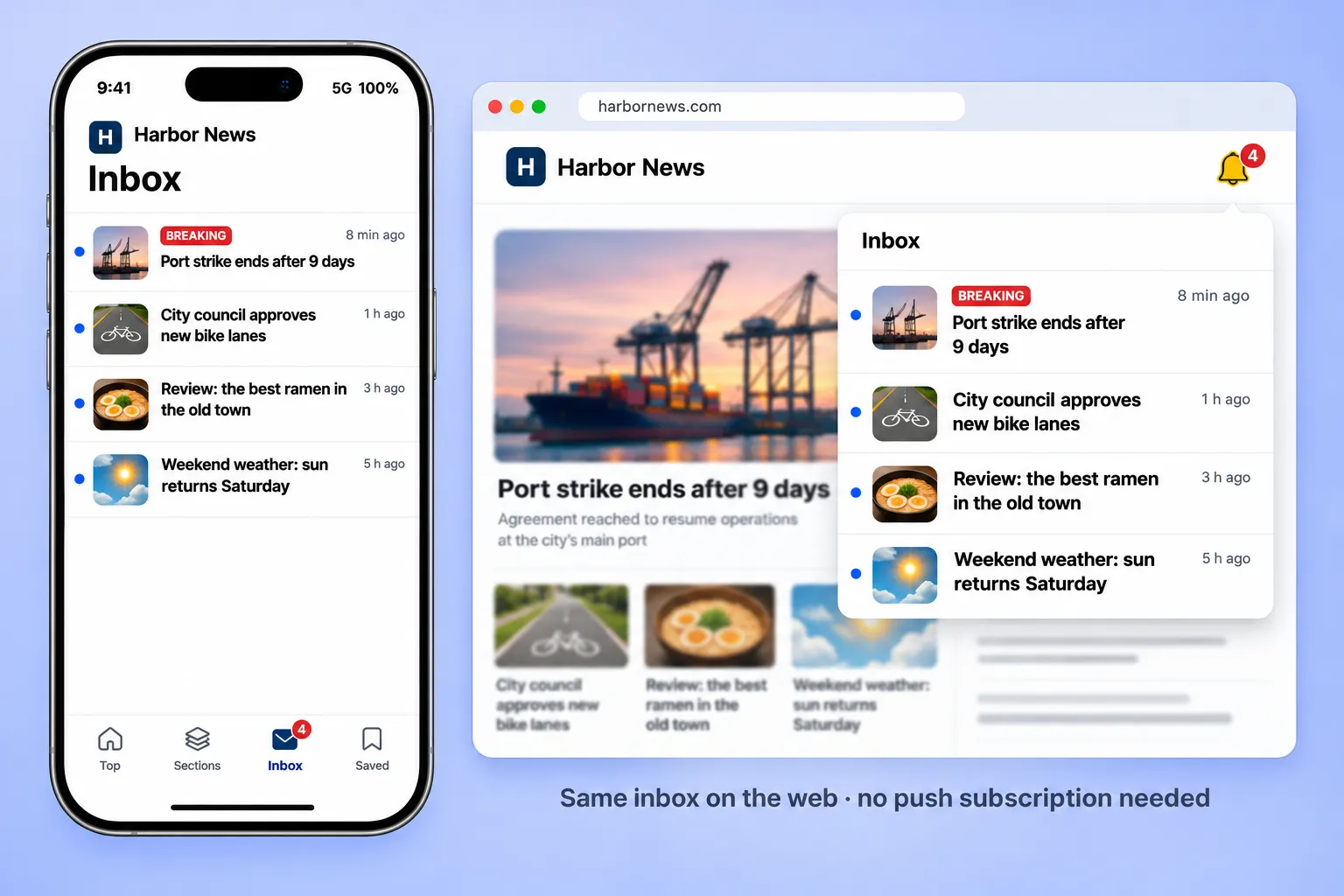
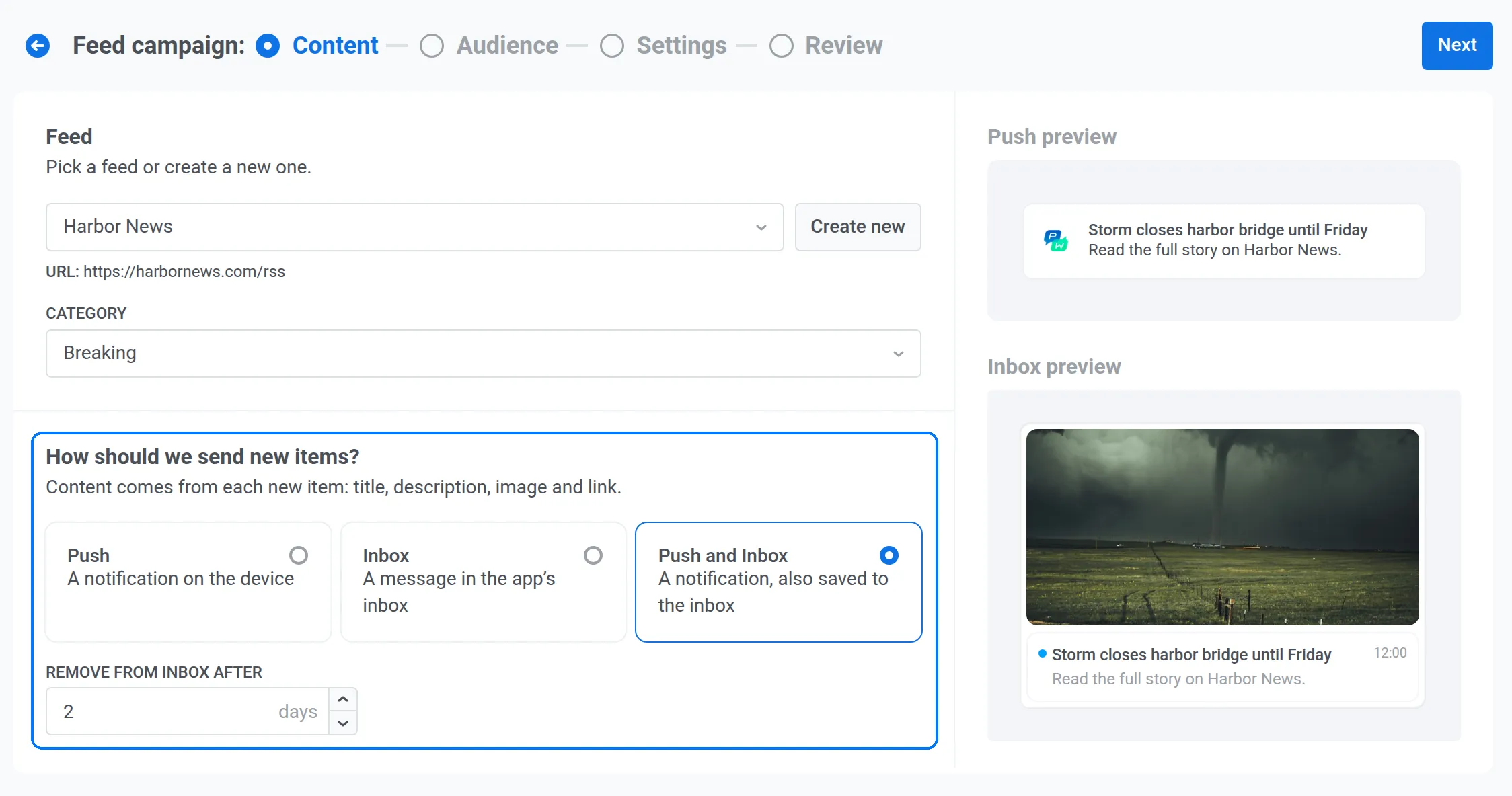
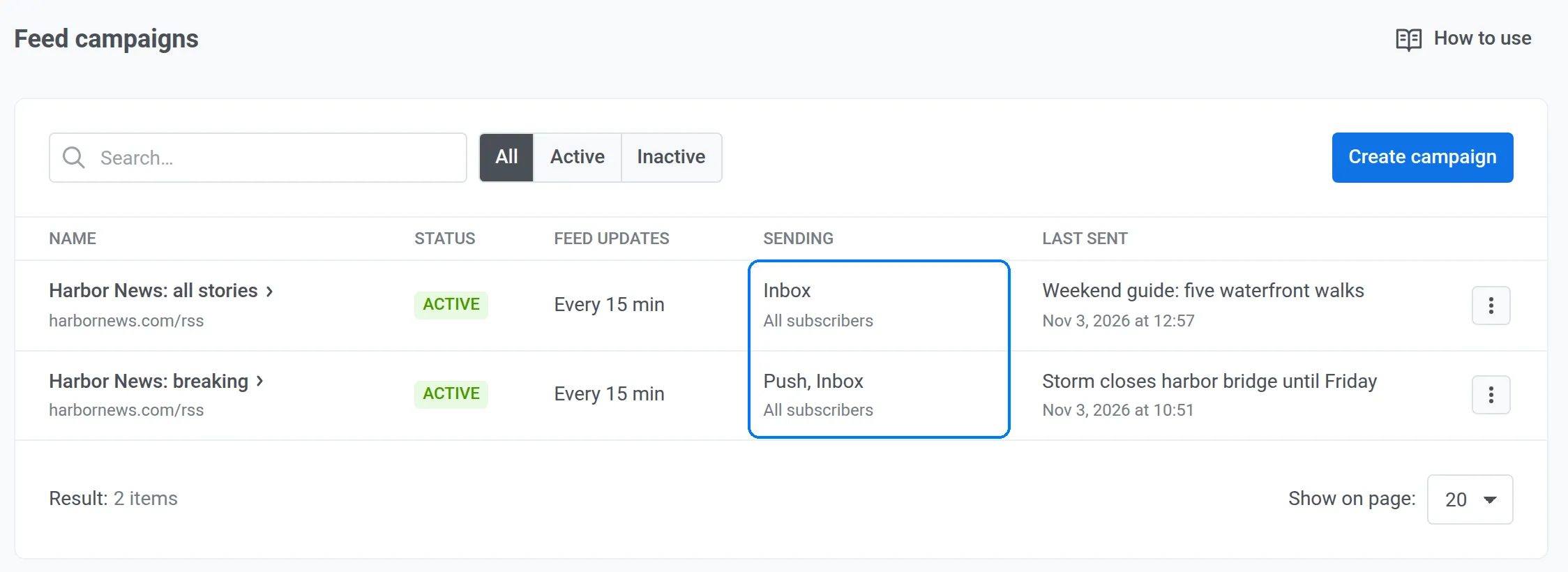
ใน Pushwoosh: สร้างแคมเปญฟีดจาก RSS feed ของคุณโดยเลือกปลายทางเป็น Inbox แล้วเพิ่มแคมเปญที่สองที่มีปลายทางเป็น Push และ Inbox สำหรับหมวดข่าวด่วนเท่านั้น ตั้งวันหมดอายุใน inbox ให้สั้น (1 ถึง 3 วัน) เพราะข่าวเก่าเร็ว บนเว็บ กล่องข้อความเดียวกันจะเข้าถึงผู้อ่านที่ไม่เคยสมัครรับ push ด้วย
การตั้งค่าแบบเดียวกันใช้กับฟีด “สินค้าเข้าใหม่” ของ e-commerce ได้ด้วย สินค้าใหม่จะขึ้นใน inbox ระหว่างที่ยังมีของ
วิธีตั้งค่า App Inbox ใน Pushwoosh
จากนั้นทีมการตลาดก็ดูแลกล่องข้อความจาก Control Panel ได้เอง วิธีส่งข้อความ App Inbox ครั้งแรกของคุณ:
-
เริ่มสร้างข้อความ
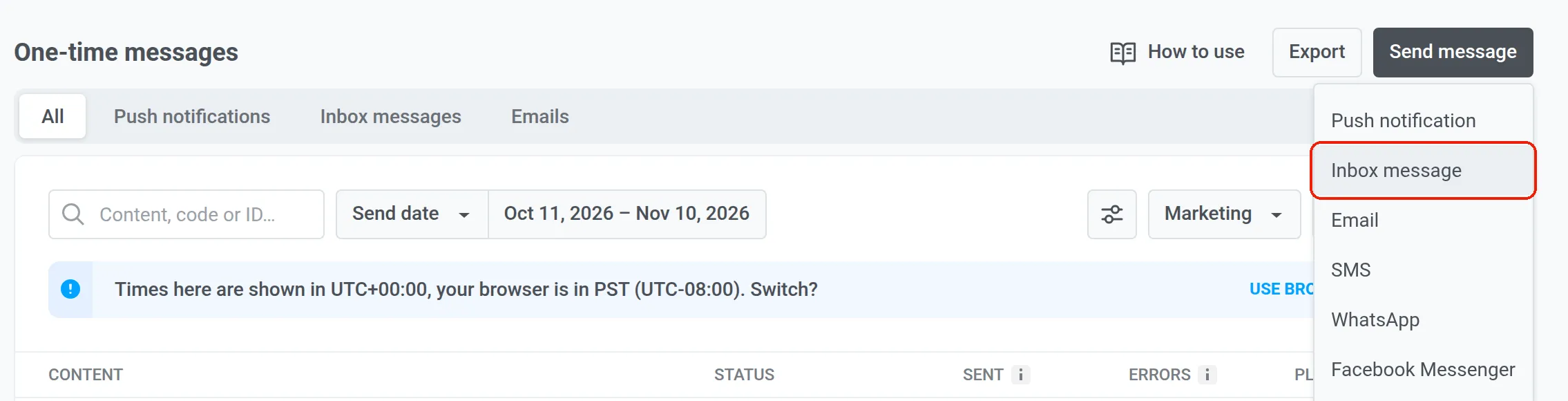
ไปที่ Campaigns → One-time messages คลิก Send message แล้วเลือก Inbox message
-
เพิ่มเนื้อหา
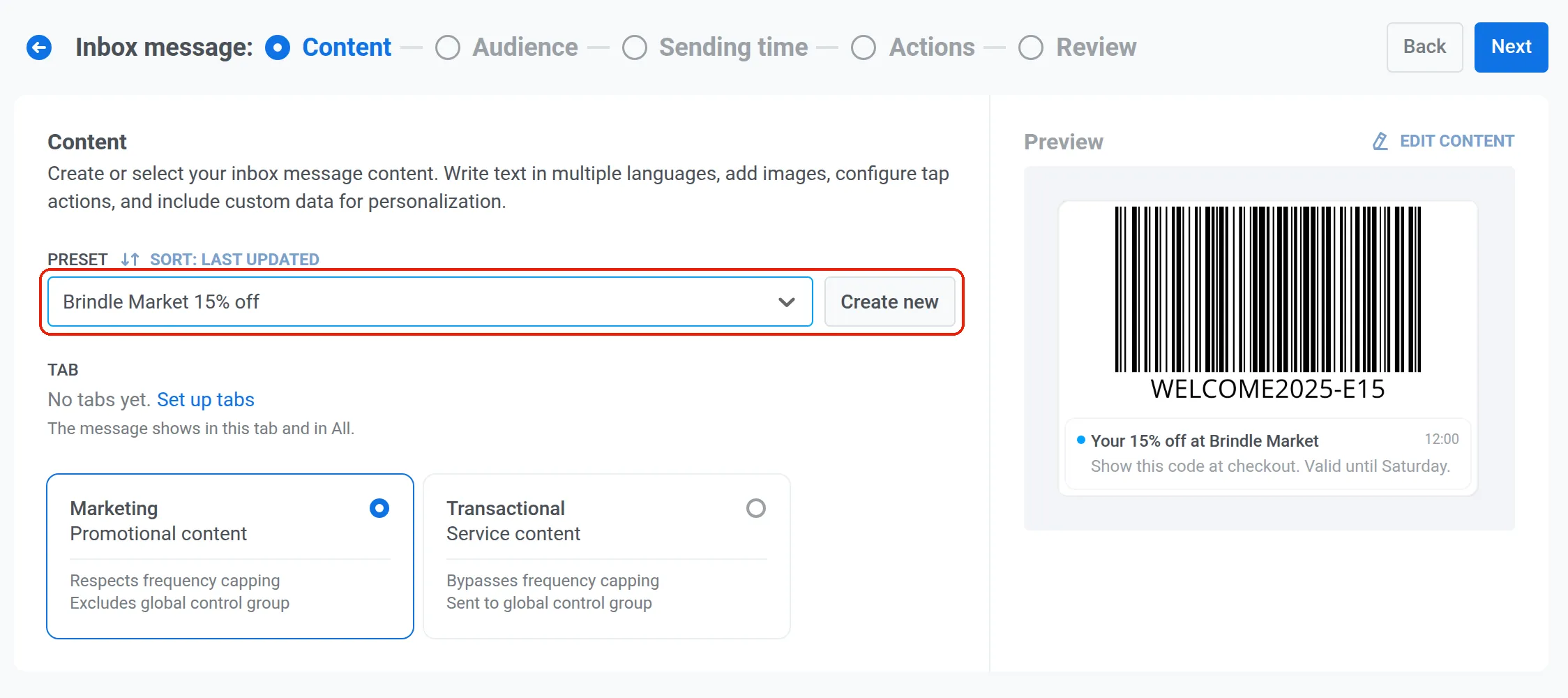
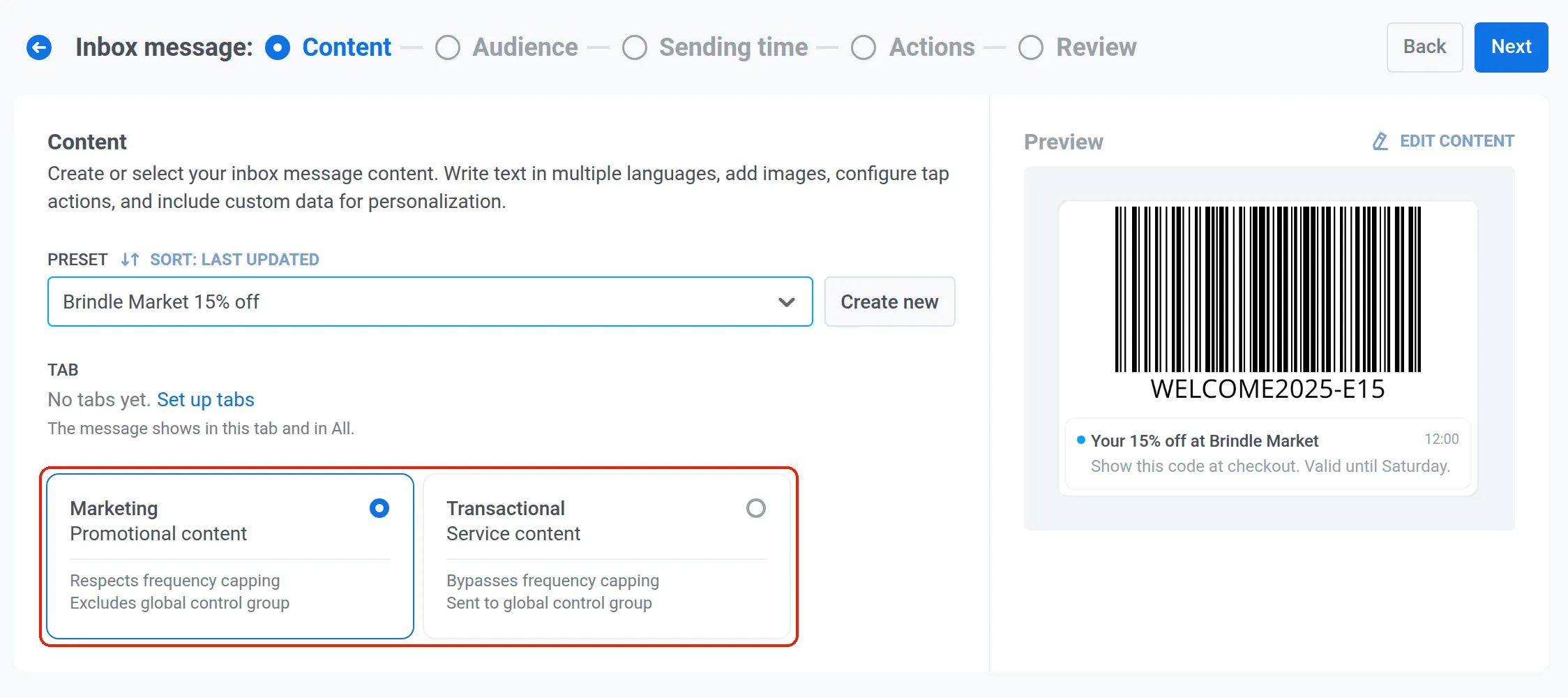
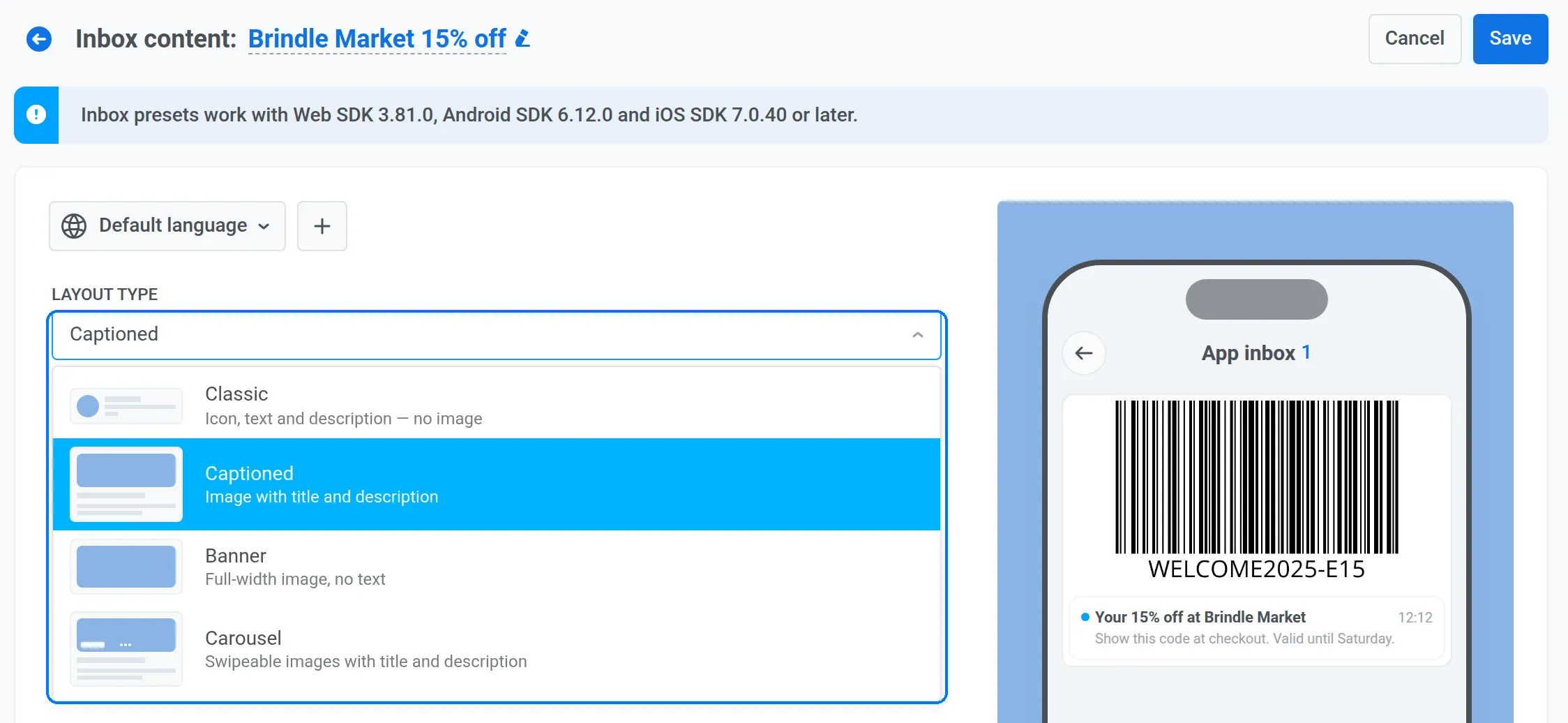
เลือก preset ที่บันทึกไว้ หรือคลิก Create new เพื่อเปิดตัวแก้ไข preset ตั้งชื่อข้อความ สร้างเนื้อหา แล้วคลิก Save เพื่อใช้ได้อีกในครั้งหน้า เลือกเลย์เอาต์: Classic เหมาะกับข้อมูลที่ต้องเก็บเป็นบันทึกอย่างใบเสร็จ ส่วน Captioned, Banner หรือ Carousel เหมาะกับข้อเสนอที่ใช้ภาพช่วยขาย ในหน้าจอเดียวกัน ให้ตั้งประเภทข้อความ Marketing จะทำตาม frequency capping และข้าม global control group ส่วน Transactional จะข้าม capping และส่งถึงทุกคน ข้อเสนอเป็นแบบ marketing ส่วนใบเสร็จและประกาศเกี่ยวกับบัญชีเป็นแบบ transactional
-
เลือกกลุ่มเป้าหมาย
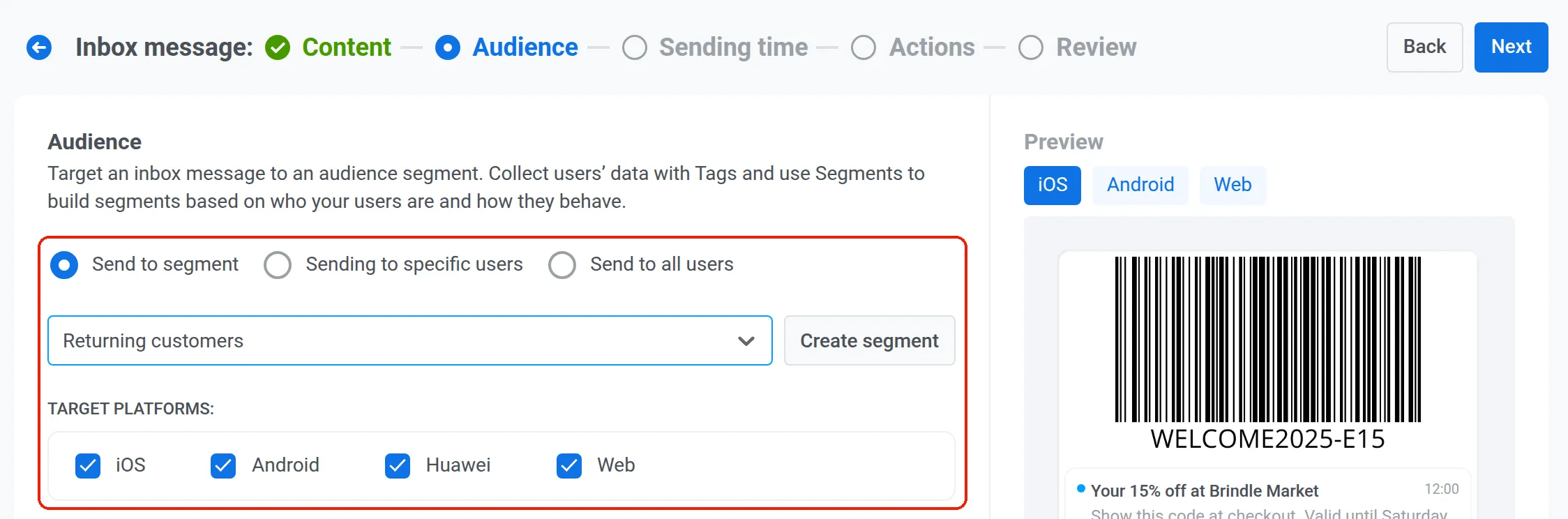
ส่งถึง segment ผู้ใช้เฉพาะราย หรือผู้ใช้ทั้งหมด และจำกัดแพลตฟอร์มเป้าหมาย (iOS, Android, Huawei, Web) ได้หากต้องการ
-
ตั้งเวลาและวันหมดอายุ
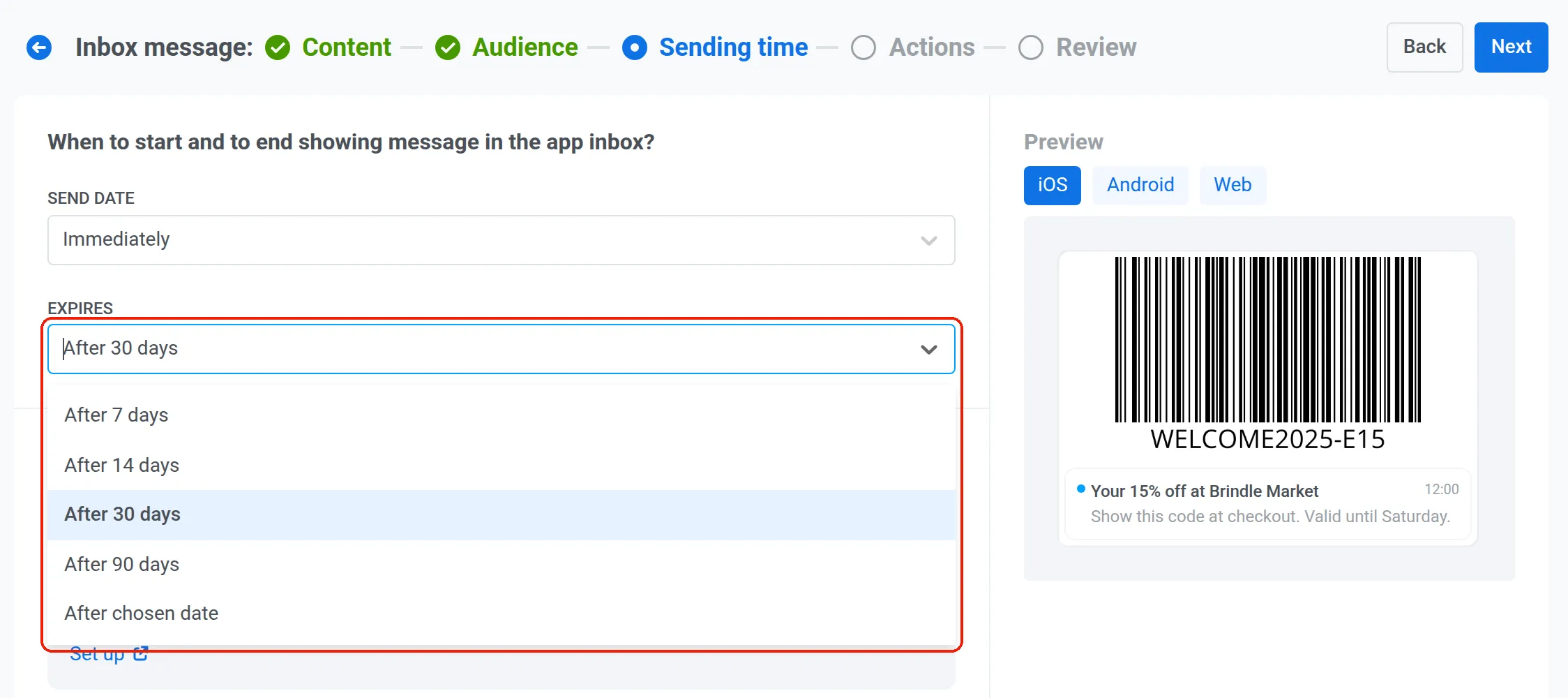
ส่งทันทีหรือตั้งเวลาล่วงหน้า จากนั้นตั้ง Expires เป็น 7, 14, 30 หรือ 90 วัน หรือวันที่ที่เลือก ให้สอดคล้องกับเนื้อหา คูปองที่ใช้ได้ถึงวันอาทิตย์ควรออกจาก inbox ในวันอาทิตย์ ส่วนใบเสร็จเก็บไว้ได้ 90 วัน Frequency capping จะเป็นไปตามการตั้งค่าส่วนกลาง เว้นแต่คุณจะเปลี่ยนสำหรับข้อความนี้
-
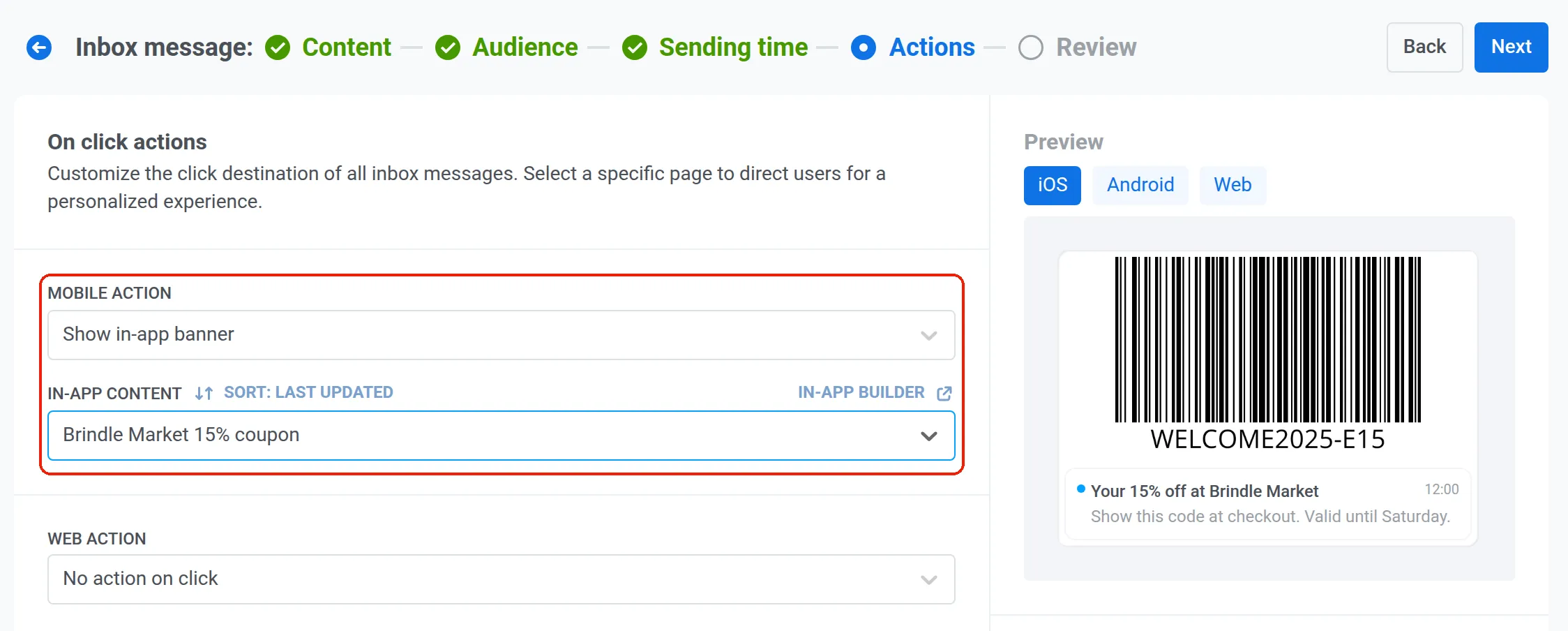
ตั้งค่าการแตะ
ในแอป การแตะเปิด deep link, URL หรือแบนเนอร์ในแอปได้ บนเว็บ จะเปิด URL หรือป๊อปอัปบนเว็บ
-
ตรวจสอบและส่ง
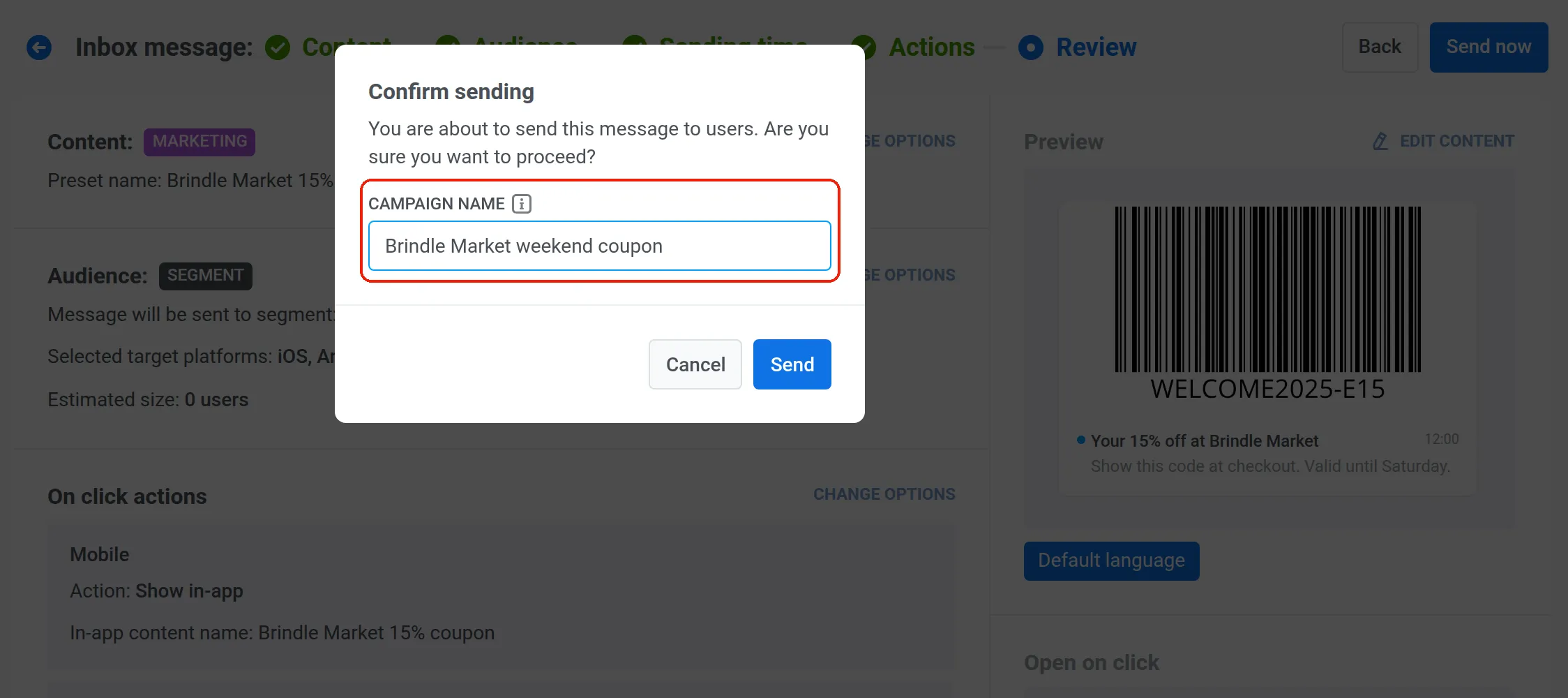
ตรวจสอบสรุป แล้วคลิก Send now (หรือ Schedule send หากเลือกวันที่ไว้) ในหน้าต่างยืนยัน ให้ตั้งชื่อแคมเปญ ชื่อจะเริ่มด้วยหัวข้อข้อความ และจะแสดงด้วยชื่อนี้ใน Message history
หากต้องการส่งข้อความเดียวกันใน Customer Journey Builder ให้ลากองค์ประกอบ App Inbox จาก Channels ไปวางบน canvas แล้วกรอกการตั้งค่าเดียวกัน ใช้ journey เมื่อข้อความควรตามหลัง trigger การรอ หรือช่องทางอื่น

อ่านผลลัพธ์
ทุกข้อความ App Inbox มีสถิติของตัวเอง: Sent, Reached, Read และ Clicked บอกว่าข้อความไปได้ไกลแค่ไหน ตั้งแต่เข้า inbox จนถึงการแตะ
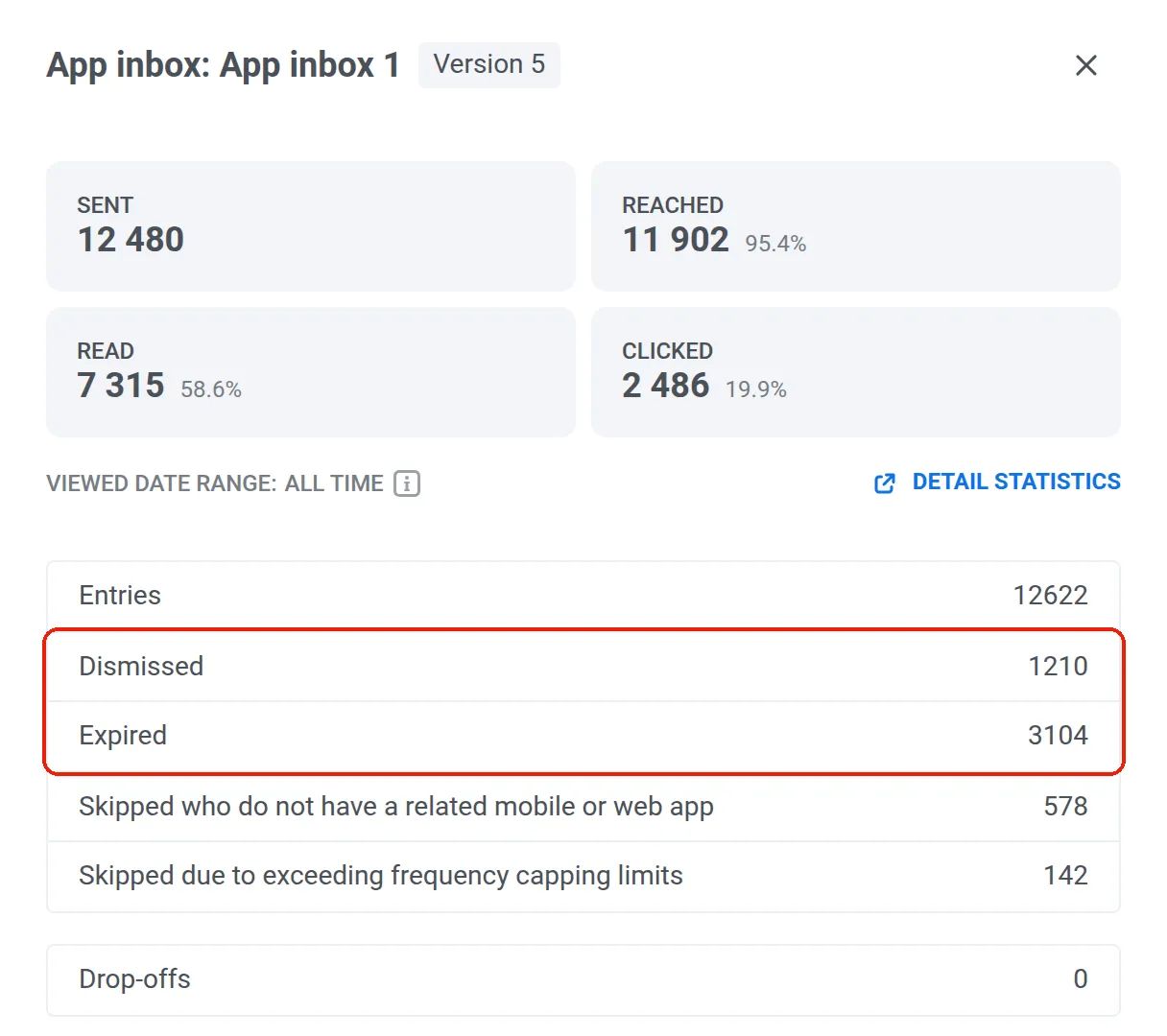
มี 2 ตัวเลขที่บอกว่าควรแก้อะไร
Expired นับคนที่ข้อความหายไปก่อนจะได้อ่าน ถ้าตัวเลขนี้สูง แปลว่าวันหมดอายุสั้นเกินไป
Dismissed นับคนที่ลบข้อความ ไม่ว่าจะอ่านแล้วหรือยัง ซึ่งมักชี้ไปที่เนื้อหา ส่วน Skipped (no app) และ Frequency capping skipped อธิบายว่าใครไม่ได้รับข้อความเลย
ใช้ App Inbox ให้คุ้มค่าที่สุดกับ Pushwoosh
เปิดแคมเปญ push ของเดือนที่แล้ว แล้วหาแคมเปญที่ผู้ใช้อยากเปิดดูซ้ำ ครั้งหน้าให้เปิด Save to Inbox และตั้งวันหมดอายุให้เหมาะสม
กล่องข้อความทำงานภายใน Customer Journey Builder ร่วมกับ push, ข้อความในแอป, อีเมล และ SMS จึงเข้ากับ flow หลายช่องทางที่คุณใช้อยู่แล้วได้ทันที