
월렛 패스 배포는 패스 파일 자체가 아니라 설치 링크를 보내는 일입니다. 고객이 이메일, 문자, 푸시, 인앱 메시지, QR 코드 안의 Add to Apple Wallet 또는 Add to Google Wallet 버튼을 누르면 패스가 저장됩니다. 그 이후에야 패스를 업데이트할 수 있습니다.
그래서 진짜 질문은 링크를 어디서, 언제 제안하느냐입니다. Pushwoosh에서는 패스와 이를 전달하는 모든 채널이 하나의 사용자 프로필을 공유하므로, 배포는 고객 여정(Customer Journey) 안의 한 단계일 뿐입니다.
배포가 월렛 패스 프로그램의 성패를 가르는 이유
월렛 패스는 고객의 휴대폰에 강제로 넣을 수 없습니다. Apple과 Google 모두 고객이 직접 추가하도록 요구합니다. 그래서 링크를 제안하는 순간이 프로그램 전체에서 가장 중요한 결정이 됩니다.
아래 내용은 두 가지 사실에서 출발합니다. 첫째, Apple과 Google은 서로 다른 링크를 씁니다. Apple Wallet에는 설치 링크(install link), Google Wallet에는 저장 링크(save link)가 있습니다. 둘째, 고객은 휴대폰으로 링크를 열어야 합니다. 갤럭시 사용자가 많은 한국에서는 두 버튼을 모두 보여주는 것이 기본이고, PC에서 열린 이메일에는 대안이 필요합니다.
| 채널 | 가장 좋은 타이밍 | 도달 대상 | 측정 지표 |
|---|---|---|---|
| 이메일 | 회원가입 또는 구매 직후 | 이메일 주소가 있는 모든 고객 | Wallet 버튼 클릭 수 |
| 문자(SMS) | 계산대에서, 예약 직후 | 휴대폰 번호와 수신 동의가 있는 고객 | 링크 클릭 수 |
| 푸시 | 패스가 쓸모 있어지는 순간(티켓 준비, 멤버십 카드 발급) | 푸시를 켠 앱 사용자 | 오픈 수와 버튼 클릭 수 |
| 인앱 | 마이페이지 또는 주문 내역 화면 | 활성 앱 사용자 | 버튼 탭 수 |
| QR | 계산대, 영수증, 입장 게이트, 호텔 프런트 | 매장에 와 있는 모든 고객 | 스캔 수 |
이메일: 회원가입과 주문의 기본 채널
이메일이 효과적인 이유는 주문 확인서, 티켓, 웰컴 메시지가 이미 이메일로 오기 때문입니다. Wallet 버튼은 상단, 패스가 의미하는 정보(주문 번호, 좌석, 멤버십 등급) 바로 옆에 두세요.
iPhone과 갤럭시 사용자가 섞여 있다면 두 버튼을 모두 보여주거나, 랜딩 페이지에서 기기를 감지해 맞는 버튼 하나만 보여주세요. Pushwoosh는 플랫폼별로 별도 링크를 제공하므로, 이 분기 로직은 하나의 통합 링크가 아니라 이메일이나 페이지 쪽에 둡니다.
그리고 PC용 대안을 넣으세요. “휴대폰으로 스캔해 카드를 추가하세요”라는 한 줄과 QR 코드만 있으면 회사 PC로 메일을 연 고객도 놓치지 않습니다. 이 글에서 가장 저렴한 해결책이면서, 가장 자주 빠뜨리는 부분입니다.
문자(SMS): 앱 없이도 닿는 채널
문자는 앱도 없고 이메일 정보도 없는 고객에게 닿습니다. 그래서 계산대나 전화 예약 직후에 유용합니다. 메시지는 짧게, 링크는 맨 앞에 두세요.
규정도 챙기세요. 미국에서는 비즈니스 문자에 통신사 등록(10DLC)과 명시적 동의가 필요하고, 한국에서도 광고성 문자에는 수신 동의와 “(광고)” 표기 같은 별도 규정이 있습니다. 문자는 더 저렴한 채널이 없는 고객에게 쓰세요.
푸시와 인앱: 이미 앱을 쓰는 고객에게
앱 사용자는 가장 쉬운 오디언스입니다. “티켓이 준비되었습니다”처럼 패스가 쓸모 있어지는 순간에 보내는 푸시는, 막연한 “멤버십 카드를 추가하세요”보다 언제나 효과가 좋습니다.
인앱은 고정된 자리로 쓸 때 가장 잘 작동합니다. 마이페이지, 주문 내역, 멤버십 화면에 Wallet 버튼을 두세요. 한 번 건너뛴 고객도 필요할 때 다시 찾게 됩니다.
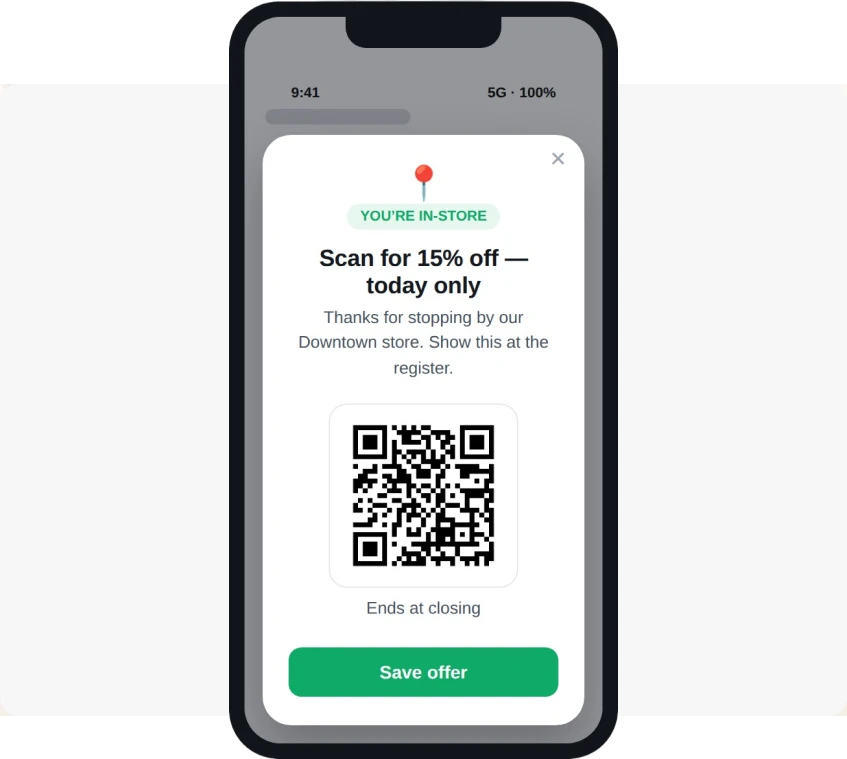
오프라인 QR: 계산대, 입장 게이트, 영수증
QR 코드는 고객이 이미 서 있는 곳에 두세요. 카페 계산대, 영수증, 테이블 텐트, 호텔 프런트, 공연장 입구가 그렇습니다. 직원의 “QR 찍으시면 월렛에 멤버십 카드가 바로 들어가요” 한마디가 어떤 포스터보다 효과적입니다.
플랫폼마다 QR을 하나씩 두거나, 기기에 맞는 버튼을 보여주는 짧은 페이지로 QR을 연결하세요.
고객 여정 안에서 발송 자동화하기
파일럿 단계라면 수동 발송으로도 충분합니다. 규모가 커지면 Customer Journey(고객 여정)의 Issue Wallet Pass 단계로 패스를 발급하고, 바로 다음 단계에서 푸시나 이메일로 링크를 보내세요.

일반적인 흐름은 이렇습니다. 회원가입 이벤트가 단계를 트리거하고, 패스가 User ID에 발급되며, 두 Wallet 버튼이 담긴 이메일이 발송됩니다. 며칠 뒤 푸시로 링크를 한 번 더 보낼 수 있습니다. 추석이나 빼빼로데이 프로모션처럼 시즌 쿠폰을 배포할 때도 같은 흐름을 그대로 씁니다. 이 단계는 패스 디자인을 한 번만 만들어 두는 Wallet Pass Campaign(월렛 패스 캠페인)에서 패스를 발급합니다.
배포 성과 측정 방법
채널이 보고하는 지표를 측정하세요. 이메일의 버튼 클릭, 문자의 링크 클릭, QR이 추적 가능한 페이지로 연결된다면 스캔 수입니다. 채널 간 비교는 수신자 대비 클릭 비율로 합니다.
“설치율”이라는 표현은 조심하세요. 클릭은 패스를 추가하려는 의도이지, 저장이 확인된 것은 아닙니다. 클릭은 클릭으로 보고해야 나중에 숫자를 번복할 일이 없습니다.
고객을 놓치는 지점
이탈은 대부분 세 곳에서 일어납니다. 패스가 쓸모 있기 전에 링크가 도착해 아무도 신경 쓰지 않거나, 이메일에 Apple 버튼만 있어 갤럭시 사용자가 멈추거나, QR이 계산대가 아니라 매장 저편 포스터에 붙어 있는 경우입니다.
새 도구는 필요 없습니다. 실제 휴대폰을 들고 고객 동선을 한 번 직접 따라가 볼 사람이 필요할 뿐입니다.
Pushwoosh로 월렛 패스 추가율 높이기
Pushwoosh는 고객 여정 안에서 Apple Wallet과 Google Wallet 패스를 발급하고, 다음 단계에서 푸시나 이메일로 링크를 보냅니다. 문자나 인쇄물에는 패스에서 설치 링크나 QR을 복사해 쓰면 됩니다. 각 패스는 User ID에 연결되므로 누가 링크를 받았는지 알 수 있고, 나머지 고객에게는 가장 잘 반응하는 채널로 다시 안내할 수 있습니다.
패스 추가율은 대대적인 런칭 이메일 한 통에서 나오지 않습니다. 고객이 카드를 쓸 수 있는 모든 순간에 카드를 제안할 때 올라갑니다.






