एक औसत marketing email को खोलने वालों में से सिर्फ 6.81% लोग उस पर क्लिक करते हैं (MailerLite)। यानी हर 100 readers जिन्होंने ईमेल खोलने की ज़हमत उठाई, उनमें से 93 बस scroll करते हैं, सरसरी नज़र डालते हैं और ईमेल बंद कर देते हैं।
ऐसे ज़्यादातर ईमेल एक जैसे दिखते हैं: एक stock hero image, बीच में “Shop now” बटन, और पिछली campaign से कॉपी किया गया footer। कुछ टूटा नहीं है, लेकिन tap करने लायक भी कुछ नहीं है। और festive season में, जब Diwali और Big Billion Days के आसपास हर ब्रांड का ईमेल एक साथ inbox में पहुंचता है, यह फर्क और भी साफ दिखता है।
यह गाइड बताती है कि आपका ईमेल सच में अलग कैसे दिखे। हम hero से footer तक ब्लॉक-दर-ब्लॉक चलेंगे और देखेंगे वो email design best practices जो क्लिक दिलाती हैं।
ज़्यादातर ईमेल एक जैसे क्यों दिखते हैं
किसी भी email design inspiration gallery को scroll करें, सबसे अच्छे उदाहरणों में 1 बात कॉमन मिलेगी: हर ब्लॉक उसी खास ईमेल के लिए डिज़ाइन किया गया था। Inbox में आने वाले ज़्यादातर ईमेल इसका उल्टा करते हैं, 3 कारणों से।
- Email HTML बनाना मुश्किल है। ईमेल आज भी table-based layouts और inline styles पर चलता है, और जो डिज़ाइन Gmail में सही दिखता है वो Outlook में बिखर सकता है। इसलिए default template से आगे कुछ भी करने का मतलब है एक developer और testing का एक राउंड। ज़्यादातर टीम्स stock layout लेती हैं, logo बदलती हैं, और भेज देती हैं।
- Stock visuals. Hero image ऐसी चुनी जाती है जो हर campaign में फिट हो, यानी किसी में भी फिट नहीं होती। Reader सबसे पहले यही देखता है, और यह offer के बारे में कुछ नहीं बताती।
- कोई design system नहीं। Brand colors, fonts और footer के लिए कोई एक जगह नहीं होती, इसलिए हर campaign हाथ से style होती है। कुछ महीनों बाद कोई 2 ईमेल पूरी तरह एक जैसे नहीं दिखते।
इन गलतियों की कीमत ईमेल खुलने के बाद दिखती है। Subject line ने अपना काम कर दिया, reader ने ईमेल खोला। फिर बिना क्लिक किए बंद कर दिया, क्योंकि वह inbox के बाकी हर ईमेल जैसा दिखा और कुछ भी ध्यान नहीं खींच पाया।
अपने ईमेल को सच में अलग कैसे बनाएं?
छोटा जवाब: बेहतर डिज़ाइन। लंबा जवाब: ईमेल के हर ब्लॉक को fine-tune करें ताकि वह reader को relevant और personal लगे, और उसे क्लिक करने और वो करने की असली वजह दे जो आप चाहते हैं — खरीदना, बुक करना, या ऐप पर वापस आना।
और नहीं, इसका मतलब यह नहीं कि हर ईमेल के लिए किसी developer या designer को HTML दोबारा लिखना पड़े।
अब ब्लॉक-दर-ब्लॉक चलते हैं: ज़्यादा क्लिक पाने के लिए ईमेल के हर हिस्से को कैसे बेहतर करें।
Email design best practices, ब्लॉक-दर-ब्लॉक
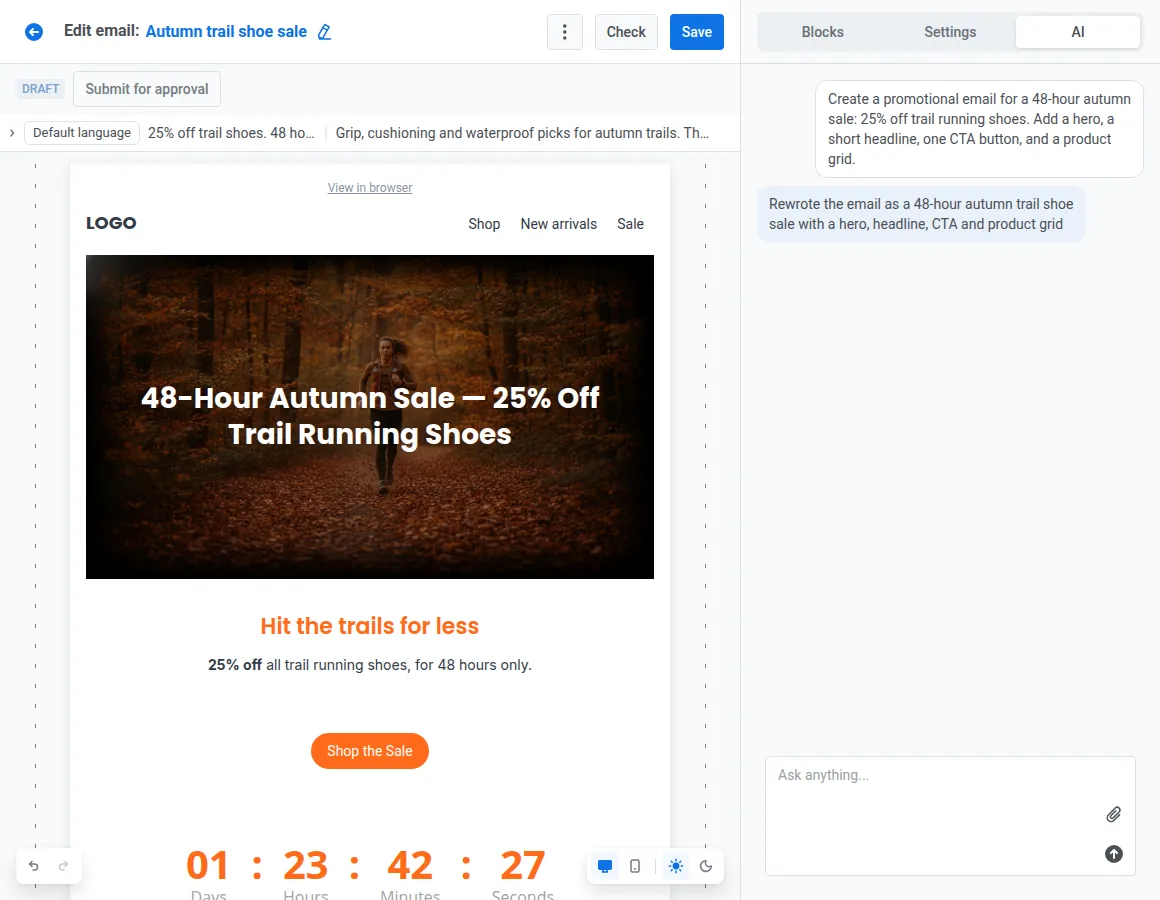
यह रहा वो ईमेल जिसे हम खोलकर देखेंगे: एक running gear ऐप की festive season sale, 48 घंटे, trail shoes पर 25% off, जो Pushwoosh के drag-and-drop editor में बना है।
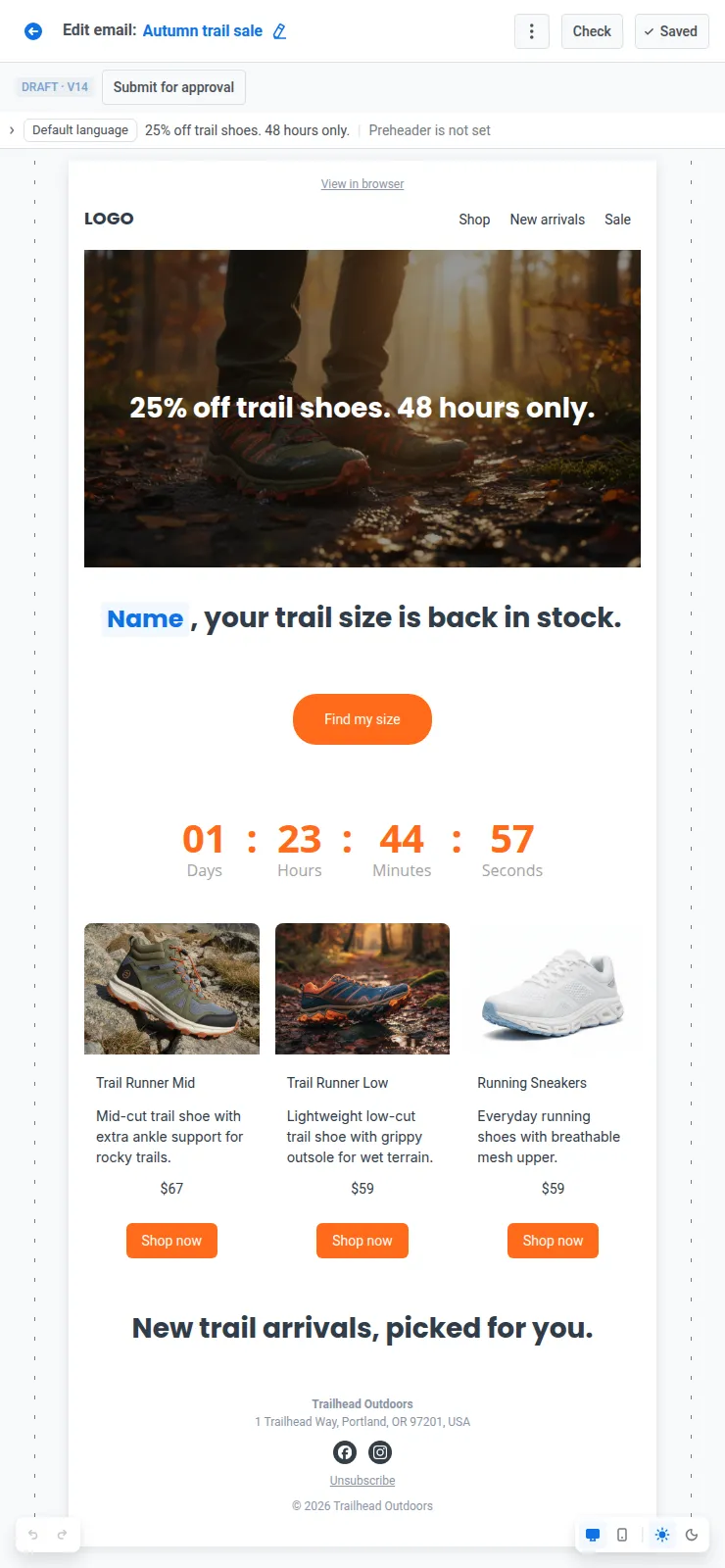
ईमेल 5 ब्लॉक्स में बंटता है। हर ब्लॉक को क्या अलग बनाता है और reader के लिए उससे क्या बदलता है:
| Block | अलग कैसे दिखें | असर |
|---|---|---|
| Header | 1 brand system पर compact header: Derive brand के साथ Brand book, synced block के रूप में सेव | तुरंत पहचान, हर ईमेल में एक जैसा look |
| Hero | Generate with AI से offer के इर्द-गिर्द बना visual, headline live text में | Reader को पहली नज़र में offer समझ आता है |
| Copy & CTA | Merge tags और Liquid के साथ 1 reader के लिए लिखी headline, और 1 styled live-text बटन | Relevance और 1 साफ अगला कदम |
| Content | Live catalog से product grids, display conditions से हर audience का अपना section, Timer block से countdown | ज़्यादा product clicks, हर reader को सही offer, अभी action लेने की urgency |
| Footer | Synced block के रूप में सेव 1 footer, Smart check से जांचा हुआ | हर ईमेल में legal details सही रहती हैं |
नीचे हम ईमेल के ऊपर से नीचे तक हर ब्लॉक को उसकी practices के ज़रिए खोलेंगे: हर practice क्यों काम करती है, और Pushwoosh में उसे कैसे लागू करें।
ईमेल का ऊपरी हिस्सा: header और hero
#1. Header को अपने brand system पर बनाएं
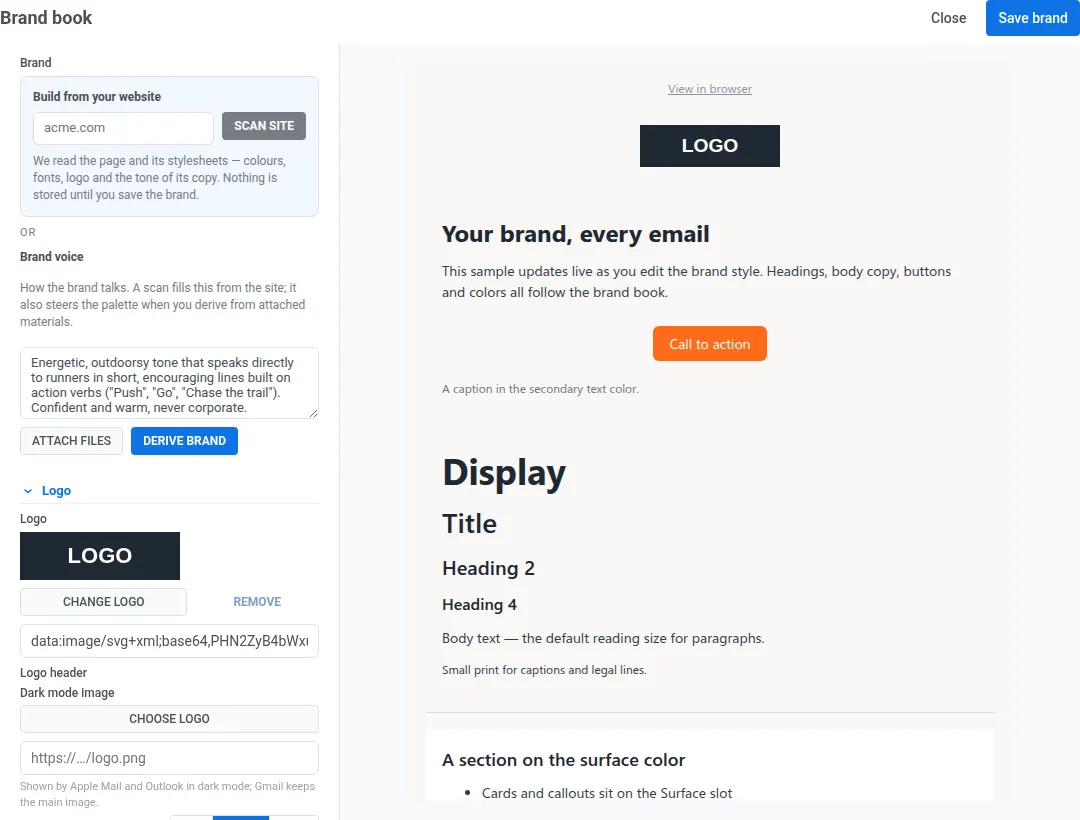
यह क्यों काम करता है: हर ईमेल header से शुरू होता है। जब logo, colors और fonts हर बार एक जैसे दिखते हैं, readers sender को एक नज़र में पहचान लेते हैं, और नीचे का हर ब्लॉक वही look अपना लेता है।
इसके बजाय: पिछले ईमेल से कॉपी किए colors और हर campaign के लिए नया header layout → ट्राई करें: 1 brand system और एक compact header (logo और 2 या 3 links), हर ईमेल में एक जैसा।
Pushwoosh में: Brand book सेट करें: logo, colors, fonts, block defaults और brand voice। इसे हाथ से भरना ज़रूरी नहीं: Derive brand आपकी website, brand-book PDF या logo को scan करके palette, fonts और tone सुझाता है। Apply brand book styles किसी भी template को, पुराने templates को भी, content छुए बिना नए styles में रंग देता है।
फिर अपने logo और एक Menu block से header बनाएं, और उसे Keep copies in sync ऑन करके reusable block के रूप में सेव करें। ऐसे में menu में जोड़ा गया नया link (मान लीजिए festive sale वाला “Diwali Offers”) एक साथ हर ईमेल में दिख जाता है। Footer भी इसी तरह काम करता है (practice 8 देखें)।
#2. Hero को offer के इर्द-गिर्द बनाएं, stock photo के नहीं
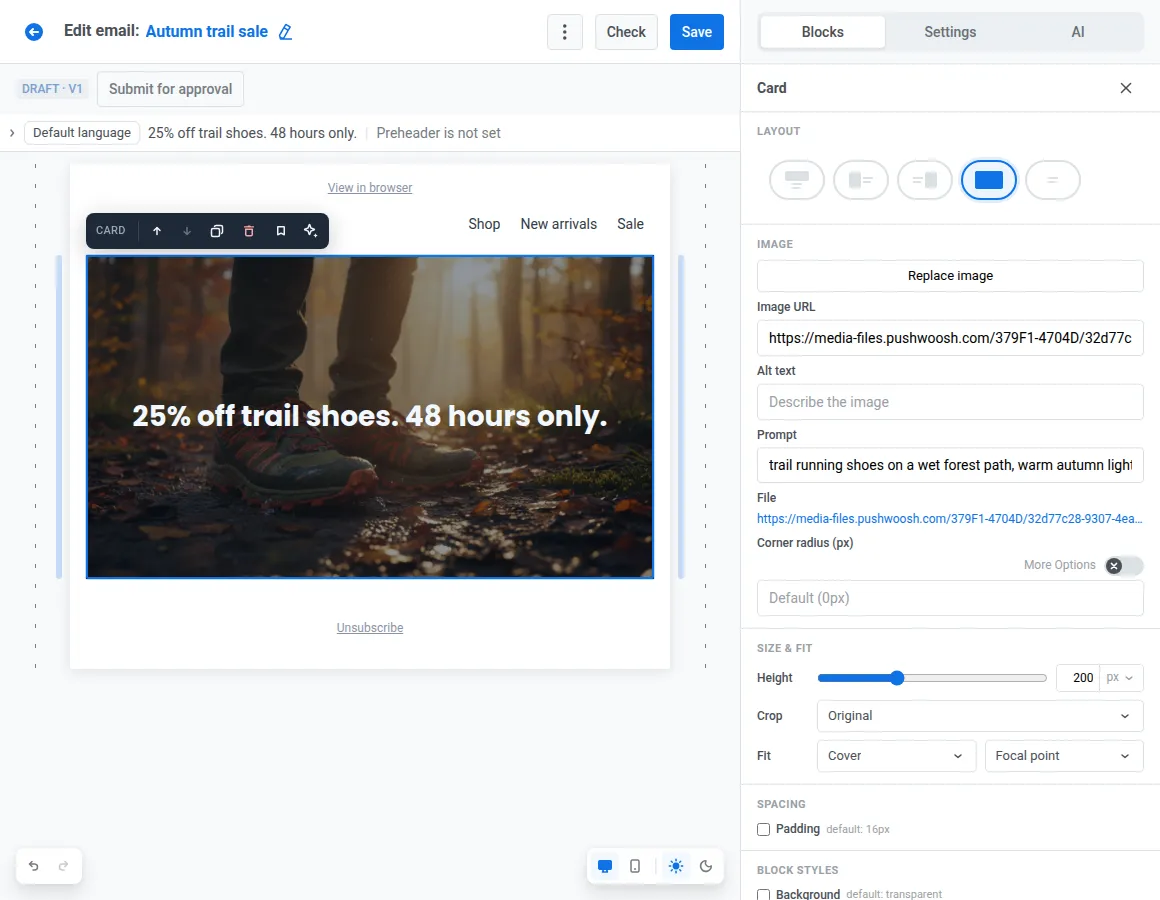
यह क्यों काम करता है: Hero वो है जो reader scroll करने का फैसला लेने से पहले देखता है। अगर यह offer दिखाता है, तो बात 1 नज़र में समझ आ जाती है।
इसके बजाय: stock library से मुस्कुराता हुआ एक runner → ट्राई करें: sale पर लगे असली trail shoes, ऊपर live text में “Trail shoes पर 25% off. सिर्फ 48 घंटे.”
Pushwoosh में: Image block में Generate with AI एक prompt से visual बनाता है (“trail running shoes on a wet forest path, warm autumn light”), 16:9 banner ratio में। इसे Card block के background के रूप में रखें, और headline व बटन live text ही रहते हैं: images ब्लॉक होने पर भी दिखते हैं, और screen readers उन्हें पढ़ सकते हैं।
ईमेल का मुख्य हिस्सा: copy, CTA और content
#3. हर reader के लिए personalized headline लिखें
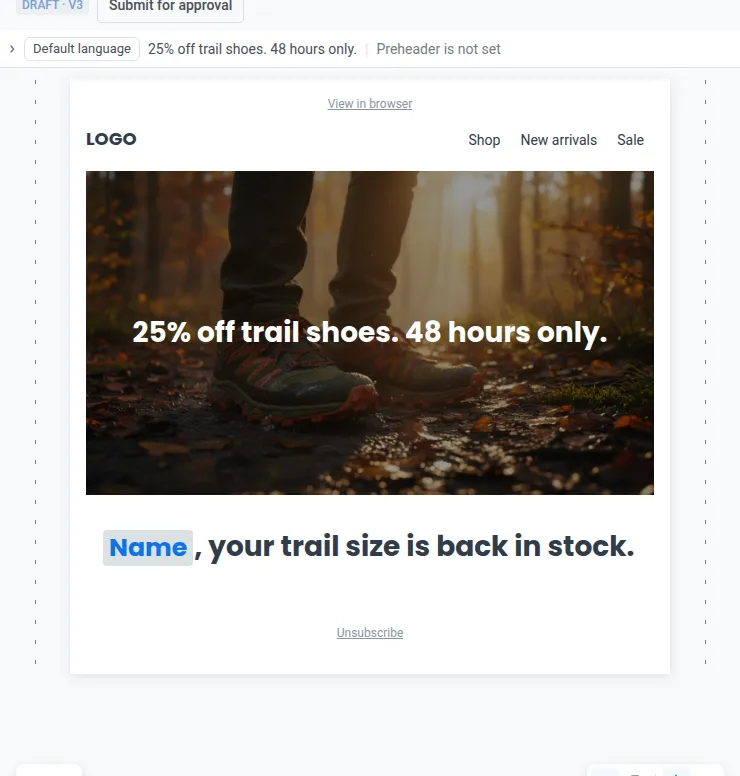
यह क्यों काम करता है: जो headline reader की पहचानी हुई चीज़ का नाम लेती है (उसका नाम, उसका size, वो category जो उसने browse की), वह उसके लिए लिखा मैसेज लगती है, broadcast नहीं।
इसके बजाय: “हमारा festive collection देखें” → ट्राई करें: “Priya, आपका trail size वापस stock में है।”
Pushwoosh में: Heading toolbar से नाम को merge tag के रूप में डालें और एक default value सेट करें, जैसे “Runner”, उन readers के लिए जिनका नाम record में नहीं है। Language या country के हिसाब से अलग line के लिए Liquid templates यूज़ करें — जैसे Hindi चुनने वाले users को हिंदी headline और बाकी को English, एक ही ईमेल में।
#4. हर ईमेल में 1 CTA रखें जो साफ अलग दिखे
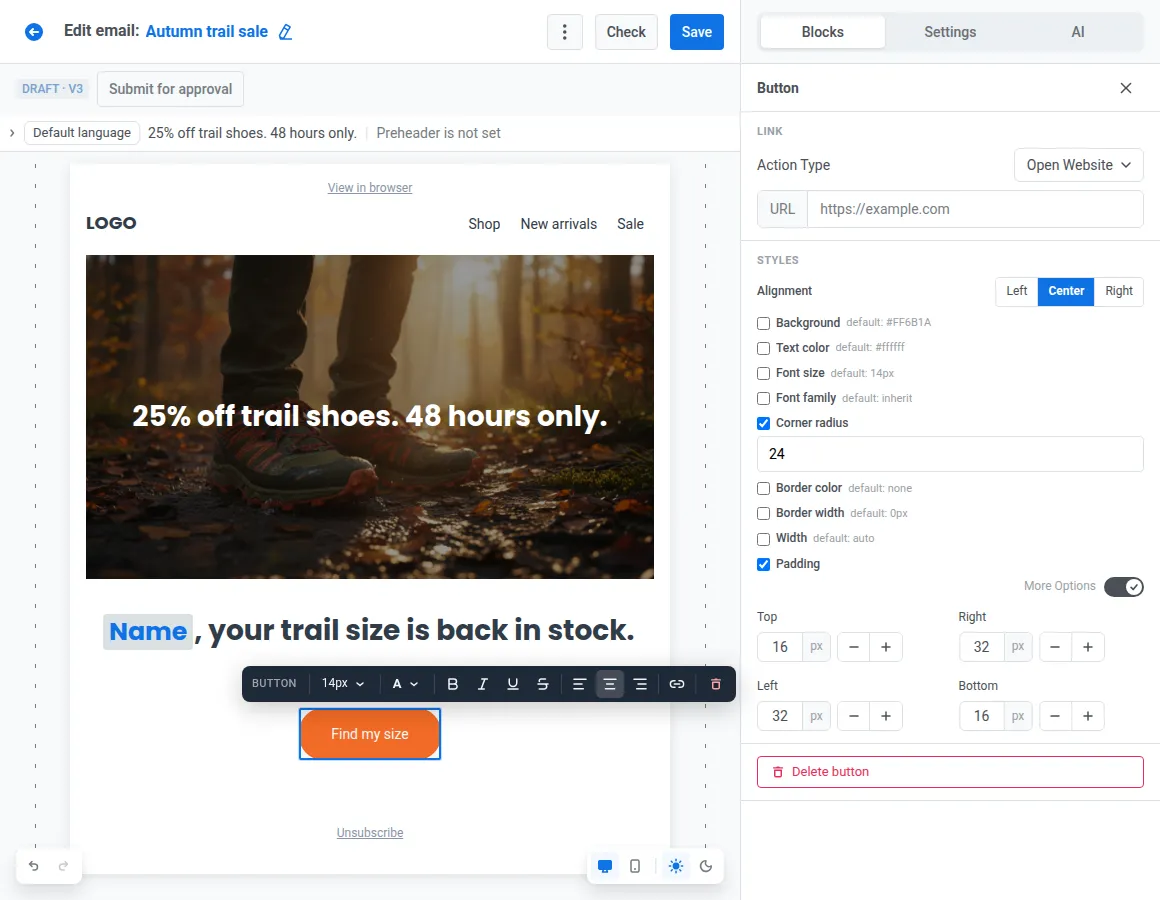
यह क्यों काम करता है: हर extra बटन ध्यान बांटता है। Contrasting color में 1 primary CTA reader को बताता है कि आगे क्या करना है, और फोन पर इसे कम से कम 44×44 pt का tap target चाहिए, Apple की Human Interface Guidelines के मुताबिक। भारत में ज़्यादातर readers Android फोन पर ईमेल खोलते हैं, इसलिए यही thumb-friendly साइज़ वहां भी सुरक्षित बेसलाइन है।
इसके बजाय: 3 बराबर बटन (“Shop now”, “Learn more”, “View all”), या image में बेक किया गया बटन → ट्राई करें: आपके accent color में 1 live-text बटन, “मेरा size देखें”।
Pushwoosh में: Button block को solid या gradient background, corner radius और padding से style करें, और mobile के लिए बड़ी padding सेट करें ताकि बटन अंगूठे के साइज़ का बना रहे।
#5. Product grids को live data से भरें
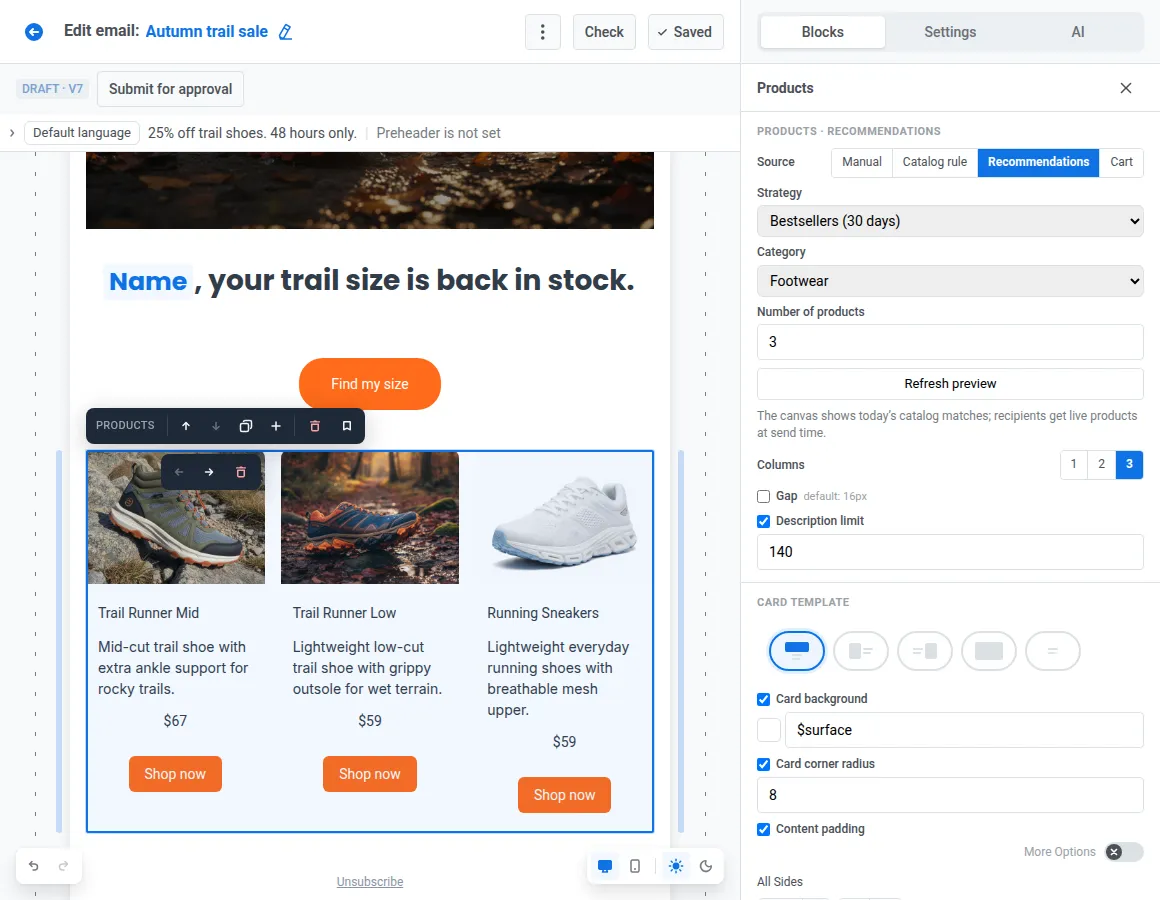
यह क्यों काम करता है: Sold-out items और पुराने prices क्लिक भी गंवाते हैं और भरोसा भी। Sale के दिनों में, जब stock घंटों में खत्म होता है, यह और भी ज़्यादा मायने रखता है।
इसके बजाय: Monday को template में कॉपी किए 6 shoes, जिनमें से 2 Thursday तक sold out → ट्राई करें: live catalog से खींचा गया trail shoes का grid, इस आधार पर कि हर reader ने क्या देखा।
Pushwoosh में: Products block items को catalog rule से, recipient के abandoned cart से, या recommendation strategy से भरता है, जैसे bestsellers, back in stock, या उसने जो देखा उसके आधार पर। आपका Product catalog feed हर घंटे sync होता है, इसलिए prices और stock बिना किसी के ईमेल edit किए अपडेट रहते हैं।
Media और content ऐप्स के लिए, News block यही काम आपके feeds के articles के साथ करता है, हर headline के नीचे AI से लिखे intros के साथ।
#6. हर audience को उसका अपना section दें
यह क्यों काम करता है: एक loyal member और एक customer जिसने 3 महीने से order नहीं किया, दोनों को क्लिक करने की अलग-अलग वजह चाहिए।
इसके बजाय: सबके लिए एक ही “new collection” pitch → ट्राई करें: 3 variants वाला 1 section: loyalty members के लिए early access, 90+ दिन से inactive किसी के लिए 25% off, और बाकी सबके लिए new arrivals।
Pushwoosh में: हर variant पर Tags या Liquid expression के आधार पर एक display condition जोड़ें, और उन्हें IF / ELSE IF / ELSE से जोड़ें। बनाने और QA करने के लिए 1 campaign, inbox में 3 अलग ईमेल।
#7. Countdown से urgency को ठोस बनाएं
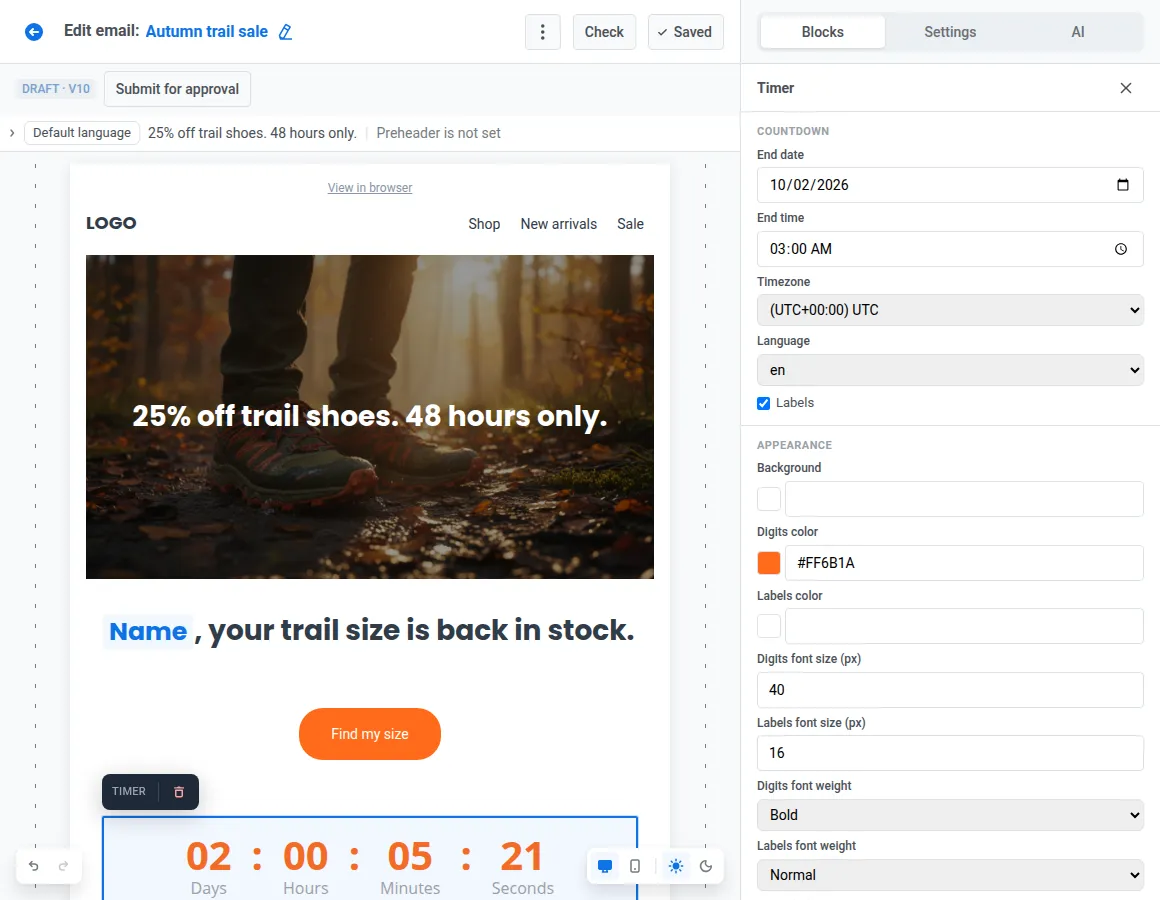
यह क्यों काम करता है: “जल्द” एक अस्पष्ट शब्द है। सामने दिखती deadline “बाद में देखेंगे” को एक ऐसे फैसले में बदल देती है जो reader को अभी लेना है। Flash sales और festive deals के आदी Indian shoppers के लिए यह खास तौर पर काम करता है।
इसके बजाय: subject, headline और बटन में “Sale जल्द खत्म!” → ट्राई करें: 48 घंटे की sale के असली अंत तक का countdown, CTA के ठीक बगल में।
Pushwoosh में: Timer block डालें, end date, time और timezone सेट करें (Indian audience के लिए IST), और digits को brand colors में style करें। कोई offer चला रहे हैं जो store पर redeem होता है? Barcode block हर recipient के लिए एक scannable code render करता है।
ईमेल का निचला हिस्सा: footer
#8. Footer एक बार बनाएं और हर जगह sync में रखें
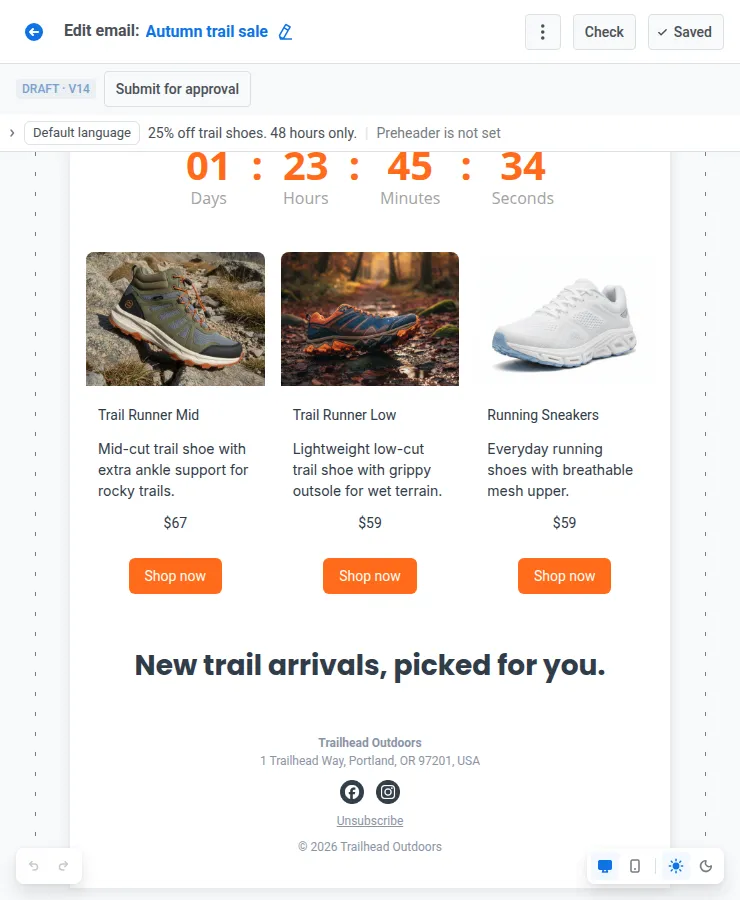
यह क्यों काम करता है: Footer में unsubscribe link, postal address और legal text होता है। इसे हर ईमेल में सही होना चाहिए।
इसके बजाय: campaign से campaign कॉपी-पेस्ट होता footer, जब तक legal text के 2 versions न बन जाएं → ट्राई करें: 1 footer, जो 1 जगह अपडेट होता है।
Pushwoosh में: Brand styles में 1 footer बनाएं, unsubscribe link, postal address और social links के साथ, और उसे Keep copies in sync ऑन करके reusable block के रूप में सेव करें। Address एक बार edit करें, और footer यूज़ करने वाला हर ईमेल अपडेट हो जाता है, उन ईमेल्स समेत जो पहले से send के लिए scheduled हैं।
Tip: Smart check उस marketing email को flag करता है जिसके footer में postal address नहीं है, और चेतावनी देता है जब ईमेल Gmail की ~102 KB clipping limit पार करता है, जहां सबसे पहले footer ही कटता है। Android फोन्स पर Gmail ही ज़्यादातर default ऐप होता है, इसलिए यह चेक भारत में खास मायने रखता है।
AI tools से email design को तेज़ करें
एक शानदार ईमेल बनाने में हफ्ता नहीं लगना चाहिए। ये AI tools (हर Pushwoosh user के लिए उपलब्ध) production time घटाते हैं और डिज़ाइन बेहतर करने में मदद करते हैं।
AI assistant
AI tab में ईमेल को describe करें, और assistant आपके लिए पूरा ईमेल तैयार कर देता है।
AI images और alt text
Generate with AI सीधे Image block में text prompt से visual बनाता है। Generate alt with AI image से ही alt text लिख देता है।
AI subject lines और preheaders
Content तैयार होते ही, 1 क्लिक ईमेल में असल में जो है उससे subject line और preheader का draft बना देता है।
Auto-translate
जो language versions नहीं हैं, उन्हें AI भर देता है — हर भाषा हाथ से टाइप करने की ज़रूरत नहीं। Hindi और English दोनों audiences वाली टीम्स के लिए यह सबसे बड़ा time-saver है।
Brand book और synced blocks
Practices 1 और 8 वाले styles, header और footer का मतलब है कि नई campaign के लिए कोई भी basics दोबारा नहीं बनाता।
अपना पहला शानदार ईमेल बनाएं
-
किसी template या prompt से शुरू करें।
Email templates library से एक layout, या AI assistant से पहला draft।
-
अपना brand book लागू करें।
Brand styles और एक synced header: practice 1।
-
ईमेल को ऊपर से नीचे तक जांचें।
Hero, headline, CTA, products, audience sections, countdown, footer।
-
Mobile version डिज़ाइन करें।
Desktop layout को बस फोन पर सिकुड़ने न दें — खासकर तब, जब आपके ज़्यादातर readers Android फोन पर ईमेल पढ़ते हैं। Mobile view पर स्विच करें, जो असली फोन width पर पूरी तरह editable है, और हर Columns row के लिए Stack, Keep row या Reverse चुनें। Mobile-specific font sizes, padding और image geometry सेट करें, और उन ब्लॉक्स के लिए Hide on mobile या Hide on desktop यूज़ करें जो सिर्फ 1 स्क्रीन पर मायने रखते हैं। यही है responsive email design, एक भी media query लिखे बिना।
-
Test करें।
Smart check चलाएं, फिर 50 तक addresses पर test email भेजें।
-
भेजें, फिर click map पढ़ें।
Click map tab ईमेल preview पर एक heatmap बनाता है, ताकि आप देख सकें कि किन elements पर क्लिक आए और नए hero ने अपना काम किया या नहीं।
FAQ
संबंधित लेख
सभी देखें