हर टेम्पलेट को शुरू से सेट करना अब बंद करें।
जिस भी ईमेल में कलर्स, फॉन्ट्स और लोगो हाथ से दोबारा सेट करने पड़ते हैं, वह आपकी टीम का समय खाता है। इसे हर कैंपेन से गुणा करें, और यह समय तेज़ी से बढ़ता जाता है।
Pushwoosh में अपना ब्रांड एक बार सेट कर दें, और यह काम खत्म। आपकी टीम को वे घंटे कैंपेन्स के लिए वापस मिल जाते हैं, उन टेस्ट्स समेत जो कभी backlog से बाहर ही नहीं निकल पाए।
Pushwoosh के Brand book से ईमेल और इन-ऐप डिज़ाइन को ऑटोमेट करने के 4 तरीके यहां हैं।
आपकी ब्रांड किट में क्या-क्या होता है
Pushwoosh में आपकी ब्रांड किट Brand book में रहती है। इसमें 4 चीज़ें होती हैं:
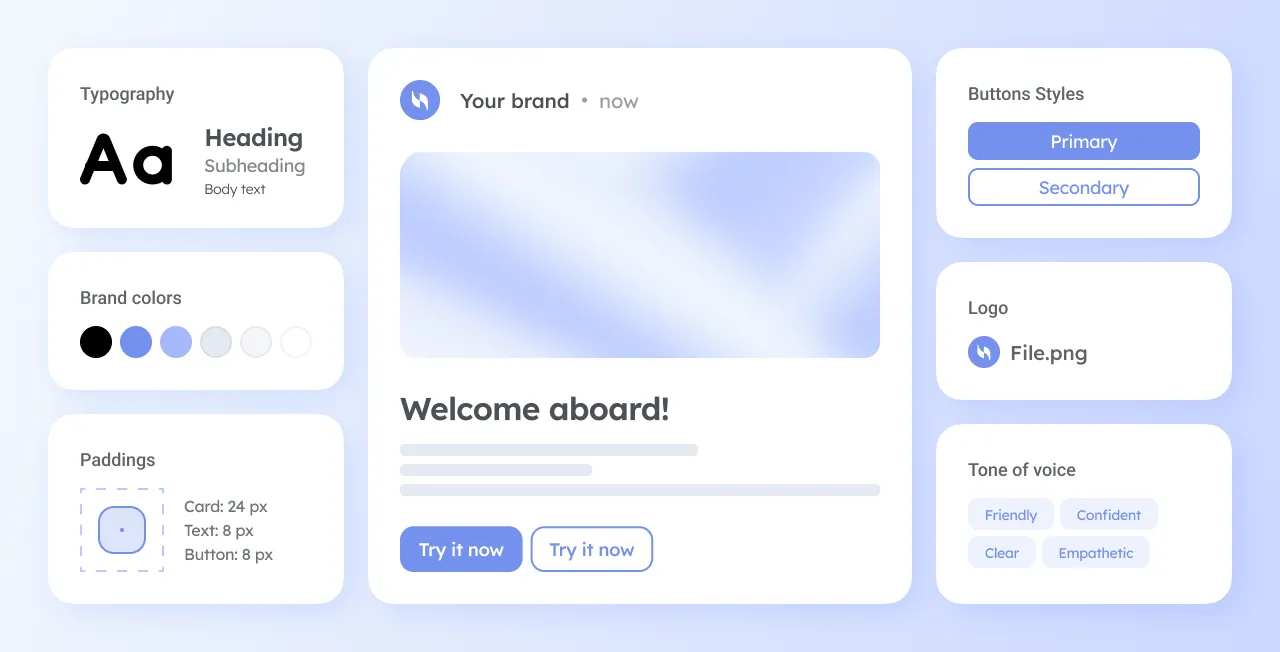
- लोगो। आपका मुख्य लोगो, और dark mode के लिए एक अलग वर्ज़न, ताकि Apple Mail और Outlook उसे एक काले धब्बे में न बदल दें।
- कलर्स और फॉन्ट्स। वह पैलेट और टाइपफेस जिनसे हर टेम्पलेट शुरू होता है।
- ब्लॉक डिफॉल्ट्स। बटन, स्पेसिंग, लोगो हेडर और फुटर डिफॉल्ट रूप से कैसे दिखते हैं।
- Brand voice। कुछ वाक्य कि आपका ब्रांड ग्राहकों से कैसे बात करता है। यही वह हिस्सा है जिसे AI आपके लिए लिखते समय पढ़ता है।
क्या Pushwoosh में पहले से आपके ईमेल्स हैं? तो आपकी ब्रांड किट शायद आपका इंतज़ार कर रही है। Pushwoosh का AI असिस्टेंट आपके मौजूदा ईमेल्स पढ़कर आपकी ब्रांड किट बना देता है। आपको बस उसे चेक करके सेव करना है।
इसके बारे में और → ऑप्शन 4: वह ब्रांड किट स्वीकार करें जो Pushwoosh आपके ईमेल्स से बनाता है
कहां से शुरू करें: अपना स्टार्टिंग पॉइंट चुनें
नीचे दिया गया हर ऑप्शन अलग स्टार्टिंग पॉइंट से एक जैसी ब्रांड किट बनाता है। जो आपके पास पहले से है, उसके हिसाब से ऑप्शन चुनें और बाकी छोड़ दें।
| आपके पास है… | आपका ऑप्शन |
|---|---|
| अभी कुछ नहीं, या आप पूरा कंट्रोल चाहते हैं | ऑप्शन 1: इसे हाथ से सेट करें |
| एक वेबसाइट | ऑप्शन 2: अपनी वेबसाइट स्कैन करें |
| एक ब्रांड गाइड (PDF, इमेज या टेक्स्ट) | ऑप्शन 3: फ़ाइल से अपना ब्रांड निकालें |
| वे ईमेल्स जो आप Pushwoosh से पहले ही भेज चुके हैं | 🌟 ऑप्शन 4: वह ब्रांड किट स्वीकार करें जो Pushwoosh आपके ईमेल्स से बनाता है: आपके कलर्स, फॉन्ट्स, लोगो और टोन, सेव करने और इस्तेमाल के लिए तैयार (सबसे तेज़!) |
पहले Pushwoosh में ईमेल्स बना चुके हैं? सेटअप छोड़ दें: AI असिस्टेंट उनसे आपका ब्रांड पहले ही इकट्ठा कर चुका है। देखें ऑप्शन 4।
ऑप्शन 1: ब्रांड किट हाथ से सेट करें
किसके लिए सबसे अच्छा: नया ब्रांड, या ऐसी टीम जो हर डिटेल खुद तय करना चाहती है।
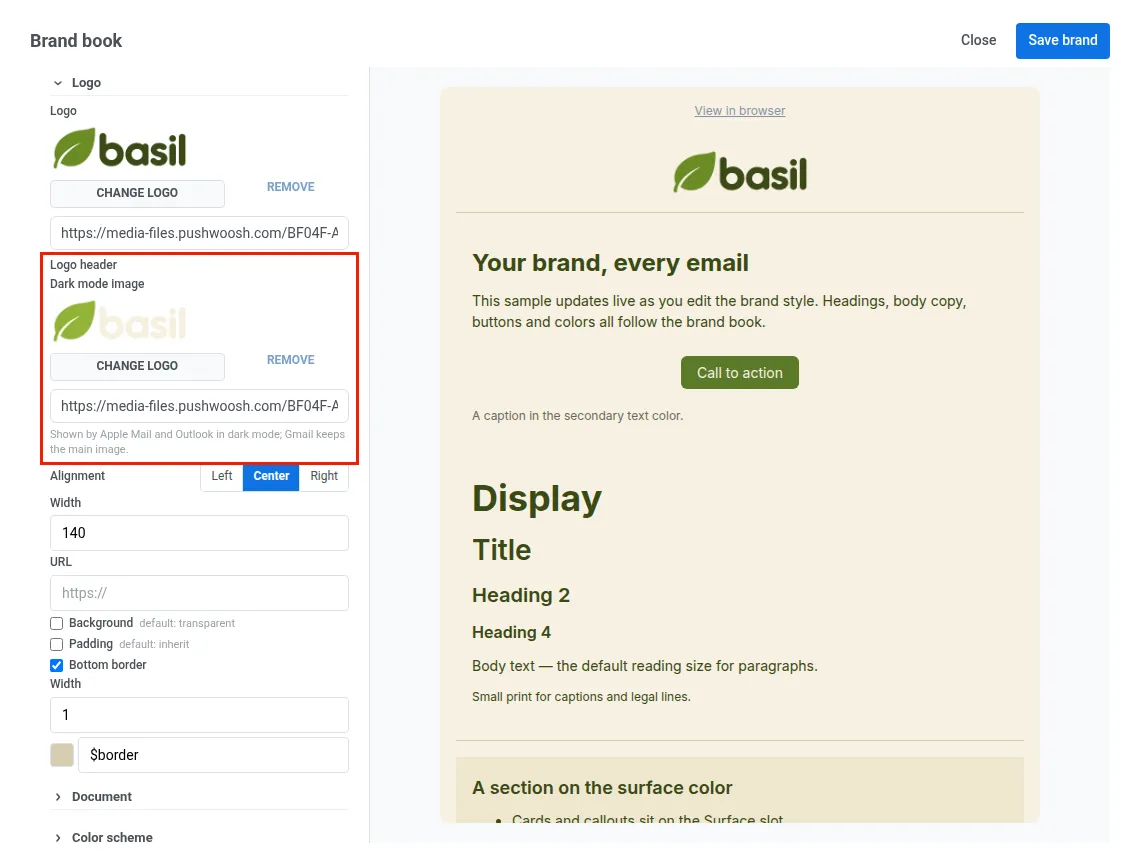
यह कैसे काम करता है: Media storage से अपना लोगो चुनें या होस्ट की गई इमेज का URL पेस्ट करें। Logo header सेटिंग्स खोलकर dark mode इमेज जोड़ें और alignment, width, padding और bottom border सेट करें। फिर कलर्स, फॉन्ट्स और ब्लॉक डिफॉल्ट्स को फाइन-ट्यून करें, और Brand voice फ़ील्ड में अपने ब्रांड की आवाज़ लिखें।
ध्यान रखें: Brand voice के लिए दो-तीन लाइनें काफी हैं। उदाहरण के लिए: “छोटे वाक्य। गर्मजोशी भरा, थोड़ा शरारती। पहले खाने की बात, फिर डिस्काउंट की। कभी भी सब कुछ कैपिटल लेटर्स में नहीं।”
ऑप्शन 2: अपनी वेबसाइट स्कैन करें
किसके लिए सबसे अच्छा: ऐसे ब्रांड्स जिनकी वेबसाइट पहले से मौजूदा ब्रांड को दिखाती है।
यह कैसे काम करता है: Build from your website में अपना डोमेन डालें और Scan site पर क्लिक करें। Pushwoosh पेज और उसकी स्टाइलशीट्स पढ़कर आपका पैलेट और फॉन्ट्स भर देता है। अगर साइट पर मौजूद हों, तो यह आपका लोगो और Brand voice के लिए आपकी कॉपी का टोन भी ले लेता है। जब तक आप Save brand पर क्लिक नहीं करते, कुछ भी सेव नहीं होता, इसलिए पहले सब कुछ रिव्यू कर लें।
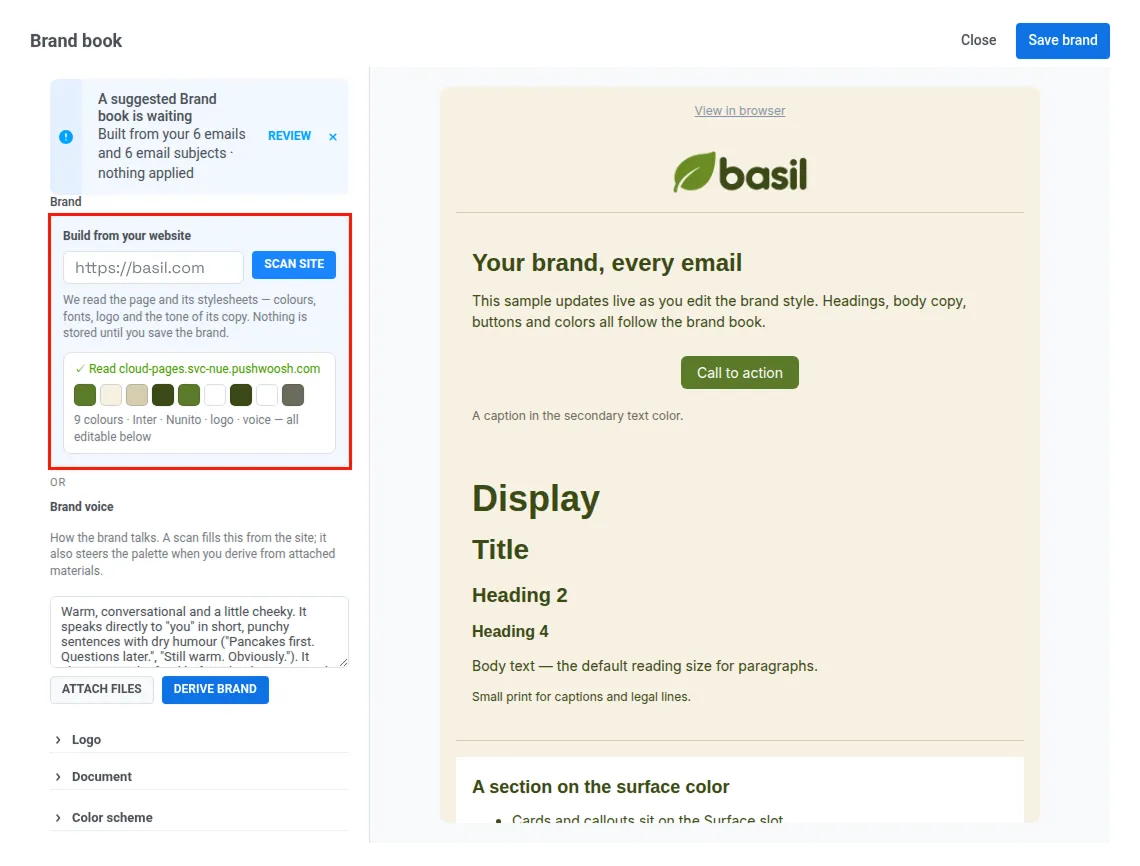
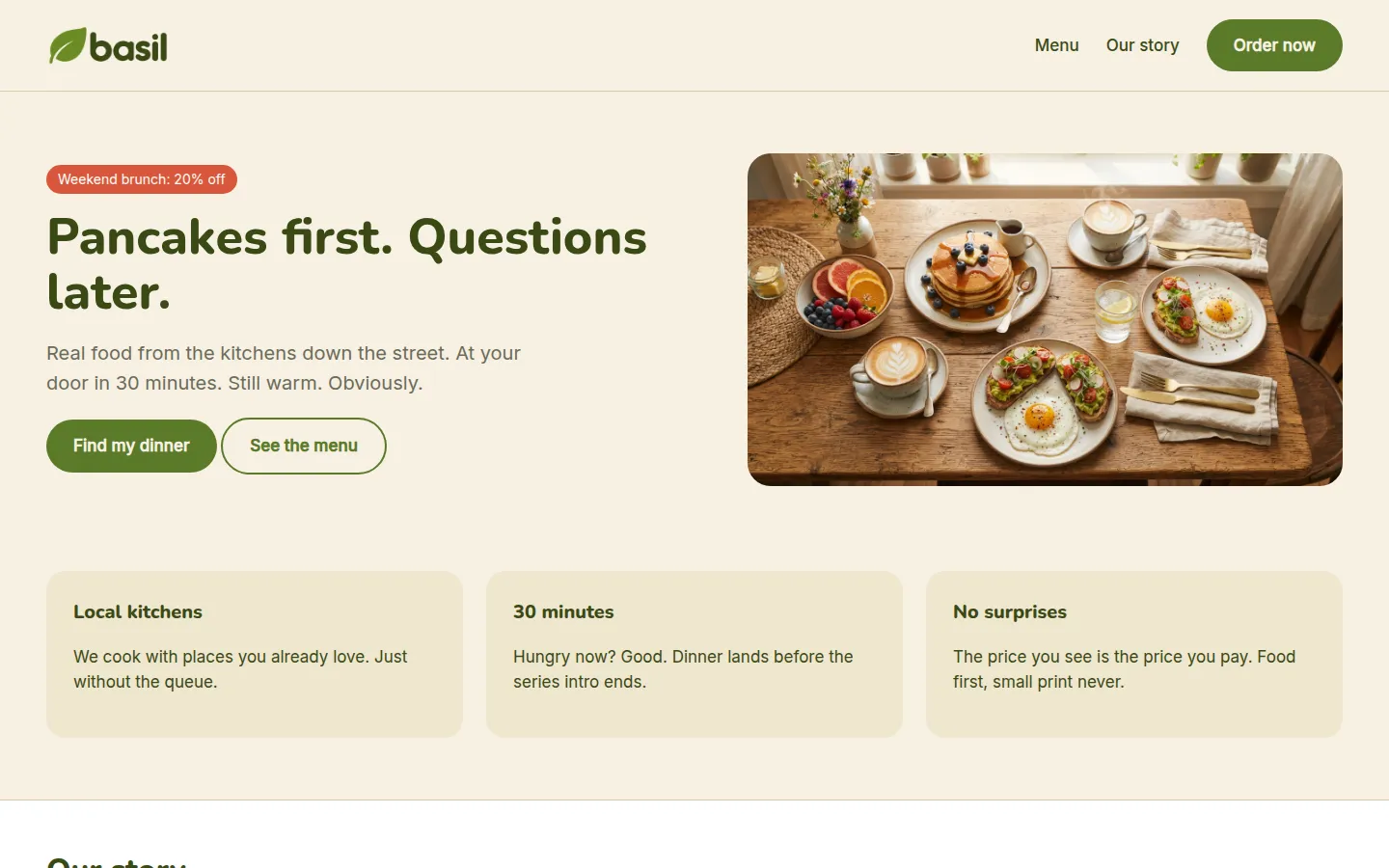
ध्यान रखें: अगर आपके होमपेज पर टेक्स्ट कम है, तो टोन के लिए स्कैन आपके About, Story या Blog पेज भी पढ़ता है। और अगर आपकी साइट Cloudflare जैसी anti-bot प्रोटेक्शन के पीछे है, तो स्कैन एक एरर के साथ रुक जाता है और आपकी सेटिंग्स जैसी थीं वैसी ही रहती हैं। ऐसे में स्टाइल हाथ से सेट करें (ऑप्शन 1) या AI को अपनी ब्रांड गाइड से ब्रांड निकालने दें (ऑप्शन 3)।
ऑप्शन 3: PDF से अपना ब्रांड निकालें
किसके लिए सबसे अच्छा: ऐसे ब्रांड्स जिनके पास PDF में गाइड, एक लोगो, या ब्रांड के बारे में बस कुछ लाइनें हैं। Pushwoosh में पहले से ईमेल टेम्पलेट्स हैं? ऑप्शन 4 यह काम आपके लिए कर सकता है।
यह कैसे काम करता है: Attach files पर क्लिक करें, एक फ़ाइल जोड़ें (brand book PDF, इमेज, या वेब या टेक्स्ट फ़ाइल), और Derive brand पर क्लिक करें। AI फ़ाइल पढ़कर उससे पैलेट, फॉन्ट्स और brand voice बनाता है। अगर आप फ़ाइल नहीं जोड़ते, तो Pushwoosh आपके मौजूदा लोगो को सोर्स के रूप में इस्तेमाल करता है।
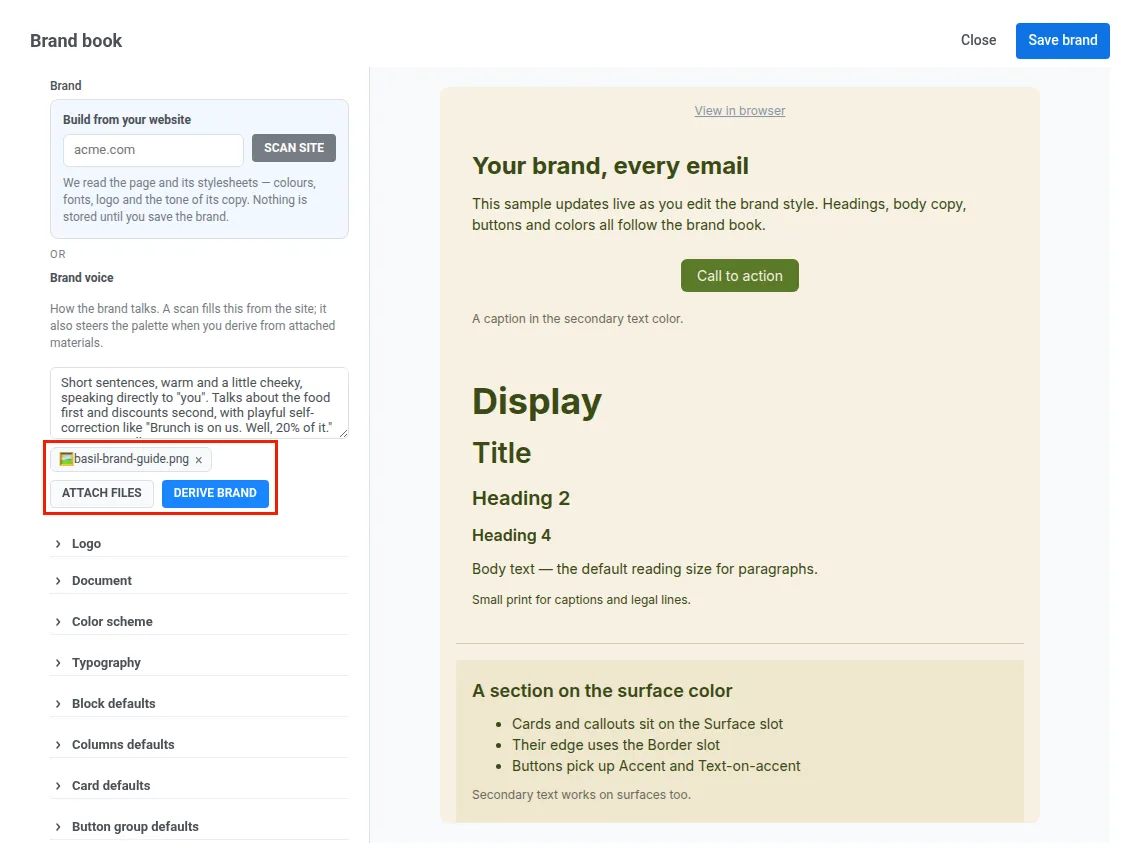
ऑप्शन 4 🌟 (सबसे तेज़): वह ब्रांड किट स्वीकार करें जो Pushwoosh आपके ईमेल्स से बनाता है
ज़्यादातर ब्रांड किट टूल्स एक खाली फॉर्म या URL से शुरू होते हैं। Pushwoosh आपके पहले से मौजूद ईमेल्स से शुरू करता है। अगर आपके ऐप में कुछ ईमेल टेम्पलेट्स हैं, तो किट शायद आपका इंतज़ार कर रही है।
किसके लिए सबसे अच्छा: हर वह ऐप जो Pushwoosh से पहले ही ईमेल्स भेज चुका है।
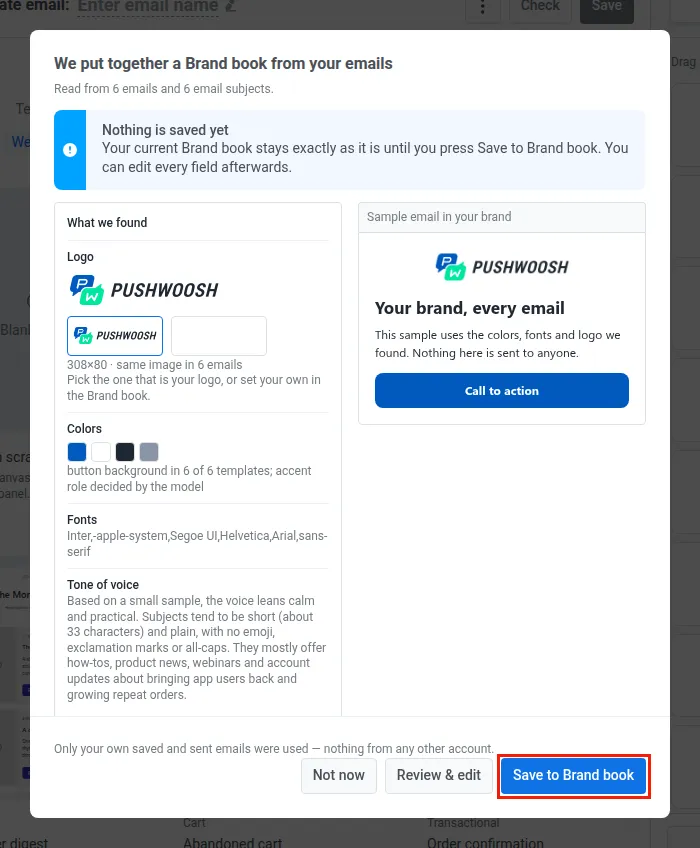
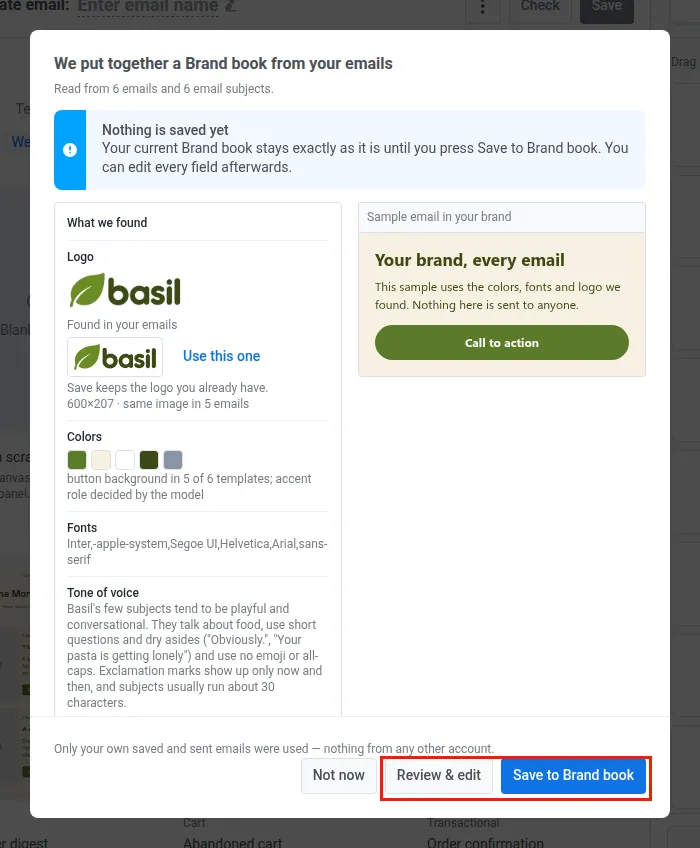
यह कैसे काम करता है: Pushwoosh आपके ईमेल टेम्पलेट्स में उनका कॉमन स्टाइल ढूंढता है: कलर्स, फॉन्ट्स और लोगो। टोन ऑफ वॉइस यह आपके भेजे गए ईमेल्स की subject lines से पढ़ता है। फिर जब आप ईमेल, इन-ऐप या cloud page एडिटर खोलते हैं, तो यह आपको तैयार ब्रांड किट ऑफर करता है और दिखाता है कि इसने कितने ईमेल्स और subject lines पढ़े। Save to Brand book पर क्लिक करें, और आपकी ब्रांड किट तैयार है। पहले कुछ बदलना हो, तो Review & edit पर क्लिक करें, और किट Brand book फॉर्म में खुल जाती है।
आपका डेटा आपका ही रहता है: किट सिर्फ आपके अपने सेव और भेजे गए ईमेल्स से बनती है, कभी किसी दूसरे अकाउंट से नहीं।
“यह हमारा अपना know-how है: Pushwoosh आपके ब्रांड को उन ईमेल्स से सीखता है जो आपकी टीम पहले ही बना और भेज चुकी है। यानी किट उस स्टाइल पर बनती है जो असली कैंपेन्स में पहले से साबित हो चुका है। आप एक क्लिक में उसे कन्फर्म करते हैं और वापस काम पर लग जाते हैं।”

इसे काम करते देखें: तैयार ब्रांड किट के साथ कैंपेन कैसे लॉन्च करें
मिलिए Basil से, एक फ़ूड डिलीवरी ऐप। ऑलिव-ग्रीन बटन, गर्म क्रीम बैकग्राउंड, और दोस्ताना, थोड़ी शरारती आवाज़।
Basil की टीम ने वह ब्रांड किट स्वीकार की जो Pushwoosh ने उनके भेजे गए ईमेल्स से बनाई थी (ऑप्शन 4), और सेव करने से पहले brand voice रिव्यू की।
अब वे ईमेल और इन-ऐप में एक वीकेंड ब्रंच डील लॉन्च कर रहे हैं।
-
किट स्वीकार करें
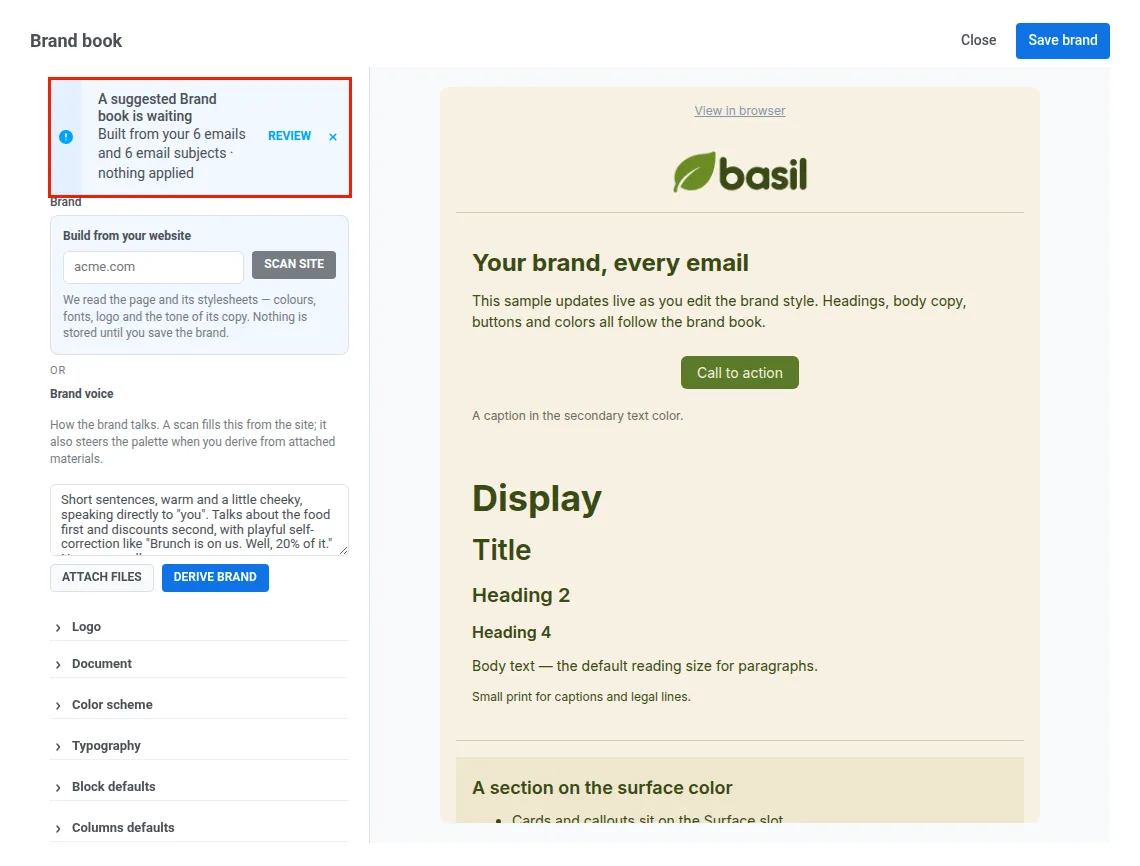
जब टीम ईमेल एडिटर खोलती है, तो Pushwoosh Basil के ईमेल्स से बनी तैयार किट ऑफर करता है। टीम कलर्स, फॉन्ट्स, लोगो और टोन चेक करती है, फिर Save to Brand book पर क्लिक करती है। अगर वे Brand book को Content → Email Content से खोलें, तो वही किट वहां बैनर के रूप में इंतज़ार करती है: Review पर क्लिक करें, फ़ील्ड्स एडजस्ट करें और Save brand पर क्लिक करें।
-
ईमेल जनरेट करें
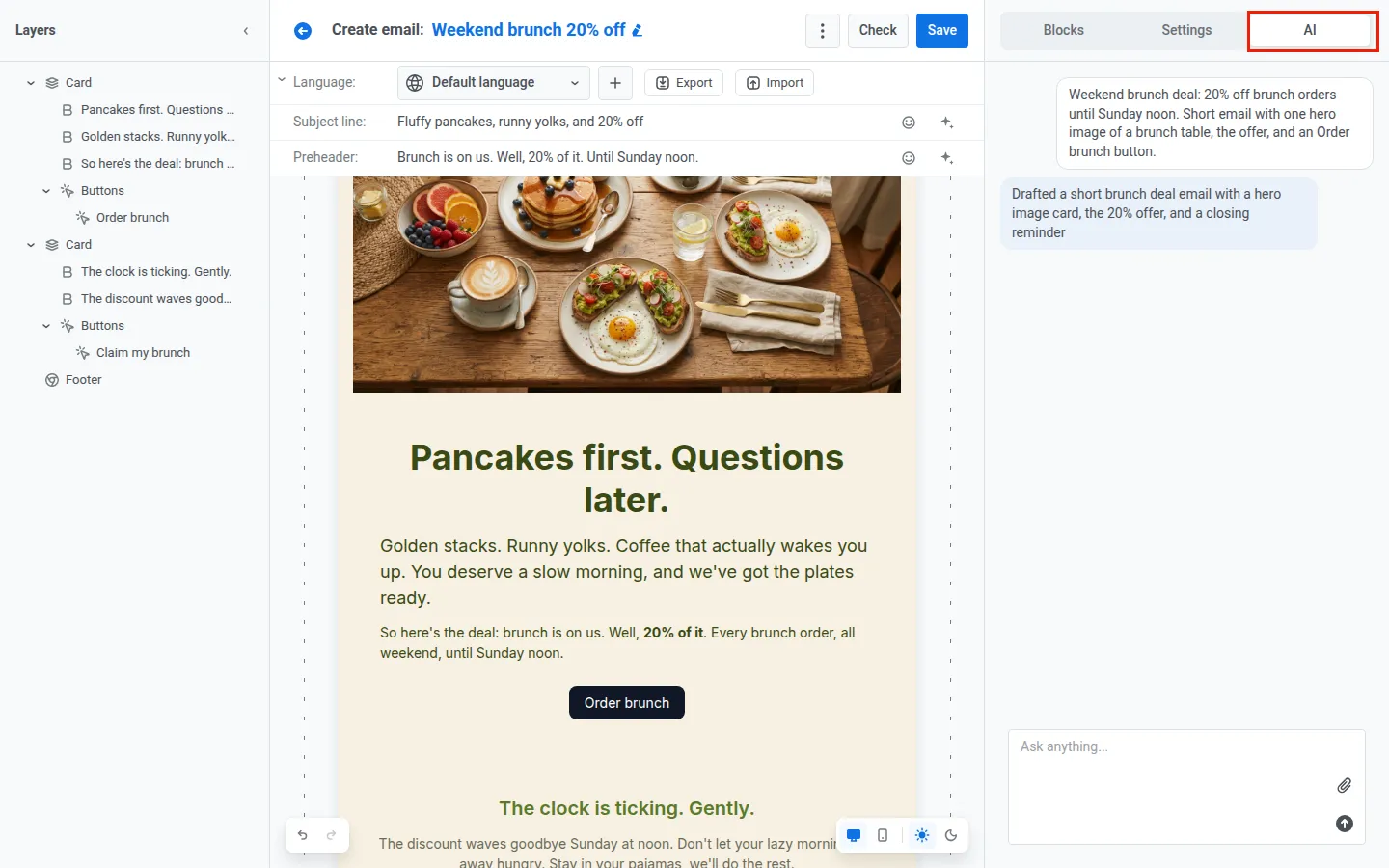
ईमेल एडिटर में टीम AI टैब खोलकर ऑफर के बारे में बताती है। पहला ड्राफ्ट ही Basil जैसा दिखता और लगता है: ब्रांड फॉन्ट्स और पैलेट, फुटर में लोगो, और brand voice: “ब्रंच हमारी तरफ से। मतलब, उसका 20%। रविवार दोपहर 12 बजे तक।”
-
इन-ऐप को मैच करें
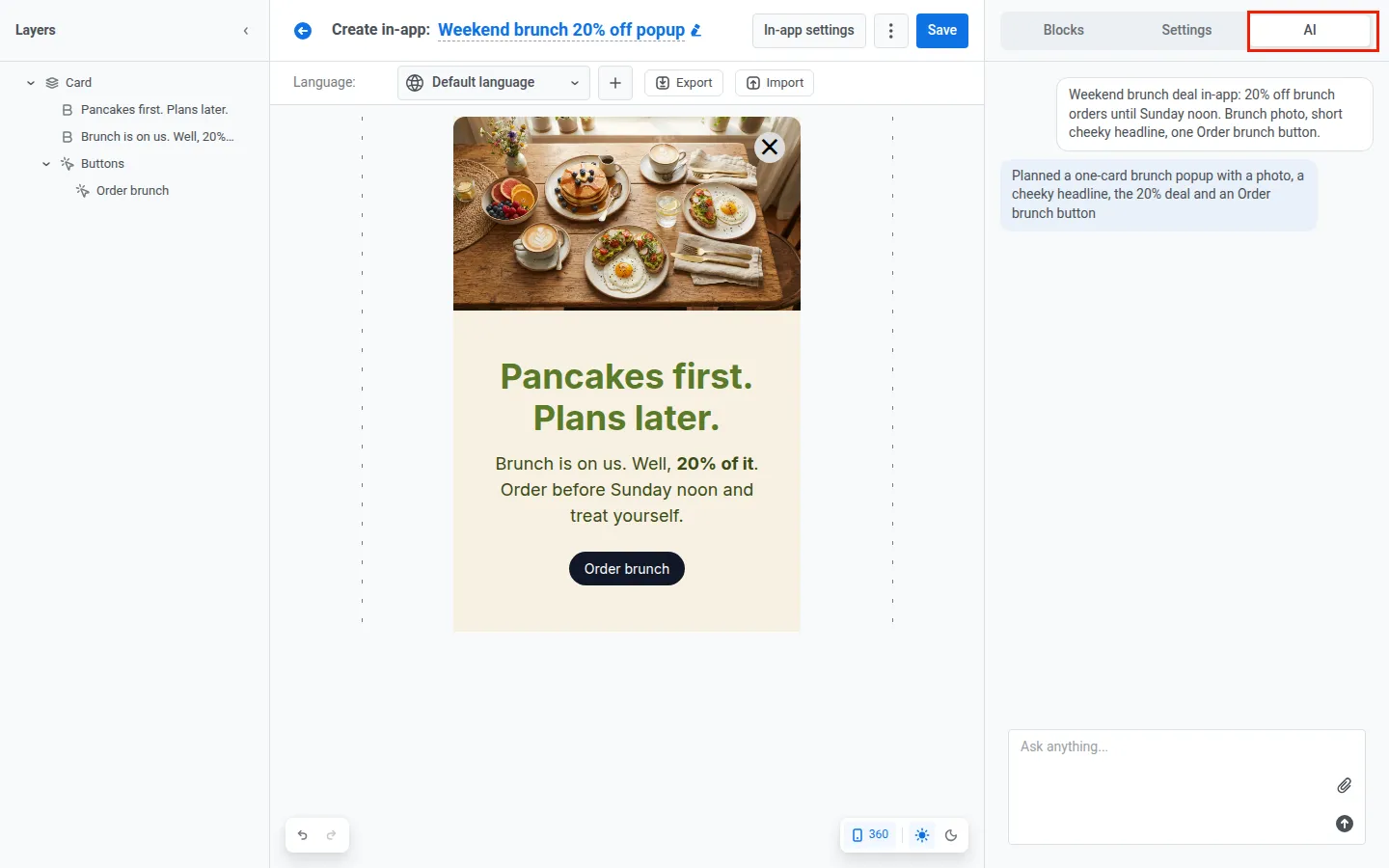
उसी डील का इन-ऐप, इन-ऐप एडिटर के AI टैब से आता है। वही पैलेट और फॉन्ट्स, वही आवाज़, कोई एक्स्ट्रा स्टेप नहीं।
-
पिछले साल का टेम्पलेट ठीक करें
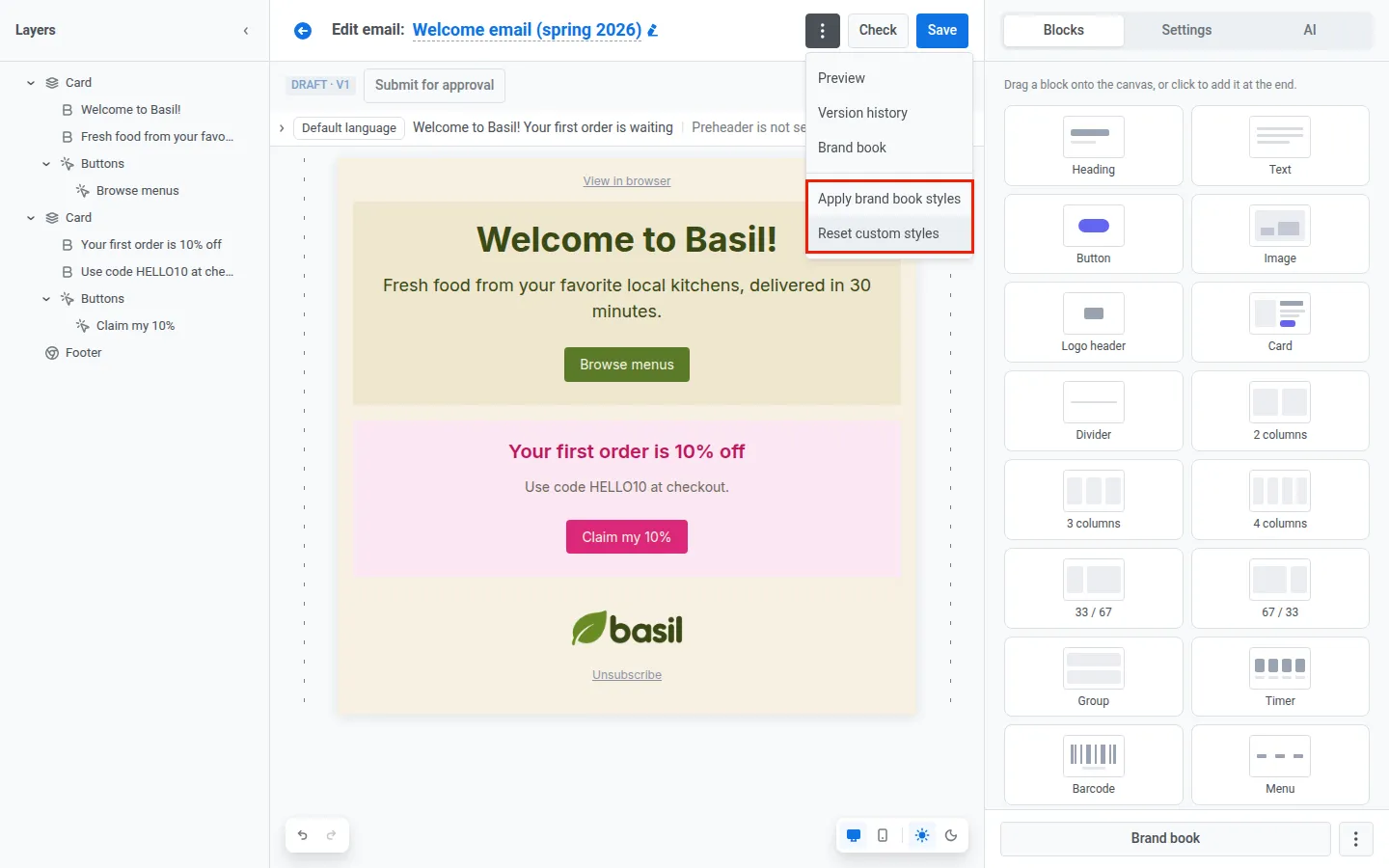
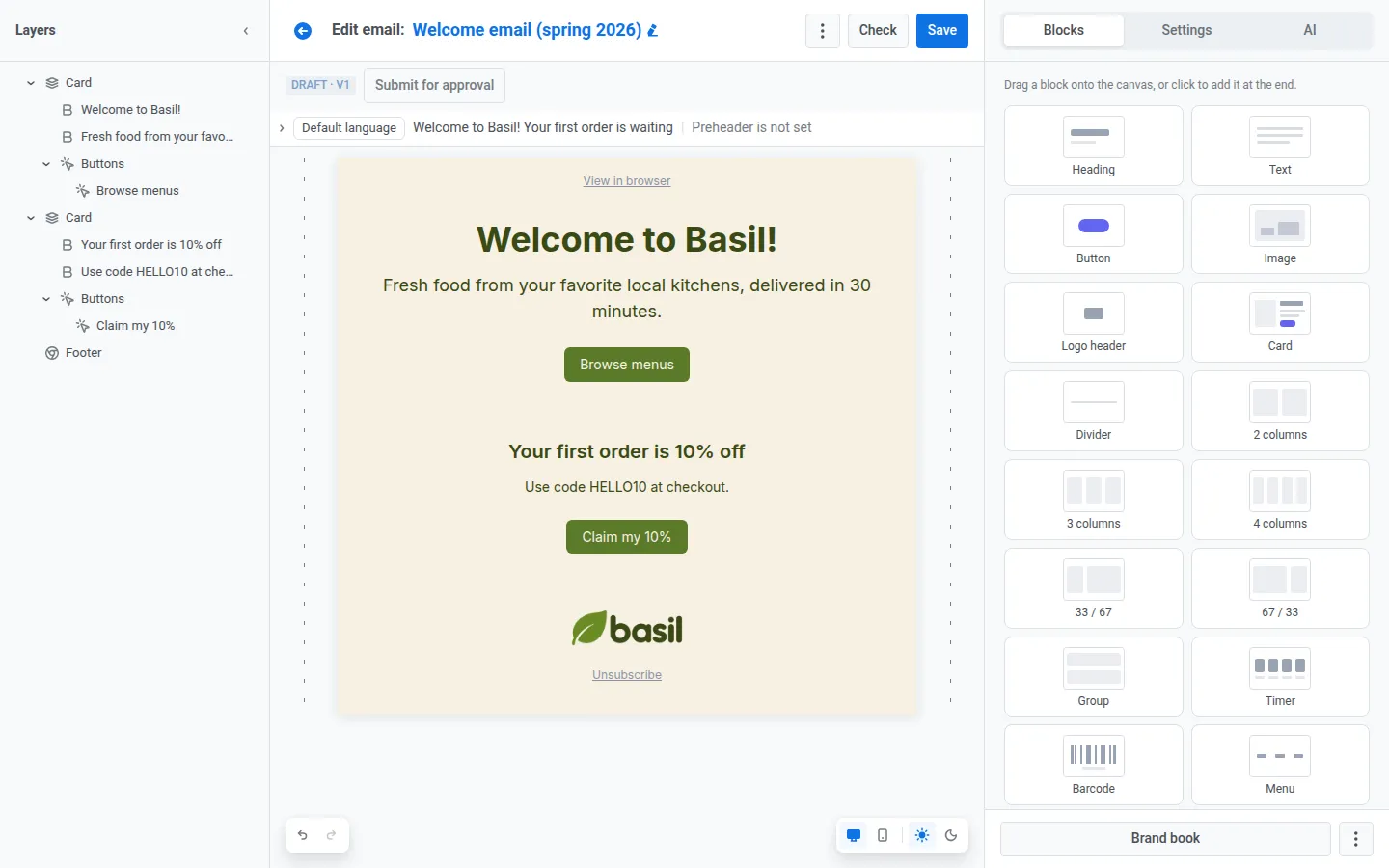
पिछले स्प्रिंग का वेलकम ईमेल ब्रांड से भटक गया था। ⋮ मेन्यू में टीम Apply brand book styles पर क्लिक करती है: पुराने पैलेट के कलर्स और फॉन्ट्स Basil के कलर्स और फॉन्ट्स में बदल जाते हैं। कुछ ब्लॉक्स में अब भी वे कलर्स हैं जो किसी ने हाथ से चुने थे, इसलिए Reset custom styles उन overrides को हटा देता है। कंटेंट और लेआउट जैसे थे वैसे ही रहते हैं।
-
एक बार अपडेट करें
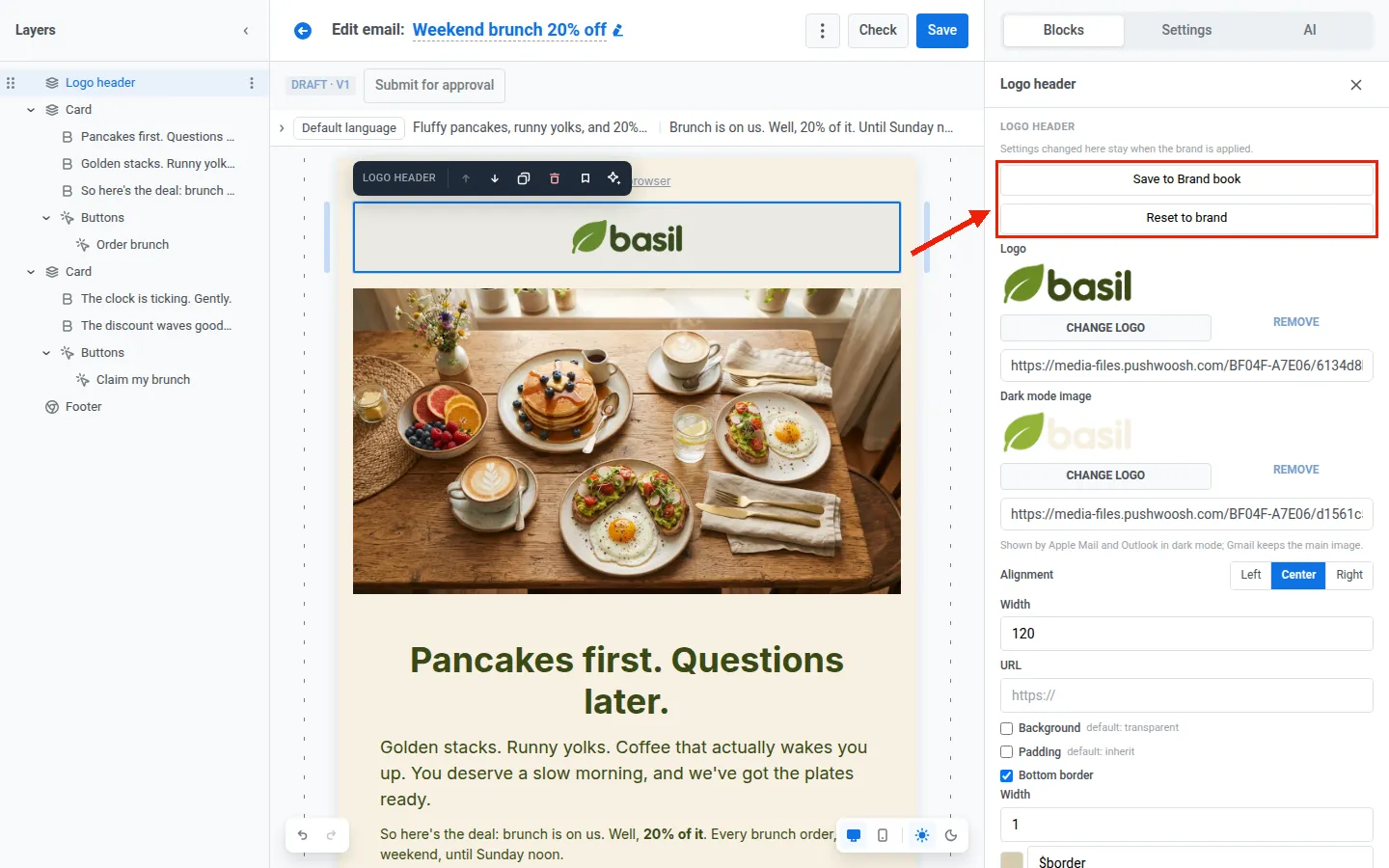
टीम कैनवस पर लोगो हेडर में बदलाव करती है और उसी हेडर पर Save to Brand book पर क्लिक करती है। अगली बार ब्रांड लागू होने पर हर लोगो हेडर नया लुक ले लेता है, सिवाय उन फ़ील्ड्स के जिन्हें किसी ने किसी खास हेडर पर हाथ से एडिट किया हो।
पहले: पिछले कैंपेन से hex कोड्स कॉपी करना, सही फॉन्ट ढूंढना, लोगो को जगह पर खिसकाना, कॉपी को “हमारे टोन में” दोबारा लिखना। फिर इन-ऐप के लिए यही सब फिर से करना।
बाद में: किट एक बार स्वीकार करें। फिर ऑफर बताएं और दोनों चैनल्स में भेज दें।
नतीजा: ब्रंच डील उसी दिन ईमेल और इन-ऐप में चली गई, और किसी को भी डिज़ाइन हाथ से ठीक नहीं करना पड़ा।
📖 और पढ़ें: ईमेल डिज़ाइन बेस्ट प्रैक्टिसेज़: ब्लॉक दर ब्लॉक शानदार ईमेल्स कैसे बनाएं
🤖 AI असिस्टेंट को अपनी brand voice में लिखने दें
कलर्स और फॉन्ट्स मैसेज को आपके जैसा दिखाते हैं। Brand voice उसे आपके जैसा सुनाती है।
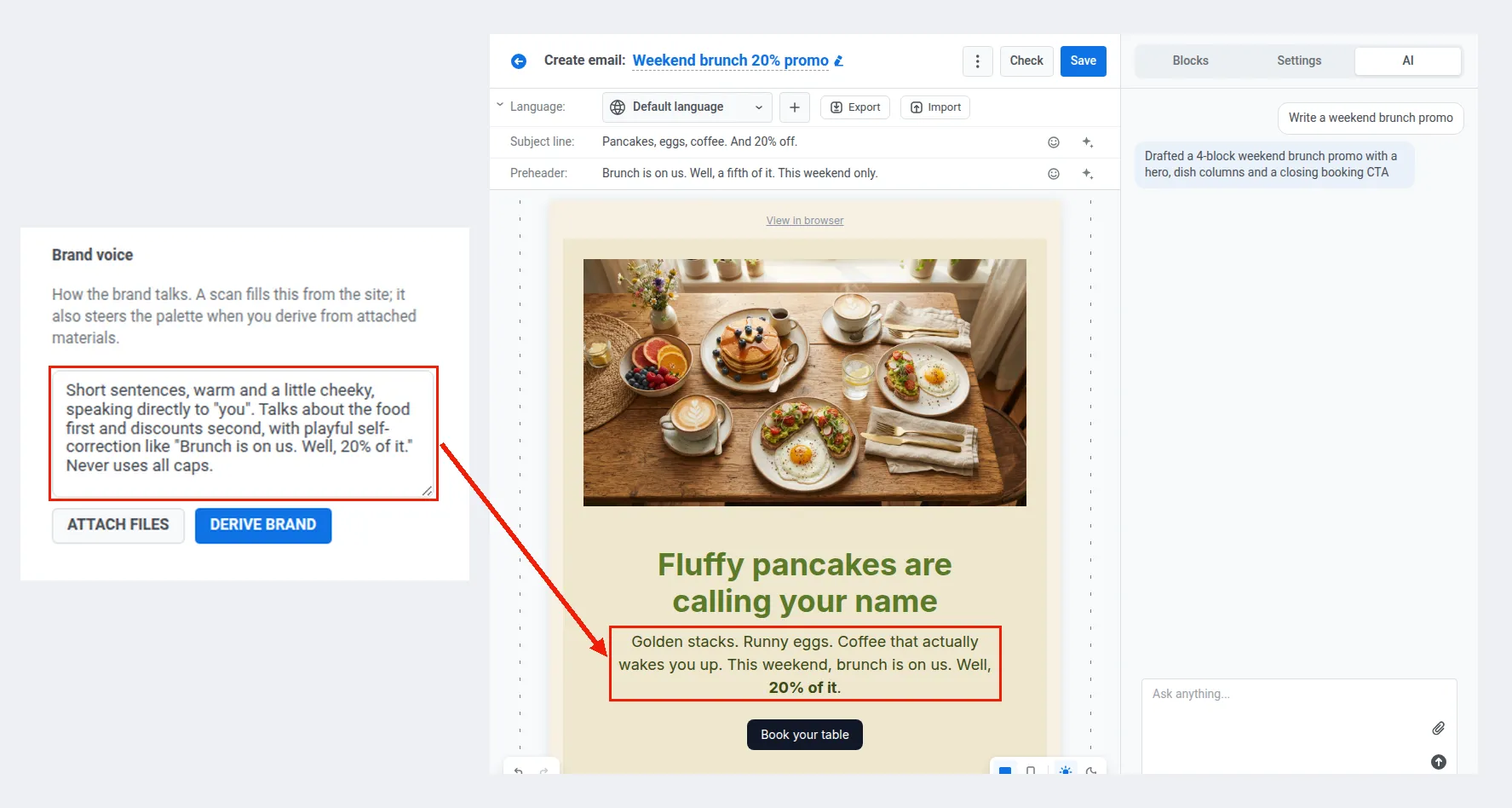
जब आप अपना Brand book सेट करते हैं, तो AI आपके कलर्स और फॉन्ट्स के साथ आपका टोन ऑफ वॉइस भी पकड़ लेता है: आपके ईमेल्स, आपकी वेबसाइट या आपकी ब्रांड गाइड से। फिर यह हर नया ईमेल और इन-ऐप उसी टोन में लिखता है।
Pushwoosh के साथ हर मैसेज में अपना ब्रांड लाएं
जो आपके पास है, वहीं से शुरू करें: खाली फॉर्म, आपकी वेबसाइट, आपकी ब्रांड गाइड, या आपके पहले से मौजूद ईमेल्स। किट एक बार सेव करें। फिर ऑन-ब्रांड ईमेल्स और इन-ऐप्स जनरेट करें, और हर कैंपेन के लिए अपना ब्रांड दोबारा बनाना बंद करें।