Хватит настраивать каждый шаблон с нуля.
Каждое письмо, в котором цвета, шрифты и логотип приходится собирать вручную, отнимает у команды время. Умножьте это на все кампании, и часы быстро накапливаются.
Настройте бренд-кит в Pushwoosh один раз, и эта работа исчезнет. Освободившееся время команда потратит на сами кампании, включая тесты, которые так и не выбрались из бэклога.
Ниже 4 способа автоматизировать дизайн писем и in-app сообщений с помощью Brand book в Pushwoosh.
Что входит в бренд-кит
В Pushwoosh бренд-кит хранится в Brand book. В нём 4 составляющие:
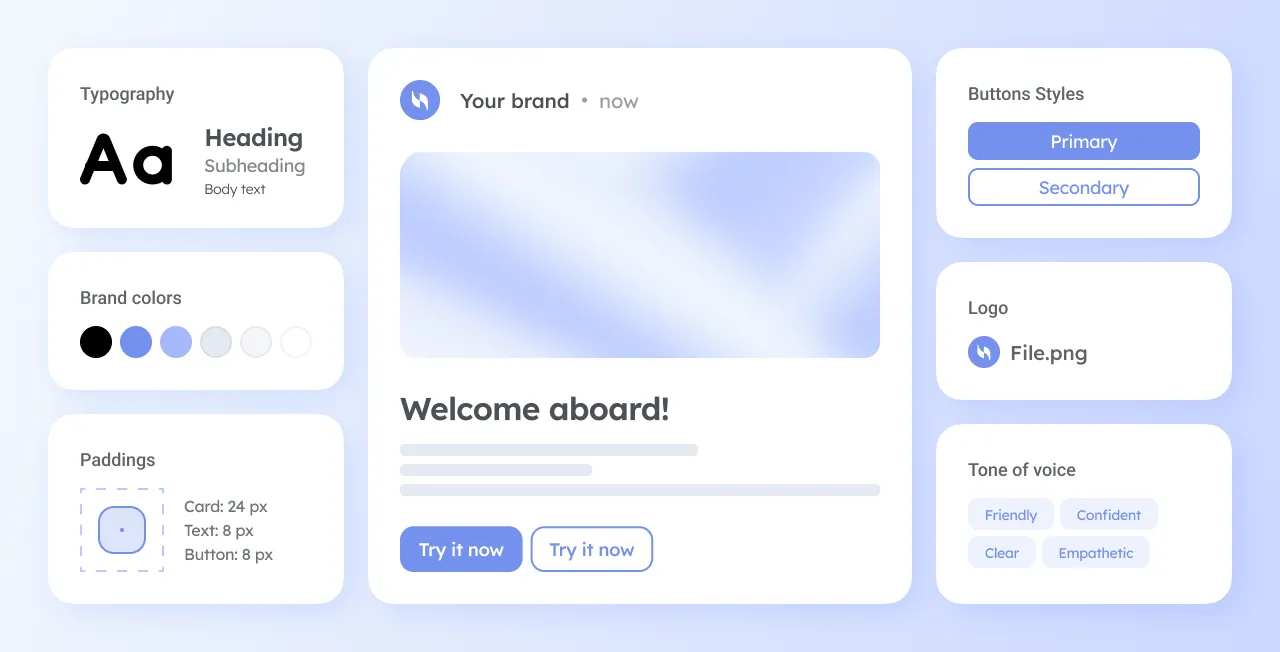
- Логотип. Основной логотип и отдельная версия для тёмной темы, чтобы Apple Mail и Outlook не превращали его в тёмное пятно.
- Цвета и шрифты. Палитра и гарнитуры, с которых начинается каждый шаблон.
- Настройки блоков по умолчанию. Как по умолчанию выглядят кнопки, отступы, хедер с логотипом и футер.
- Голос бренда. Пара предложений о том, как ваш бренд говорит с клиентами. Именно эту часть читает AI, когда пишет за вас.
Уже отправляете письма через Pushwoosh? Тогда ваш бренд-кит, возможно, уже готов. AI-ассистент Pushwoosh изучает ваши письма и сам собирает бренд-кит. Остаётся только проверить его и сохранить.
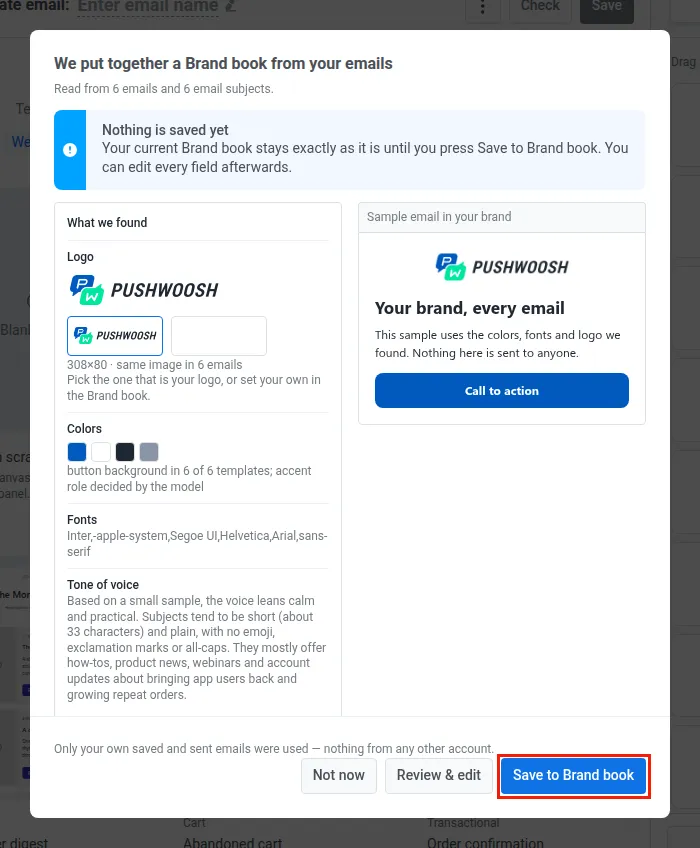
Подробнее → Способ 4: примите бренд-кит, который Pushwoosh собрал из ваших писем
С чего начать: выберите отправную точку
Каждый способ ниже даёт один и тот же бренд-кит, просто из разных исходных данных. Выберите тот, что подходит под то, что у вас уже есть, а остальные пропустите.
| У вас есть… | Ваш способ |
|---|---|
| Пока ничего, или вы хотите всё контролировать сами | Способ 1: настройте вручную |
| Сайт | Способ 2: просканируйте сайт |
| Брендбук или гайдлайн (PDF, изображение или текст) | Способ 3: извлеките стиль бренда из файла |
| Письма, которые вы уже отправляли из Pushwoosh | 🌟 Способ 4: примите бренд-кит, который Pushwoosh собрал из ваших писем: ваши цвета, шрифты, логотип и тон, готовые к сохранению и работе (самый быстрый!) |
Уже собирали письма в Pushwoosh? Пропустите настройку: AI-ассистент уже извлёк из них ваш бренд. Смотрите способ 4.
Способ 1: настройте бренд-кит вручную
Кому подходит: новому бренду или команде, которая хочет сама решать каждую деталь.
Как это работает: выберите логотип из Media storage или вставьте URL размещённого изображения. Откройте настройки Logo header, чтобы добавить изображение для тёмной темы и задать выравнивание, ширину, отступы и нижнюю границу. Затем донастройте цвета, шрифты и блоки по умолчанию, а голос бренда опишите в поле Brand voice.
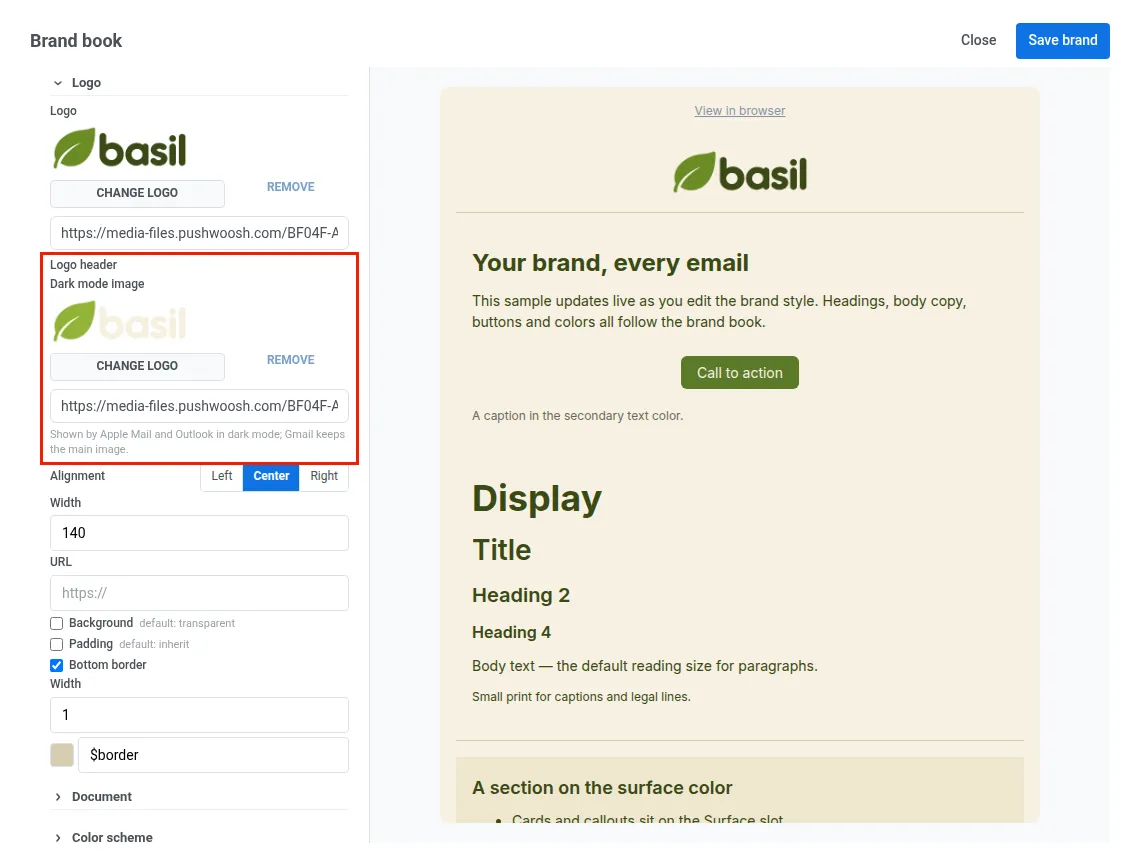
Полезно знать: для Brand voice достаточно двух-трёх строк. Например: «Короткие предложения. Тепло, немного дерзко. Сначала о еде, потом о скидках. Никогда не пишем капслоком.»
Способ 2: просканируйте свой сайт
Кому подходит: брендам, чей сайт уже отражает актуальный фирменный стиль.
Как это работает: введите домен в блоке Build from your website и нажмите Scan site. Pushwoosh читает страницу и её таблицы стилей и заполняет палитру и шрифты. Если на сайте есть логотип и тексты, он также подтянет логотип и тон для поля Brand voice. Ничего не сохраняется, пока вы не нажмёте Save brand, поэтому сначала всё проверьте.
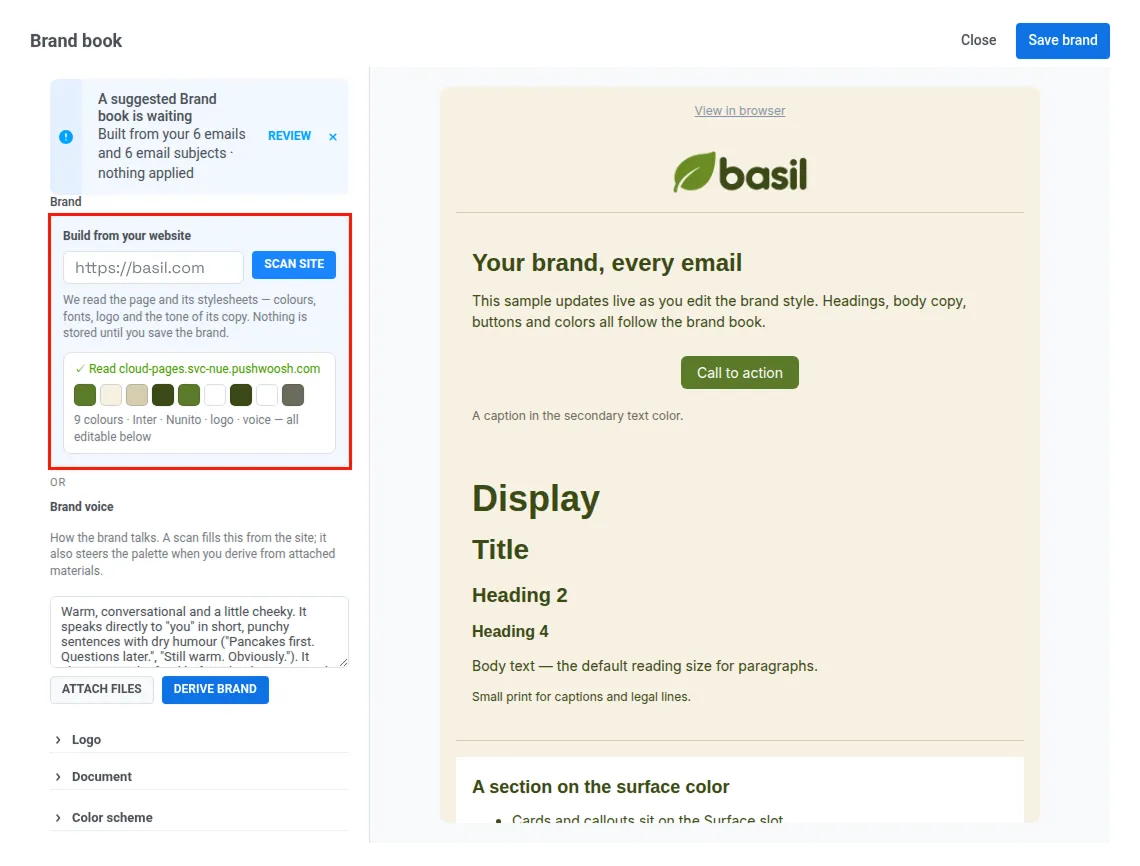
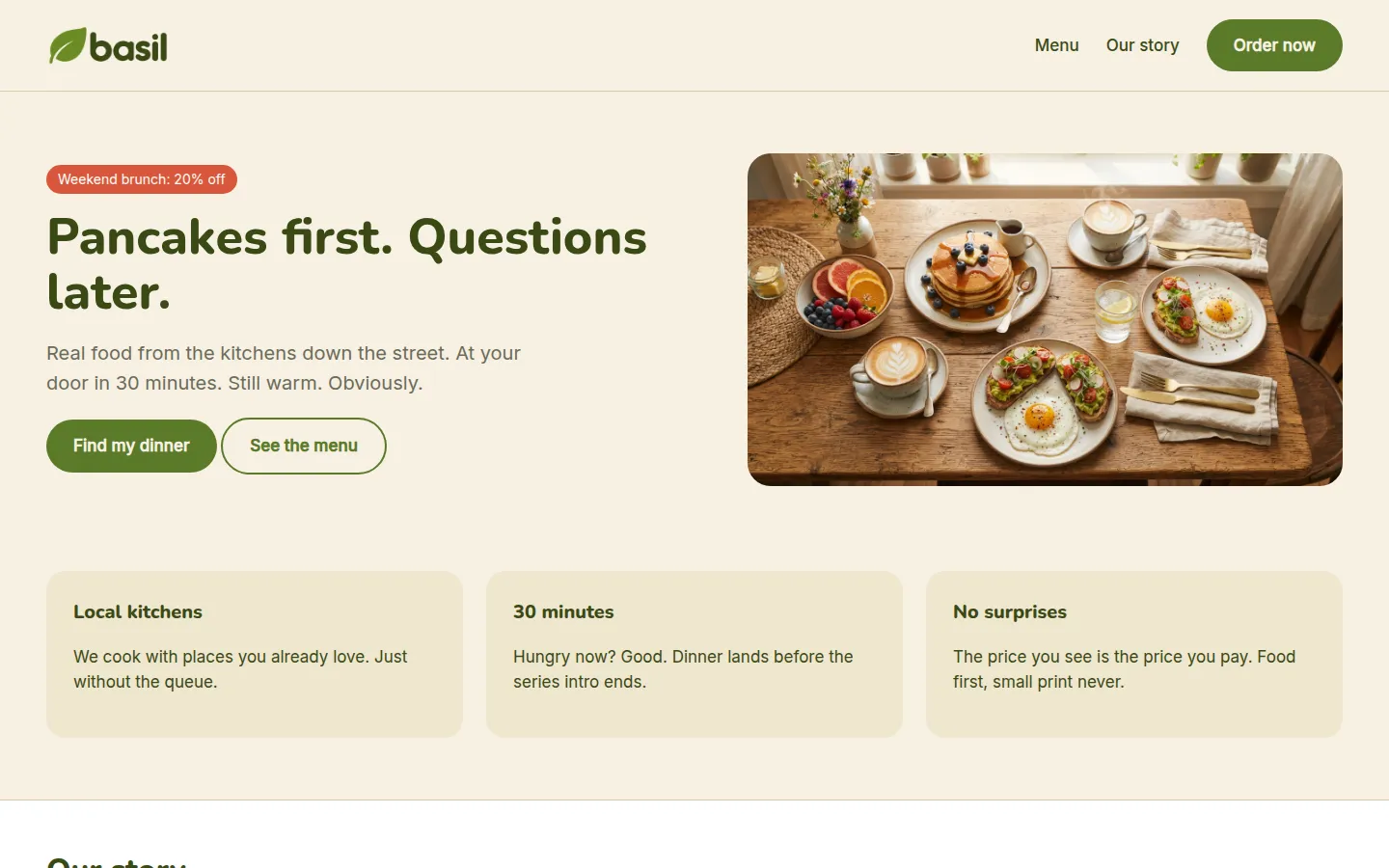
Полезно знать: если на главной мало текста, для определения тона сканирование заглядывает и на страницы About, Story или Blog. А если сайт защищён от ботов, например Cloudflare, сканирование остановится с ошибкой, и ваши настройки не изменятся. Тогда задайте стиль вручную (способ 1) или поручите AI извлечь его из брендбука (способ 3).
Способ 3: извлеките стиль бренда из PDF
Кому подходит: брендам с гайдлайном в PDF, логотипом или просто парой строк с описанием бренда. Уже есть email-шаблоны в Pushwoosh? Возможно, способ 4 сделает это за вас.
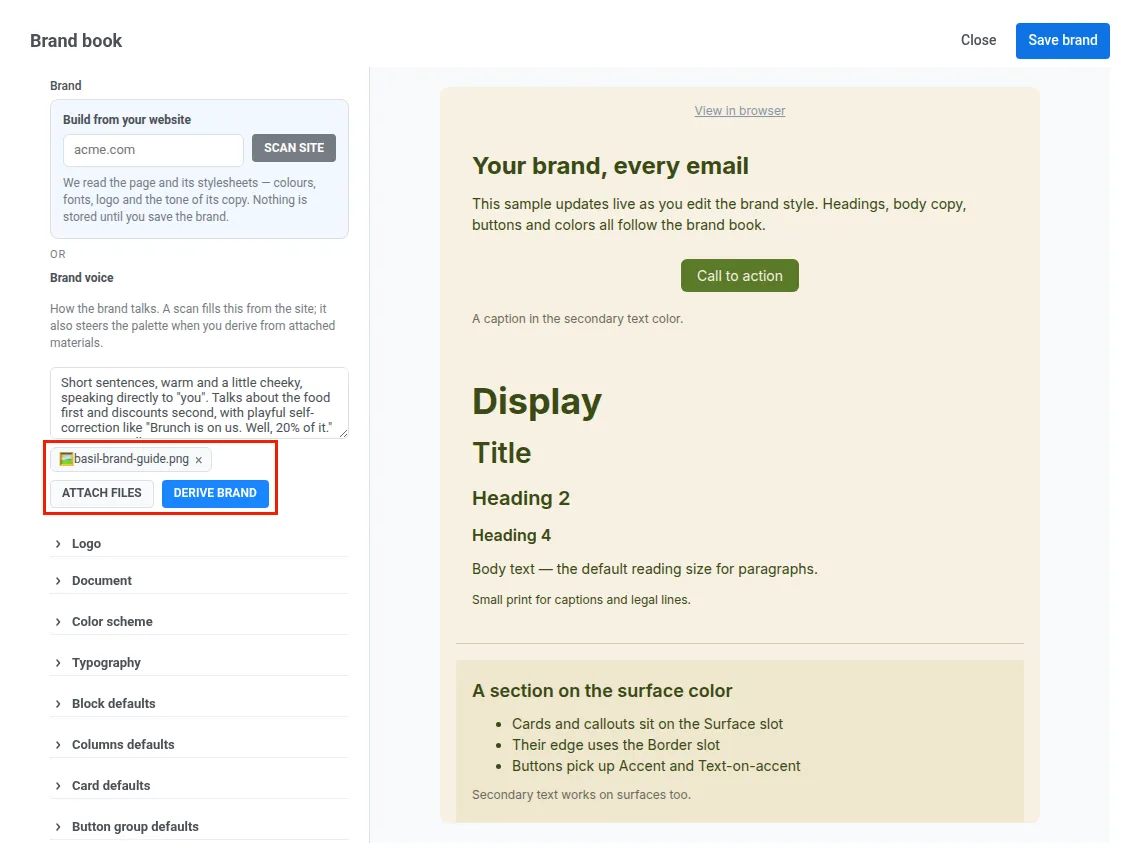
Как это работает: нажмите Attach files, добавьте один файл (брендбук в PDF, изображение, веб- или текстовый файл) и нажмите Derive brand. AI читает файл и собирает из него палитру, шрифты и голос бренда. Если файл не добавить, Pushwoosh возьмёт за основу ваш текущий логотип.
Способ 4 🌟 (самый быстрый): примите бренд-кит, который Pushwoosh собрал из ваших писем
Большинство инструментов для бренд-кита начинают с пустой формы или URL. Pushwoosh начинает с писем, которые у вас уже есть. Если в приложении есть несколько email-шаблонов, бренд-кит, возможно, уже ждёт вас.
Кому подходит: любому приложению, которое уже отправляло письма через Pushwoosh.
Как это работает: Pushwoosh просматривает ваши email-шаблоны и находит общий для них стиль: цвета, шрифты и логотип. Тон голоса он берёт из тем отправленных писем. Затем, когда вы открываете редактор писем, in-app или cloud page, он предлагает готовый бренд-кит и показывает, сколько писем и тем он изучил. Нажмите Save to Brand book, и бренд-кит готов. Если сначала хочется что-то поправить, нажмите Review & edit, и кит откроется в форме Brand book.
Ваши данные остаются вашими: кит собирается только из ваших собственных сохранённых и отправленных писем и никогда из чужого аккаунта.
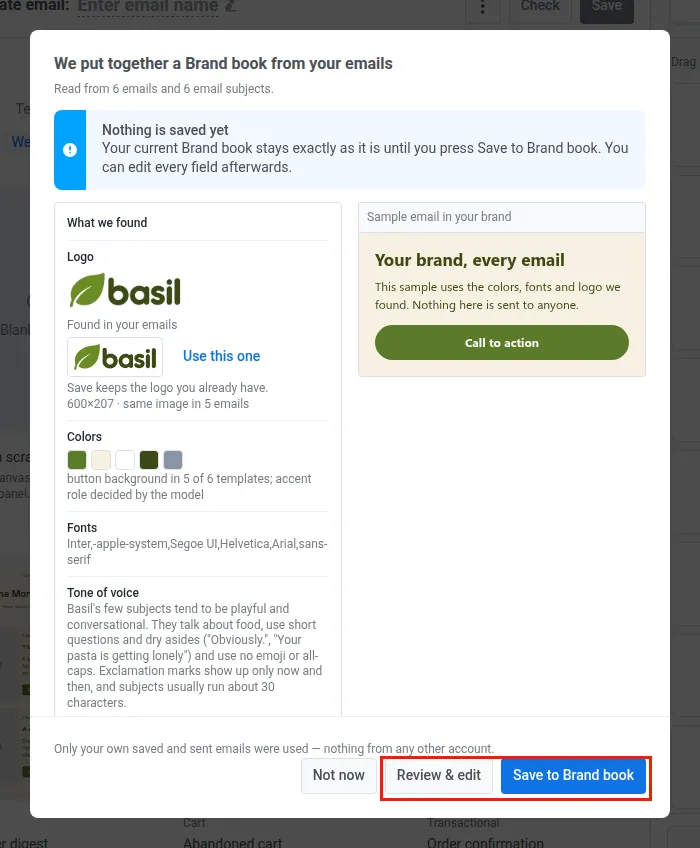
«Это наше собственное ноу-хау: Pushwoosh изучает ваш бренд по письмам, которые команда уже создала и отправила. Значит, кит строится на стиле, который уже проверен в реальных кампаниях. Вы подтверждаете его в один клик и возвращаетесь к работе».

Как это выглядит на практике: запуск кампании с готовым бренд-китом
Знакомьтесь, Basil, приложение для доставки еды. Оливково-зелёные кнопки, тёплый кремовый фон и дружелюбный, слегка дерзкий голос.
Команда Basil приняла бренд-кит, который Pushwoosh собрал из отправленных писем (способ 4), и перед сохранением проверила голос бренда.
Теперь они запускают акцию на выходной бранч в email и in-app.
-
Примите кит
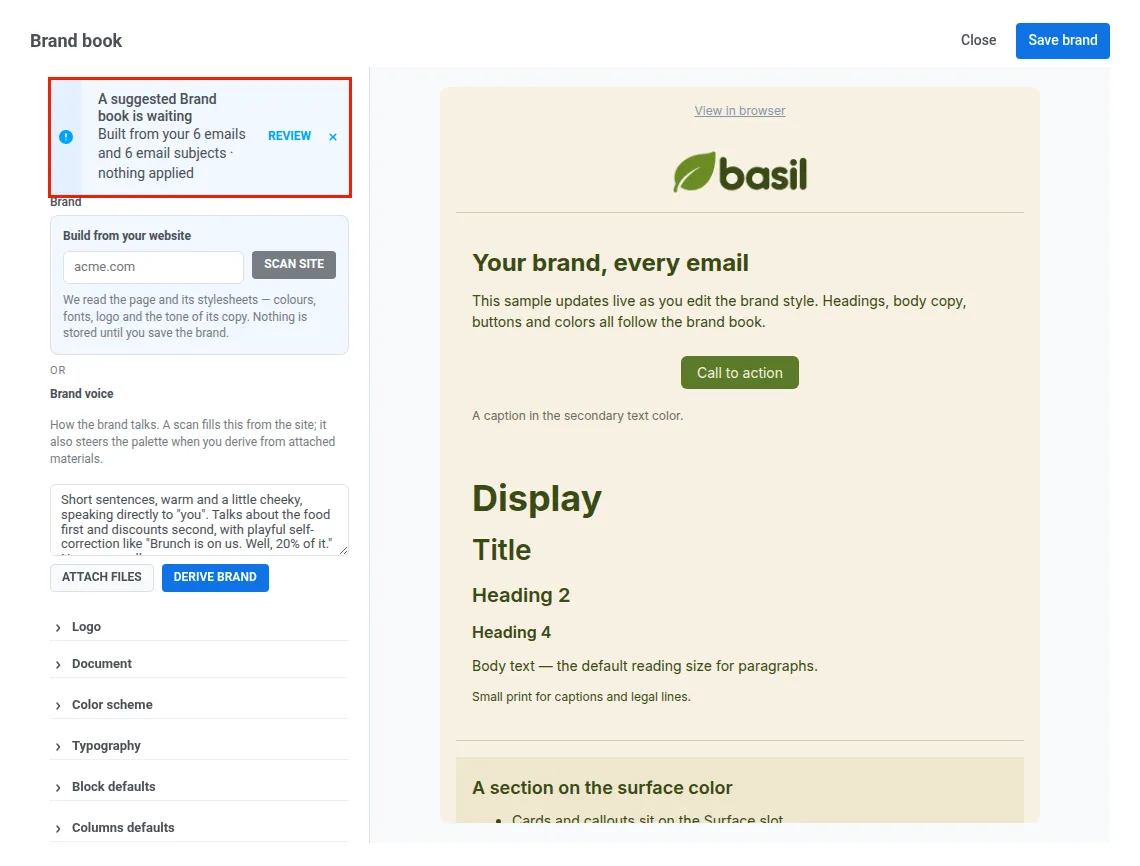
Когда команда открывает редактор писем, Pushwoosh предлагает готовый кит, собранный из писем Basil. Команда проверяет цвета, шрифты, логотип и тон и нажимает Save to Brand book. Если открыть Brand book через Content → Email Content, тот же кит ждёт там в виде баннера: нажмите Review, поправьте поля и нажмите Save brand.
-
Сгенерируйте письмо
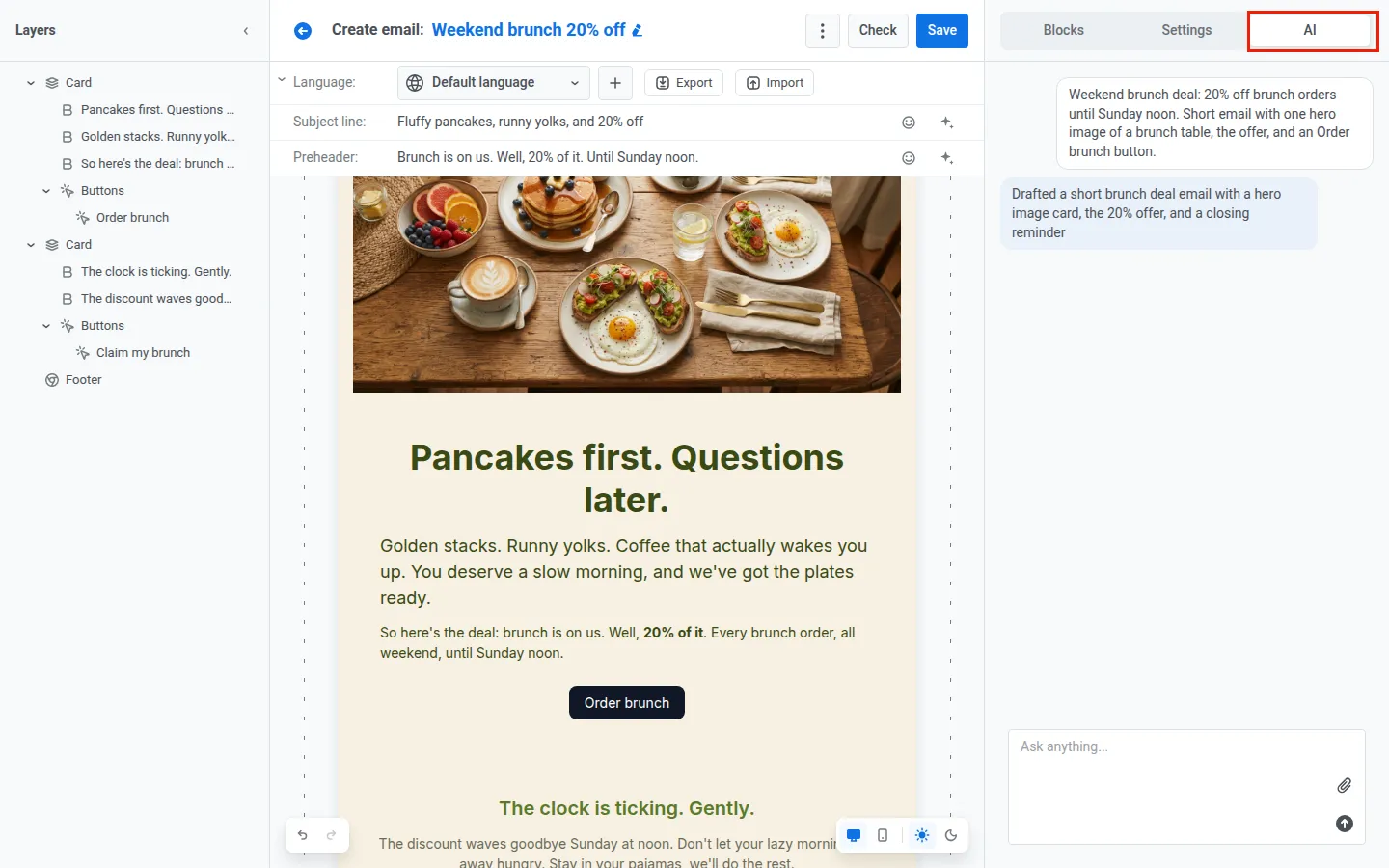
В редакторе писем команда открывает вкладку AI и описывает оффер. Первый черновик уже выглядит и звучит как Basil: фирменные шрифты и палитра, логотип в футере и голос бренда: «Бранч за наш счёт. Ну, 20% от него. До полудня воскресенья.»
-
Сделайте in-app в том же стиле
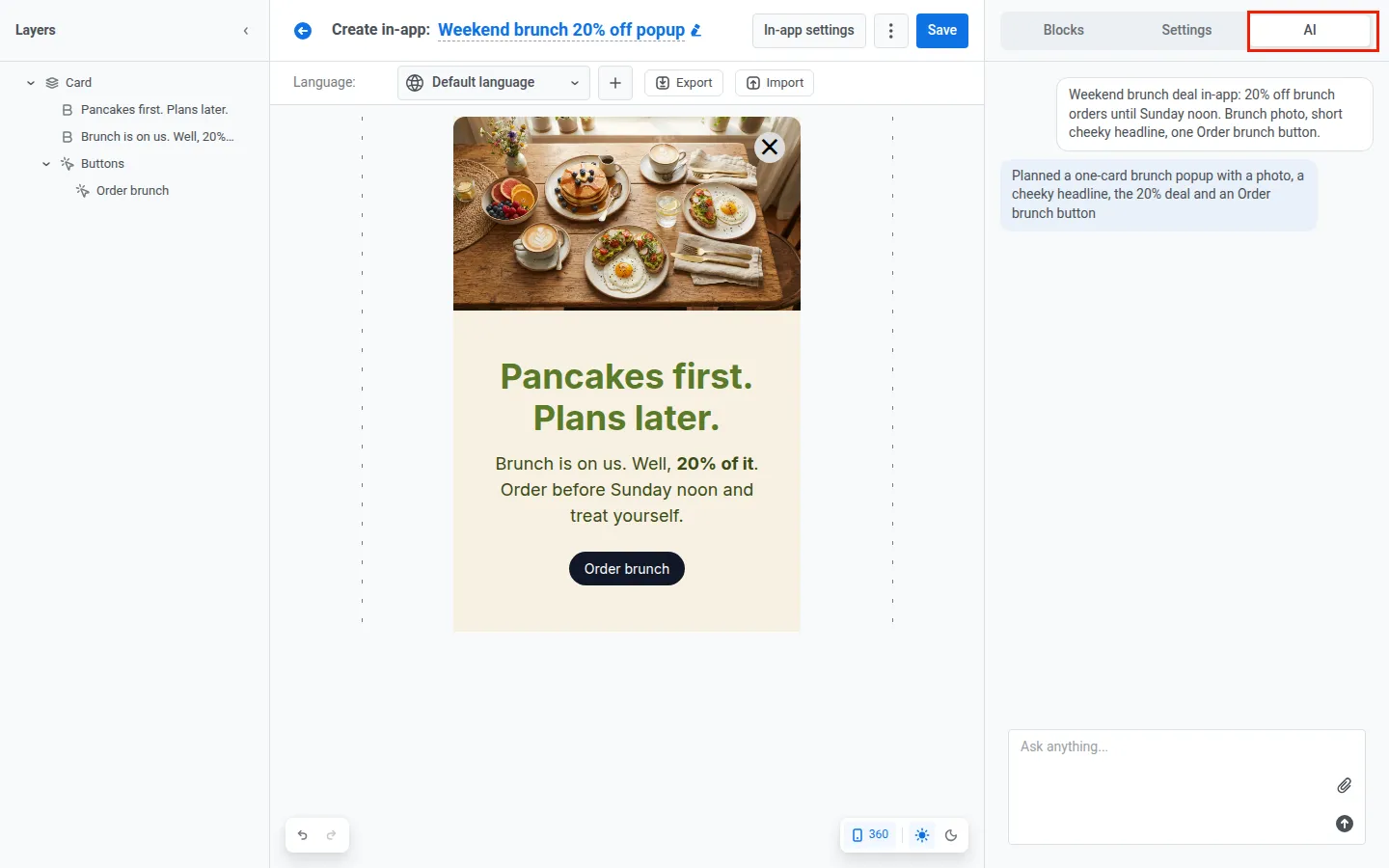
In-app для той же акции создаётся во вкладке AI редактора in-app. Та же палитра и шрифты, тот же голос, без лишних шагов.
-
Исправьте прошлогодний шаблон
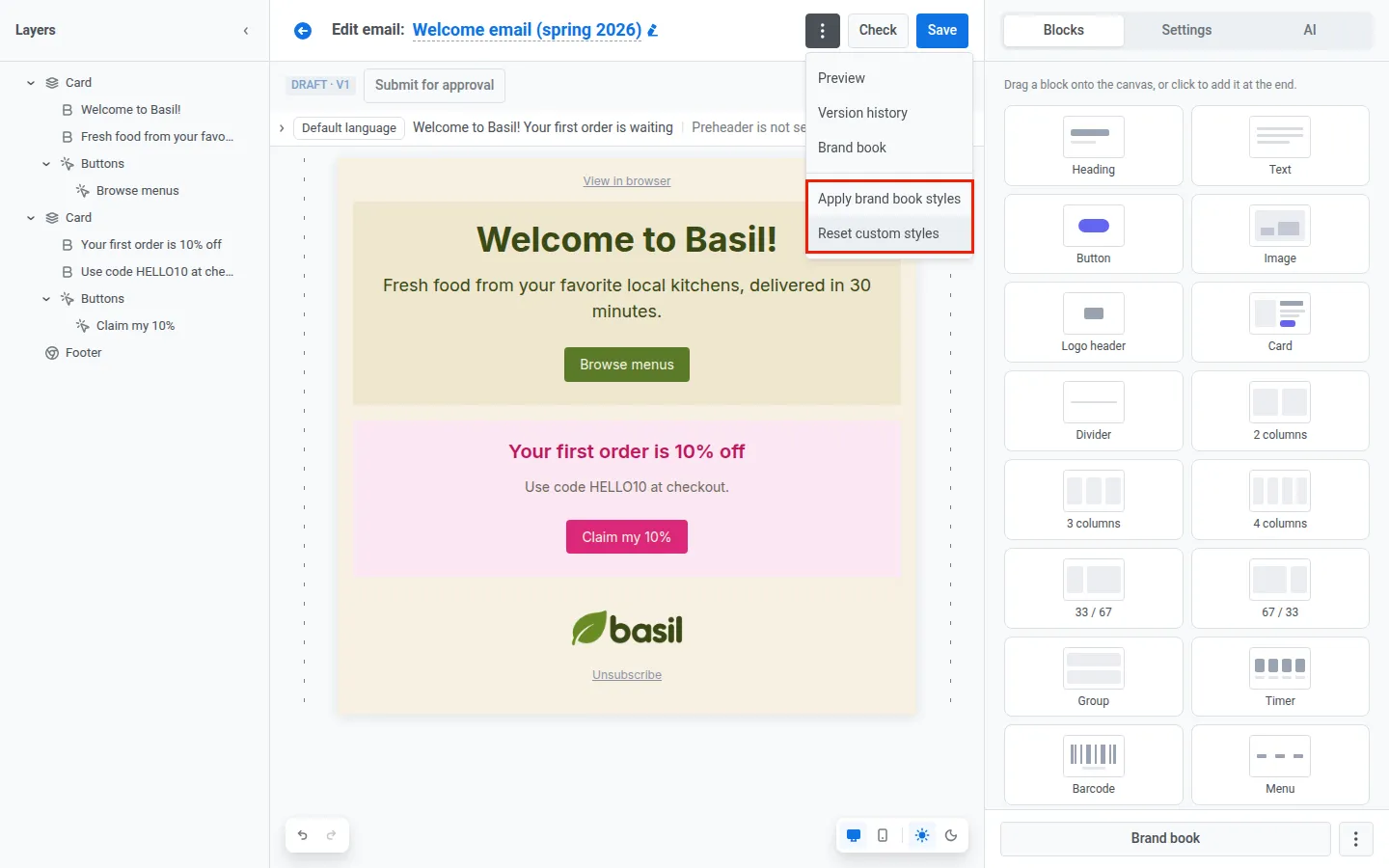
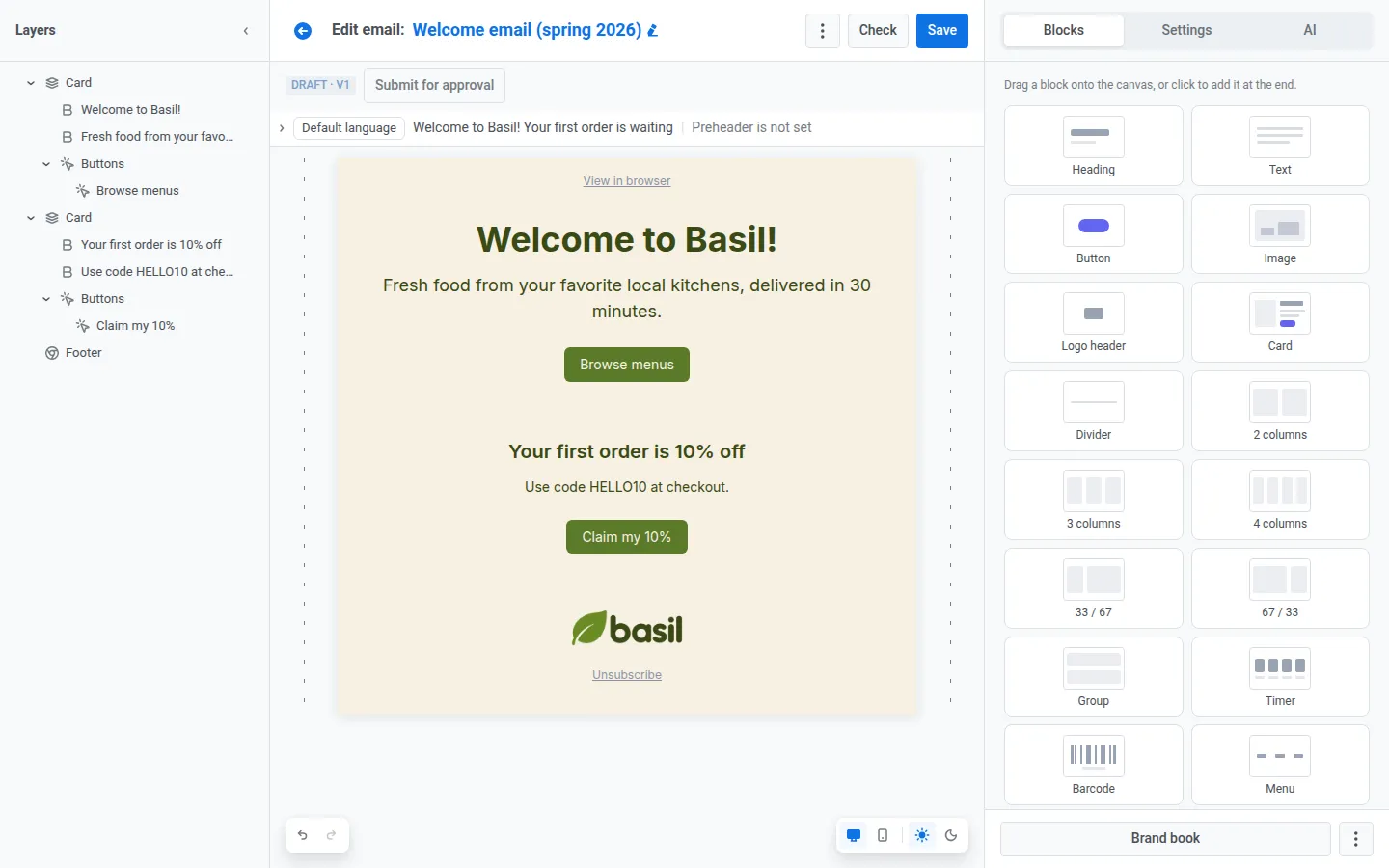
Приветственное письмо с прошлой весны отошло от бренда. В меню ⋮ команда нажимает Apply brand book styles: цвета из старой палитры и шрифты меняются на фирменные цвета и шрифты Basil. В нескольких блоках остались цвета, которые кто-то выбрал вручную, и Reset custom styles убирает эти переопределения. Контент и вёрстка остаются на месте.
-
Обновите один раз
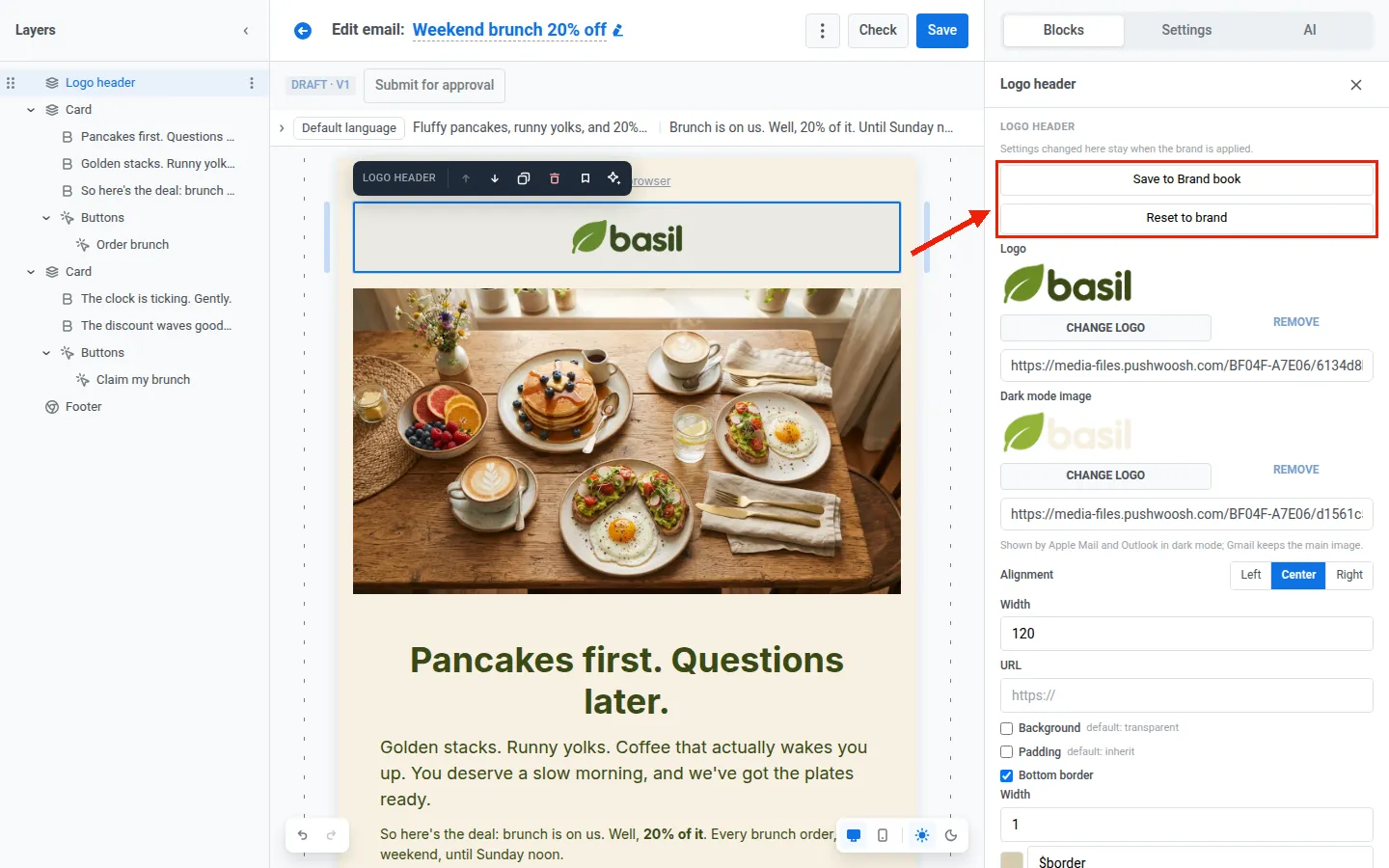
Команда меняет хедер с логотипом прямо на холсте и нажимает Save to Brand book на этом хедере. Все хедеры с логотипом получат новый вид при следующем применении бренда, кроме полей, которые кто-то отредактировал вручную в конкретном хедере.
До: копировать hex-коды из прошлой кампании, искать нужный шрифт, двигать логотип на место, переписывать текст «в нашем тоне». А потом повторить всё то же самое для in-app.
После: один раз принять кит. Затем описать оффер и отправить, в обоих каналах.
Результат: акция на бранч ушла в email и in-app в тот же день, и никому не пришлось вручную поправлять дизайн.
📖 Читайте также: Лучшие практики дизайна email: как собрать заметное письмо блок за блоком
🤖 Пусть AI-ассистент пишет голосом вашего бренда
Цвета и шрифты делают сообщение похожим на вас внешне. Голос бренда делает так, чтобы оно и звучало как вы.
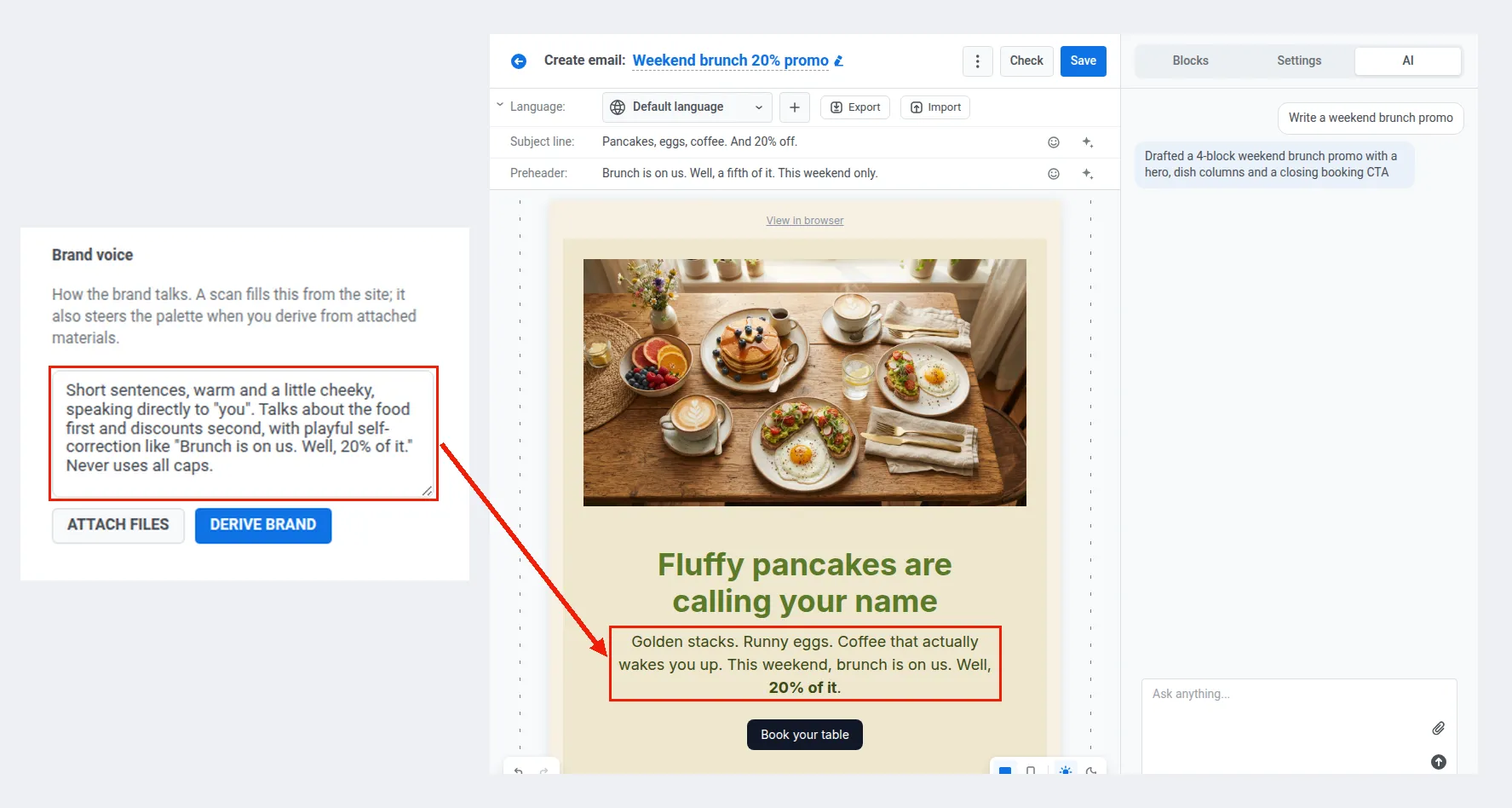
Когда вы настраиваете Brand book, AI вместе с цветами и шрифтами считывает и тон голоса: из ваших писем, сайта или брендбука. А затем пишет в этом тоне каждое новое письмо и in-app.
Ваш бренд в каждом сообщении с Pushwoosh
Начните с того, что у вас есть: пустой формы, сайта, брендбука или уже отправленных писем. Сохраните кит один раз. Затем генерируйте письма и in-app в стиле бренда и перестаньте заново собирать бренд для каждой кампании.