Ne configurez plus chaque modèle à partir de zéro.
Chaque e-mail dont il faut refaire à la main les couleurs, les polices et le logo coûte du temps à votre équipe. Multipliez cela par le nombre de campagnes, et le total grimpe vite.
Configurez votre marque une seule fois dans Pushwoosh, et ce travail disparaît. Votre équipe récupère ces heures pour les campagnes elles-mêmes, y compris les tests qui n’ont jamais quitté le backlog.
Voici 4 façons d’automatiser le design de vos e-mails et messages in-app avec le Brand book de Pushwoosh.
Ce que contient votre kit de marque
Dans Pushwoosh, votre kit de marque se trouve dans le Brand book. Il regroupe 4 éléments :
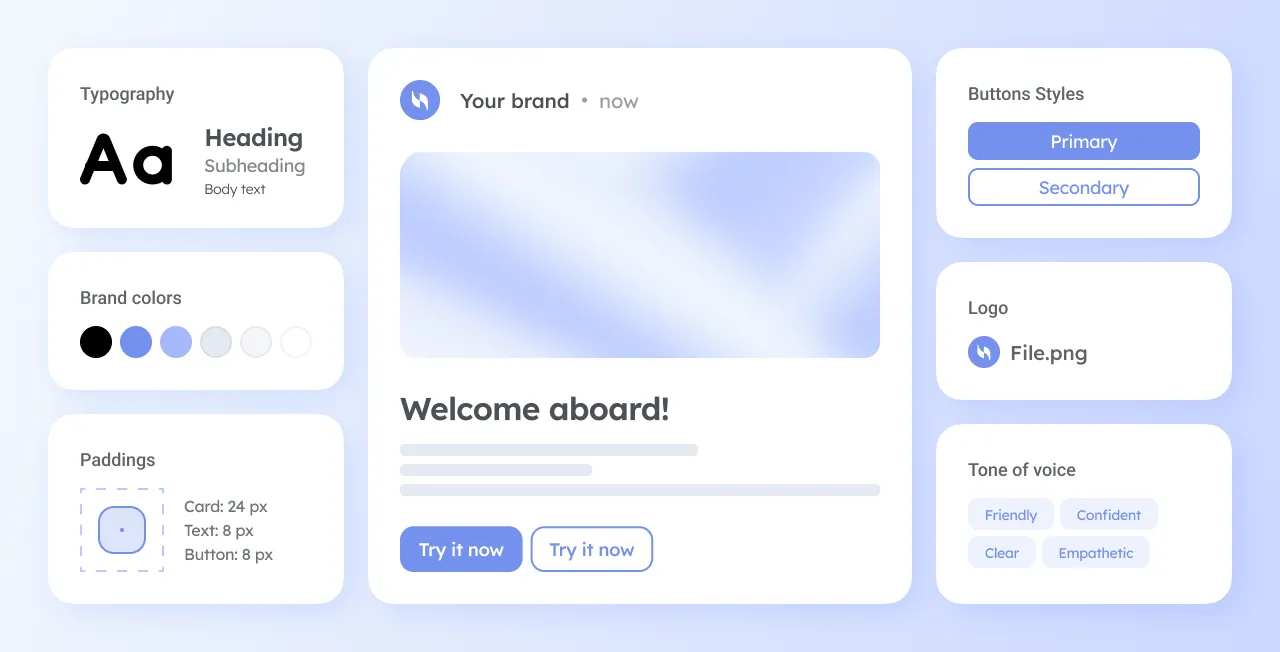
- Logo. Votre logo principal, plus une version distincte pour le mode sombre, afin qu’Apple Mail et Outlook ne le transforment pas en tache sombre.
- Couleurs et polices. La palette et les typographies sur lesquelles repose chaque modèle.
- Paramètres par défaut des blocs. L’apparence par défaut des boutons, des espacements, de l’en-tête avec logo et du pied de page.
- Ton de marque. Quelques phrases sur la façon dont votre marque s’adresse à ses clients. C’est la partie que lit l’IA quand elle rédige pour vous.
Vous avez déjà des e-mails dans Pushwoosh ? Votre kit de marque vous attend peut-être déjà. L’assistant IA de Pushwoosh lit vos e-mails existants et construit votre kit de marque. Il ne vous reste qu’à le vérifier et à l’enregistrer.
En savoir plus → Option 4 : acceptez le kit de marque que Pushwoosh crée à partir de vos e-mails
Par où commencer : choisissez votre point de départ
Chaque option ci-dessous aboutit au même kit de marque, à partir d’un point de départ différent. Choisissez celle qui correspond à ce que vous avez déjà et ignorez les autres.
| Vous avez… | Votre option |
|---|---|
| Rien pour l'instant, ou vous voulez tout maîtriser | Option 1 : Configuration manuelle |
| Un site web | Option 2 : Analyse de votre site web |
| Une charte graphique (PDF, image ou texte) | Option 3 : Extraction de votre marque depuis un fichier |
| Des e-mails déjà envoyés depuis Pushwoosh | 🌟 Option 4 : Acceptez le kit de marque que Pushwoosh crée à partir de vos e-mails : vos couleurs, polices, logo et ton, prêts à être enregistrés et utilisés (la plus rapide !) |
Vous avez déjà créé des e-mails dans Pushwoosh ? Passez la configuration : l’assistant IA a déjà rassemblé votre identité de marque à partir de ces e-mails. Voir l’option 4.
Option 1 : configuration manuelle
Idéal pour : une nouvelle marque ou une équipe qui veut décider de chaque détail elle-même.
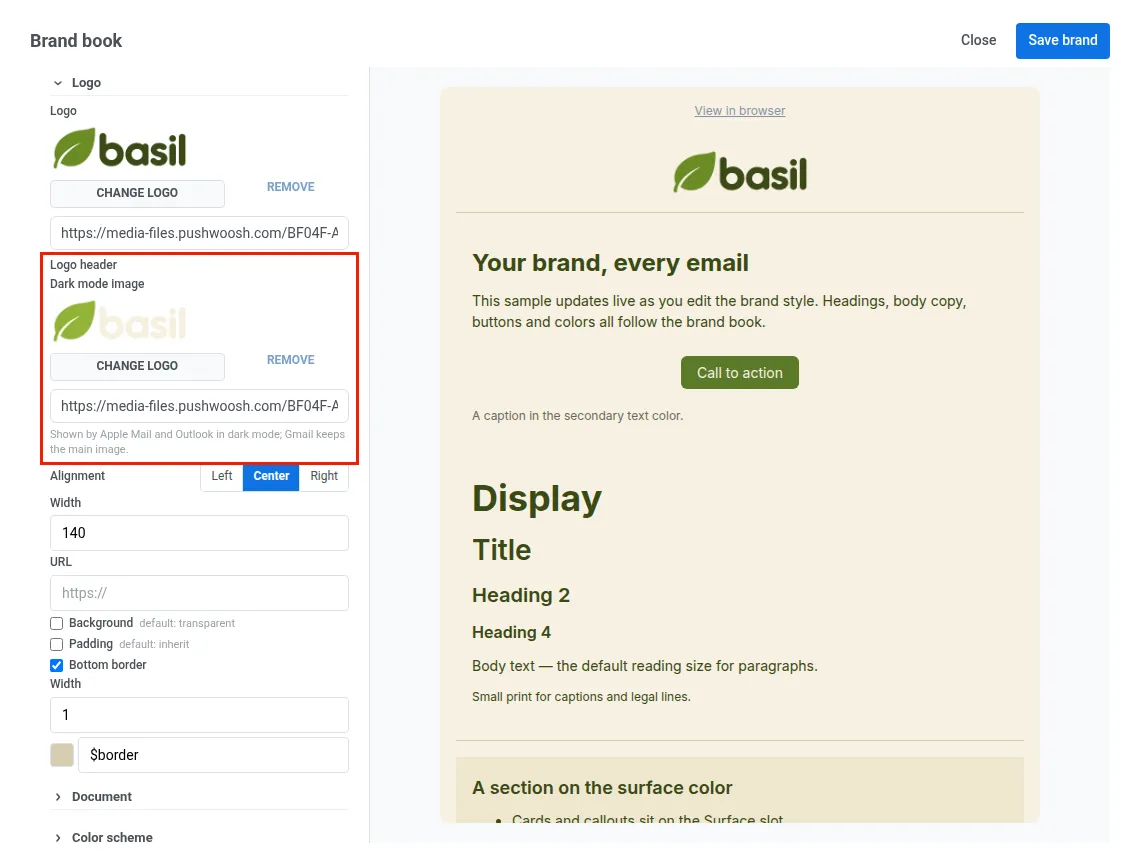
Fonctionnement : choisissez votre logo dans le Media storage ou collez l’URL d’une image hébergée. Ouvrez les paramètres Logo header pour ajouter une image pour le mode sombre et définir l’alignement, la largeur, les marges intérieures et une bordure inférieure. Ajustez ensuite les couleurs, les polices et les paramètres par défaut des blocs, puis décrivez votre ton de marque dans le champ Brand voice.
Bon à savoir : deux ou trois lignes de Brand voice suffisent. Par exemple : «Des phrases courtes. Chaleureux, un brin espiègle. D’abord la cuisine, ensuite les promos. Jamais de majuscules à rallonge.»
Option 2 : analyse de votre site web
Idéal pour : les marques dont le site web reflète déjà l’identité actuelle.
Fonctionnement : saisissez votre domaine dans Build from your website et cliquez sur Scan site. Pushwoosh lit la page et ses feuilles de style, puis remplit votre palette et vos polices. Si le site les contient, il récupère aussi votre logo et le ton de vos textes pour Brand voice. Rien n’est enregistré tant que vous n’avez pas cliqué sur Save brand : vérifiez donc tout avant.
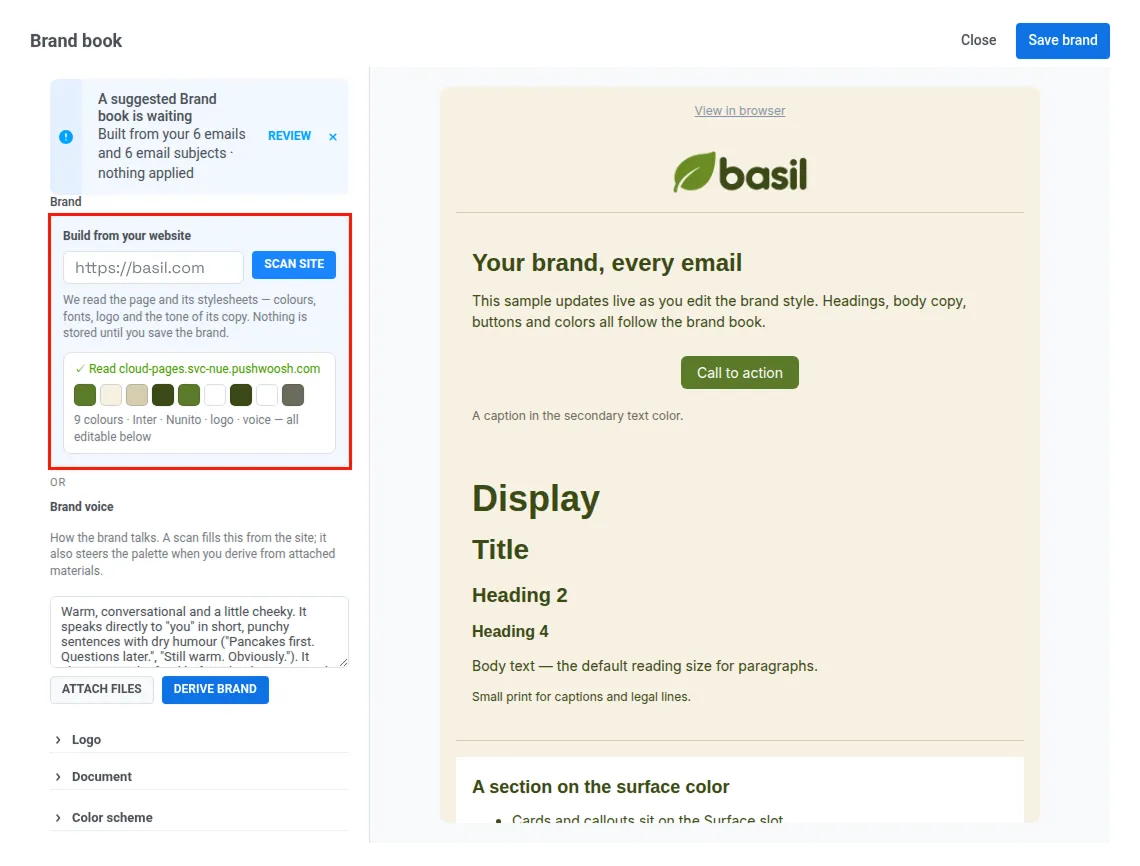
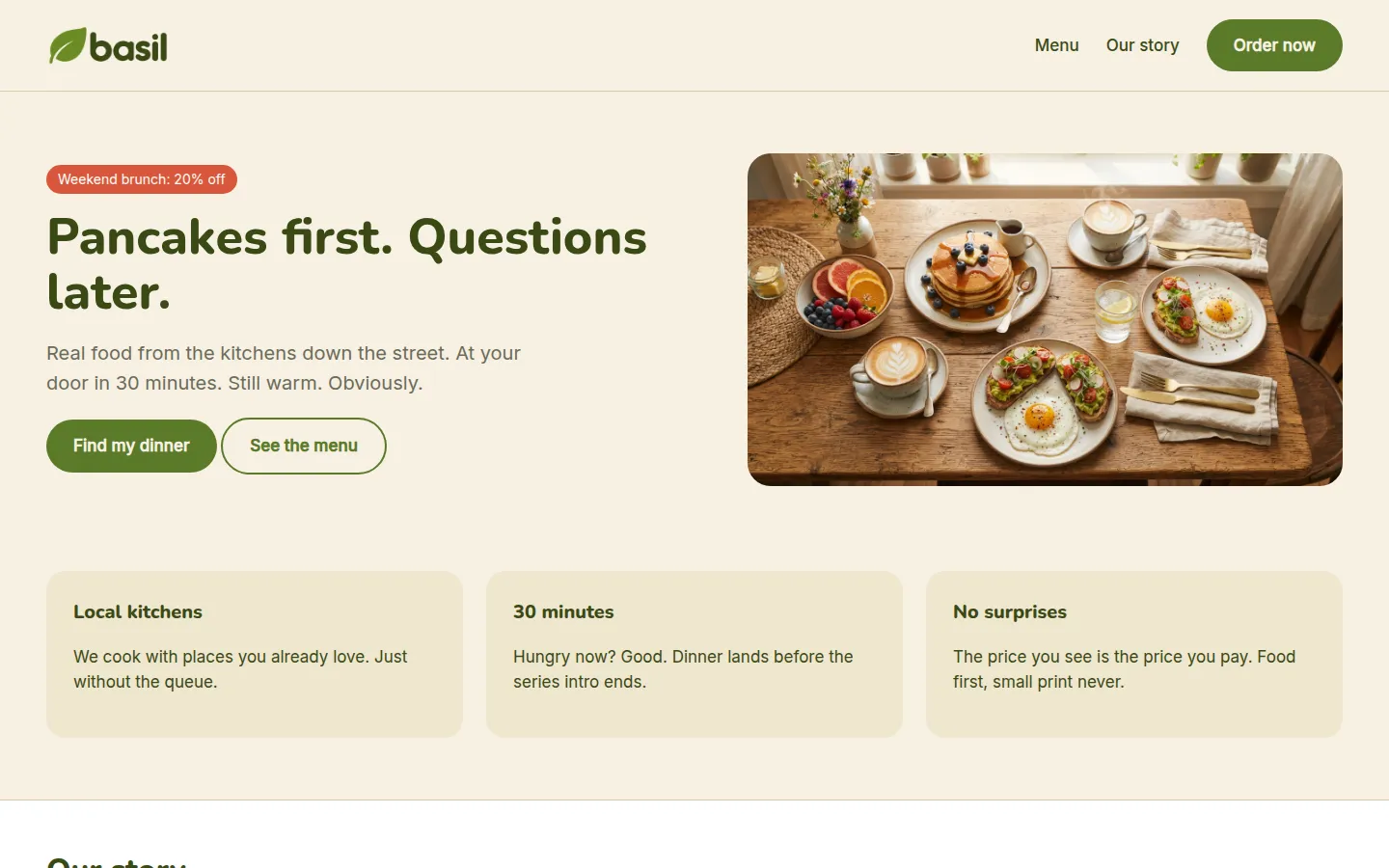
Bon à savoir : si votre page d’accueil contient peu de texte, l’analyse lit aussi vos pages «À propos», «Notre histoire» ou votre blog pour cerner le ton. Et si votre site est protégé contre les bots, par exemple par Cloudflare, l’analyse s’arrête avec une erreur et vos paramètres restent intacts. Définissez alors le style à la main (option 1) ou laissez l’IA l’extraire de votre charte graphique (option 3).
Option 3 : extraction de votre marque depuis un PDF
Idéal pour : les marques qui disposent d’une charte en PDF, d’un logo ou simplement de quelques lignes décrivant la marque. Vous avez déjà des modèles d’e-mail dans Pushwoosh ? L’option 4 peut s’en charger pour vous.
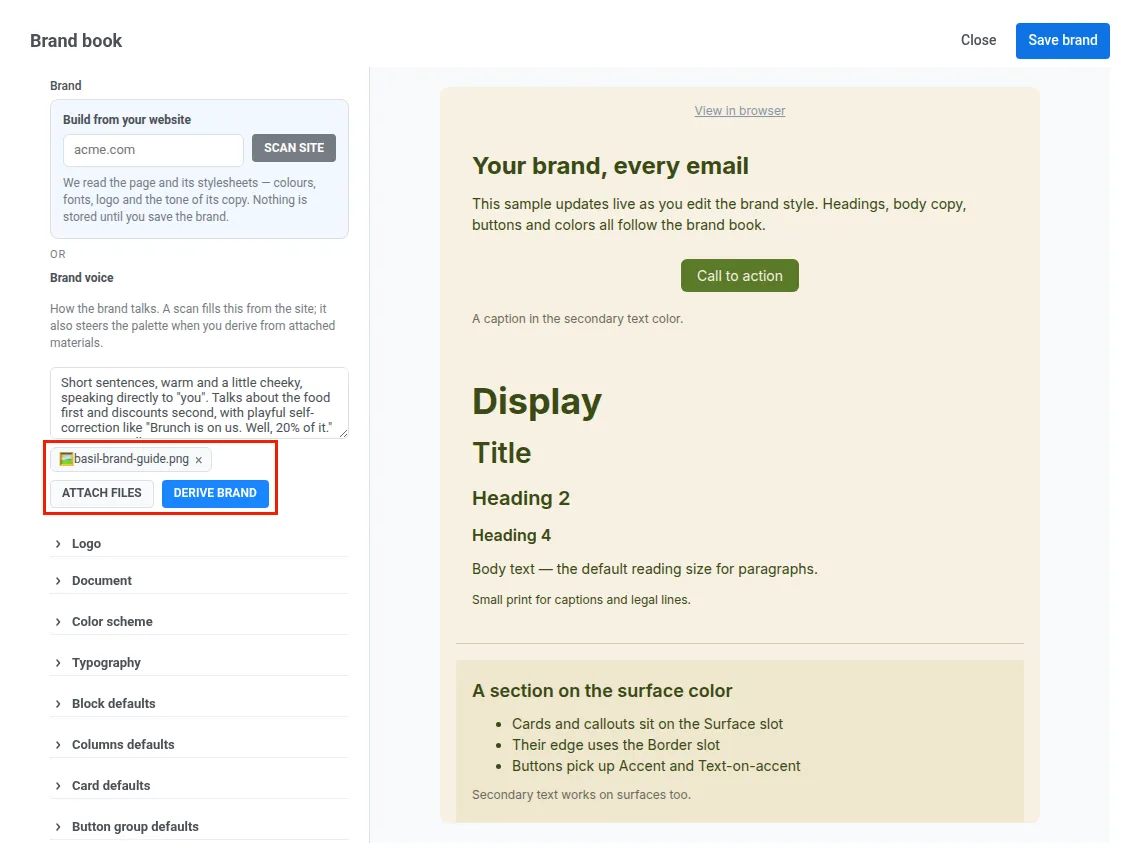
Fonctionnement : cliquez sur Attach files, ajoutez un fichier (un PDF de charte graphique, une image, un fichier web ou texte) et cliquez sur Derive brand. L’IA lit le fichier et en tire une palette, des polices et un ton de marque. Si vous n’ajoutez pas de fichier, Pushwoosh utilise votre logo actuel comme source.
Option 4 🌟 (la plus rapide) : acceptez le kit de marque que Pushwoosh crée à partir de vos e-mails
La plupart des outils de kit de marque partent d’un formulaire vide ou d’une URL. Pushwoosh part des e-mails que vous avez déjà. Si votre application compte quelques modèles d’e-mail, le kit vous attend peut-être déjà.
Idéal pour : toute application qui a déjà envoyé des e-mails via Pushwoosh.
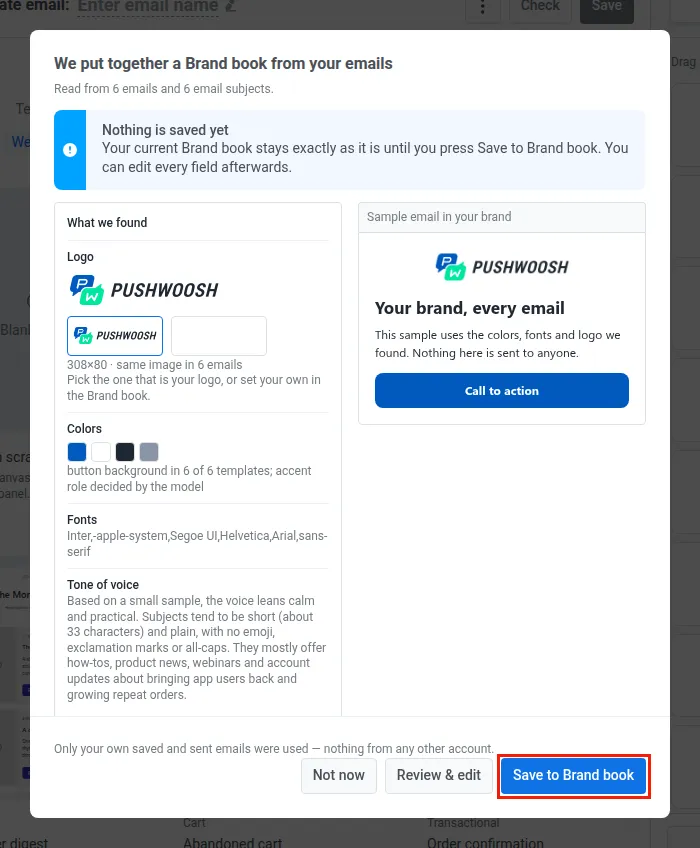
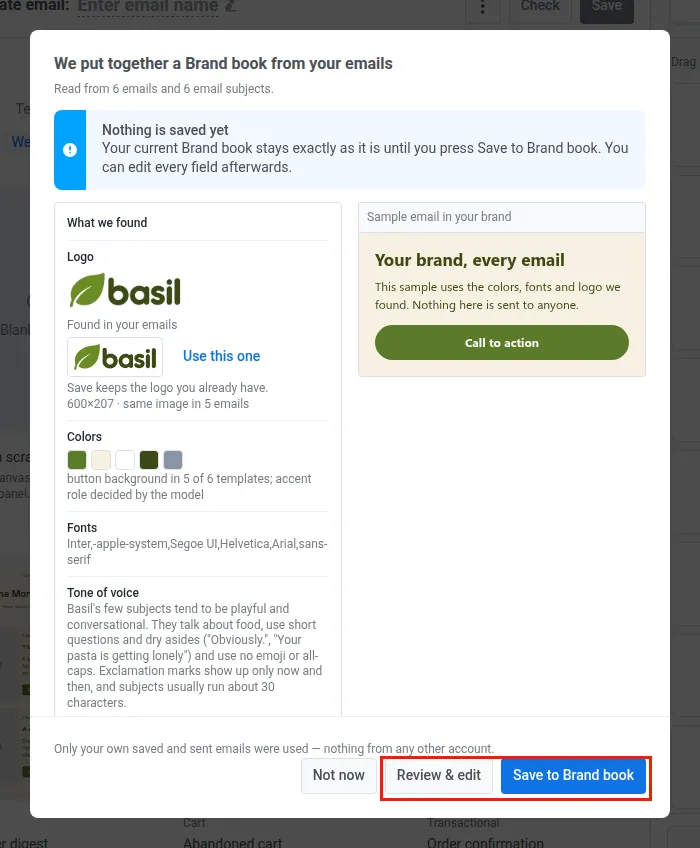
Fonctionnement : Pushwoosh parcourt vos modèles d’e-mail pour identifier le style qu’ils partagent : couleurs, polices et logo. Il déduit le ton de voix des objets des e-mails que vous avez envoyés. Il vous propose ensuite un kit de marque prêt à l’emploi lorsque vous ouvrez l’éditeur d’e-mails, de messages in-app ou de cloud pages, et indique combien d’e-mails et d’objets il a analysés. Cliquez sur Save to Brand book, et votre kit de marque est prêt. Pour ajuster quelque chose d’abord, cliquez sur Review & edit : le kit s’ouvre dans le formulaire du Brand book.
Vos données restent les vôtres : le kit est construit uniquement à partir de vos propres e-mails enregistrés et envoyés, jamais à partir d’un autre compte.
«C’est notre savoir-faire : Pushwoosh apprend votre marque à partir des e-mails que votre équipe a déjà créés et envoyés. Le kit repose donc sur un style qui a fait ses preuves dans de vraies campagnes. Vous le validez en un clic et vous retournez à votre travail.»

En pratique : lancer une campagne avec votre kit de marque prêt à l’emploi
Voici Basil, une application de livraison de repas. Des boutons vert olive, un fond crème chaleureux et un ton amical, légèrement espiègle.
L’équipe de Basil a accepté le kit de marque que Pushwoosh a créé à partir de ses e-mails envoyés (option 4) et a relu le ton avant de l’enregistrer.
Elle lance maintenant une offre brunch du week-end par e-mail et en in-app.
-
Accepter le kit
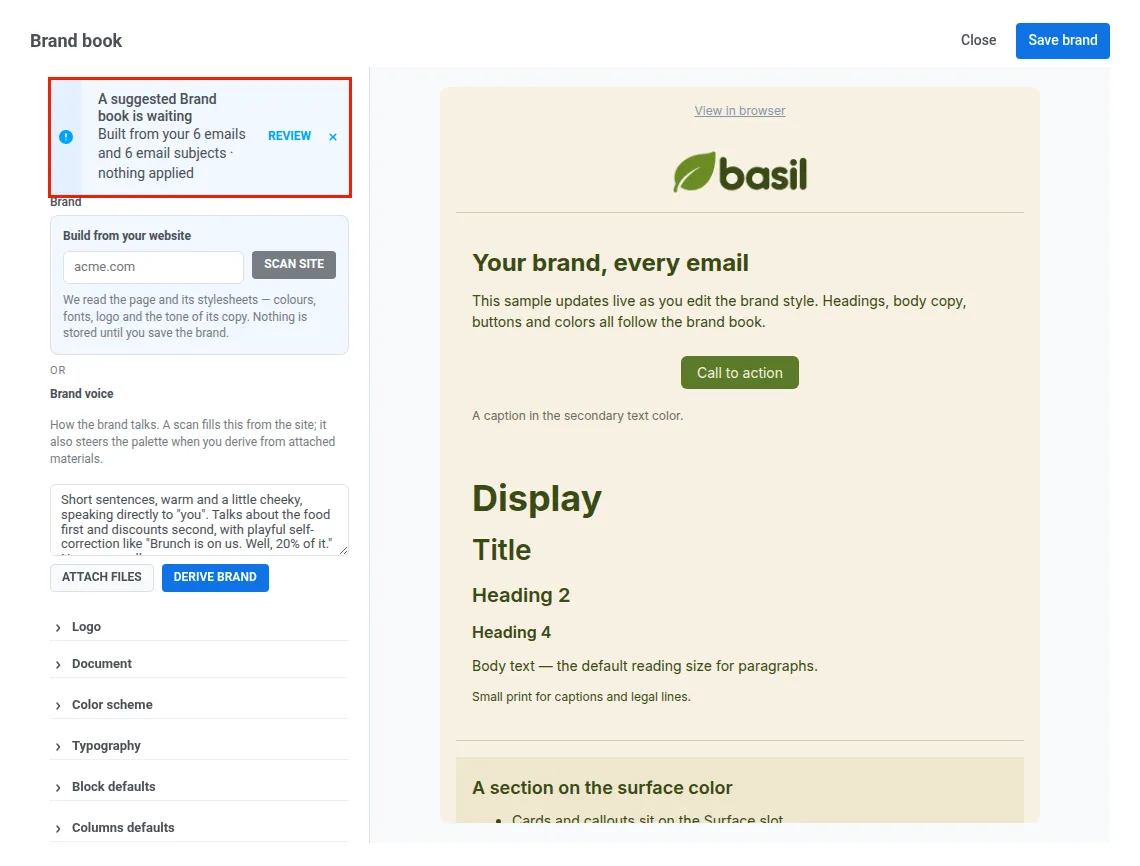
Lorsque l'équipe ouvre l'éditeur d'e-mails, Pushwoosh propose un kit prêt à l'emploi, créé à partir des e-mails de Basil. Elle vérifie les couleurs, les polices, le logo et le ton, puis clique sur Save to Brand book. Si elle ouvre plutôt le Brand book depuis Content → Email Content, le même kit l'y attend sous forme de bannière : elle clique sur Review, ajuste les champs et clique sur Save brand.
-
Générer l'e-mail
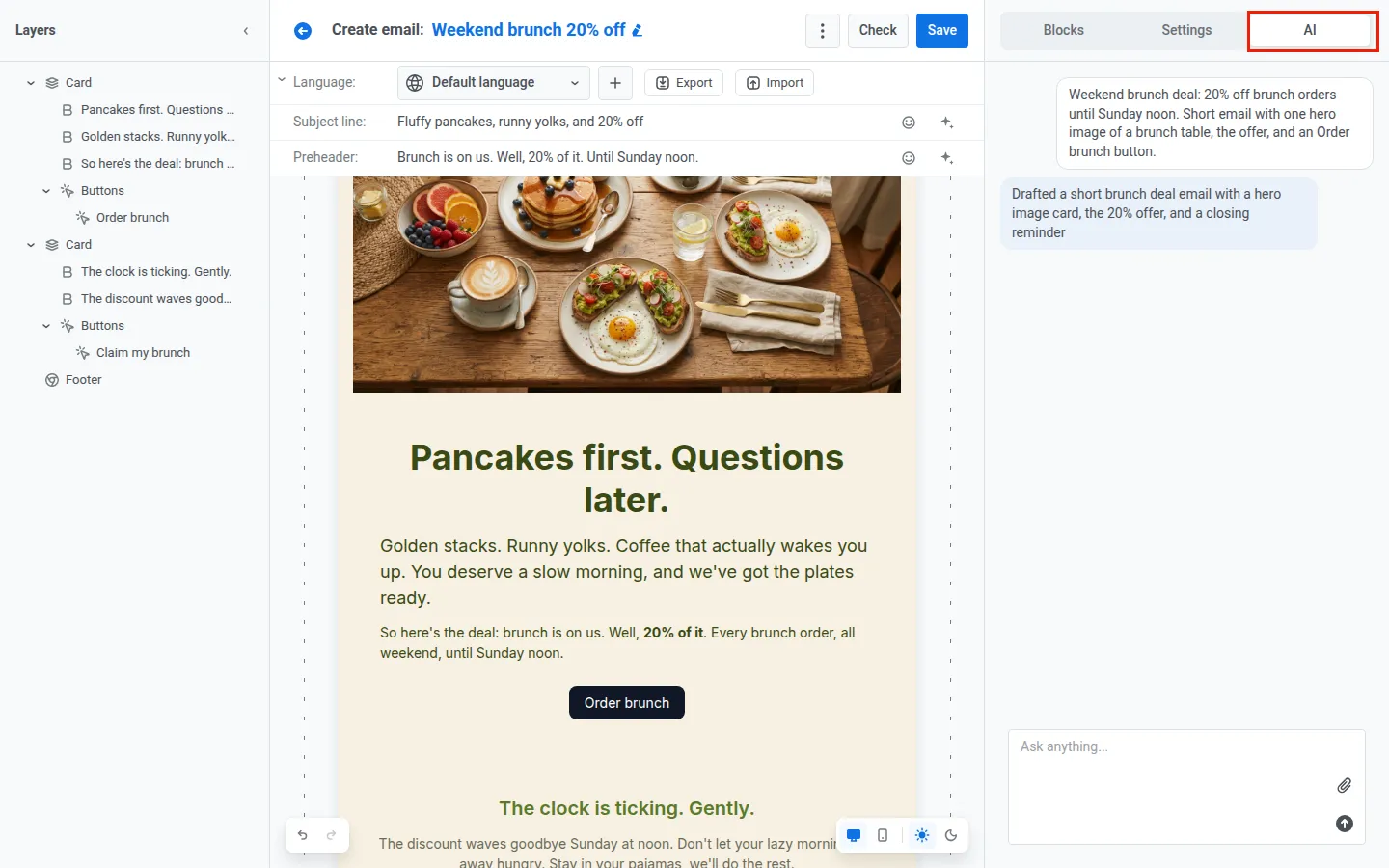
Dans l'éditeur d'e-mails, l'équipe ouvre l'onglet AI et décrit l'offre. Le premier jet ressemble déjà à Basil, sur le fond comme sur la forme : polices et palette de la marque, logo dans le pied de page, et le ton : «Le brunch, c'est pour nous. Enfin, 20 % du brunch. Jusqu'à dimanche midi.»
-
Aligner le message in-app
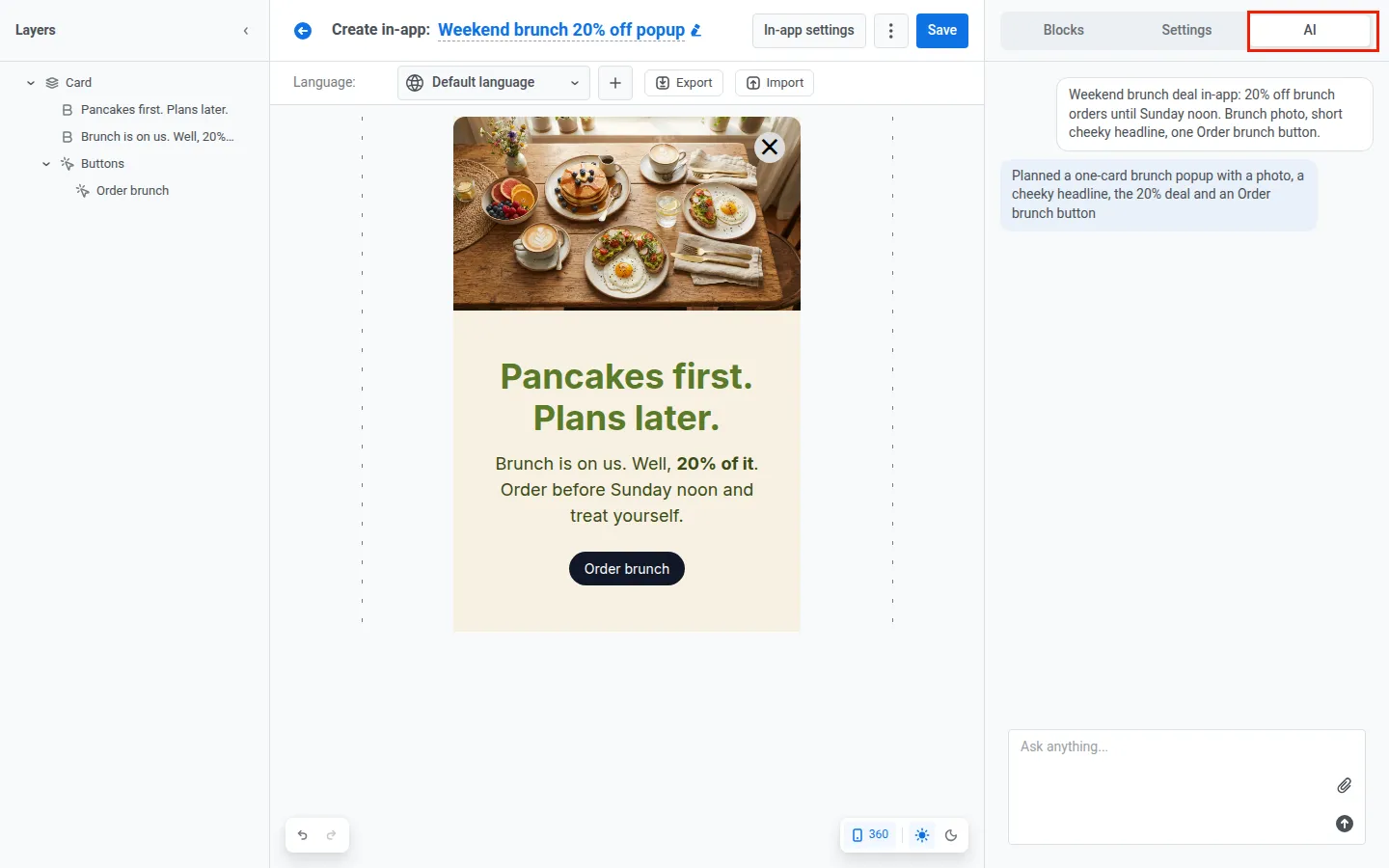
Le message in-app pour la même offre est généré dans l'onglet AI de l'éditeur in-app. Même palette, mêmes polices, même ton, sans étape supplémentaire.
-
Remettre à jour le modèle de l'an dernier
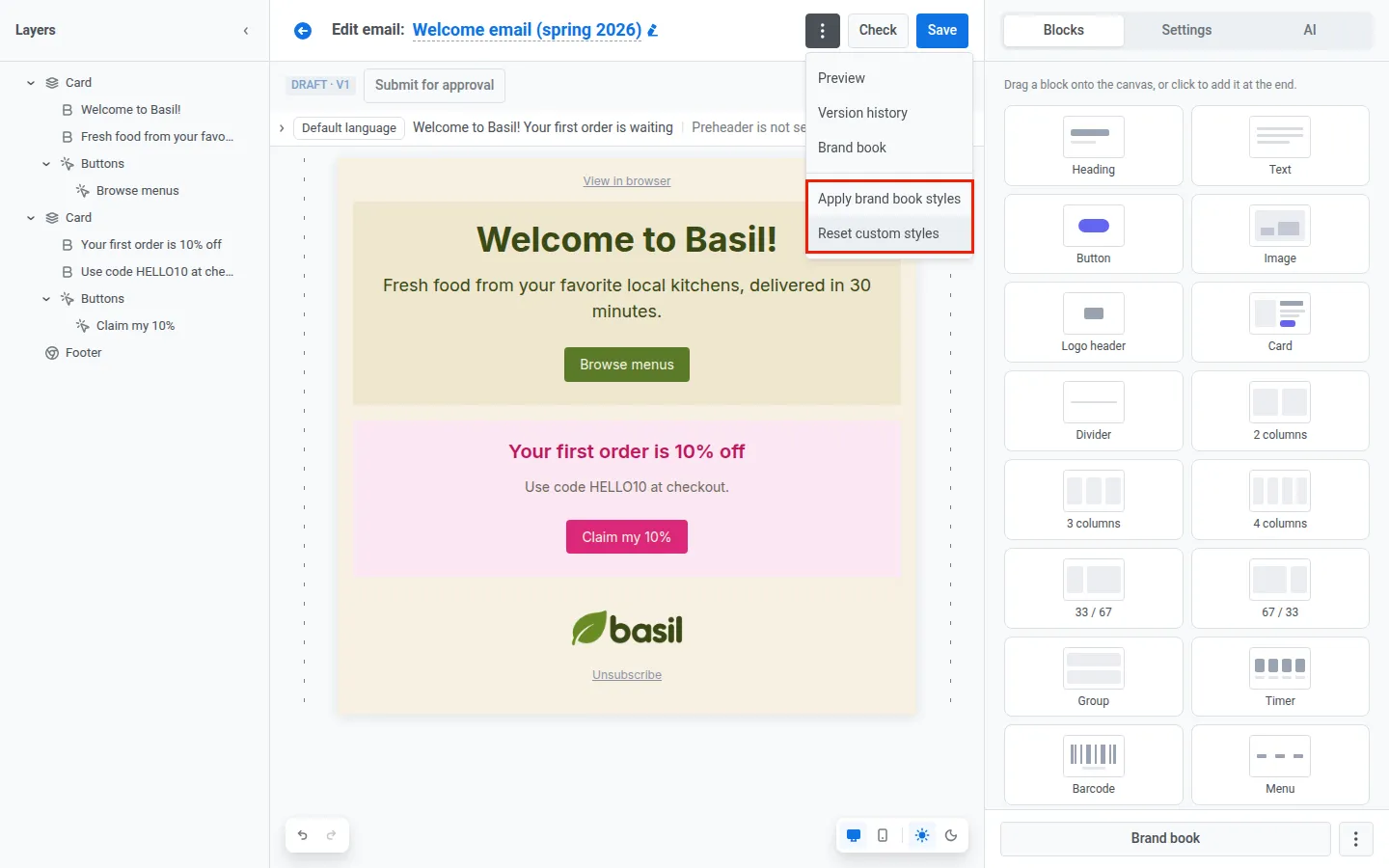
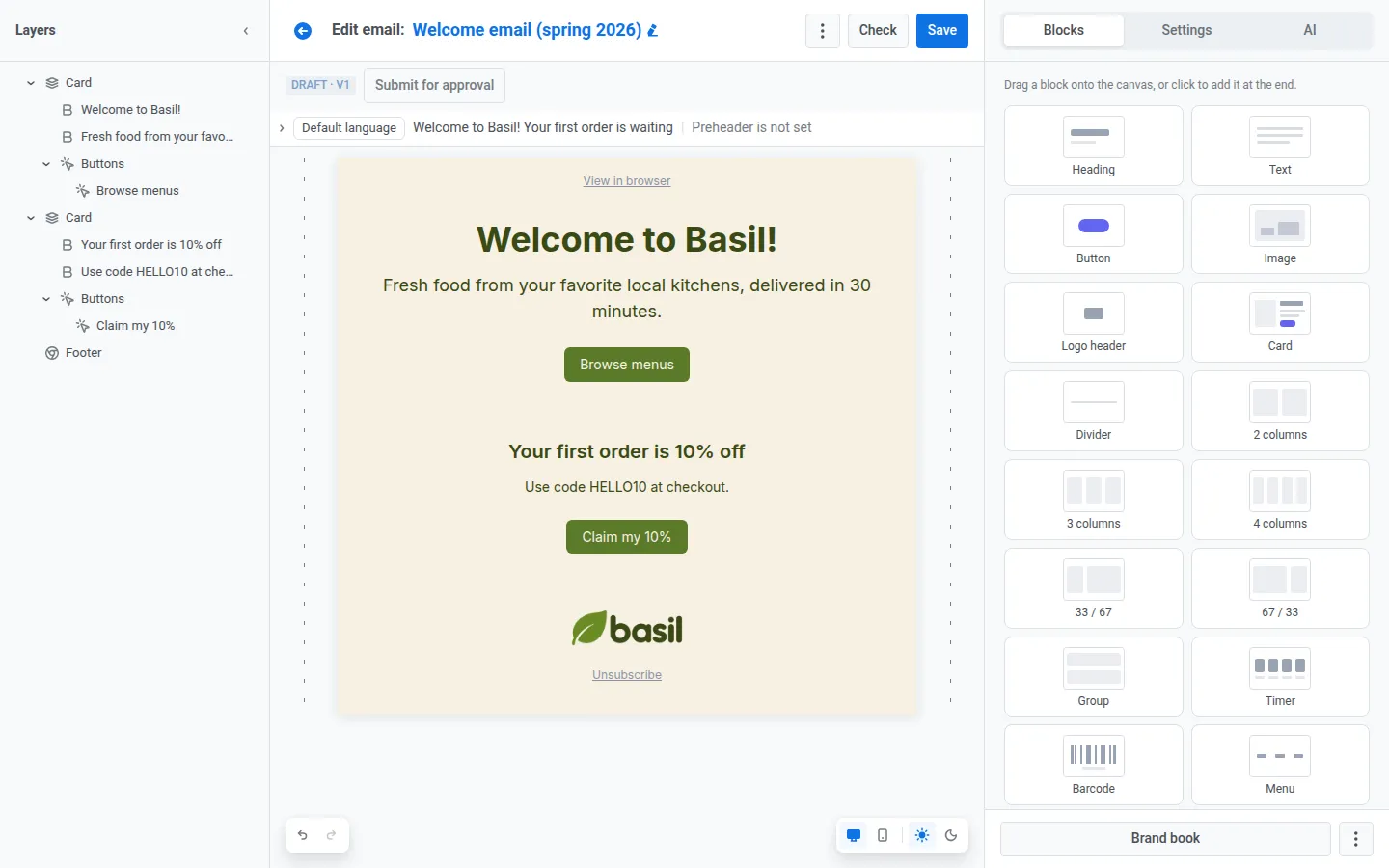
L'e-mail de bienvenue du printemps dernier s'est éloigné de la marque. Dans le menu ⋮, l'équipe clique sur Apply brand book styles : les couleurs de l'ancienne palette et les polices passent à celles de Basil. Quelques blocs conservent encore des couleurs choisies à la main ; Reset custom styles supprime ces personnalisations. Le contenu et la mise en page restent inchangés.
-
Mettre à jour une seule fois
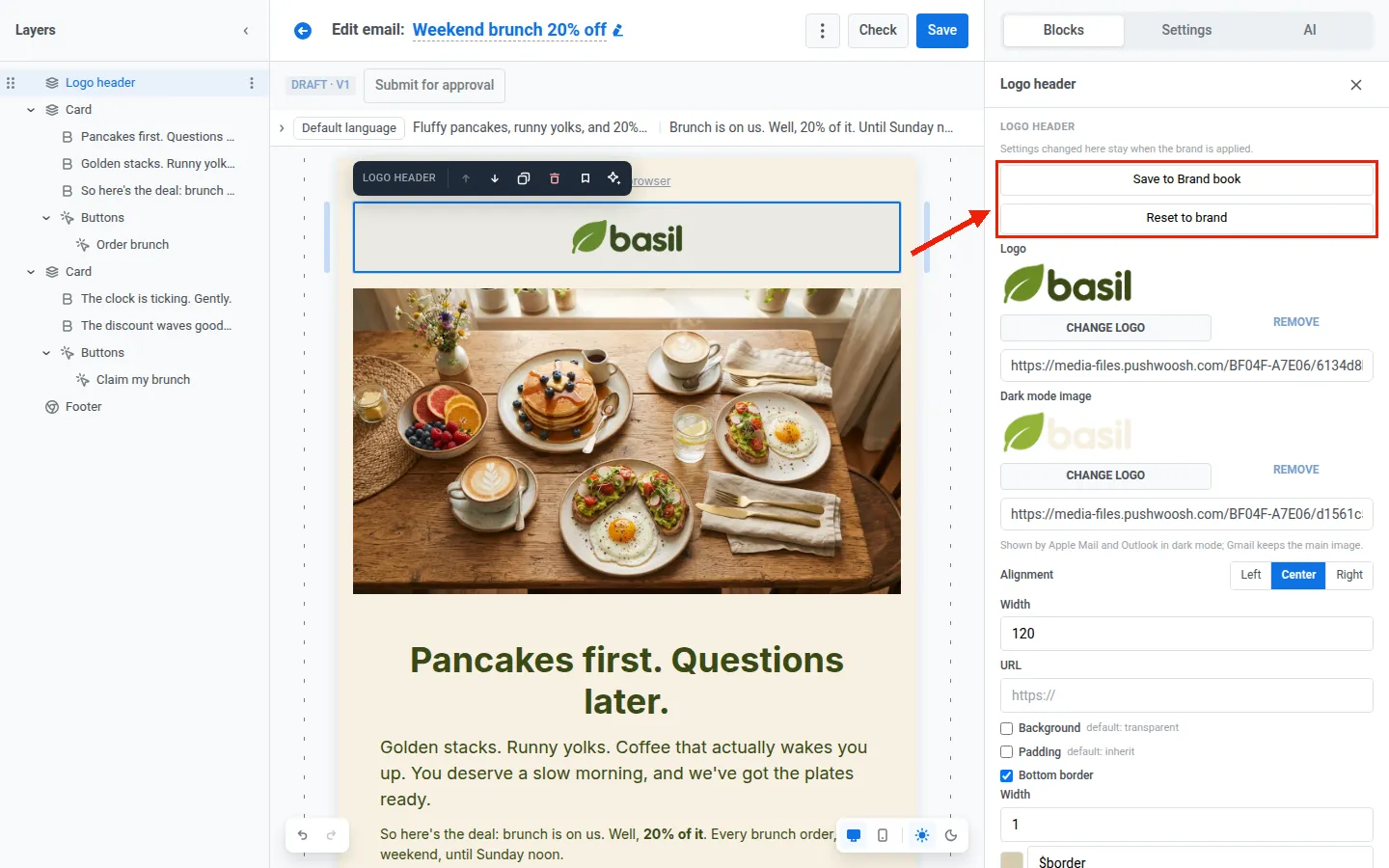
L'équipe ajuste l'en-tête avec logo sur le canevas et clique sur Save to Brand book dans cet en-tête. Chaque en-tête avec logo adopte le nouveau look la prochaine fois que la marque est appliquée, sauf pour les champs modifiés à la main sur un en-tête précis.
Avant : copier les codes hexadécimaux de la dernière campagne, chercher la bonne police, recaler le logo, réécrire le texte «dans notre ton». Puis tout recommencer pour le message in-app.
Après : accepter le kit une fois. Ensuite, décrire l’offre et envoyer, sur les deux canaux.
Le résultat : l’offre brunch est partie par e-mail et en in-app le jour même, et personne n’a eu à corriger le design à la main.
📖 À lire aussi : Email design best practices: how to build standout emails block by block
🤖 Laissez l’assistant IA écrire avec votre ton de marque
Les couleurs et les polices donnent à un message votre apparence. Le ton de marque lui donne votre voix.
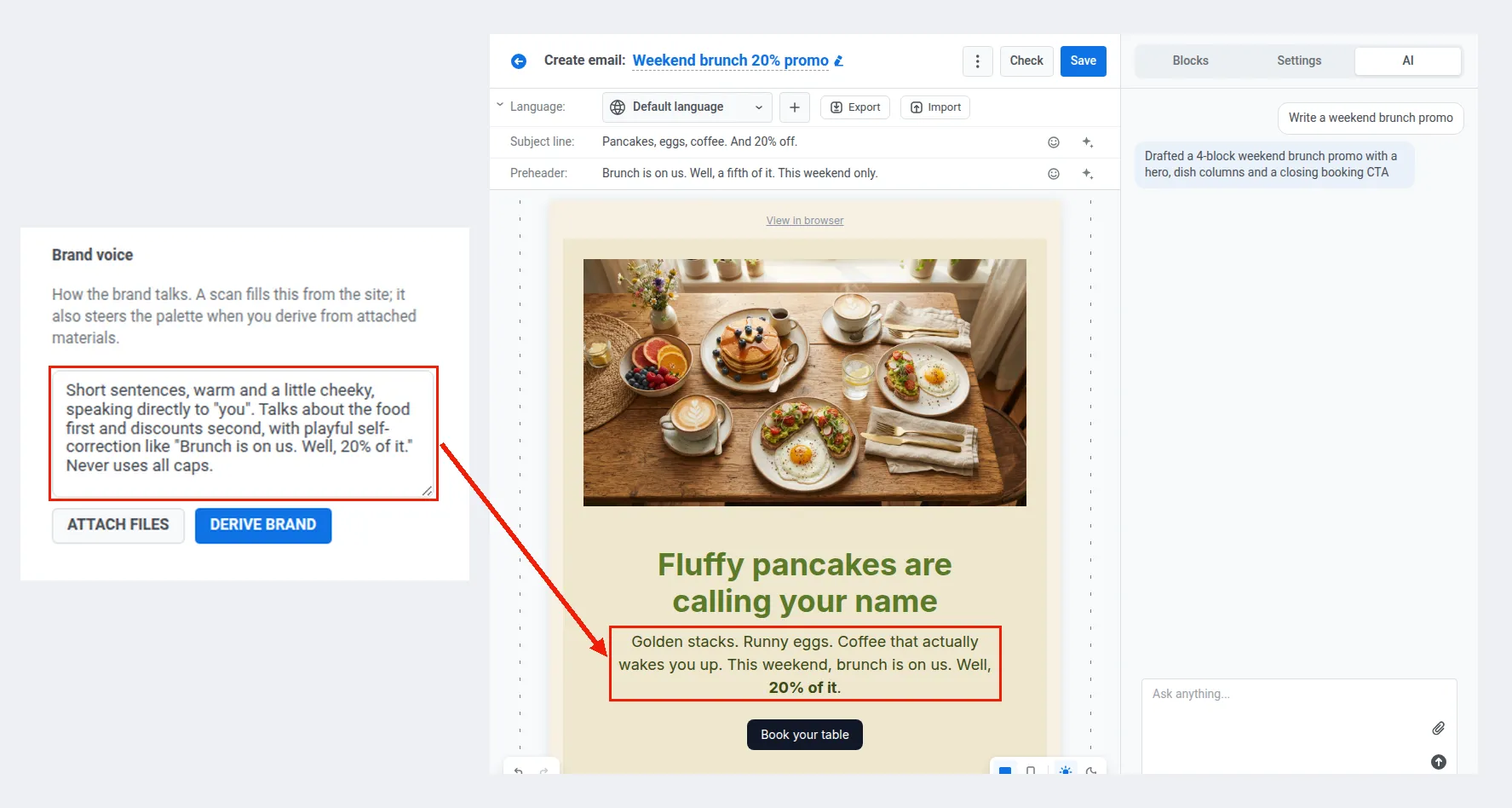
Lorsque vous configurez votre Brand book, l’IA capte votre ton de voix en même temps que vos couleurs et vos polices : à partir de vos e-mails, de votre site web ou de votre charte graphique. Elle rédige ensuite chaque nouvel e-mail et message in-app sur ce ton.
Votre marque dans chaque message avec Pushwoosh
Partez de ce que vous avez : un formulaire vide, votre site web, votre charte graphique ou vos e-mails existants. Enregistrez le kit une fois. Générez ensuite des e-mails et des messages in-app aux couleurs de votre marque, sans reconstruire votre identité à chaque campagne.