Schluss damit, jede Vorlage von Grund auf neu einzurichten.
Jede E-Mail, bei der Farben, Schriften und Logo von Hand nachgebaut werden müssen, kostet Ihr Team Zeit. Rechnen Sie das auf jede Kampagne hoch, und es summiert sich schnell.
Hinterlegen Sie Ihr Corporate Design einmal in Pushwoosh, und diese Arbeit entfällt. Ihr Team gewinnt die Stunden für die Kampagnen selbst zurück, auch für die Tests, die es bisher nie aus dem Backlog geschafft haben.
Hier sind 4 Wege, wie Sie das Design von E-Mails und In-App-Nachrichten mit dem Brand book von Pushwoosh automatisieren.
Was in Ihr Brand Kit gehört
In Pushwoosh liegt Ihr Brand Kit im Brand book. Es umfasst 4 Bestandteile:
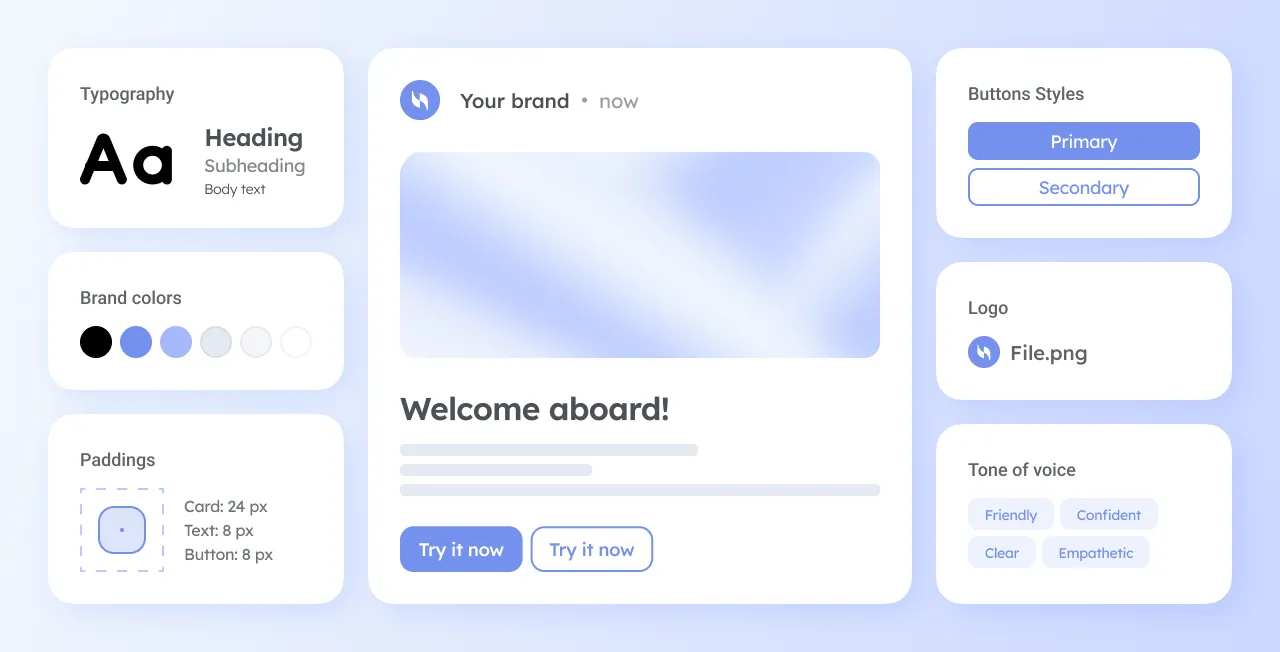
- Logo. Ihr Hauptlogo und eine separate Version für den Dark Mode, damit Apple Mail und Outlook daraus keinen dunklen Fleck machen.
- Farben und Schriften. Die Farbpalette und die Schriftarten, mit denen jede Vorlage startet.
- Block-Standards. Wie Buttons, Abstände, der Logo-Header und der Footer standardmäßig aussehen.
- Markenstimme. Ein paar Sätze dazu, wie Ihre Marke mit Kunden spricht. Diesen Teil liest die KI, wenn sie Texte für Sie schreibt.
Sie haben bereits E-Mails in Pushwoosh? Dann wartet Ihr Brand Kit vielleicht schon auf Sie. Der KI-Assistent von Pushwoosh liest Ihre bestehenden E-Mails und erstellt daraus Ihr Brand Kit. Sie müssen es nur noch prüfen und speichern.
Mehr dazu → Option 4: das Brand Kit übernehmen, das Pushwoosh aus Ihren E-Mails erstellt
Der Einstieg: Wählen Sie Ihren Ausgangspunkt
Jede der folgenden Optionen erstellt dasselbe Brand Kit, nur mit einem anderen Ausgangspunkt. Wählen Sie die Option, die zu dem passt, was Sie bereits haben, und überspringen Sie den Rest.
| Sie haben… | Ihre Option |
|---|---|
| Noch nichts, oder Sie möchten volle Kontrolle | Option 1: Manuell einrichten |
| Eine Website | Option 2: Website scannen |
| Einen Markenleitfaden (PDF, Bild oder Text) | Option 3: Marke aus einer Datei ableiten |
| E-Mails, die Sie bereits über Pushwoosh versendet haben | 🌟 Option 4: Das Brand Kit übernehmen, das Pushwoosh aus Ihren E-Mails erstellt: Ihre Farben, Schriften, Ihr Logo und Ihre Tonalität, fertig zum Speichern und Verwenden (am schnellsten!) |
Sie haben schon E-Mails in Pushwoosh erstellt? Dann können Sie die Einrichtung überspringen: Der KI-Assistent hat Ihre Marke bereits daraus zusammengetragen. Siehe Option 4.
Option 1: Manuell einrichten
Ideal für: eine neue Marke oder ein Team, das jedes Detail selbst festlegen möchte.
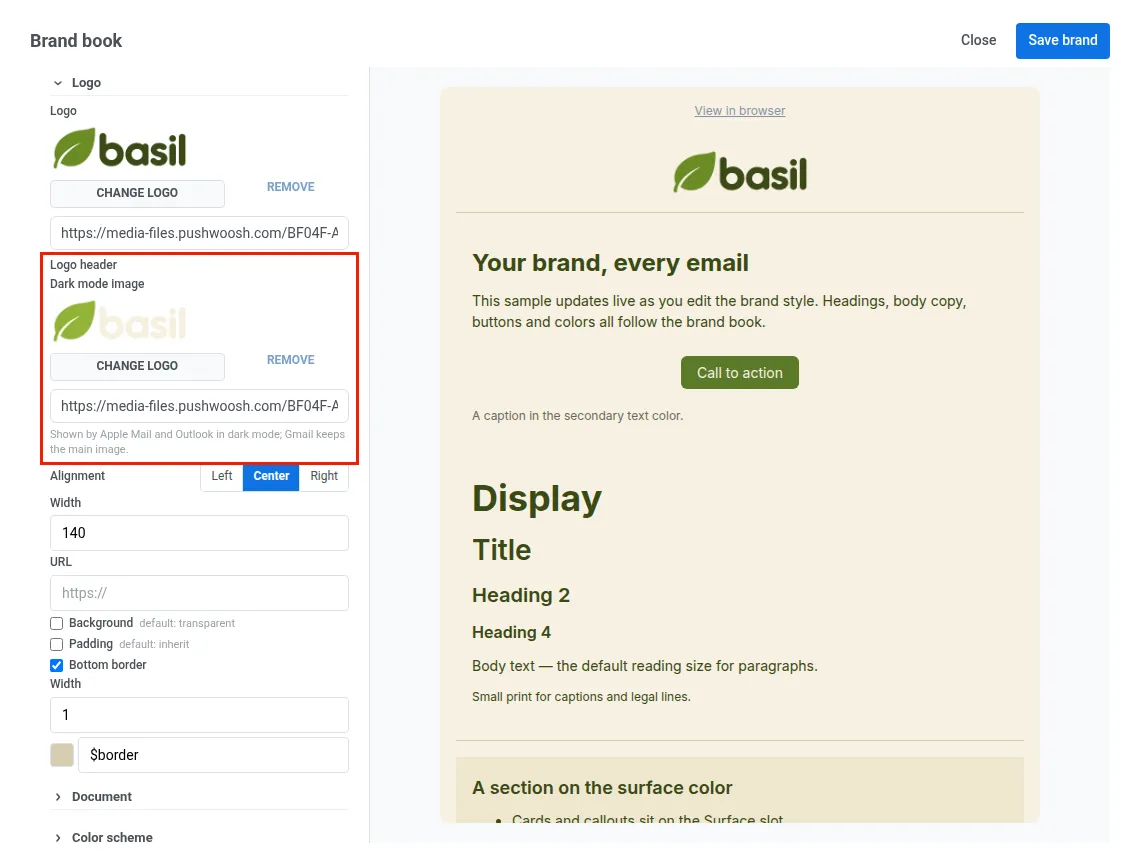
So funktioniert es: Wählen Sie Ihr Logo aus dem Media storage oder fügen Sie die URL eines gehosteten Bildes ein. Öffnen Sie die Einstellungen für Logo header, um ein Bild für den Dark Mode hinzuzufügen und Ausrichtung, Breite, Innenabstand und eine untere Rahmenlinie festzulegen. Passen Sie anschließend Farben, Schriften und Block-Standards an und beschreiben Sie Ihre Markenstimme im Feld Brand voice.
Gut zu wissen: Zwei oder drei Zeilen Brand voice reichen aus. Zum Beispiel: „Kurze Sätze. Herzlich, ein bisschen frech. Erst das Essen, dann die Rabatte. Niemals nur Großbuchstaben.“
Option 2: Website scannen
Ideal für: Marken, deren Website den aktuellen Markenauftritt bereits widerspiegelt.
So funktioniert es: Geben Sie Ihre Domain unter Build from your website ein und klicken Sie auf Scan site. Pushwoosh liest die Seite und ihre Stylesheets und übernimmt Ihre Farbpalette und Schriften. Sofern vorhanden, erfasst der Scan auch Ihr Logo und die Tonalität Ihrer Texte für Brand voice. Gespeichert wird erst, wenn Sie auf Save brand klicken. Prüfen Sie also vorher alles in Ruhe.
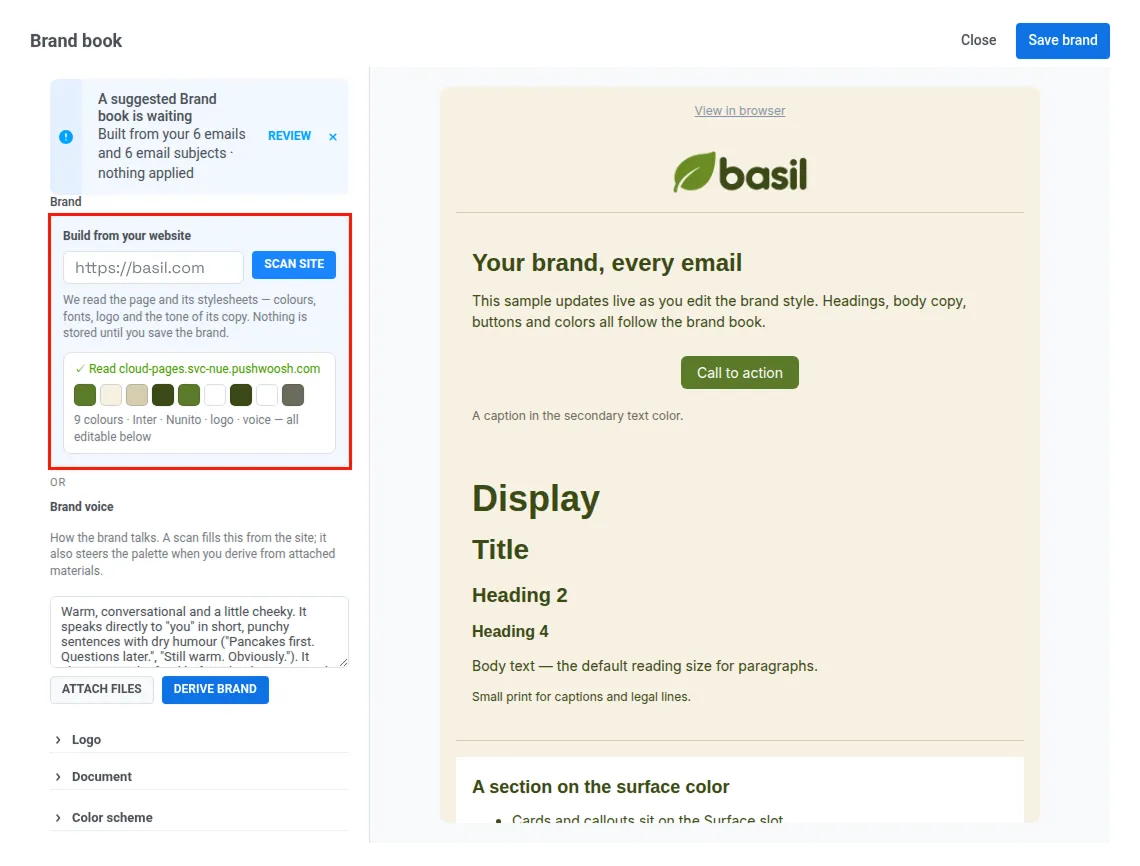
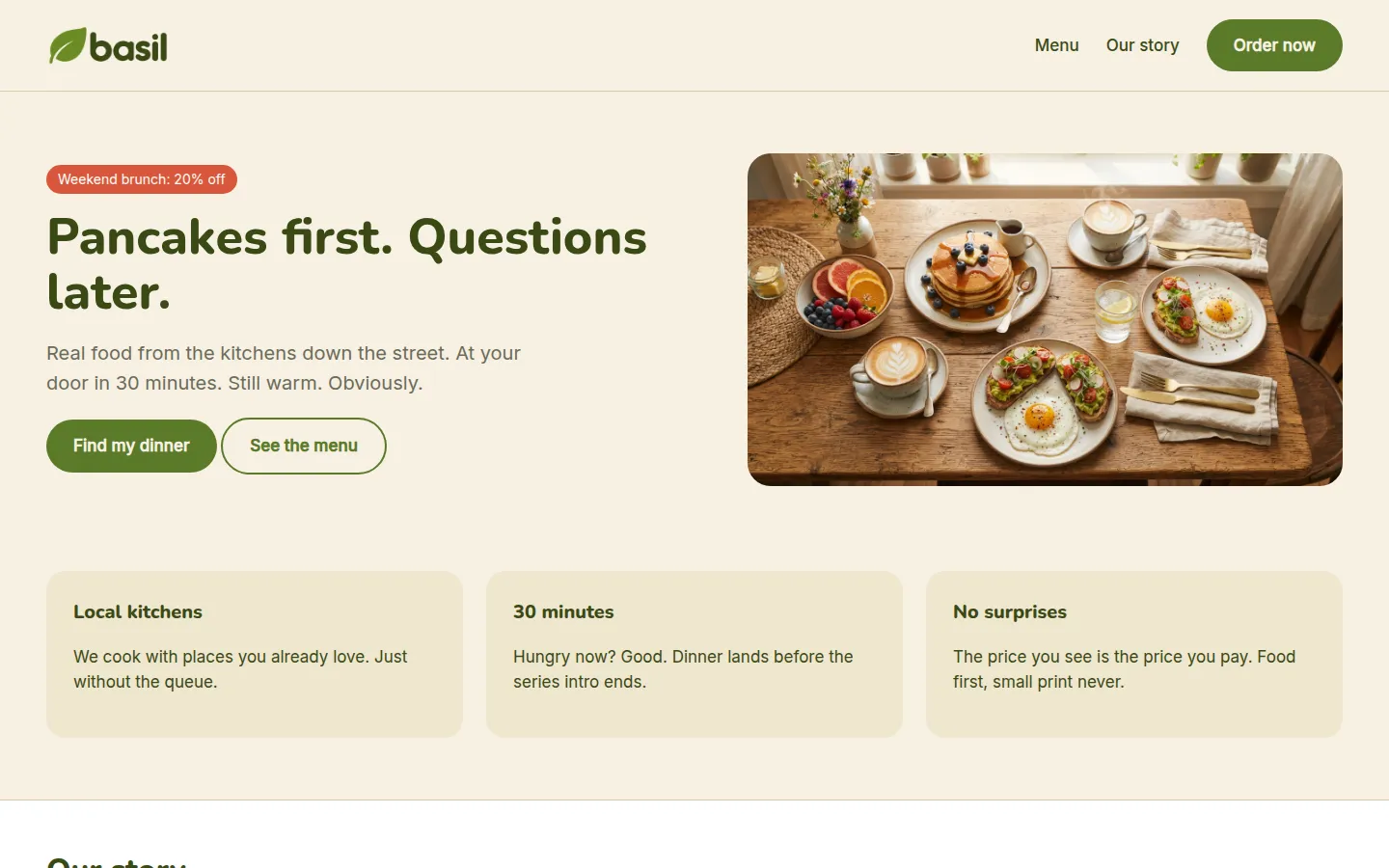
Gut zu wissen: Wenn Ihre Startseite wenig Text enthält, liest der Scan für die Tonalität auch Ihre Seiten „Über uns“, „Story“ oder den Blog. Liegt Ihre Website hinter einem Bot-Schutz wie Cloudflare, bricht der Scan mit einer Fehlermeldung ab, und Ihre Einstellungen bleiben unverändert. Legen Sie den Stil dann manuell fest (Option 1) oder lassen Sie ihn von der KI aus Ihrem Markenleitfaden ableiten (Option 3).
Option 3: Marke aus einem PDF ableiten
Ideal für: Marken mit einem Leitfaden als PDF, einem Logo oder nur ein paar Zeilen zur Markenbeschreibung. Sie haben bereits E-Mail-Vorlagen in Pushwoosh? Dann erledigt Option 4 das womöglich für Sie.
So funktioniert es: Klicken Sie auf Attach files, fügen Sie eine Datei hinzu (ein Brand-Book-PDF, ein Bild, eine Web- oder Textdatei) und klicken Sie auf Derive brand. Die KI liest die Datei und leitet daraus Farbpalette, Schriften und Markenstimme ab. Ohne Datei verwendet Pushwoosh Ihr aktuelles Logo als Quelle.
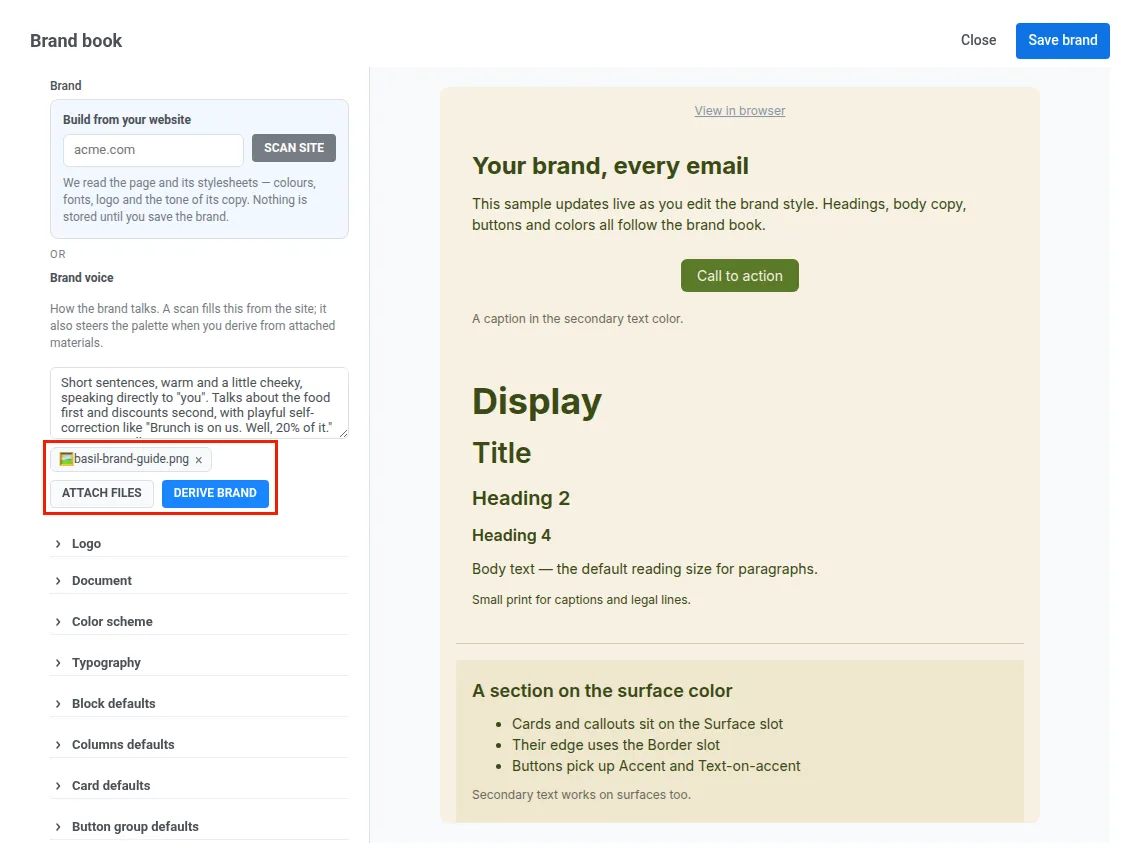
Option 4 🌟 (am schnellsten): das Brand Kit übernehmen, das Pushwoosh aus Ihren E-Mails erstellt
Die meisten Brand-Kit-Tools beginnen mit einem leeren Formular oder einer URL. Pushwoosh beginnt mit den E-Mails, die Sie bereits haben. Wenn Ihre App ein paar E-Mail-Vorlagen enthält, wartet das Kit vielleicht schon auf Sie.
Ideal für: jede App, die bereits E-Mails über Pushwoosh versendet hat.
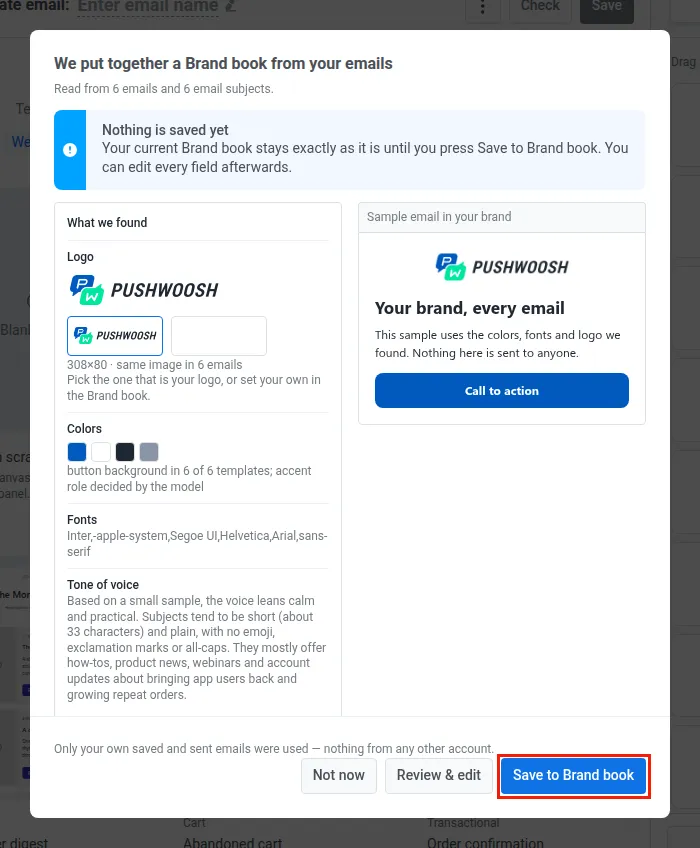
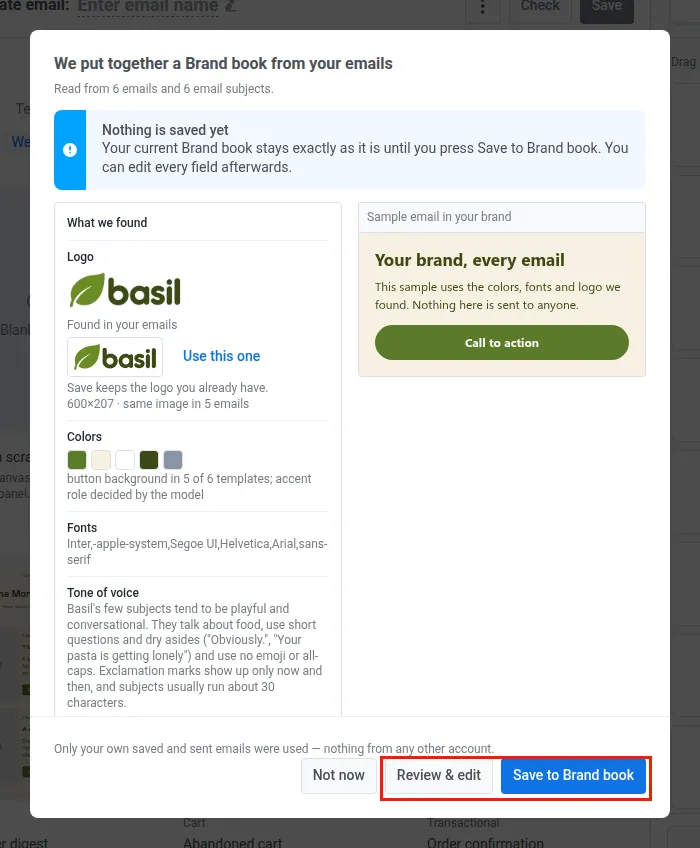
So funktioniert es: Pushwoosh durchsucht Ihre E-Mail-Vorlagen nach dem gemeinsamen Stil: Farben, Schriften und Logo. Die Tonalität ermittelt es aus den Betreffzeilen der versendeten E-Mails. Anschließend bietet es Ihnen ein fertiges Brand Kit an, sobald Sie den E-Mail-, In-App- oder Cloud-Page-Editor öffnen, und zeigt, wie viele E-Mails und Betreffzeilen ausgewertet wurden. Klicken Sie auf Save to Brand book, und Ihr Brand Kit ist fertig. Möchten Sie vorher etwas anpassen, klicken Sie auf Review & edit, und das Kit öffnet sich im Formular des Brand book.
Ihre Daten bleiben Ihre Daten: Das Kit entsteht ausschließlich aus Ihren eigenen gespeicherten und versendeten E-Mails, niemals aus einem anderen Account.
„Das ist unser eigenes Know-how: Pushwoosh lernt Ihre Marke aus den E-Mails kennen, die Ihr Team bereits erstellt und versendet hat. Das Kit basiert also auf einem Stil, der sich in echten Kampagnen bewährt hat. Sie bestätigen es mit einem Klick und machen mit Ihrer eigentlichen Arbeit weiter.“

So funktioniert es in der Praxis: eine Kampagne mit dem fertigen Brand Kit starten
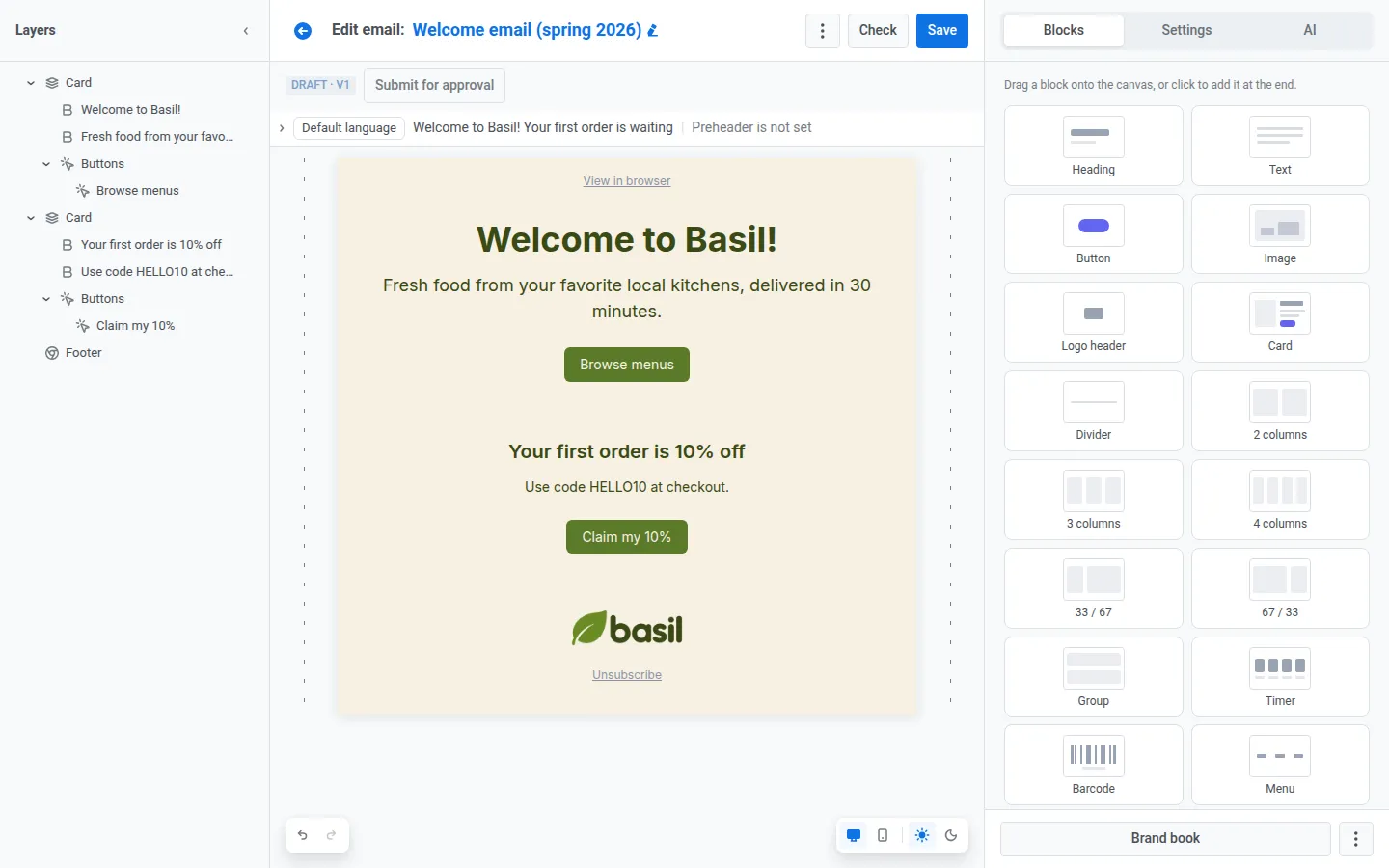
Das ist Basil, eine App für Essenslieferungen. Olivgrüne Buttons, ein warmer Cremeton im Hintergrund und eine freundliche, leicht freche Markenstimme.
Das Team von Basil hat das Brand Kit übernommen, das Pushwoosh aus den versendeten E-Mails erstellt hat (Option 4), und die Markenstimme vor dem Speichern geprüft.
Jetzt startet es ein Wochenend-Brunch-Angebot per E-Mail und In-App.
-
Kit übernehmen
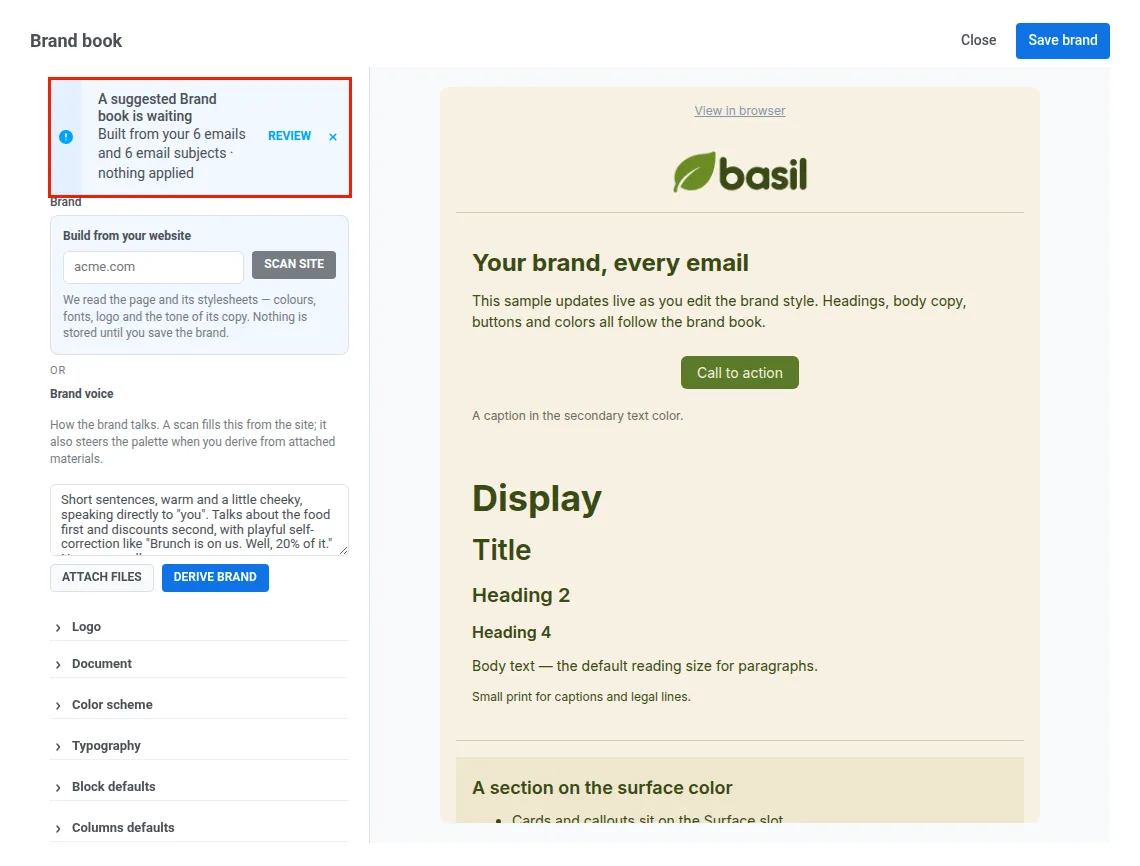
Sobald das Team den E-Mail-Editor öffnet, bietet Pushwoosh ein fertiges Kit an, erstellt aus den E-Mails von Basil. Das Team prüft Farben, Schriften, Logo und Tonalität und klickt dann auf Save to Brand book. Öffnet es das Brand book stattdessen über Content → Email Content, wartet dort dasselbe Kit als Banner: Das Team klickt auf Review, passt die Felder an und klickt auf Save brand.
-
E-Mail generieren
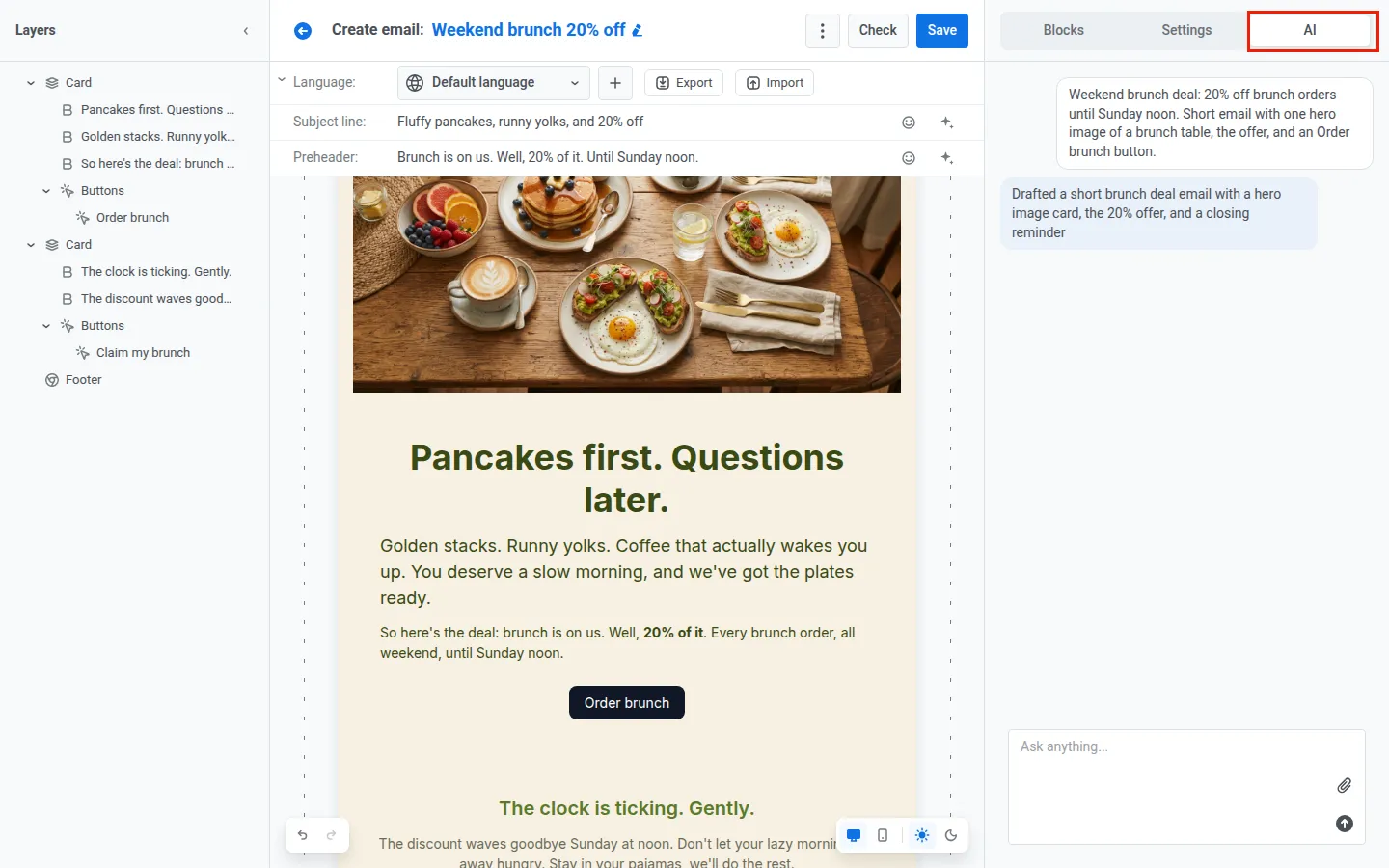
Im E-Mail-Editor öffnet das Team den Tab AI und beschreibt das Angebot. Schon der erste Entwurf sieht aus und klingt wie Basil: Markenschriften und Farbpalette, das Logo im Footer und die passende Stimme: „Der Brunch geht auf uns. Na ja, 20 % davon. Bis Sonntagmittag.“
-
In-App angleichen
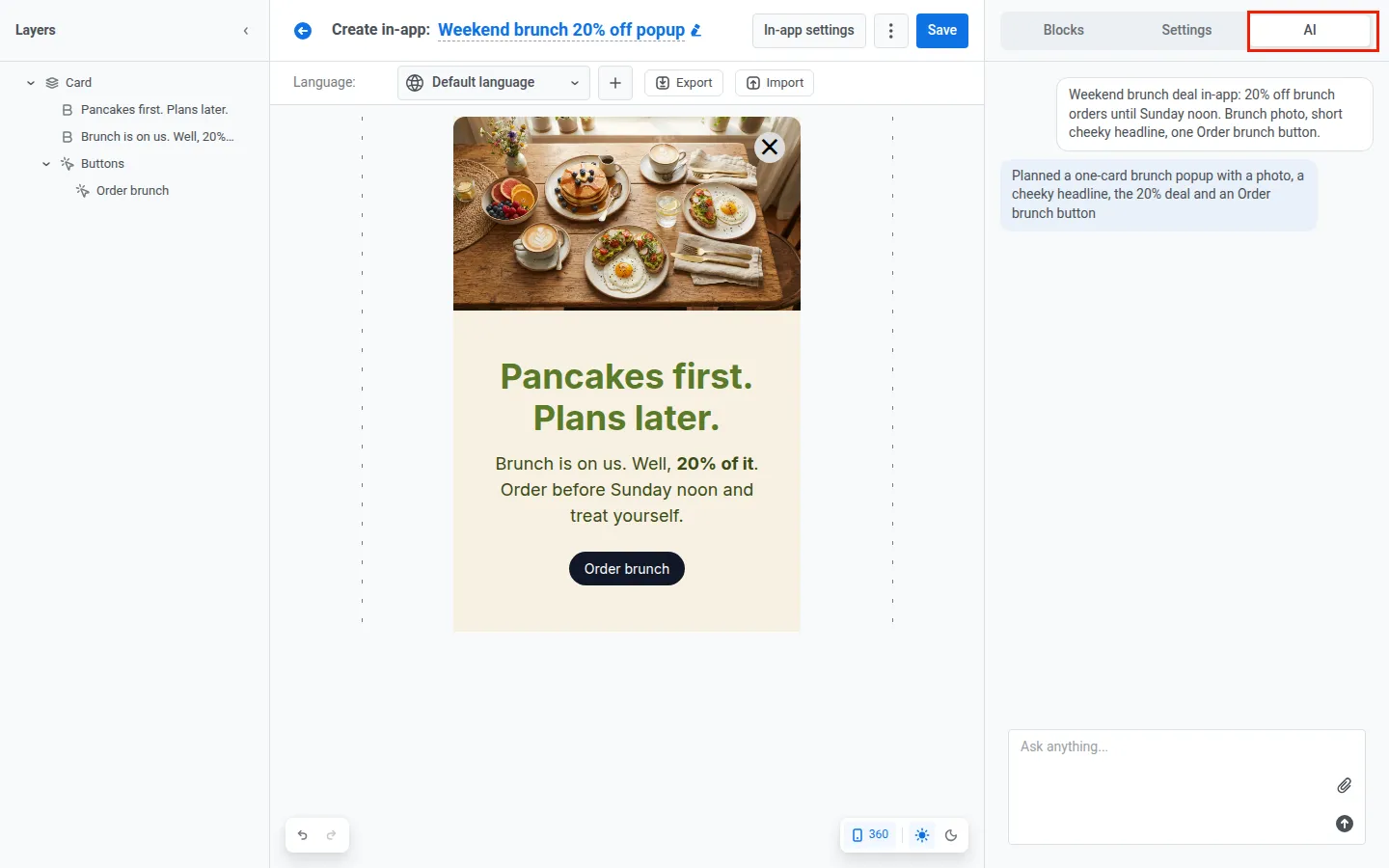
Die In-App für dasselbe Angebot entsteht im Tab AI des In-App-Editors. Gleiche Farbpalette und Schriften, gleiche Stimme, ohne zusätzlichen Schritt.
-
Vorlage aus dem Vorjahr reparieren
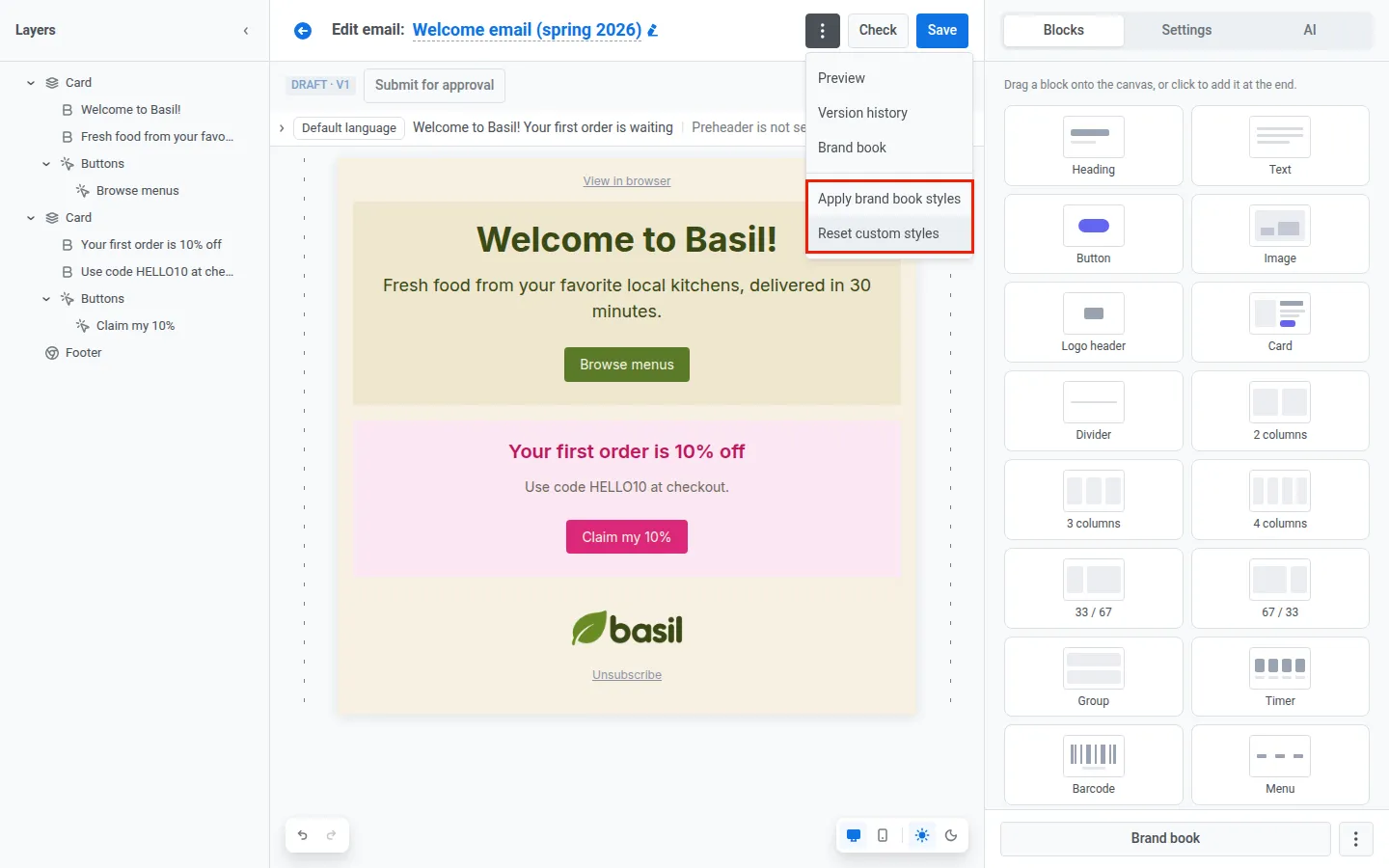
Die Willkommens-E-Mail vom letzten Frühjahr ist vom Markenauftritt abgewichen. Im Menü ⋮ klickt das Team auf Apply brand book styles: Die Farben der alten Palette und die Schriften wechseln zu denen von Basil. Einige Blöcke behalten noch Farben, die jemand von Hand gewählt hat. Reset custom styles entfernt diese Überschreibungen. Inhalt und Layout bleiben unverändert.
-
Einmal aktualisieren
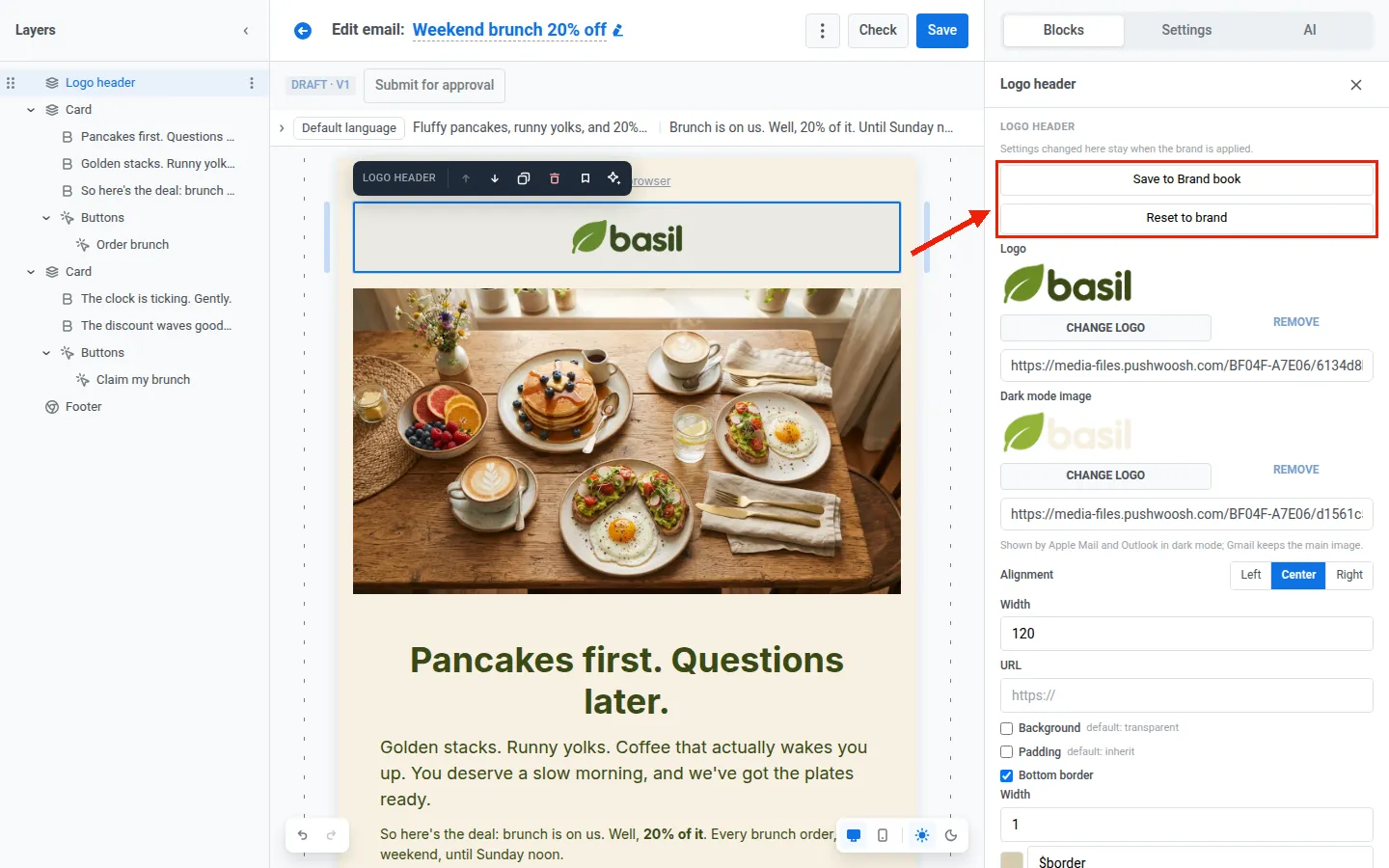
Das Team passt den Logo-Header auf der Arbeitsfläche an und klickt bei diesem Header auf Save to Brand book. Jeder Logo-Header übernimmt den neuen Look, sobald die Marke das nächste Mal angewendet wird, mit Ausnahme der Felder, die jemand an einem bestimmten Header von Hand bearbeitet hat.
Vorher: Hex-Codes aus der letzten Kampagne kopieren, die richtige Schrift suchen, das Logo zurechtrücken, den Text „in unserem Ton“ umschreiben. Und dann alles noch einmal für die In-App.
Nachher: das Kit einmal übernehmen. Danach das Angebot beschreiben und senden, in beiden Kanälen.
Das Ergebnis: Das Brunch-Angebot ging am selben Tag per E-Mail und In-App raus, und niemand musste das Design von Hand korrigieren.
📖 Weiterlesen: Email design best practices: how to build standout emails block by block
🤖 Lassen Sie den KI-Assistenten in Ihrer Markenstimme schreiben
Farben und Schriften sorgen dafür, dass eine Nachricht nach Ihnen aussieht. Die Markenstimme sorgt dafür, dass sie nach Ihnen klingt.
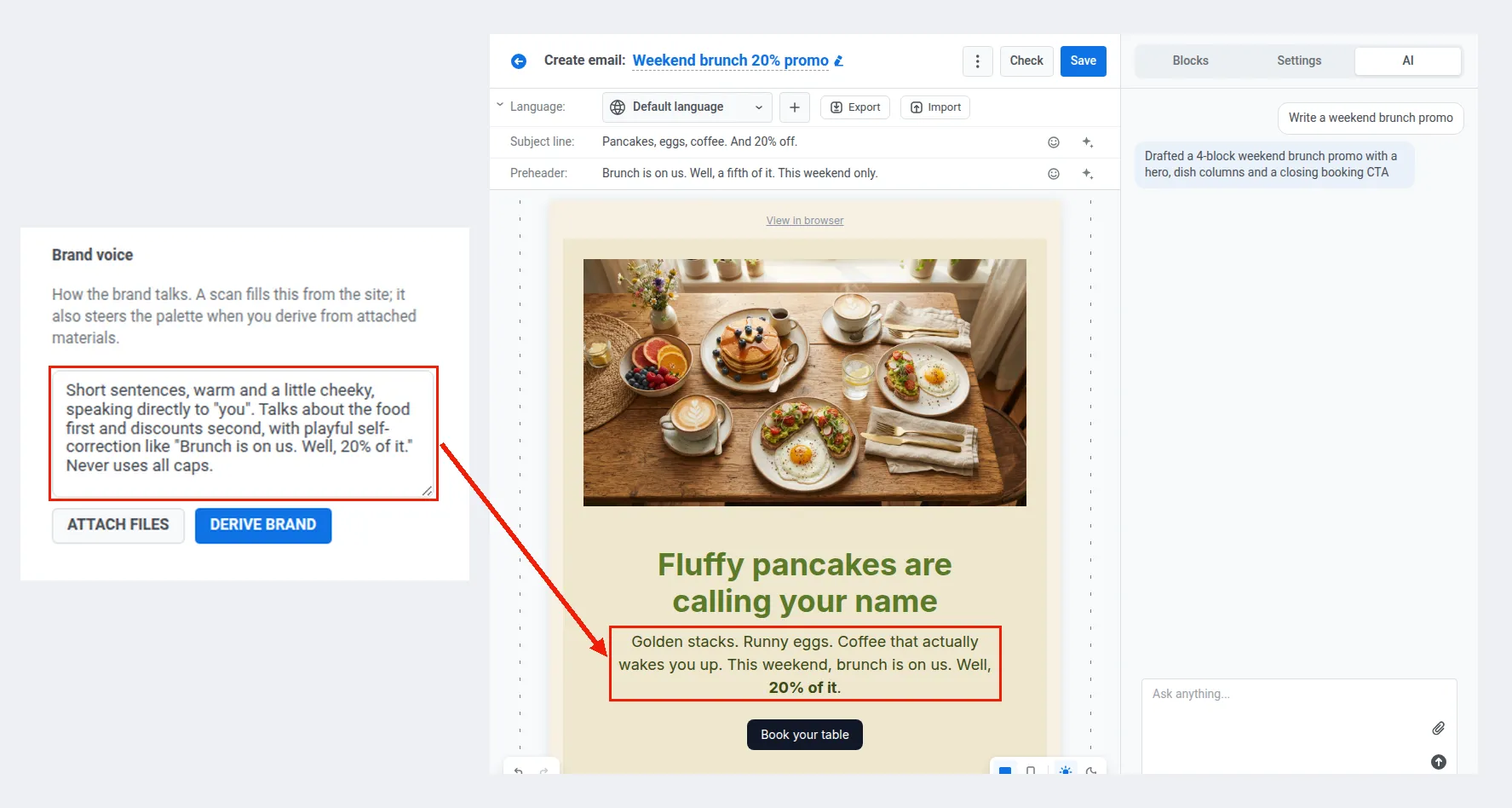
Wenn Sie Ihr Brand book einrichten, erfasst die KI neben Farben und Schriften auch Ihre Tonalität: aus Ihren E-Mails, Ihrer Website oder Ihrem Markenleitfaden. Danach schreibt sie jede neue E-Mail und In-App in diesem Ton.
Ihre Marke in jeder Nachricht mit Pushwoosh
Starten Sie mit dem, was Sie haben: einem leeren Formular, Ihrer Website, Ihrem Markenleitfaden oder Ihren vorhandenen E-Mails. Speichern Sie das Kit einmal. Generieren Sie danach E-Mails und In-Apps im Corporate Design, statt Ihre Marke für jede Kampagne neu aufzubauen.
Verwandte Artikel
Alle anzeigen