テンプレートを毎回ゼロから整えるのは、もうやめましょう。
メールを作るたびにカラー、フォント、ロゴを手作業で設定し直していると、チームの時間はどんどん削られていきます。それがキャンペーンの数だけ積み重なれば、負担は決して小さくありません。
Pushwooshでブランドを一度設定すれば、その作業はなくなります。浮いた時間は、キャンペーンそのものや、バックログに眠ったままのテストに使えます。
この記事では、PushwooshのBrand bookを使ってブランドキットを作り、メールとアプリ内メッセージのデザインを自動化する4つの方法を紹介します。
ブランドキットに含まれるもの
Pushwooshでは、ブランドキットはBrand bookで管理します。中身は次の4つです。
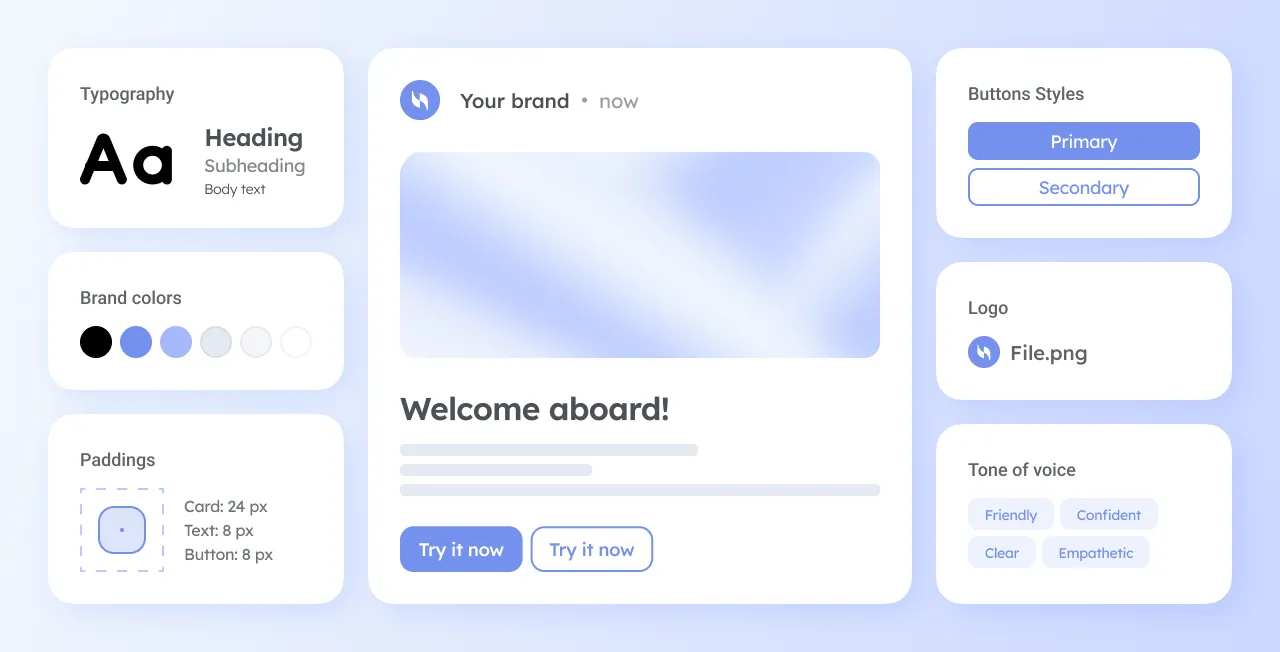
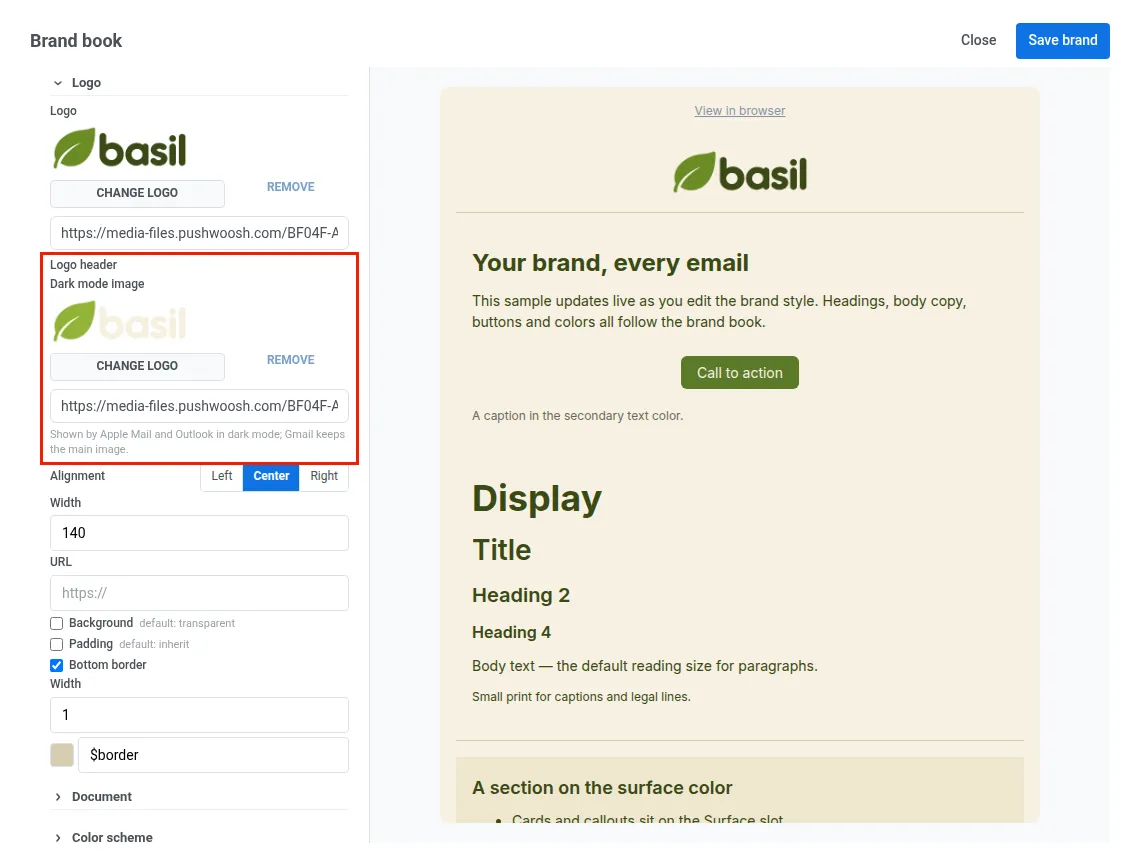
- ロゴ。 メインのロゴに加えて、ダークモード用の別バージョンも登録できます。Apple MailやOutlookでロゴが黒くつぶれてしまうのを防げます。
- カラーとフォント。 すべてのテンプレートの出発点になるカラーパレットと書体です。
- ブロックの既定スタイル。 ボタン、余白、ロゴヘッダー、フッターの標準の見た目です。
- ブランドボイス。 ブランドが顧客にどんな言葉で語りかけるかを数文で書いたものです。AIがあなたの代わりに文章を書くときに読むのは、この部分です。
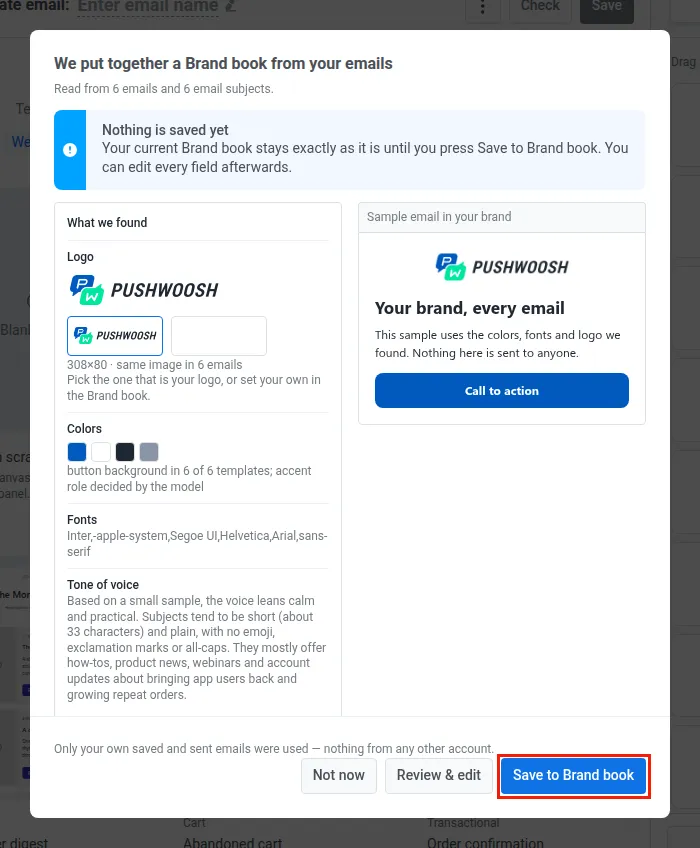
すでにPushwooshでメールを作成していますか?それなら、ブランドキットはもう用意されているかもしれません。PushwooshのAIアシスタントが既存のメールを読み取り、ブランドキットを組み立てます。あとは内容を確認して保存するだけです。
詳しくはこちら → 方法4:Pushwooshがメールから作るブランドキットを承認する
どこから始める?手元にあるものから方法を選ぶ
以下の方法は、どれも出発点が違うだけで、できあがるブランドキットは同じです。今あるものに合う方法を選び、それ以外は読み飛ばしてかまいません。
| 手元にあるもの | おすすめの方法 |
|---|---|
| まだ何もない、またはすべて自分で決めたい | 方法1: 手動で設定する |
| Webサイト | 方法2: Webサイトをスキャンする |
| ブランドガイド(PDF、画像、テキスト) | 方法3: ファイルからブランドを抽出する |
| Pushwooshから送信済みのメール | 🌟 方法4: Pushwooshがメールから作るブランドキットを承認する。カラー、フォント、ロゴ、トーンがそろっていて、保存すればすぐに使えます(最速!) |
以前Pushwooshでメールを作ったことがあるなら、設定は不要です。AIアシスタントがそのメールからすでにブランドを集めています。方法4をご覧ください。
方法1:手動で設定する
向いているケース: 新しいブランドや、細部まで自分たちで決めたいチーム。
仕組み: Media storageからロゴを選ぶか、ホストされている画像のURLを貼り付けます。Logo header の設定を開き、ダークモード用の画像を追加して、配置、幅、余白、下部のボーダーを設定します。続いてカラー、フォント、ブロックの既定スタイルを調整し、Brand voice 欄にブランドボイスを書き込みます。
ポイント: Brand voiceは2、3行で十分です。たとえば、「文は短く。温かく、ちょっとお茶目に。割引より先に、まず料理の話を。すべて大文字の表記は使わない。」
方法2:Webサイトをスキャンする
向いているケース: Webサイトが現在のブランドをきちんと反映しているブランド。
仕組み: Build from your website にドメインを入力し、Scan site をクリックします。Pushwooshがページとスタイルシートを読み取り、カラーパレットとフォントを入力します。サイトにあれば、ロゴや文章のトーンも拾って Brand voice に反映します。Save brand をクリックするまでは何も保存されないので、先にすべて確認しておきましょう。
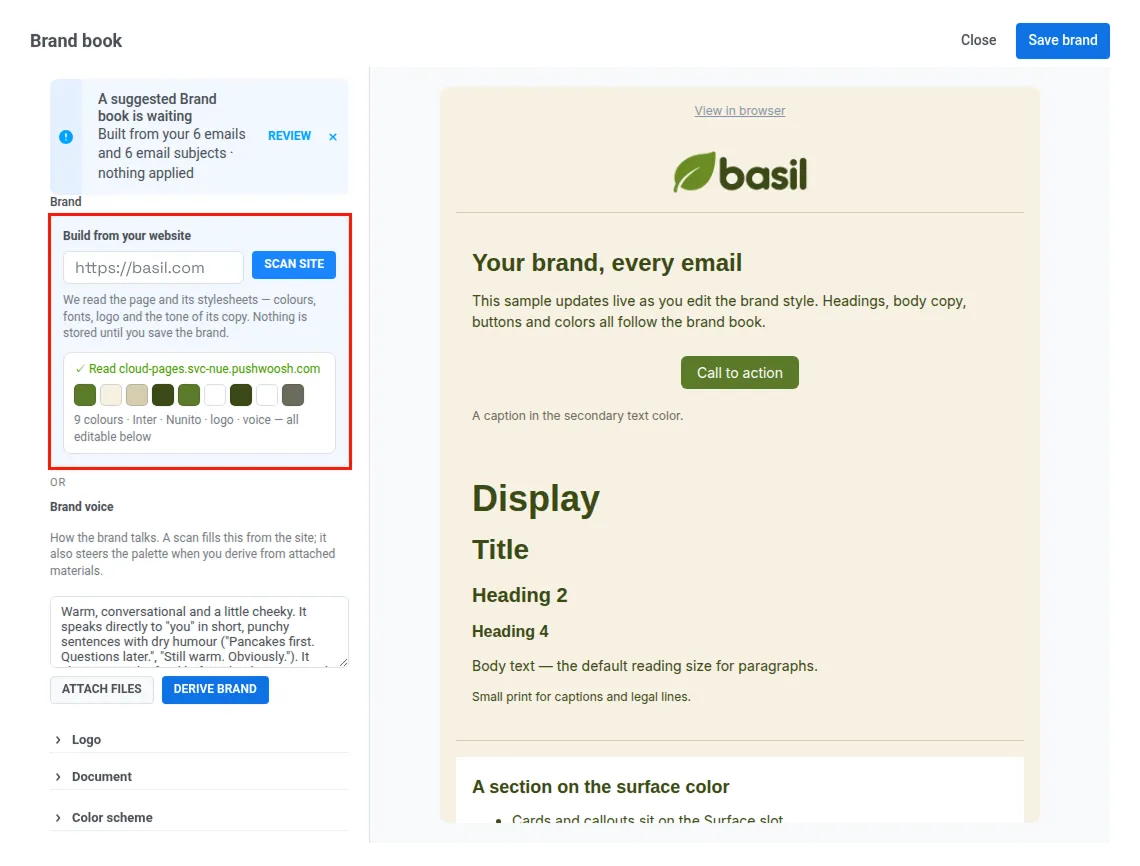
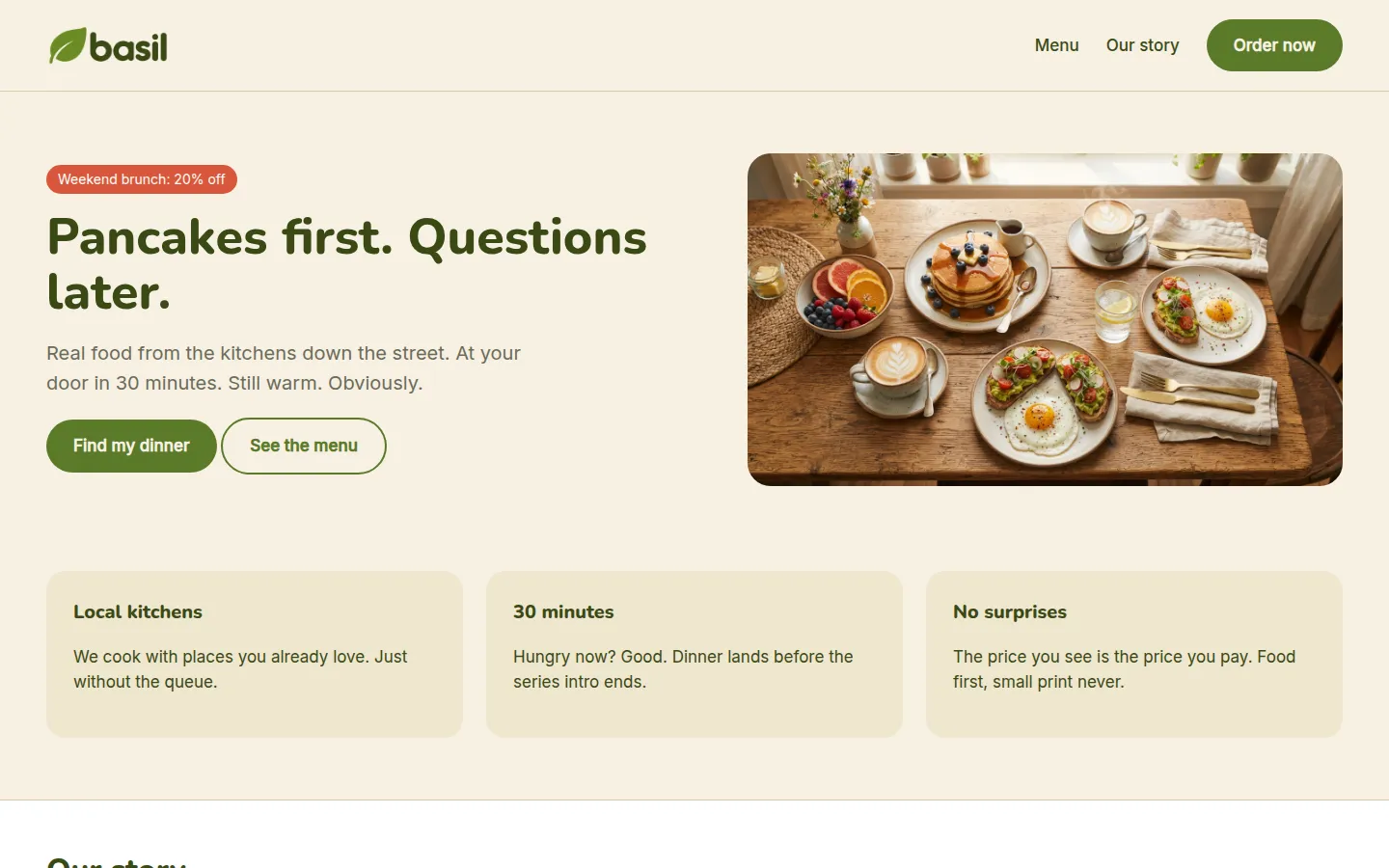
ポイント: トップページの文章が少ない場合、スキャンはAbout、Story、Blogページからもトーンを読み取ります。サイトがCloudflareなどのボット対策で保護されている場合は、スキャンがエラーで止まり、設定は変更されません。その場合は手動で設定するか(方法1)、ブランドガイドからAIに抽出させてください(方法3)。
方法3:PDFからブランドを抽出する
向いているケース: PDFのブランドガイド、ロゴ、またはブランドを説明する数行のテキストがあるブランド。すでにPushwooshにメールテンプレートがある場合は、方法4で同じことが自動で済むかもしれません。
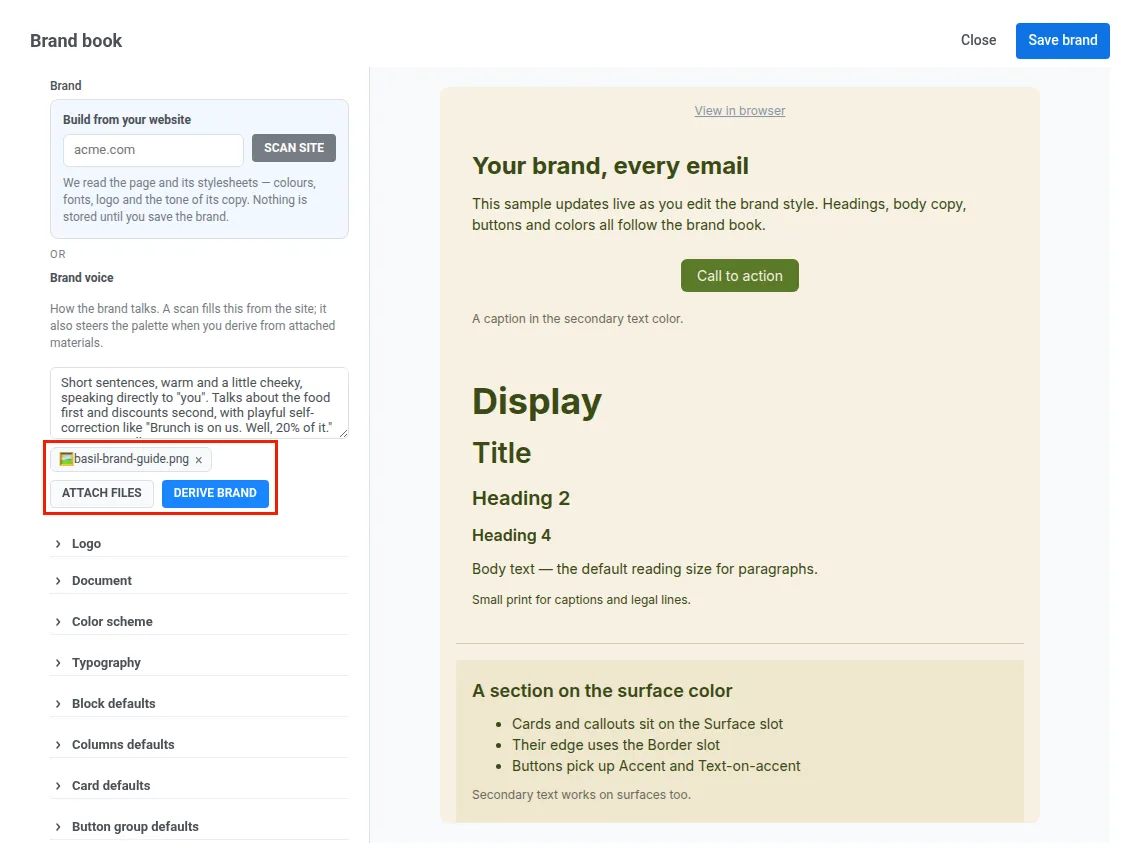
仕組み: Attach files をクリックしてファイルを1つ追加し(ブランドブックのPDF、画像、Webファイル、テキストファイル)、Derive brand をクリックします。AIがファイルを読み取り、カラーパレット、フォント、ブランドボイスを作成します。ファイルを添付しない場合は、現在のロゴを元にPushwooshが作成します。
方法4 🌟(最速):Pushwooshがメールから作るブランドキットを承認する
多くのブランドキットツールは、空のフォームやURLの入力から始まります。Pushwooshは、すでにあるメールから始めます。アプリにメールテンプレートがいくつかあれば、ブランドキットはもう用意されているかもしれません。
向いているケース: すでにPushwooshからメールを送信しているすべてのアプリ。
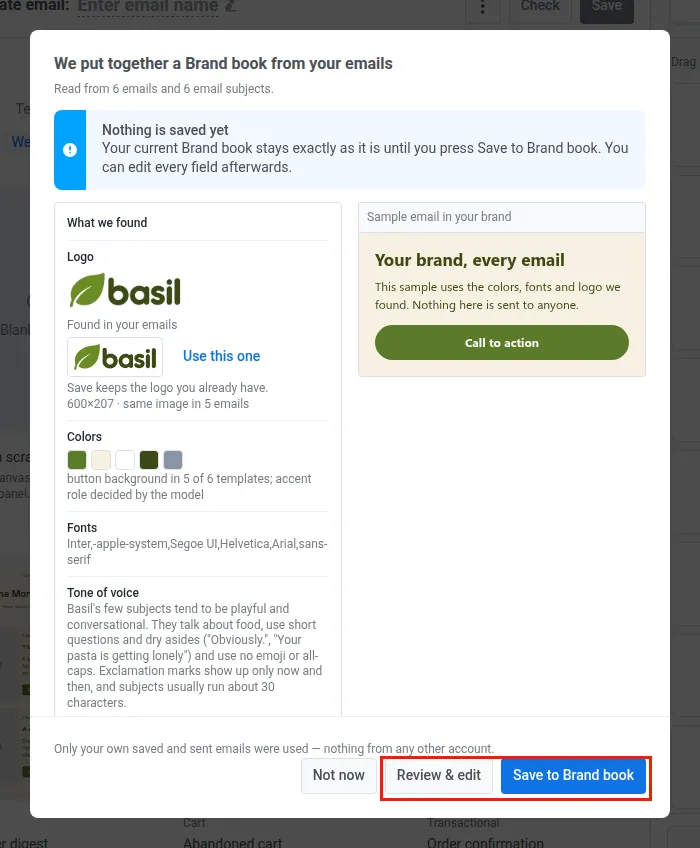
仕組み: Pushwooshはメールテンプレートに共通するスタイル(カラー、フォント、ロゴ)を探し出します。ブランドボイスは、送信済みメールの件名から読み取ります。メール、アプリ内メッセージ、クラウドページのエディターを開くと、完成したブランドキットが提案され、読み取ったメールの数と件名の数も表示されます。Save to Brand book をクリックすれば、ブランドキットの完成です。先に調整したい場合は Review & edit をクリックすると、Brand bookのフォームでキットが開きます。
データはあなたのものです。キットは、あなた自身が保存または送信したメールだけから作られ、他のアカウントのデータが使われることはありません。
「これは私たち独自のノウハウです。Pushwooshは、チームがすでに作成して送信したメールからブランドを学びます。つまり、キットは実際のキャンペーンで実績のあるスタイルの上に作られます。ワンクリックで確認して、すぐに本来の仕事に戻れます。」

実践例:完成したブランドキットでキャンペーンを配信する方法
フードデリバリーアプリの Basil を例に見てみましょう。オリーブグリーンのボタン、温かみのあるクリーム色の背景、そして親しみやすく、ちょっとお茶目なブランドボイスが特徴です。
Basilのチームは、送信済みメールからPushwooshが作ったブランドキットを承認し(方法4)、保存する前にブランドボイスを確認しました。
これから、メールとアプリ内メッセージで 週末ブランチのキャンペーン を配信します。
-
キットを承認する
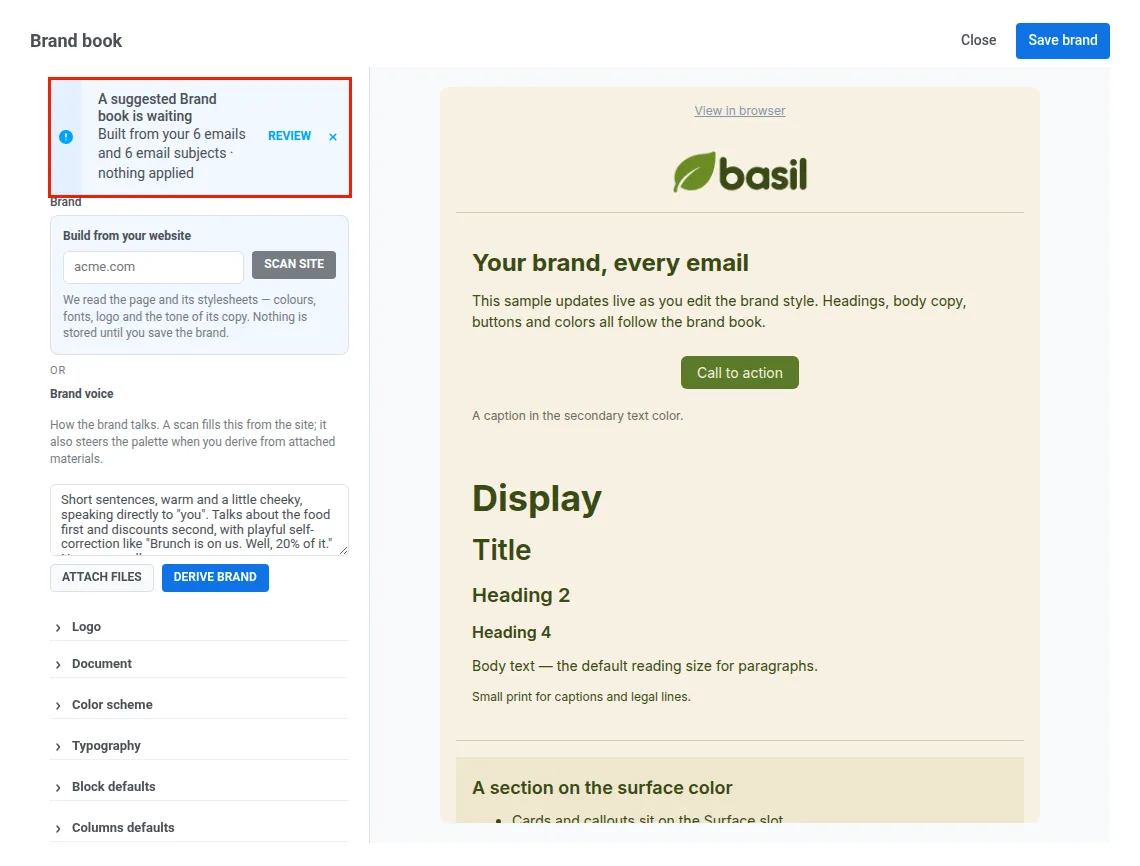
チームがメールエディターを開くと、PushwooshはBasilのメールから作ったブランドキットを提案します。カラー、フォント、ロゴ、トーンを確認し、Save to Brand book をクリックします。Content → Email Content からBrand bookを開いた場合も、同じキットがバナーとして表示されます。Review をクリックし、項目を調整してから Save brand をクリックします。
-
メールを生成する
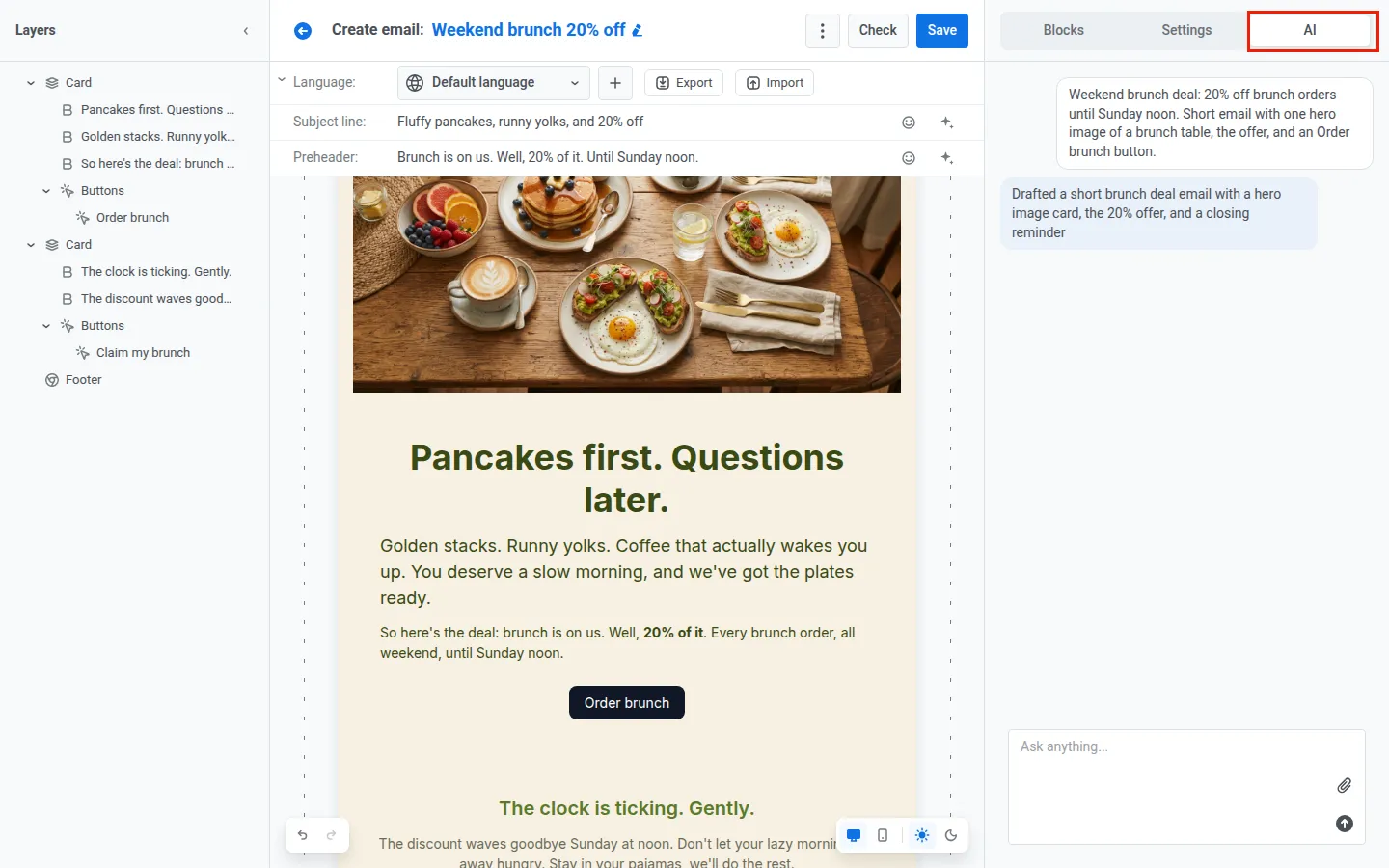
メールエディターで AI タブを開き、キャンペーンの内容を入力します。最初の下書きから、見た目も語り口もBasilそのものです。ブランドのフォントとカラーパレット、フッターのロゴ、そしてブランドボイスも反映されています。「ブランチはおごります。まあ、20%だけですが。日曜の正午まで。」
-
アプリ内メッセージをそろえる
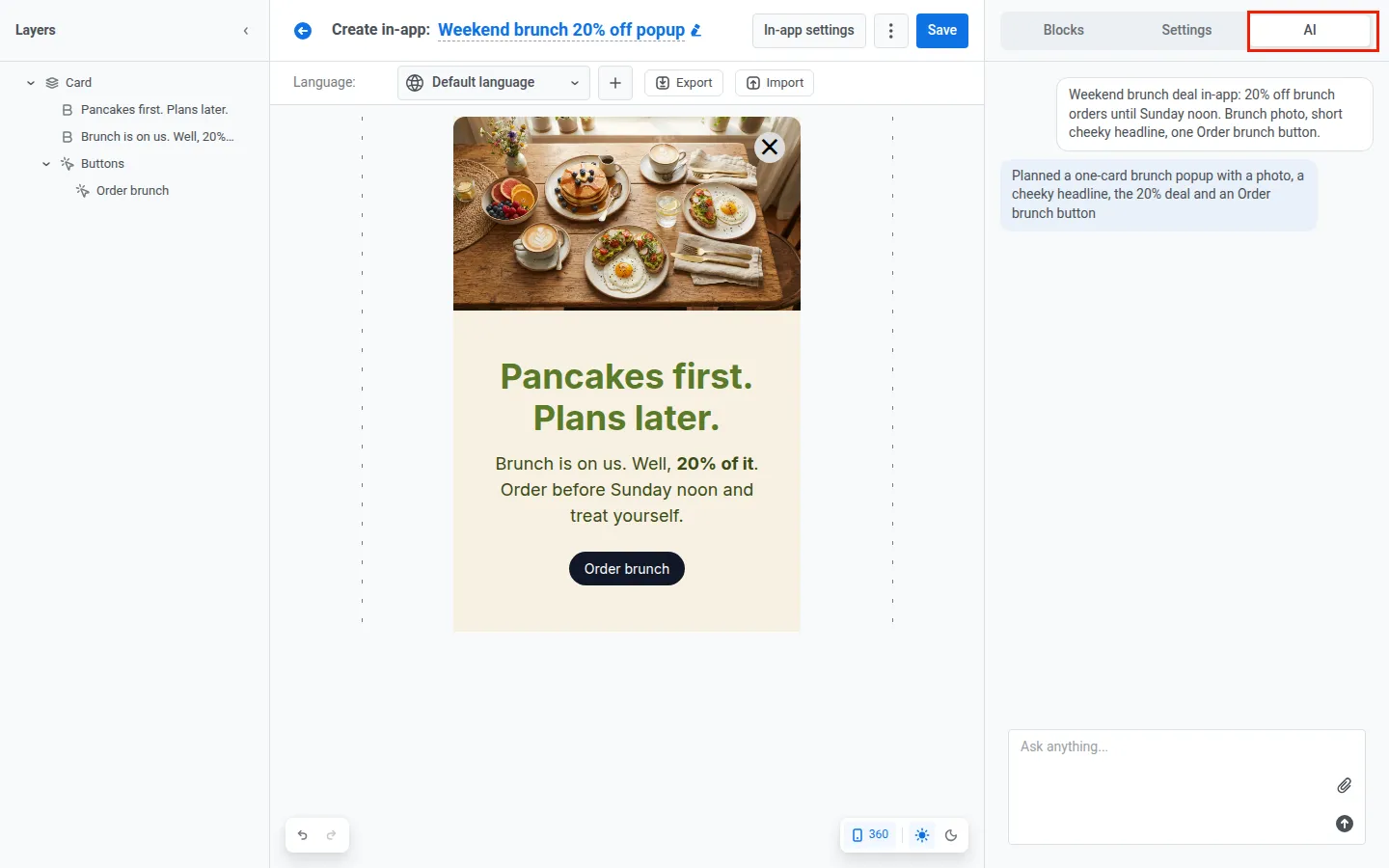
同じキャンペーンのアプリ内メッセージは、アプリ内メッセージエディターの AI タブで作成します。同じカラーパレットとフォント、同じブランドボイスで、追加の手順はありません。
-
昨年のテンプレートを直す
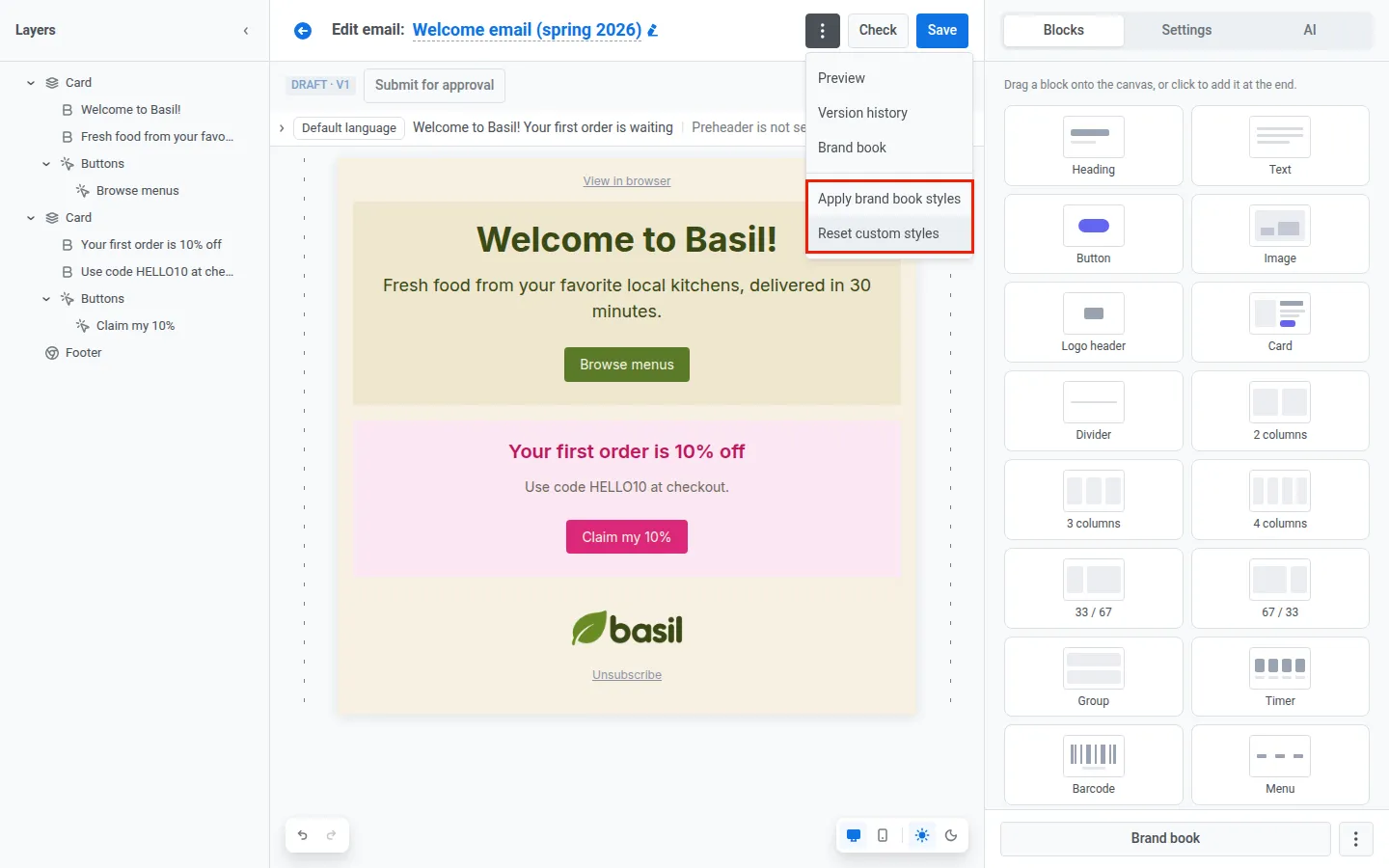
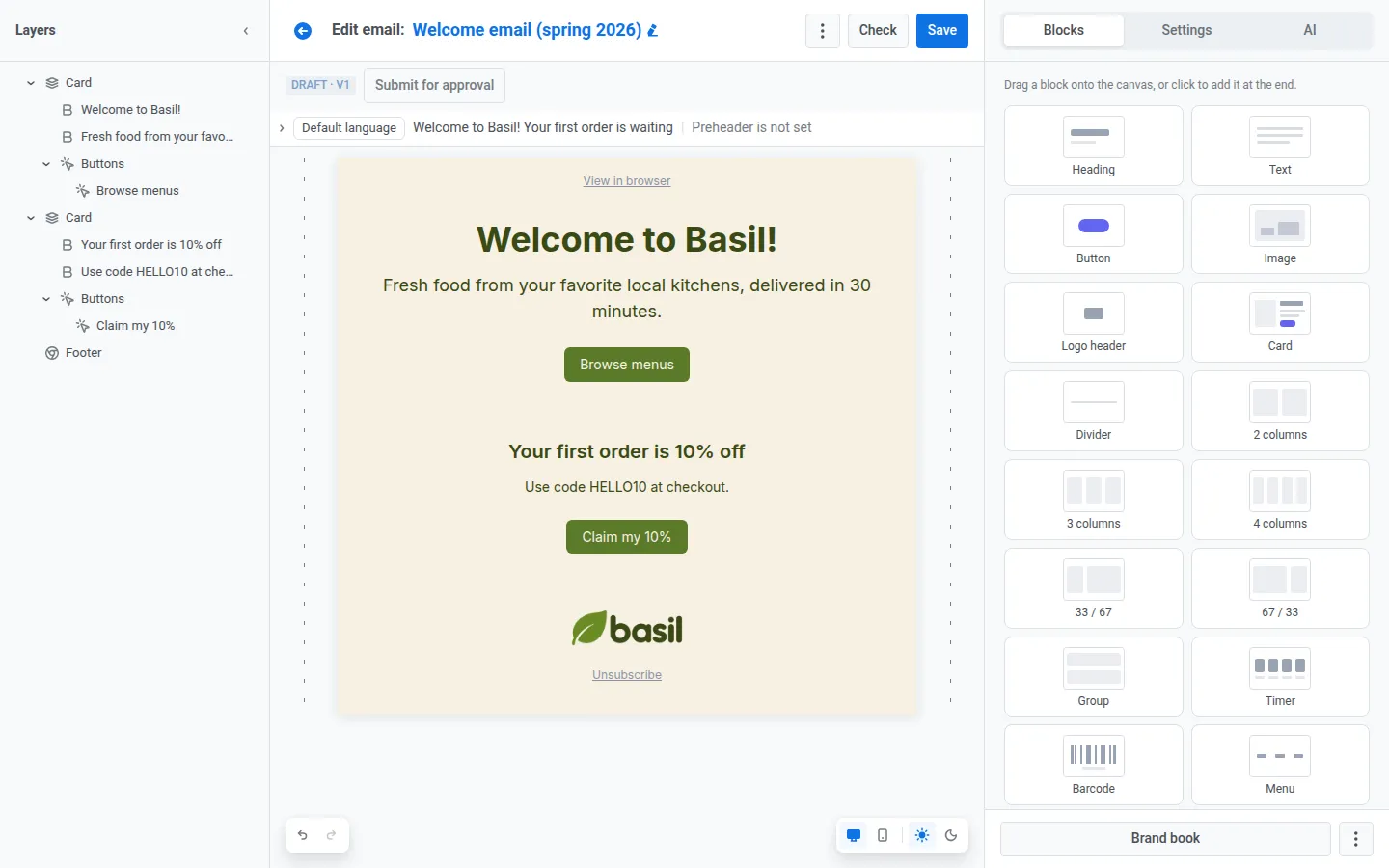
昨年の春に作ったウェルカムメールは、ブランドからずれていました。⋮ メニューで Apply brand book styles をクリックすると、古いパレットのカラーとフォントがBasilのものに切り替わります。手作業で色を指定したブロックがいくつか残っているので、Reset custom styles でその上書きを解除します。コンテンツとレイアウトはそのままです。
-
一度の更新で全体に反映
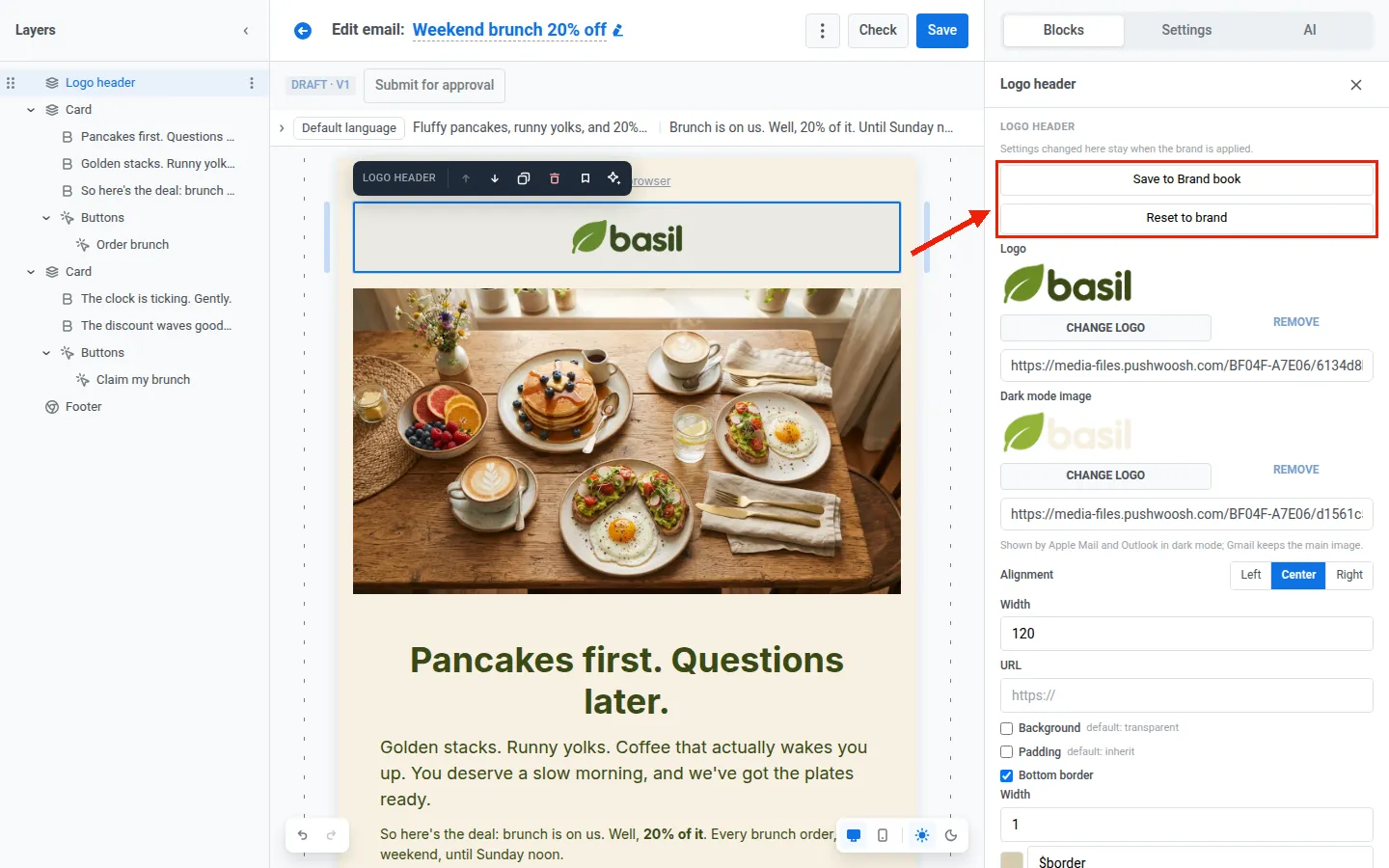
チームはキャンバス上でロゴヘッダーを調整し、そのヘッダーの Save to Brand book をクリックします。次にブランドを適用したとき、すべてのロゴヘッダーが新しいデザインになります。ただし、特定のヘッダーで手作業で編集した項目はそのまま残ります。
これまで: 前回のキャンペーンからHEXコードをコピーし、正しいフォントを探し、ロゴの位置を微調整し、コピーを「自社らしいトーン」で書き直す。そしてアプリ内メッセージでも、同じことをもう一度。
これから: キットを一度承認するだけ。あとはキャンペーンの内容を入力して、両方のチャネルで配信します。
結果: ブランチのキャンペーンはメールとアプリ内メッセージで同じ日に配信され、誰もデザインを手作業で直す必要はありませんでした。
📖 あわせて読みたい:Email design best practices: how to build standout emails block by block
🤖 AIアシスタントにブランドボイスで書かせる
カラーとフォントは、メッセージの見た目をあなたらしくします。ブランドボイスは、メッセージの語り口をあなたらしくします。
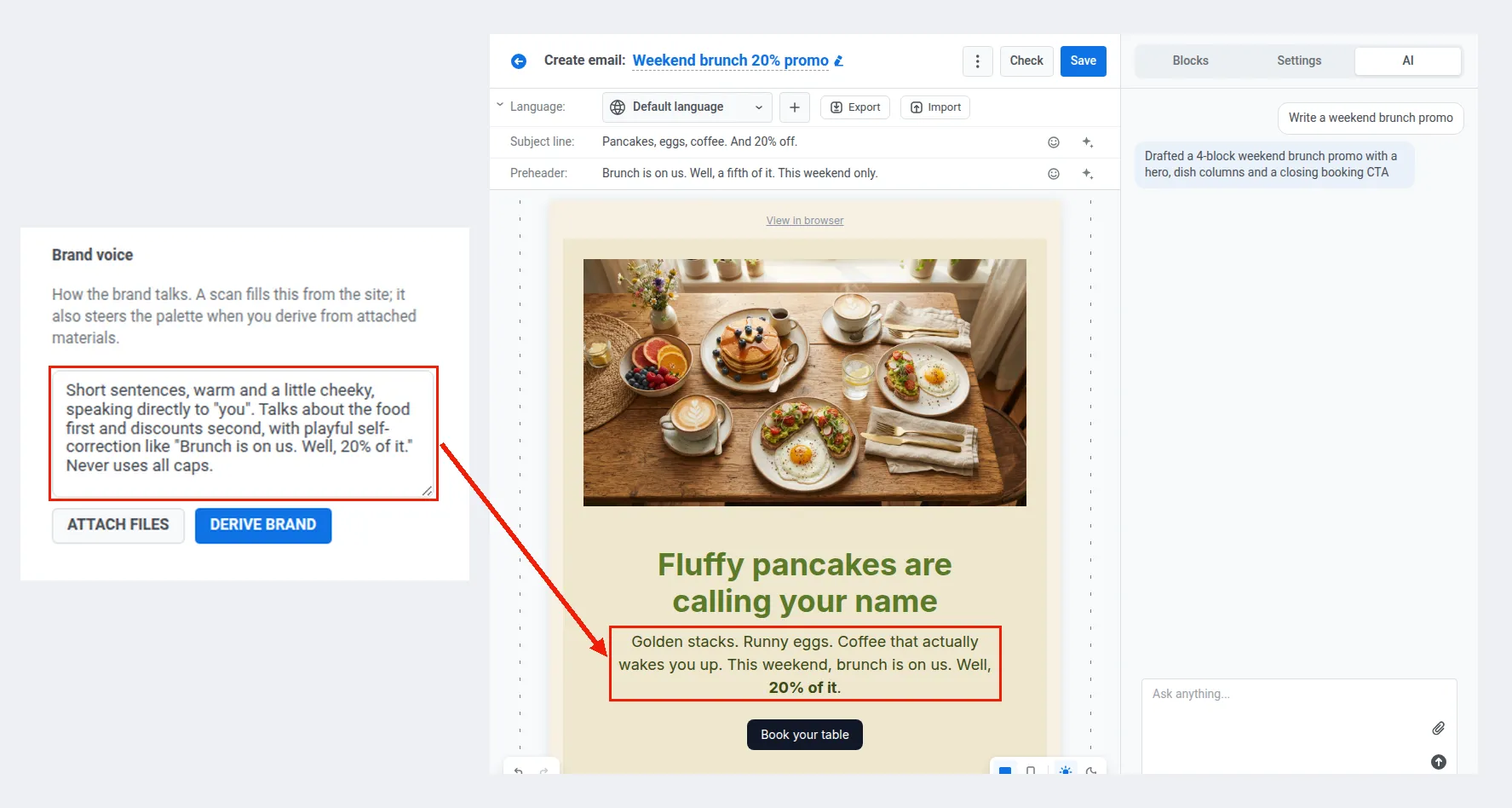
Brand bookを設定すると、AIはカラーやフォントと一緒に、ブランドのトーンもメール、Webサイト、ブランドガイドから読み取ります。そして、新しく作るメールとアプリ内メッセージをすべてそのトーンで書きます。
Pushwooshで、すべてのメッセージにブランドを
空のフォーム、Webサイト、ブランドガイド、あるいはすでにあるメール。手元にあるものから始めましょう。キットを一度保存すれば、あとはブランドに沿ったメールとアプリ内メッセージを生成するだけ。キャンペーンのたびにブランドを作り直す必要はもうありません。