マーケティングメールのクリック率(開封者に対するクリックの割合)の中央値は**6.81%**です(MailerLite)。つまり、関心を持ってメールを開いた100人のうち、93人はスクロールし、流し読みし、そのまま閉じてしまいます。
そうしたメールの多くは、見た目がよく似ています。どこかで見たようなストック写真、中央に置かれた「今すぐ購入」ボタン、前回のキャンペーンからコピーしたフッター。壊れているわけではありませんが、タップしたくなる理由もありません。
日本では、メールは単独のチャネルではなく、プッシュ通知やLINE公式アカウントと並ぶオムニチャネル設計の一部として使われることがほとんどです。だからこそ、受信箱で開かれた一通は、ほかのチャネルにはない「じっくり読んでもらえる貴重な接点」になります。
本ガイドでは、メールを受信箱の中で埋もれさせないためのメールデザインのベストプラクティスを解説します。 ヒーローからフッターまで、ブロックごとに、クリックにつながる工夫を見ていきましょう。
なぜ多くのメールは似たり寄ったりになるのか
メールデザインの事例ギャラリーを眺めると、優れた事例には1つの共通点があります。すべてのブロックが、そのメールのために設計されていることです。ところが、受信箱に届くメールの大半はその逆です。理由は3つあります。
- メールのHTMLは作るのが難しい。 メールはいまだにテーブルベースのレイアウトとインラインスタイルで動いており、Gmailで正しく見えるデザインがOutlookでは崩れることもあります。そのため、デフォルトのテンプレートから一歩でも外れると、開発者の手とテストの手間が必要になります。結果として、多くのチームは既成レイアウトのロゴだけを差し替えて配信しています。
- ストック素材のビジュアル。 ヒーロー画像は「どのキャンペーンにも合う」ように選ばれるため、実際にはどのキャンペーンにも合っていません。読者が最初に目にする要素なのに、オファーについて何も伝えていないのです。
- デザインシステムがない。 ブランドカラー、フォント、フッターを一元管理する場所がないため、キャンペーンごとに手作業でスタイルを整えることになります。数か月もすると、同じ見た目のメールは2通とない状態になります。
こうしたミスのコストは、開封の「後」に表れます。件名は役目を果たし、読者はメールを開きました。それでもクリックせずに閉じたのは、受信箱のほかのメールと見分けがつかず、目を引くものが何もなかったからです。
埋もれないメールを作るにはどうすればよいか
短く答えるなら、デザインを良くすることです。もう少し詳しく言えば、メールのすべてのブロックを調整し、読者にとって関連性が高くパーソナルなものに見せ、購入・予約・アプリへの再訪など、こちらが期待する行動をとる「本当の理由」を提示することです。
とはいえ、メールのたびに開発者やデザイナーがHTMLを書き直す必要があるわけではありません。
それでは、ブロックごとに、各パーツをどう改善すればクリックが増えるのかを見ていきましょう。
メールデザインのベストプラクティス:ブロック別に解説
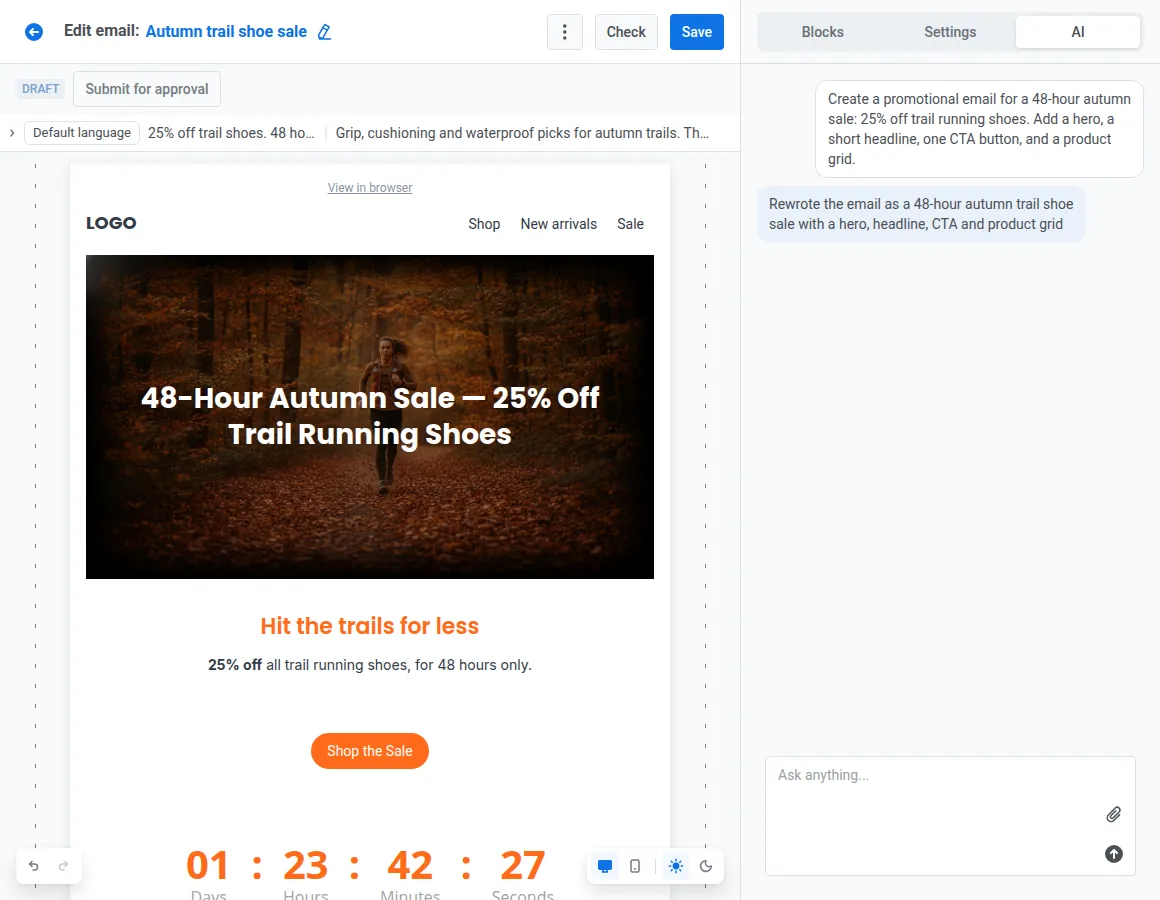
今回分解するのは、ランニング用品アプリの秋商戦メール「48時間限定、トレイルシューズ25%オフ」です。Pushwooshのドラッグ&ドロップ エディタで作成しています。
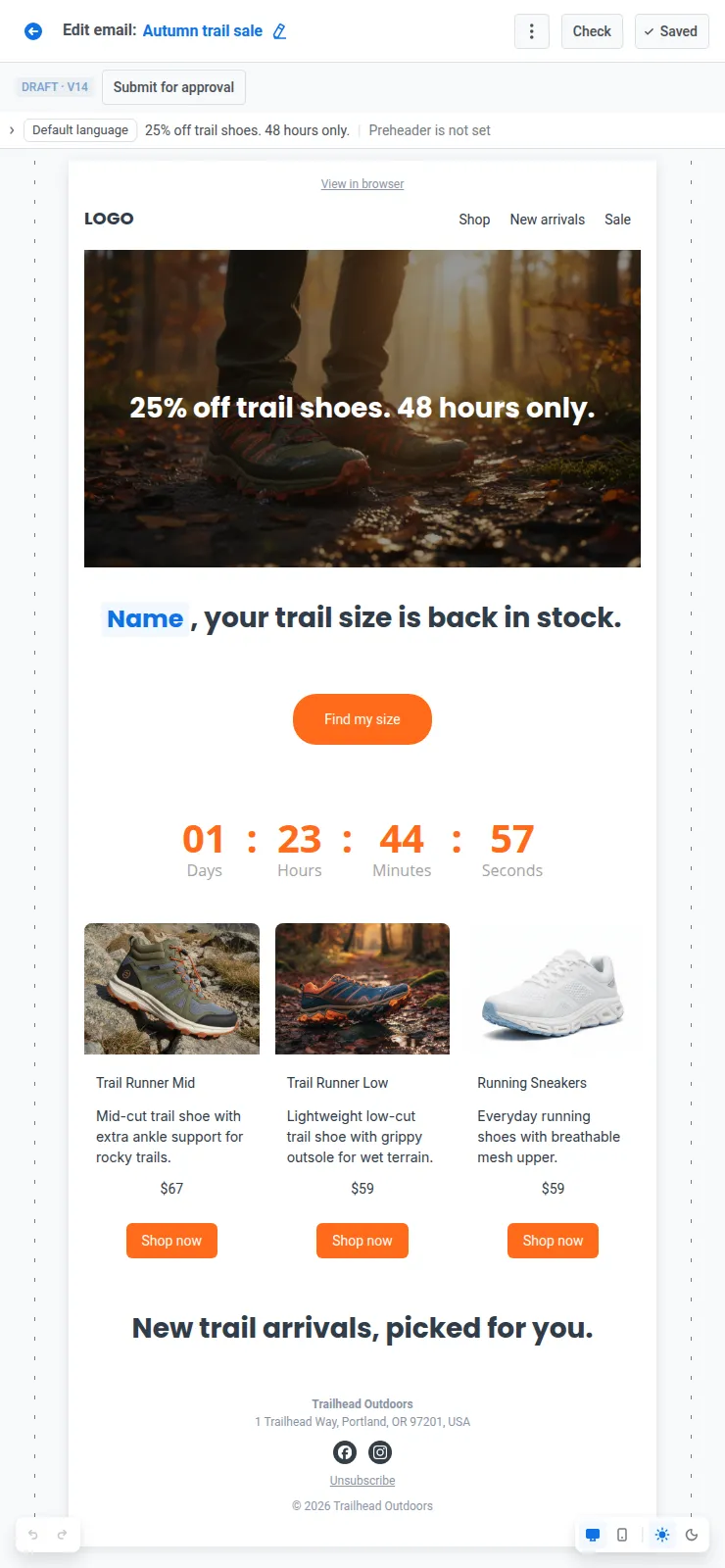
このメールは5つのブロックに分けられます。それぞれのブロックを際立たせるポイントと、読者にとって何が変わるのかをまとめました。
| ブロック | 際立たせるポイント | 効果 |
|---|---|---|
| ヘッダー | 1つのブランドシステムに基づくコンパクトなヘッダー:Brand bookとDerive brandで作成し、同期ブロックとして保存 | ひと目で送信者がわかり、どのメールでも同じ見た目に |
| ヒーロー | Generate with AIでオファーに合わせたビジュアルを作成し、見出しはライブテキストのまま | 読者がひと目でオファーを理解できる |
| 本文とCTA | マージタグとLiquidで1人の読者に向けて書いた見出しと、スタイルを整えたライブテキストのボタン1つ | 関連性の高さと、明確な次の一歩 |
| コンテンツ | 最新カタログから生成する商品グリッド、表示条件によるオーディエンス別セクション、Timer blockによるカウントダウン | 商品クリックの増加、読者ごとに最適なオファー、今すぐ行動する理由 |
| フッター | 同期ブロックとして保存した1つのフッターを、Smart checkで確認 | どのメールでも法定表記が正しく保たれる |
ここからは、メールの上から下へ、ブロックごとのプラクティスを掘り下げます。それぞれがなぜ効果的なのか、そしてPushwooshでどう実装するのかを解説します。
メールの上部:ヘッダーとヒーロー
#1. ブランドシステムに沿ってヘッダーを作る
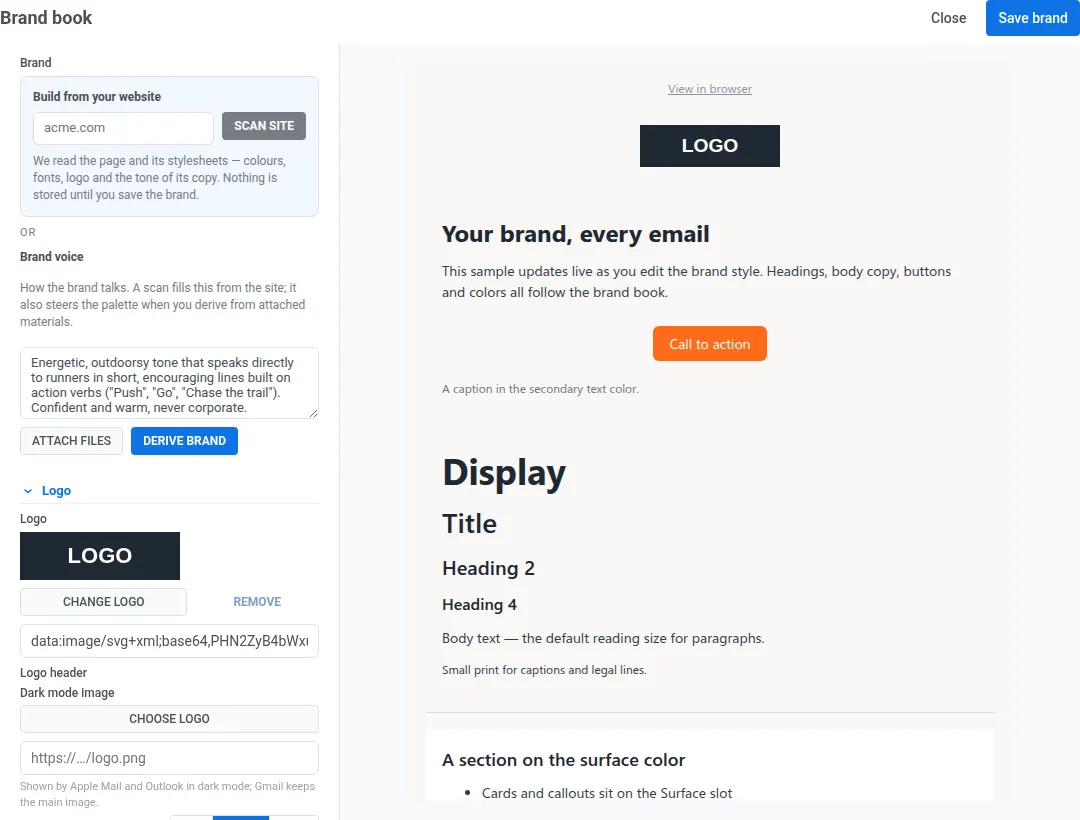
効果的な理由: ヘッダーはすべてのメールの冒頭に表示されます。ロゴ、色、フォントが毎回同じであれば、読者はひと目で送信者を認識でき、その下のブロックもすべて同じ見た目を引き継ぎます。
よくあるやり方: 前回のメールから色をコピーし、キャンペーンごとに新しいヘッダーレイアウトを作る → おすすめ: 1つのブランドシステムと、どのメールでも同一のコンパクトなヘッダー(ロゴと2〜3個のリンク)。
Pushwooshでは: Brand book(ブランドブック)にロゴ、カラー、フォント、ブロックのデフォルト設定、ブランドボイスを登録します。手入力する必要はありません。Derive brandがWebサイト、ブランドブックのPDF、またはロゴを読み取り、パレット・フォント・トーンを提案します。Apply brand book stylesを使えば、過去のテンプレートも含めて、コンテンツに触れずにスタイルだけを塗り替えられます。
次に、ロゴとMenu blockでヘッダーを作り、Keep copies in syncをオンにして再利用ブロックとして保存します。これで、メニューにリンクを1つ追加すれば、すべてのメールに一度に反映されます。フッターも同じ仕組みです(プラクティス8を参照)。
#2. ストック写真ではなく、オファーを軸にヒーローを作る
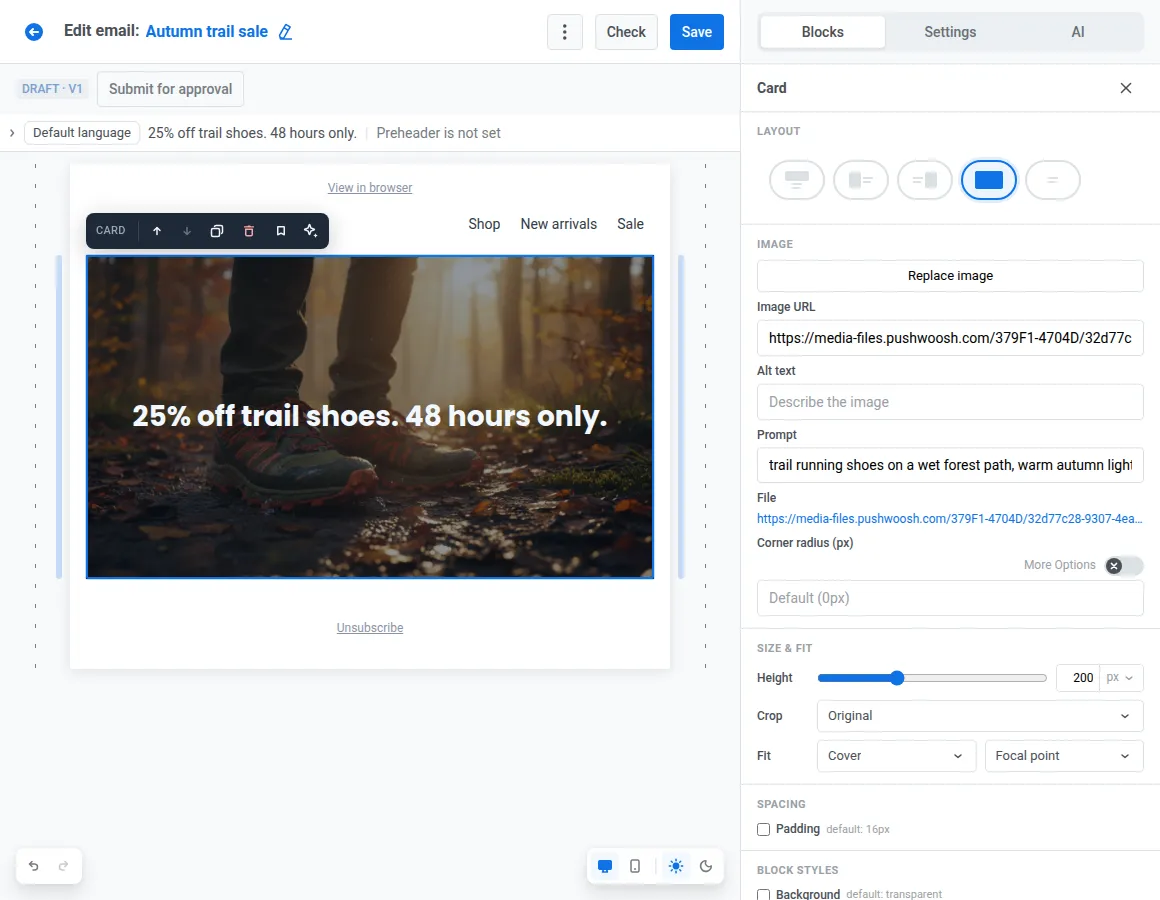
効果的な理由: ヒーローは、読者がスクロールするかどうかを決める前に目にする部分です。そこにオファーが写っていれば、ひと目で要点が伝わります。
よくあるやり方: ストック素材から選んだ、笑顔のランナーの写真 → おすすめ: セール対象のトレイルシューズそのものを見せ、その上にライブテキストで「トレイルシューズ25%オフ。48時間限定。」と載せる。
Pushwooshでは: Image blockのGenerate with AIが、プロンプト(「濡れた森の小道に置かれたトレイルランニングシューズ、温かみのある秋の光」)から16:9のバナー比率でビジュアルを生成します。これをCard blockの背景に配置すれば、見出しとボタンはライブテキストのまま残ります。画像がブロックされる環境でも表示され、スクリーンリーダーでも読み上げられます。
本文:コピー、CTA、コンテンツ
#3. 読者ごとにパーソナライズした見出しを書く
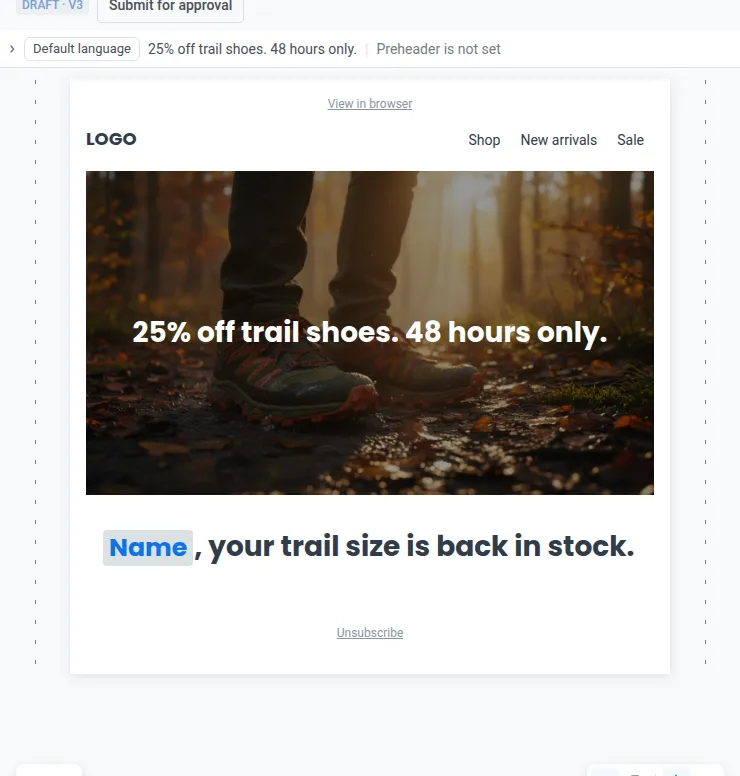
効果的な理由: 読者に身近な要素(名前、サイズ、閲覧したカテゴリ)を含む見出しは、一斉配信ではなく「自分宛てのメッセージ」として読まれます。
よくあるやり方: 「秋の新作コレクションをチェック」 → おすすめ: 「佐藤様、お探しのトレイルシューズのサイズが再入荷しました。」
Pushwooshでは: Heading blockのツールバーから名前をマージタグとして挿入し、名前が登録されていない読者向けに「ランナー」などのデフォルト値を設定します。日本語のメールでは「様」などの敬称を名前の後ろに付けておくと、自然で丁寧な印象になります。言語や国ごとに文面を変えたい場合は、Liquidテンプレートを使います。
#4. すべてのメールに、はっきり目立つCTAを1つだけ置く
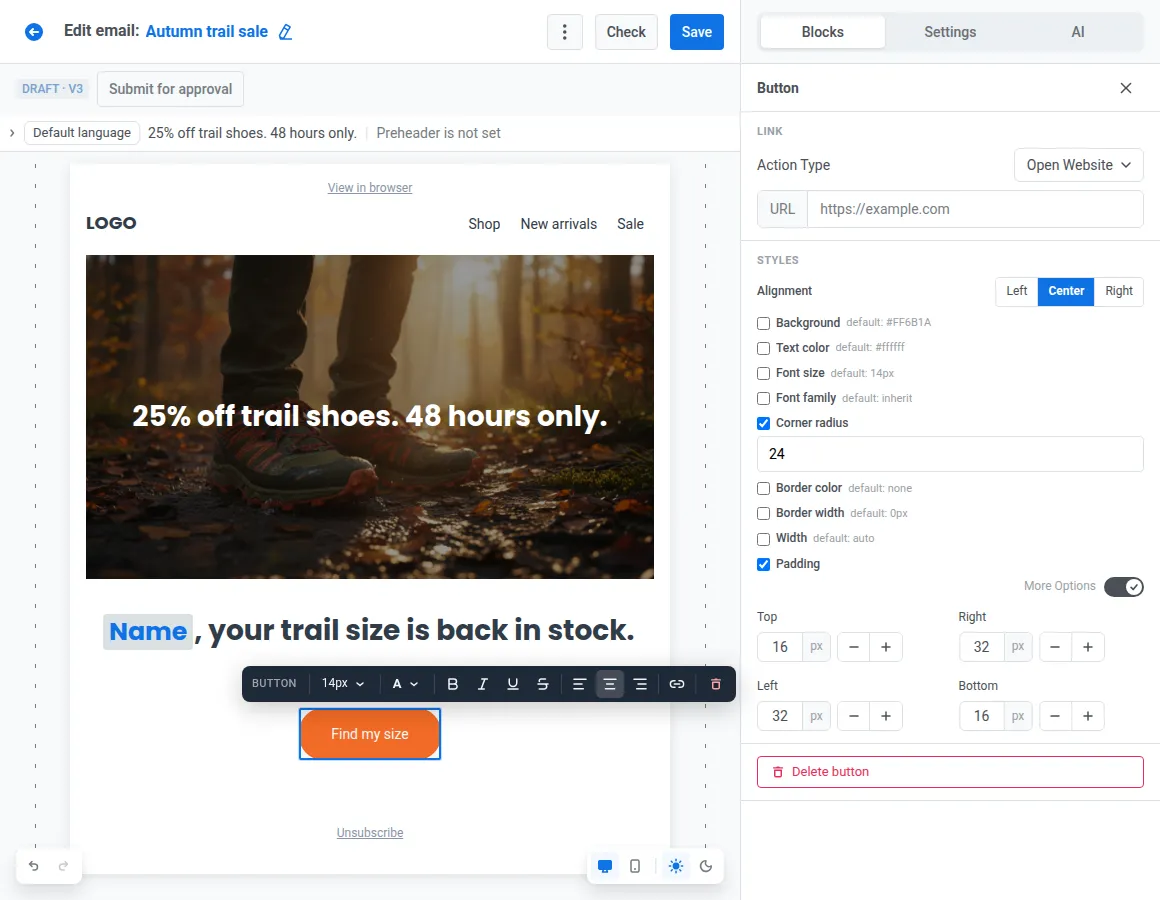
効果的な理由: ボタンが増えるほど、注意は分散します。コントラストの強い色でメインのCTAを1つに絞れば、読者は次に何をすべきかがわかります。iPhoneユーザーの多い日本では特に、スマートフォンでのタップのしやすさが重要です。AppleのHuman Interface Guidelinesでは、タップ領域を少なくとも44×44 ptとすることが推奨されています。
よくあるやり方: 同じ大きさのボタンを3つ並べる(「今すぐ購入」「詳しく見る」「すべて見る」)、または画像にボタンを埋め込む → おすすめ: アクセントカラーのライブテキストボタンを1つ、「自分のサイズを探す」。
Pushwooshでは: Button blockに単色またはグラデーションの背景、角丸、余白を設定し、モバイル用の余白を大きめにして、親指で押しやすいサイズを保ちます。
#5. 商品グリッドは、リアルタイムのデータで埋める
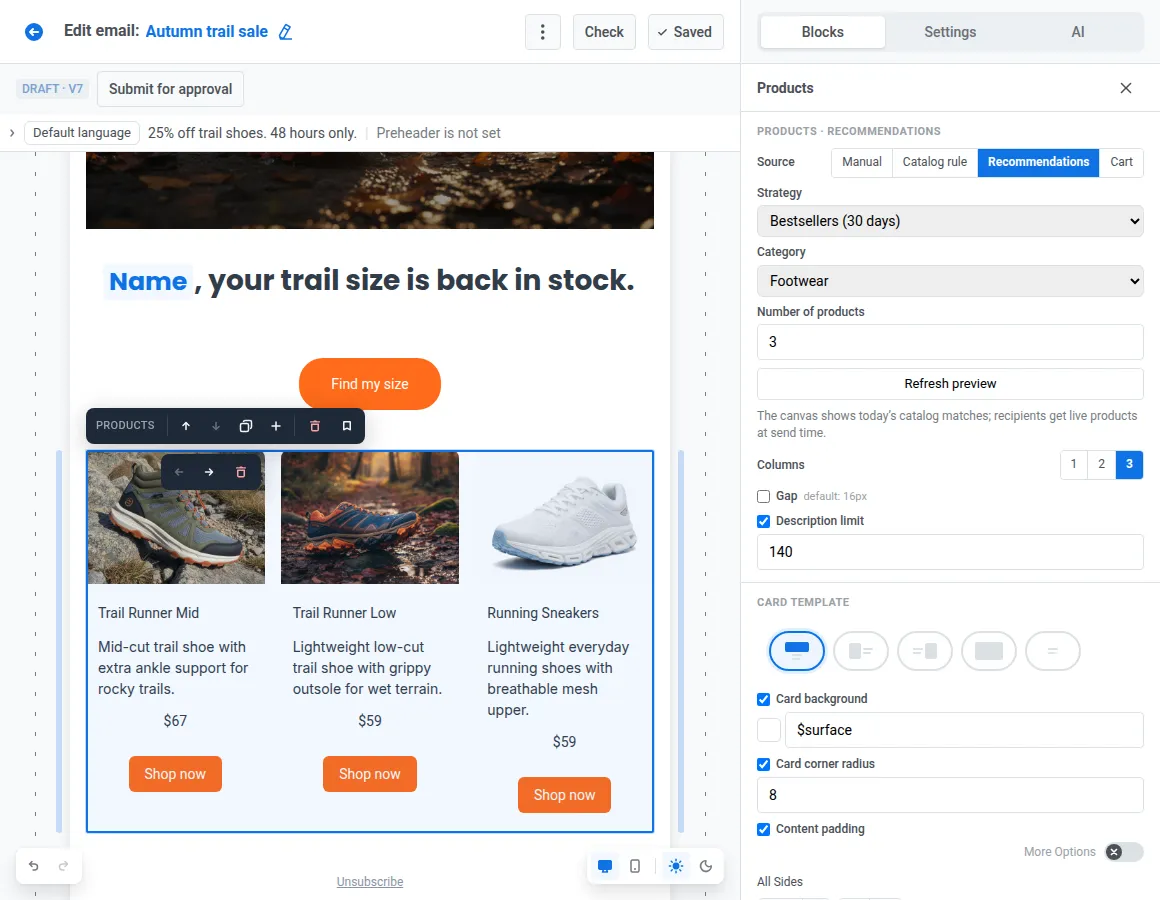
効果的な理由: 売り切れの商品や古い価格は、クリックと信頼の両方を失います。
よくあるやり方: 月曜日にテンプレートへ6足のシューズをコピーし、木曜日にはそのうち2足が売り切れ → おすすめ: 読者ごとの閲覧履歴に基づくトレイルシューズのグリッドを、最新のカタログから自動で取得する。
Pushwooshでは: Products blockは、カタログのルール、受信者のカゴ落ち商品、またはレコメンド戦略(売れ筋、再入荷、閲覧履歴に基づく商品など)で商品を自動表示します。Product catalogのフィードは1時間ごとに同期されるため、誰もメールを編集しなくても価格と在庫が最新に保たれます。
メディア・コンテンツ系アプリなら、 News blockが同じことを記事で行います。フィードから記事を取り込み、各見出しの下にAIが書いたリード文を添えます。
#6. オーディエンスごとに専用のセクションを用意する
効果的な理由: ロイヤル会員と、3か月注文のない顧客とでは、クリックしたくなる理由が違います。
よくあるやり方: 全員に同じ「新作コレクション」の訴求 → おすすめ: 1つのセクションに3つのバリエーションを用意する。ロイヤル会員には先行アクセス、90日以上購入のない顧客には25%オフ、それ以外の読者には新着商品。
Pushwooshでは: 各バリエーションにTagsまたはLiquid式に基づく表示条件を追加し、IF / ELSE IF / ELSEでつなぎます。作成とQAは1キャンペーン分なのに、受信箱には3種類のメールが届きます。
#7. カウントダウンで、緊急性を具体的にする
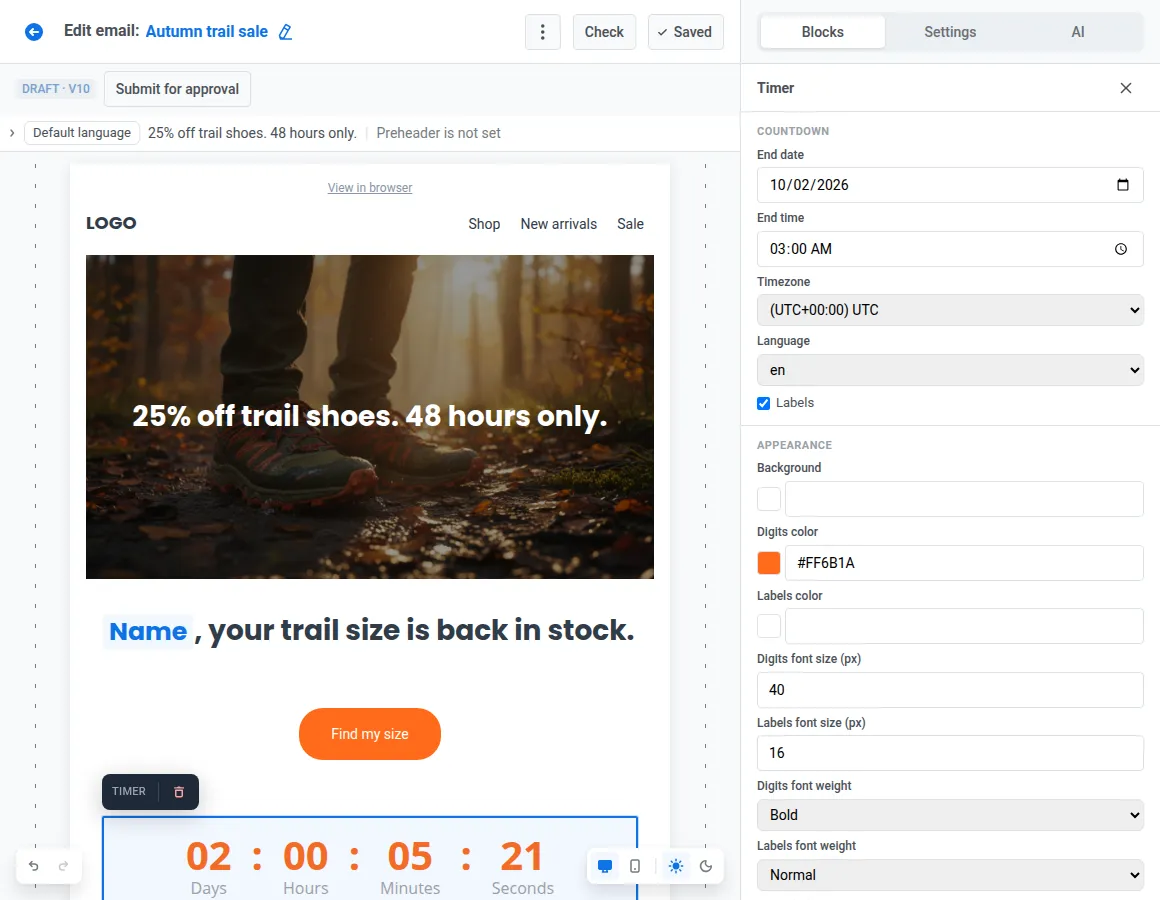
効果的な理由: 「まもなく」は抽象的です。締め切りが目に見えれば、「あとで見よう」が「今決める」に変わります。
よくあるやり方: 件名・見出し・ボタンのすべてに「セールはまもなく終了!」 → おすすめ: 48時間セールの実際の終了時刻までのカウントダウンを、CTAのすぐ隣に配置する。
Pushwooshでは: Timer blockを配置し、終了日時とタイムゾーンを設定して、数字をブランドカラーでスタイリングします。年末商戦の福袋予約やお歳暮の早期割引など、締め切りが明確なキャンペーンとも相性のよいブロックです。店舗で利用するオファーなら、Barcode blockが受信者ごとにスキャン可能なコードを表示します。
メールの下部:フッター
#8. フッターは一度作って、すべてのメールで同期する
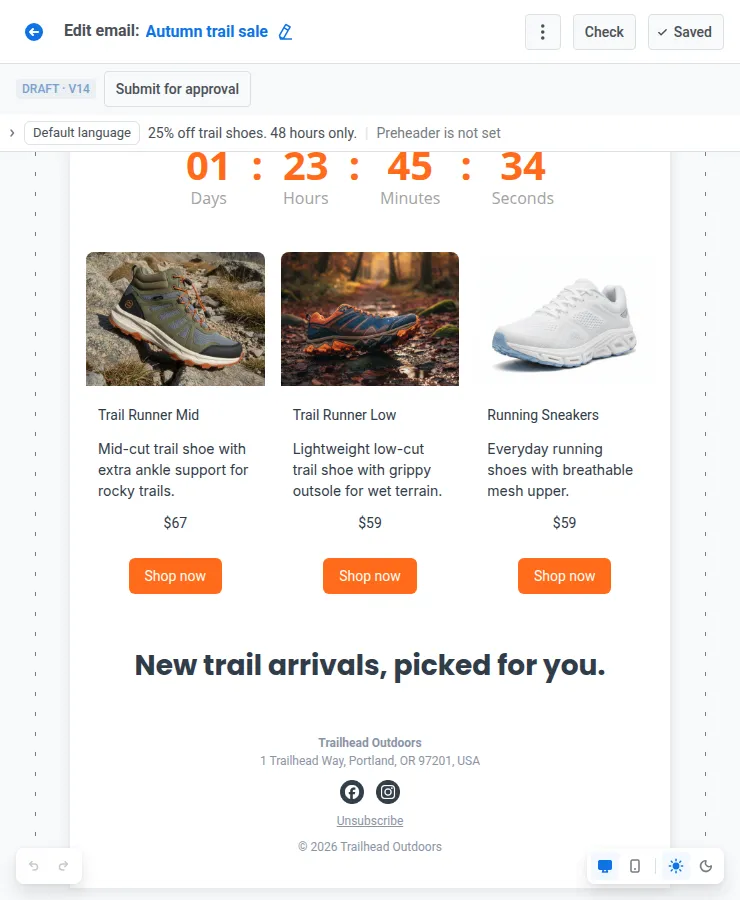
効果的な理由: フッターには配信停止リンク、送信者の住所、法定表記が入ります。日本の特定電子メール法でも、広告・宣伝メールには送信者の名称や住所、配信停止の方法などの表示が求められています。どのメールでも正確でなければなりません。
よくあるやり方: キャンペーンからキャンペーンへフッターをコピー&ペーストし続け、気づけば法定表記が2種類存在している → おすすめ: 1か所で更新できる、1つのフッター。
Pushwooshでは: 配信停止リンク、住所、SNSリンクを含むフッターをブランドスタイルで1つ作り、Keep copies in syncをオンにして再利用ブロックとして保存します。住所を一度編集するだけで、配信予約済みのメールも含め、そのフッターを使うすべてのメールが更新されます。
ヒント: Smart checkは、フッターに住所のないマーケティングメールを検出し、Gmailのクリッピング上限(約102 KB)を超えたメールにも警告を出します。上限を超えると、最初に切り取られるのはフッターです。
AIツールでメールデザインを効率化する
埋もれないメールを作るのに、1週間もかける必要はありません。以下のAIツール(なお、すべてのPushwooshユーザーが利用できます)が、制作時間を短縮し、デザインの改善を助けます。
AIアシスタント
AI tab(AIタブ)で作りたいメールを説明すると、アシスタントがメール全体を組み立てます。
AI画像と代替テキスト
Generate with AIは、Image blockの中でテキストプロンプトからビジュアルを生成します。Generate alt with AIは、画像そのものから代替テキスト(alt)を作成します。
AIによる件名とプリヘッダー
コンテンツができあがったら、1クリックで、メールの実際の内容に基づいた件名とプリヘッダーの下書きを作成できます。
自動翻訳
不足している言語バージョンはAIが補完します。言語ごとに手入力する必要はありません。海外ユーザーにも配信するアプリなら、日本語版をもとに多言語のメールを短時間でそろえられます。
Brand bookと同期ブロック
プラクティス1と8で設定したスタイル、ヘッダー、フッターがあれば、新しいキャンペーンのたびに基本要素を作り直す必要はありません。
最初の「埋もれないメール」を作る
-
テンプレートかプロンプトから始める。
メールテンプレートライブラリのレイアウト、またはAIアシスタントが作成した最初の下書きを使います。
-
Brand bookを適用する。
ブランドスタイルと同期ヘッダーを設定します(プラクティス1)。
-
メールを上から下まで見直す。
ヒーロー、見出し、CTA、商品、オーディエンス別セクション、カウントダウン、フッターの順に確認します。
-
モバイル版をデザインする。
デスクトップのレイアウトをそのままスマートフォンに縮小表示させないでください。実際のスマートフォンの幅で完全に編集できるモバイルビューに切り替え、Columnsの各行で Stack、Keep row、Reverse のいずれかを選びます。モバイル専用のフォントサイズ、余白、画像サイズを設定し、片方の画面でしか意味のないブロックには Hide on mobile または Hide on desktop を使います。漢字やかなが詰まりがちな日本語の本文は、モバイルでは文字サイズと行間を少し広めにとると読みやすくなります。メディアクエリを1行も書かずに、レスポンシブなメールデザインが実現できます。
-
テストする。
Smart checkを実行し、最大50件のアドレスにテストメールを送信します。
-
配信して、クリックマップを読む。
Click mapタブはメールのプレビュー上にヒートマップを表示するため、どの要素がクリックを集め、新しいヒーローが役目を果たしたかがわかります。