마케팅 이메일을 연 사람 중 실제로 클릭하는 비율의 중앙값은 **6.81%**입니다(MailerLite). 관심이 있어서 이메일을 연 독자 100명 중 93명은 스크롤하고, 훑어보고, 그냥 닫는다는 뜻입니다.
그런 이메일은 대부분 비슷하게 생겼습니다. 스톡 히어로 이미지, 가운데 정렬된 “지금 쇼핑하기” 버튼, 지난 캠페인에서 복사한 푸터. 깨진 곳은 없지만, 눌러볼 이유도 없습니다.
이 글은 이메일 디자인으로 실제로 눈에 띄는 방법을 다룹니다. 히어로부터 푸터까지 블록 단위로, 클릭을 만드는 이메일 디자인 베스트 프랙티스를 하나씩 살펴봅니다. 추석이 지나고 빼빼로데이와 블랙프라이데이 캠페인을 준비하는 국내 이커머스·앱 마케팅 팀이라면 바로 다음 발송에 적용할 수 있는 내용입니다.
대부분의 이메일이 비슷해 보이는 이유
이메일 디자인 레퍼런스 갤러리를 둘러보면 잘 만든 사례에는 공통점이 1가지 있습니다. 모든 블록이 바로 그 이메일을 위해 디자인되었다는 점입니다. 하지만 받은편지함에 쌓이는 이메일 대부분은 반대로 만들어지는데, 이유는 3가지입니다.
- 이메일 HTML은 만들기 어렵습니다. 이메일은 여전히 테이블 기반 레이아웃과 인라인 스타일로 동작하고, Gmail에서 멀쩡한 디자인이 Outlook에서는 무너지기도 합니다. 그래서 기본 템플릿을 벗어나려면 개발자와 테스트 한 바퀴가 필요합니다. 대부분의 팀은 기본 레이아웃에 로고만 바꿔 발송합니다.
- 스톡 비주얼. 히어로 이미지는 어떤 캠페인에도 어울리도록 고르기 때문에, 결국 어떤 캠페인에도 어울리지 않습니다. 독자가 가장 먼저 보는 요소인데도 오퍼에 대해 아무것도 말해주지 않습니다.
- 디자인 시스템 부재. 브랜드 컬러, 폰트, 푸터를 한곳에서 관리하지 않으니 캠페인마다 손으로 스타일을 입힙니다. 몇 달만 지나도 똑같이 생긴 이메일이 2개도 남지 않습니다.
이런 실수의 대가는 오픈 이후에 드러납니다. 제목은 제 역할을 했고, 독자는 이메일을 열었습니다. 그런데 받은편지함의 다른 이메일과 똑같아 보이고 눈길을 끄는 것이 없으니, 클릭 없이 닫아버립니다.
이메일이 실제로 눈에 띄게 하려면?
짧게 답하면 더 나은 디자인입니다. 길게 답하면, 이메일의 모든 블록을 다듬어 독자에게 관련 있고 개인적인 메시지로 보이게 하고, 구매든 예약이든 앱 재방문이든 원하는 행동을 할 진짜 이유를 주는 것입니다.
그렇다고 이메일마다 개발자나 디자이너가 HTML을 다시 짜야 한다는 뜻은 아닙니다.
이제 블록별로 살펴보겠습니다. 이메일의 각 부분을 어떻게 개선하면 클릭이 늘어나는지입니다.
블록별 이메일 디자인 베스트 프랙티스
분석할 예시 이메일은 러닝 용품 앱의 가을 세일 이메일 48시간 한정, 트레일화 25% 할인입니다. Pushwoosh 드래그 앤 드롭 에디터로 만들었습니다.
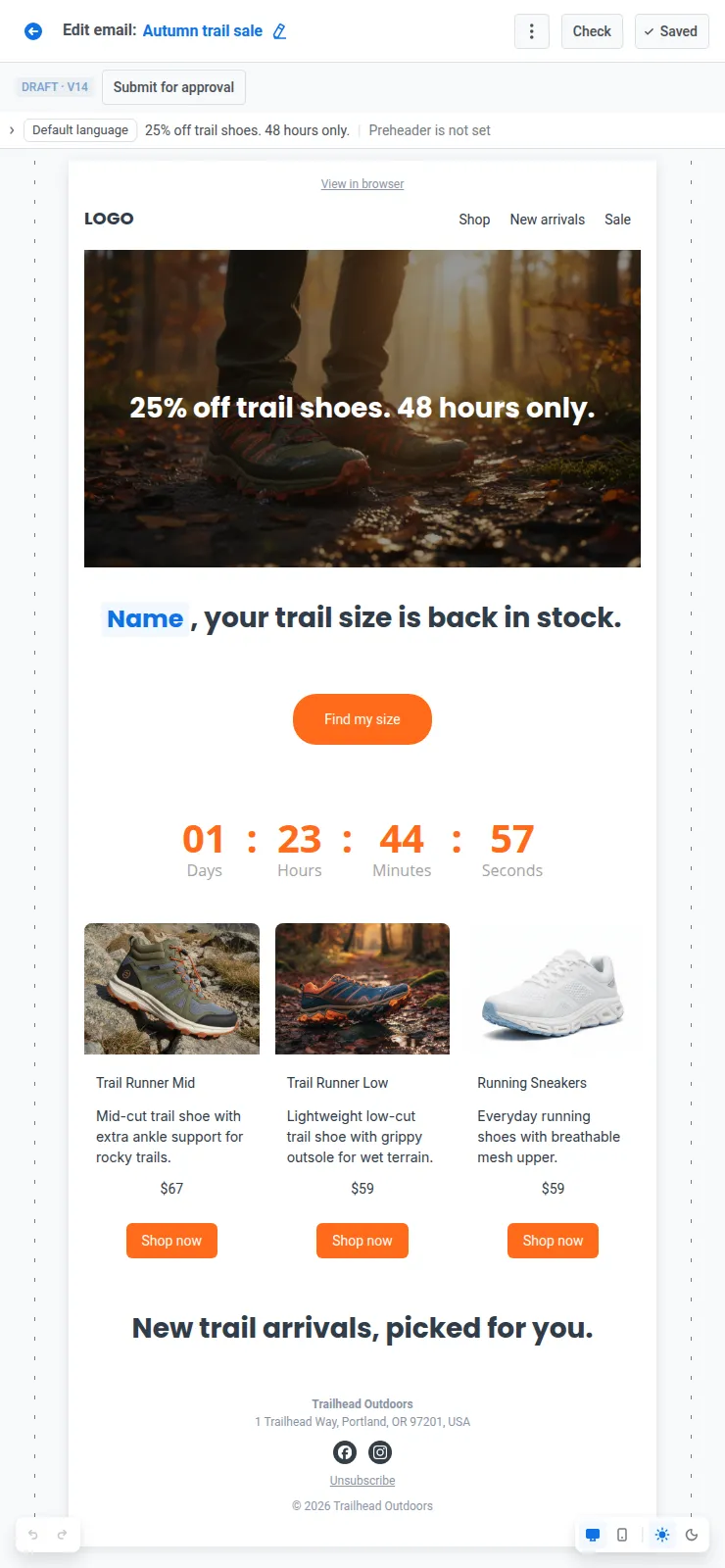
이 이메일은 5개 블록으로 나뉩니다. 각 블록을 눈에 띄게 만드는 요소와 그것이 독자에게 주는 변화는 다음과 같습니다.
| 블록 | 눈에 띄게 만드는 방법 | 효과 |
|---|---|---|
| 헤더 | 하나의 브랜드 시스템 위에 만든 컴팩트한 헤더: Brand book과 Derive brand로 설정하고 동기화 블록으로 저장 | 즉각적인 인지, 모든 이메일에서 같은 모습 |
| 히어로 | Generate with AI로 오퍼에 맞춰 만든 비주얼, 헤드라인은 라이브 텍스트로 유지 | 독자가 첫눈에 오퍼를 파악 |
| 카피 & CTA | 머지 태그와 Liquid로 독자 1명을 위해 쓴 헤드라인, 스타일을 입힌 라이브 텍스트 버튼 1개 | 관련성과 명확한 다음 행동 1가지 |
| 콘텐츠 | 실시간 카탈로그 기반 상품 그리드, 표시 조건을 건 오디언스별 섹션, Timer block 카운트다운 | 상품 클릭 증가, 독자별 맞춤 오퍼, 지금 행동할 긴급성 |
| 푸터 | 동기화 블록으로 저장하고 Smart check로 점검하는 푸터 1개 | 모든 이메일에서 법적 정보가 정확하게 유지 |
아래에서는 이메일 위에서 아래 순서로 각 블록의 프랙티스를 풀어봅니다. 왜 효과가 있는지, 그리고 Pushwoosh에서 어떻게 구현하는지입니다.
이메일 상단: 헤더와 히어로
#1. 브랜드 시스템 위에 헤더 만들기
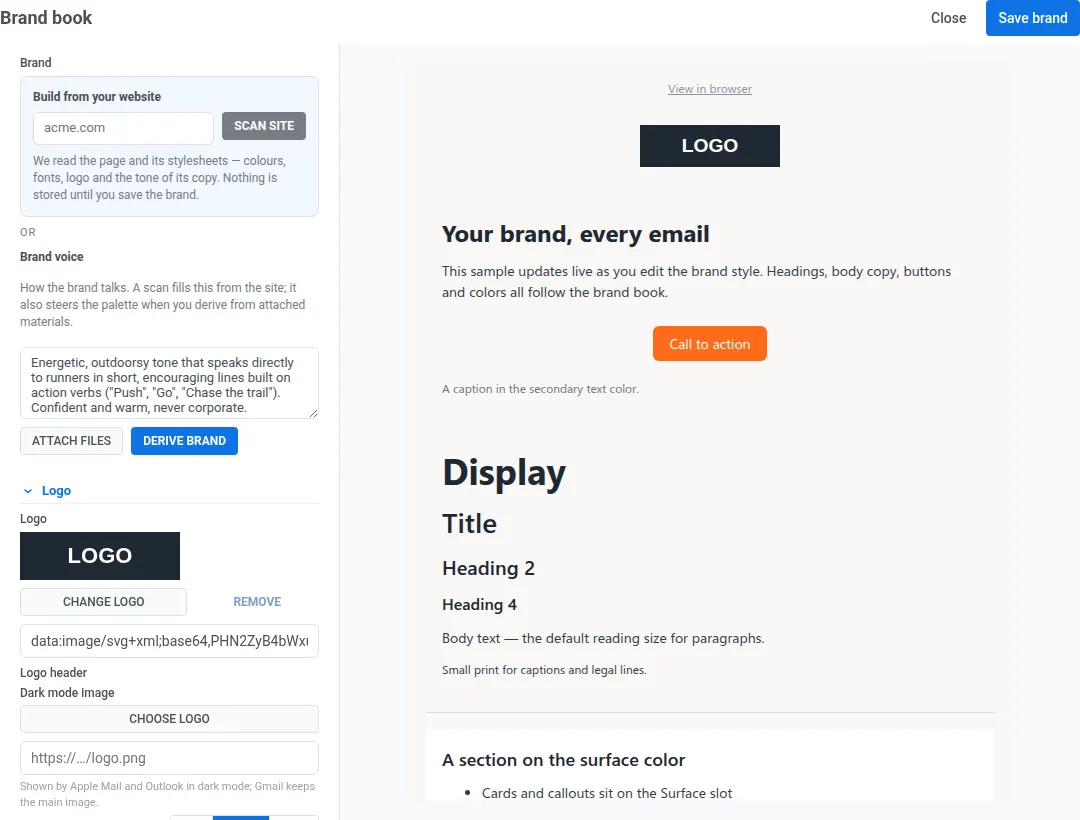
효과가 있는 이유: 헤더는 모든 이메일의 첫 화면입니다. 로고, 컬러, 폰트가 매번 같으면 독자는 발신자를 한눈에 알아보고, 아래 블록도 모두 같은 룩을 이어받습니다.
이렇게 하지 말고: 지난 이메일에서 복사한 컬러와 캠페인마다 새로 짜는 헤더 레이아웃 → 이렇게 해보세요: 하나의 브랜드 시스템과 모든 이메일에서 동일한 컴팩트 헤더(로고와 링크 2~3개).
Pushwoosh에서는: Brand book에 로고, 컬러, 폰트, 블록 기본값, 브랜드 보이스를 설정합니다. 직접 채울 필요는 없습니다. Derive brand(브랜드 자동 추출)가 웹사이트, 브랜드북 PDF, 로고를 분석해 팔레트, 폰트, 톤을 제안합니다. Apply brand book styles는 기존 템플릿을 포함한 모든 템플릿에 콘텐츠는 건드리지 않고 브랜드 스타일을 다시 입힙니다.
그다음 로고와 Menu block으로 헤더를 만들고, Keep copies in sync를 켠 채 재사용 블록으로 저장합니다. 메뉴 링크를 하나 추가하면 모든 이메일에 한 번에 반영됩니다. 푸터도 같은 방식으로 동작합니다(프랙티스 8 참고).
#2. 스톡 사진이 아닌 오퍼 중심으로 히어로 만들기
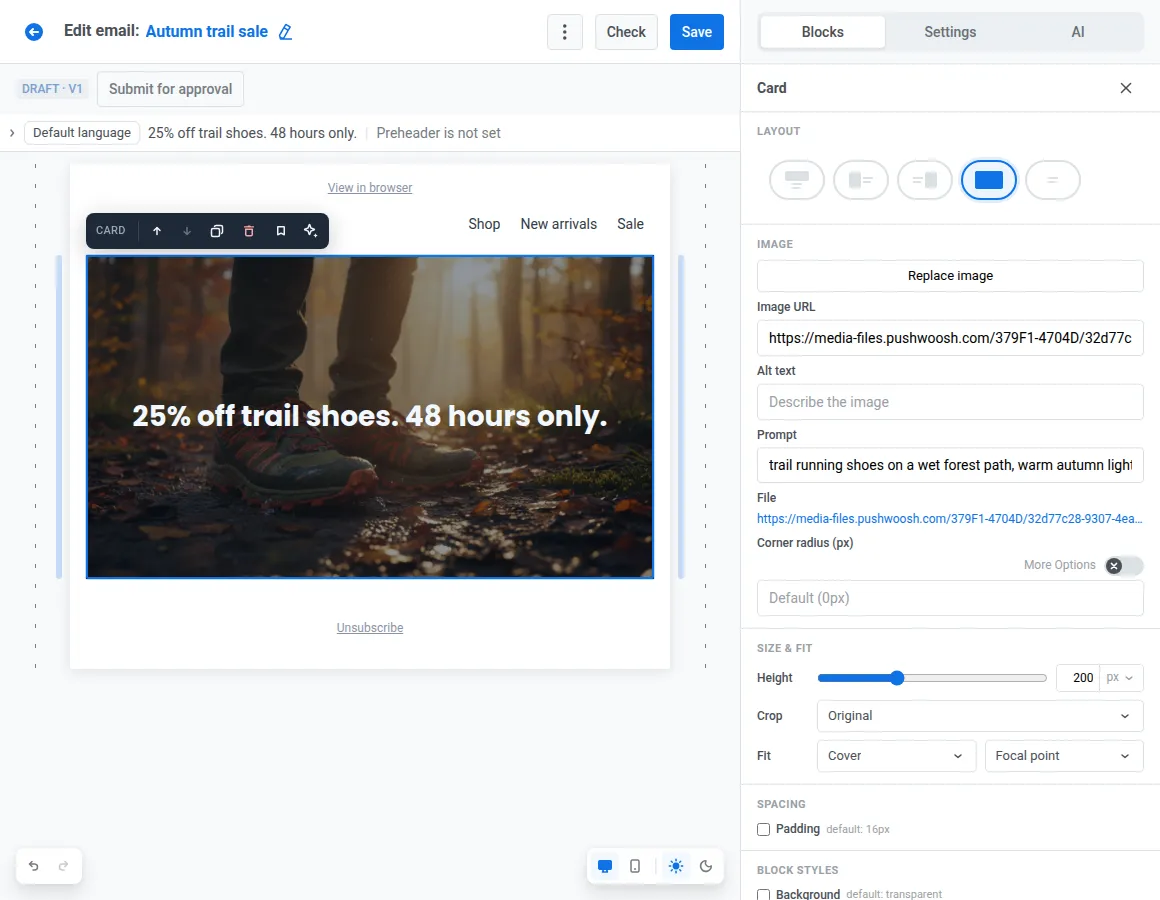
효과가 있는 이유: 히어로는 독자가 스크롤할지 말지 결정하기 전에 보는 영역입니다. 여기에 오퍼가 보이면 한눈에 요점을 파악합니다.
이렇게 하지 말고: 스톡 라이브러리에서 가져온 웃는 러너 사진 → 이렇게 해보세요: 실제 세일 중인 트레일화 이미지 위에 ***“트레일화 25% 할인. 단 48시간.”***을 라이브 텍스트로 얹기.
Pushwoosh에서는: Image block의 Generate with AI가 프롬프트(“비에 젖은 숲길 위의 트레일 러닝화, 따뜻한 가을 햇살”)로 16:9 배너 비율의 비주얼을 만듭니다. 이 이미지를 Card block의 배경으로 넣으면 헤드라인과 버튼은 라이브 텍스트로 남습니다. 이미지가 차단된 환경에서도 보이고, 스크린 리더도 읽을 수 있습니다.
본문: 카피, CTA, 콘텐츠
#3. 수신자마다 개인화된 헤드라인 쓰기
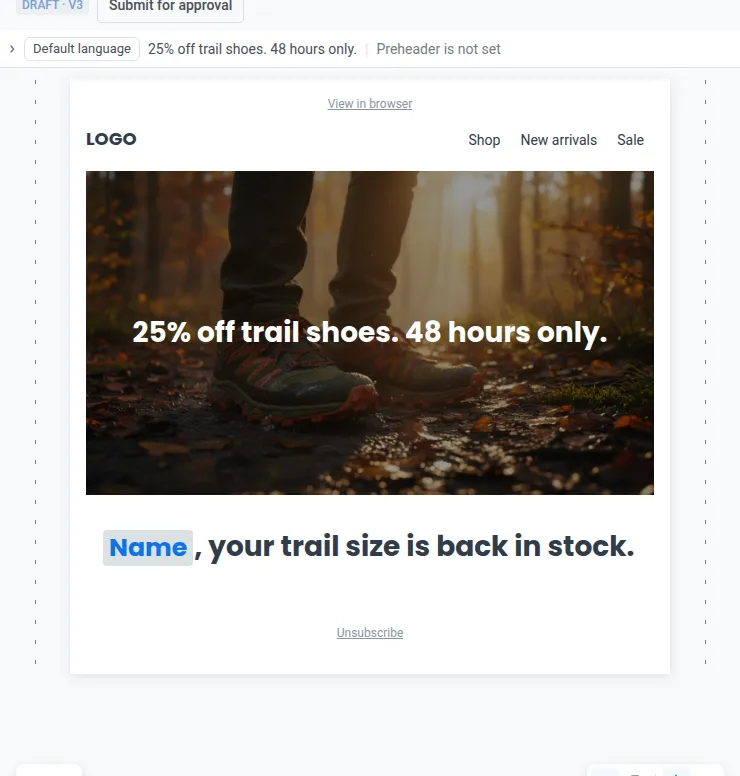
효과가 있는 이유: 이름, 사이즈, 둘러본 카테고리처럼 독자가 알아보는 정보를 담은 헤드라인은 단체 공지가 아니라 나에게 온 메시지로 읽힙니다.
이렇게 하지 말고: “가을 컬렉션을 확인하세요” → 이렇게 해보세요: “지은 님, 찾으시던 트레일화 사이즈가 재입고되었습니다.”
Pushwoosh에서는: Heading 툴바에서 이름을 머지 태그로 넣고, 이름 정보가 없는 독자를 위해 “러너” 같은 기본값을 설정합니다. 언어나 국가별로 다른 문구를 보여주려면 Liquid 템플릿을 사용하세요.
#4. 이메일마다 확실히 눈에 띄는 CTA 1개
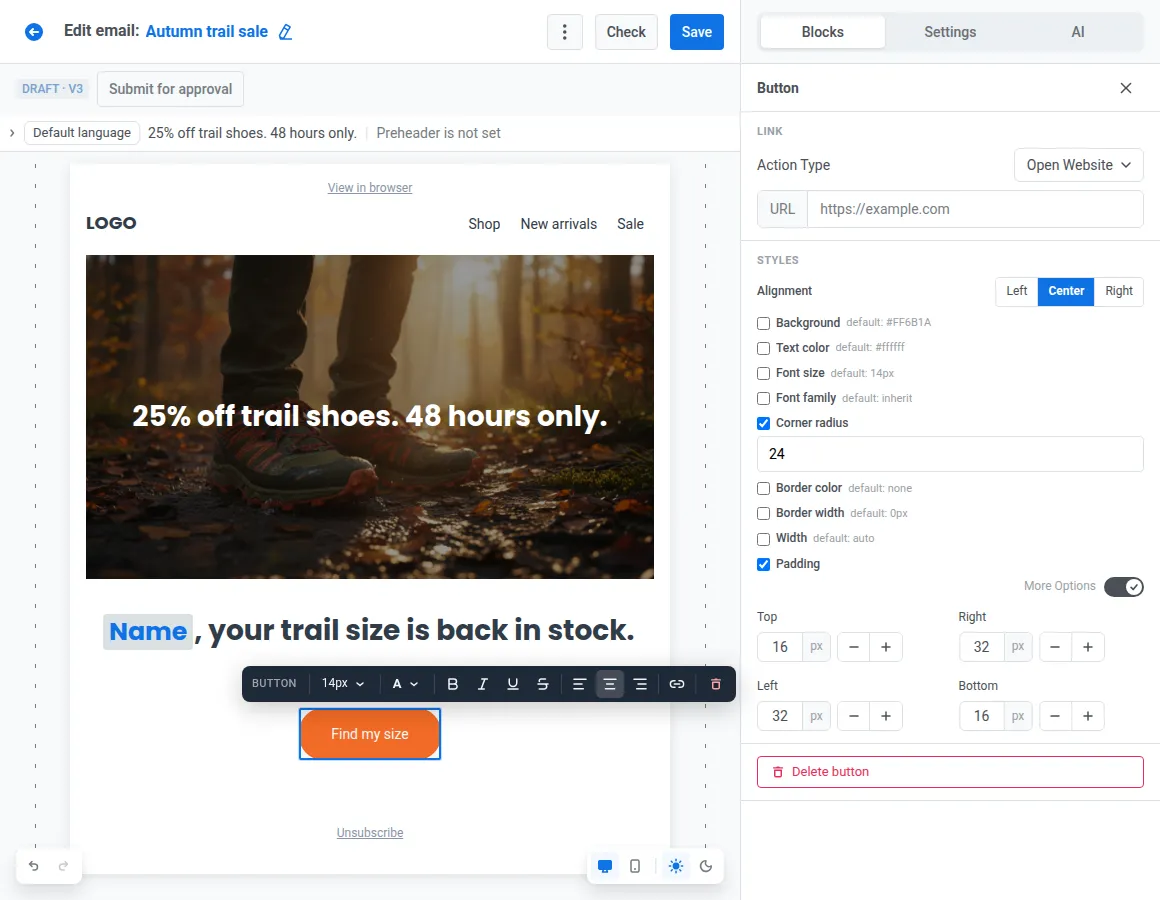
효과가 있는 이유: 버튼이 하나 늘 때마다 주의가 분산됩니다. 대비되는 컬러의 메인 CTA 1개가 독자에게 다음 행동을 알려주고, 모바일에서는 Apple Human Interface Guidelines에 따라 최소 44×44 pt의 터치 영역이 필요합니다.
이렇게 하지 말고: 똑같은 비중의 버튼 3개(“지금 쇼핑하기”, “자세히 보기”, “전체 보기”), 또는 이미지에 박아 넣은 버튼 → 이렇게 해보세요: 액센트 컬러의 라이브 텍스트 버튼 1개, “내 사이즈 찾기”.
Pushwoosh에서는: Button block에 단색 또는 그라디언트 배경, 모서리 라운드, 패딩을 설정하고, 모바일 패딩을 더 크게 잡아 엄지로 누르기 편한 크기를 유지합니다.
#5. 실시간 데이터로 상품 그리드 채우기
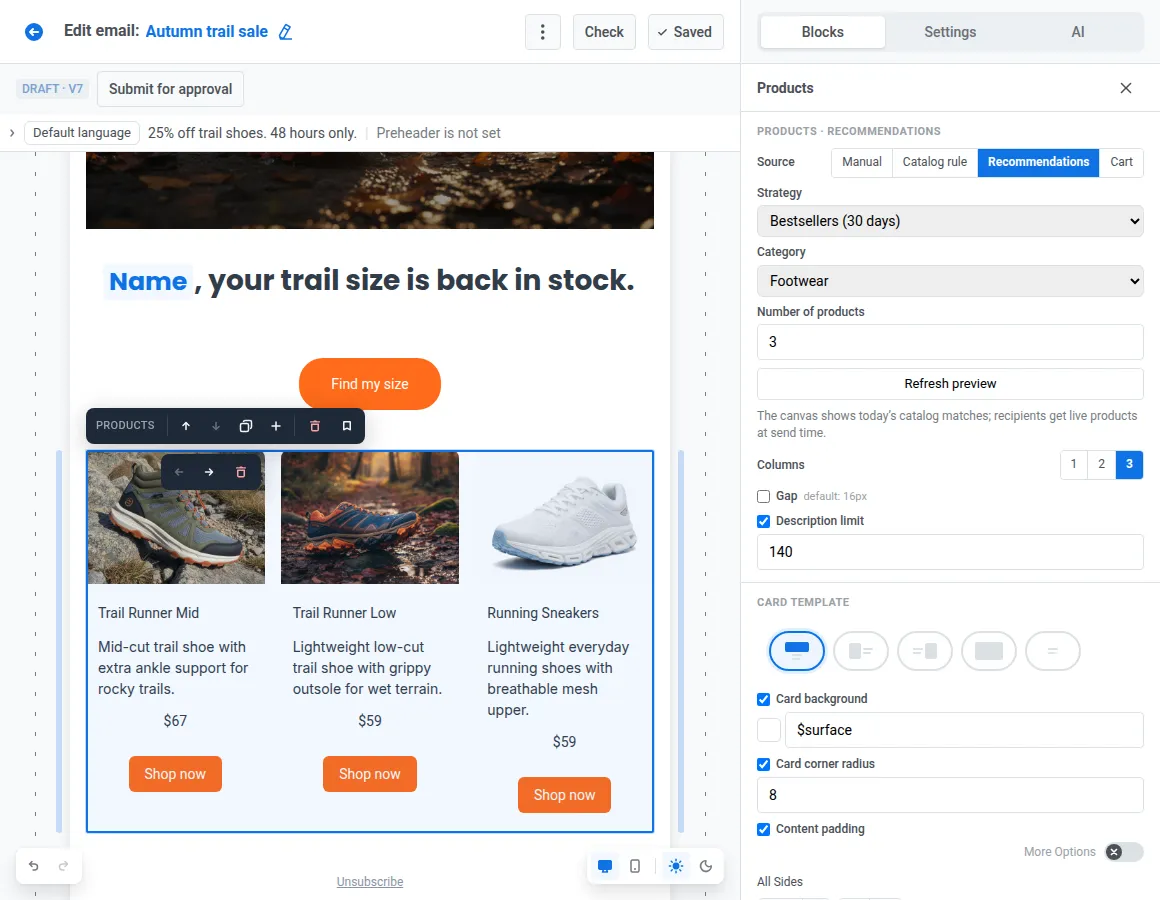
효과가 있는 이유: 품절 상품과 지난 가격은 클릭과 신뢰를 모두 잃게 합니다.
이렇게 하지 말고: 월요일에 템플릿에 복사해 넣은 신발 6켤레 중 목요일에 2켤레가 품절 → 이렇게 해보세요: 독자별 조회 이력을 바탕으로 실시간 카탈로그에서 불러온 트레일화 그리드.
Pushwoosh에서는: Products block은 카탈로그 규칙, 수신자의 장바구니 이탈 상품, 또는 베스트셀러·재입고·조회 기반 같은 추천 전략으로 상품을 채웁니다. Product catalog 피드는 1시간마다 동기화되므로, 누가 이메일을 수정하지 않아도 가격과 재고가 최신으로 유지됩니다. 세일 기간처럼 재고가 빠르게 바뀌는 시즌일수록 차이가 큽니다.
미디어·콘텐츠 앱이라면 News block이 피드의 기사로 같은 역할을 하고, 헤드라인마다 AI가 쓴 요약을 붙여줍니다.
#6. 오디언스별 섹션 따로 만들기
효과가 있는 이유: 충성 회원과 3개월 동안 주문하지 않은 고객에게는 클릭할 이유가 서로 달라야 합니다.
이렇게 하지 말고: 모두에게 똑같은 “신상품 컬렉션” 메시지 → 이렇게 해보세요: 섹션 1개에 변형 3개. 멤버십 회원에게는 얼리 액세스, 90일 이상 미활동 고객에게는 25% 할인, 나머지 모두에게는 신상품.
Pushwoosh에서는: 각 변형에 Tags 또는 Liquid 표현식 기반의 표시 조건을 추가하고 IF / ELSE IF / ELSE로 연결합니다. 만들고 QA할 캠페인은 1개, 받은편지함에 도착하는 이메일은 3가지입니다.
#7. 카운트다운으로 긴급성을 구체화하기
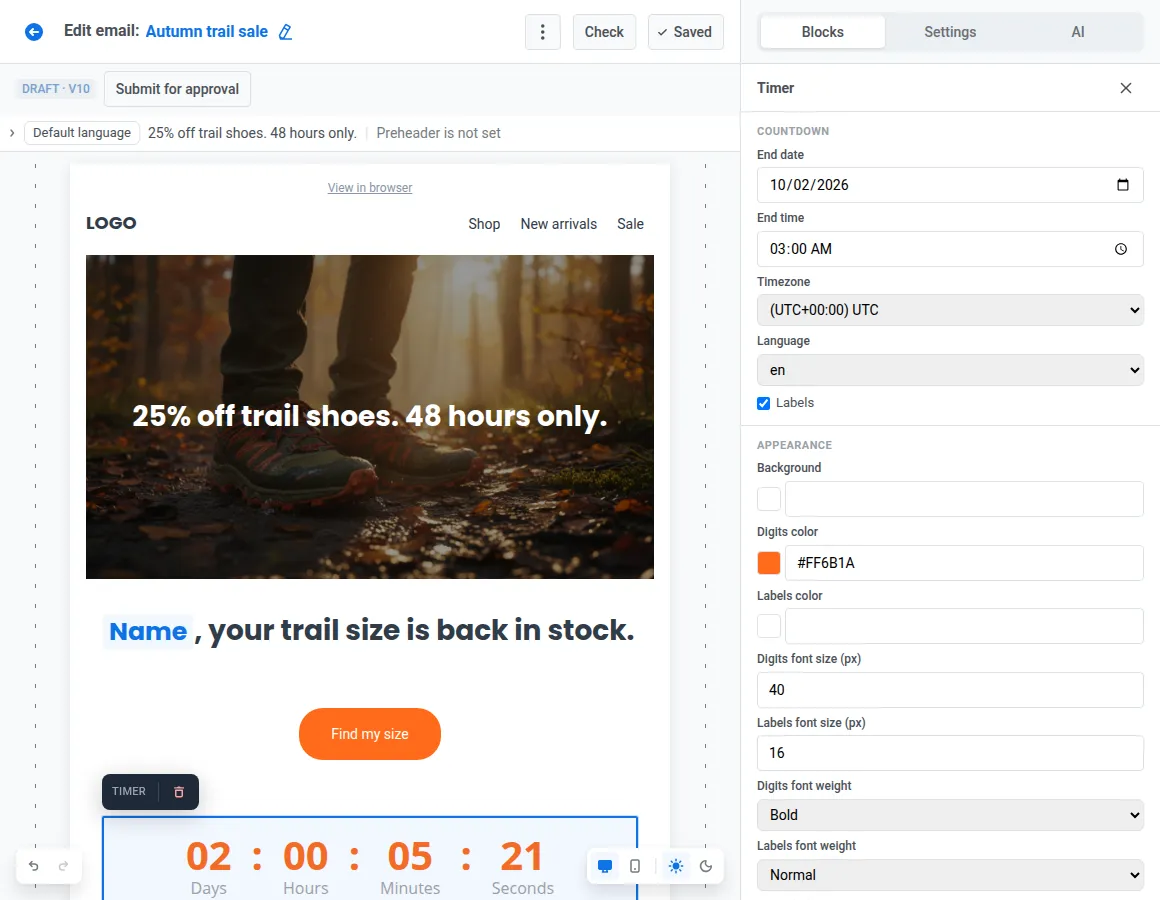
효과가 있는 이유: “곧”은 추상적입니다. 눈에 보이는 마감 시간은 “나중에 볼까”를 지금 내려야 하는 결정으로 바꿉니다.
이렇게 하지 말고: 제목, 헤드라인, 버튼 모두에 “곧 세일 종료!” → 이렇게 해보세요: 48시간 세일의 실제 종료 시점까지 남은 시간을 보여주는 카운트다운을 CTA 바로 옆에 배치.
Pushwoosh에서는: Timer block을 넣고 종료 날짜, 시간, 타임존을 설정한 뒤 숫자에 브랜드 컬러를 입힙니다. 국내 수신자 대상이라면 타임존을 한국 표준시(KST)로 맞추는 것을 잊지 마세요. 매장에서 사용하는 오퍼라면 Barcode block이 수신자마다 스캔 가능한 코드를 렌더링합니다.
이메일 하단: 푸터
#8. 푸터는 한 번 만들고 모든 이메일에 동기화하기
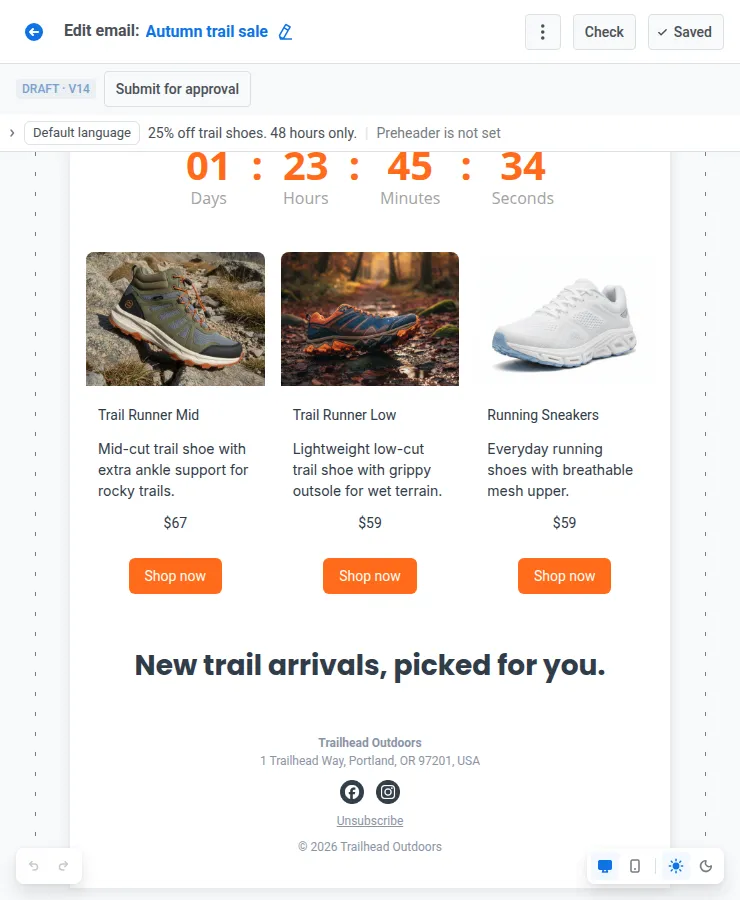
효과가 있는 이유: 푸터에는 수신거부 링크, 우편 주소, 법적 고지가 들어갑니다. 모든 이메일에서 정확해야 합니다.
이렇게 하지 말고: 캠페인마다 복사해 붙이다가 법적 고지가 2가지 버전으로 갈라진 푸터 → 이렇게 해보세요: 한곳에서 업데이트하는 푸터 1개.
Pushwoosh에서는: 수신거부 링크, 우편 주소, 소셜 링크를 담은 푸터 1개를 브랜드 스타일로 만들고, Keep copies in sync를 켠 채 재사용 블록으로 저장합니다. 주소를 한 번만 수정하면 발송 예약된 이메일을 포함해 이 푸터를 쓰는 모든 이메일이 업데이트됩니다.
국내 수신자에게 광고성 이메일을 보낸다면 제목의 “(광고)” 표기, 수신거부 방법, 발신자 정보 등 정보통신망법상 요건을 법무 담당자와 함께 확인하세요. 동기화 푸터에 한 번 정리해 두면 모든 캠페인에 같은 내용이 들어갑니다.
팁: Smart check는 푸터에 우편 주소가 없는 마케팅 이메일을 표시하고, 이메일이 Gmail의 약 102 KB 잘림 한도를 넘으면 경고합니다. 한도를 넘으면 가장 먼저 잘리는 것이 푸터입니다.
AI 도구로 이메일 디자인 속도 높이기
눈에 띄는 이메일을 만드는 데 일주일이 걸릴 필요는 없습니다. 아래 AI 도구는 모든 Pushwoosh 사용자가 쓸 수 있으며, 제작 시간을 줄이고 디자인 완성도를 높여줍니다.
AI 어시스턴트
AI tab에 원하는 이메일을 설명하면 어시스턴트가 이메일 전체를 구성해 줍니다.
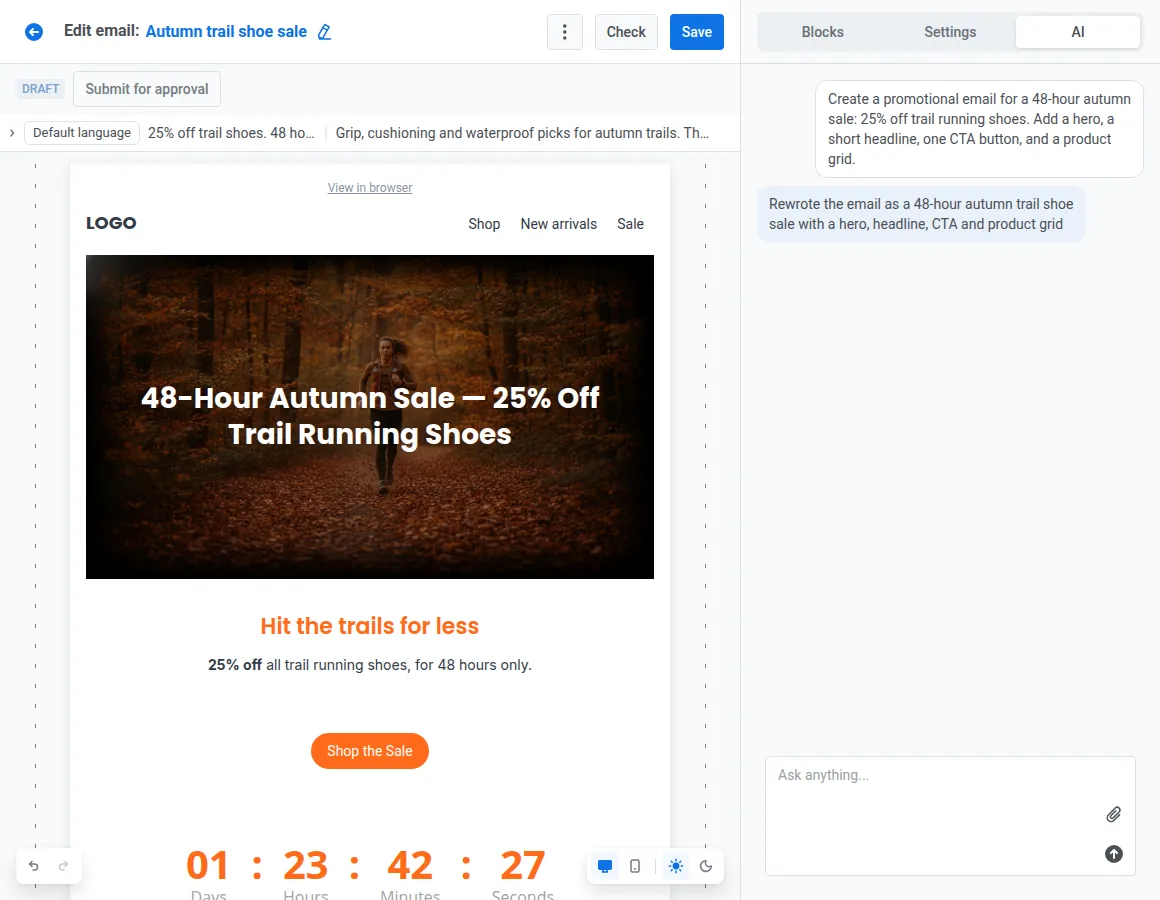
AI 이미지와 대체 텍스트
Generate with AI는 Image block 안에서 텍스트 프롬프트로 비주얼을 만듭니다. Generate alt with AI는 이미지 자체를 분석해 대체 텍스트(alt)를 작성합니다.
AI 제목과 프리헤더
콘텐츠를 다 만들고 나면, 클릭 1번으로 이메일에 실제로 담긴 내용을 바탕으로 제목과 프리헤더 초안을 만듭니다.
자동 번역
빠진 언어 버전은 언어마다 직접 입력하는 대신 AI가 채워줍니다. 한국어와 영어 이메일을 함께 운영하는 글로벌 서비스 팀에 특히 유용합니다.
Brand book과 동기화 블록
프랙티스 1과 8의 스타일, 헤더, 푸터 덕분에 새 캠페인마다 기본 요소를 다시 만들 필요가 없습니다.
첫 번째 눈에 띄는 이메일 만들기
-
템플릿이나 프롬프트로 시작하세요.
이메일 템플릿 라이브러리의 레이아웃을 고르거나, AI 어시스턴트로 첫 초안을 만듭니다.
-
Brand book을 적용하세요.
브랜드 스타일과 동기화 헤더: 프랙티스 1.
-
이메일을 위에서 아래로 점검하세요.
히어로, 헤드라인, CTA, 상품, 오디언스별 섹션, 카운트다운, 푸터.
-
모바일 버전을 디자인하세요.
데스크톱 레이아웃이 휴대폰 화면에 그냥 축소되도록 두지 마세요. 실제 휴대폰 너비에서 완전히 편집 가능한 모바일 뷰로 전환하고, Columns 행마다 Stack(세로 쌓기), Keep row(가로 유지), Reverse(순서 뒤집기) 중 하나를 고릅니다. 모바일 전용 폰트 크기, 패딩, 이미지 크기를 설정하고, 한쪽 화면에서만 의미 있는 블록에는 Hide on mobile 또는 Hide on desktop을 사용합니다. 미디어 쿼리 한 줄 없이 반응형 이메일 디자인이 완성됩니다.
-
테스트하세요.
Smart check를 실행한 뒤 최대 50개 주소로 테스트 이메일을 보냅니다.
-
발송한 뒤 클릭 맵을 확인하세요.
Click map tab은 이메일 미리보기 위에 히트맵을 그려, 어떤 요소가 클릭을 이끌었는지, 새 히어로가 제 역할을 했는지 보여줍니다.