营销邮件的点击率中位数(按打开人数计算)只有 6.81%(MailerLite)。也就是说,每 100 位已经感兴趣到点开邮件的读者里,有 93 位扫一眼、往下划,然后关掉。
这些邮件大多长得差不多:一张图库主图、一个居中的”立即购买”按钮、一个从上一次活动复制过来的页脚。没有哪里是错的,但也没有哪里值得点一下。对出海团队来说,问题还会被放大:同一套模板要同时发给欧美、东南亚、中东等多个海外市场的用户,“通用”往往意味着”对谁都不够贴切”。
这篇指南讲清楚怎么让你的邮件真正脱颖而出。 我们会从主视觉到页脚逐个模块拆解,看哪些邮件设计最佳实践能真正带来点击。
为什么大多数邮件长得都一样
翻任何一个邮件设计灵感库,最好的案例都有 1 个共同点:每个模块都是为这封邮件专门设计的。而收件箱里的大多数邮件恰恰相反,原因有 3 个。
- 邮件 HTML 很难写。 邮件至今仍依赖表格布局和内联样式,在 Gmail 里看着正常的设计,到了 Outlook 里可能直接乱掉。海外用户的邮箱客户端又格外分散,所以任何超出默认模板的设计,都意味着要找研发、要多轮测试。大多数团队干脆用默认布局,换个 logo 就发。
- 图库视觉。 主图被挑来适配所有活动,结果哪个活动都不贴切。它是读者看到的第一样东西,却完全没说清这次的优惠是什么。
- 没有设计体系。 品牌色、字体和页脚没有统一存放的地方,每次活动都靠手动调样式。几个月下来,没有 2 封邮件看起来完全一致——当多个海外市场的团队各自出邮件时,这种走样来得更快。
这些问题的代价出现在打开之后。主题行完成了任务,读者打开了邮件。然后他们没点任何东西就关掉了,因为这封邮件和收件箱里的其他邮件看起来一模一样,没有任何东西抓住他们的眼球。
怎样让你的邮件真正脱颖而出?
简短的答案:更好的设计。展开说:把邮件的每个模块都调到位,让它对读者来说显得相关、像是专门写给自己的,并给出一个真实的点击理由,让读者去做你希望他们做的事——下单、预订,或者回到 App。
而且,这并不意味着每封邮件都要设计师或研发重写 HTML。
下面我们逐个模块来看:邮件的每个部分可以怎么改,才能拿到更多点击。
邮件设计最佳实践:逐个模块拆解
我们要拆解的是这封邮件:一个面向海外市场的跑步装备 App 发出的秋季促销,48 小时,越野跑鞋立减 25%,用 Pushwoosh 拖拽式编辑器搭建。秋季正是跨境电商备战双十一和黑五的窗口期,这类限时促销邮件会密集出现在海外用户的收件箱里,想被点开、被点击,设计必须更有辨识度。
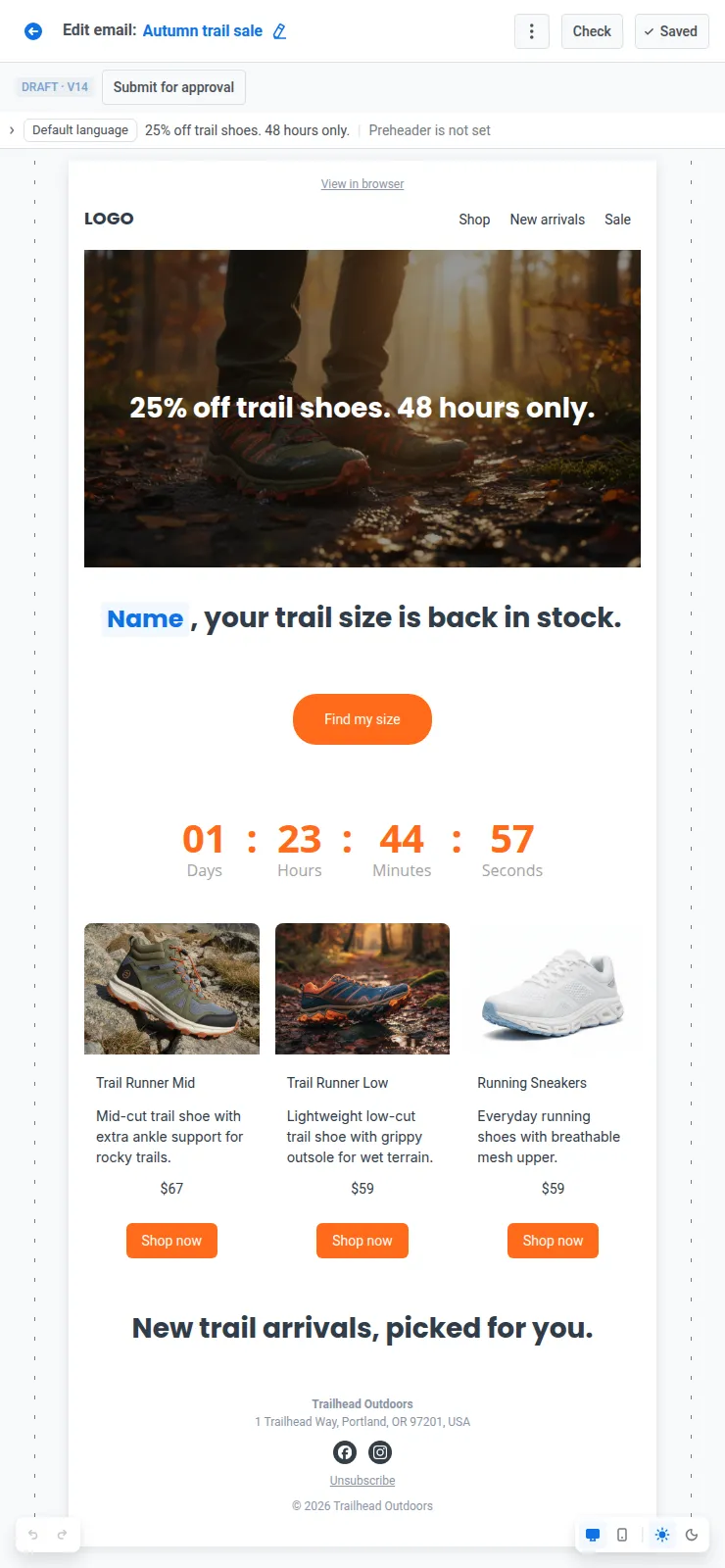
这封邮件可以拆成 5 个模块。下面是每个模块怎样脱颖而出,以及它给读者带来了什么变化。
| 模块 | 如何脱颖而出 | 效果 |
|---|---|---|
| 头部 | 基于 1 套品牌体系的紧凑头部:用 Brand book 和 Derive brand 搭建,保存为同步模块 | 一眼认出品牌,每封邮件观感一致 |
| 主视觉 | 用 Generate with AI 围绕优惠生成视觉,标题保留为实时文本 | 读者第一眼就看懂优惠 |
| 文案与 CTA | 用合并标签和 Liquid 为每位读者写标题,配 1 个有样式的实时文本按钮 | 内容相关,下一步只有 1 个且足够清晰 |
| 内容 | 从实时商品目录填充商品网格,用显示条件做受众专属区块,用 Timer block 做倒计时 | 更多商品点击,每位读者看到对的优惠,促使立即行动 |
| 页脚 | 1 个保存为同步模块的页脚,由 Smart check 检查 | 每封邮件里的法律信息始终准确 |
下面我们按从上到下的顺序,逐条打开每个模块的实践:为什么有效,以及在 Pushwoosh 里怎么实现。
邮件顶部:头部与主视觉
#1. 在品牌体系上搭建邮件头部
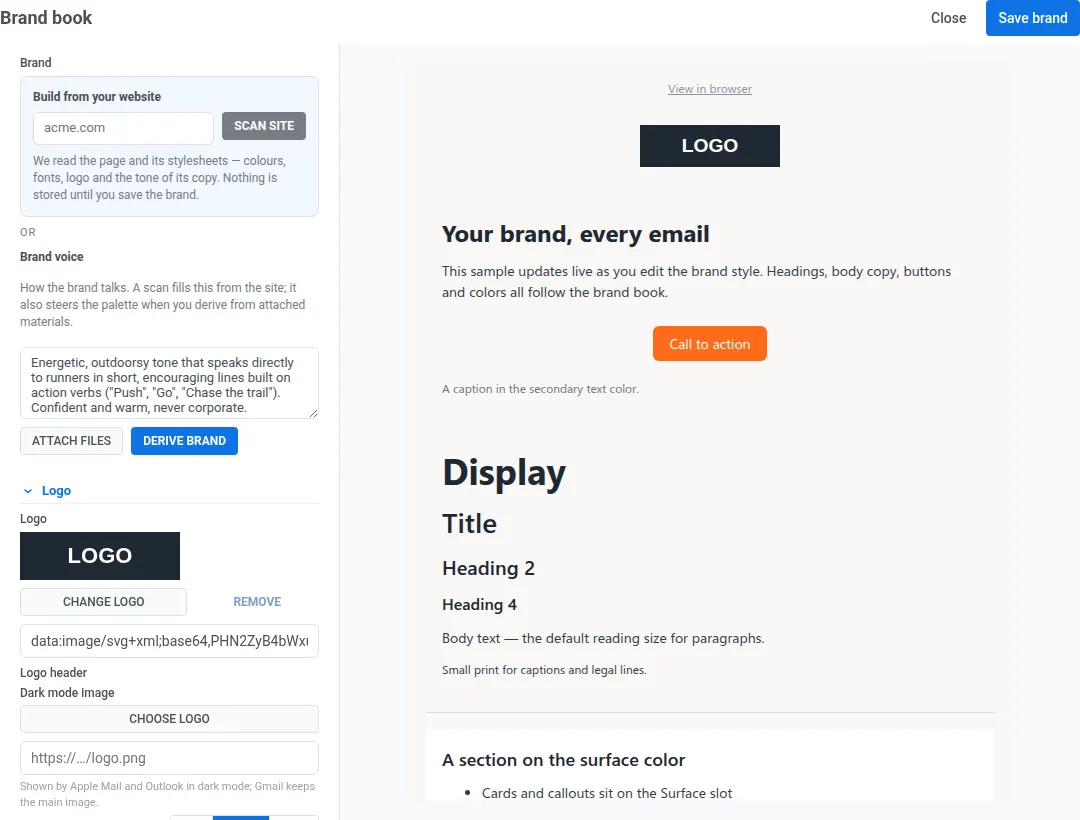
为什么有效: 头部是每封邮件的开场。logo、颜色和字体每次都一样,读者一眼就能认出发件人,下面的每个模块也会继承同一套观感。对刚进入新市场、品牌认知还在建立的出海 App 来说,这种一致性尤其重要。
与其: 从上一封邮件复制颜色,每次活动都换一个头部布局 → 不如: 1 套品牌体系加一个紧凑头部(logo 加 2 到 3 个链接),每封邮件完全一致。
在 Pushwoosh 中: 配置 Brand book(品牌手册):logo、颜色、字体、模块默认样式和品牌语气。不需要手动填写:Derive brand 会扫描你的海外官网、品牌手册 PDF 或 logo,自动给出配色、字体和语气建议。Apply brand book styles 能给任何模板重新套上品牌样式,包括旧模板,且不改动内容。
然后用 logo 和 Menu block 搭建头部,保存为可复用模块并开启 Keep copies in sync,新增一个菜单链接,所有邮件会同时更新。页脚也是同样的做法(见实践 8)。
#2. 围绕优惠设计主视觉,而不是用图库照片
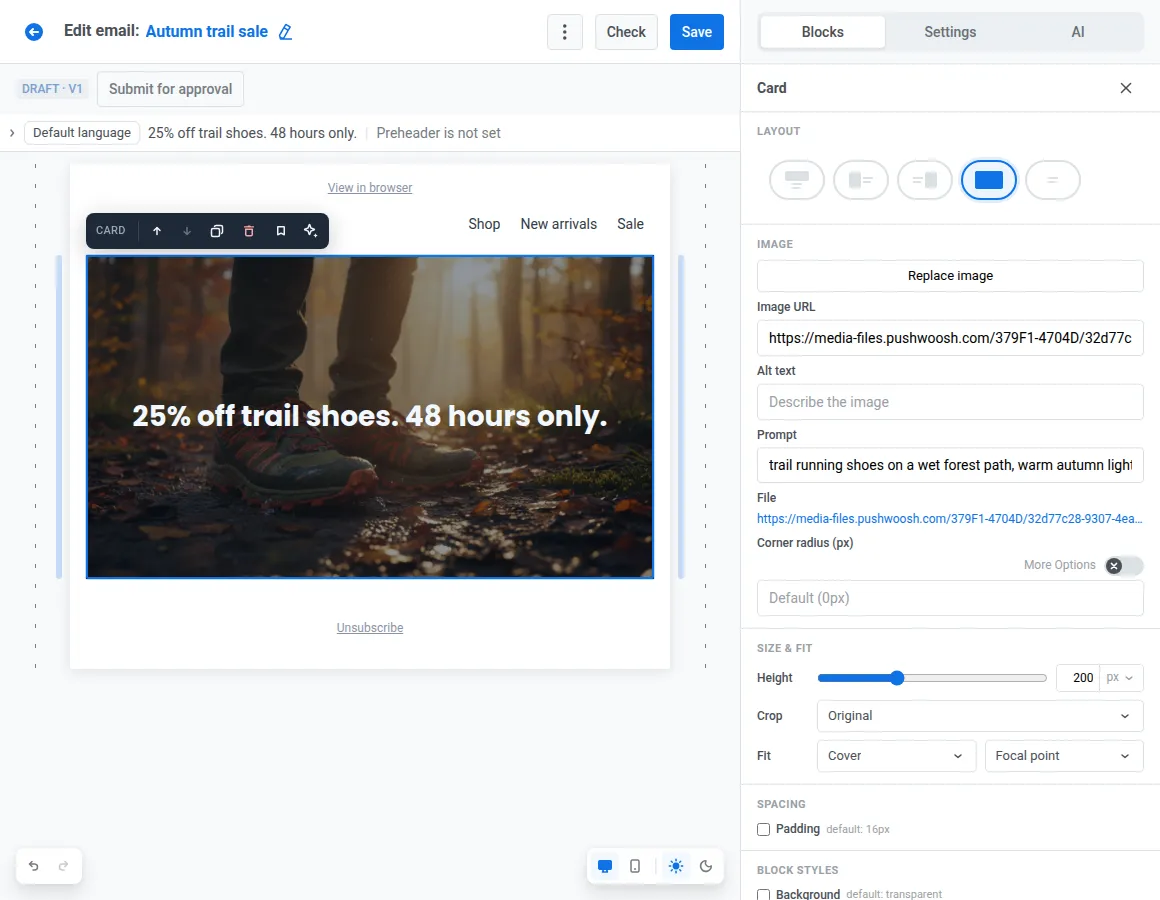
为什么有效: 主视觉是读者决定要不要往下划之前看到的东西。如果它直接展示优惠,读者扫 1 眼就明白。
与其: 一张图库里笑容满面的跑者 → 不如: 直接展示正在促销的越野跑鞋,上面叠一行实时文本 “越野跑鞋立减 25%,仅限 48 小时。”
在 Pushwoosh 中: 在 Image block 里,Generate with AI 会根据提示词(“潮湿林间小路上的越野跑鞋,温暖的秋日光线”)生成 16:9 横幅比例的视觉。把它设为 Card block 的背景,标题和按钮保持为实时文本:即使图片被屏蔽也能显示,屏幕阅读器也能读出来。
邮件正文:文案、CTA 与内容
#3. 为每位读者写一句个性化标题
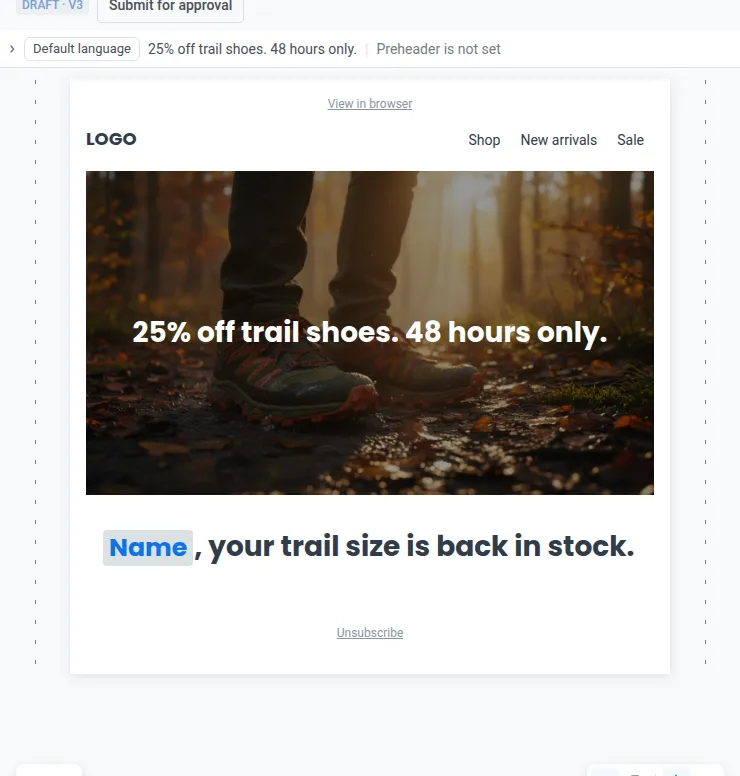
为什么有效: 一个标题如果点出读者熟悉的东西(他们的名字、尺码、浏览过的品类),读起来就是写给他们的消息,而不是群发广告。
与其: “看看我们的秋季新品” → 不如: “Anna,你的越野跑鞋尺码到货了。”
在 Pushwoosh 中: 从 Heading 工具栏插入名字合并标签,并设置默认值,比如”Runner”,给没有留名字的读者使用。如果要按语言或国家显示不同的文案——这正是出海团队同时覆盖多个海外市场时最常见的需求——使用 Liquid 模板。
#4. 每封邮件只放 1 个醒目的 CTA
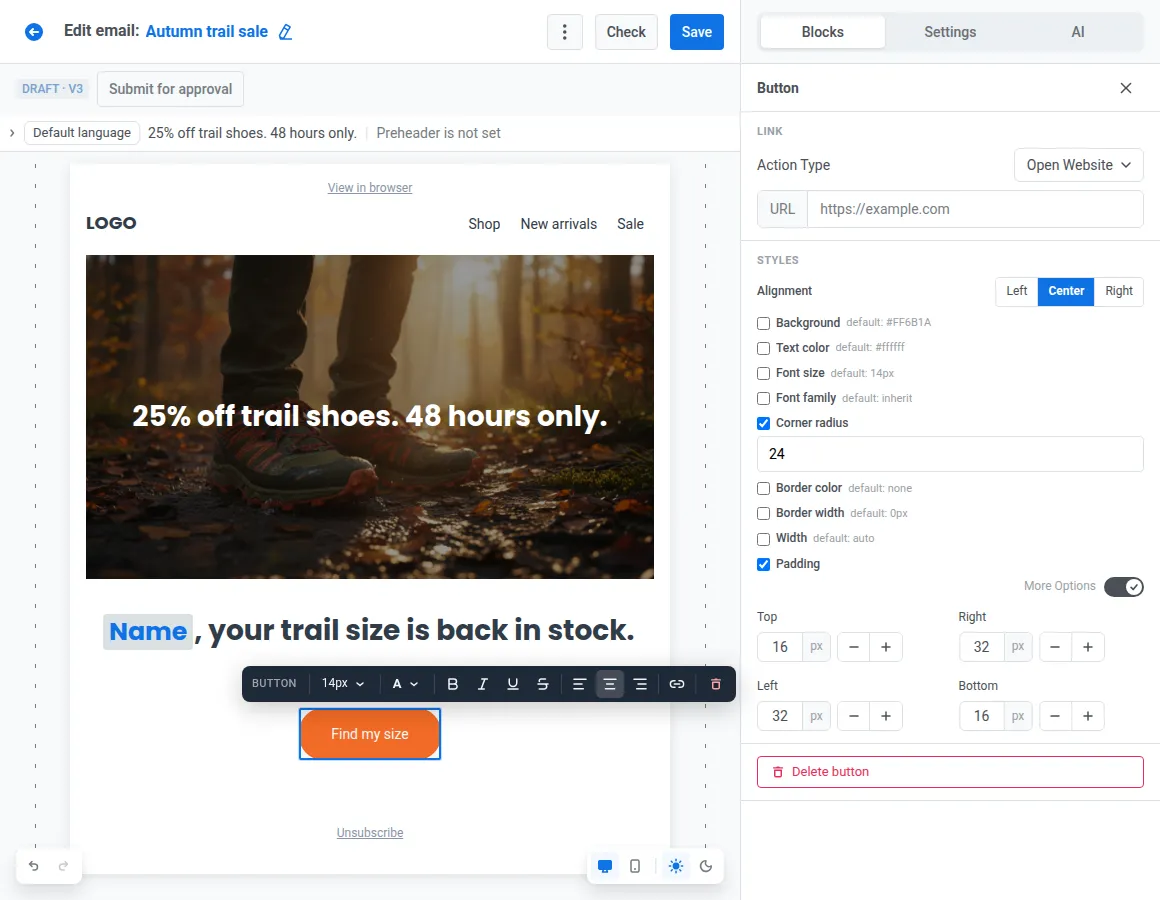
为什么有效: 每多一个按钮,注意力就被分散一次。1 个对比色的主 CTA 会告诉读者下一步该做什么;在手机上,按照 Apple Human Interface Guidelines,它的点击区域至少要有 44×44 pt。
与其: 3 个同等分量的按钮(“立即购买”、“了解更多”、“查看全部”),或者把按钮做进图片里 → 不如: 1 个实时文本按钮 “查找我的尺码”,用你的强调色。
在 Pushwoosh 中: 给 Button block 设置纯色或渐变背景、圆角和内边距,并为移动端设置更大的内边距,让按钮保持拇指大小。
#5. 用实时数据填充商品网格
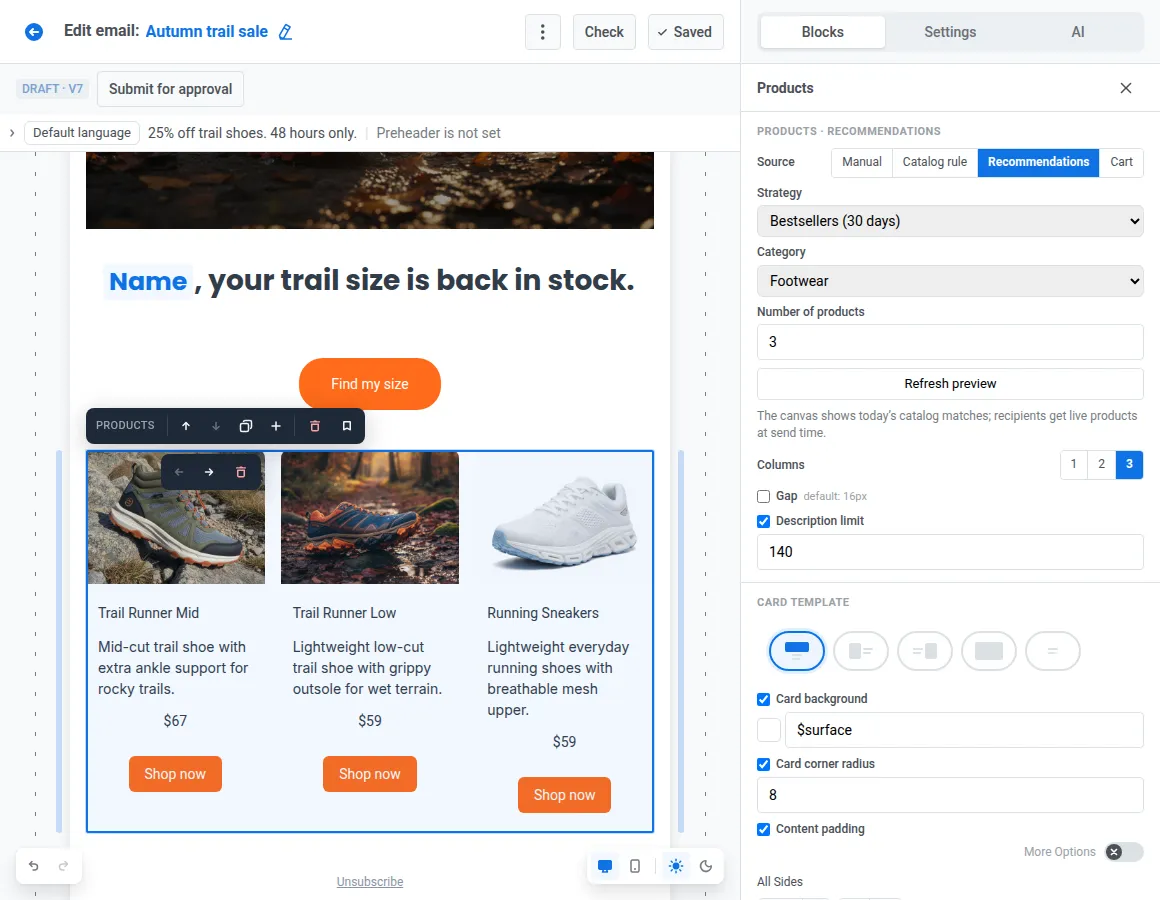
为什么有效: 已售罄的商品和过期的价格,损失的是点击,也是信任。对跨境电商来说,库存和价格变动更频繁,静态商品列表过时得也更快。
与其: 周一把 6 双鞋复制进模板,到周四已经有 2 双卖完 → 不如: 根据每位读者浏览过的商品,从实时商品目录拉取一组越野跑鞋。
在 Pushwoosh 中: Products block 可以按目录规则填充商品,也可以取收件人的弃购商品,或使用推荐策略,比如畅销款、补货到货,或基于浏览记录推荐。你的 Product catalog(商品目录)数据源每小时同步一次,价格和库存保持最新,无需任何人改邮件。
对于媒体和内容类 App, News block 用同样的方式从你的内容源拉取文章,并在每条标题下附上 AI 撰写的导语。
#6. 为每类受众准备专属区块
为什么有效: 一位忠实会员和一位 3 个月没下单的客户,需要的点击理由完全不同。
与其: 给所有人发同样的”新品上市” → 不如: 1 个区块做 3 个版本:给会员的抢先购、给沉默 90 天以上用户的 25% 折扣,以及给其他所有人的新品推荐。
在 Pushwoosh 中: 给每个版本添加显示条件,基于 Tags 或 Liquid 表达式,并用 IF / ELSE IF / ELSE 串起来。只需搭建和测试 1 个活动,收件箱里就是 3 封不同的邮件。同样的思路也适用于按国家或地区切分受众,让不同海外市场的用户看到各自对应的优惠。
#7. 用倒计时让紧迫感具体可见
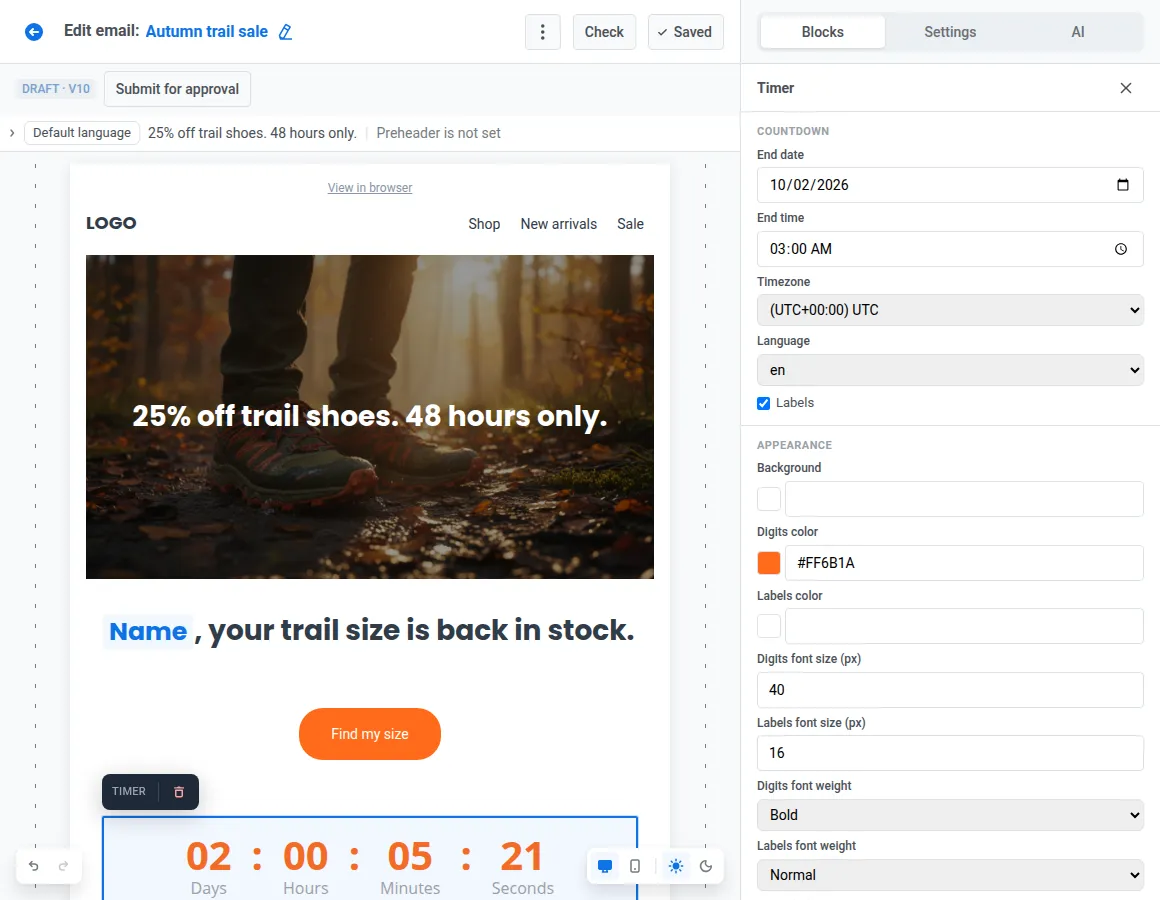
为什么有效: “即将结束”是抽象的。一个看得见的截止时间,会把”以后再说”变成读者必须现在做的决定。
与其: 在主题行、标题和按钮里都写 “促销即将结束!” → 不如: 在 CTA 旁边放一个倒计时,指向这场 48 小时促销真正的结束时间。
在 Pushwoosh 中: 拖入 Timer block,设置结束日期、时间和时区,再用品牌色给数字配样式。用户分布在多个时区的出海 App,时区设置决定了每个市场的读者看到的是同一个真实截止时刻。如果你的优惠是在线下门店核销?Barcode block 会为每位收件人生成一个可扫描的码。
邮件底部:页脚
#8. 页脚只搭一次,所有邮件自动同步
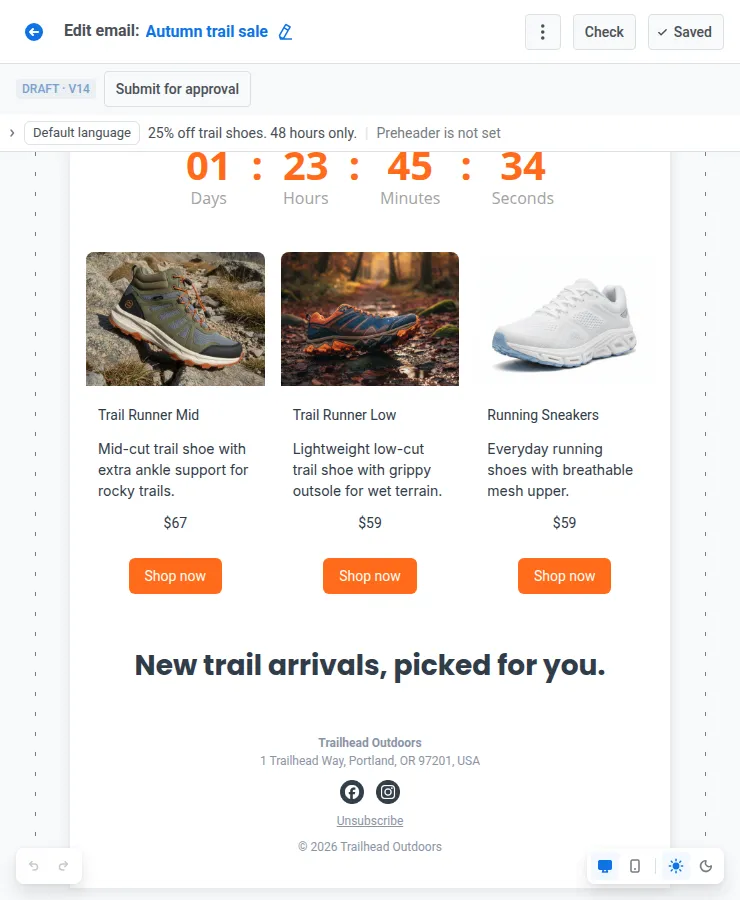
为什么有效: 页脚承载着退订链接、邮寄地址和法律文本。它必须在每封邮件里都准确无误。
与其: 页脚在活动之间来回复制粘贴,直到法律文本出现 2 个版本 → 不如: 1 个页脚,只在 1 个地方更新。
在 Pushwoosh 中: 用品牌样式搭建 1 个页脚,包含退订链接、邮寄地址和社交链接,保存为可复用模块并开启 Keep copies in sync。地址只改一次,所有使用这个页脚的邮件都会更新,包括已经排期待发送的邮件。
提示: Smart check 会标记页脚里缺少邮寄地址的营销邮件,并在邮件超过 Gmail 约 102 KB 的截断上限时提醒你——一旦被截断,最先被切掉的就是页脚。Gmail 是很多海外市场用户的主力邮箱,这条检查尤其值得留意。
用 AI 工具加速邮件设计
一封脱颖而出的邮件不需要花上一周。下面这些 AI 工具(注:所有 Pushwoosh 用户均可使用)能缩短制作时间,并帮你优化设计。
AI 助手
在 AI tab 里描述你想要的邮件,助手会为你搭好一封完整的邮件。
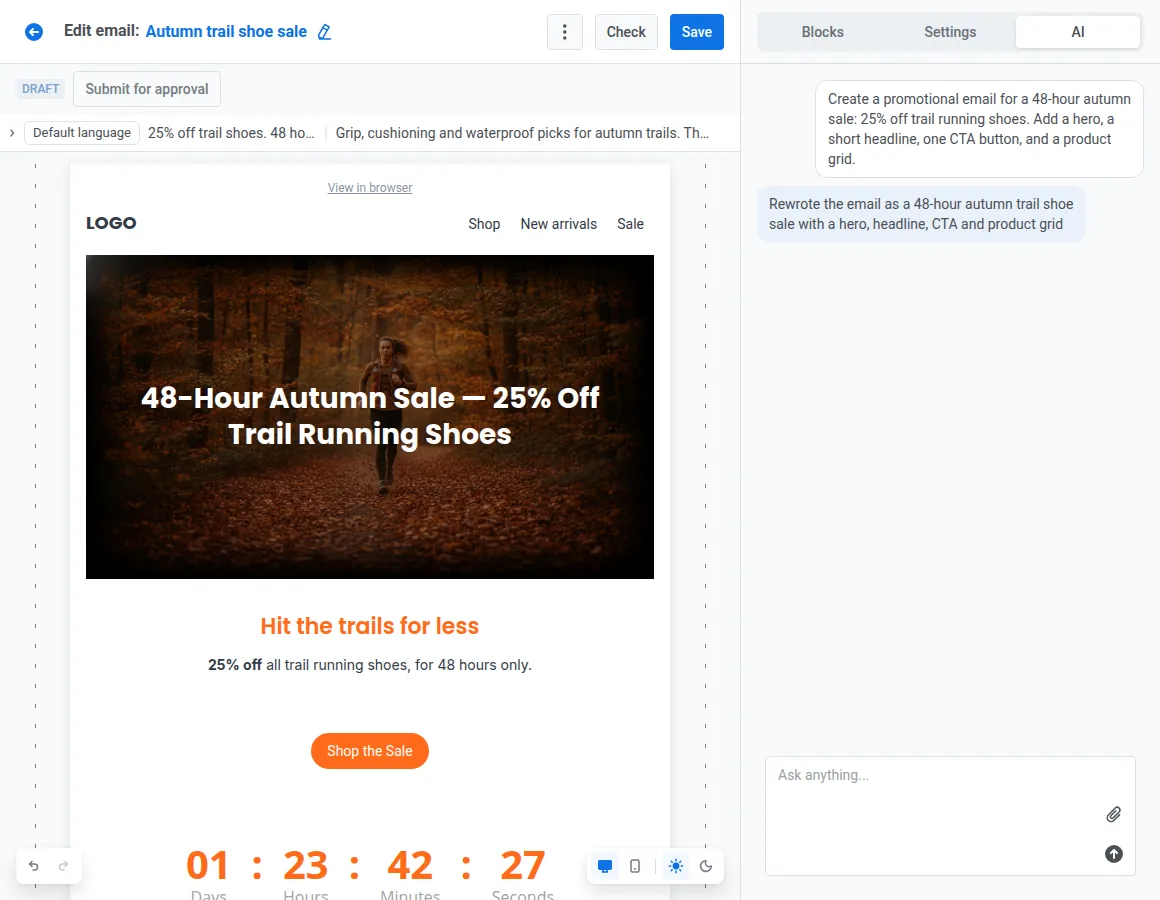
AI 图片与 alt 文本
Generate with AI 在 Image block 里直接根据文字提示词生成视觉。Generate alt with AI 根据图片本身撰写 alt 文本。
AI 主题行与预览文本
内容搭好之后,1 次点击就能根据邮件里的实际内容起草主题行和预览文本(preheader)。
自动翻译
缺失的语言版本由 AI 补齐,不必逐个语言手动输入。对要同时覆盖英语、西班牙语、阿拉伯语等多个海外市场的出海团队来说,这一步能省下大量本地化时间。
Brand book 与同步模块
实践 1 和实践 8 里的样式、头部和页脚,意味着每次新活动都不用从头重搭基础部分。
搭建你的第 1 封脱颖而出的邮件
-
从模板或提示词开始。
从邮件模板库里选一个布局,或者让 AI 助手生成初稿。
-
套用你的 Brand book。
品牌样式加一个同步头部:见实践 1。
-
从上到下过一遍邮件。
主视觉、标题、CTA、商品、受众区块、倒计时、页脚。
-
设计移动端版本。
别让桌面布局直接缩小到手机上。切换到移动端视图——它在真实手机宽度下完全可编辑——并为每一行 Columns 选择 Stack、Keep row 或 Reverse。设置移动端专用的字号、内边距和图片尺寸,对只适合在 1 种屏幕上显示的模块使用 Hide on mobile 或 Hide on desktop。这就是不写一行 media query 的响应式邮件设计。
-
测试。
运行 Smart check,然后向最多 50 个地址发送测试邮件。
-
发送,然后看点击热图。
Click map tab 会在邮件预览上叠加一层热图,让你看到哪些元素带来了点击,以及新的主视觉有没有起作用。