别再每次都从零开始设置模板了。
每封邮件都要手动重做品牌色、字体和 Logo,团队的时间就这样一点点被消耗。再乘以每一次营销活动,代价很快就会累积起来。
在 Pushwoosh 中把品牌设置一次,这些重复工作就会消失。省下来的时间可以用在营销活动本身,包括那些一直躺在待办清单里的测试。
本文介绍 4 种方法,教你用 Pushwoosh 的 Brand book 创建品牌套件,自动完成邮件和应用内消息的设计。
品牌套件包含哪些内容
在 Pushwoosh 中,品牌套件保存在 Brand book 里,包含以下 4 项:
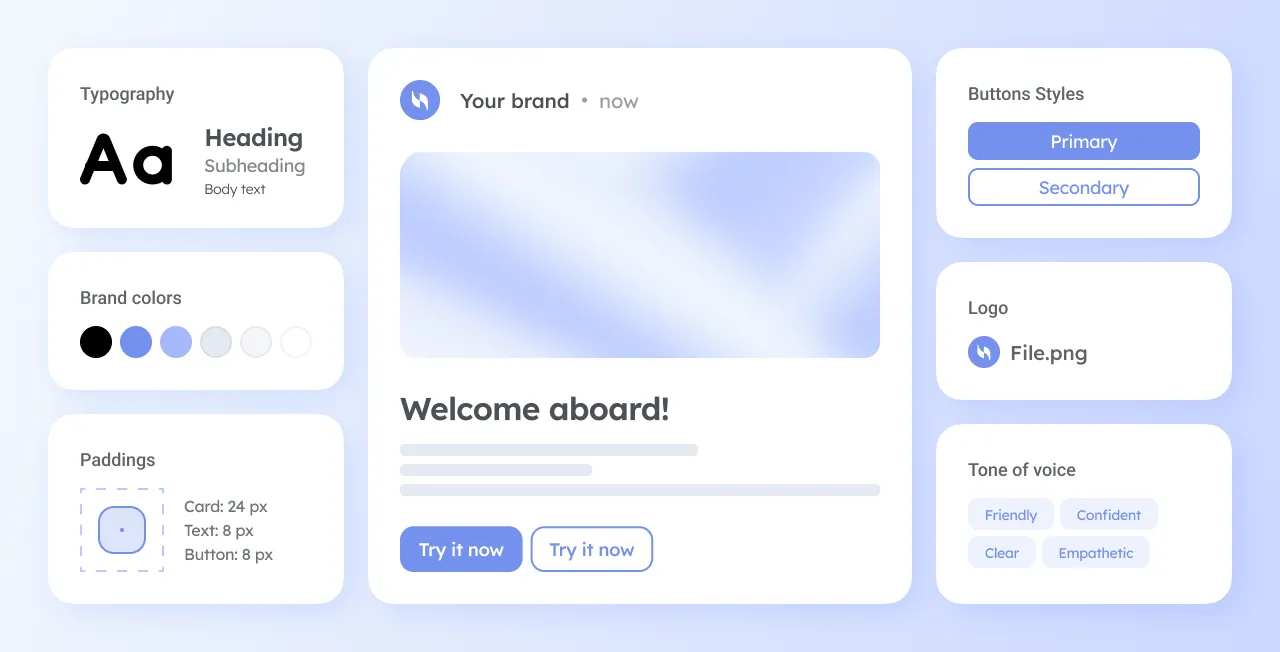
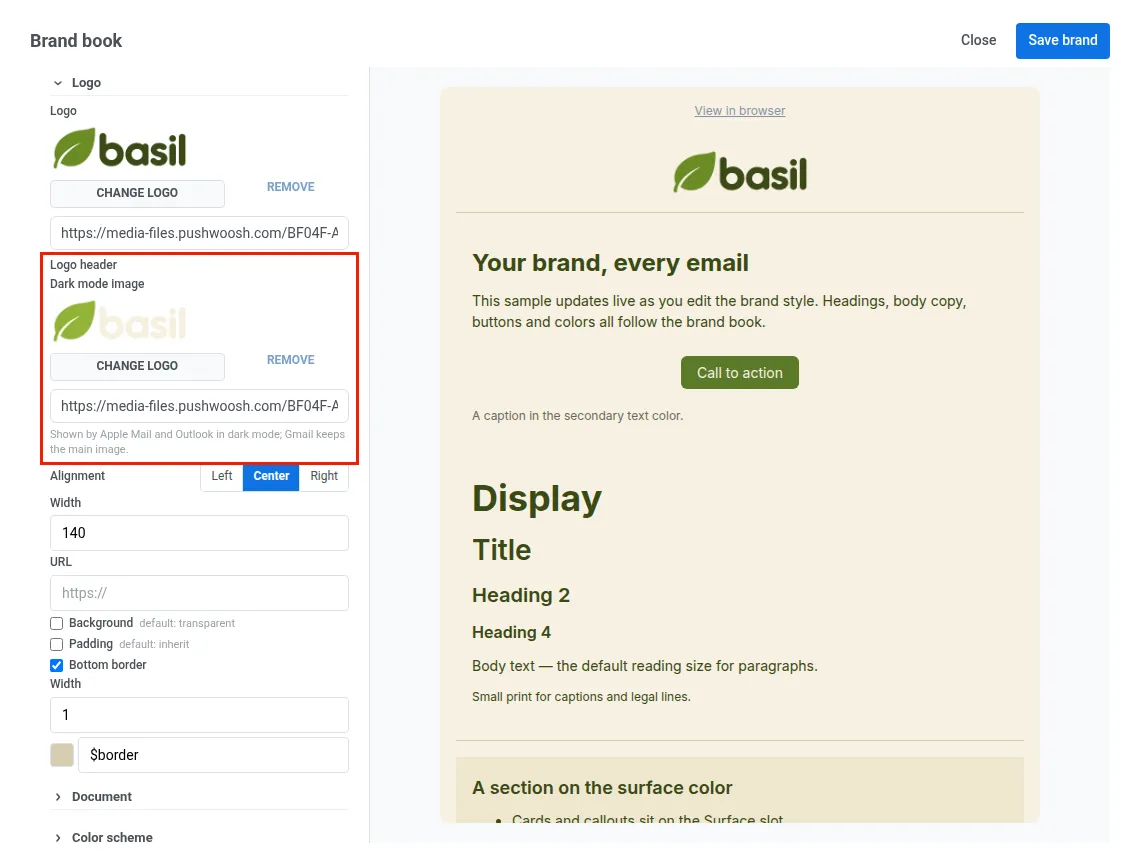
- Logo。 主 Logo 之外,还可以单独上传一个深色模式版本,避免 Apple Mail 和 Outlook 把它显示成一团黑影。
- 品牌色和字体。 每个模板的起点:配色方案和字体。
- 区块默认样式。 按钮、间距、Logo 页眉和页脚的默认外观。
- 品牌语调。 用几句话描述你的品牌如何与客户沟通。AI 替你撰写文案时,读取的正是这一部分。
已经在 Pushwoosh 中做过邮件?那么你的品牌套件可能已经准备好了。Pushwoosh 的 AI 助手会读取你现有的邮件,自动生成品牌套件。你只需检查一遍,然后保存。
从哪里开始:根据现有素材选择方法
下面每种方法的起点不同,但最终得到的品牌套件是一样的。选出与你现有素材匹配的那一种,其余的可以跳过。
| 你已经有… | 推荐方法 |
|---|---|
| 什么都还没有,或者想完全自己掌控 | 方法 1: 手动设置 |
| 官网 | 方法 2: 扫描你的网站 |
| 品牌指南(PDF、图片或文本) | 方法 3: 从文件中提取品牌 |
| 已通过 Pushwoosh 发送过的邮件 | 🌟 方法 4: 接受 Pushwoosh 根据你的邮件生成的品牌套件:品牌色、字体、Logo 和语调一应俱全,保存即可使用(最快!) |
以前在 Pushwoosh 中做过邮件?那就跳过设置吧:AI 助手已经从这些邮件中整理出了你的品牌。请看方法 4。
方法 1:手动设置
适合: 新品牌,或希望亲自决定每个细节的团队。
操作方式: 从 Media storage 中选择 Logo,或粘贴已托管图片的 URL。打开 Logo header 设置,添加深色模式图片,并设置对齐方式、宽度、内边距和底部边框。然后微调品牌色、字体和区块默认样式,并在 Brand voice 字段中写下你的品牌语调。
小贴士: Brand voice 写两三行就够了。例如:“句子要短。温暖,带点俏皮。先聊美食,再谈折扣。绝不全部用大写。”
方法 2:扫描你的网站
适合: 官网已经体现当前品牌形象的品牌。
操作方式: 在 Build from your website 中输入你的域名,然后点击 Scan site。Pushwoosh 会读取页面及其样式表,自动填入配色方案和字体。如果网站上有相关内容,它还会识别你的 Logo 和文案语调,填入 Brand voice。在点击 Save brand 之前不会保存任何内容,所以请先全部检查一遍。
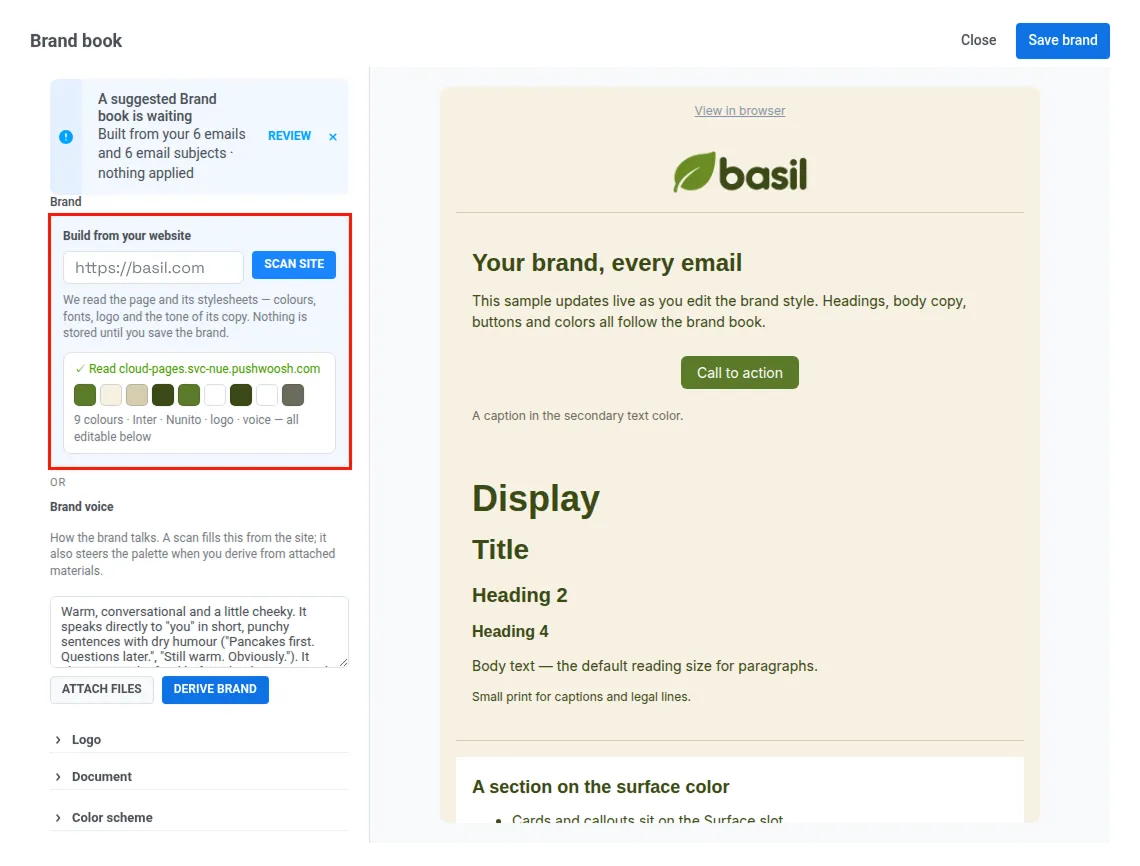
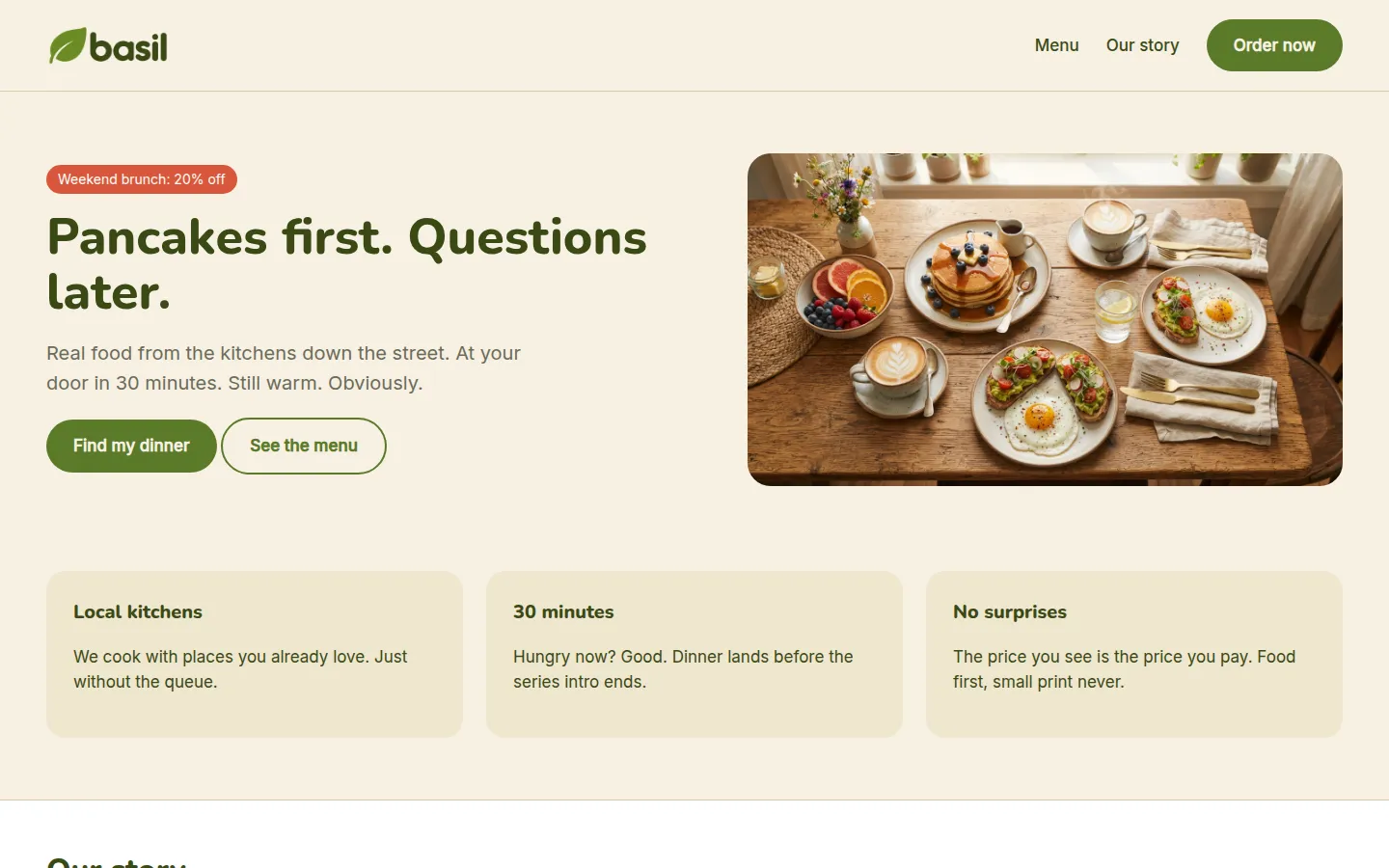
小贴士: 如果首页文字较少,扫描还会读取 About、Story 或 Blog 页面来判断语调。如果你的网站有 Cloudflare 之类的反爬虫保护,扫描会报错停止,你的设置保持不变。这时可以手动设置样式(方法 1),或者让 AI 从品牌指南中提取(方法 3)。
方法 3:从 PDF 中提取品牌
适合: 有 PDF 品牌指南、Logo,或者只有几行品牌描述的品牌。如果 Pushwoosh 中已经有邮件模板,方法 4 或许能替你完成这一步。
操作方式: 点击 Attach files,添加一个文件(品牌手册 PDF、图片、网页文件或文本文件),然后点击 Derive brand。AI 会读取文件,生成配色方案、字体和品牌语调。如果不添加文件,Pushwoosh 会以你当前的 Logo 为依据生成。
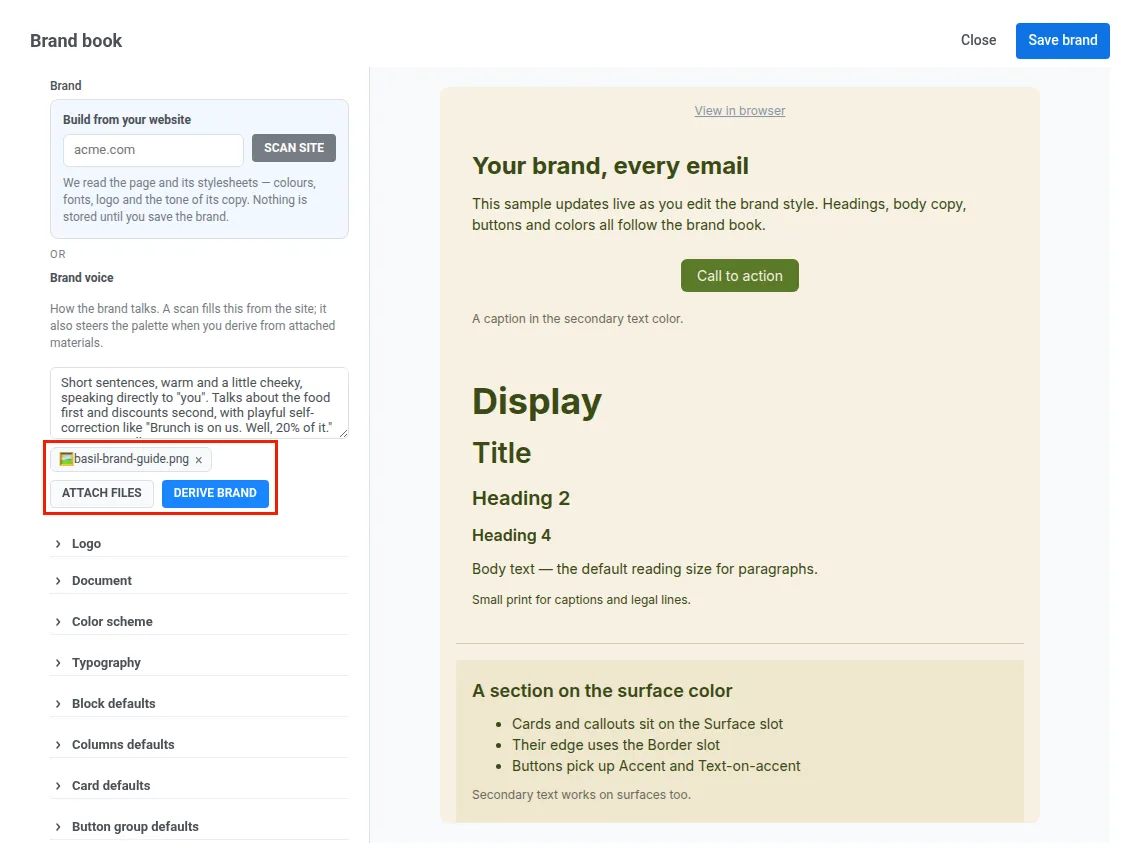
方法 4 🌟(最快):接受 Pushwoosh 根据你的邮件生成的品牌套件
大多数品牌套件工具都从一张空白表单或一个 URL 开始。Pushwoosh 则从你已有的邮件开始。如果你的 App 里有几封邮件模板,品牌套件可能已经在等你了。
适合: 所有已经通过 Pushwoosh 发送过邮件的 App。
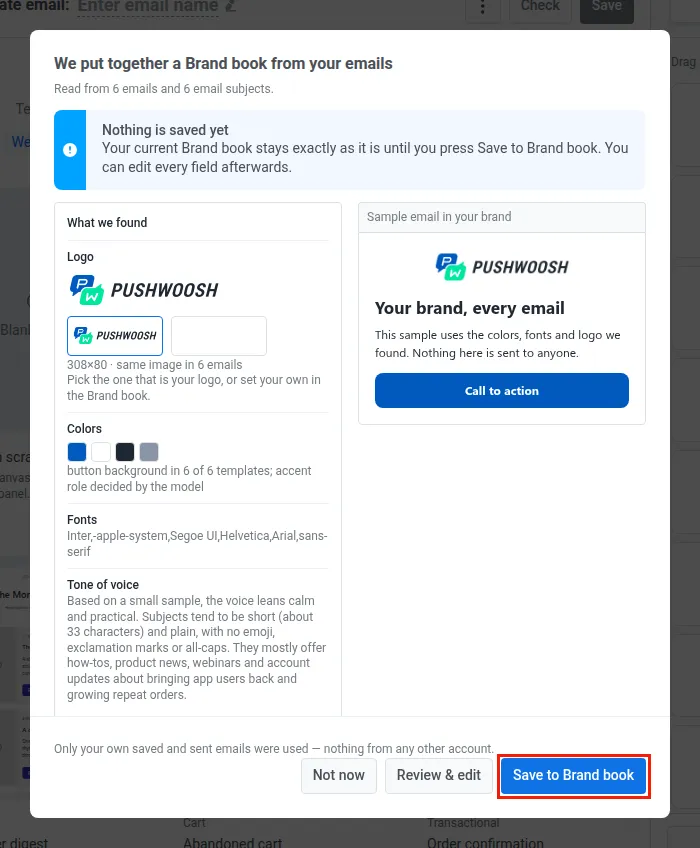
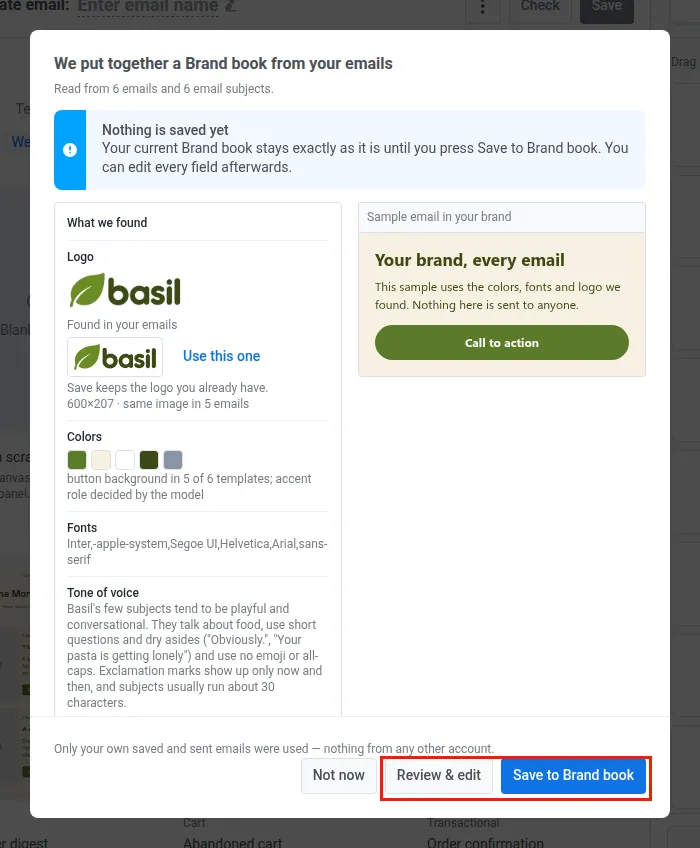
操作方式: Pushwoosh 会在你的邮件模板中找出它们共同的风格:品牌色、字体和 Logo。品牌语调则从你已发送邮件的主题中读取。之后,当你打开邮件、应用内消息或云页面编辑器时,它会为你推荐一套现成的品牌套件,并显示读取了多少封邮件和多少个邮件主题。点击 Save to Brand book,品牌套件就完成了。如果想先调整,点击 Review & edit,套件会在 Brand book 表单中打开。
你的数据只属于你:品牌套件只根据你自己保存和发送过的邮件生成,绝不会使用其他账户的数据。
“这是我们自己的独门技术:Pushwoosh 会从你的团队已经制作并发送过的邮件中学习你的品牌。也就是说,品牌套件建立在真实营销活动中已经验证过的风格之上。你只需一键确认,就能回到正事上。”

实战演示:用现成的品牌套件上线一场营销活动
来认识一下 Basil,一款外卖 App。橄榄绿按钮、温暖的奶油色背景,还有亲切又带点俏皮的品牌语调。
Basil 团队接受了 Pushwoosh 根据他们已发送邮件生成的品牌套件(方法 4),并在保存前检查了品牌语调。
现在,他们要通过邮件和应用内消息推出一个周末早午餐优惠。
-
接受品牌套件
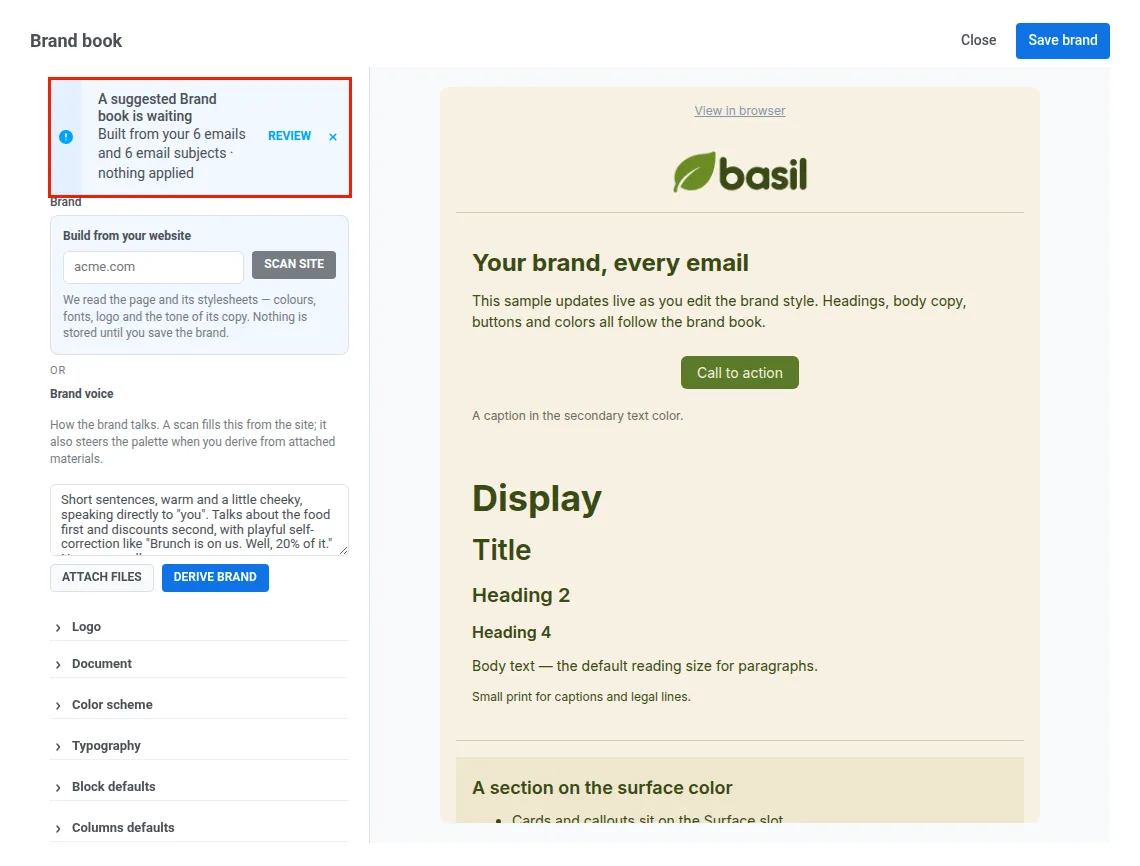
团队打开邮件编辑器时,Pushwoosh 会推荐一套根据 Basil 邮件生成的现成套件。他们检查品牌色、字体、Logo 和语调,然后点击 Save to Brand book。如果从 Content → Email Content 打开 Brand book,同一套件会以横幅形式出现在那里:点击 Review,调整各个字段,再点击 Save brand。
-
生成邮件
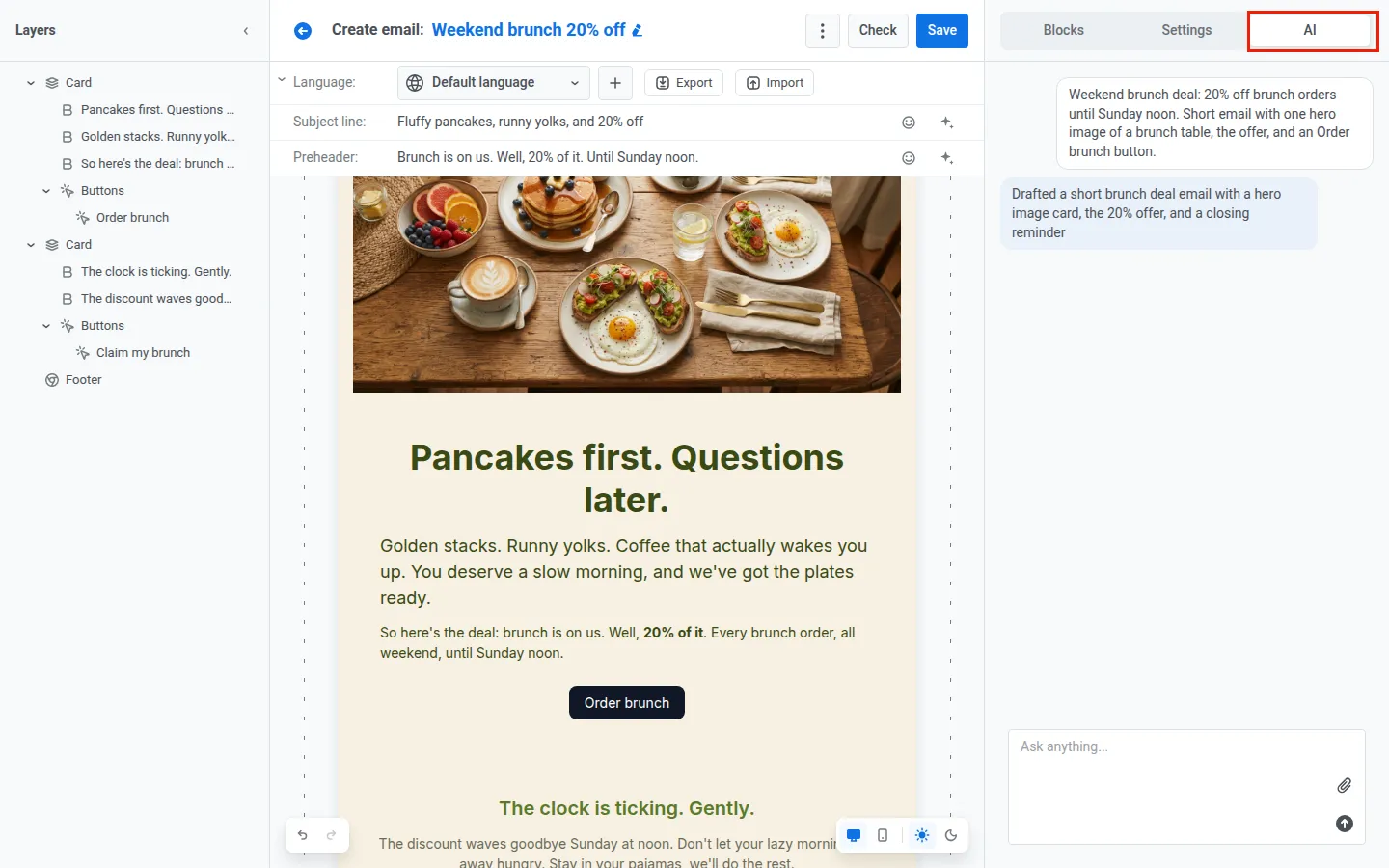
在邮件编辑器中,团队打开 AI 标签页并描述优惠内容。第一版草稿的外观和语气就已经是 Basil 的风格:品牌字体和配色、页脚里的 Logo,还有品牌语调:“早午餐我们请。好吧,请 20%。周日中午前有效。”
-
同步应用内消息
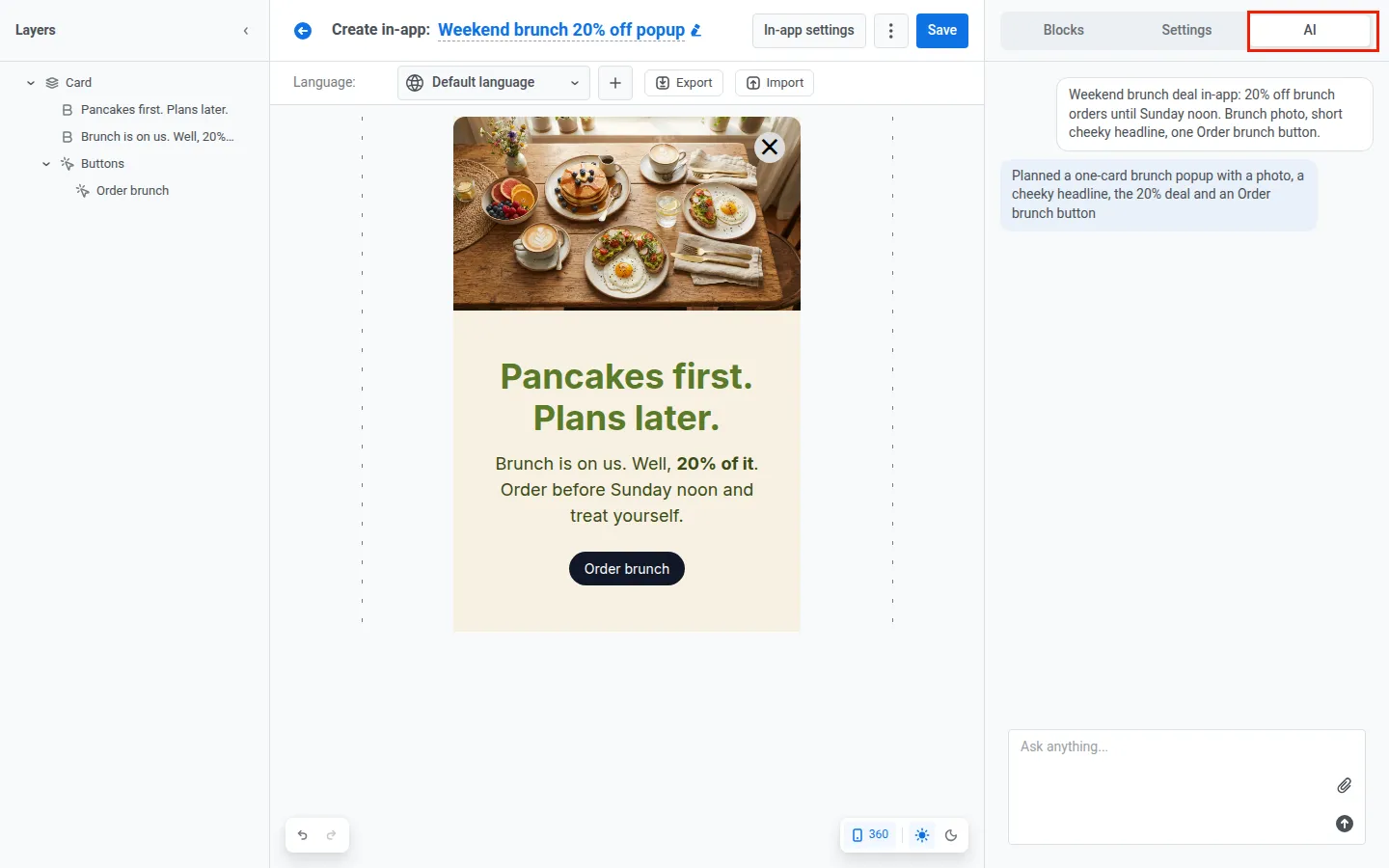
同一优惠的应用内消息来自应用内消息编辑器的 AI 标签页。同样的配色和字体,同样的语调,无需任何额外步骤。
-
修复去年的模板
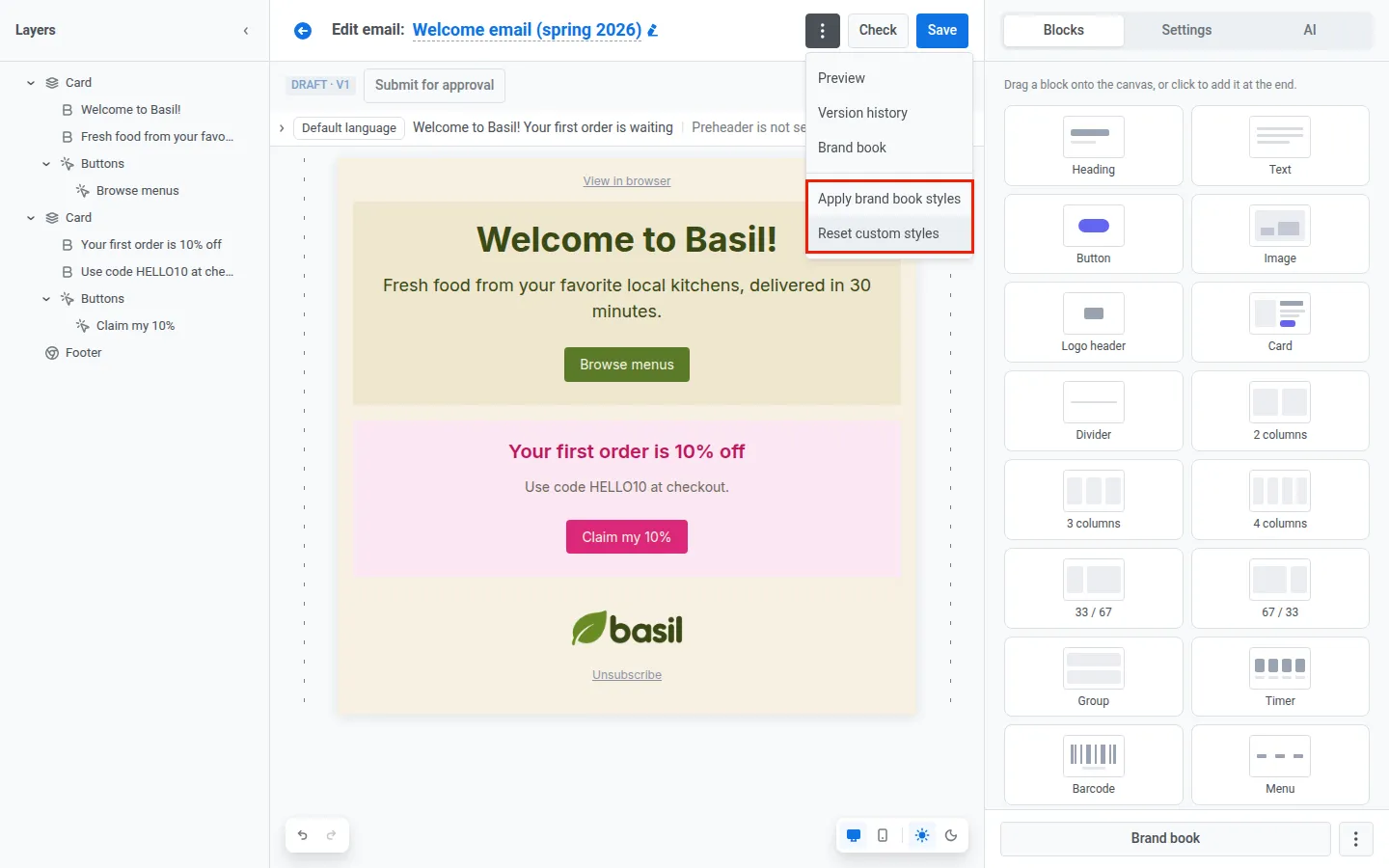
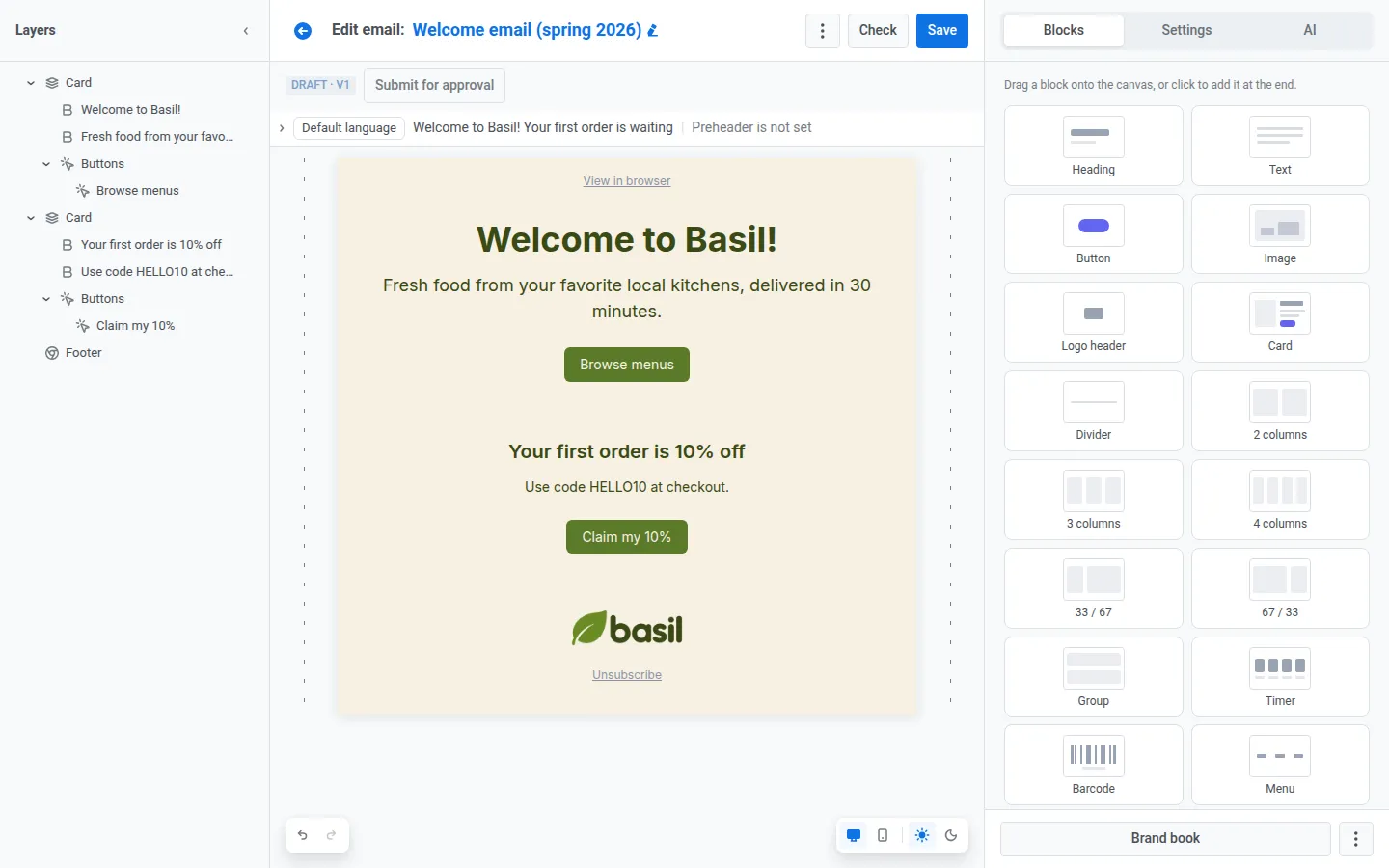
去年春天的欢迎邮件已经偏离了品牌风格。他们在 ⋮ 菜单中点击 Apply brand book styles:旧配色中的颜色和字体都换成了 Basil 的。还有几个区块保留着有人手动选的颜色,于是用 Reset custom styles 清除这些覆盖设置。内容和布局保持不变。
-
一次更新,处处生效
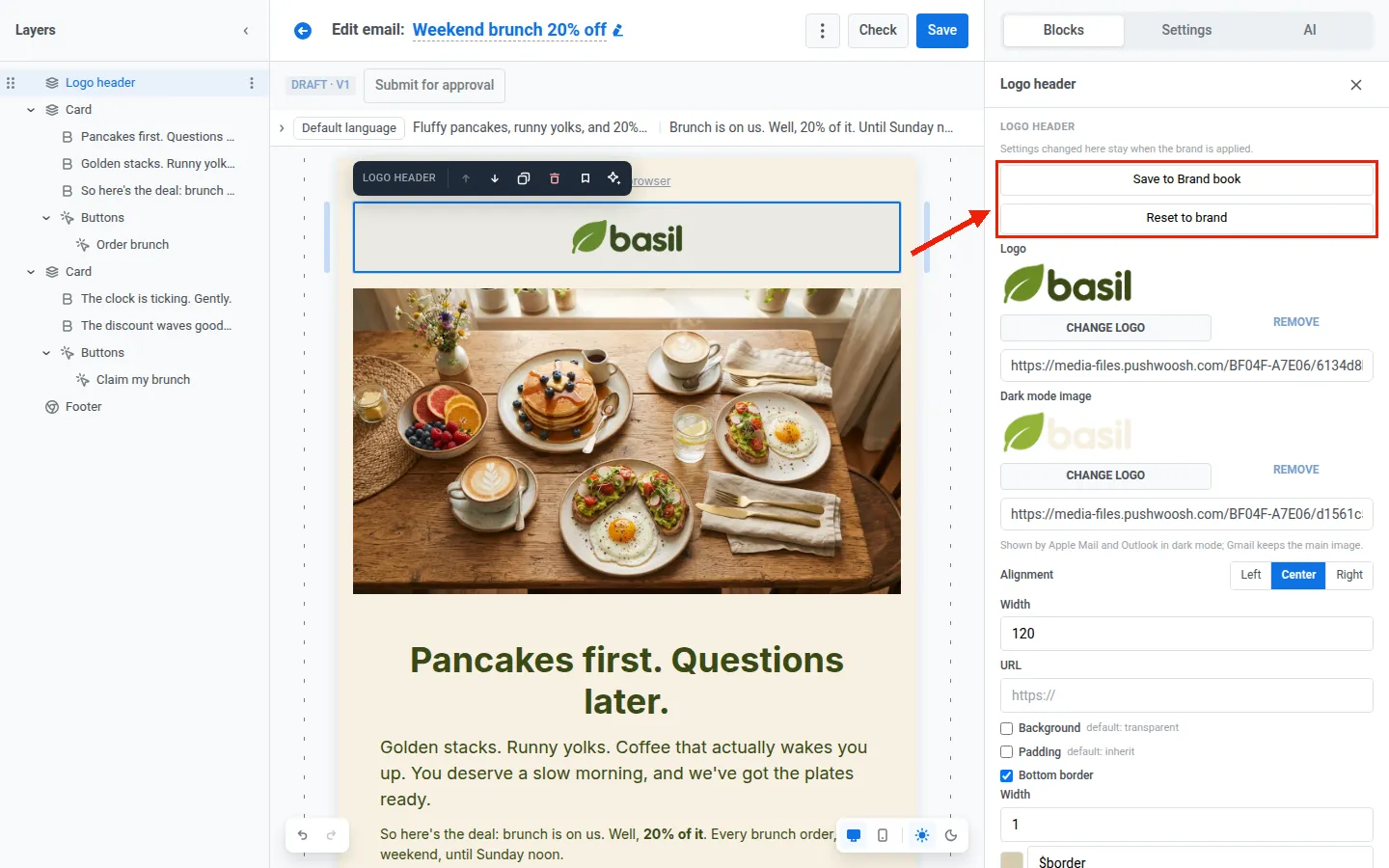
团队在画布上微调 Logo 页眉,然后点击该页眉上的 Save to Brand book。下次应用品牌时,所有 Logo 页眉都会采用新样式,但在某个页眉上手动修改过的字段除外。
以前: 从上一次活动里复制色值,翻找正确的字体,一点点挪动 Logo,再把文案改写成“我们的语气”。然后在应用内消息里把这一切再做一遍。
现在: 只需接受一次品牌套件。之后描述优惠内容,即可在两个渠道同时发送。
结果: 早午餐优惠在同一天通过邮件和应用内消息发出,没有人需要手动修改设计。
📖 延伸阅读:Email design best practices: how to build standout emails block by block
🤖 让 AI 助手用你的品牌语调写作
品牌色和字体让消息看起来像你,品牌语调让消息听起来像你。
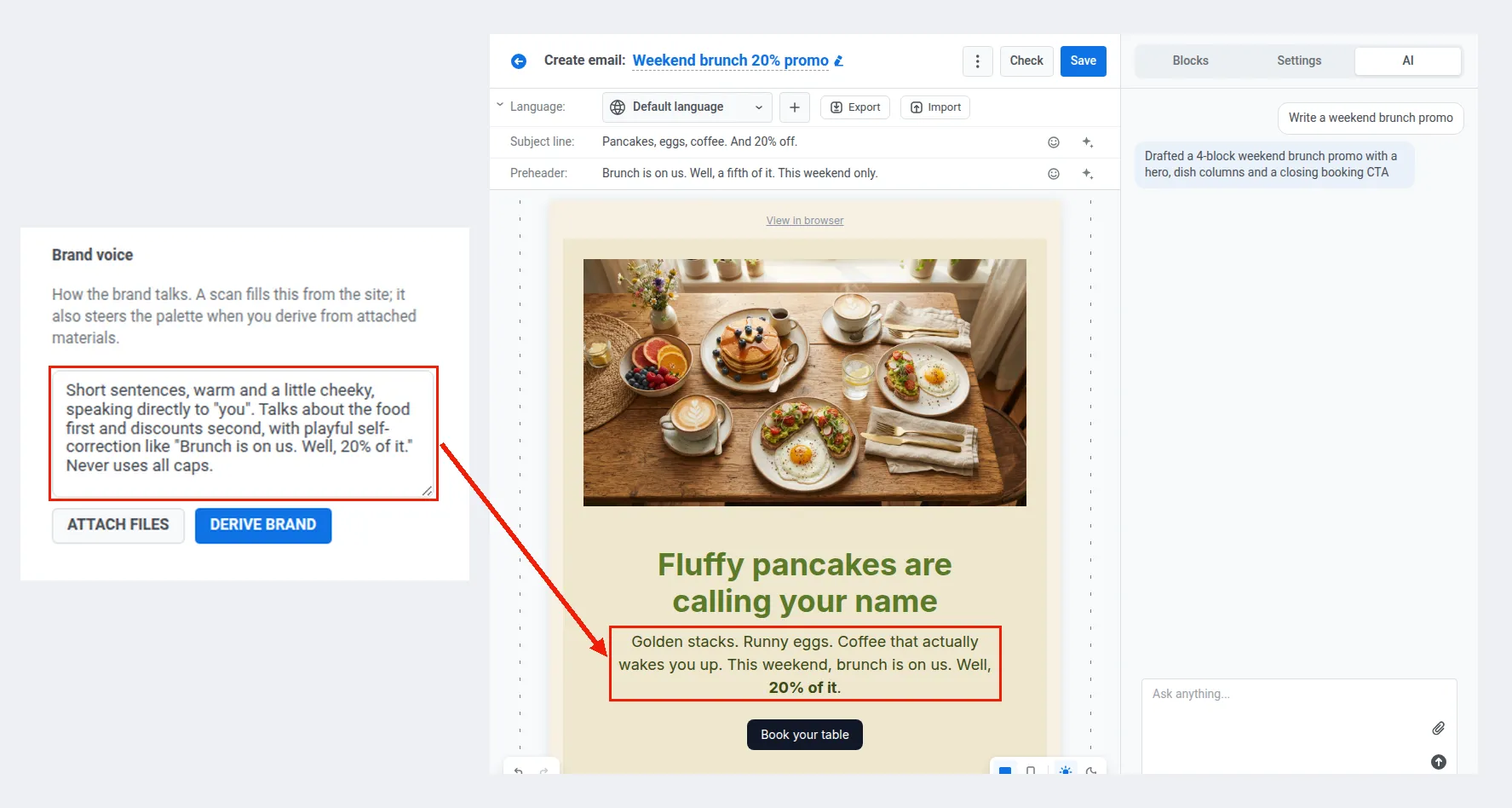
设置 Brand book 时,AI 会从你的邮件、网站或品牌指南中,连同品牌色和字体一起识别出你的品牌语调。之后,它会用这种语调撰写每一封新邮件和每一条新的应用内消息。
用 Pushwoosh 让每条消息都带上你的品牌
从你手头已有的开始:空白表单、官网、品牌指南,或者已经发出的邮件。品牌套件只需保存一次。之后就能生成符合品牌的邮件和应用内消息,不必再为每场营销活动重建品牌。