Deja de configurar cada plantilla desde cero.
Cada email al que hay que rehacerle a mano los colores, las tipografías y el logo le cuesta tiempo a tu equipo. Multiplícalo por cada campaña y la cuenta crece rápido.
Configura tu marca una sola vez en Pushwoosh y ese trabajo desaparece. Tu equipo recupera esas horas para las campañas en sí, incluidos los tests que nunca salieron del backlog.
Aquí tienes 4 formas de automatizar el diseño de tus emails e in-apps con el Brand book de Pushwoosh.
Qué incluye tu brand kit
En Pushwoosh, tu brand kit vive en el Brand book. Reúne 4 cosas:
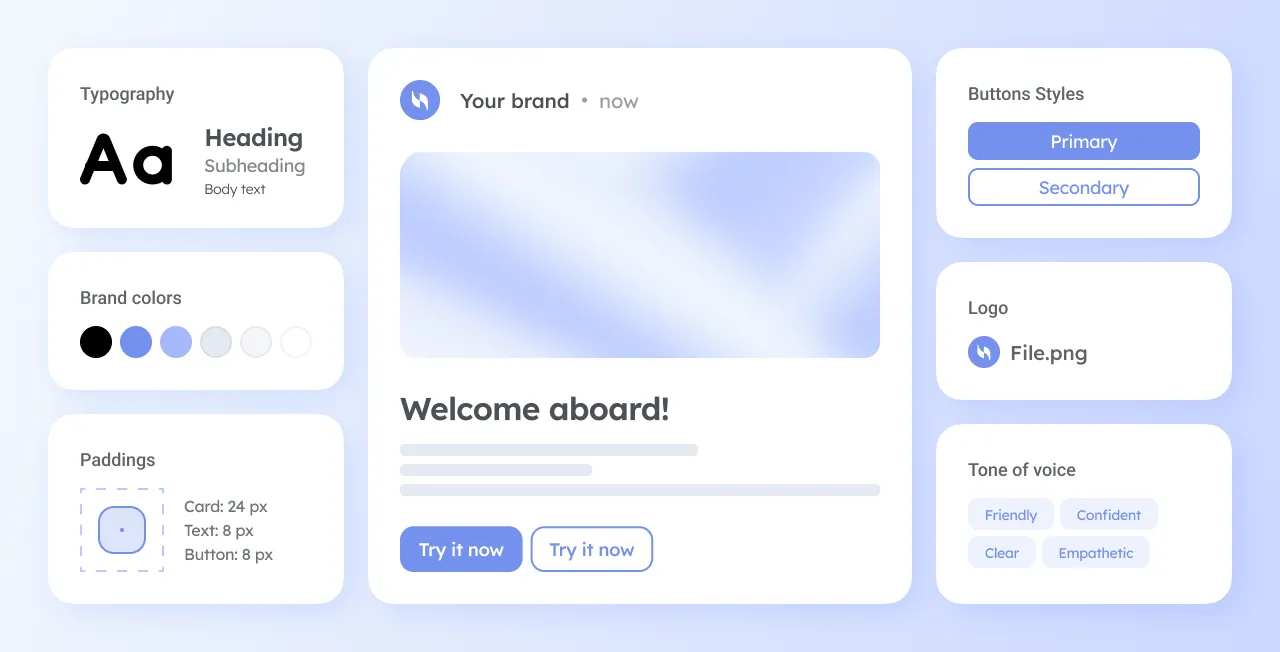
- Logo. Tu logo principal, más una versión aparte para el modo oscuro, para que Apple Mail y Outlook no lo conviertan en una mancha oscura.
- Colores y tipografías. La paleta y las fuentes con las que arranca cada plantilla.
- Valores predeterminados de los bloques. Cómo se ven por defecto los botones, los espaciados, el encabezado con logo y el footer.
- Voz de marca. Un par de frases sobre cómo le habla tu marca a sus clientes. Esta es la parte que lee la IA cuando escribe por ti.
¿Ya tienes emails en Pushwoosh? Entonces tu brand kit puede que ya te esté esperando. El asistente de IA de Pushwoosh lee tus emails existentes y arma tu brand kit. Solo te queda revisarlo y guardarlo.
Más sobre esto → Opción 4: acepta el brand kit que Pushwoosh arma a partir de tus emails
Por dónde empezar: elige tu punto de partida
Cada opción de abajo crea el mismo brand kit desde un punto de partida distinto. Elige la que coincida con lo que ya tienes y sáltate el resto.
| Tienes… | Tu opción |
|---|---|
| Nada todavía, o quieres control total | Opción 1: Configúralo a mano |
| Un sitio web | Opción 2: Escanea tu sitio web |
| Una guía de marca (PDF, imagen o texto) | Opción 3: Extrae tu marca de un archivo |
| Emails que ya enviaste desde Pushwoosh | 🌟 Opción 4: Acepta el brand kit que Pushwoosh arma a partir de tus emails: tus colores, tipografías, logo y tono, listos para guardar y usar (¡la más rápida!) |
¿Ya creaste emails en Pushwoosh? Sáltate la configuración: el asistente de IA ya reunió tu marca a partir de ellos. Consulta la opción 4.
Opción 1: Configúralo a mano
Ideal para: una marca nueva o un equipo que quiere decidir cada detalle por su cuenta.
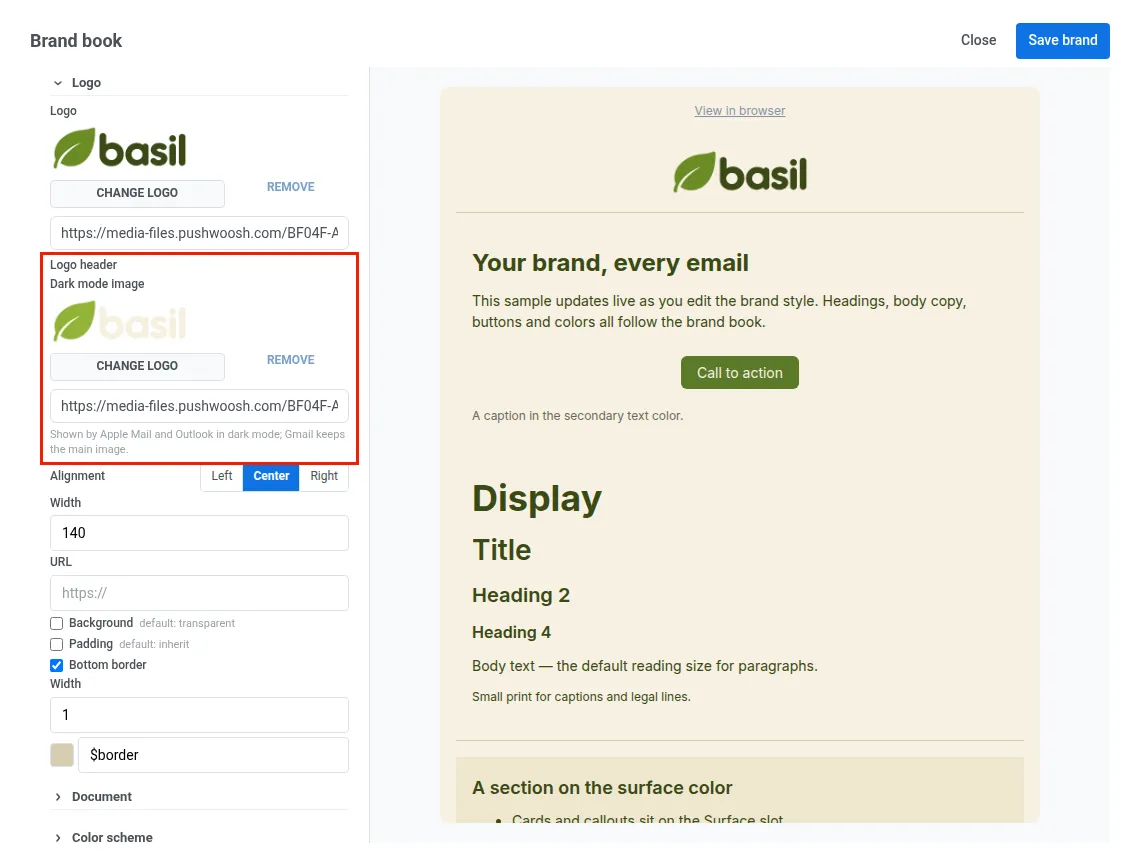
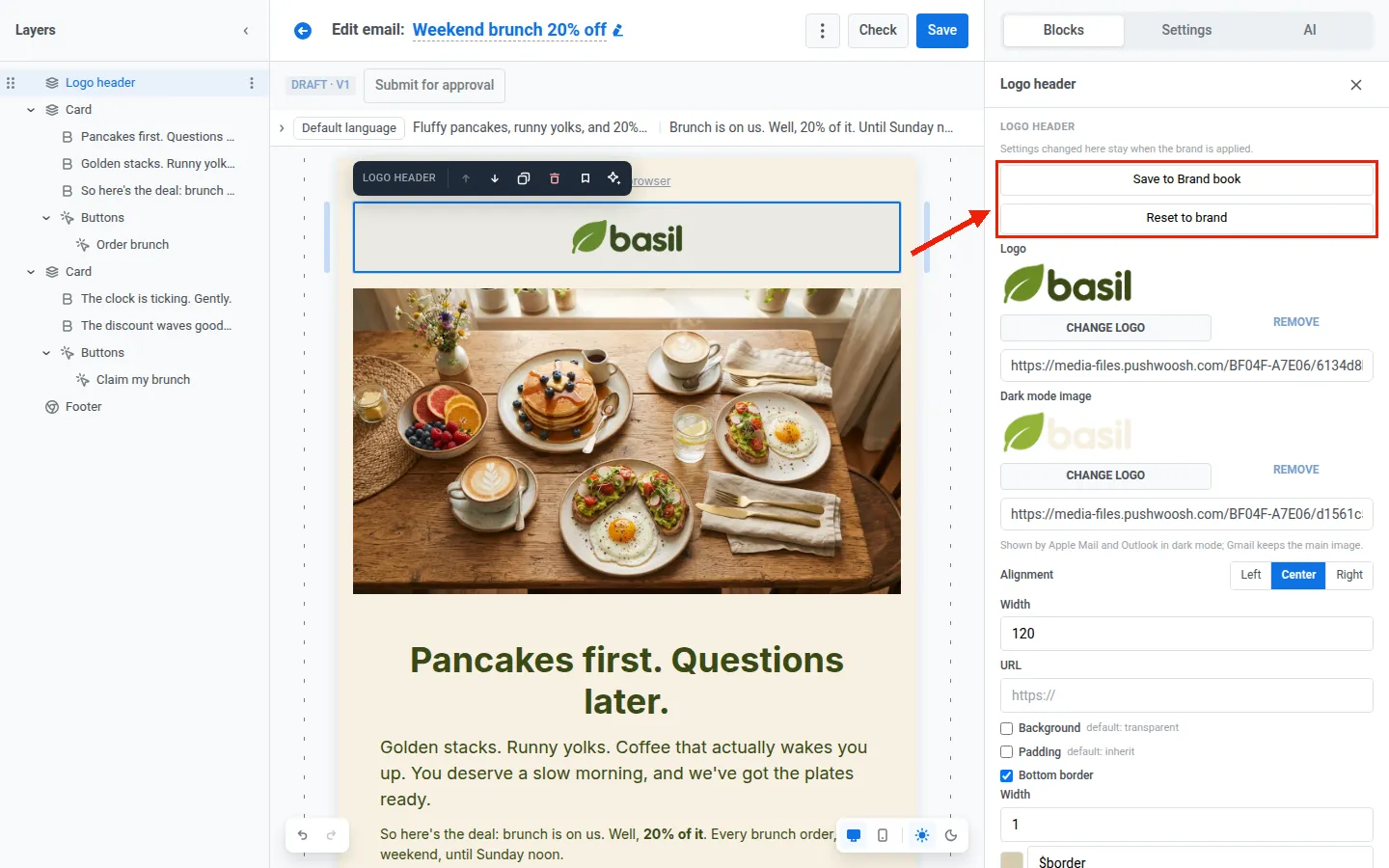
Cómo funciona: elige tu logo desde Media storage o pega la URL de una imagen alojada. Abre la configuración de Logo header para agregar una imagen para el modo oscuro y definir la alineación, el ancho, el padding y un borde inferior. Después ajusta los colores, las tipografías y los valores predeterminados de los bloques, y describe tu voz de marca en el campo Brand voice.
Bueno saberlo: con dos o tres líneas de Brand voice es suficiente. Por ejemplo: “Frases cortas. Cálida, un poco atrevida. Primero la comida, después los descuentos. Nunca todo en mayúsculas.”
Opción 2: Escanea tu sitio web
Ideal para: marcas cuyo sitio web ya refleja la marca actual.
Cómo funciona: ingresa tu dominio en Build from your website y haz clic en Scan site. Pushwoosh lee la página y sus hojas de estilo, y completa tu paleta y tus tipografías. Si el sitio los tiene, también toma tu logo y el tono de tus textos para Brand voice. No se guarda nada hasta que hagas clic en Save brand, así que revisa todo antes.
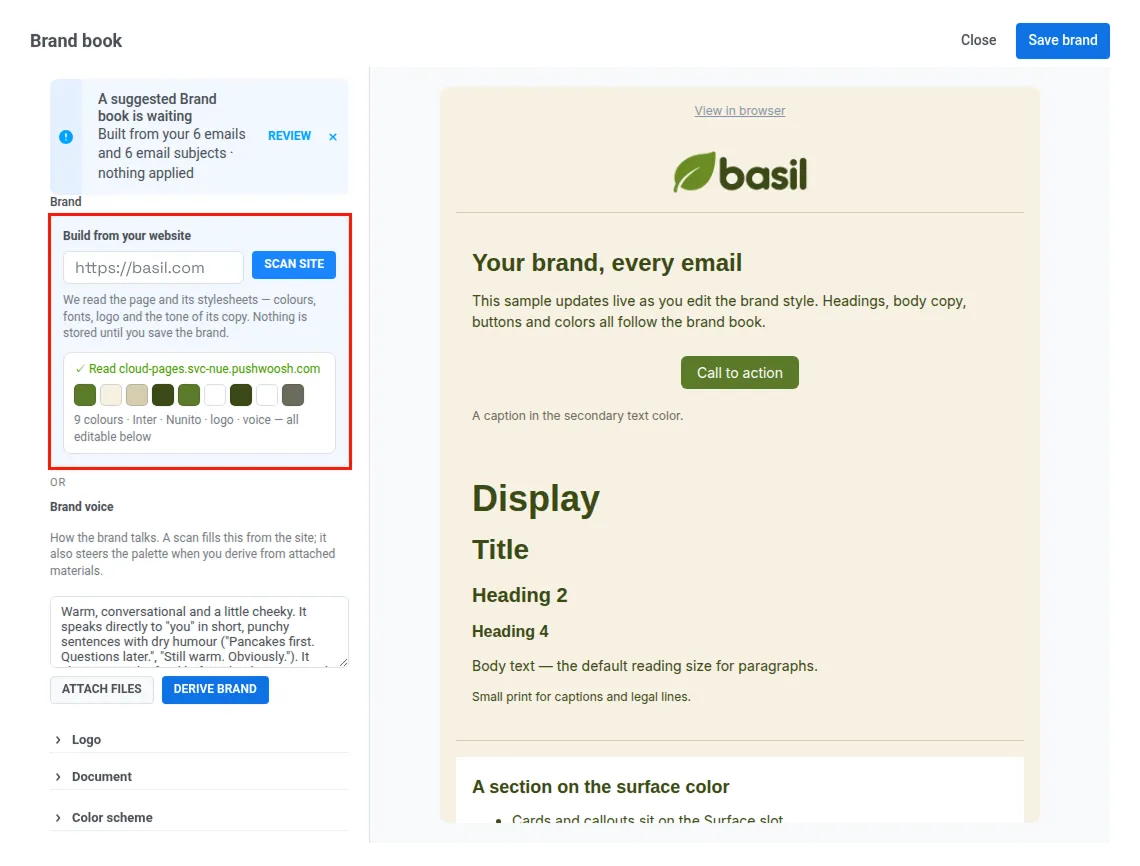
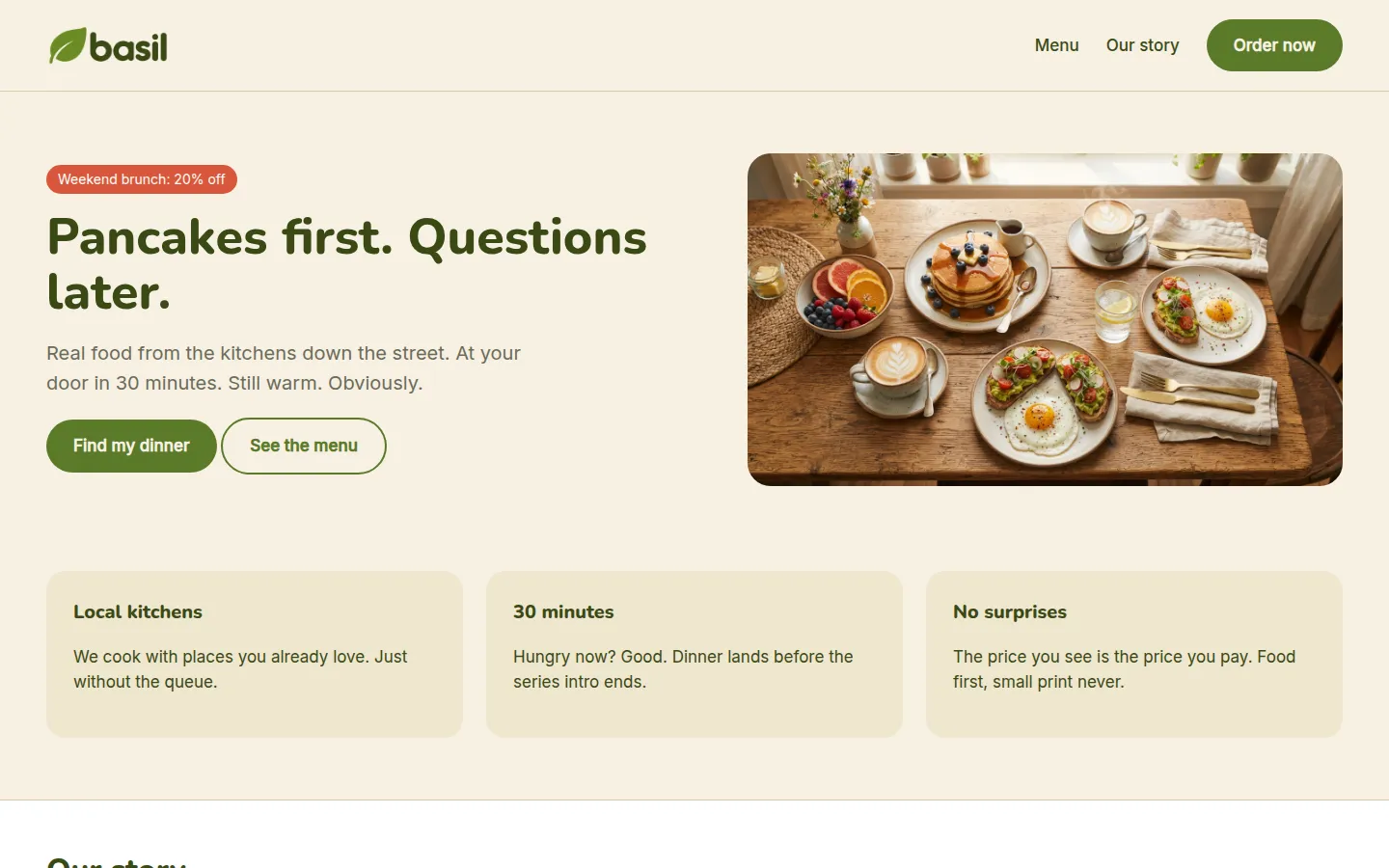
Bueno saberlo: si tu página de inicio tiene poco texto, el escaneo también lee tus páginas «Nosotros», «Nuestra historia» o el blog para captar el tono. Y si tu sitio está detrás de una protección anti-bots como Cloudflare, el escaneo se detiene con un error y tu configuración queda intacta. En ese caso, define el estilo a mano (opción 1) o deja que la IA lo extraiga de tu guía de marca (opción 3).
Opción 3: Extrae tu marca de un PDF
Ideal para: marcas con una guía en PDF, un logo o apenas unas líneas que describen la marca. ¿Ya tienes plantillas de email en Pushwoosh? La opción 4 puede hacer esto por ti.
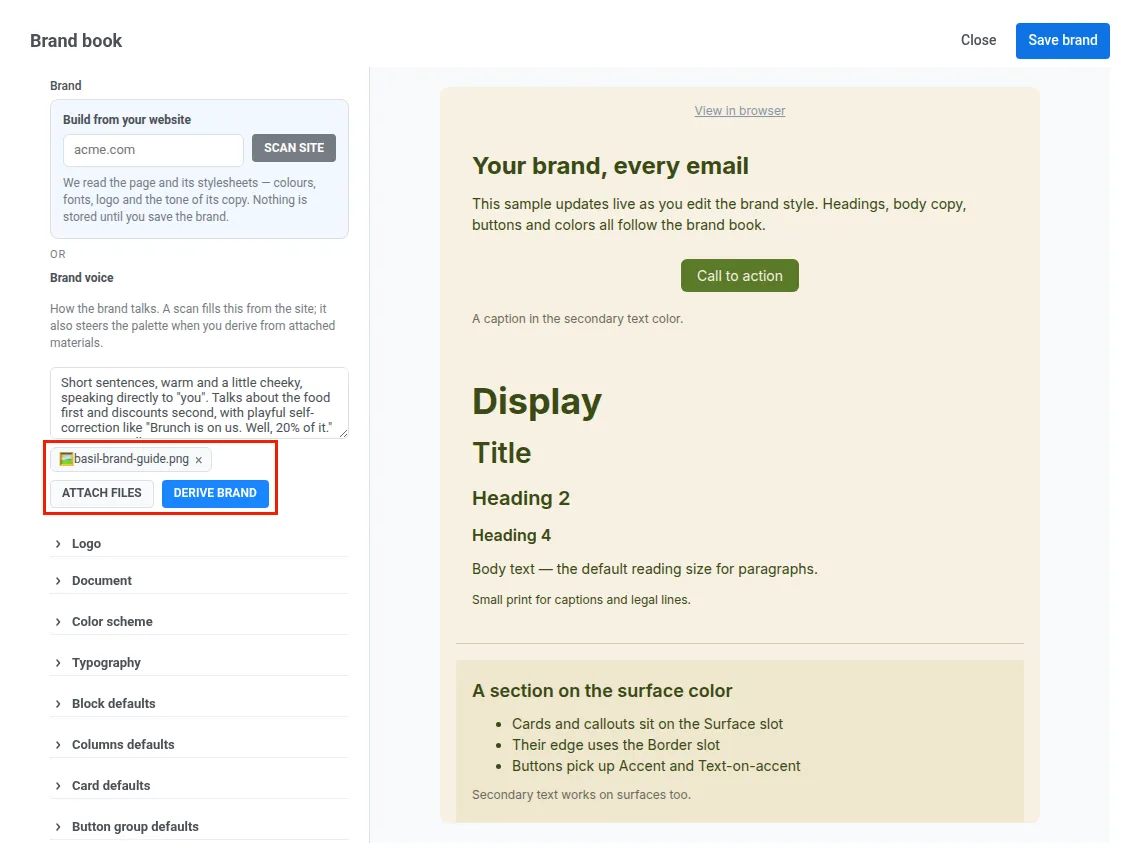
Cómo funciona: haz clic en Attach files, agrega un archivo (un PDF de brand book, una imagen o un archivo web o de texto) y haz clic en Derive brand. La IA lee el archivo y arma a partir de él una paleta, tipografías y una voz de marca. Si no agregas ningún archivo, Pushwoosh usa tu logo actual como fuente.
Opción 4 🌟 (la más rápida): acepta el brand kit que Pushwoosh arma a partir de tus emails
La mayoría de las herramientas de brand kit arrancan con un formulario vacío o una URL. Pushwoosh arranca con los emails que ya tienes. Si tu app tiene algunas plantillas de email, puede que el kit ya te esté esperando.
Ideal para: cualquier app que ya haya enviado emails a través de Pushwoosh.
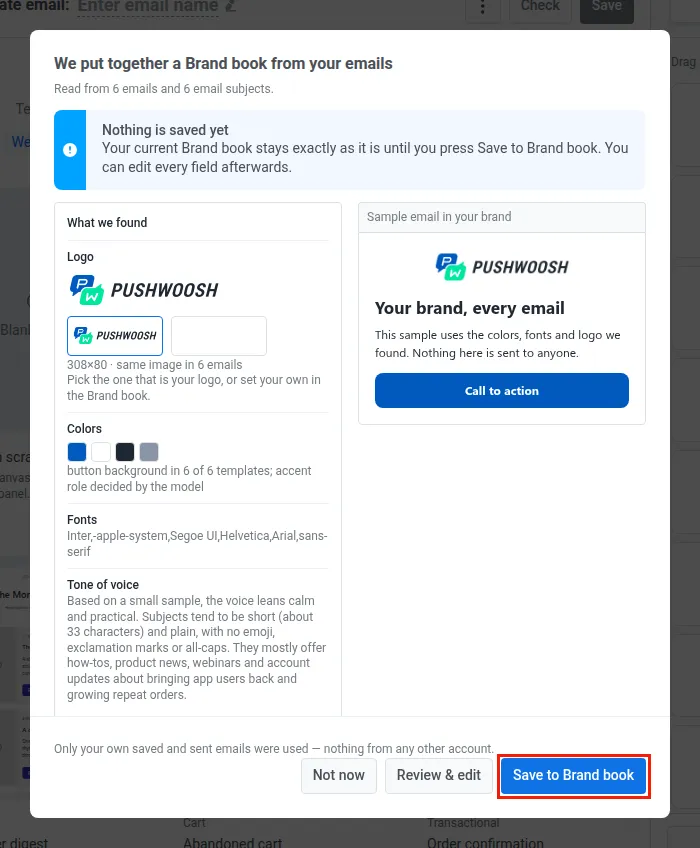
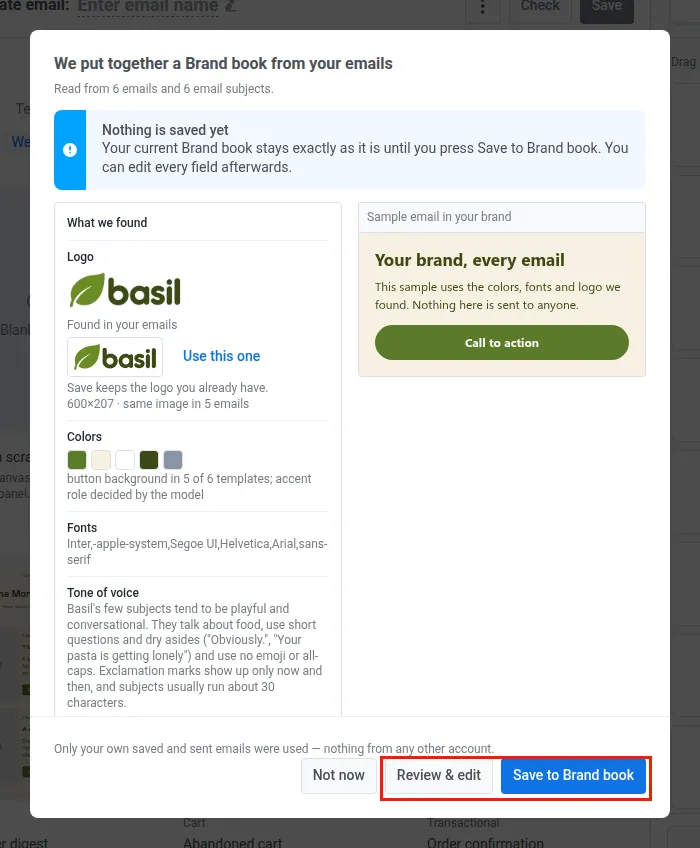
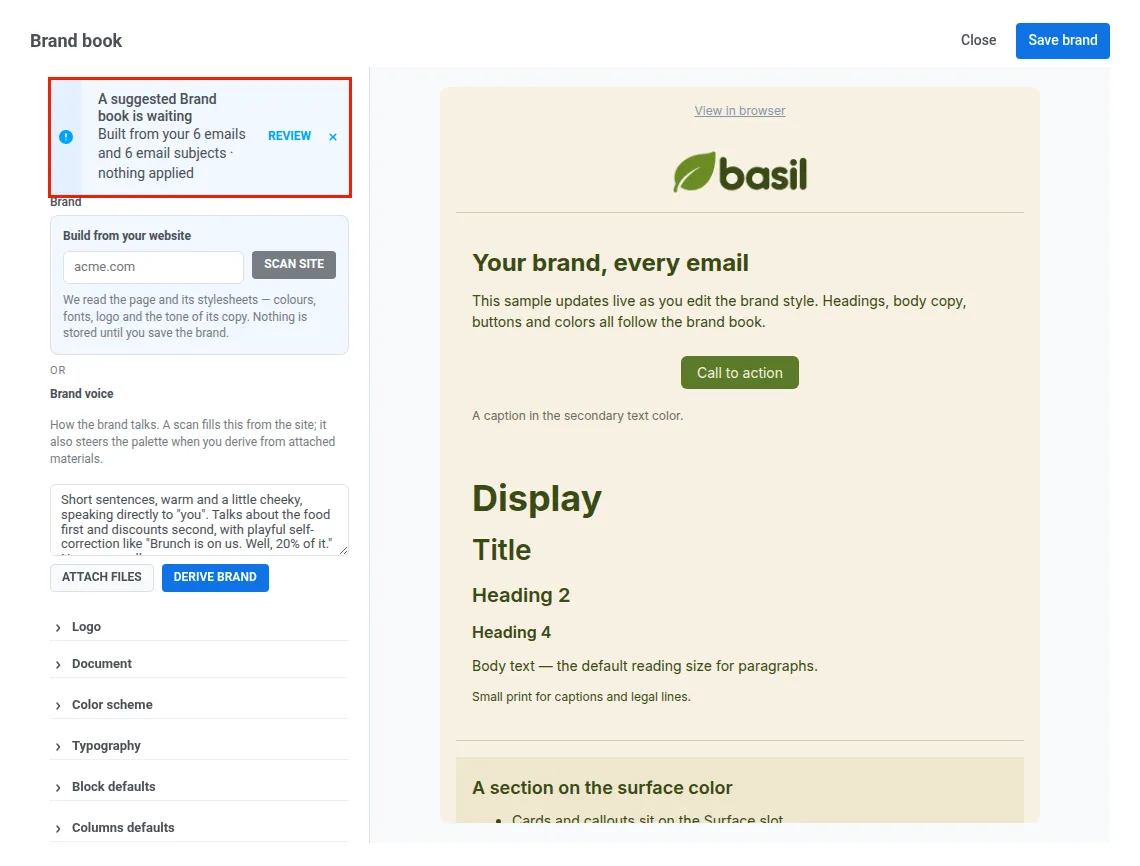
Cómo funciona: Pushwoosh revisa tus plantillas de email en busca del estilo que comparten: colores, tipografías y logo. Toma el tono de voz de los asuntos de los emails que enviaste. Luego te ofrece un brand kit listo cuando abres el editor de emails, de in-apps o de cloud pages, y te muestra cuántos emails y asuntos analizó. Haz clic en Save to Brand book y tu brand kit queda listo. Si antes quieres ajustar algo, haz clic en Review & edit y el kit se abre en el formulario del Brand book.
Tus datos siguen siendo tuyos: el kit se arma solo con tus propios emails guardados y enviados, nunca con los de otra cuenta.
“Este es nuestro propio know-how: Pushwoosh aprende tu marca de los emails que tu equipo ya creó y envió. Eso significa que el kit se basa en un estilo que ya funcionó en campañas reales. Lo confirmas con un clic y vuelves a lo tuyo.”

Míralo en acción: cómo lanzar una campaña con tu brand kit listo
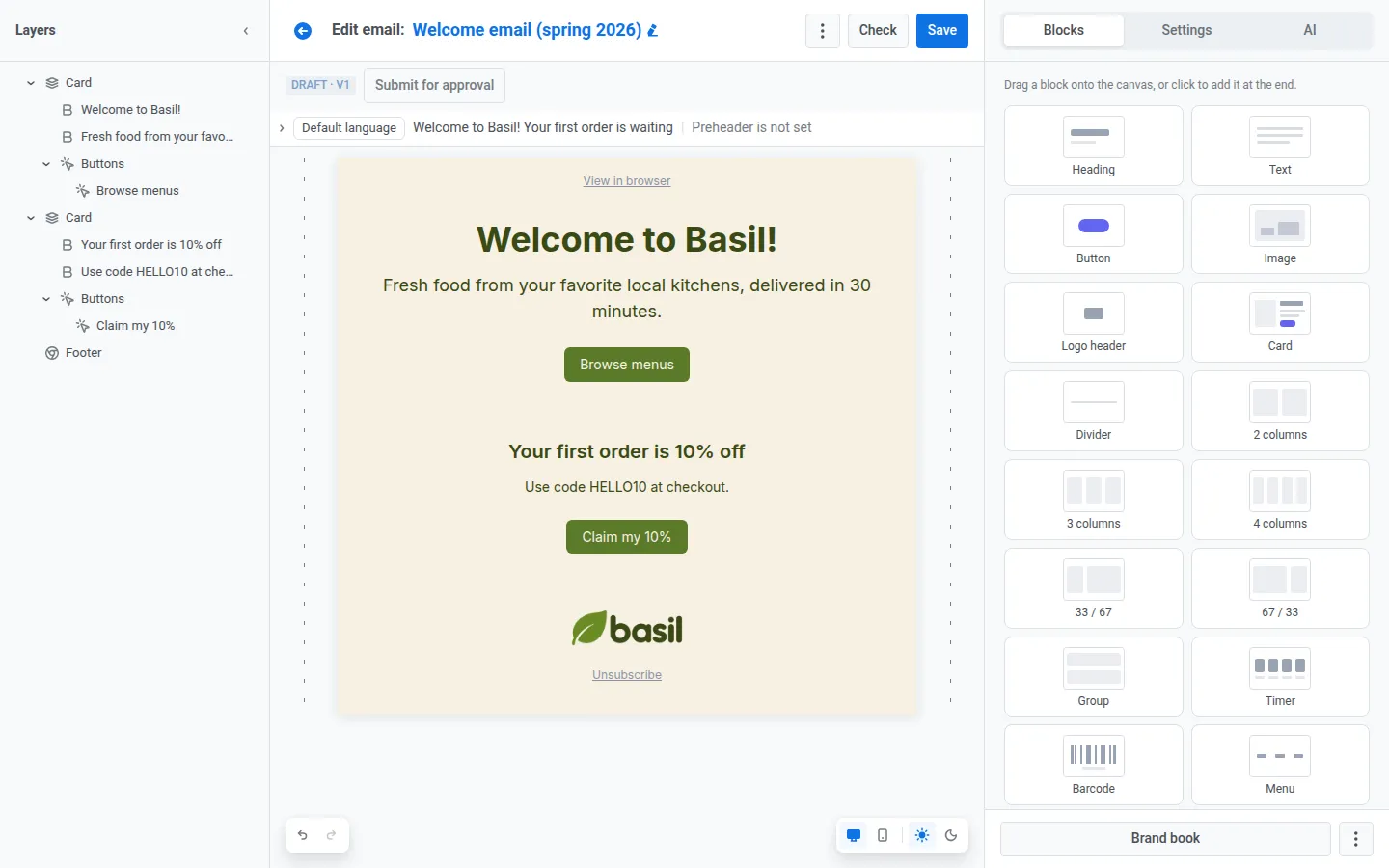
Te presentamos a Basil, una app de delivery de comida. Botones verde oliva, un fondo crema cálido y una voz amigable, un poco atrevida.
El equipo de Basil aceptó el brand kit que Pushwoosh armó a partir de sus emails enviados (opción 4) y revisó la voz antes de guardarlo.
Ahora están lanzando una promo de brunch de fin de semana por email e in-app.
-
Acepta el kit
Cuando el equipo abre el editor de emails, Pushwoosh le ofrece un kit listo, armado a partir de los emails de Basil. Revisan los colores, las tipografías, el logo y el tono, y luego hacen clic en Save to Brand book. Si en cambio abren el Brand book desde Content → Email Content, el mismo kit los espera ahí como un banner: hacen clic en Review, ajustan los campos y hacen clic en Save brand.
-
Genera el email
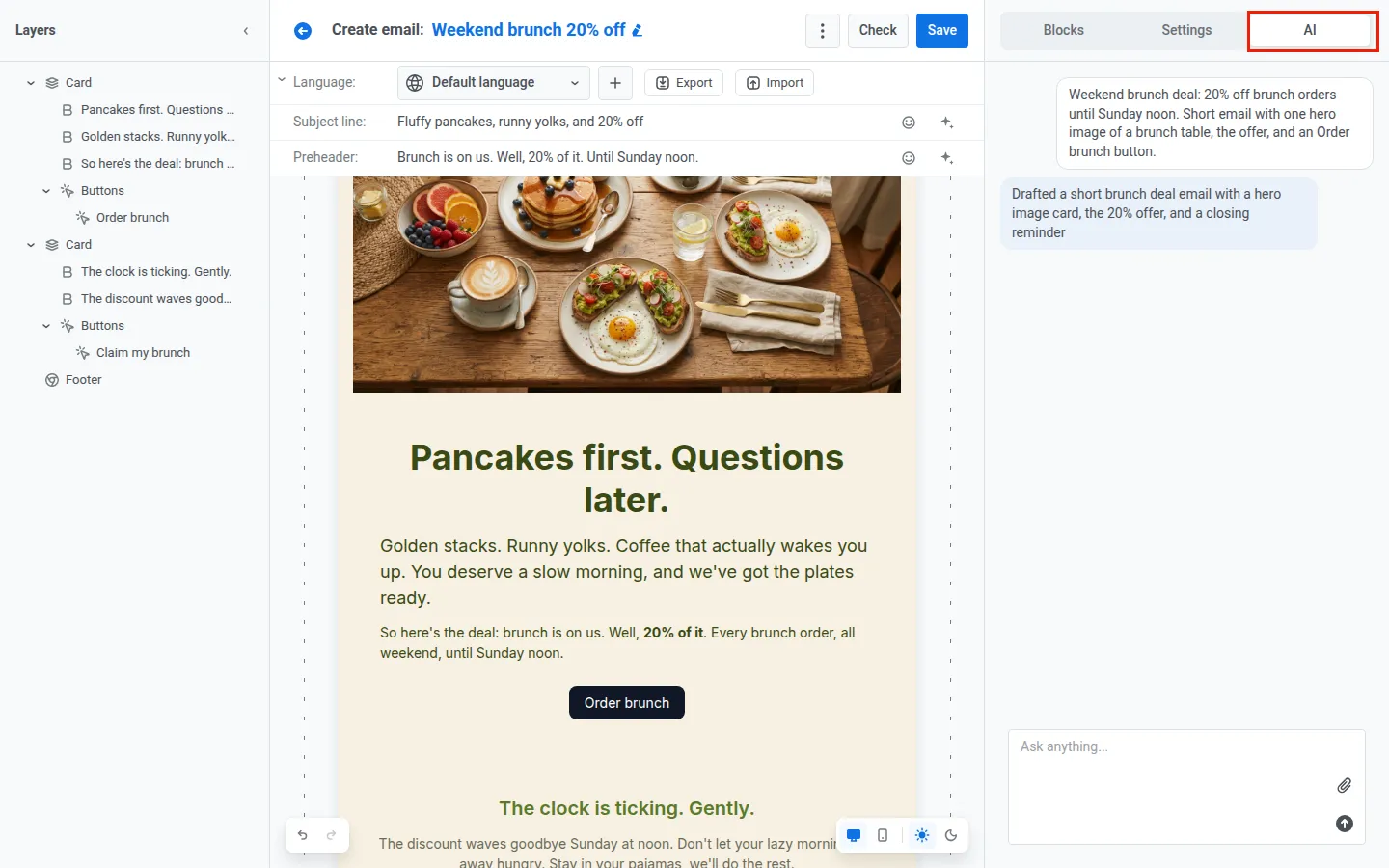
En el editor de emails, el equipo abre la pestaña AI y describe la promo. El primer borrador ya se ve y suena como Basil: tipografías y paleta de la marca, el logo en el footer y la voz: "El brunch corre por nuestra cuenta. Bueno, el 20%. Hasta el domingo al mediodía."
-
Replica el in-app
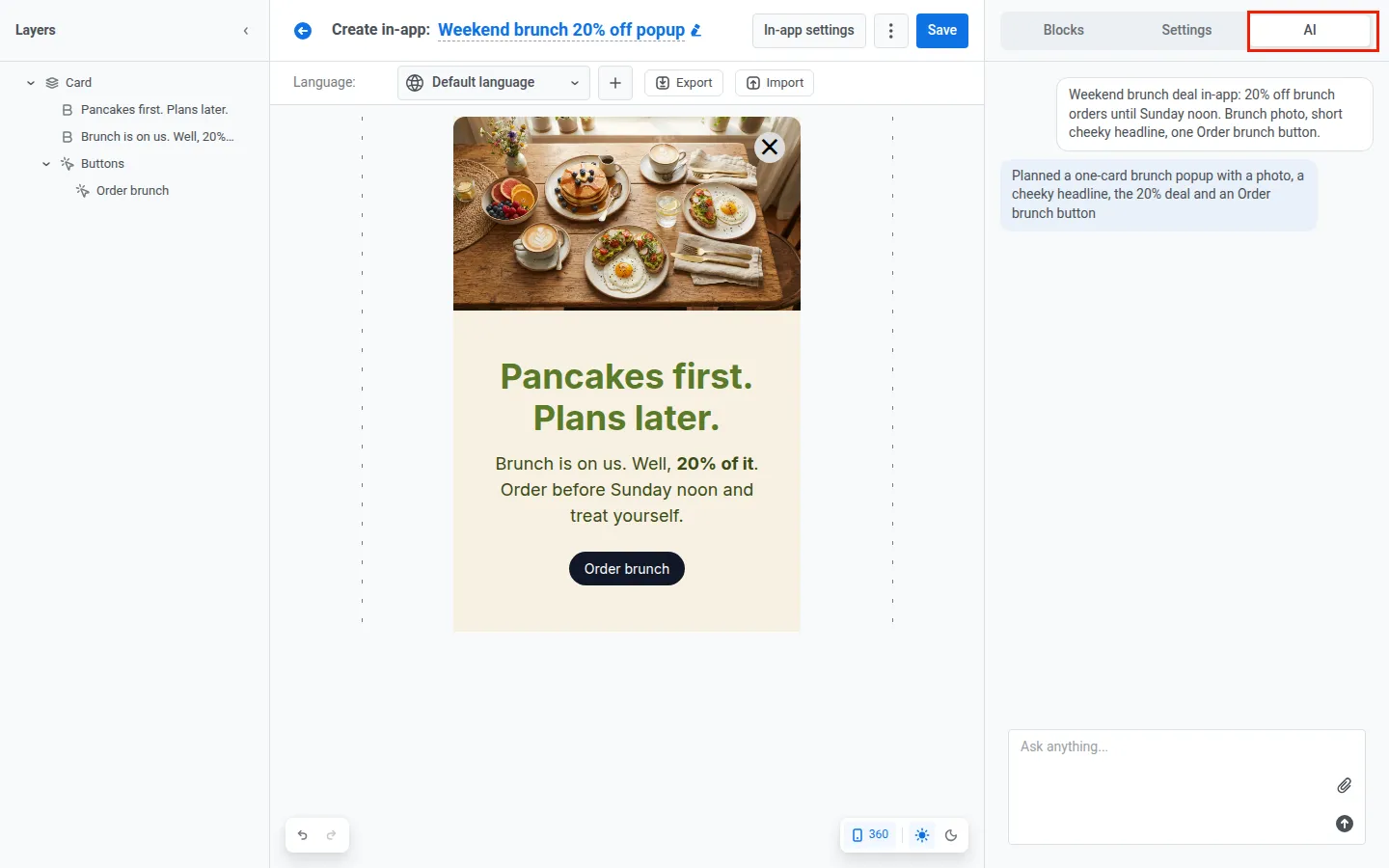
El in-app para la misma promo sale de la pestaña AI del editor in-app. Misma paleta y tipografías, misma voz, sin pasos extra.
-
Arregla la plantilla del año pasado
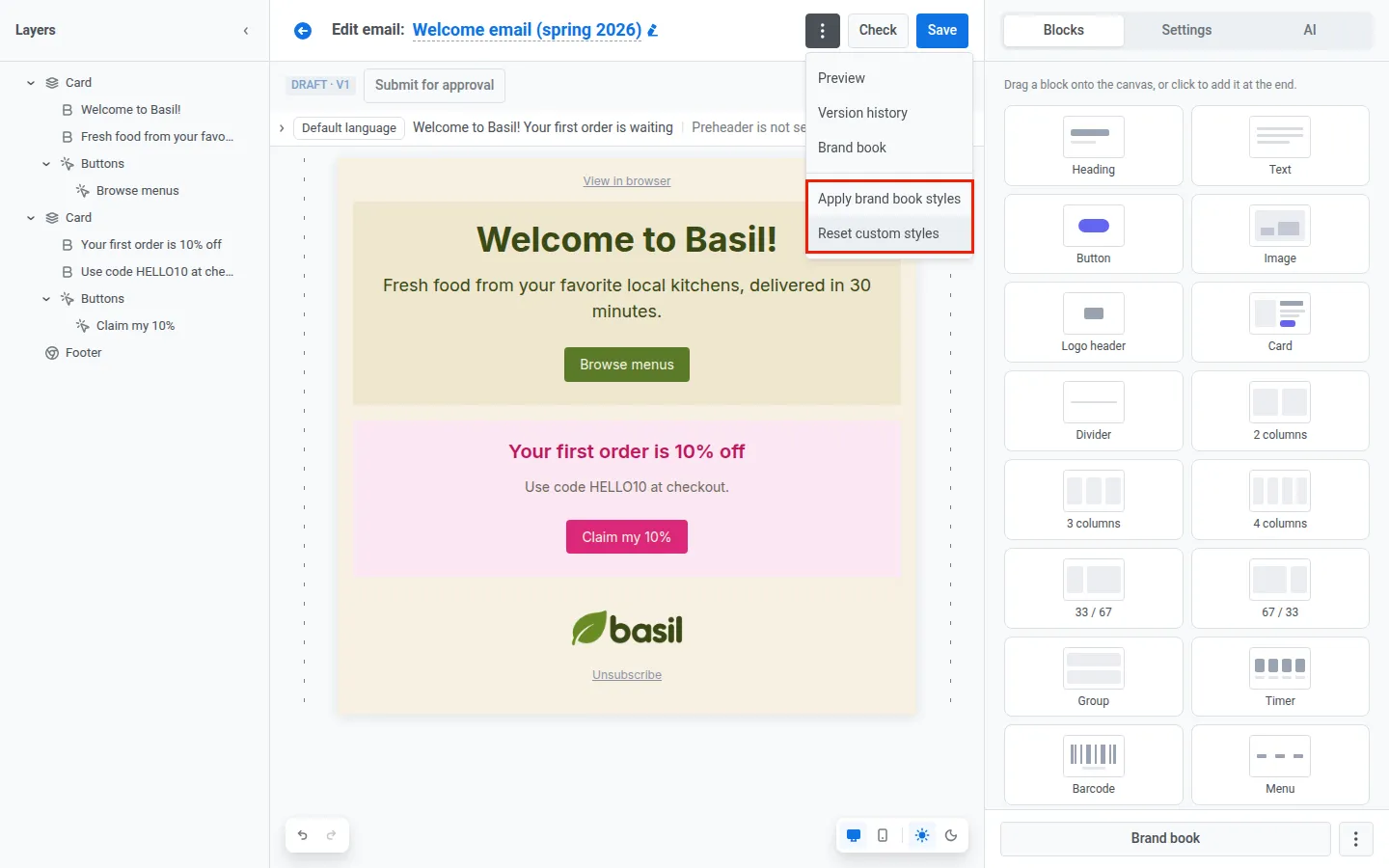
El email de bienvenida de la primavera pasada se alejó de la marca. En el menú ⋮, hacen clic en Apply brand book styles: los colores de la paleta anterior y las tipografías cambian a los de Basil. Algunos bloques todavía conservan colores que alguien eligió a mano, así que Reset custom styles elimina esos cambios manuales. El contenido y el layout se mantienen igual.
-
Actualiza una sola vez
El equipo ajusta el encabezado con logo en el canvas y hace clic en Save to Brand book en ese encabezado. Todos los encabezados con logo adoptan el nuevo look la próxima vez que se aplique la marca, excepto los campos que alguien editó a mano en un encabezado específico.
Antes: copiar los códigos hex de la última campaña, buscar la tipografía correcta, acomodar el logo, reescribir el texto “con nuestro tono”. Y después repetir todo para el in-app.
Después: aceptar el kit una vez. Luego describir la promo y enviar, en ambos canales.
El resultado: la promo de brunch salió por email e in-app el mismo día, y nadie tuvo que corregir el diseño a mano.
📖 Lee también: Email design best practices: how to build standout emails block by block
🤖 Deja que el asistente de IA escriba con tu voz de marca
Los colores y las tipografías hacen que un mensaje se vea como tú. La voz de marca hace que suene como tú.
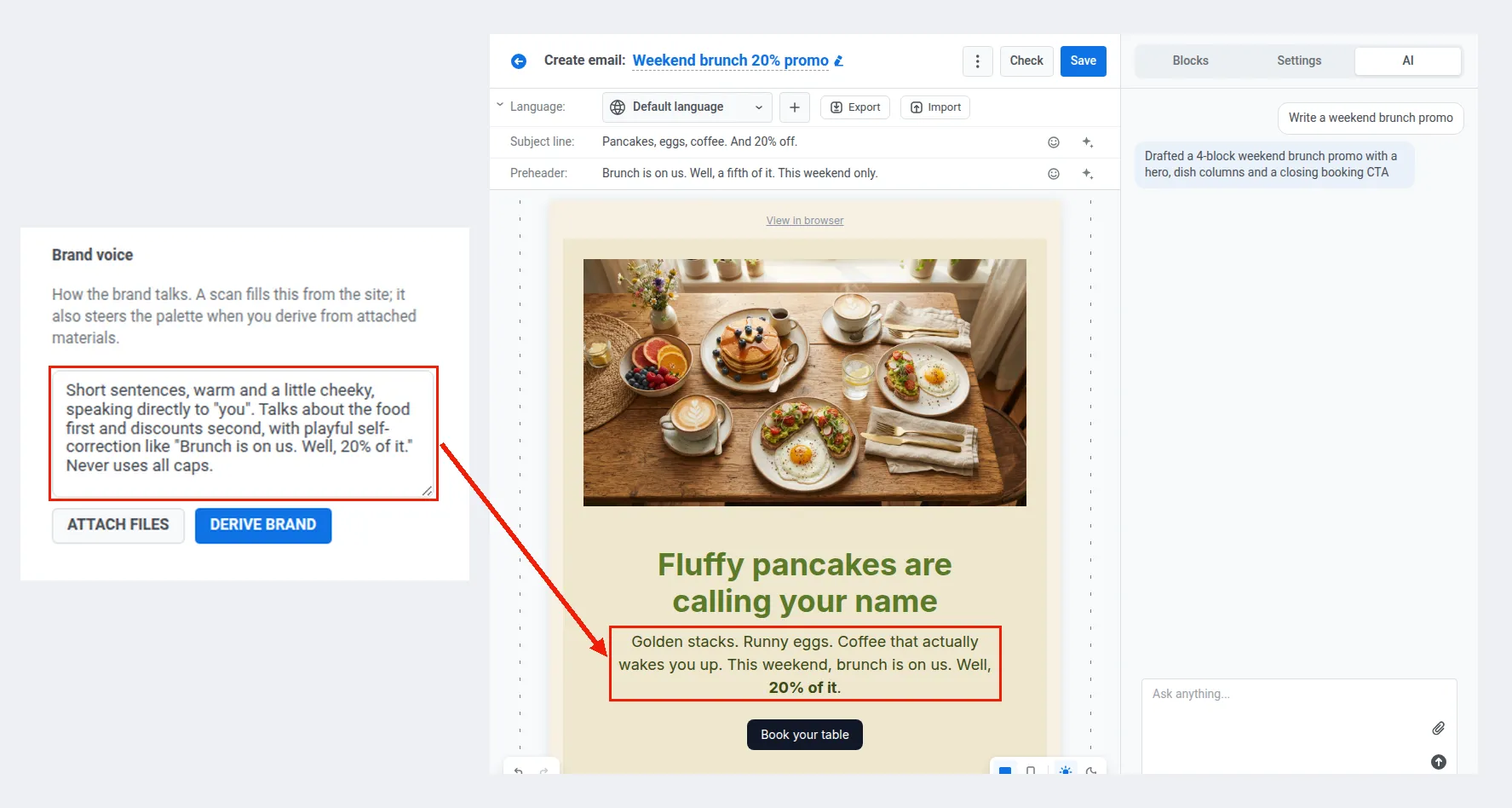
Cuando configuras tu Brand book, la IA capta tu tono de voz junto con tus colores y tipografías: de tus emails, tu sitio web o tu guía de marca. Después escribe cada nuevo email e in-app con ese tono.
Pon tu marca en cada mensaje con Pushwoosh
Empieza con lo que tienes: un formulario vacío, tu sitio web, tu guía de marca o los emails que ya tienes. Guarda el kit una vez. Después genera emails e in-apps con la identidad de tu marca y deja de reconstruirla en cada campaña.
Artículos relacionados
Ver todo