די לבנות כל תבנית מאפס.
כל אימייל שצריך להגדיר לו מחדש צבעים, פונטים ולוגו ידנית גוזל זמן מהצוות. תכפילו את זה בכל קמפיין, והשעות מצטברות מהר.
מגדירים את המותג פעם אחת ב-Pushwoosh, והעבודה הזו נעלמת. הצוות מקבל את השעות בחזרה לקמפיינים עצמם, כולל הטסטים שמעולם לא יצאו מה-backlog.
הנה 4 דרכים לעשות אוטומציה לעיצוב אימיילים והודעות In-App עם Brand book של Pushwoosh.
מה נכנס ל-Brand Kit
ב-Pushwoosh, ה-Brand Kit שלכם נמצא ב-Brand book. הוא כולל 4 רכיבים:
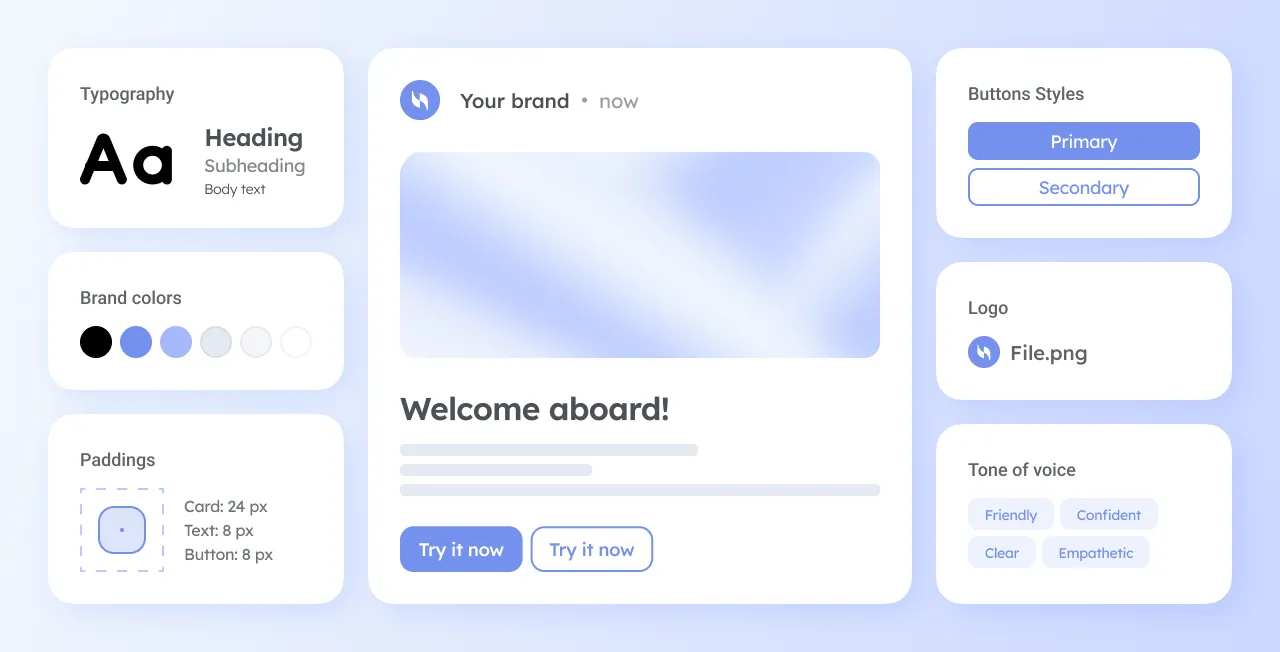
- לוגו. הלוגו הראשי, ועוד גרסה נפרדת ל-dark mode, כדי ש-Apple Mail ו-Outlook לא יהפכו אותו לכתם כהה.
- צבעים ופונטים. הפלטה והגופנים שכל תבנית מתחילה מהם.
- ברירות מחדל לבלוקים. איך נראים כברירת מחדל הכפתורים, הריווחים, ה-header עם הלוגו וה-footer.
- Brand voice. כמה משפטים על הדרך שבה המותג מדבר עם הלקוחות. זה החלק שה-AI קורא כשהוא כותב בשבילכם.
כבר יש לכם אימיילים ב-Pushwoosh? אז ה-Brand Kit שלכם אולי כבר מחכה לכם. עוזר ה-AI של Pushwoosh קורא את האימיילים הקיימים ובונה מהם Brand Kit. כל מה שנשאר זה לבדוק ולשמור.
עוד על זה ← אפשרות 4: לאשר את ה-Brand Kit ש-Pushwoosh בונה מהאימיילים שלכם
מאיפה מתחילים: בחרו נקודת פתיחה
כל אפשרות למטה בונה את אותו Brand Kit מנקודת פתיחה אחרת. בחרו את זו שמתאימה למה שכבר יש לכם, ודלגו על השאר.
| מה יש לכם… | האפשרות שלכם |
|---|---|
| עדיין כלום, או שאתם רוצים שליטה מלאה | אפשרות 1: הגדרה ידנית |
| אתר | אפשרות 2: סריקת האתר |
| מדריך מותג (PDF, תמונה או טקסט) | אפשרות 3: חילוץ המותג מקובץ |
| אימיילים שכבר שלחתם מ-Pushwoosh | 🌟 אפשרות 4: לאשר את ה-Brand Kit ש-Pushwoosh בונה מהאימיילים שלכם: הצבעים, הפונטים, הלוגו והטון שלכם, מוכנים לשמירה ולשימוש (הכי מהיר!) |
כבר בניתם אימיילים ב-Pushwoosh? דלגו על ההגדרה: עוזר ה-AI כבר אסף מהם את המותג שלכם. ראו אפשרות 4.
אפשרות 1: הגדרת ה-Brand Kit ידנית
מתאים ל: מותג חדש, או צוות שרוצה להחליט על כל פרט בעצמו.
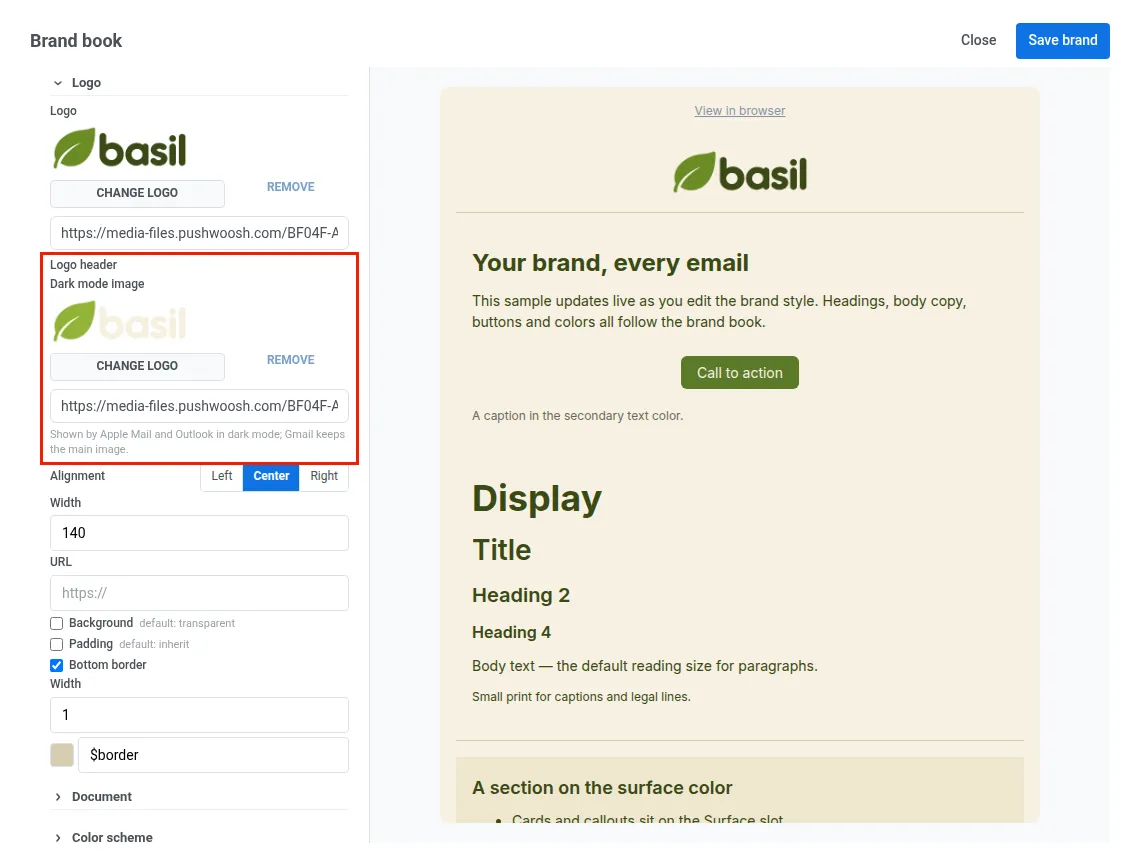
איך זה עובד: בוחרים לוגו מ-Media storage או מדביקים URL של תמונה מאוחסנת. פותחים את ההגדרות של Logo header כדי להוסיף תמונה ל-dark mode ולקבוע יישור, רוחב, ריווח וקו תחתון. אחר כך מכווננים צבעים, פונטים וברירות מחדל לבלוקים, וכותבים את ה-brand voice בשדה Brand voice.
טוב לדעת: שתיים-שלוש שורות של Brand voice מספיקות. לדוגמה: “משפטים קצרים. חם, קצת חצוף. קודם מדברים על האוכל, אחר כך על ההנחות. אף פעם לא באותיות גדולות.”
אפשרות 2: סריקת האתר
מתאים ל: מותגים שהאתר שלהם כבר משקף את המיתוג הנוכחי.
איך זה עובד: מזינים את הדומיין ב-Build from your website ולוחצים על Scan site. Pushwoosh קורא את העמוד ואת קובצי הסגנון שלו וממלא את הפלטה והפונטים. אם יש באתר, הוא אוסף גם את הלוגו ואת הטון של הטקסטים עבור Brand voice. שום דבר לא נשמר עד שלוחצים על Save brand, אז בדקו הכול קודם.
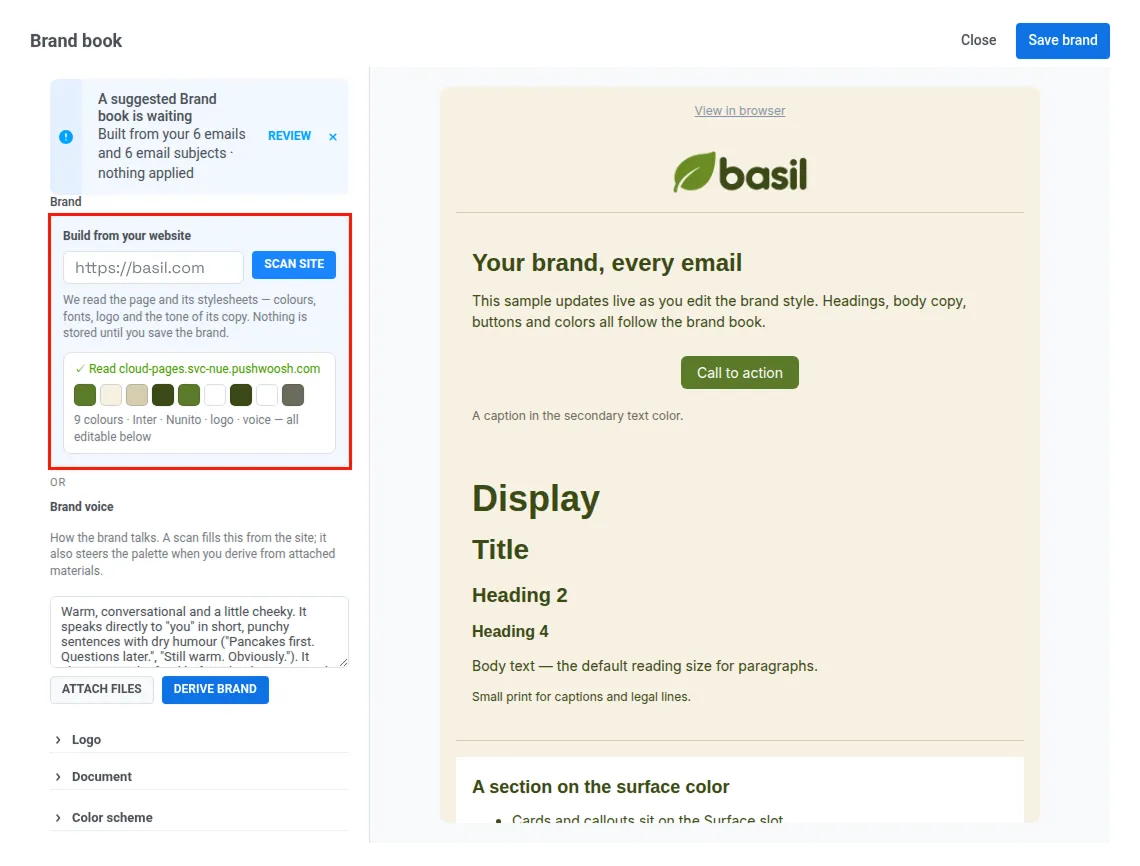
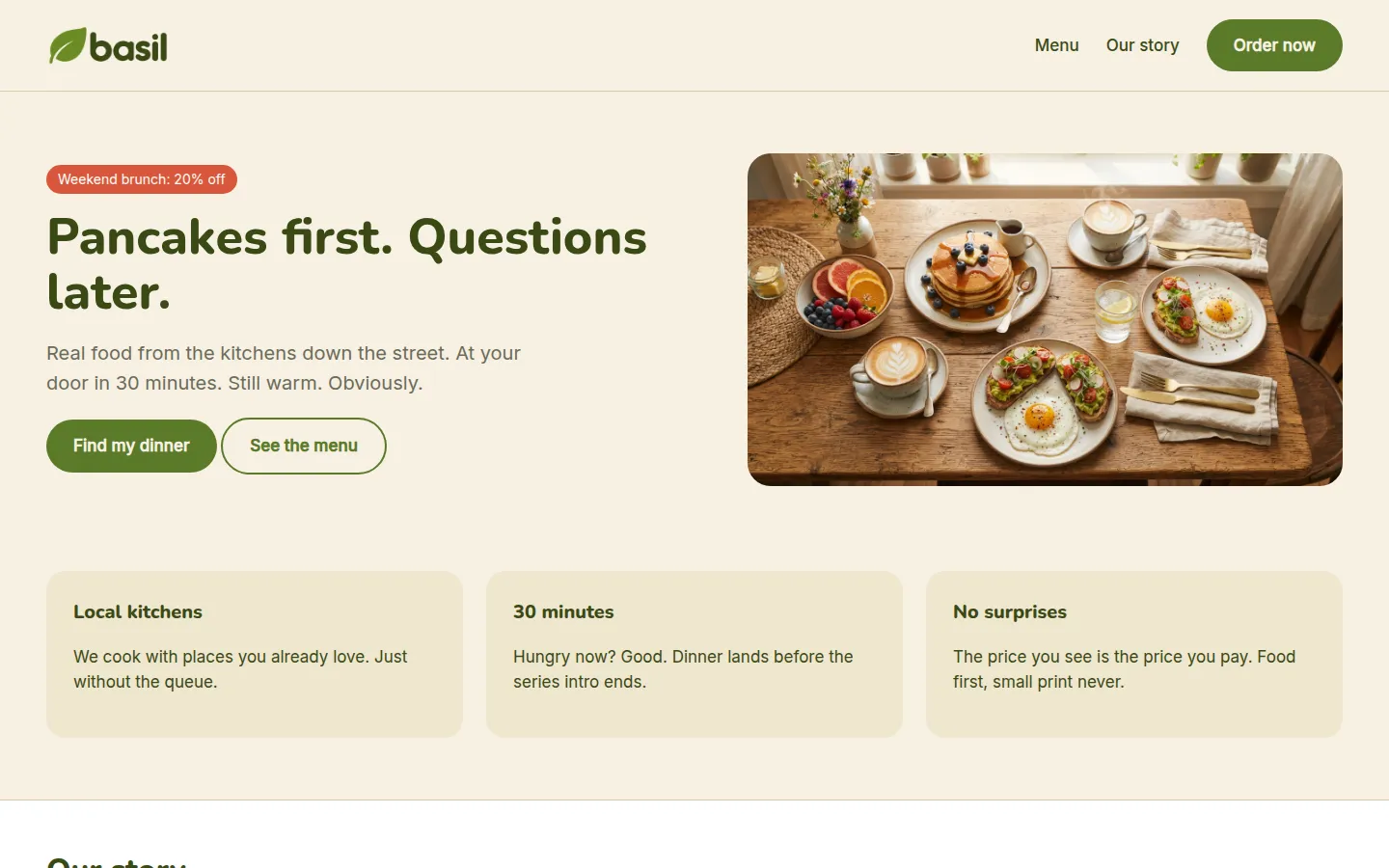
טוב לדעת: אם בעמוד הבית אין הרבה טקסט, הסריקה קוראת גם את עמוד ה-About, ה-Story או ה-Blog כדי לזהות את הטון. ואם האתר מאחורי הגנת anti-bot כמו Cloudflare, הסריקה נעצרת עם שגיאה וההגדרות שלכם לא משתנות. במקרה כזה הגדירו את הסגנון ידנית (אפשרות 1) או תנו ל-AI לחלץ אותו ממדריך המותג (אפשרות 3).
אפשרות 3: חילוץ המותג מקובץ PDF
מתאים ל: מותגים עם מדריך מותג ב-PDF, לוגו, או רק כמה שורות שמתארות את המותג. כבר יש לכם תבניות אימייל ב-Pushwoosh? ייתכן שאפשרות 4 תעשה את זה בשבילכם.
איך זה עובד: לוחצים על Attach files, מוסיפים קובץ אחד (PDF של brand book, תמונה, או קובץ web או טקסט) ולוחצים על Derive brand. ה-AI קורא את הקובץ ובונה ממנו פלטה, פונטים ו-brand voice. אם מדלגים על הקובץ, Pushwoosh משתמש בלוגו הנוכחי כמקור.
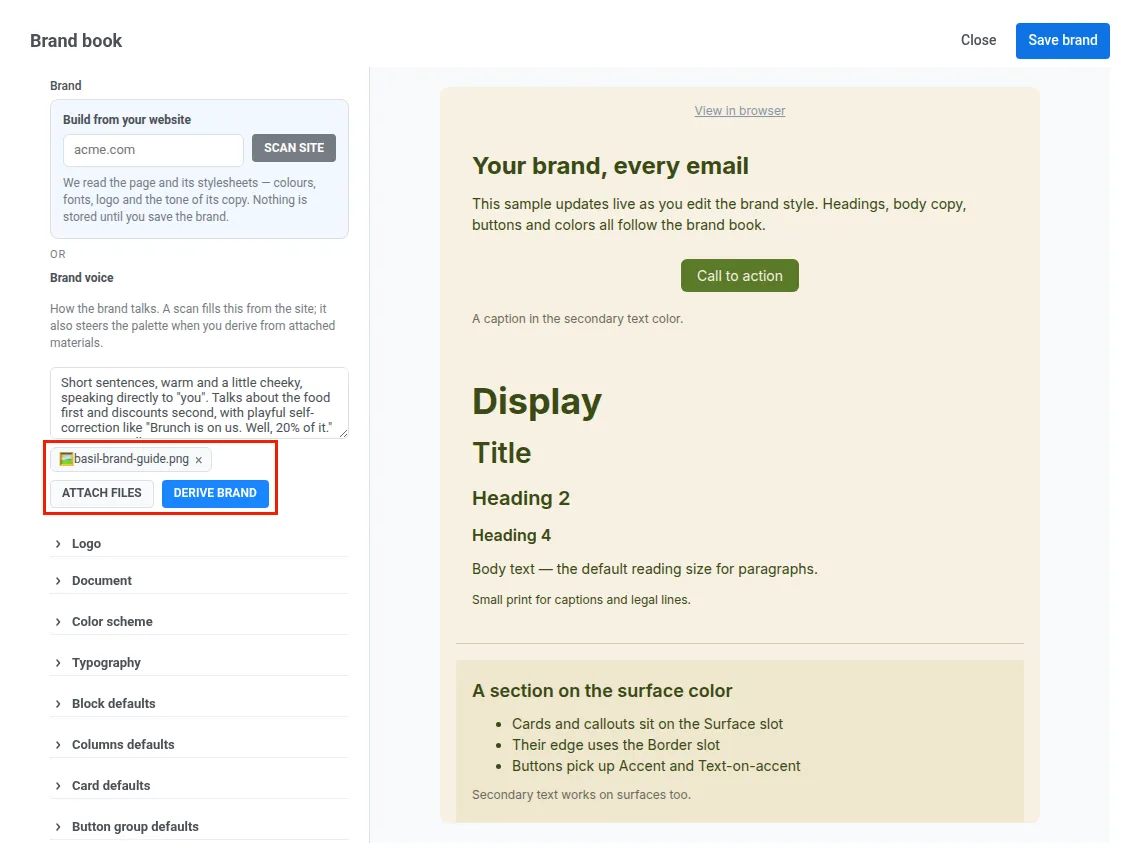
אפשרות 4 🌟 (הכי מהירה): לאשר את ה-Brand Kit ש-Pushwoosh בונה מהאימיילים שלכם
רוב הכלים ל-Brand Kit מתחילים מטופס ריק או מ-URL. Pushwoosh מתחיל מהאימיילים שכבר יש לכם. אם באפליקציה יש כמה תבניות אימייל, ה-Kit אולי כבר מחכה לכם.
מתאים ל: כל אפליקציה שכבר שלחה אימיילים דרך Pushwoosh.
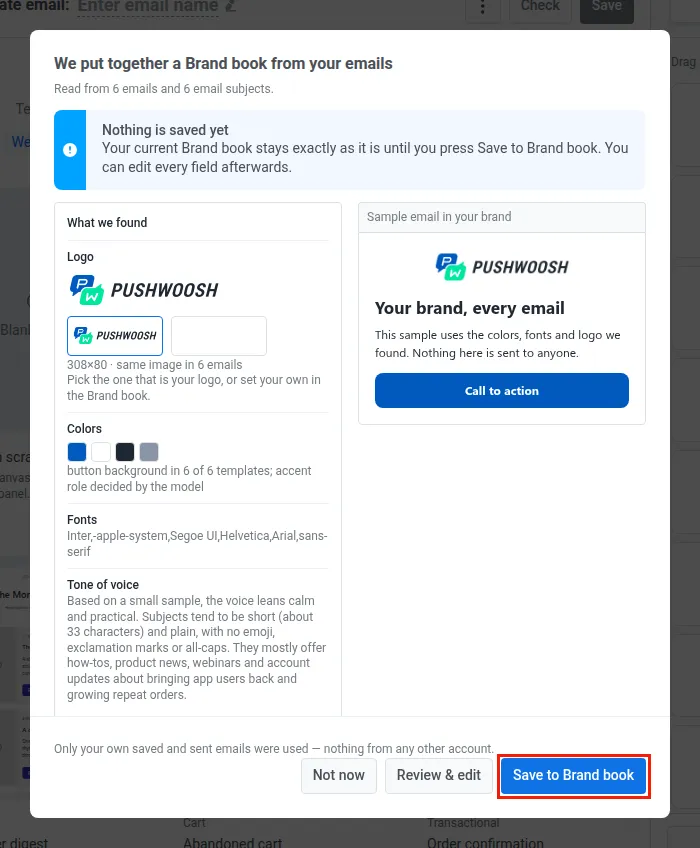
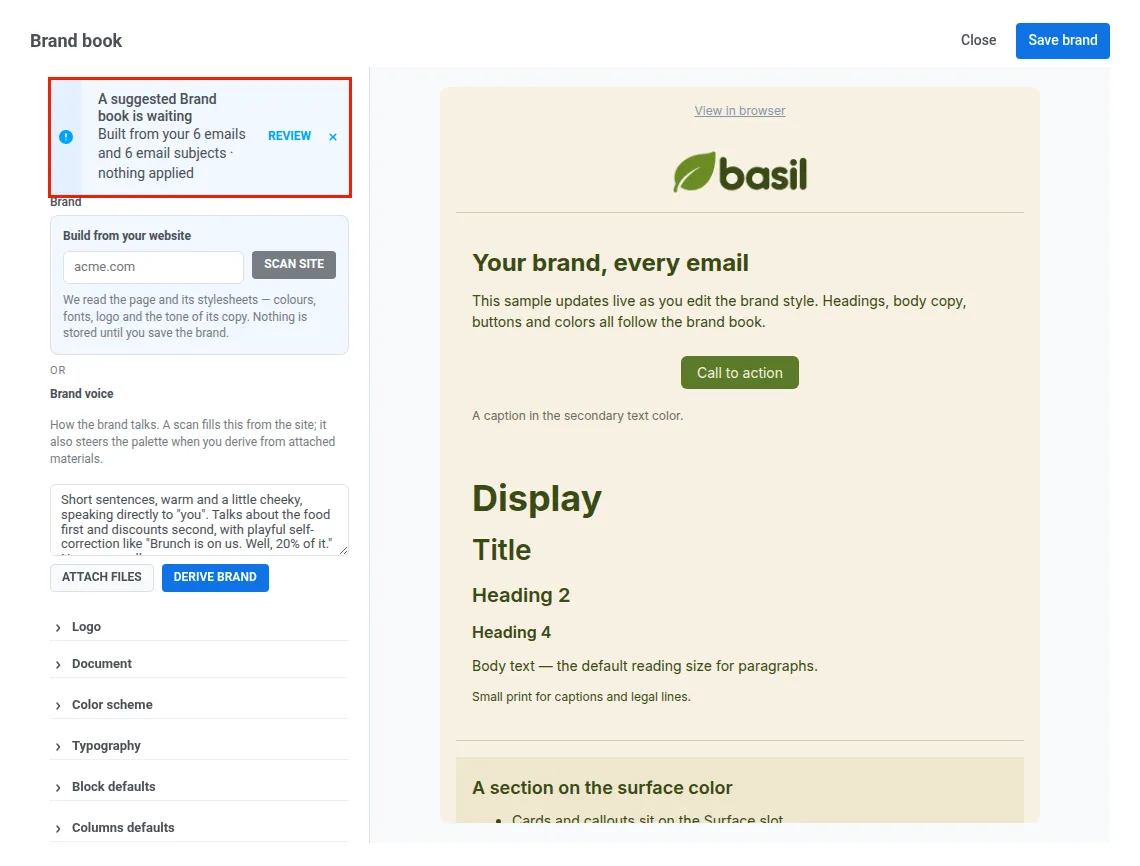
איך זה עובד: Pushwoosh עובר על תבניות האימייל ומחפש את הסגנון המשותף להן: צבעים, פונטים ולוגו. את טון הדיבור הוא קורא משורות הנושא של האימיילים ששלחתם. אחר כך הוא מציע לכם Brand Kit מוכן כשאתם פותחים את עורך האימייל, ה-In-App או ה-Cloud Page, ומראה כמה אימיילים ושורות נושא הוא קרא. לוחצים על Save to Brand book, וה-Brand Kit מוכן. רוצים לשנות משהו קודם? לוחצים על Review & edit, וה-Kit נפתח בטופס של Brand book.
הדאטה שלכם נשאר שלכם: ה-Kit נבנה רק מהאימיילים השמורים והנשלחים שלכם, אף פעם לא מחשבון אחר.
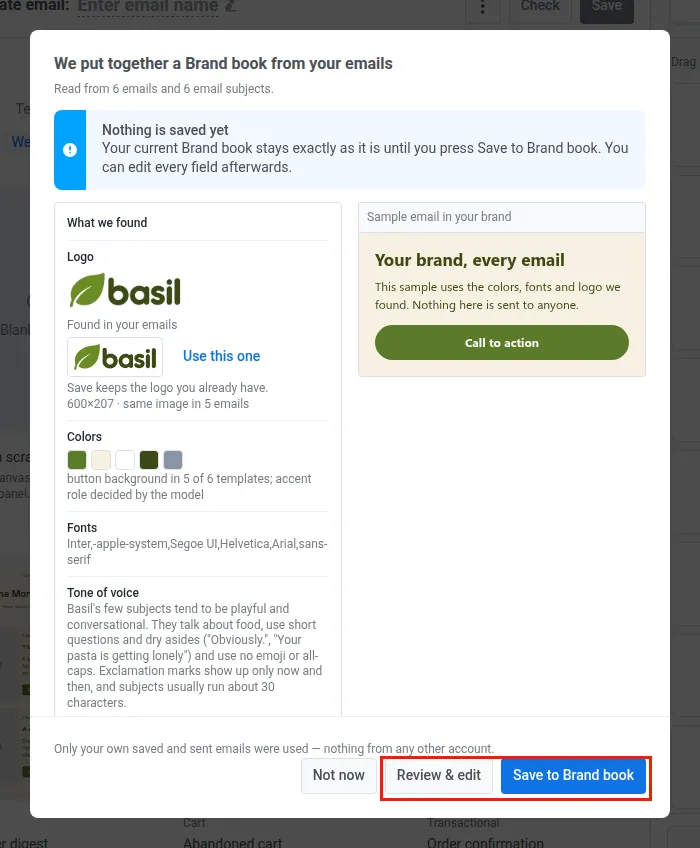
“זה הנו-האו שלנו: Pushwoosh לומד את המותג שלכם מאימיילים שהצוות שלכם כבר יצר ושלח. כלומר, ה-Kit בנוי על סגנון שכבר הוכיח את עצמו בקמפיינים אמיתיים. מאשרים בקליק אחד וחוזרים לעבודה.”

איך זה נראה בפועל: השקת קמפיין עם Brand Kit מוכן
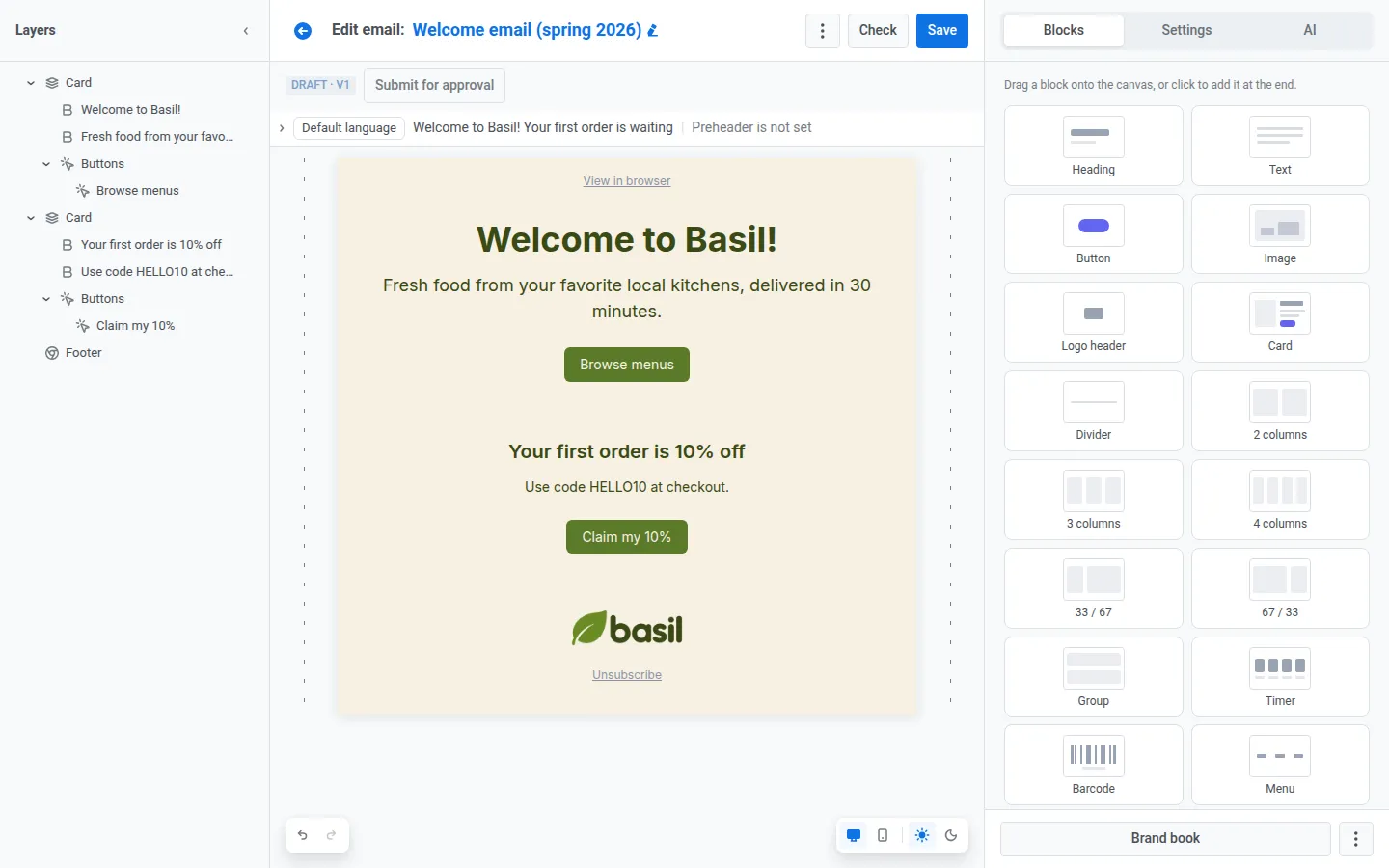
הכירו את Basil, אפליקציית משלוחי אוכל. כפתורים בירוק זית, רקע קרם חמים, וטון ידידותי וקצת חצוף.
הצוות של Basil אישר את ה-Brand Kit ש-Pushwoosh בנה מהאימיילים שהם שלחו (אפשרות 4) ובדק את הטון לפני השמירה.
עכשיו הם משיקים מבצע בראנץ’ לסוף השבוע באימייל וב-In-App.
-
מאשרים את ה-Kit
כשהצוות פותח את עורך האימייל, Pushwoosh מציע Kit מוכן שנבנה מהאימיילים של Basil. הם בודקים צבעים, פונטים, לוגו וטון, ולוחצים על Save to Brand book. אם הם פותחים את ה-Brand book דרך Content → Email Content, אותו Kit מחכה שם כבאנר: לוחצים על Review, מתקנים את השדות ולוחצים על Save brand.
-
מייצרים את האימייל
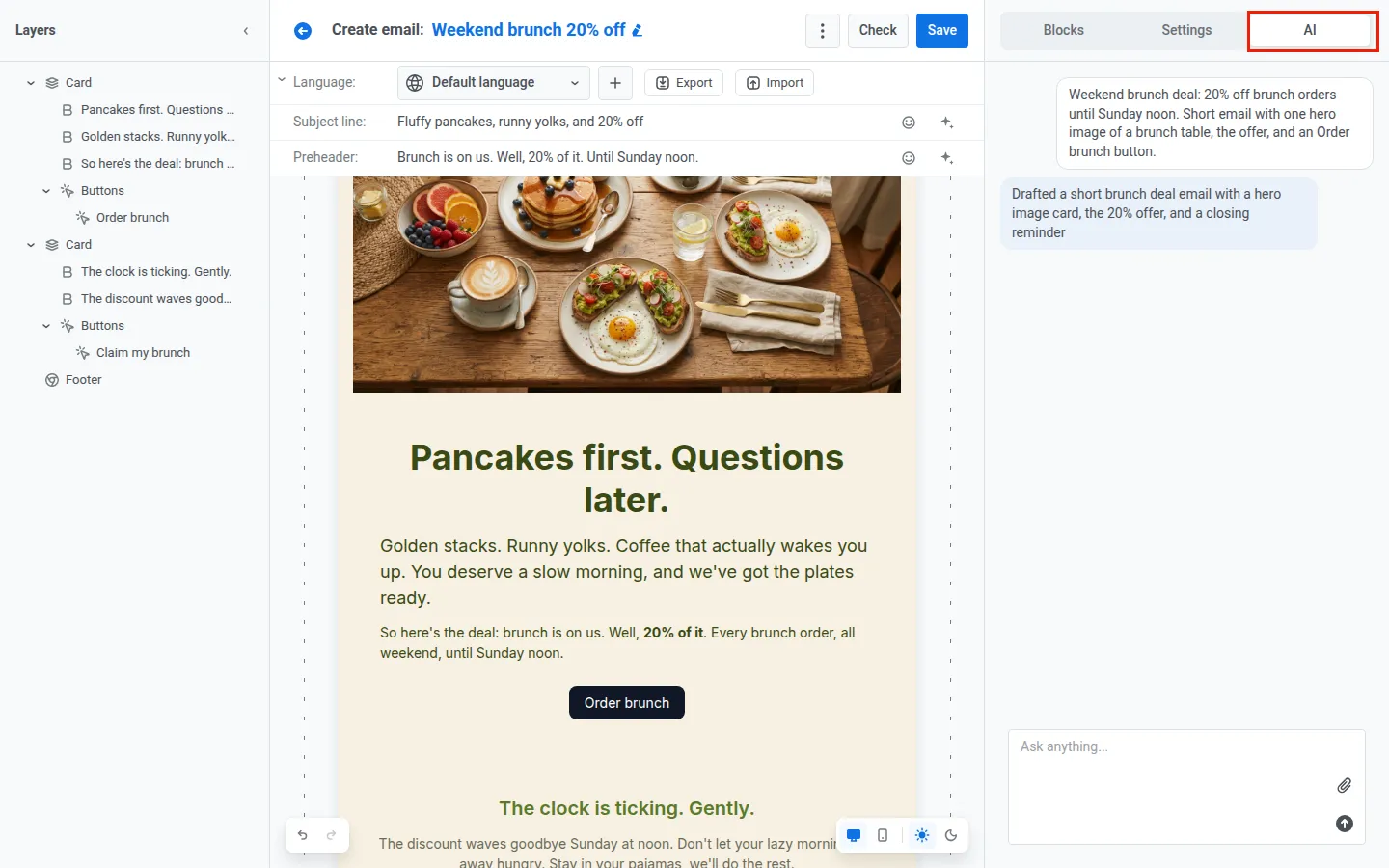
בעורך האימייל, הצוות פותח את לשונית AI ומתאר את ההצעה. הטיוטה הראשונה כבר נראית ונשמעת כמו Basil: הפונטים והפלטה של המותג, הלוגו ב-footer, והטון: "הבראנץ' עלינו. טוב, 20% ממנו. עד יום ראשון בצהריים."
-
מתאימים את ה-In-App
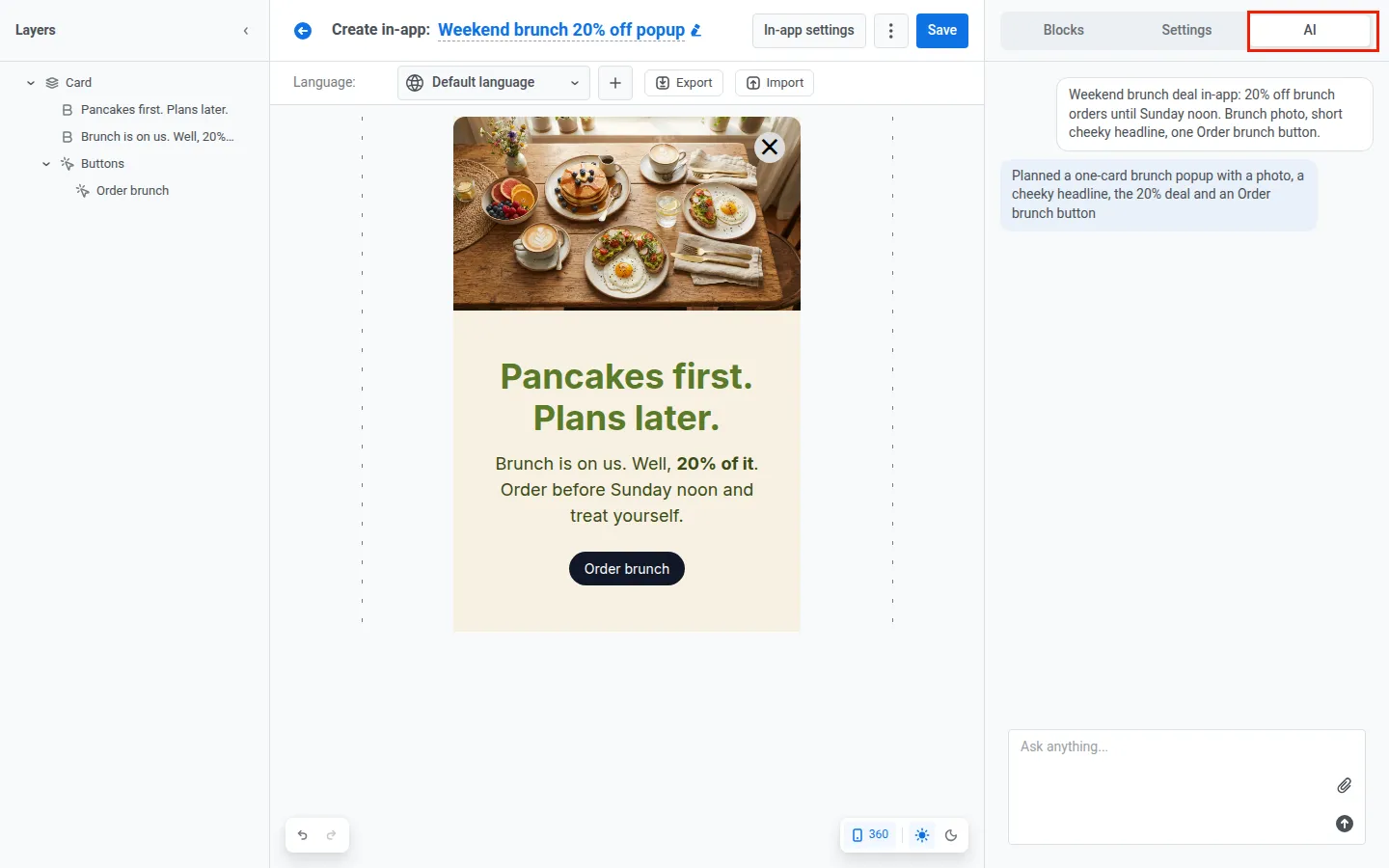
הודעת ה-In-App לאותו מבצע מגיעה מלשונית AI של עורך ה-In-App. אותה פלטה ואותם פונטים, אותו טון, בלי שום צעד נוסף.
-
מתקנים את התבנית של שנה שעברה
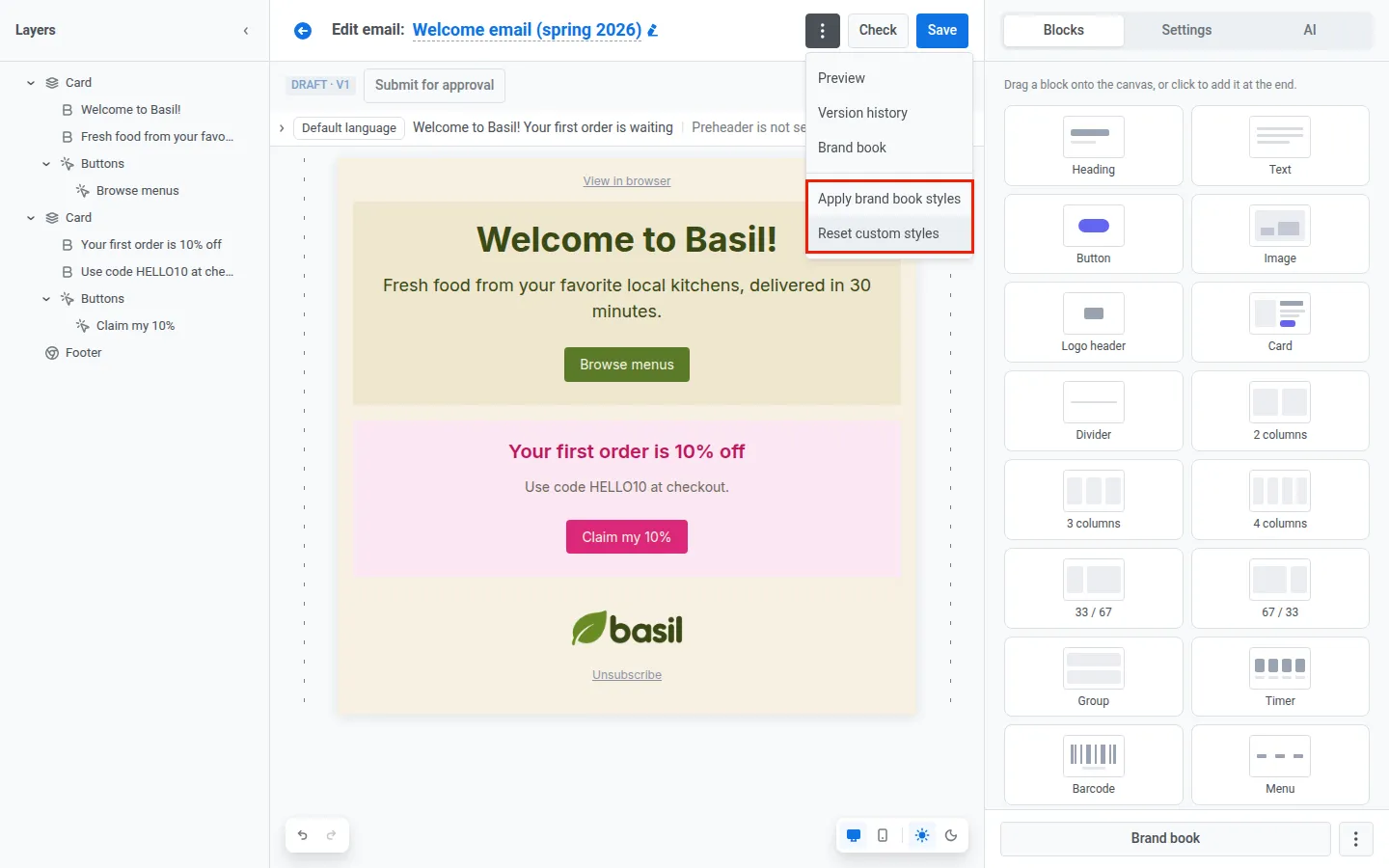
אימייל ה-welcome מהאביב שעבר התרחק מהמותג. בתפריט ⋮ הם לוחצים על Apply brand book styles: הצבעים מהפלטה הישנה והפונטים מתחלפים לאלה של Basil. בכמה בלוקים עדיין נשארו צבעים שמישהו בחר ידנית, אז Reset custom styles מסיר את הדריסות האלה. התוכן והלייאאוט נשארים במקום.
-
מעדכנים פעם אחת
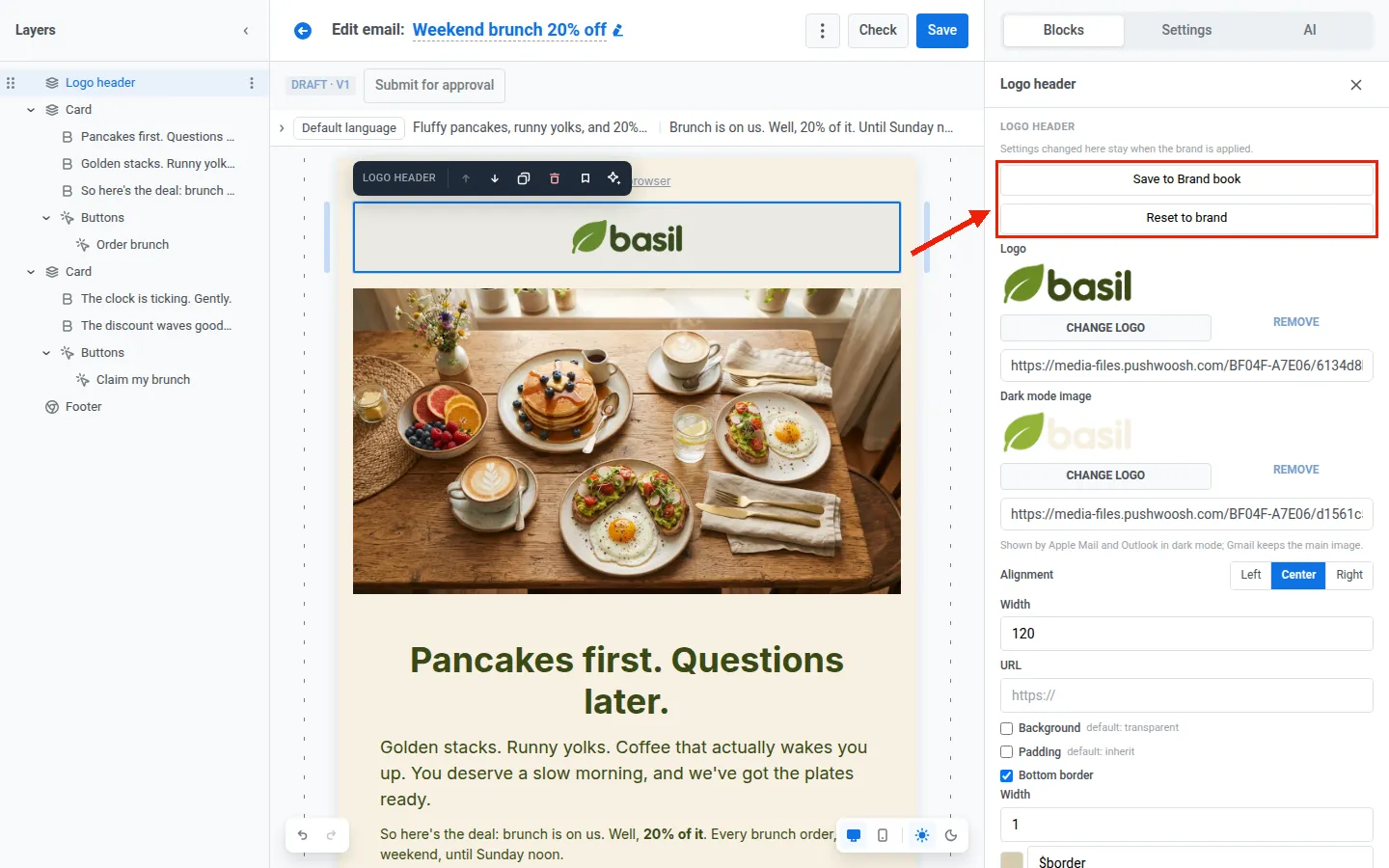
הצוות משנה את ה-header של הלוגו על הקנבס ולוחץ על Save to Brand book ב-header הזה. כל ה-headers של הלוגו מקבלים את המראה החדש בפעם הבאה שהמותג מוחל, חוץ משדות שמישהו ערך ידנית ב-header מסוים.
לפני: מעתיקים קודי hex מהקמפיין הקודם, מחפשים את הפונט הנכון, מזיזים את הלוגו למקום, משכתבים את הטקסט “בטון שלנו”. ואז עושים את כל זה שוב בשביל ה-In-App.
אחרי: מאשרים את ה-Kit פעם אחת. אחר כך מתארים את ההצעה ושולחים, בשני הערוצים.
התוצאה: מבצע הבראנץ’ יצא באימייל וב-In-App באותו יום, ואף אחד לא נאלץ לתקן את העיצוב ידנית.
📖 לקריאה נוספת: Best practices לעיצוב אימיילים: איך בונים אימיילים בולטים בלוק אחרי בלוק
🤖 תנו לעוזר ה-AI לכתוב ב-brand voice שלכם
צבעים ופונטים גורמים להודעה להיראות כמוכם. ה-brand voice גורם לה להישמע כמוכם.
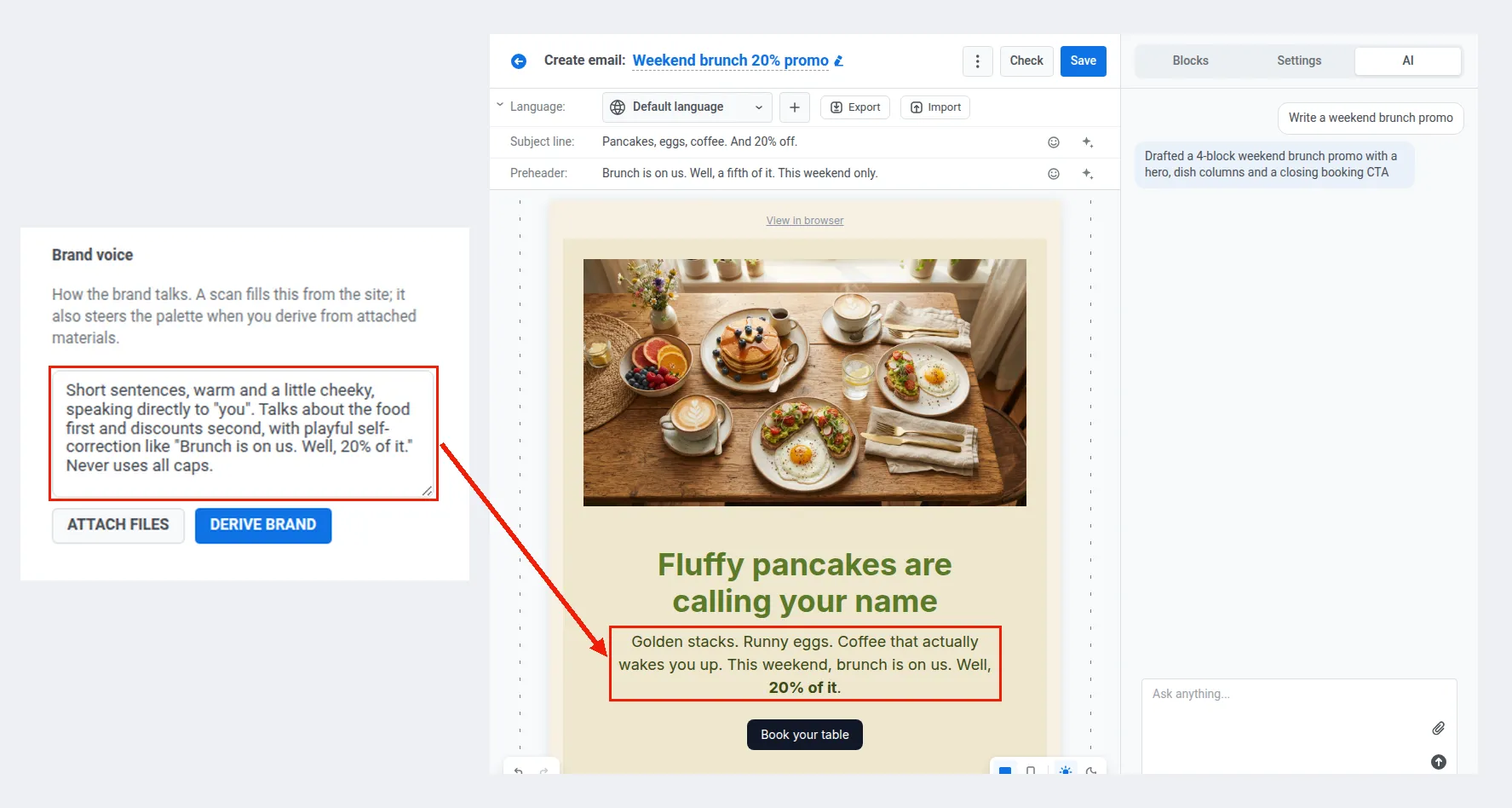
כשאתם מגדירים את ה-Brand book, ה-AI קולט את טון הדיבור שלכם יחד עם הצבעים והפונטים: מהאימיילים, מהאתר או ממדריך המותג. אחר כך הוא כותב בטון הזה כל אימייל והודעת In-App חדשים.
המותג שלכם בכל הודעה, עם Pushwoosh
מתחילים ממה שיש לכם: טופס ריק, האתר, מדריך המותג או האימיילים שכבר קיימים. שומרים את ה-Kit פעם אחת. אחר כך מייצרים אימיילים והודעות In-App במיתוג אחיד, ומפסיקים לבנות את המותג מחדש בכל קמפיין.