เลิกตั้งค่าทุกเทมเพลตใหม่ตั้งแต่ศูนย์ได้แล้ว
อีเมลทุกฉบับที่ต้องมานั่งใส่สี ฟอนต์ และโลโก้ใหม่ด้วยมือ กินเวลาของทีมคุณ ยิ่งคูณด้วยจำนวนแคมเปญ เวลาที่เสียไปก็ยิ่งพอกพูนอย่างรวดเร็ว
ตั้งค่าแบรนด์ของคุณใน Pushwoosh ครั้งเดียว แล้วงานซ้ำๆ เหล่านี้ก็จะหายไป ทีมของคุณจะได้เวลาคืนมาเพื่อโฟกัสที่ตัวแคมเปญ รวมถึงการทดสอบที่ค้างอยู่ใน backlog มานาน
นี่คือ 4 วิธีในการทำให้การออกแบบอีเมลและข้อความในแอป (in-app) เป็นอัตโนมัติด้วย Brand book ของ Pushwoosh
Brand Kit ของคุณมีอะไรบ้าง
ใน Pushwoosh นั้น Brand Kit ของคุณจะอยู่ใน Brand book ซึ่งประกอบด้วย 4 ส่วน:
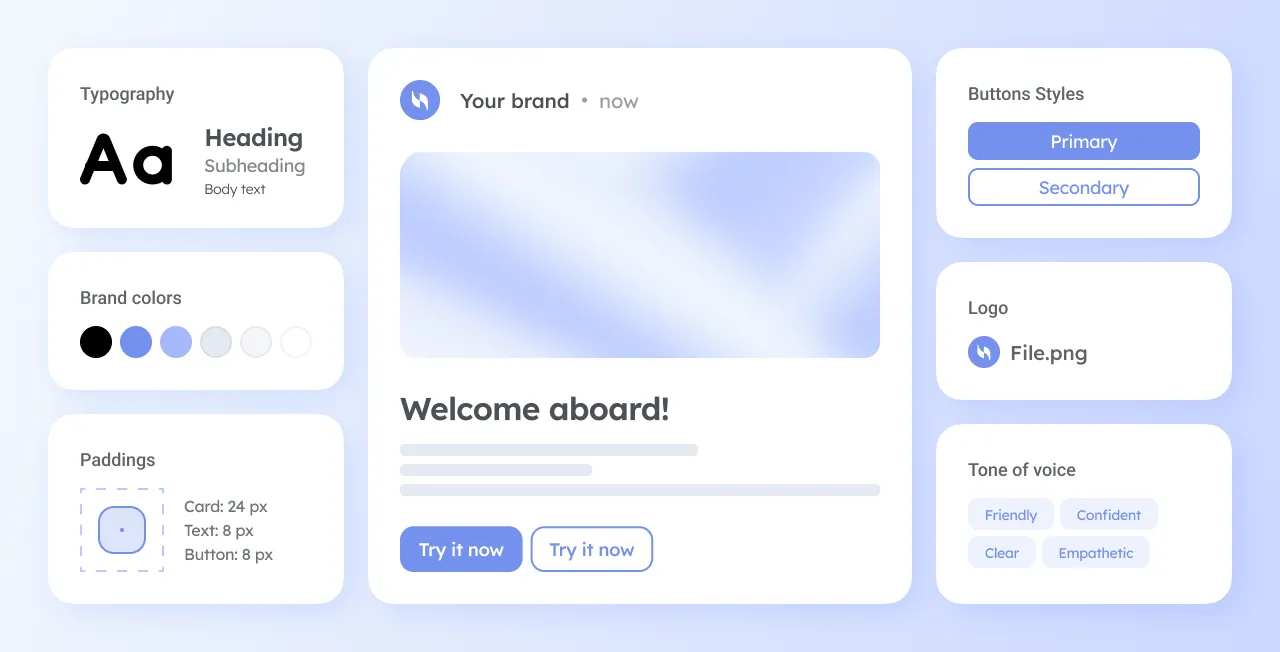
- โลโก้ โลโก้หลักของคุณ พร้อมเวอร์ชันแยกสำหรับ dark mode เพื่อไม่ให้ Apple Mail และ Outlook ทำให้โลโก้กลายเป็นรอยดำๆ
- สีและฟอนต์ ชุดสีและแบบอักษรที่ทุกเทมเพลตใช้เป็นจุดเริ่มต้น
- ค่าเริ่มต้นของบล็อก หน้าตาเริ่มต้นของปุ่ม ระยะห่าง ส่วนหัวที่มีโลโก้ และส่วนท้าย
- Brand voice ประโยคสั้นๆ สองสามประโยคที่อธิบายว่าแบรนด์ของคุณพูดคุยกับลูกค้าอย่างไร ส่วนนี้คือสิ่งที่ AI อ่านเมื่อเขียนข้อความแทนคุณ
มีอีเมลอยู่ใน Pushwoosh แล้วใช่ไหม? ถ้าอย่างนั้น Brand Kit ของคุณ อาจรอคุณอยู่แล้ว ผู้ช่วย AI ของ Pushwoosh จะอ่านอีเมลที่คุณมีอยู่และสร้าง Brand Kit ให้ สิ่งที่คุณต้องทำมีแค่ตรวจสอบและกดบันทึก
อ่านเพิ่มเติม → ตัวเลือกที่ 4: ยอมรับ Brand Kit ที่ Pushwoosh สร้างจากอีเมลของคุณ
เริ่มต้นจากตรงไหนดี: เลือกจุดเริ่มต้นของคุณ
แต่ละตัวเลือกด้านล่างสร้าง Brand Kit แบบเดียวกัน แต่เริ่มจากจุดที่ต่างกัน เลือกวิธีที่ตรงกับสิ่งที่คุณมีอยู่แล้ว และข้ามวิธีอื่นไปได้เลย
| คุณมี… | ตัวเลือกของคุณ |
|---|---|
| ยังไม่มีอะไรเลย หรืออยากควบคุมทุกอย่างเอง | ตัวเลือกที่ 1: ตั้งค่าด้วยตัวเอง |
| เว็บไซต์ | ตัวเลือกที่ 2: สแกนเว็บไซต์ของคุณ |
| คู่มือแบรนด์ (PDF รูปภาพ หรือข้อความ) | ตัวเลือกที่ 3: ดึงแบรนด์จากไฟล์ |
| อีเมลที่คุณเคยส่งจาก Pushwoosh | 🌟 ตัวเลือกที่ 4: ยอมรับ Brand Kit ที่ Pushwoosh สร้างจากอีเมลของคุณ: สี ฟอนต์ โลโก้ และโทนของคุณ พร้อมบันทึกและใช้งาน (เร็วที่สุด!) |
เคยสร้างอีเมลใน Pushwoosh มาก่อนแล้ว? ข้ามขั้นตอนการตั้งค่าไปได้เลย เพราะผู้ช่วย AI ได้รวบรวมแบรนด์ของคุณจากอีเมลเหล่านั้นไว้แล้ว ดู ตัวเลือกที่ 4
ตัวเลือกที่ 1: ตั้งค่า Brand Kit ด้วยตัวเอง
เหมาะสำหรับ: แบรนด์ใหม่ หรือทีมที่อยากกำหนดทุกรายละเอียดเอง
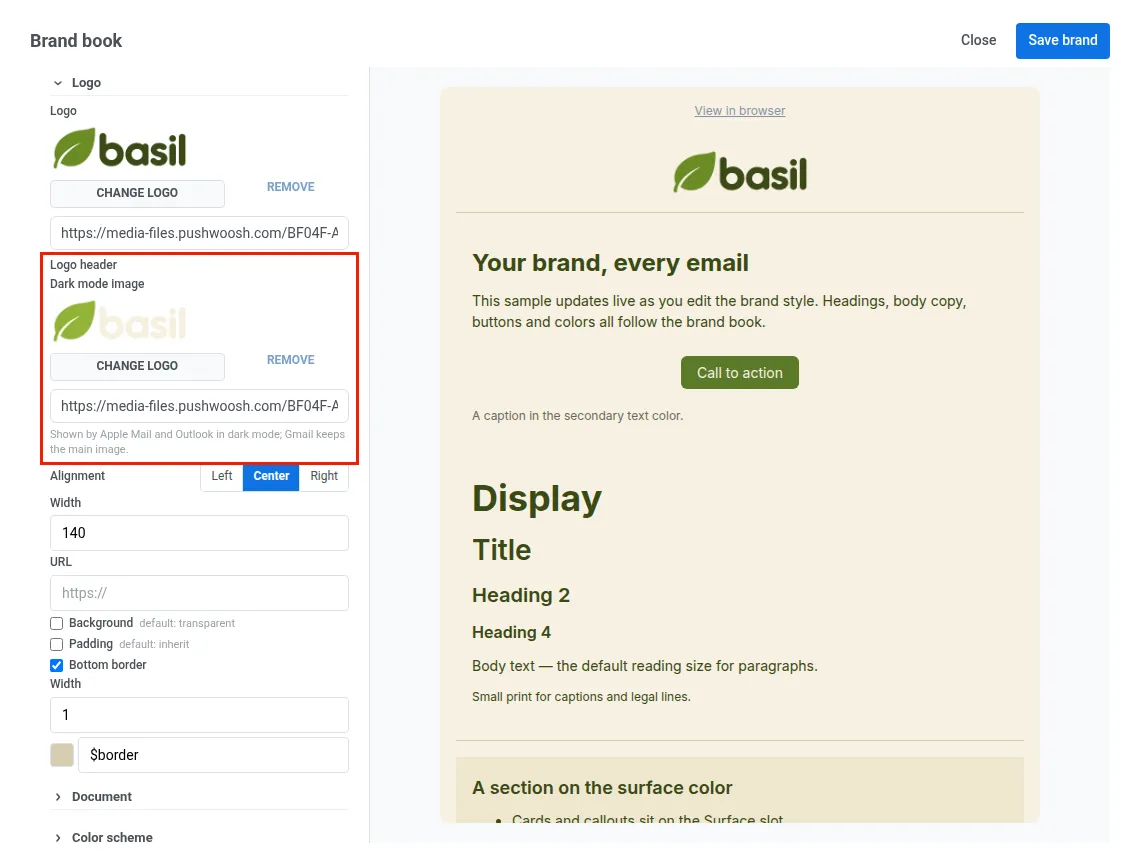
วิธีการทำงาน: เลือกโลโก้จาก Media storage หรือวาง URL ของรูปภาพที่โฮสต์ไว้ เปิดการตั้งค่า Logo header เพื่อเพิ่มรูปสำหรับ dark mode และกำหนดการจัดวาง ความกว้าง ระยะขอบ และเส้นขอบด้านล่าง จากนั้นปรับสี ฟอนต์ และค่าเริ่มต้นของบล็อกให้ละเอียด แล้วเขียน brand voice ของคุณในช่อง Brand voice
ควรรู้: Brand voice แค่สองสามบรรทัดก็เพียงพอ ตัวอย่างเช่น: “ประโยคสั้นๆ อบอุ่น ขี้เล่นนิดๆ พูดถึงอาหารก่อน ส่วนลดทีหลัง ห้ามใช้ตัวพิมพ์ใหญ่ทั้งหมด”
ตัวเลือกที่ 2: สแกนเว็บไซต์ของคุณ
เหมาะสำหรับ: แบรนด์ที่เว็บไซต์สะท้อนแบรนด์ปัจจุบันอยู่แล้ว
วิธีการทำงาน: ใส่โดเมนของคุณใน Build from your website แล้วคลิก Scan site Pushwoosh จะอ่านหน้าเว็บและไฟล์สไตล์ชีต แล้วเติมชุดสีและฟอนต์ให้ ถ้าเว็บไซต์มีข้อมูลเหล่านี้ ระบบจะดึงโลโก้และโทนของข้อความมาใส่ใน Brand voice ด้วย จะยังไม่มีอะไรถูกบันทึกจนกว่าคุณจะคลิก Save brand ดังนั้นตรวจสอบทุกอย่างก่อนได้เลย
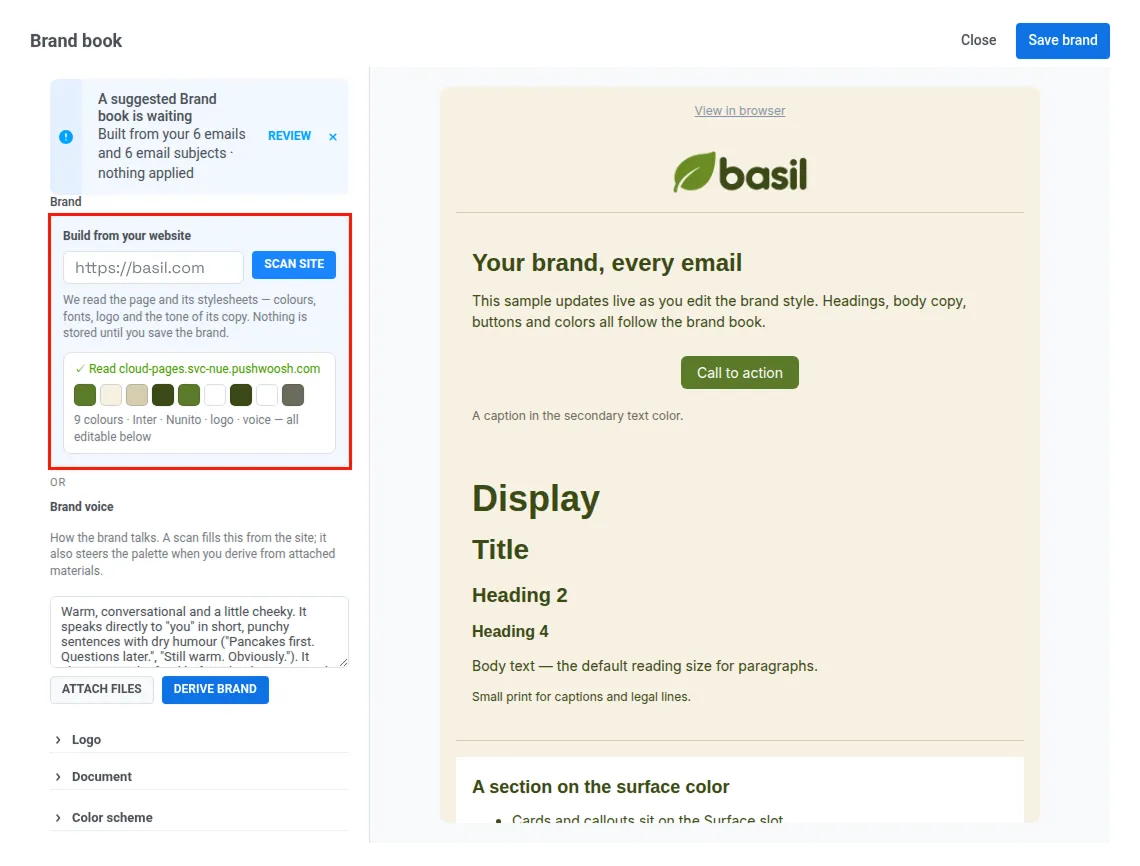
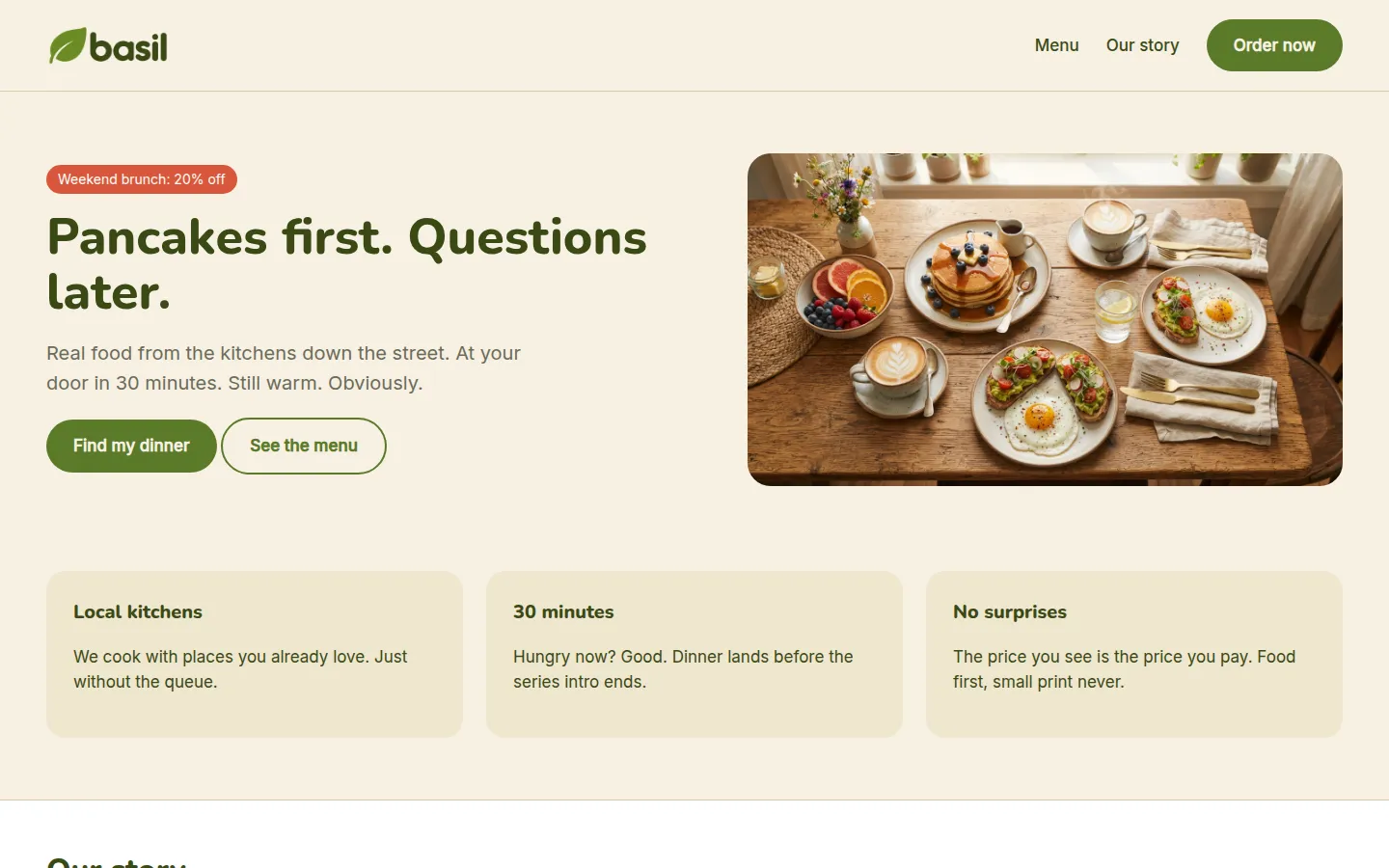
ควรรู้: ถ้าหน้าแรกของคุณมีข้อความน้อย การสแกนจะอ่านหน้า About, Story หรือ Blog เพื่อจับโทนด้วย และถ้าเว็บไซต์ของคุณอยู่หลังระบบป้องกันบอทอย่าง Cloudflare การสแกนจะหยุดพร้อมแสดงข้อผิดพลาด และการตั้งค่าของคุณจะไม่ถูกเปลี่ยนแปลง ในกรณีนี้ให้ตั้งค่าสไตล์ด้วยตัวเอง (ตัวเลือกที่ 1) หรือให้ AI ดึงจากคู่มือแบรนด์ของคุณ (ตัวเลือกที่ 3)
ตัวเลือกที่ 3: ดึงแบรนด์ของคุณจากไฟล์ PDF
เหมาะสำหรับ: แบรนด์ที่มีคู่มือเป็น PDF มีโลโก้ หรือมีแค่ไม่กี่บรรทัดที่อธิบายแบรนด์ มีเทมเพลตอีเมลใน Pushwoosh อยู่แล้ว? ตัวเลือกที่ 4 อาจทำส่วนนี้ให้คุณได้
วิธีการทำงาน: คลิก Attach files เพิ่มไฟล์หนึ่งไฟล์ (PDF คู่มือแบรนด์ รูปภาพ หรือไฟล์เว็บหรือไฟล์ข้อความ) แล้วคลิก Derive brand AI จะอ่านไฟล์และสร้างชุดสี ฟอนต์ และ brand voice จากไฟล์นั้น ถ้าคุณไม่แนบไฟล์ Pushwoosh จะใช้โลโก้ปัจจุบันของคุณเป็นแหล่งข้อมูล
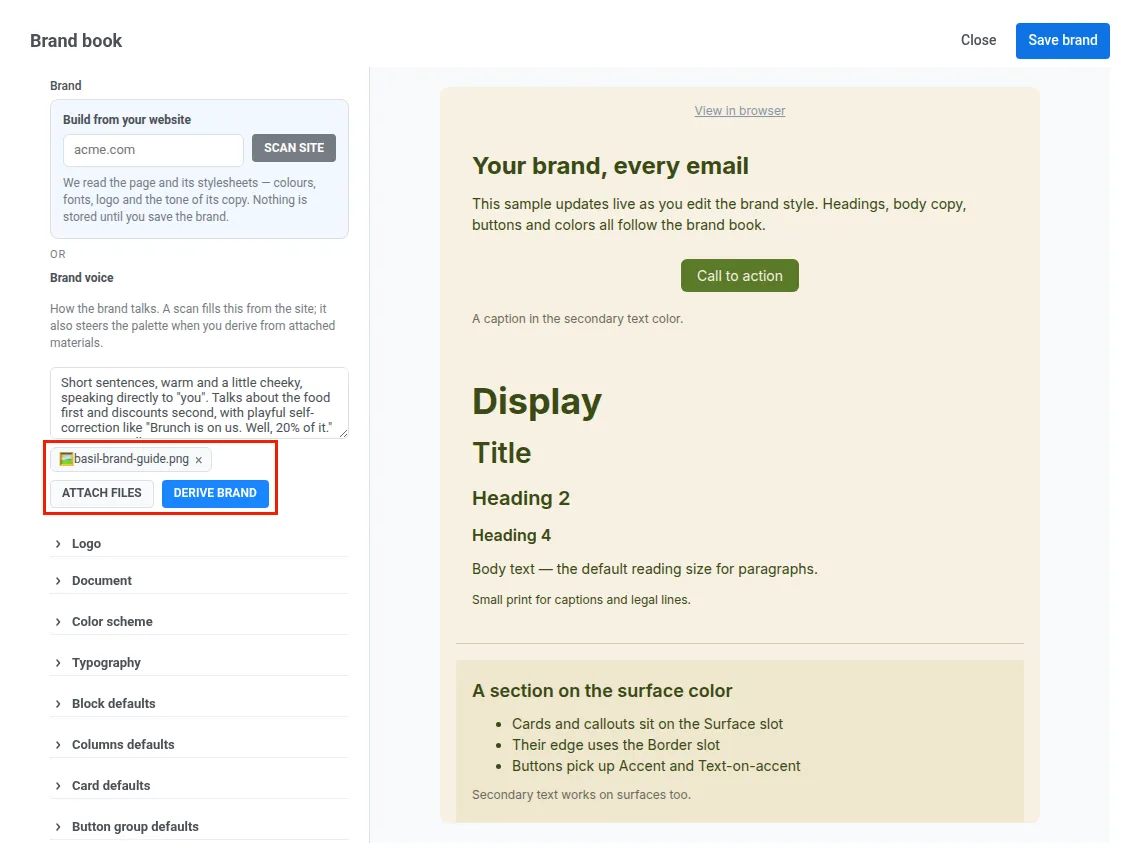
ตัวเลือกที่ 4 🌟 (เร็วที่สุด): ยอมรับ Brand Kit ที่ Pushwoosh สร้างจากอีเมลของคุณ
เครื่องมือสร้าง Brand Kit ส่วนใหญ่เริ่มจากฟอร์มเปล่าหรือ URL แต่ Pushwoosh เริ่มจากอีเมลที่คุณมีอยู่แล้ว ถ้าแอปของคุณมีเทมเพลตอีเมลอยู่สักสองสามฉบับ Kit ของคุณอาจรออยู่แล้ว
เหมาะสำหรับ: ทุกแอปที่เคยส่งอีเมลผ่าน Pushwoosh
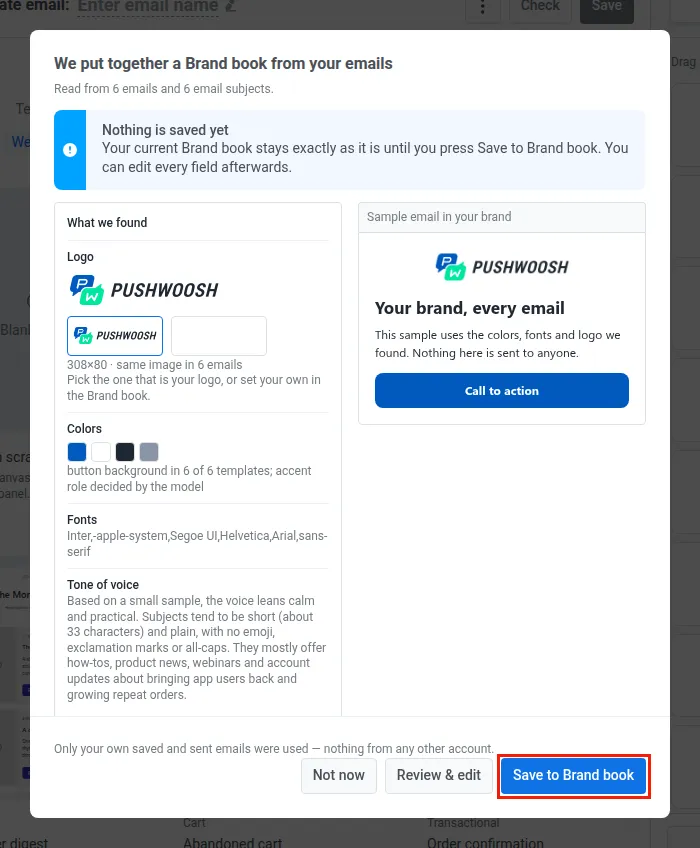
วิธีการทำงาน: Pushwoosh จะดูเทมเพลตอีเมลของคุณเพื่อหาสไตล์ที่ใช้ร่วมกัน ได้แก่ สี ฟอนต์ และโลโก้ และอ่านโทนเสียงจากหัวเรื่องของอีเมลที่คุณส่งไป จากนั้นจะเสนอ Brand Kit ที่พร้อมใช้เมื่อคุณเปิดตัวแก้ไขอีเมล in-app หรือ cloud page พร้อมแสดงจำนวนอีเมลและหัวเรื่องที่อ่าน คลิก Save to Brand book แล้ว Brand Kit ของคุณก็เสร็จเรียบร้อย ถ้าอยากปรับอะไรก่อน ให้คลิก Review & edit แล้ว Kit จะเปิดในฟอร์ม Brand book
ข้อมูลของคุณยังเป็นของคุณ: Kit สร้างจากอีเมลที่คุณบันทึกและส่งเองเท่านั้น ไม่ใช้ข้อมูลจากบัญชีอื่นเด็ดขาด
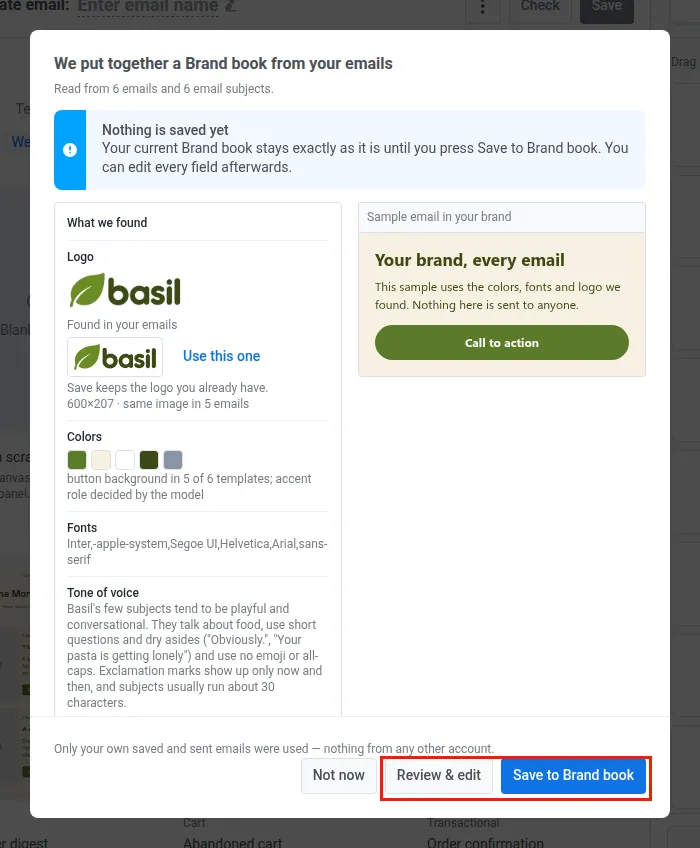
“นี่คือ know-how ของเราเอง: Pushwoosh เรียนรู้แบรนด์ของคุณจากอีเมลที่ทีมของคุณสร้างและส่งไปแล้ว นั่นหมายความว่า Kit ถูกสร้างบนสไตล์ที่พิสูจน์แล้วในแคมเปญจริง คุณยืนยันได้ในคลิกเดียว แล้วกลับไปทำงานต่อ”

ดูการใช้งานจริง: วิธีเปิดตัวแคมเปญด้วย Brand Kit ที่พร้อมใช้
มาทำความรู้จักกับ Basil แอปเดลิเวอรีอาหาร ปุ่มสีเขียวมะกอก พื้นหลังสีครีมอบอุ่น และโทนเสียงที่เป็นมิตรและขี้เล่นนิดๆ
ทีมของ Basil ยอมรับ Brand Kit ที่ Pushwoosh สร้างจากอีเมลที่พวกเขาส่งไป (ตัวเลือกที่ 4) และตรวจสอบโทนเสียงก่อนบันทึก
ตอนนี้พวกเขากำลังเปิดตัว ดีลบรันช์วันหยุดสุดสัปดาห์ ทั้งทางอีเมลและ in-app
-
ยอมรับ Kit
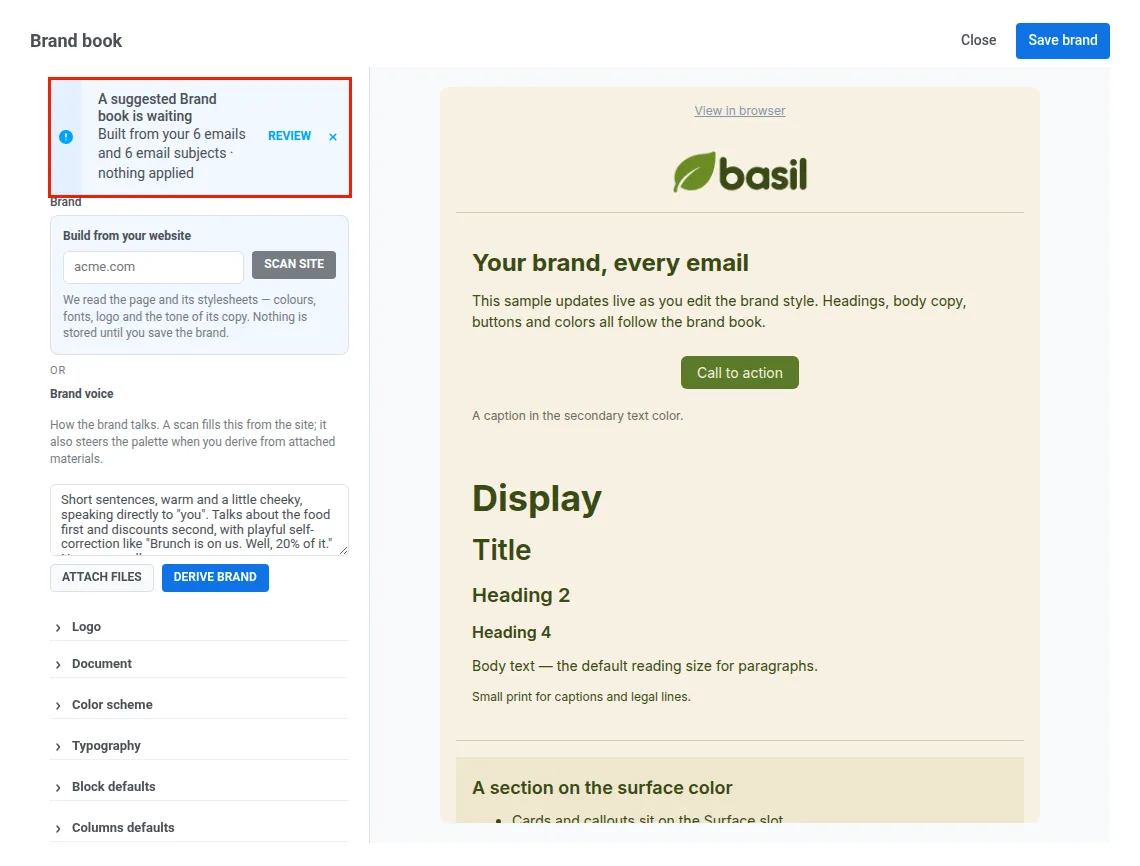
เมื่อทีมเปิดตัวแก้ไขอีเมล Pushwoosh จะเสนอ Kit ที่พร้อมใช้ซึ่งสร้างจากอีเมลของ Basil ทีมตรวจสอบสี ฟอนต์ โลโก้ และโทน แล้วคลิก Save to Brand book ถ้าเปิด Brand book จาก Content → Email Content แทน ก็จะเจอ Kit เดียวกันรออยู่ในรูปแบบแบนเนอร์: คลิก Review ปรับฟิลด์ต่างๆ แล้วคลิก Save brand
-
สร้างอีเมล
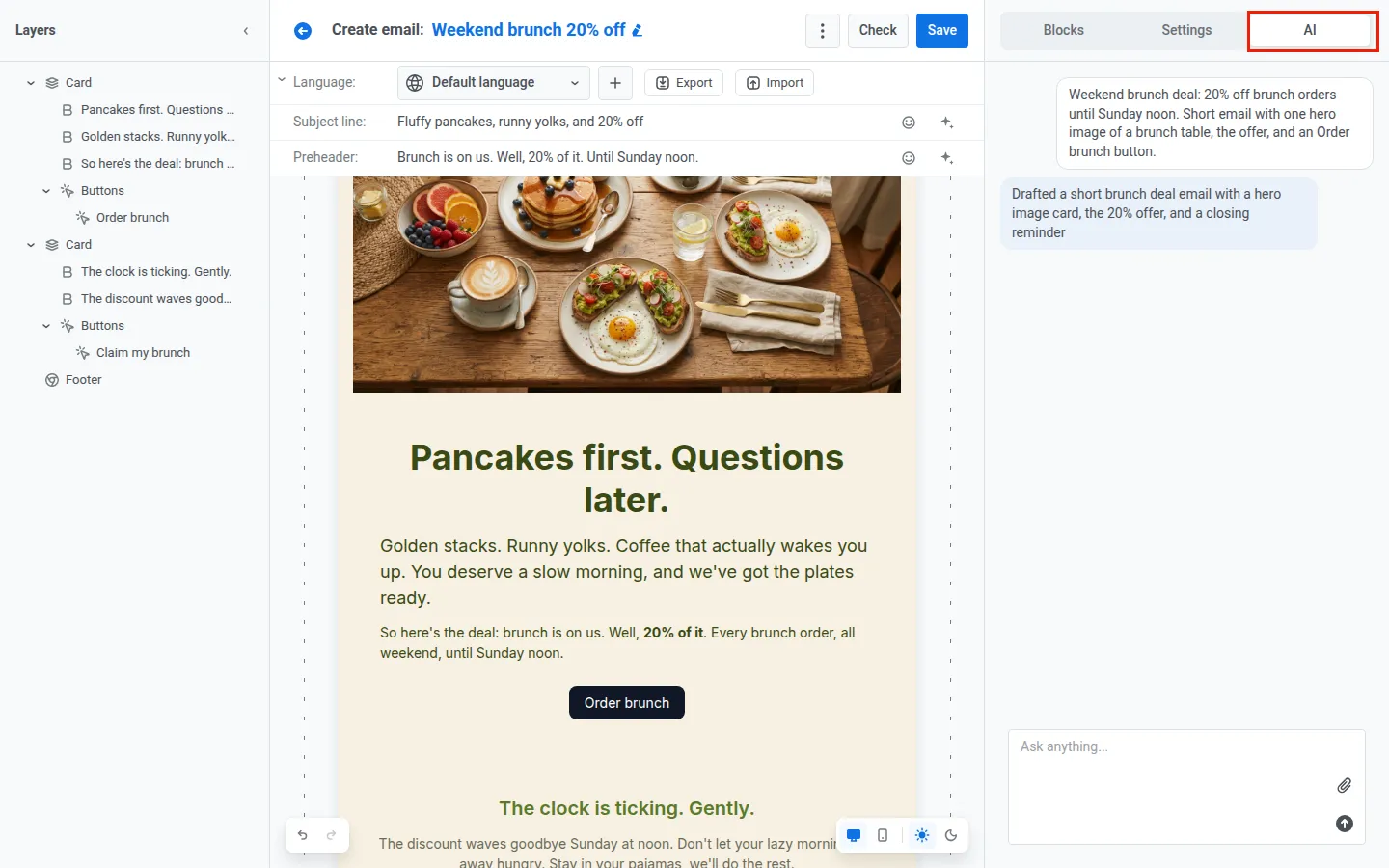
ในตัวแก้ไขอีเมล ทีมเปิดแท็บ AI แล้วอธิบายข้อเสนอ ร่างแรกก็ดูและฟังดูเป็น Basil แล้ว: ฟอนต์และชุดสีของแบรนด์ โลโก้ในส่วนท้าย และโทนเสียง: "บรันช์นี้เราเลี้ยง เอ่อ 20% ของมันนะ ถึงเที่ยงวันอาทิตย์เท่านั้น"
-
ทำ in-app ให้ตรงกัน
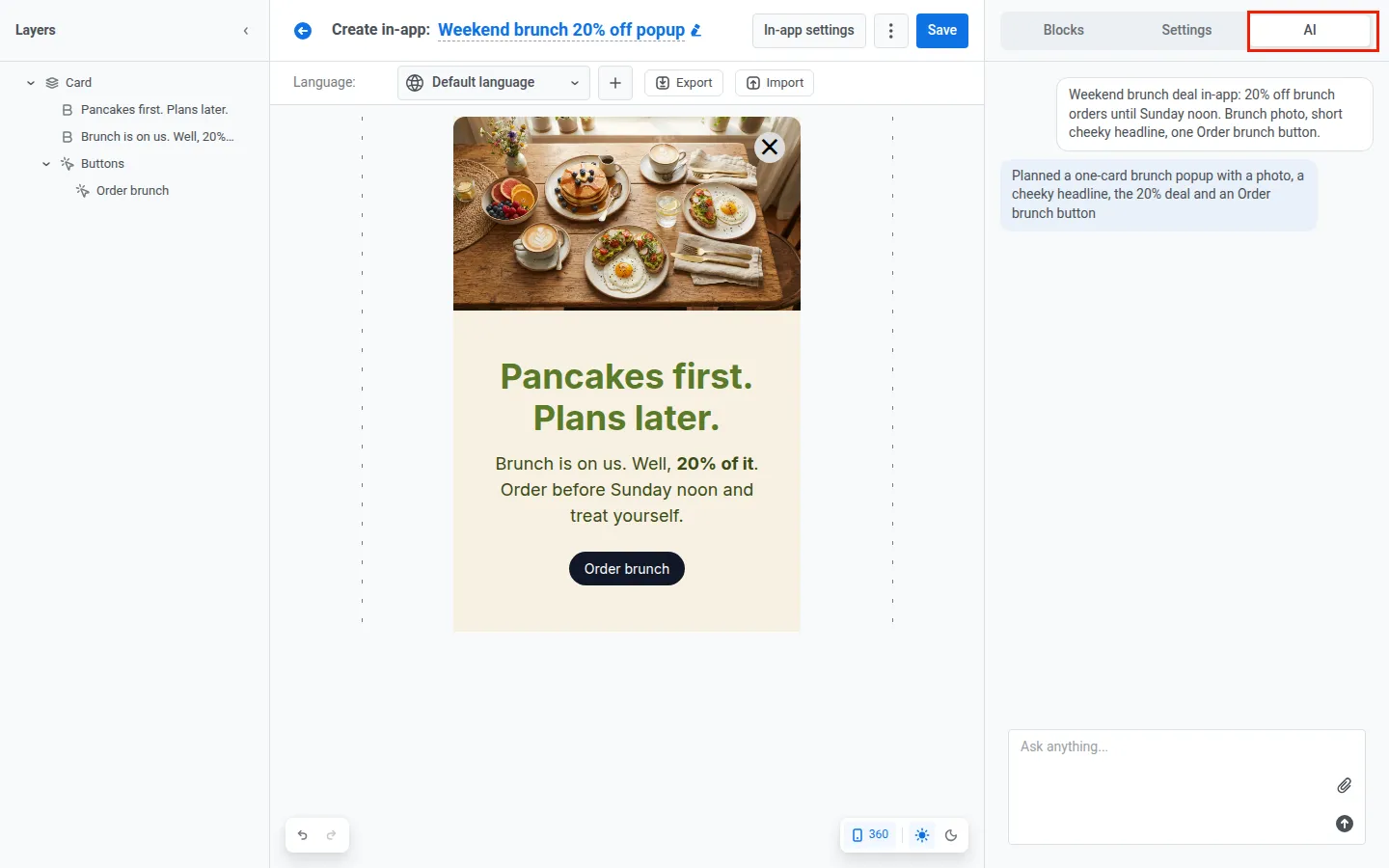
ข้อความ in-app สำหรับดีลเดียวกันมาจากแท็บ AI ของตัวแก้ไข in-app ชุดสีและฟอนต์เดียวกัน โทนเสียงเดียวกัน โดยไม่ต้องมีขั้นตอนเพิ่ม
-
แก้เทมเพลตของปีที่แล้ว
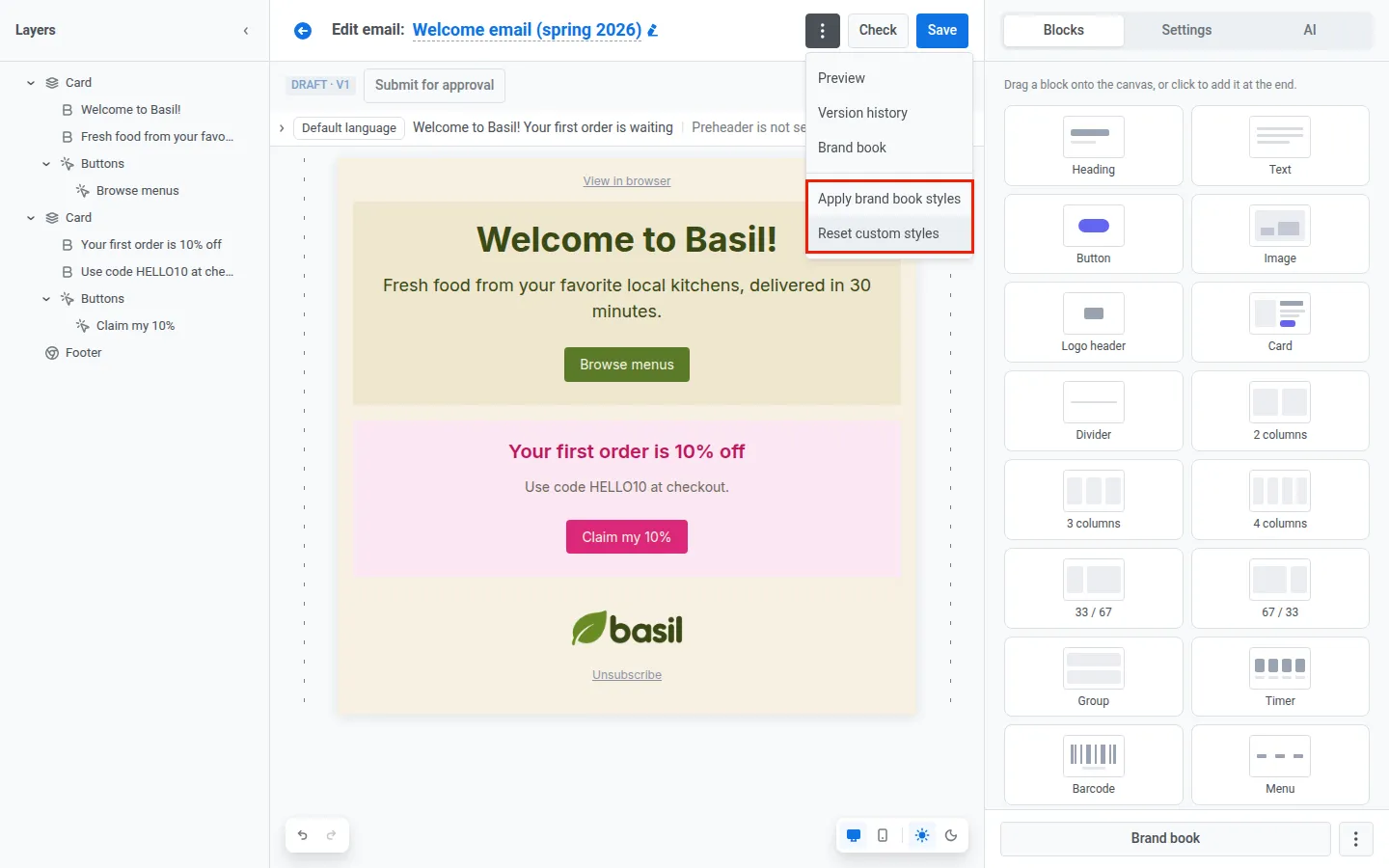
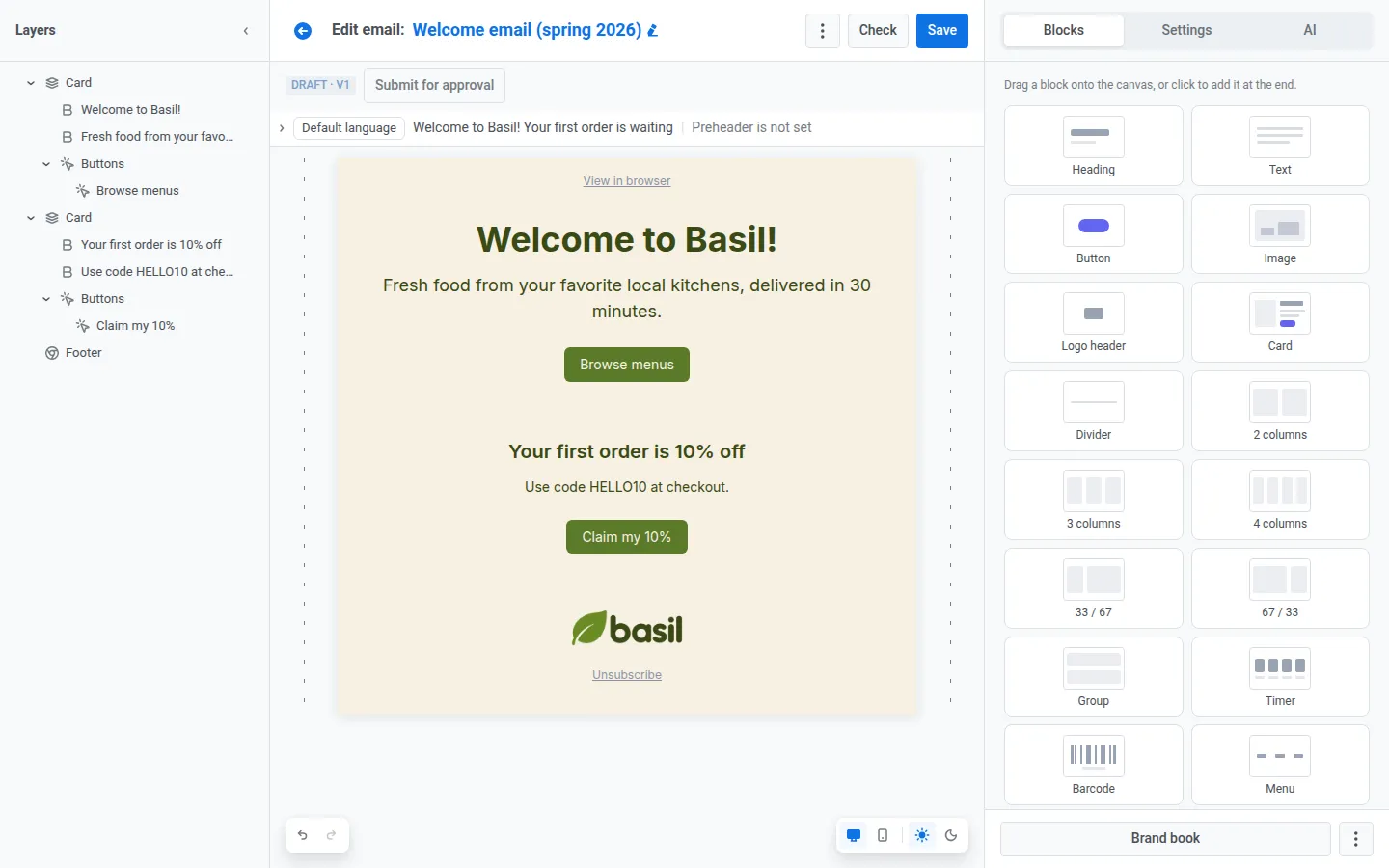
อีเมลต้อนรับจากฤดูใบไม้ผลิที่แล้วเริ่มหลุดจากแบรนด์ ในเมนู ⋮ ทีมคลิก Apply brand book styles: สีจากชุดสีเก่าและฟอนต์เปลี่ยนเป็นของ Basil บางบล็อกยังคงมีสีที่มีคนเลือกเองด้วยมือ ดังนั้น Reset custom styles จะลบการแก้ไขเหล่านั้นออก ส่วนเนื้อหาและเลย์เอาต์ยังอยู่เหมือนเดิม
-
อัปเดตครั้งเดียว
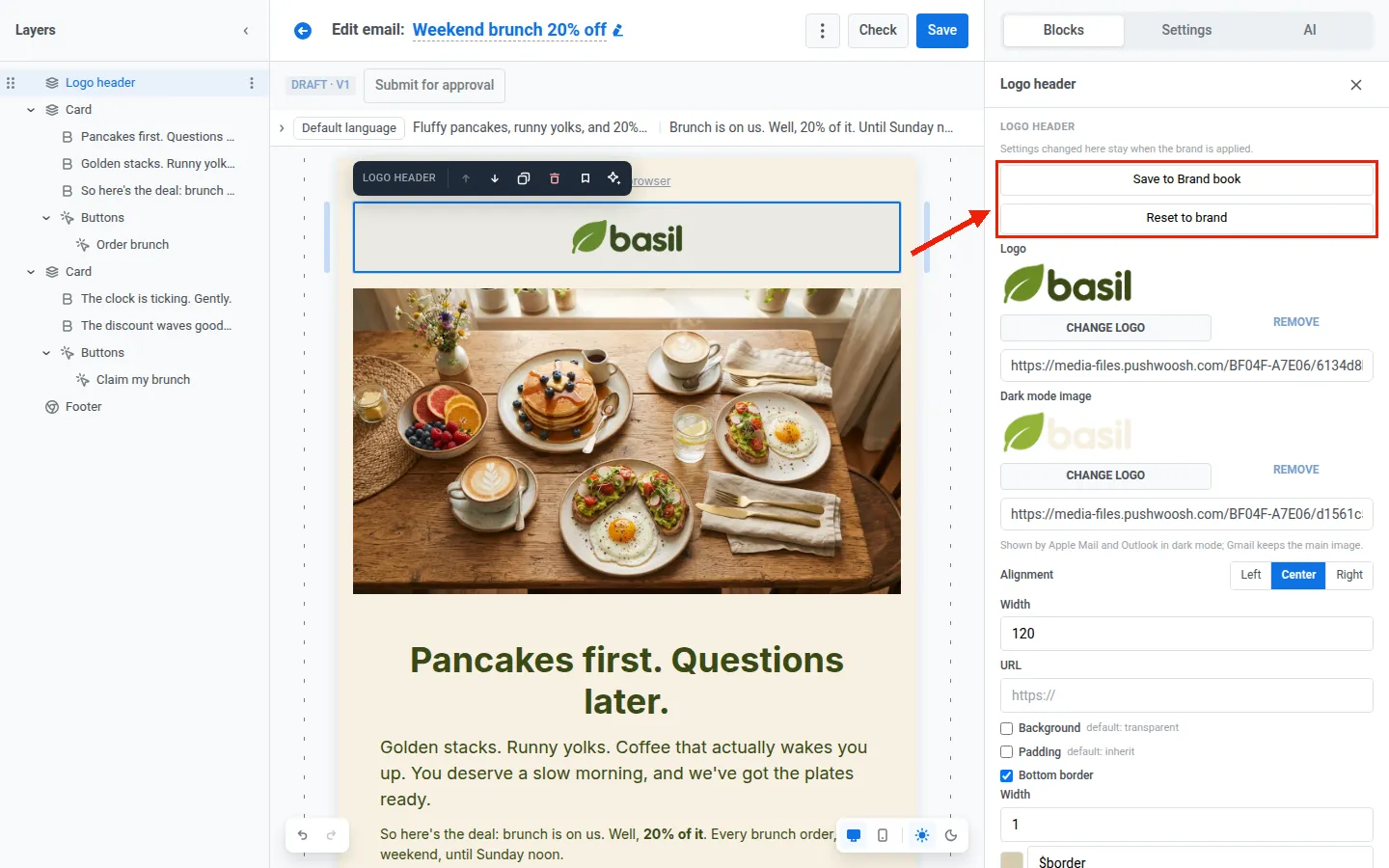
ทีมปรับส่วนหัวโลโก้บนแคนวาส แล้วคลิก Save to Brand book ที่ส่วนหัวนั้น ส่วนหัวโลโก้ทุกอันจะได้หน้าตาใหม่ในครั้งถัดไปที่มีการใช้แบรนด์ ยกเว้นฟิลด์ที่มีคนแก้ไขด้วยมือในส่วนหัวใดส่วนหัวหนึ่ง
ก่อน: คัดลอกรหัสสี hex จากแคมเปญที่แล้ว หาฟอนต์ที่ถูกต้อง ขยับโลโก้ให้เข้าที่ เขียนข้อความใหม่ “ให้เป็นโทนของเรา” แล้วก็ทำทั้งหมดซ้ำอีกรอบสำหรับ in-app
หลัง: ยอมรับ Kit ครั้งเดียว จากนั้นแค่อธิบายข้อเสนอแล้วส่ง ได้ทั้งสองช่องทาง
ผลลัพธ์: ดีลบรันช์ถูกส่งออกไปทั้งทางอีเมลและ in-app ในวันเดียวกัน และไม่มีใครต้องแก้ดีไซน์ด้วยมือเลย
📖 อ่านเพิ่มเติม: แนวทางที่ดีที่สุดในการออกแบบอีเมล: วิธีสร้างอีเมลที่โดดเด่นทีละบล็อก
🤖 ให้ผู้ช่วย AI เขียนด้วย brand voice ของคุณ
สีและฟอนต์ทำให้ข้อความดูเหมือนคุณ ส่วน brand voice ทำให้ข้อความฟังดูเหมือนคุณ
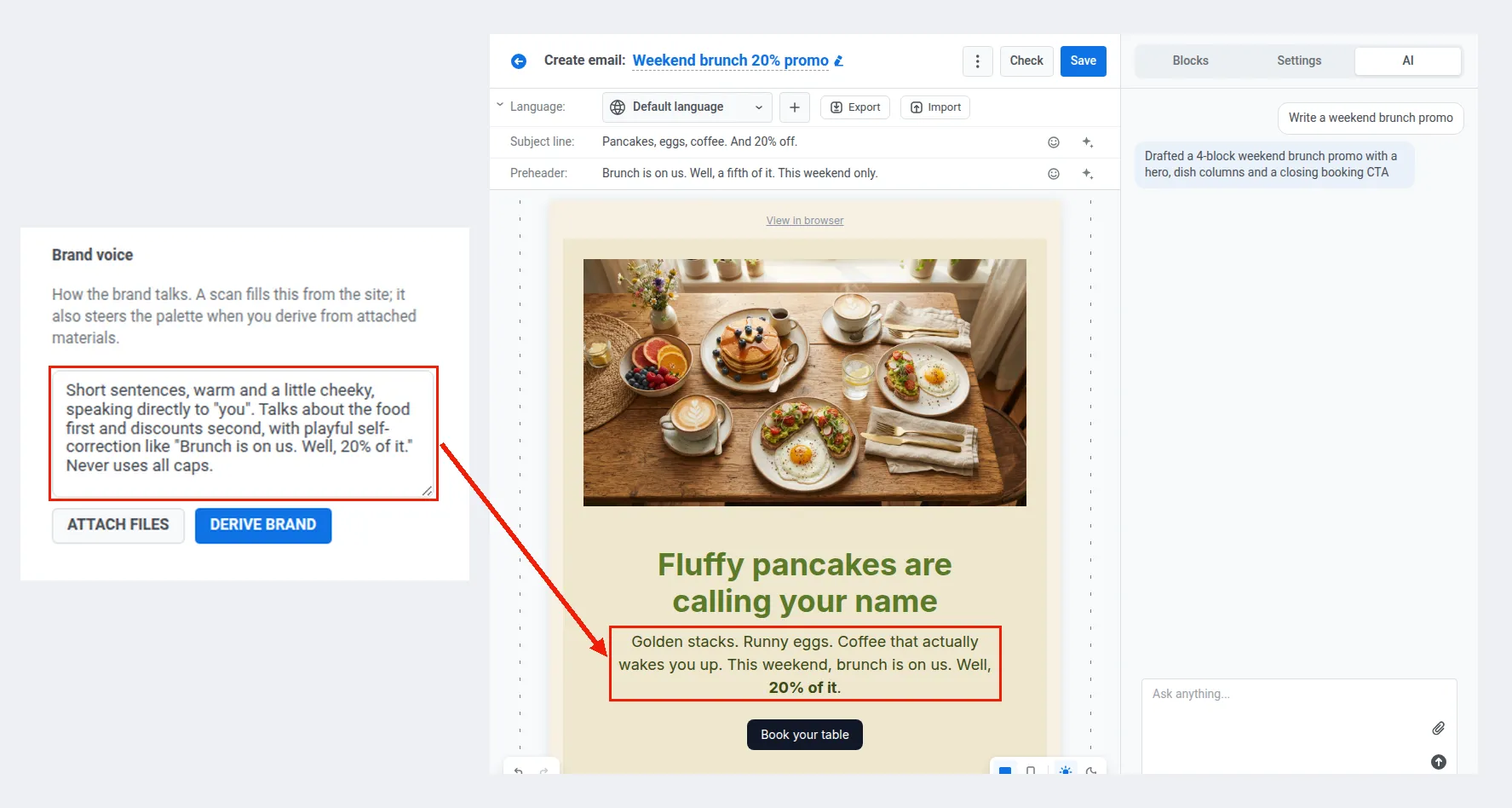
เมื่อคุณตั้งค่า Brand book แล้ว AI จะจับโทนเสียงของคุณไปพร้อมกับสีและฟอนต์ ไม่ว่าจะจากอีเมล เว็บไซต์ หรือคู่มือแบรนด์ของคุณ จากนั้นจะเขียนอีเมลและข้อความ in-app ใหม่ทุกฉบับด้วยโทนนั้น
ใส่แบรนด์ของคุณลงในทุกข้อความด้วย Pushwoosh
เริ่มจากสิ่งที่คุณมี: ฟอร์มเปล่า เว็บไซต์ คู่มือแบรนด์ หรืออีเมลที่คุณมีอยู่แล้ว บันทึก Kit ครั้งเดียว จากนั้นสร้างอีเมลและข้อความ in-app ที่ตรงกับแบรนด์ แล้วเลิกสร้างแบรนด์ใหม่ทุกครั้งที่ทำแคมเปญ