
AIをキャンペーンの文章作成にしか使っていないなら、そろそろ活用の幅を広げるタイミングです。🤖🚀
Pushwooshの顧客が、当社のAIマーケティングエージェントManyMoneyに送った数百件の実際の依頼を調べました。結果を先にお伝えすると、コピーライティングはほとんど上位に入っていません。顧客がManyMoneyに任せているのは、ジャーニーの構築とデバッグ、施策の効果測定、レポート作成といった「運用担当者の仕事」でした。
本記事では、次のキャンペーンにそのまま取り入れられる、実際のAIマーケティング活用事例を10件紹介します。各事例には、タスクの内容、AIマーケティングエージェントに渡したプロンプト、そして得られた結果をまとめました。プロンプトは日本語のままコピーして、ご自身のアカウントで実行できます。
日本のアプリ事業者、特にEC・小売、ゲーム、フィンテックのCRM・グロース担当者の方は、まず自社の業界に近いタスクから試すことをおすすめします。ECアプリならカゴ落ち通知やセール告知のジャーニー監査(事例1)、ゲームアプリならイベント告知や休眠ユーザーの復帰施策に向けたセグメント作成(事例7)、金融アプリならトランザクション通知の配信トラブル診断(事例10)が、最初の一歩として取り組みやすいはずです。
AIマーケティングエージェントには何ができるのか
マーケティング向けのAIツールの多くは、提案を返すところまでで、その先の作業は担当者に委ねられます。AIマーケティングエージェントは、実際のデータを扱います。ジャーニー、セグメント、タグ、イベント、メッセージの統計を読み取り、セグメントの作成、ジャーニーのドラフト編集、レポートの抽出までを自ら行います。
ただし、一般的なAIエージェントでは、まずデータを取り込む必要があります。データソースを接続し、エクスポートをアップロードし、キャンペーンの設定を説明しなければなりません。ManyMoneyはこの手順が不要です。Pushwooshに組み込まれているため、最初のプロンプトの時点でデータもコンテキストもそろっています。
試すには、Control Panel(管理画面)のAI Assistantボタンを開いてください(👉🏻ログインはこちら)。

タスクを普段の言葉で説明するだけで、AI Assistantは次のことができます。
- ジャーニーの構築と編集。最初のドラフトから、稼働中のフローの修正まで対応します。
- 自然な文章の説明からセグメントを作成し、セグメントが空になる原因を特定します。
- プッシュ通知、メール、SMS、LINEのメッセージプリセットを設定します。
- キャンペーンやジャーニーの統計と配信レポートを抽出します。
- 配信前後の問題を診断します。対象はジャーニー設定、タグ、デバイス登録、配信ログです。
- ドキュメントに基づいて製品に関する質問に回答します。
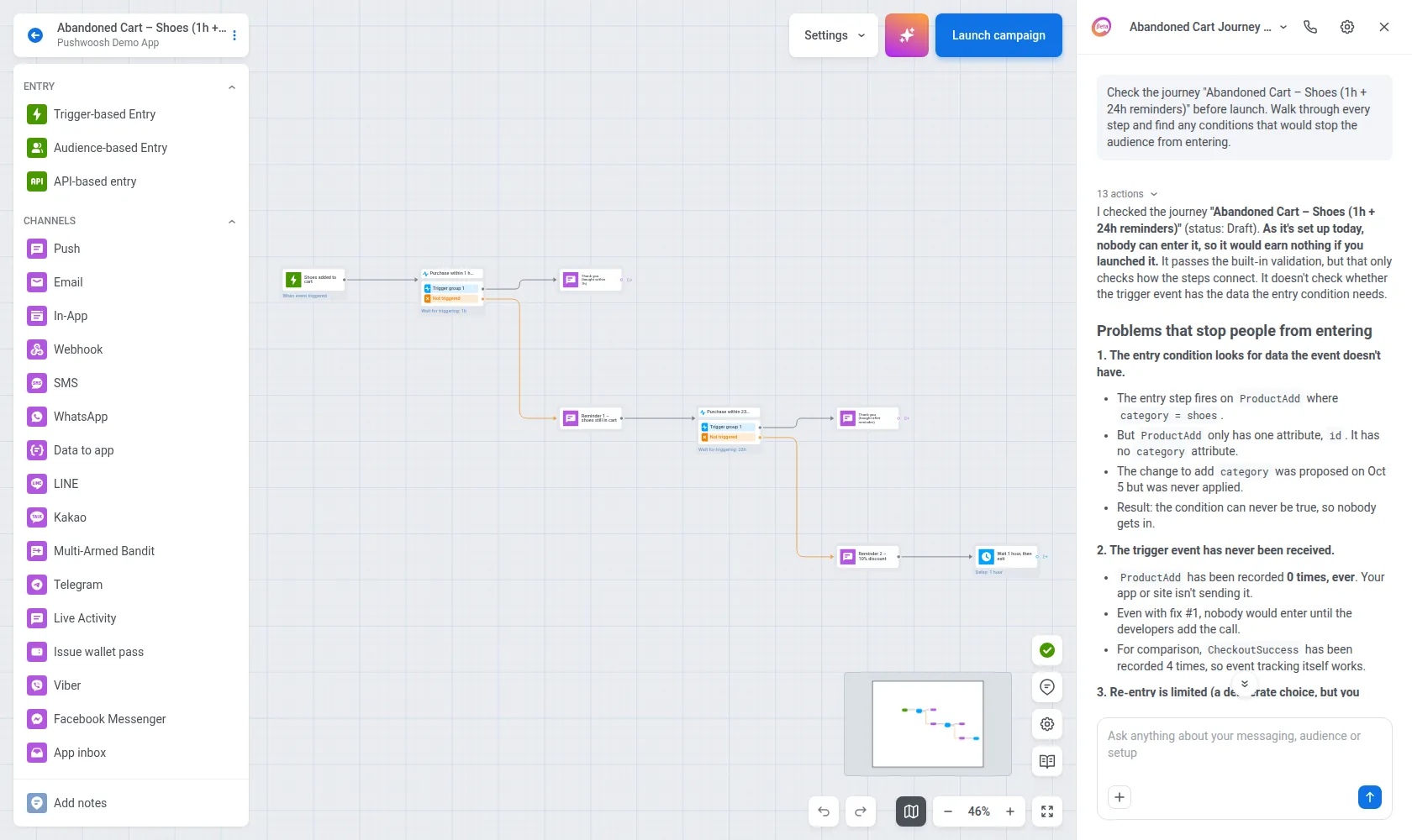
稟議や情シス審査を経てツールを導入する日本企業にとっても、この仕組みは社内説明の材料になります。AIエージェントが勝手に設定を書き換えるのではなく、変更を有効にするかどうか、取り消せない操作を実行するかどうかを担当者が判断する、という運用ルールをそのまま説明できるからです。

AIマーケティング活用事例: チームはManyMoneyに何を任せているのか
Pushwooshの顧客とManyMoneyとの実際の会話を、100件以上確認しました。傾向ははっきりしていました。
- 26% はジャーニーに関する依頼(構築、監査、修正)
- 16% は効果分析(ホールドアウト検証、レポート、指標の確認)
- コピー作成の依頼は わずか5%
この比率が多くを物語っています。チームの手元には、メッセージ自体はすでに十分にあります。AIに任せているのはキャンペーンの運用であり、メッセージを適切な相手に届け、成果につなげる部分です。
つまり、AIにプッシュ通知の見出しを書かせているだけなら、最も役に立つ部分を使い残していることになります。
ここからは、特に多かった10のタスクを、今日からコピーして使えるプロンプトとともに紹介します 👇🏻
ジャーニーを構築・修正する
AIによるキャンペーン運用の効果が最初に表れるのがジャーニーです。複数ステップのフローには、流入条件、待機時間、分岐、ゴールなど数十の設定があります。値が1つ間違っているだけでオーディエンスが知らないうちに除外され、統計が空のまま返ってくるまで誰も気づきません。
ManyMoneyは、そうなる前に、稼働中のジャーニーを読み取り、確認し、修正します。
1. 配信開始前にジャーニーを監査する
顧客事例: あるモビリティサービスが複数ステップのライフサイクルジャーニーを構築し、公開前に最終チェックを行いたいと考えていました。
配信開始前にジャーニー「[ジャーニー名]」をチェックしてください。すべてのステップを確認して分岐マップを表示し、オーディエンスの流入を妨げる条件があれば見つけてください。ManyMoneyが行ったこと: ジャーニーをステップごとに確認して分岐マップを作成し、流入条件に期限切れの日付が設定されていることを見つけました。フロー内で最大のセグメントであるメインのオーディエンスが、一人も流入しない状態だったのです。ManyMoneyは修正案を提示し、編集後にジャーニーを再チェックしました。
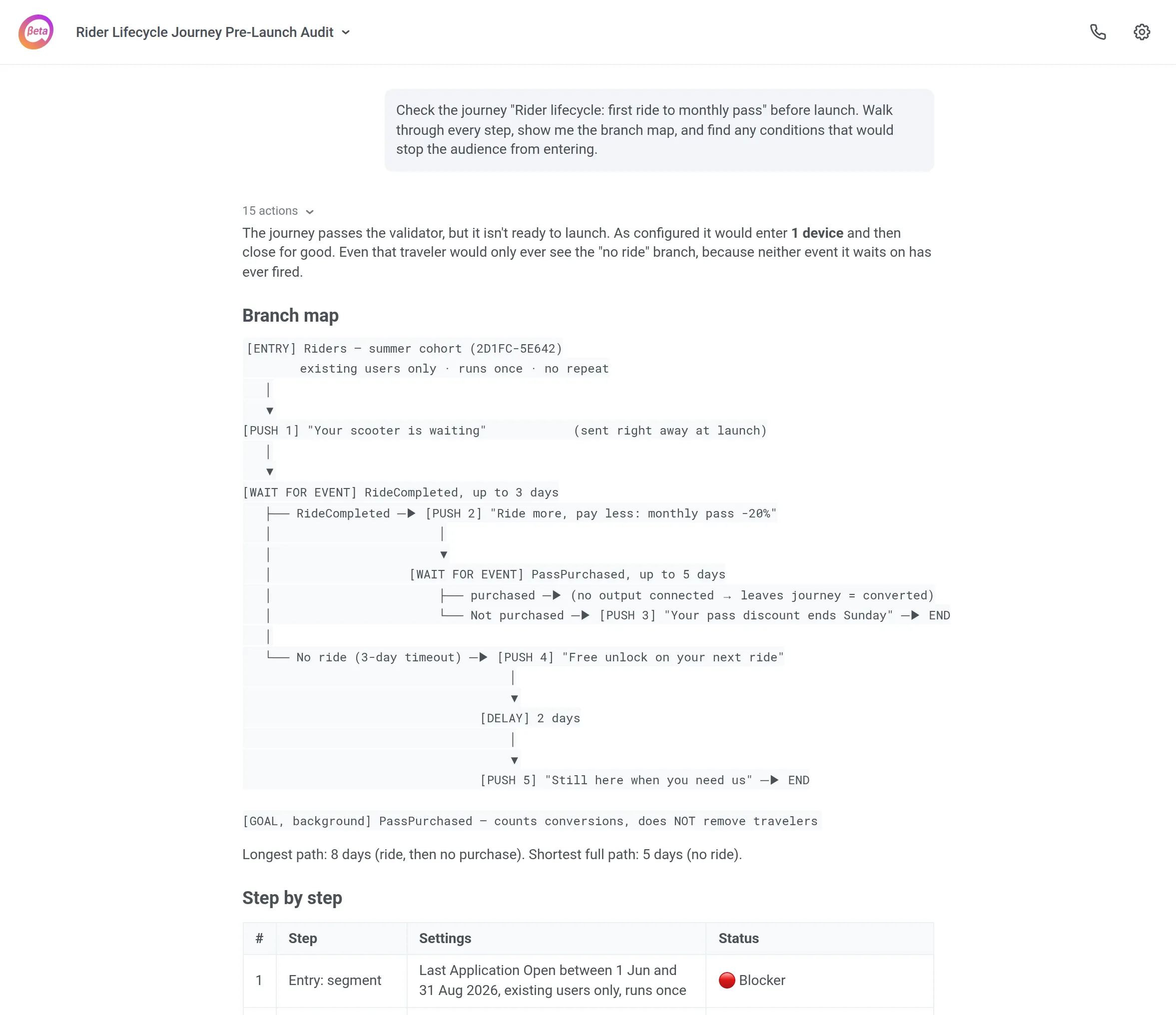
得られる成果: 配信の失敗を、1週間後に空の統計画面で知るのではなく、配信前に食い止められます。
2. 実在するタグだけでジャーニーのドラフトを作る
顧客事例: あるサブスクリプションアプリが、プランの期限が近いユーザー向けのリマインドフローを必要としていました。
サブスクリプションの終了が近いことをユーザーに知らせるジャーニーのドラフトを作成してください。このプロジェクトに存在するタグだけを使用してください。Draftのまま保存し、各ブロックの役割を説明してください。ManyMoneyが行うこと: プロジェクトが実際に収集しているタグとイベントを確認し、それらを使ってフローを構築します。各ブロックに短い説明を付けて、ドラフトとして保存します。
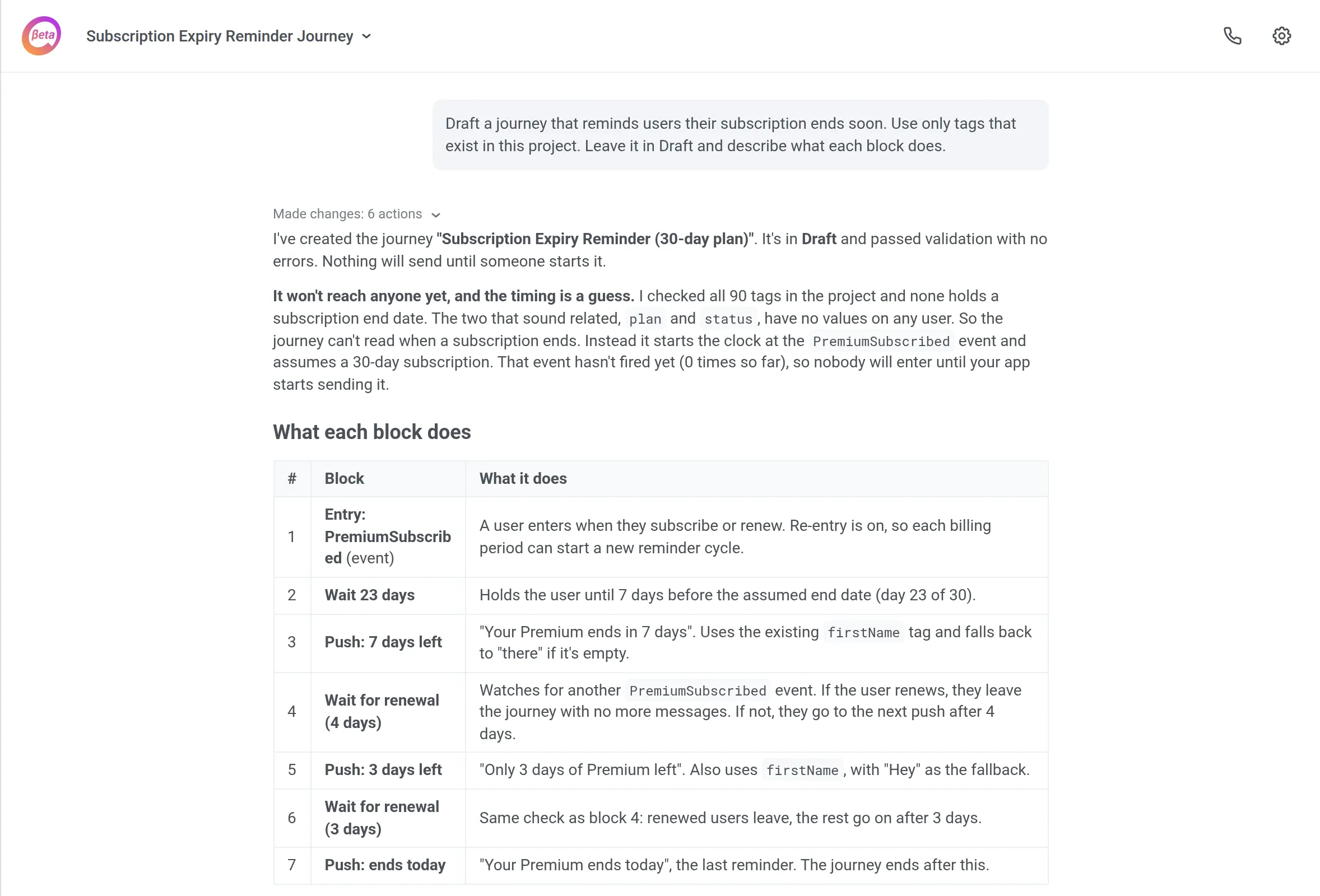
得られる成果: 公開前にCustomer Journey Builder(カスタマージャーニー作成ツール)で確認できるジャーニーです。存在しないタグが使われ、初日から動かないといった事態を防げます。
3. コンバージョンゴールとコントロールグループを追加する
顧客事例: ジャーニーが何週間も稼働しているのに、効果が出ているのか誰も説明できない状態でした。
ジャーニー「[ジャーニー名]」にコンバージョンゴールと10%のコントロールグループを追加してください。まず計画を見せてください。私が確認するまで変更は加えないでください。ManyMoneyが行うこと: どのイベントをコンバージョンとして計測するか、コントロールグループをどこに置くかを示し、担当者の承認を待ってから変更を適用します。
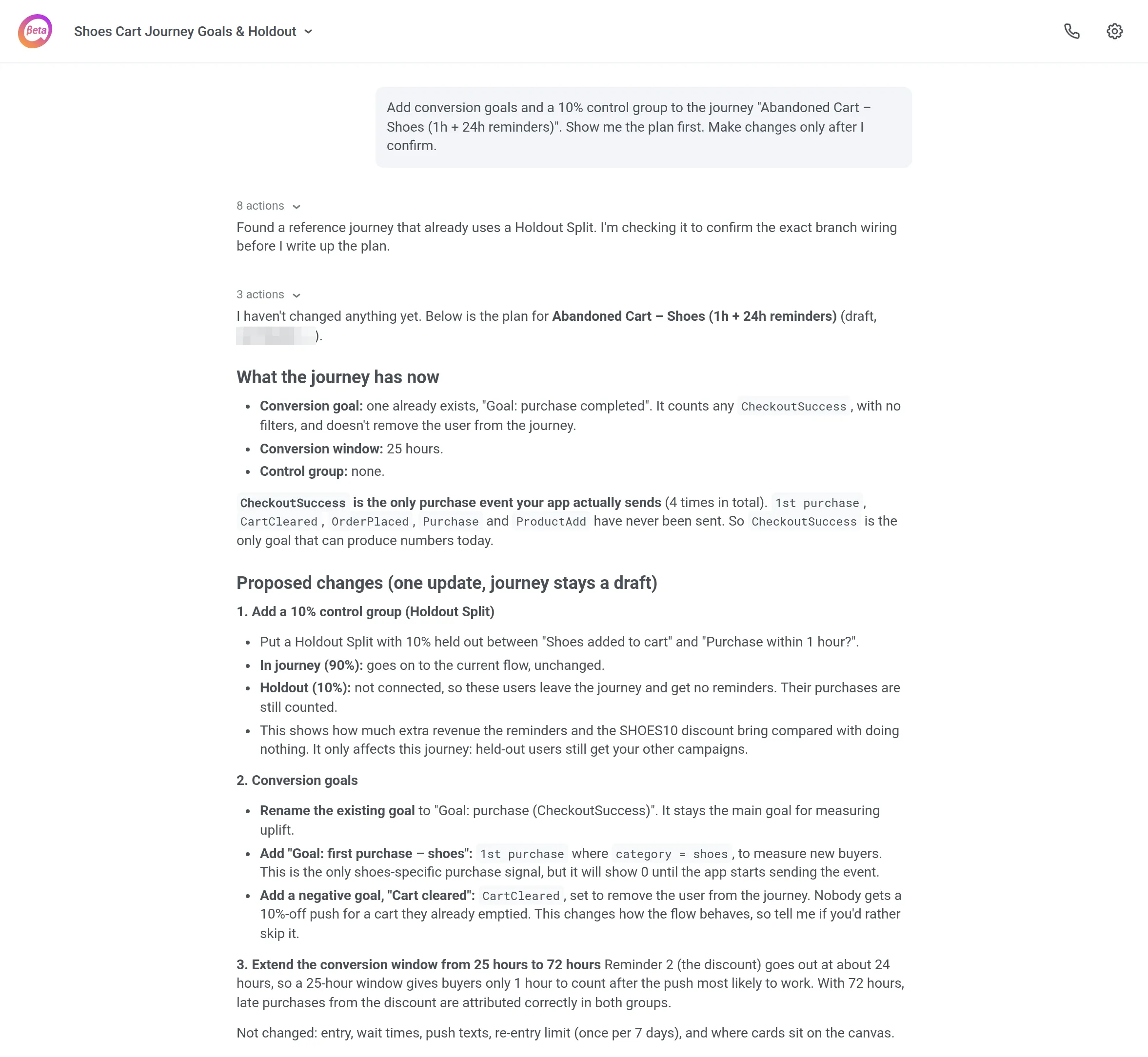
得られる成果: ベースラインと比較して成果を報告できるジャーニーです。コンバージョンゴールを一度設定しておけば、以降のすべてのレポートに比較対象ができます。社内で施策の効果を説明する際の根拠にもなります。
4. ユーザーがジャーニーを最後まで進んだ理由を追跡する
顧客事例: あるエドテックアプリが「アプリをアップデートしてください」というジャーニーを運用していました。旧バージョンのままのユーザーは途中で離脱するはずが、最後まで進み続けていました。
ユーザー[ID]がジャーニー「[ジャーニー名]」をどう進んだかをステップごとに追跡し、最後まで到達した理由を説明してください。ManyMoneyが行ったこと: 実際のユーザーを各ステップで追跡し、原因を突き止めました。アプリバージョンのタグが、ジャーニーがそれを確認した後に届いていたのです。ManyMoneyは確認の前にTime Delay(待機時間)を、その後に2回目の確認を追加しました。修正の公開後に結果も測定し、現在はおよそ5人に1人が想定どおりに離脱しています。
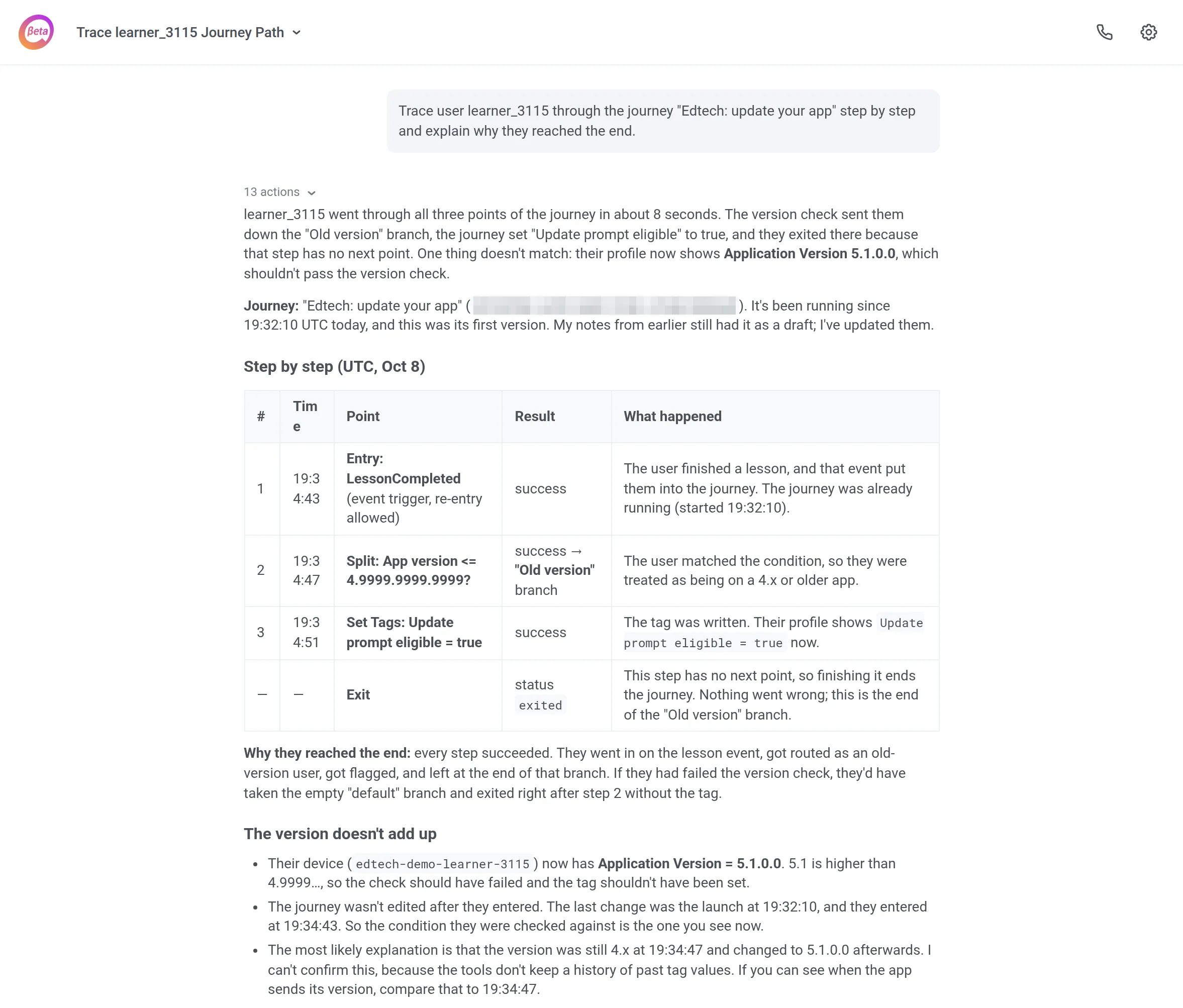
得られる成果: 実データでロジックのバグを見つけ、1回の会話で解決できます。
📖 フローのデバッグについて詳しくは: ジャーニー分析: 離脱ポイントを見つけて修正する方法
成果を測定する
多くのダッシュボードは数字を表示してくれます。ただ、その数字が何を意味するのかは、結局誰かが読み解かなければなりません。
だからこそ、分析はPushwooshの顧客がManyMoneyに任せるタスクとして2番目に多い領域です。AIによるマーケティング分析で最も成果を上げているのはアナリストです。具体的な質問を投げれば、そのまま会議や社内報告に使える回答が返ってきます。
5. コントロールグループでインクリメンタリティを検証する
顧客事例: あるCRMチームは、ライフサイクルジャーニーが本当に目標アクションを増やしているのか、それとももともとコンバージョンするはずだったユーザーの成果を取り込んでいるだけなのかを知りたいと考えていました。
ジャーニー「[ジャーニー名]」を最初から最後まで分析し、[目標アクション]について受信者とコントロールグループを比較してください。リフトがあるかどうかを教えてください。ManyMoneyが行ったこと: ジャーニーを受け取ったユーザーとホールドアウトを、目標アクションで比較しました。答えは厳しいもので、意味のあるリフトは確認できませんでした。
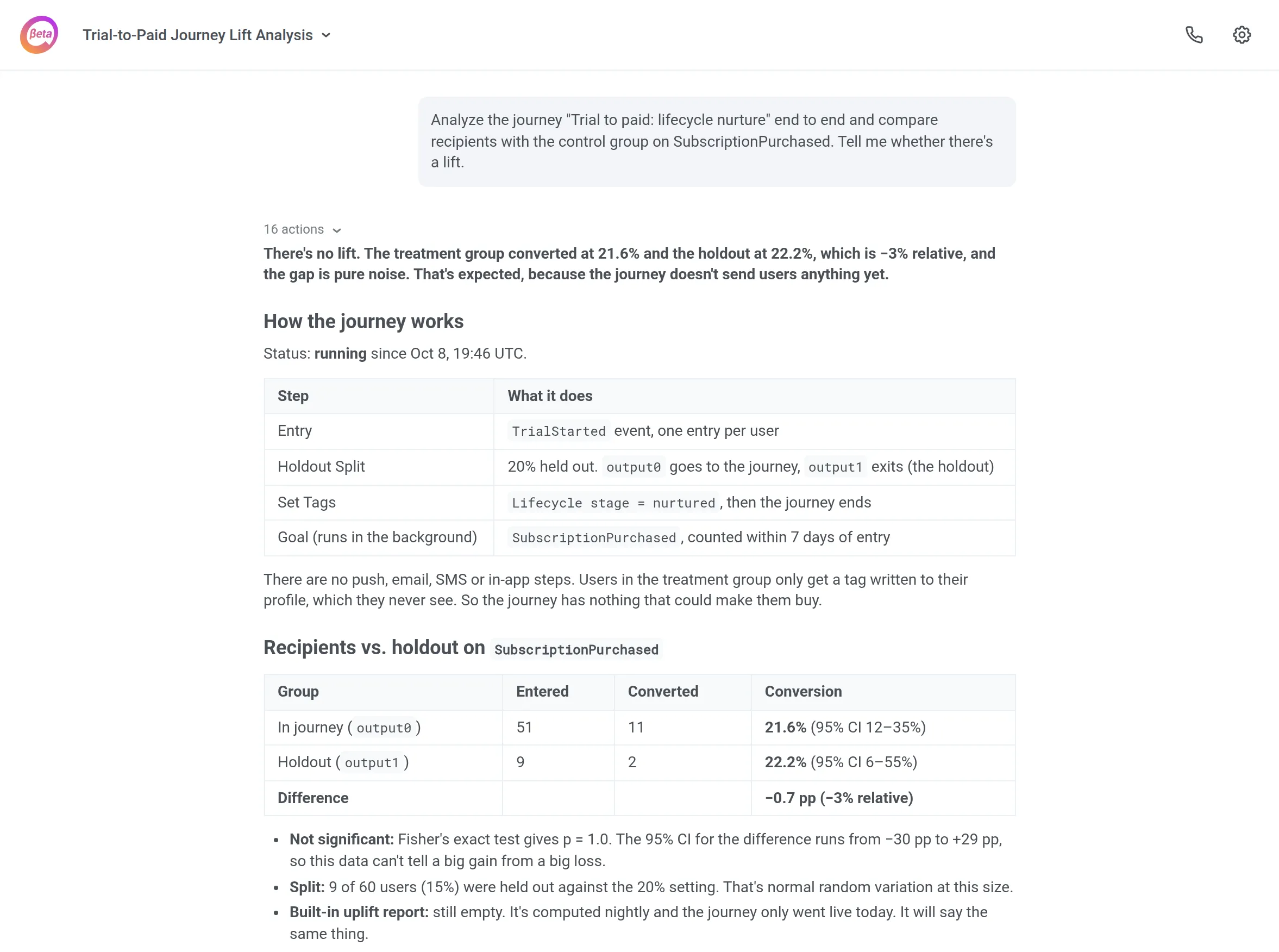
得られる成果: 開封率ではなく、測定したインクリメンタリティに基づいて、ジャーニーを停止するか作り直すかを判断できます。歓迎されない答えであっても、効果のないフローをもう1四半期配信し続けるよりはずっと安く済みます。
📖 ホールドアウトが重要な理由: コントロールグループでメッセージの効果を測定する
6. 週次レポートを再利用できる1つのプロンプトにする
顧客事例: あるアナリストは、毎週同じレポートを手作業で作成していました。すべての単発配信とすべてのジャーニーの指標をまとめる、AIによるマーケティングレポート作成にうってつけの作業です。
[期間]のすべての単発配信とジャーニーの指標をまとめた表を作成してください。CSVでエクスポートしてください。ManyMoneyが行ったこと: レポートを作成し、アナリストが自身の数値と照合した結果を受けて「送信数」の指標を修正しました。最後に、任意の期間でレポートを再実行するための、すぐに使えるプロンプトを2つ提供しました。
得られる成果: AIによるレポート作成で、毎週の定型作業が1つのコマンドに変わります。
AIセグメンテーションでオーディエンスを把握する
AIセグメンテーションが最も力を発揮するのは、フィルターのロジックを手作業で組み直さなくても、同僚に説明するような言葉でオーディエンスを指定できるときです。
プッシュ通知のセグメント配信は、EC・小売アプリのリピート購入促進やゲームアプリの復帰促進など、日本の主要業界の施策の土台です。Pushwooshの顧客はここでManyMoneyを2つの用途に使っています。自然な文章からのセグメント作成と、そのセグメントの前提となるデータの収集です。
7. 自然な文章からセグメントを作成し、0件になるセグメントを修正する
顧客事例: 複雑なセグメントは手作業での作成に時間がかかります。件数が0と表示されたときのデバッグには、さらに時間がかかります。
次の条件でセグメントを作成してください: 過去3か月以内に登録、メール配信に同意、メールを開封したことがある、購入履歴なし。その後、保存された条件を表示してください。セグメント「[セグメント名]」が0件と表示されるのはなぜですか?全員を除外している条件を見つけてください。ManyMoneyが行うこと: 1つ目のプロンプトでは、説明をセグメント条件に変換し、保存した内容を表示します。2つ目では、条件を1つずつ確認し、全員を除外している条件を特定します。
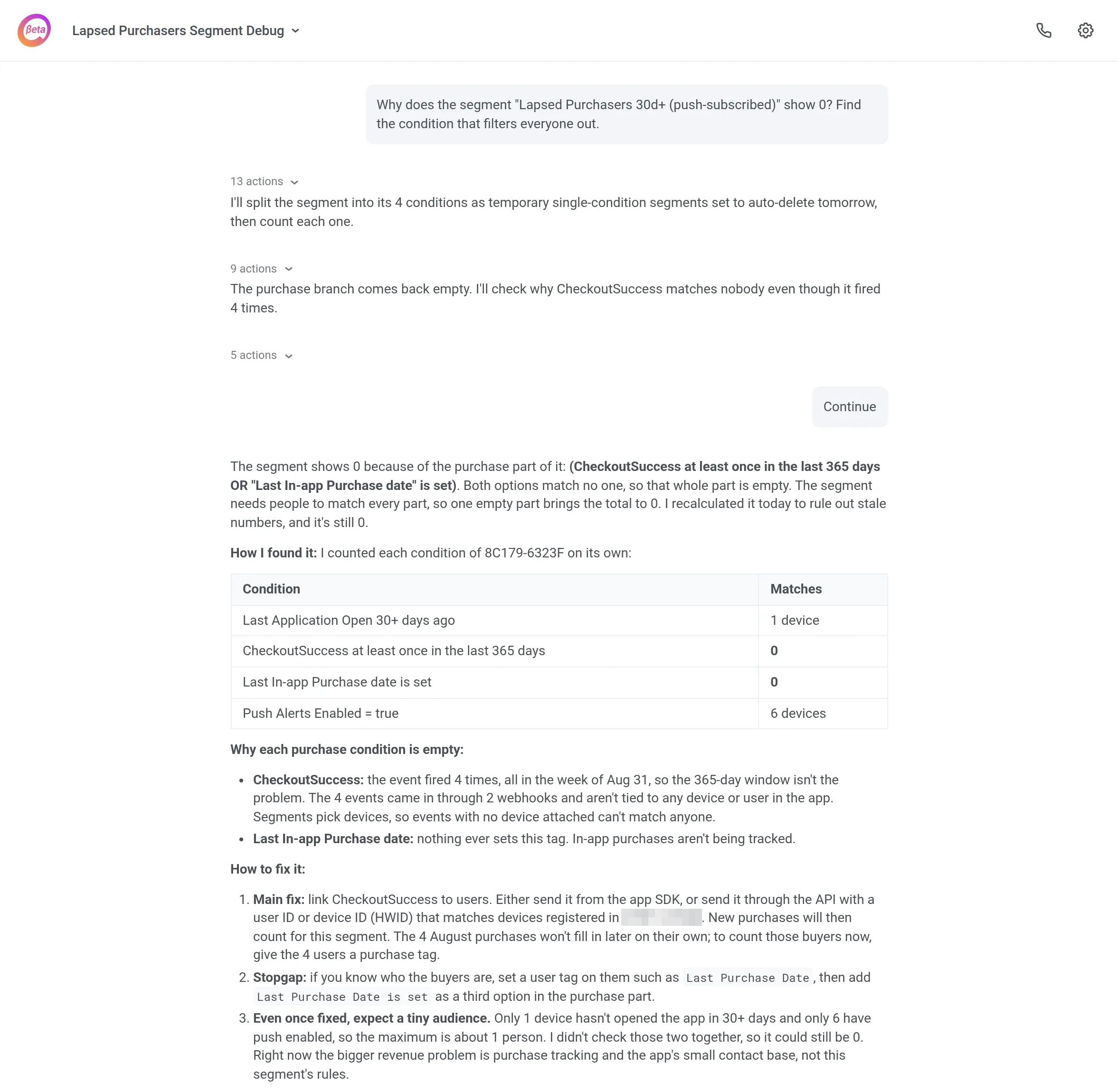
得られる成果: どのAND/OR条件が件数を崩したのか推測することなく、1回の会話でアイデアから検証済みのオーディエンスまでたどり着けます。
8. アプリ内アンケートでユーザー自身にセグメントを選んでもらう
顧客事例: ある小売アプリが、顧客がどのチャネルで連絡を受け取りたいか(SMS、メッセンジャー、メール)を知りたいと考えていました。
ユーザーが希望するコミュニケーションチャネルを尋ねる、複数選択式のアプリ内メッセージを作成してください。各回答をタグに書き込んでください。ManyMoneyが行ったこと: 質問を含むアプリ内メッセージを作成し、タグとイベントを作成したうえで、各回答がイベントを発火してタグを書き込むように連携させました。
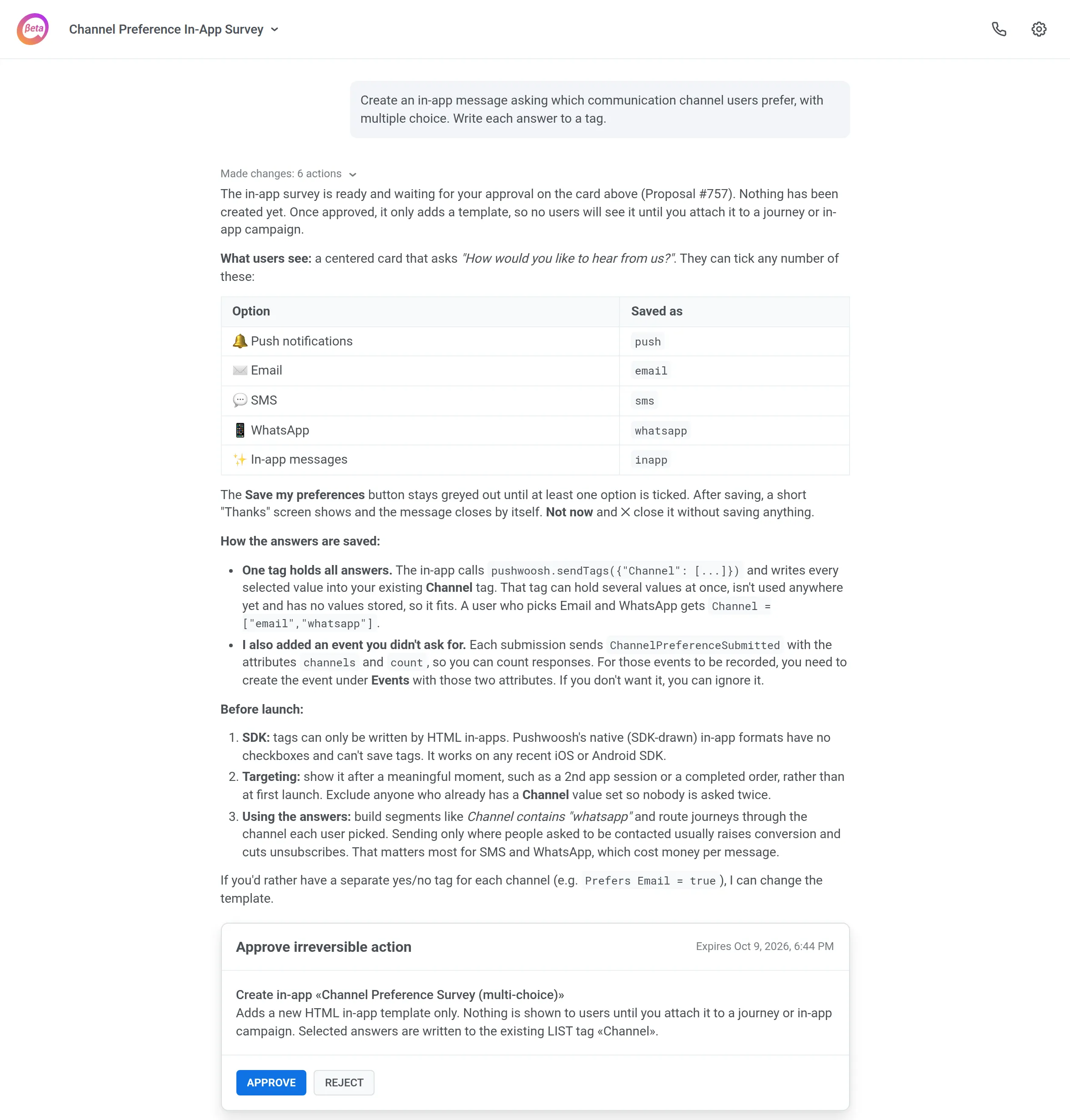
得られる成果: 希望チャネルがそのまま配信対象にできるセグメントになります。ユーザーが自分でセグメントを選ぶので、どのチャネルを使うべきか推測する必要がなくなります。
パーソナライズとローカライズ
条件や言語が1つ増えるたびに、パーソナライズは難しくなります。書いて最新の状態に保たなければならない文面が、そのたびに増えていくからです。
Pushwooshの顧客は、この仕事の両方をManyMoneyに任せています。ユーザーごとに適切なメッセージを合わせることと、すべての言語版でテキストをそろえておくことです。
9. ユーザーデータに基づくメッセージを、すべての言語で配信する
顧客事例: ある栄養管理アプリが、総合的なヘルススコアが下がっているユーザーに働きかけたいと考えていました。メッセージでは、カロリー、歩数、タンパク質のうち、実際の原因を具体的に伝える必要がありました。
スコアが[しきい値]を下回ったユーザーには、原因に応じたメッセージを送ってください: [原因A]、[原因B]、[原因C]。該当するイベントを見つけ、原因ごとにメッセージのバリエーションを作成してください。ManyMoneyが行ったこと: スコアとその原因を含むイベントを見つけ、原因ごとにメッセージのバリエーションを作成し、アプリの言語で自然に聞こえるまでトーンを調整しました。
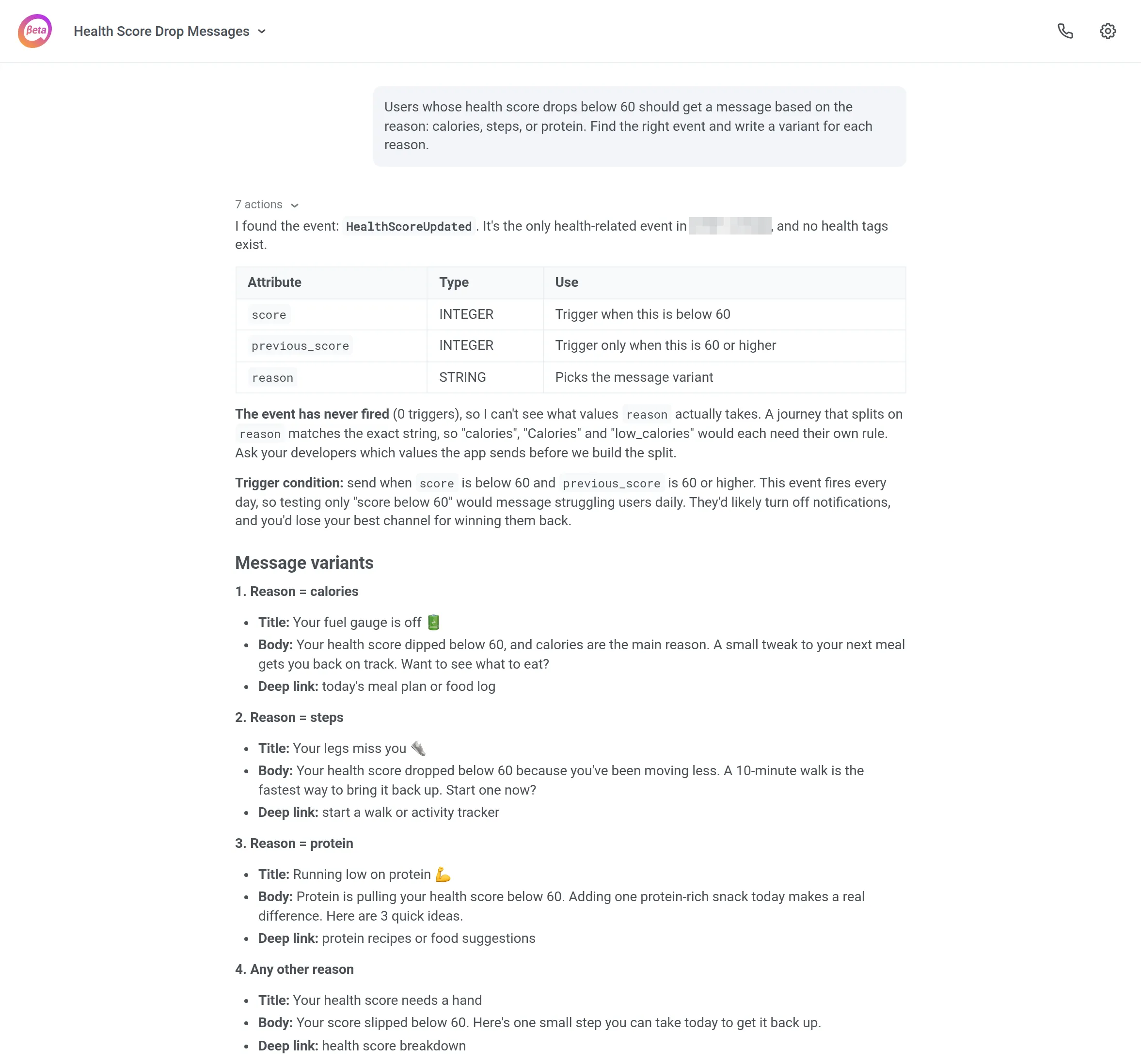
既存コンテンツの変更であれば、1つのプロンプトですべてのロケールに対応できます。
テンプレート「[テンプレート名]」のテキストを、次の内容に置き換えてください。スタイルは変更しないでください。すべての言語版で同じ変更を行ってください。得られる成果: 1回の会話で、アイデアから完成した文面までたどり着けます。なお、多言語プリセットはプッシュ通知、メール、SMS、LINEに対応しています。日本のユーザーとの接点として欠かせないLINEも、同じ仕組みで多言語化できます。WhatsAppのメッセージは、言語ごとに個別のプリセットが必要です。
📖 言語ターゲティングについて詳しくは: ローカライズされたメッセージング
設定を健全な状態に保つ
マーケティングチームで最も時間を取られる質問の中には、一見シンプルなものがあります。「なぜこのプッシュ通知が届かなかったのか?」答えはたいてい、マーケターが普段開くことのないログやデバイスデータの中にあります。
こうした質問のために、Pushwooshには専用モード「Troubleshoot with ManyMoney AI」(ManyMoney AIによるトラブルシューティング)があります。担当者に代わって設定を確認し、1分以内に診断結果を返します。
10. テストプッシュが届かない原因を突き止める
顧客事例: チームがテストプッシュを送信しても、スマートフォンに何も表示されません。原因はトークンなのか、環境なのか、設定なのか。サポートチケットを起票する前に、まず次のように聞いてみてください。
テストプッシュが私のデバイスに届かなかった理由を調べてください: デバイス登録と送信ログを確認してください。ManyMoneyが行うこと: トラブルシューティングモードで、デバイス登録、トラッキングログ、タグ、アプリ設定を確認します。完全な診断にかかる時間は通常10〜30秒です。修正でアカウントの設定が変わる場合は、実行前に確認を求めます。原因がManyMoneyの確認できる範囲の外にある場合は、調べた内容をすべて盛り込んだサポートチケットの下書きを作成します。
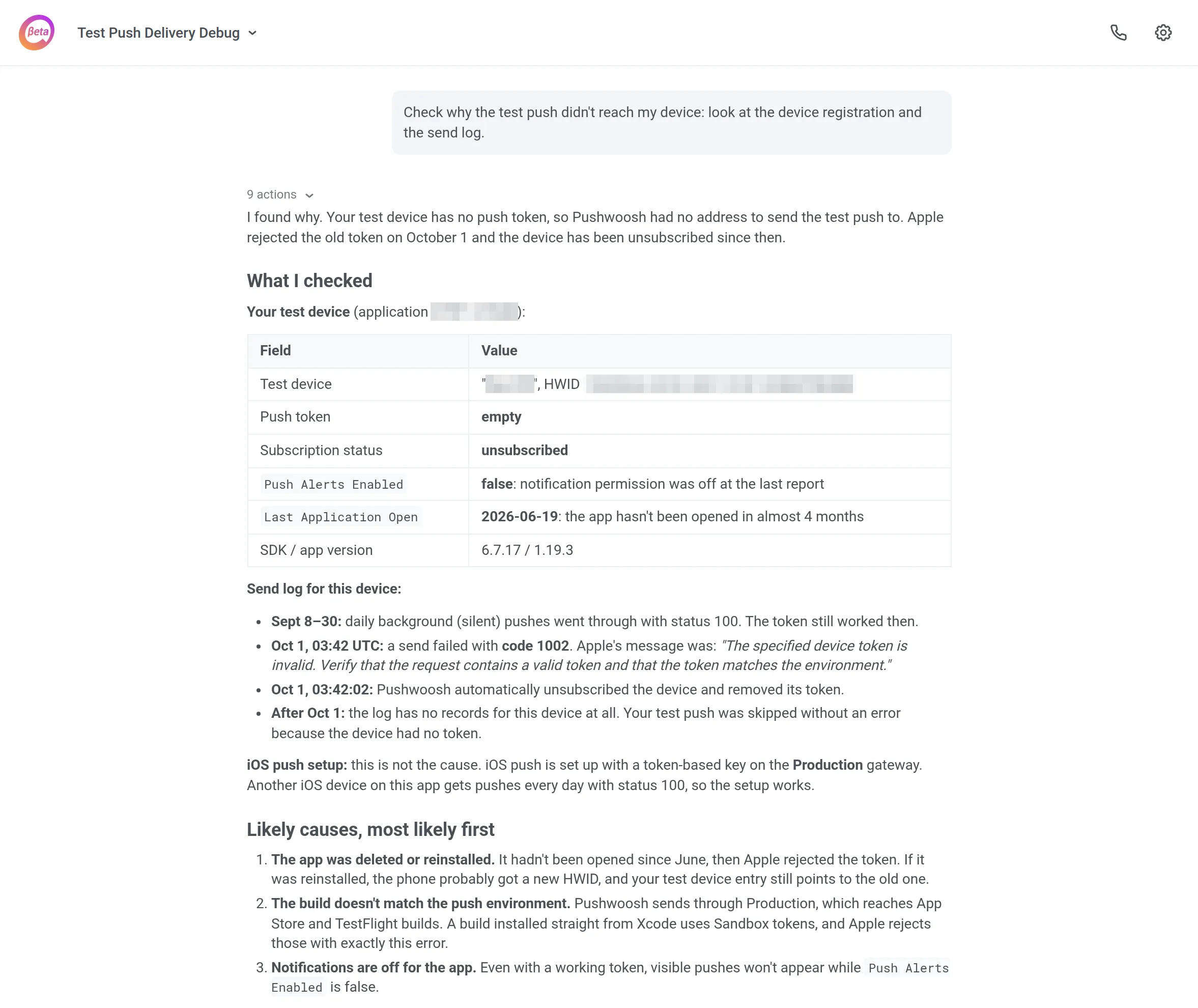
得られる成果: 一般的なチェックリストではなく、具体的な原因と修正計画が手に入ります。しかも、問題がサポートとのやり取りに発展する前に把握できます。
成果の出るプロンプトの書き方
今回のサンプルで最も効果的だったプロンプトには、3つの共通する習慣がありました。どれも、プロンプトエンジニアリングのスキルは必要ありません。
- 対象を正確に指定する。 「ジャーニーを確認して」よりも「ジャーニー[名前]を確認して」のほうが効果的です。エージェントはどこを見ればよいかがわかり、担当者は何が変更されたかを把握できます。
- 実在するデータに限定する。 「このプロジェクトに存在するタグだけを使用して」と指定すれば、収集していないイベントをもとに構築されるのを防げます。ドラフトは初日から機能します。
- 確認ポイントを設ける。 「まず計画を見せて」「Draftのままにして」「まだ何も作成しないで」。何かが変わる前に担当者が確認できます。この習慣ひとつが、どんな設定よりも信頼につながります。
ManyMoneyを始める
すでにPushwooshをご利用中の方は、Control PanelでAI Assistantを開き、エージェントがアカウントに変更を加えられるようFull Automationを有効にしてください。そのうえで、このリストからタスクを1つ選びましょう。
Pushwooshを初めてご利用の方は、アカウントを登録して、ご自身のプロジェクトでこれらのプロンプトを実行してみてください。




