Pushwoosh メッセージング MCPとは
Pushwoosh MCPを使うと、Claude、Cursorなど、お使いのAIアシスタントがPushwooshを通じてユーザーへ直接メッセージを配信できるようになります。何を、誰に送るかを自然な言葉で指示するだけで、アシスタントがプッシュ通知・メール・SMS・LINE・WhatsAppなど複数チャネルへの配信を実行します。
日本のアプリ事業者にとって、この点は特に重要です。LINEは日本ユーザーとの接点として今なお中核的なチャネルであり、施策を1つ組むたびにプッシュ通知用の管理画面とLINE配信用の管理画面を別々に開く必要がありません。AIエージェントがセグメントとチャネルを判断し、Messaging MCPがLINEを含むすべてのチャネルへ実際の配信を行います。
内部構造は意図的にシンプルに設計されています。
すべてのチャネルを1つのツールで
Notifyの呼び出し1回で、プッシュ通知・メール・SMS・WhatsApp・Telegram・LINE・Kakaoへ配信できます。一度構成すれば、どのチャネルでもそのまま使えます。
自然な言葉で配信を指示
チャットに入力するのと同じ感覚で配信内容をアシスタントに伝えるだけで、実際に配信が実行されます。
お使いのAIアシスタントの中でそのまま動作
Claude、Cursor、Windsurf、または独自クライアントに接続でき、普段お使いの環境の中でそのまま機能します。
AIアシスタントは、誰に、何を、いつ送るべきかという判断についてはすでに十分な精度を持っています。これまで誰も解決していなかったのは、地味で手間のかかる部分でした——ユーザーが実際にいるすべてのチャネルへ確実に届けること。私たちが取り組んだのは、まさにそこです。
Pushwoosh メッセージング MCPは、この実行部分をアシスタント自身に委ねます。これにより、エージェントは1つの提案を配信完了まで一貫して担い、ユーザーとのコミュニケーション全体が明らかに効率化されます。

AIアシスタントになぜ必要か
完璧なメッセージを組み立てても配信できないAIアシスタントは、結局タスクを1つ積み残すだけです——担当者がPushwooshに直接ログインし、手作業で送ることになります。メッセージング MCPはこの手作業のステップをなくし、アシスタントが組み立てた内容をそのまま配信まで完結させます。これはライフサイクル全体で既に起きている変化と同じ流れです。この実行権限を持ったAIアシスタントが何を計画できるかは、ライフサイクル各段階のプロンプト集をご覧ください。
サーバーはホスティング型のため、インストール作業は不要です。クライアントの設定にURLを1つ登録するだけで、エージェントはお客様自身が発行し範囲を限定したServerトークンの範囲内——指定したアプリとチャネルのみ——で動作します。
実際の配信は必ずお客様の承認を経てから送信されるため、エージェントが独断で一斉配信することはできません。呼び出しは冪等性を保っているため再試行しても安全で、接続が切れても二重配信につながりません。すべてのレスポンスには、メッセージ履歴で追跡できるメッセージコードが構造化された形式で返されます。
そして、このトークンが稼働するインフラはすでにSOC 2、ISO 27001、GDPRの認証を取得済みであるため、エージェントのセキュリティレベルはゼロから検証し直す必要はなく、私たちが既に監査を受けた水準そのものです。情シス部門への説明資料としてもそのままご活用いただけます。

活用できるシーン(使用例)
どのモバイルアプリでも今すぐ再利用できる、実際の活用シーンをご紹介します。
⚡ 意味のある瞬間に即座にメッセージを配信
システム内でユーザーが今すぐ知りたい出来事が発生した場合です。
When a price_drop event fires, notify the users who savedthat item that the price just dropped. Send a push and track it.MCPが行うこと: アシスタントが呼び出した瞬間、条件に合致するユーザーへプッシュ通知を配信し、メッセージコードを返します。
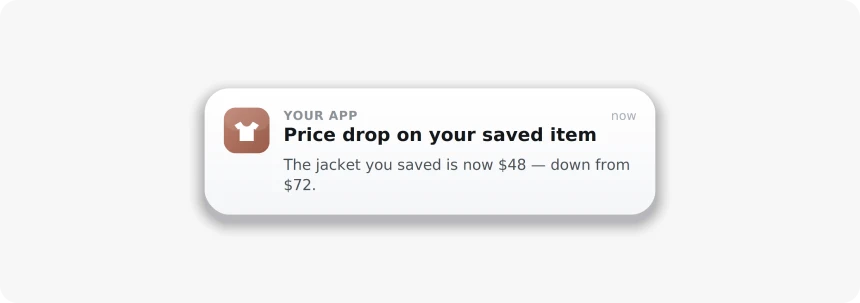
結果: アラートが意味を持つタイミングを逃さずに届き、配信内容はメッセージ履歴でそのまま確認できます。
トリガーはいくらでも入れ替え可能です——価格下落、再入荷、試合開始、コンテンツ公開、タイムセール。特にEC・小売アプリで頻出するパターンで、イベントが変わるだけで仕組みは同じです。基盤となる設定方法はイベントドリブン・マーケティングオートメーションをご覧ください。
⏰ 期限が来る前にユーザーへ届ける
無料トライアルの終了間近、ポイントの失効間近、サブスクリプションの更新期限など、ある時点を過ぎると意味を失うメッセージがあります。
Message everyone whose trial ends in 2 days. Send a push;if a device isn't reachable, send email instead. One message per user.MCPが行うこと: まずプッシュ通知を配信し、プッシュが届かなかったユーザーにはアシスタントの判断でメールへ切り替えて配信します。
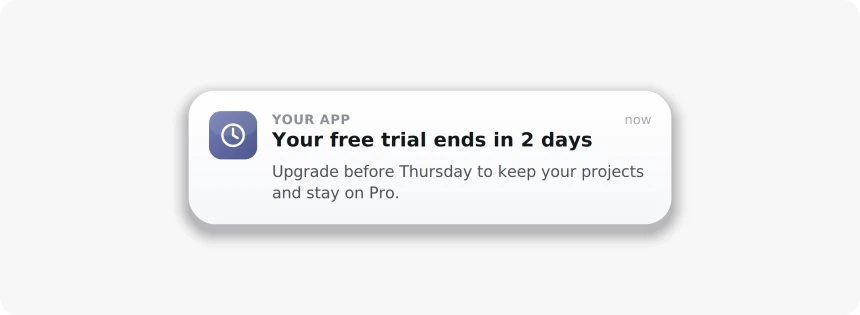
結果: ウィンドウが閉じる前に、各ユーザーが実際に受け取れるチャネルでリマインダーが届きます。
無料トライアル、更新期限、失効間近の特典、確保中の予約——期限があるものすべてに同じ仕組みが当てはまります。
🔄 実際に開いているチャネルで休眠ユーザーを呼び戻す
ユーザーが一定期間反応しなくなり、もうどのチャネルで接点を持てば良いか分からない状態です。
Take my inactive-30d segment and win them back. Use whicheverchannel each user is most likely to open, and follow up withthe non-responders in 2 days.MCPが行うこと: アシスタントがユーザーごとに選んだチャネルで配信し、配信ごとにコードを返すことで、フォローアップを未反応者だけに絞って実行できます。
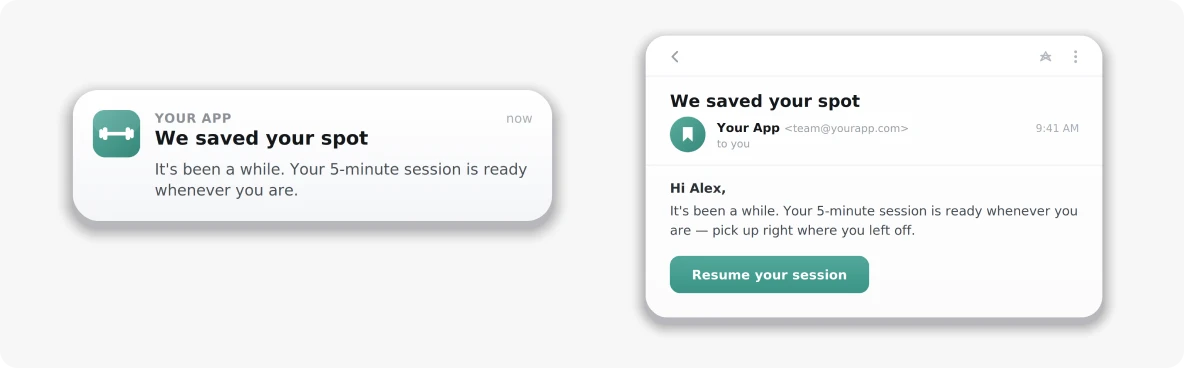
結果: 全員に同じ内容を一斉配信するのではなく、まだ届く場所にいるユーザーへ個別にアプローチする再エンゲージメント施策になります。
離脱したゲームプレイヤー、解約したサブスクリプション会員、アプリを開かなくなった購入者——このウィンバックの仕組みはどの業種でも同様に機能します。モバイルゲームパブリッシャーのUA・リテンション担当者にとっては、DAU回復のための実践的なパターンです。
📩 ユーザーごとにパーソナライズしたメッセージを配信
もう1人にリーチすることが目的ではなく、全員が同じ一斉配信ではなく、それぞれ自分向けに書かれたメッセージを受け取ることが目的になる場合もあります。
For everyone in my active-players segment, send a push recommendingwhat to play next based on their recent sessions. Personalize each one.MCPが行うこと: ユーザー1人につき1回の配信を行い、それぞれに合わせたメッセージを届け、配信ごとにコードを返すことでバッチ全体を追跡できます。
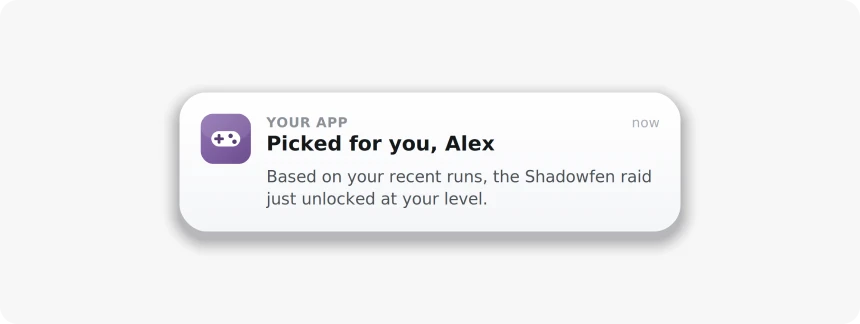
結果: セグメントの規模を保ったまま、1人ずつ手作業でコピーを作ることも、単一の一斉配信になることもなく、各ユーザーが自分専用のメッセージを受け取ります。
商品レコメンド、コンテンツのおすすめ、利用状況のまとめ——ユーザーごとにメッセージ内容が変わるべき場面であれば、この仕組みがそのまま当てはまります。予算をかけずに規模化するパーソナライズ施策全体については、ゼロ予算で実現するメッセージングのパーソナライズをご覧ください。
数分で接続する方法 🔌
サーバーはホスティング型のため、インストール作業は不要です。設定は数分で完了し、開発者でなくても対応できます。3ステップです。
-
Server APIトークンを取得
Pushwoosh コントロールパネルで Settings → API Access に進み、Serverトークンを生成し、エージェントが配信を許可されるアプリとチャネルに範囲を限定します。
-
AIクライアントにサーバーを追加
URLとトークンをお使いのクライアントの設定に1つ登録します(Claude Desktop、Cursor、Windsurfなど、主要なMCPクライアントはいずれも同じ形式です)。インストール作業は不要です——サーバーはPushwooshがホスティングします。
-
テスト用デバイスで確認
新しいチャットを開き、エージェントにテストプッシュの送信を依頼します。メッセージコードが返ってくれば、接続は完了です。
詳細な設定手順、クライアント別の設定方法、全パラメータについてはPushwoosh MCP ドキュメントをご確認ください。
Pushwoosh メッセージング MCPでAIエージェントに実行力を
上記のプロンプトから1つ選び、お使いのクライアントでそのまま実行してみてください。判断はエージェントが担い、LINEを含むすべてのチャネルへの配信はPushwoosh メッセージング MCPが担います。届けるべき瞬間に、正確に。