Vol.1 ज़्यादातर email के बारे में था। यह वाला आपकी website और app पर आता है। Popups अब products दिखा सकते हैं, और journeys लोगों तक तब पहुँच सकती हैं जब वे आपकी site browse कर रहे हों।
यह रहा क्या-क्या शिप हुआ 👇
अपने web popups में product picks दिखाइए 🛍️
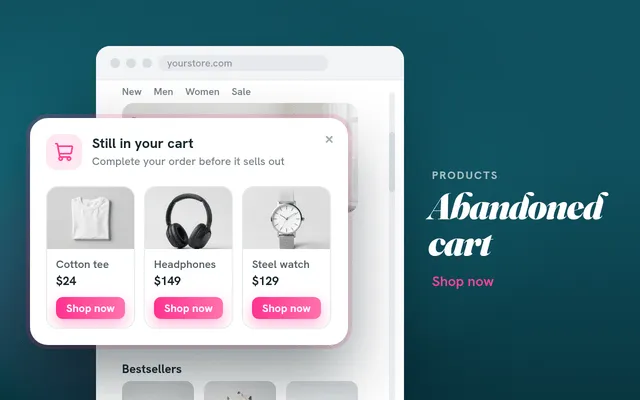
क्या बदला: Web popup editor में एक नया Products block है। यह Pushwoosh recommendations से खुद भर जाता है, जिनमें visitor के cart के items भी शामिल हैं। आप तय करते हैं कि कितने cards दिखें, layout क्या हो, और button text क्या हो, और recommendations खाली आने की स्थिति के लिए एक backup strategy चुनते हैं।
यह क्यों मायने रखता है: अब हर popup के लिए product cards हाथ से नहीं बनाने पड़ते। हर visitor अपने लिए चुने गए products देखता है, और वे cart items भी जो वह छोड़ गया।
Popups को दिखने के नए moments भी मिले हैं:
- Scroll पर। जब visitor page के 30%, 50%, या 70% तक पहुँचे, तब popup दिखाइए।
- Exit पर। जाने वाले visitors को रोकिए। Desktop पर popup तब दिखता है जब cursor tabs या address bar की तरफ़ बढ़ता है। Phones पर यह तब दिखता है जब visitor Back दबाता है या तेज़ी से ऊपर की तरफ़ swipe करता है।
- Subscription answer के बाद। जब visitor push subscription request का जवाब देता है, तो popup अपने किसी दूसरे page पर switch कर सकता है। जैसे, subscribers को thank-you page दिख सकता है।
अपने app के अंदर contacts और answers collect कीजिए 📝
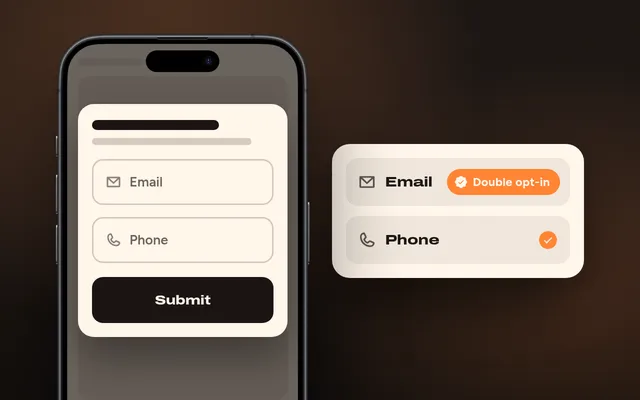
क्या बदला: In-app editor में अब email और phone fields वाला form है। यह user के device को उसके डाले गए address और number से email और SMS के लिए subscribe करता है, email के लिए double opt-in के साथ। 2 और blocks से आप सवाल पूछ सकते हैं: Rating (numbers या stars में 1–5 scale, या thumbs up और down) और Multiple choice।
यह क्यों मायने रखता है: आपकी email list अब website के साथ-साथ app से भी बढ़ती है। हर answer एक PW_InAppAnswer event के रूप में आता है और tag में save हो सकता है, ताकि आप उस पर segments बना सकें और उससे journeys शुरू कर सकें।
Site visitors तक सही journey step पर पहुँचिए 🎯
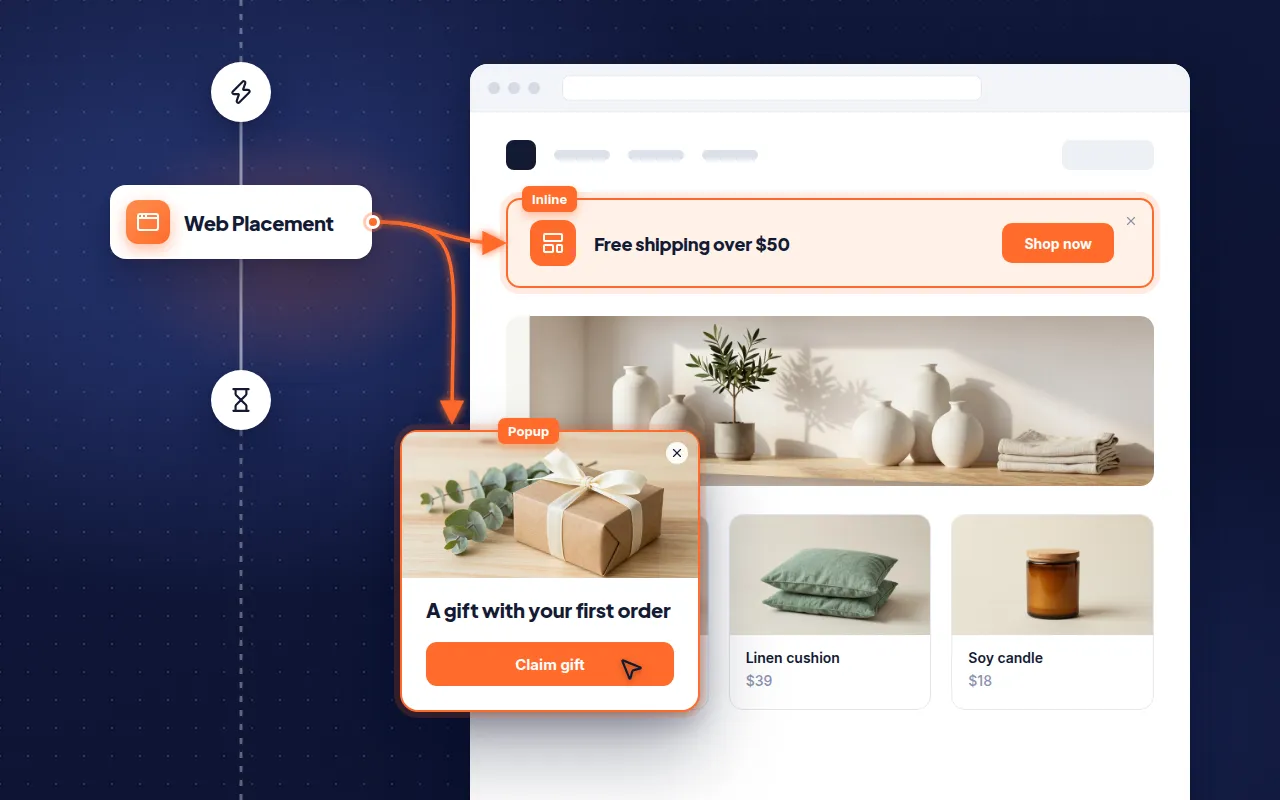
क्या बदला: Journeys आपकी website तक सिर्फ़ web push से पहुँच पाती थीं। नया Web placement element उस step तक पहुँचने वाले users को आपकी site पर popup या inline block दिखाता है।
यह क्यों मायने रखता है: आपकी site अब किसी भी दूसरे journey channel की तरह काम करती है। आप element पर ही shows और interactions देखते हैं। Clicks पर follow up करने के लिए इसके बाद एक Wait for Trigger step जोड़िए।
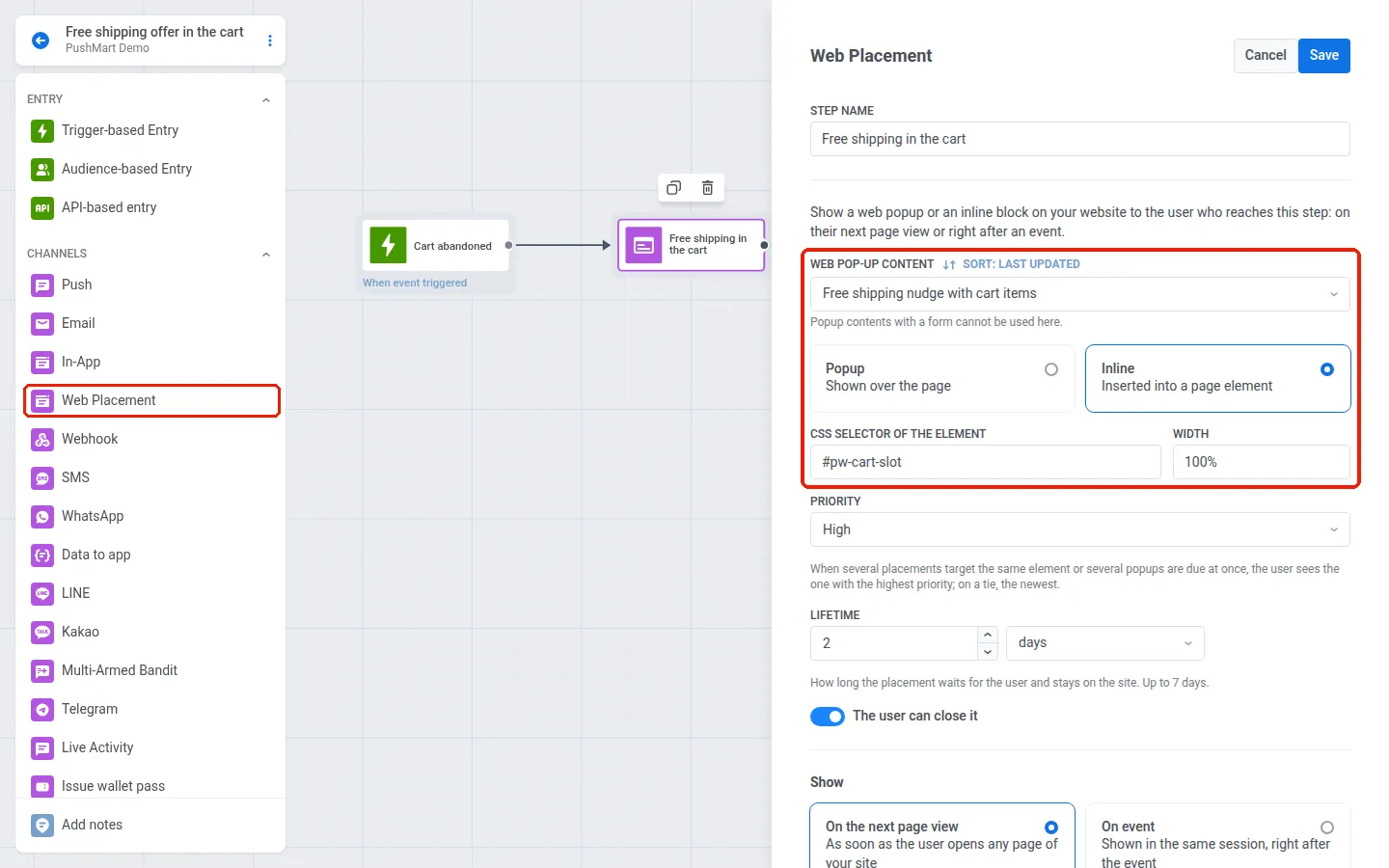
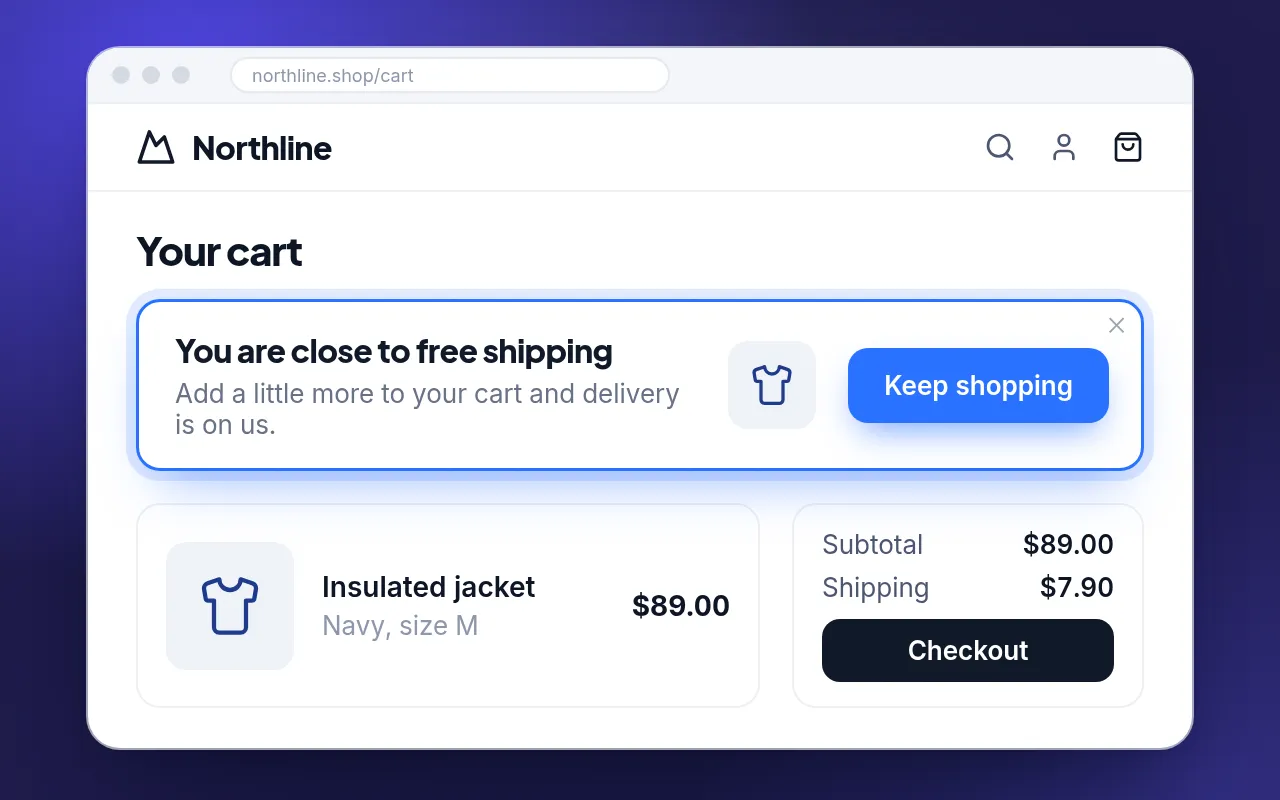
यह ऐसा दिखता है: एक user cart में jacket जोड़ता है। वह जो अगला page खोलता है, उस पर cart के पास एक block free shipping offer करता है। Order place करते ही block गायब हो जाता है।
हर channel के लिए silent hours एक बार set कीजिए 🌙
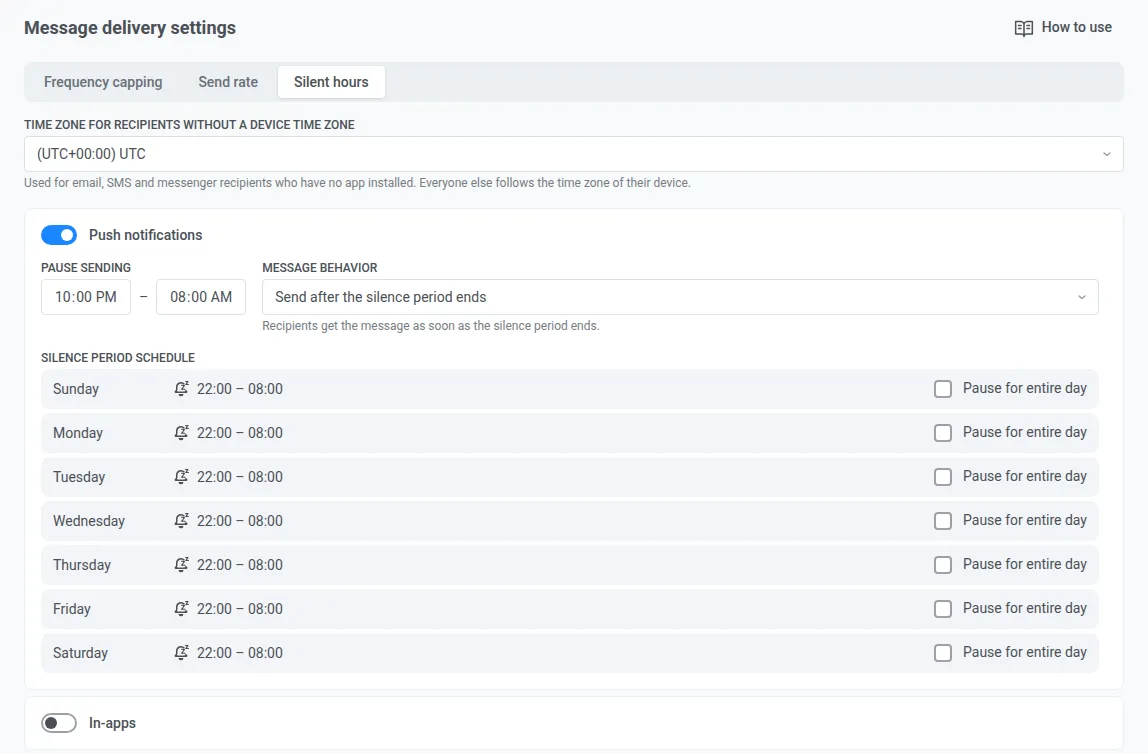
क्या बदला: Silent hours पहले सिर्फ़ journeys के अंदर होते थे। अब आप इन्हें अपनी project settings में हर channel के लिए set करते हैं: push, in-app, email, SMS, WhatsApp, LINE, Kakao, और Telegram। Time window चुनिए, वे दिन जब sending पूरी तरह रुके, और यह कि window में पड़ने वाले message का क्या हो: window ख़त्म होते ही भेजा जाए, या बिल्कुल न भेजा जाए।
Journeys की अपनी silence period journey settings में बनी रहती है।
यह ऐसा दिखता है: आप push के लिए 22:00–08:00 set करते हैं। देर शाम launch किया गया promo हर user तक उसके time zone में सुबह 8 बजे पहुँचता है।
Template से game in-apps launch कीजिए 🎡
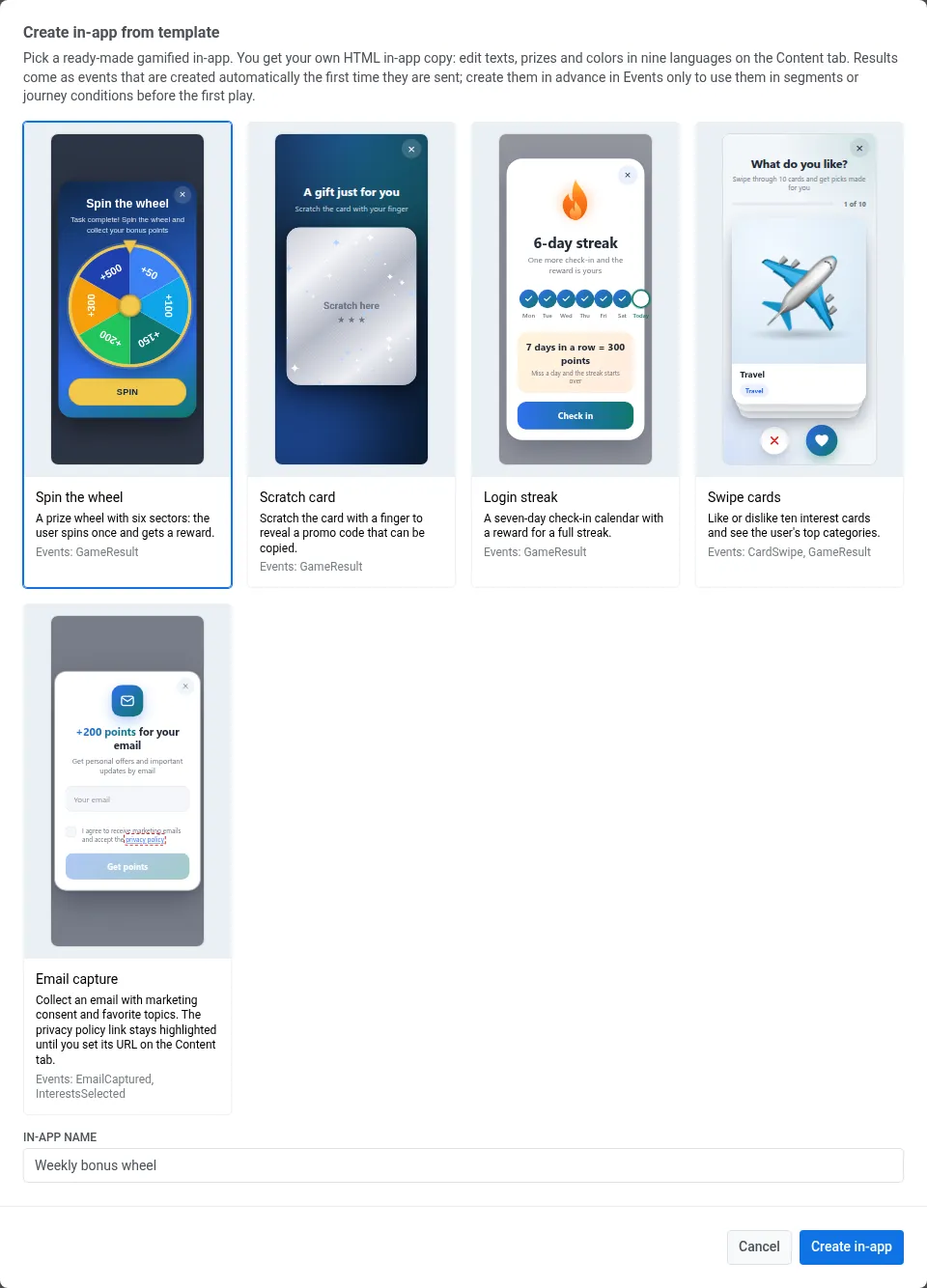
क्या बदला: In-app menu में एक From template gallery है, जिसमें 5 ready HTML in-apps हैं: spin the wheel, scratch card, login streak, swipe cards, और email capture। आप code छुए बिना 9 languages में texts और colors edit करते हैं, और users अपनी device language वाला version देखते हैं।
देखिए और क्या शिप हुआ
छोटे updates नीचे हैं।
आपके channels से और भी 💬
- WhatsApp carousels preset से ही Meta को जाते हैं। Category को Marketing पर set कीजिए और preset से ही carousel approval के लिए submit कीजिए, हर card पर अपने media, text, और buttons के साथ। Approve होने के बाद यह 24-hour window के बाहर भी users तक पहुँचता है। Learn more →
- WhatsApp button clicks events के रूप में। Journey के बाहर भेजे गए template messages में quick reply buttons पर taps PW_WhatsAppButtonClicked के रूप में आते हैं, ताकि आप उन पर segments बना सकें और journeys शुरू कर सकें। Learn more →
- App Inbox में tabs। Inbox को ज़्यादा से ज़्यादा 3 tabs में बाँटिए, जैसे Offers और News, हर language में नामों के साथ। One-time message भेजते समय या journey element set up करते समय tab चुनिए। Learn more →
- हर carousel image के लिए एक link। Inbox carousel की हर image अपना link या deep link खोल सकती है, ताकि एक message कई products तक ले जा सके। Learn more →
Email और measurement 📊
- देखिए sunset policy किन्हें skip करती है। अब आप जानते हैं कि vol.1 वाली sunset policy कितने contacts काटती है। Ignore sunset policy switch के नीचे email form बताता है कि segment के कितने inactive contacts को यह email नहीं मिलेगा। आप policy card से inactive contacts को CSV के रूप में export भी कर सकते हैं। Learn more →
- Reachable users के बीच control group impact। पहले effect में वे users भी शामिल थे जिन तक कोई campaign नहीं पहुँच सकता था। नए cycles अब सिर्फ़ उन users को गिनते हैं जिन तक कम से कम एक channel से पहुँचा जा सकता है, और report दिखाती है कि हर cycle कौन-सा method इस्तेमाल करता है। Learn more →
- Non-openers को resend। Edit before resend email की एक copy खोलता है, जिसकी audience वे लोग हैं जिन्होंने original email नहीं खोला। Learn more →
- ज़्यादा व्यवस्थित saved blocks। Email editor में ready blocks को canvas पर और groups के बीच drag कीजिए। Saved blocks को replace, rename, और sort किया जा सकता है। Learn more →
- एक default email footer। Email channel settings में एक footer card है, जिसमें आपकी company का नाम, address, और privacy policy, terms, और contacts के links हैं। Learn more →
और भी शिप हुआ
- Modern navigation। अपने account menu में Modern view पर switch कीजिए: section panel और dropdown submenus के साथ एक पतली icon bar। Learn more →
- External segments दिखाते हैं कि कितने IDs आपके project के users से match हुए, जैसे “300 of 1,000”, और चेतावनी देते हैं कि unmatched IDs को messages नहीं मिलेंगे।
- Live Activity sends अब message list और funnel में दिखते हैं, और errors के नाम “Processing Error” की जगह साफ़-साफ़ हैं।
खुद Updates try कीजिए
ऊपर बताया हर feature आपके account में live है।
जो कुछ शिप हुआ उसकी पूरी list के लिए, release notes देखिए।
संबंधित लेख
सभी देखें