Vol.1 ছিল মূলত email নিয়ে। এবারেরটা চলে এসেছে আপনার website আর app-এ। Popup এখন product দেখাতে পারে, আর journey মানুষের কাছে পৌঁছাতে পারে যখন তারা আপনার সাইট browse করছেন।
কী কী শিপ হলো — দেখে নিন 👇
আপনার web popup-এ বাছাই করা product দেখান 🛍️
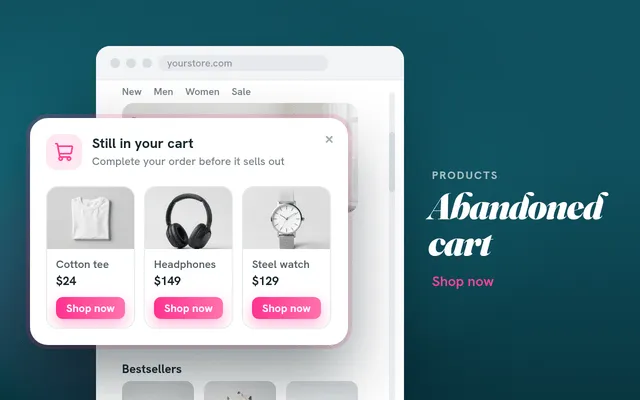
কী বদলেছে: Web popup editor-এ এসেছে নতুন Products block। এটা নিজে থেকেই Pushwoosh-এর recommendation দিয়ে ভরে যায়, visitor-এর cart-এ থাকা item-সহ। কয়টা কার্ড দেখাবে, layout কেমন হবে আর বাটনের text কী হবে, তা আপনি ঠিক করেন, আর recommendation খালি এলে কী হবে, তার জন্য একটা backup strategy বেছে নেন।
কেন এটা গুরুত্বপূর্ণ: প্রতিটা popup-এর জন্য আর হাতে product কার্ড বানাতে হয় না। প্রত্যেক visitor দেখেন তার জন্য বাছাই করা product, আর cart-এ ফেলে রাখা item-গুলোও।
Popup দেখানোর নতুন মুহূর্তও যোগ হয়েছে:
- Scroll করলে। Visitor পেজের 30%, 50% বা 70% পর্যন্ত পৌঁছালে popup দেখান।
- বেরিয়ে যাওয়ার সময়। যারা চলে যেতে চলেছেন, তাদের ধরে ফেলুন। Desktop-এ popup দেখায় যখন cursor ট্যাব বা address bar-এর দিকে যায়। ফোনে দেখায় যখন visitor Back চাপেন বা দ্রুত ওপরে swipe করেন।
- Subscription-এর উত্তরের পরে। Visitor push subscription request-এর উত্তর দিলে popup নিজের অন্য একটা পেজে চলে যেতে পারে। যেমন, subscriber-রা একটা ধন্যবাদ পেজ দেখতে পারেন।
App-এর ভেতরেই contact আর উত্তর সংগ্রহ করুন 📝
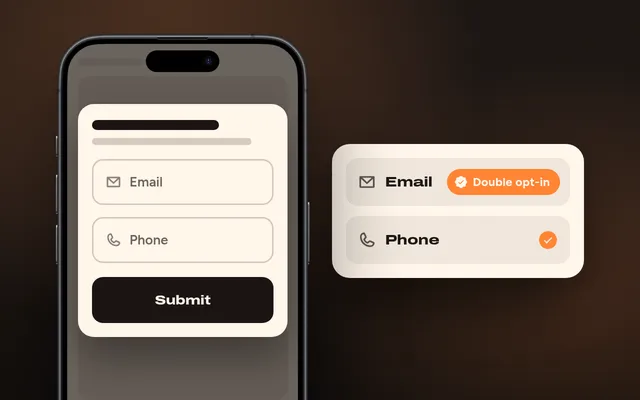
কী বদলেছে: In-app editor-এ এখন email আর phone field সহ একটা form আছে। এটা ইউজারের দেওয়া address আর number দিয়ে তাঁর device-কে email আর SMS-এ subscribe করায়, email-এর জন্য double opt-in সহ। আরও 2টা block দিয়ে প্রশ্ন করা যায়: Rating (সংখ্যা বা তারায় 1–5 স্কেল, বা thumbs up আর down) আর Multiple choice।
কেন এটা গুরুত্বপূর্ণ: আপনার email list এখন website-এর পাশাপাশি app থেকেও বাড়ে। প্রতিটা উত্তর আসে PW_InAppAnswer event হিসেবে, আর সেটা একটা tag-এ save করা যায়, তাই এর ওপর segment বানাতে আর এখান থেকে journey শুরু করতে পারেন।
সাইটের visitor-দের কাছে journey-র ঠিক ধাপে পৌঁছান 🎯
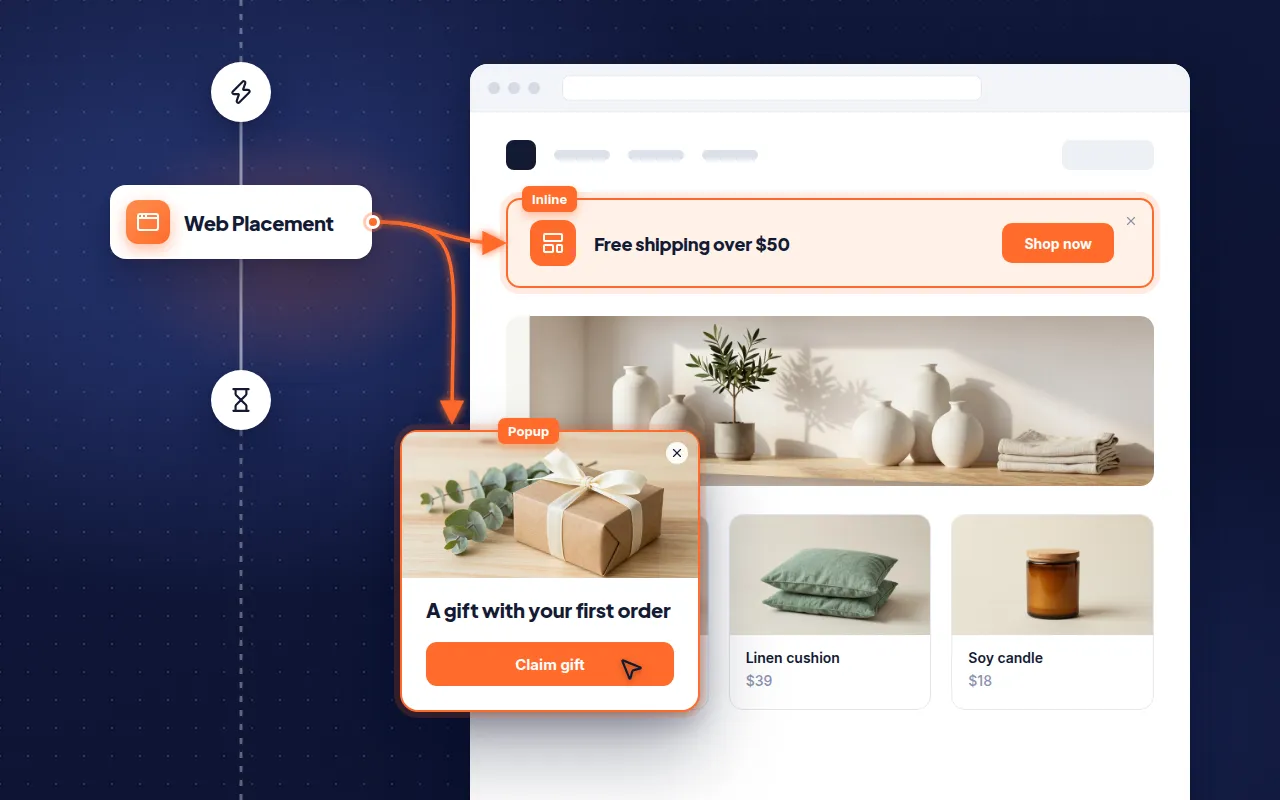
কী বদলেছে: আগে journey আপনার website-এ পৌঁছাতে পারত শুধু web push দিয়ে। নতুন Web placement element সেই ধাপে পৌঁছানো ইউজারদের আপনার সাইটে একটা popup বা inline block দেখায়।
কেন এটা গুরুত্বপূর্ণ: আপনার সাইট এখন journey-র অন্য যেকোনো channel-এর মতোই কাজ করে। Element-এর ওপরেই show আর interaction দেখতে পান। Click-এ follow up করতে এর পরে একটা Wait for Trigger ধাপ যোগ করুন।
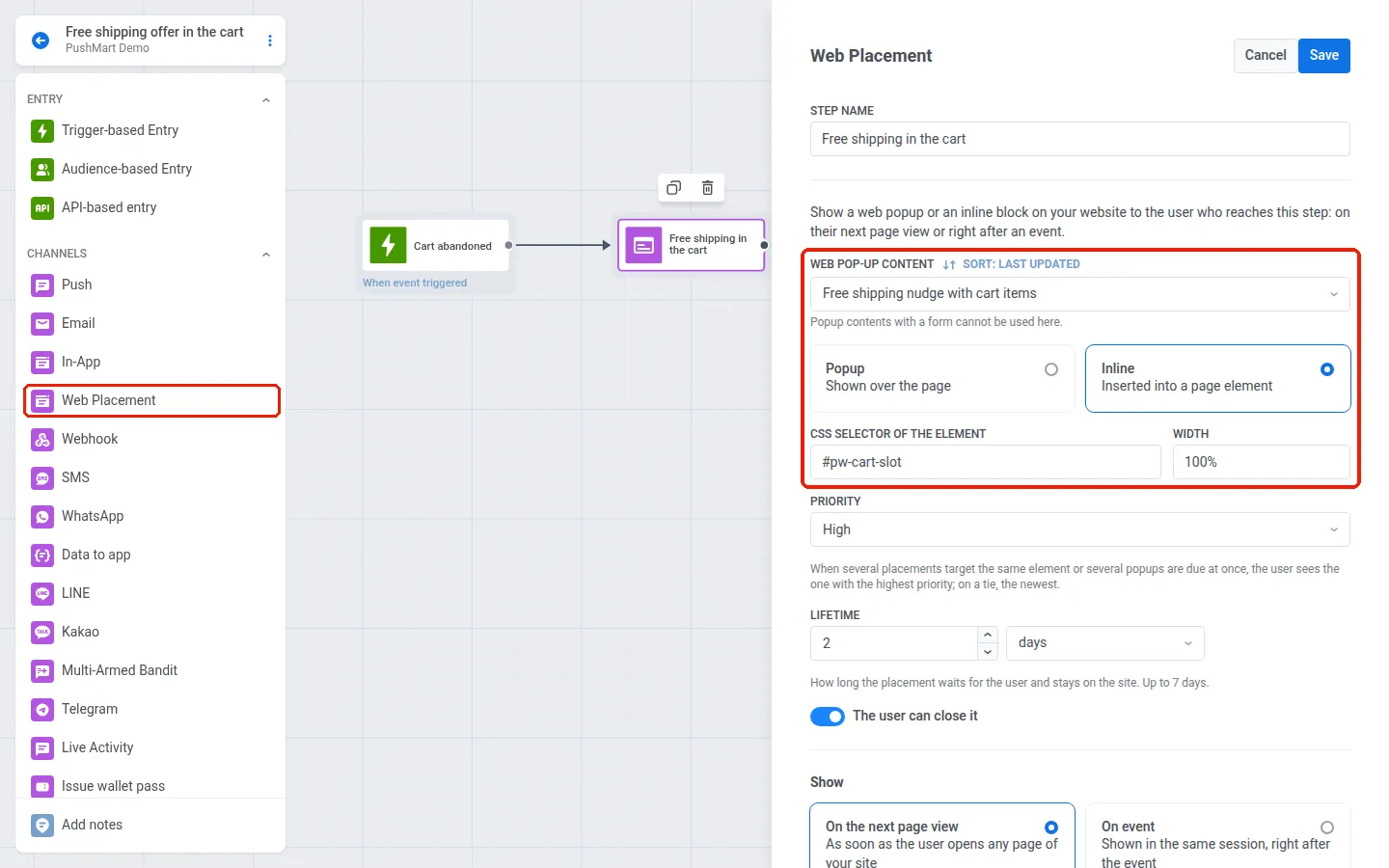
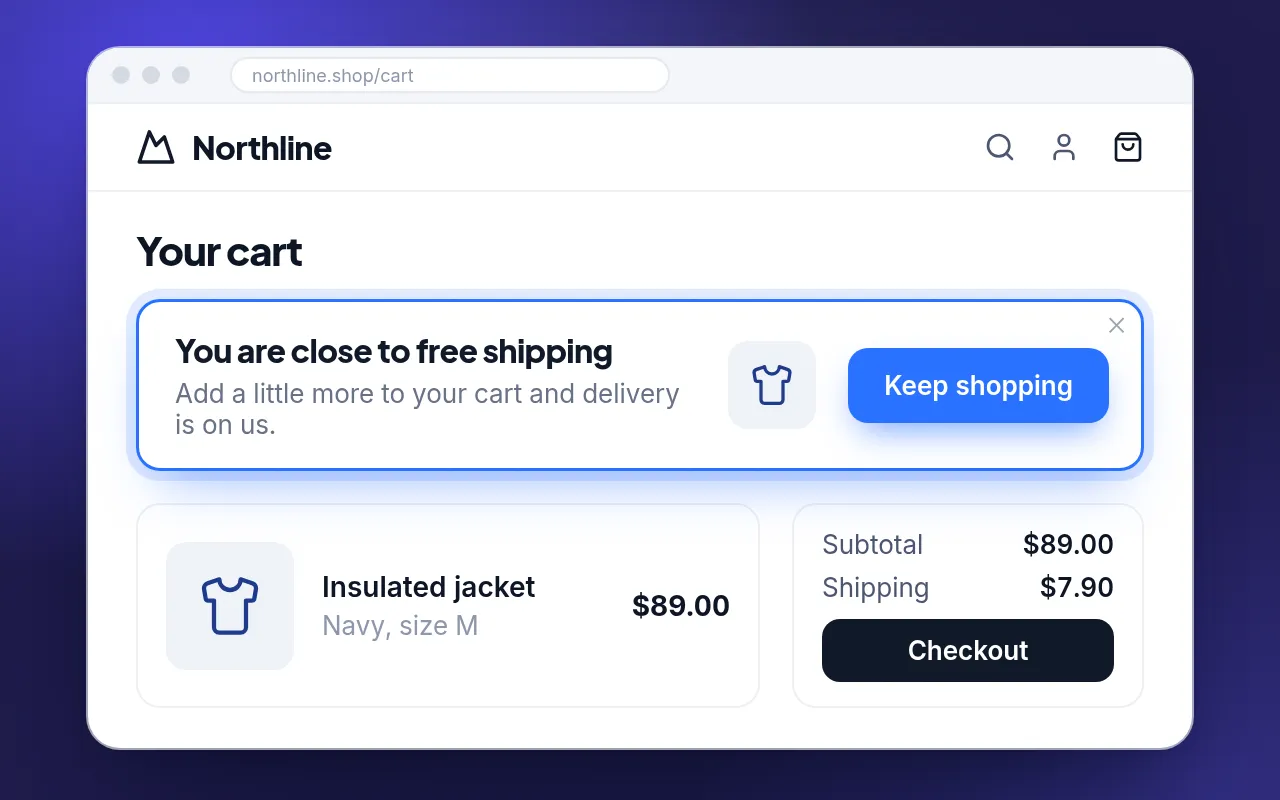
দেখতে এমন: একজন ইউজার cart-এ একটা jacket যোগ করেন। পরের যে পেজটা তিনি খোলেন, সেখানে cart-এর পাশে একটা block free shipping অফার করে। Order দেওয়ার সঙ্গে সঙ্গে block-টা চলে যায়।
প্রতিটা channel-এর জন্য একবারেই silent hours সেট করুন 🌙
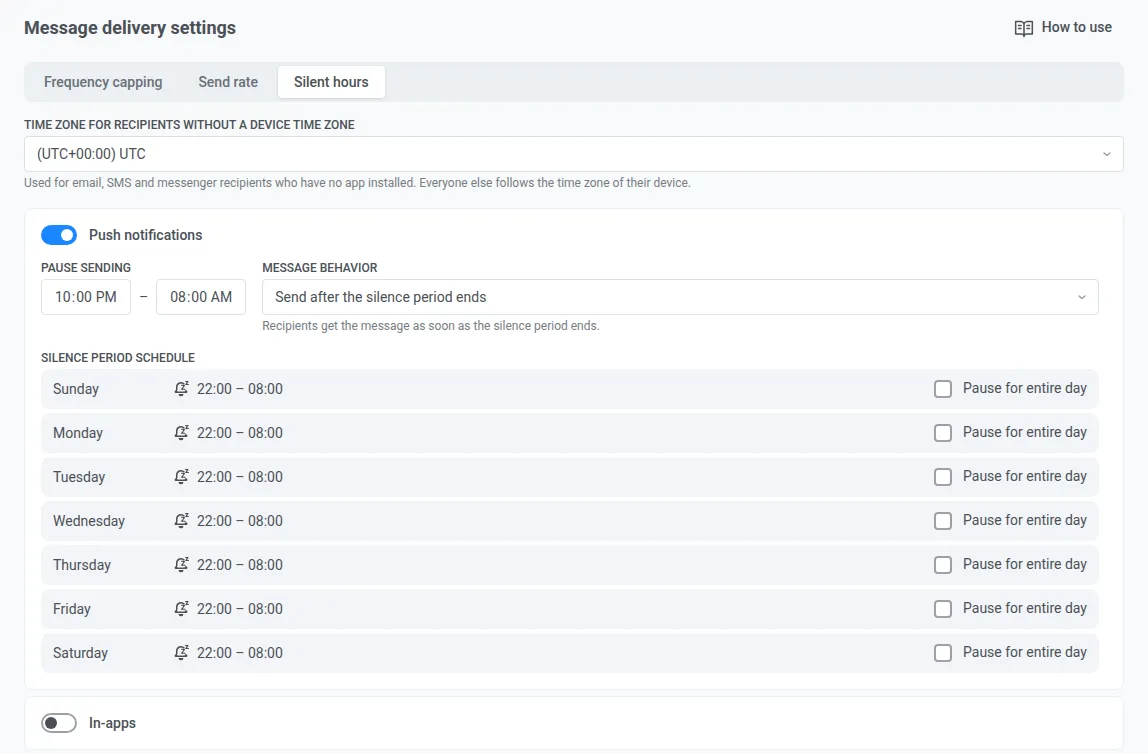
কী বদলেছে: Silent hours আগে ছিল শুধু journey-র ভেতরে। এখন আপনার project সেটিংসে প্রতিটা channel-এর জন্য এগুলো সেট করেন: push, in-app, email, SMS, WhatsApp, LINE, Kakao আর Telegram। সময়ের window বেছে নিন, কোন কোন দিন পাঠানো পুরো বন্ধ থাকবে, আর window-এর মধ্যে পড়া মেসেজের কী হবে: window শেষ হলেই পাঠানো, নাকি একদমই না পাঠানো।
Journey-র নিজস্ব silence period journey সেটিংসেই থাকে।
দেখতে এমন: Push-এর জন্য 22:00–08:00 সেট করলেন। রাতের দিকে চালু করা একটা promo প্রত্যেক ইউজারের কাছে পৌঁছায় তার time zone অনুযায়ী সকাল 8টায়।
Template থেকে game in-app চালু করুন 🎡
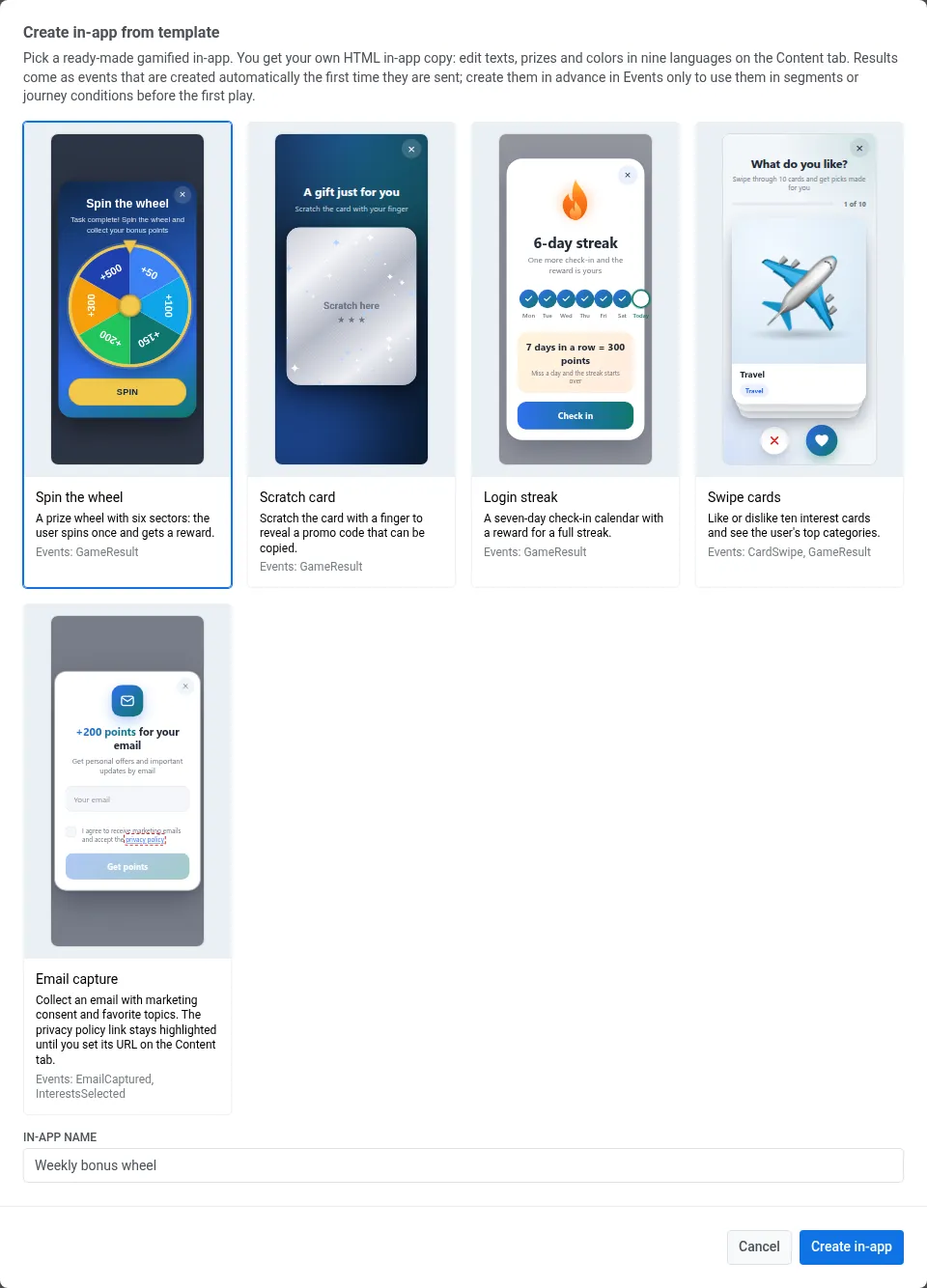
কী বদলেছে: In-app মেনুতে আছে From template gallery, যেখানে 5টা তৈরি HTML in-app: spin the wheel, scratch card, login streak, swipe cards আর email capture। Code না ছুঁয়েই 9টা ভাষায় text আর রং edit করেন, আর ইউজাররা দেখেন তাদের device-এর ভাষার version।
আর কী কী শিপ হলো, দেখুন
ছোট আপডেটগুলো নিচে।
আপনার channel থেকে আরও 💬
- WhatsApp carousel preset থেকেই Meta-তে যায়। Category Marketing-এ সেট করুন আর preset থেকেই carousel approval-এর জন্য পাঠান, প্রতিটা কার্ডে নিজস্ব media, text আর বাটন সহ। Approve হলে এটা 24 ঘণ্টার window-এর বাইরেও ইউজারদের কাছে পৌঁছায়। আরও জানুন →
- Event হিসেবে WhatsApp বাটনের click। Journey-র বাইরে পাঠানো template মেসেজে quick reply বাটনে tap আসে PW_WhatsAppButtonClicked হিসেবে, তাই এর ওপর segment বানাতে আর journey চালু করতে পারেন। আরও জানুন →
- App Inbox-এ ট্যাব। Inbox-কে সর্বোচ্চ 3টা ট্যাবে ভাগ করুন, যেমন Offers আর News, প্রতিটা ভাষায় নাম সহ। One-time মেসেজ পাঠানোর সময় বা journey element সেট আপ করার সময় ট্যাব বেছে নিন। আরও জানুন →
- প্রতিটা carousel ছবির জন্য একটা লিংক। Inbox carousel-এর প্রতিটা ছবি নিজের লিংক বা deep link খুলতে পারে, তাই একটা মেসেজ কয়েকটা product-এ নিয়ে যেতে পারে। আরও জানুন →
Email আর measurement 📊
- দেখুন sunset policy কাদের বাদ দেয়। এখন জানতে পারবেন vol.1-এর sunset policy কতজনকে বাদ দেয়। Ignore sunset policy switch-এর নিচে email form জানায়, segment-এর কতজন inactive contact এই email পাবেন না। Policy কার্ড থেকে inactive contact-দের CSV হিসেবে export-ও করতে পারেন। আরও জানুন →
- Reachable ইউজারদের মধ্যে control group-এর প্রভাব। আগে প্রভাবের হিসাবে এমন ইউজারও থাকতেন, যাদের কাছে কোনো campaign পৌঁছাতে পারত না। নতুন cycle এখন শুধু সেই ইউজারদের গোনে, যাদের কাছে অন্তত একটা channel দিয়ে পৌঁছানো যায়, আর report দেখায় প্রতিটা cycle কোন method ব্যবহার করে। আরও জানুন →
- যারা open করেননি, তাদের আবার পাঠান। Edit before resend email-এর একটা copy খোলে, যার audience সেট করা থাকে তাদের ওপর, যারা আসল email open করেননি। আরও জানুন →
- আরও গোছানো saved block। Email editor-এ তৈরি block-গুলো canvas জুড়ে আর group-এর মধ্যে drag করুন। Saved block replace, rename আর sort করা যায়। আরও জানুন →
- একটা default email footer। Email channel সেটিংসে আছে একটা footer কার্ড, আপনার company-র নাম, ঠিকানা আর privacy policy, terms ও contacts-এর লিংক সহ। আরও জানুন →
আরও যা শিপ হলো
- Modern navigation। Account মেনুতে Modern view-তে switch করুন: একটা সরু icon bar, সঙ্গে section panel আর dropdown submenu। আরও জানুন →
- External segments দেখায় কতগুলো ID আপনার project-এর ইউজারদের সঙ্গে match করেছে, যেমন “300 of 1,000”, আর সতর্ক করে যে unmatched ID-গুলো মেসেজ পাবে না।
- Live Activity send এখন message list আর funnel-এ দেখা যায়, আর error-গুলোর নাম “Processing Error”-এর বদলে স্পষ্ট।
নিজেই আপডেটগুলো try করে দেখুন
ওপরের প্রতিটা feature আপনার account-এ এখনই চালু আছে।
কী কী শিপ হয়েছে তার সম্পূর্ণ লিস্টের জন্য release notes দেখুন।
সম্পর্কিত আর্টিকেল
সব দেখুন