Jedes Marketing-Team wünscht sich Kampagnen, die von selbst laufen. Trotzdem muss sie jemand aufbauen: das Segment, das Preset, die Journey. Die gute Nachricht: Der Pushwoosh MCP-Server verbindet Ihr Pushwoosh-Projekt jetzt mit Ihrem KI-Client, etwa Claude, ChatGPT oder Cursor. Er übernimmt die operative Arbeit, und Sie konzentrieren sich auf Strategie und Tests.
Vorab das Wichtigste zur Kontrolle: Der Server baut und analysiert, versendet aber selbst keine Nachrichten. Er arbeitet nur mit den Apps, auf die Ihr Pushwoosh-Konto Zugriff hat, und alles, was er anlegt, prüfen Sie und veröffentlichen es selbst im Control Panel.
Im Folgenden: 5 Einsatzmöglichkeiten des Pushwoosh MCP-Servers für die Marketing-Automatisierung Ihrer App und wie Sie ihn in wenigen Minuten verbinden.
Was der Pushwoosh MCP-Server ist
MCP (Model Context Protocol) ist ein offener Standard, über den KI-Clients auf externe Tools und Daten zugreifen. Der Pushwoosh MCP-Server ist diese Verbindung für Ihr Pushwoosh-Konto. Fügen Sie ihn in Claude Desktop, Cursor, Windsurf, Cline, Continue oder ChatGPT Desktop hinzu, und die KI kann Ihr Projekt lesen, darin Objekte anlegen und Ihnen in verständlicher Sprache berichten.
Was ein MCP-Server für Ihr Marketing-Team leistet
Allein kann Ihr KI-Client nur beraten: Er schlägt ein Segment vor, und Sie bauen es selbst.
Mit verbundenem Pushwoosh MCP-Server gibt Ihr Assistent keine Ratschläge mehr, sondern erledigt die Arbeit. Sie beschreiben das gewünschte Ergebnis in einfacher Sprache, und der Assistent setzt es in konkrete Aktionen in Ihrem Pushwoosh-Projekt um.
Das können Sie anfragen:
| Typische Aufgabe | Auftrag an den Assistenten |
|---|---|
| Die richtige Zielgruppe finden | Segment nach Beschreibung erstellen, Ziel-Events definieren, Frequency Capping und Kontrollgruppen einstellen |
| Nachrichten vorbereiten | Presets für Push, E-Mail, SMS und LINE entwerfen; Rich-Media-In-App-Nachrichten erstellen; Übersetzungen aktualisieren |
| Journeys steuern | Journeys erstellen, pausieren und klonen; Funnel-Daten für jeden Schritt abrufen |
| Zustellprobleme lösen | Nachvollziehen, warum eine Nachricht nicht angekommen ist, und erklären, wie es sich beheben lässt |
| Ergebnisse berichten | Dashboards erstellen, den Umsatz einer Journey mit der Kontrollgruppe vergleichen, Kampagnen nach App, Land oder Kohorte aufschlüsseln |
| Ihren Stack anbinden | Stripe, Meta, Segment, Shopify oder einen eigenen Webhook verbinden und die Verbindung prüfen |
| Eine Promo durchführen | Gutscheincode-Pools laden, an Journeys anhängen, Einlösungsstatistiken einsehen |
| Ein Projekt einrichten | Apps erstellen, Plattformen hinzufügen, API-Tokens ausstellen, Zugriffe im Team verwalten |
| Schnell eine Antwort erhalten | Fragen zu Kanälen, Journeys und Integrationen auf Basis der aktuellen Pushwoosh-Dokumentation beantworten |
5 Einsatzmöglichkeiten des Pushwoosh MCP-Servers
Verbinden Sie den MCP-Server, kopieren Sie einen der Prompts unten, passen Sie ihn an Ihre App und Ihre Events an und fügen Sie ihn in Ihren KI-Client ein.
1. Prüfen, was gerade läuft
Beginnen Sie mit etwas Einfachem: Prüfen Sie, wie Ihre aktuellen Kampagnen laufen.
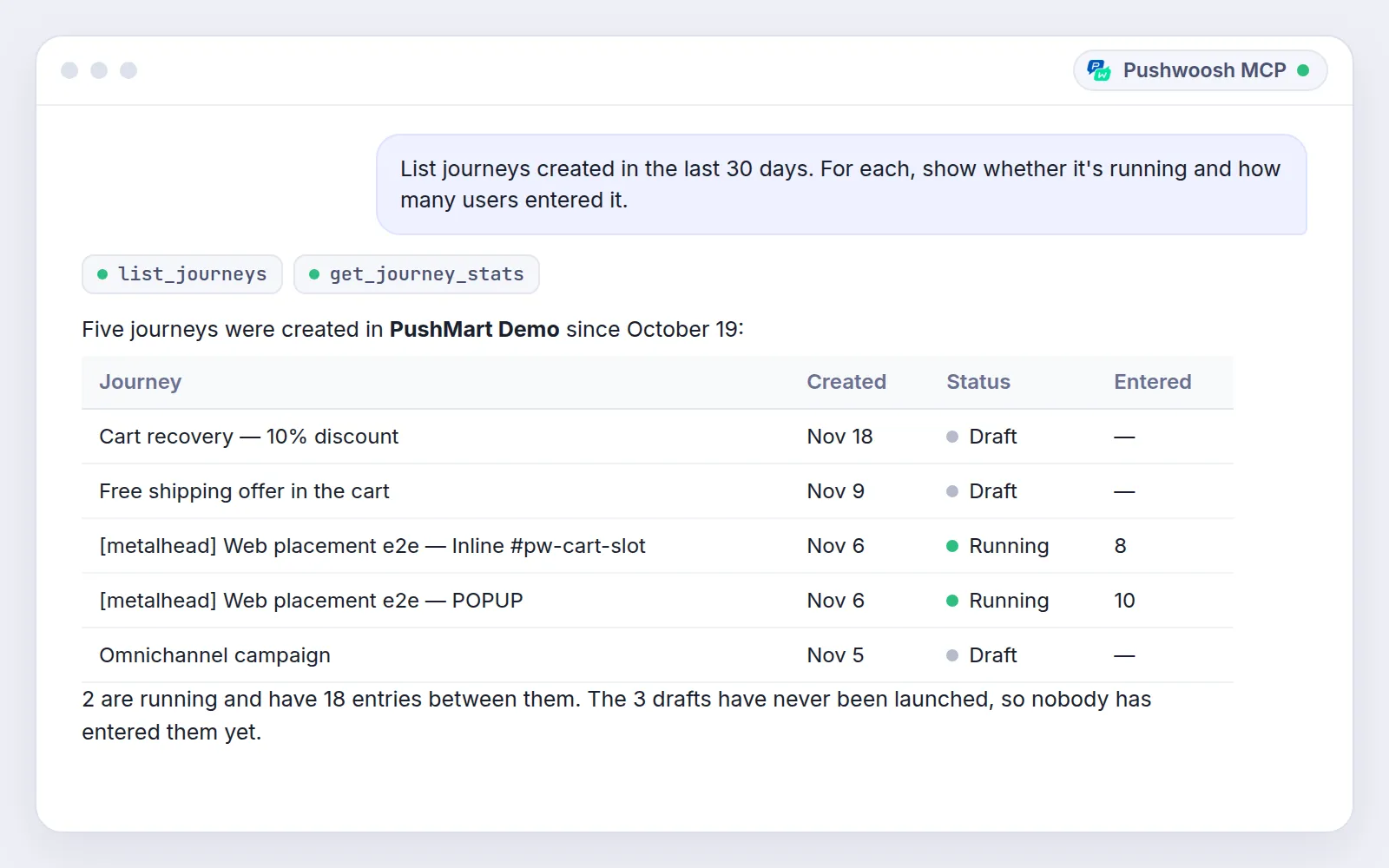
Wie laufen meine Kampagnen? Liste die Journeys auf, die in den letzten 30 Tagen erstellt wurden.Zeige für jede, ob sie aktiv ist und wie viele Nutzer eingetreten sind.Was der Assistent tut: ruft alle aktuellen Journeys mit Status und Eintrittszahl ab und fasst sie in 1 Tabelle zusammen.
Ergebnis: Sie sehen, was live ist, was noch ein Entwurf ist und was gestartet wurde, aber keine Eintritte hat, ohne jede Journey einzeln zu öffnen.
💡 Prompt-Tipp: Fragen Sie jeweils nach 1 App. In einem großen Projekt wird eine einzige Tabelle für alles schnell unübersichtlich.
2. Eine Kampagne mit 1 Anfrage starten
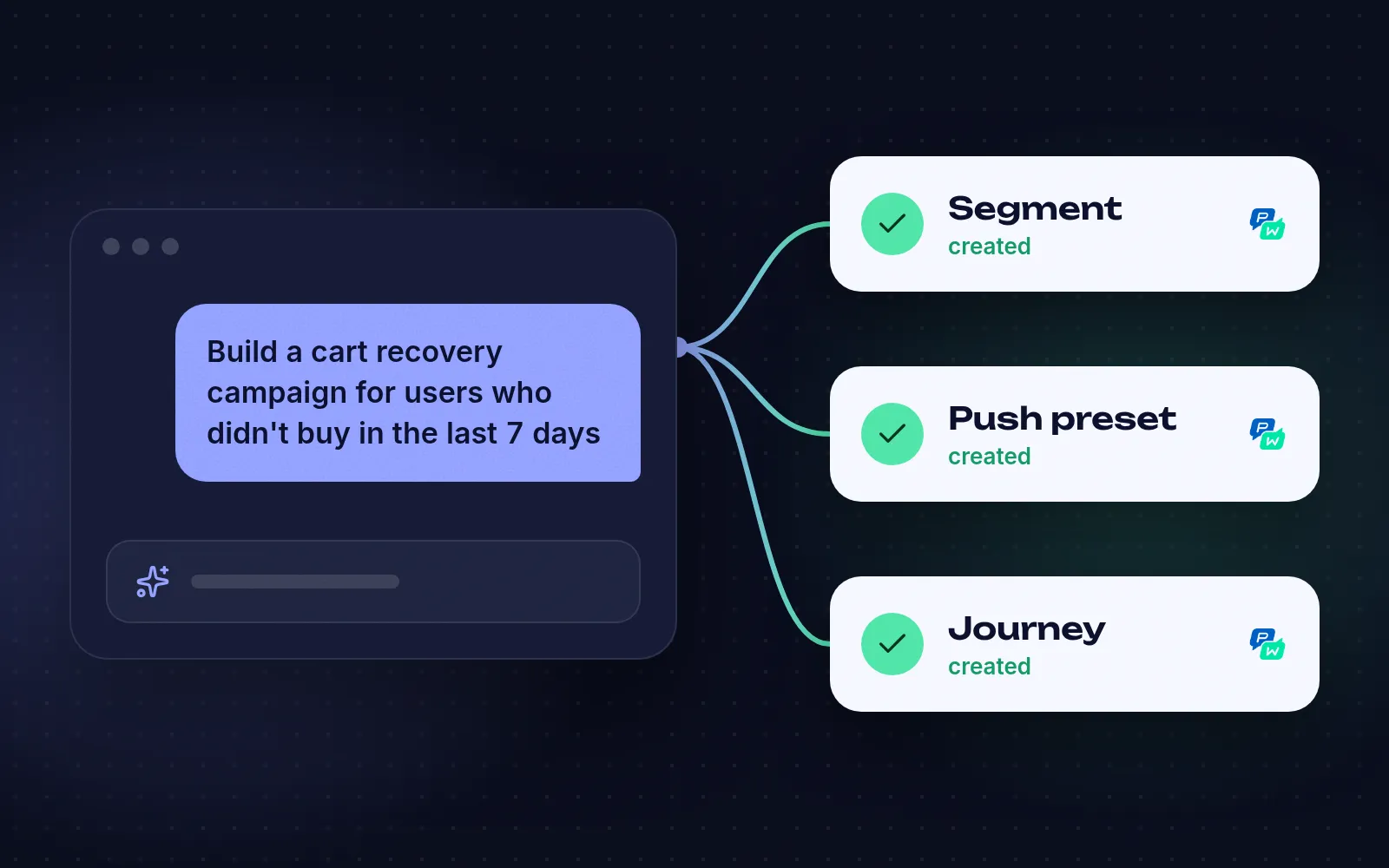
Erstelle ein Segment mit Nutzern, die in den letzten 7 Tagen etwas in den Warenkorb gelegt, aber nicht gekauft haben.Erstelle für sie ein Push-Preset mit Rabatt und dann eine Journey, die es nach 1 Stunde sendetund stoppt, sobald der Nutzer einen Kauf abschließt.Liste alles auf, was du erstellt hast, damit ich es prüfen kann.Was der Assistent tut: erstellt Segment, Preset und Journey in einem Durchgang.
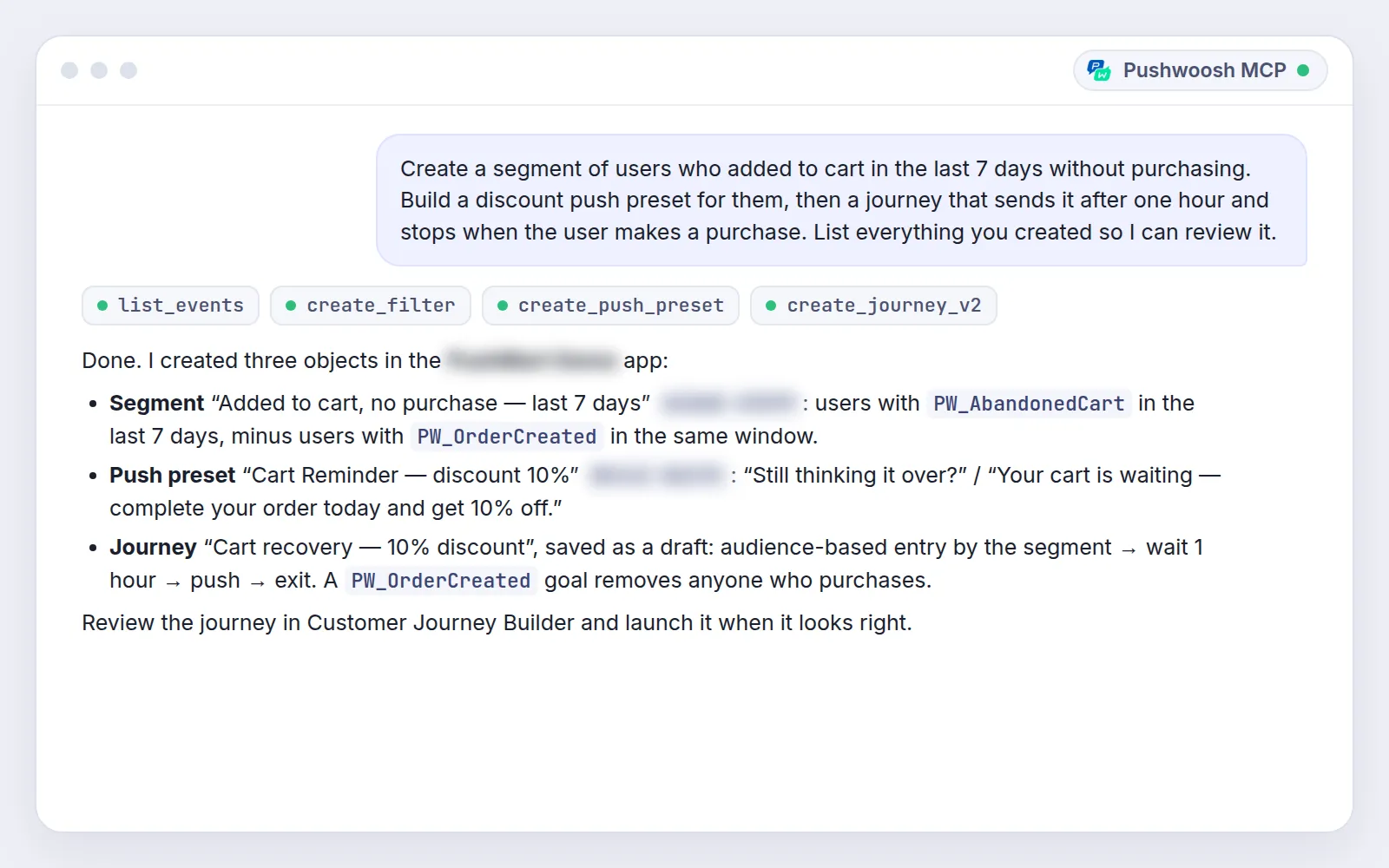
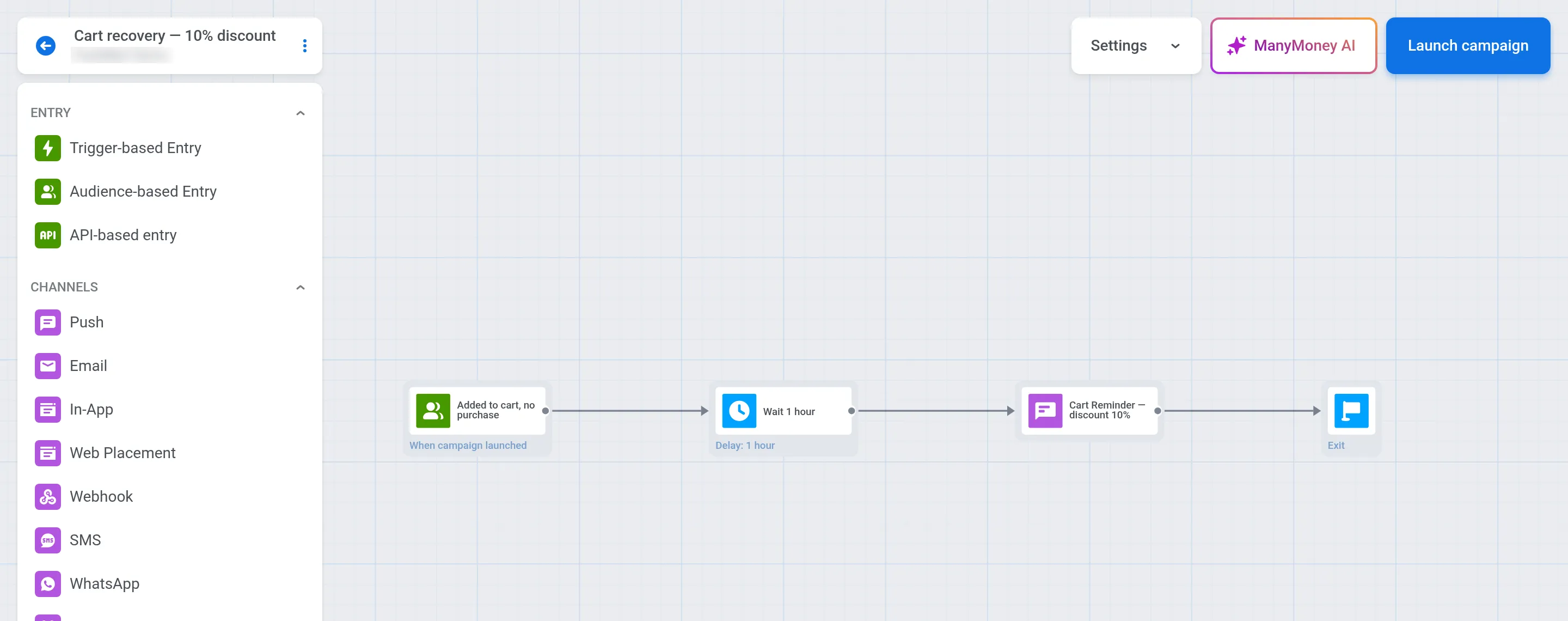
Ergebnis: ein fertiger Ablauf zur Rückgewinnung von Warenkorbabbrechern in wenigen Minuten. Sie prüfen ihn und veröffentlichen ihn im Control Panel, wenn alles stimmt.
💡 Prompt-Tipp: Enden Sie mit „Liste alles auf, was du erstellt hast“, und Sie haben eine Checkliste für die Prüfung vor dem Start.
Dasselbe Muster funktioniert für einen Welcome-Flow, eine Win-Back-Serie oder das Klonen einer erfolgreichen Journey für einen neuen Markt, etwa für Österreich oder die Schweiz.
3. Herausfinden, warum ein Push nicht angekommen ist
Erkläre, warum die Nachricht [Nachrichtencode] für das Gerät [Geräte-ID] fehlgeschlagen ist.Was der Assistent tut: verfolgt die Zustellung nach, prüft die Plattformeinstellungen und das Preset und erklärt, was schiefgelaufen ist und wie Sie es beheben.
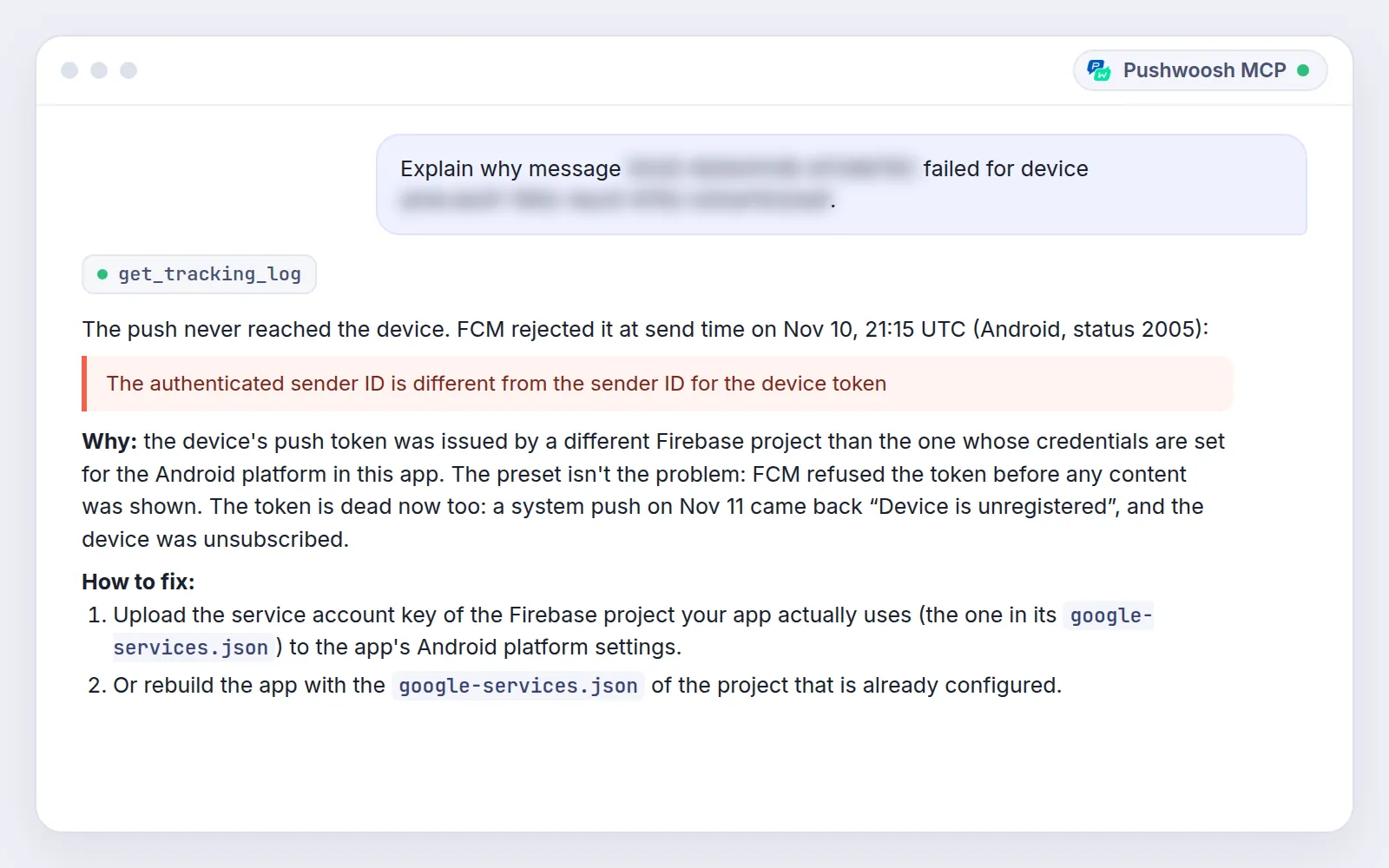
Ergebnis: ein Zustellproblem ist diagnostiziert, ohne Support-Ticket und ohne Suche in Logs.
💡 Prompt-Tipp: Geben Sie den Nachrichtencode und die Geräte- oder Nutzer-ID an. Ohne sie muss der Server erst ermitteln, welche Nachricht Sie meinen.
4. Den Umsatz einer Journey mit der Kontrollgruppe vergleichen
Vergleiche Umsatz und Conversion der Nutzer, die den Welcome Flow abgeschlossen haben,mit der Kontrollgruppe über die letzten 30 Tage, aufgeschlüsselt nach App.Was der Assistent tut: holt die Zahlen aus Ihrem Projekt und erstellt den Vergleich.
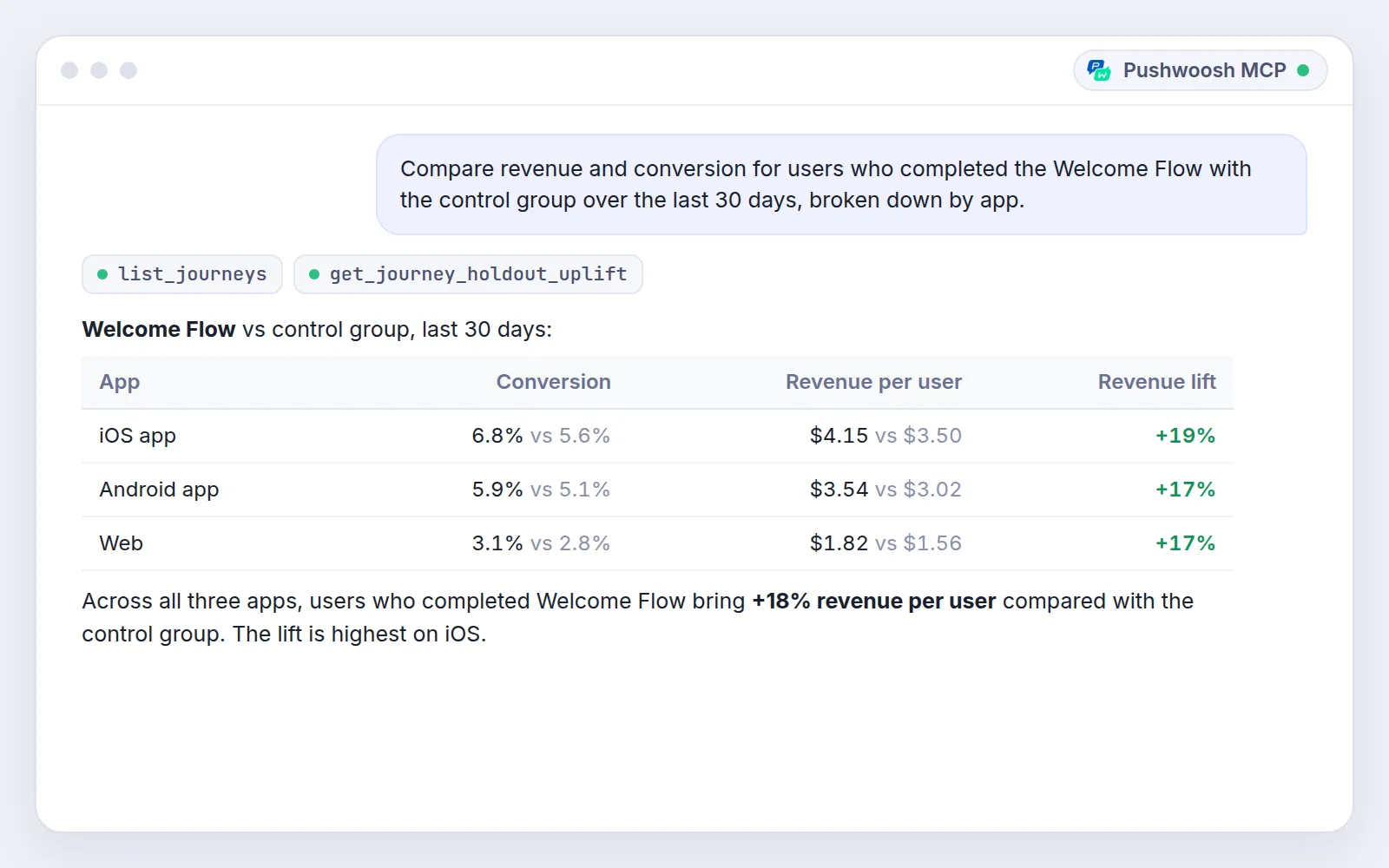
Ergebnis: eine Kennzahl zum Umsatzzuwachs, die Sie direkt in Ihren Wochenbericht übernehmen können. Wünscht Ihre Führungskraft eine Aufschlüsselung nach Land, fragen Sie im selben Chat danach.
💡 Prompt-Tipp: Nennen Sie die genaue Journey und den Zeitraum. „Kürzlich“ bedeutet für Sie und für die KI nicht dasselbe.
5. Eine neue App oder einen neuen Markt nach Briefing einrichten
Erstelle eine App nach diesem Briefing, füge die Plattformen hinzu, richte die Absenderdaten einund erstelle die Standard-Journeys. [Briefing einfügen]Was der Assistent tut: Ein neuer Markt oder eine neue Marke beginnt jedes Mal mit derselben Einrichtung. Der Server erstellt die App, fügt Plattformen hinzu, trägt die Absenderdaten ein und baut Standard-Journeys wie Welcome und Abandoned Cart.
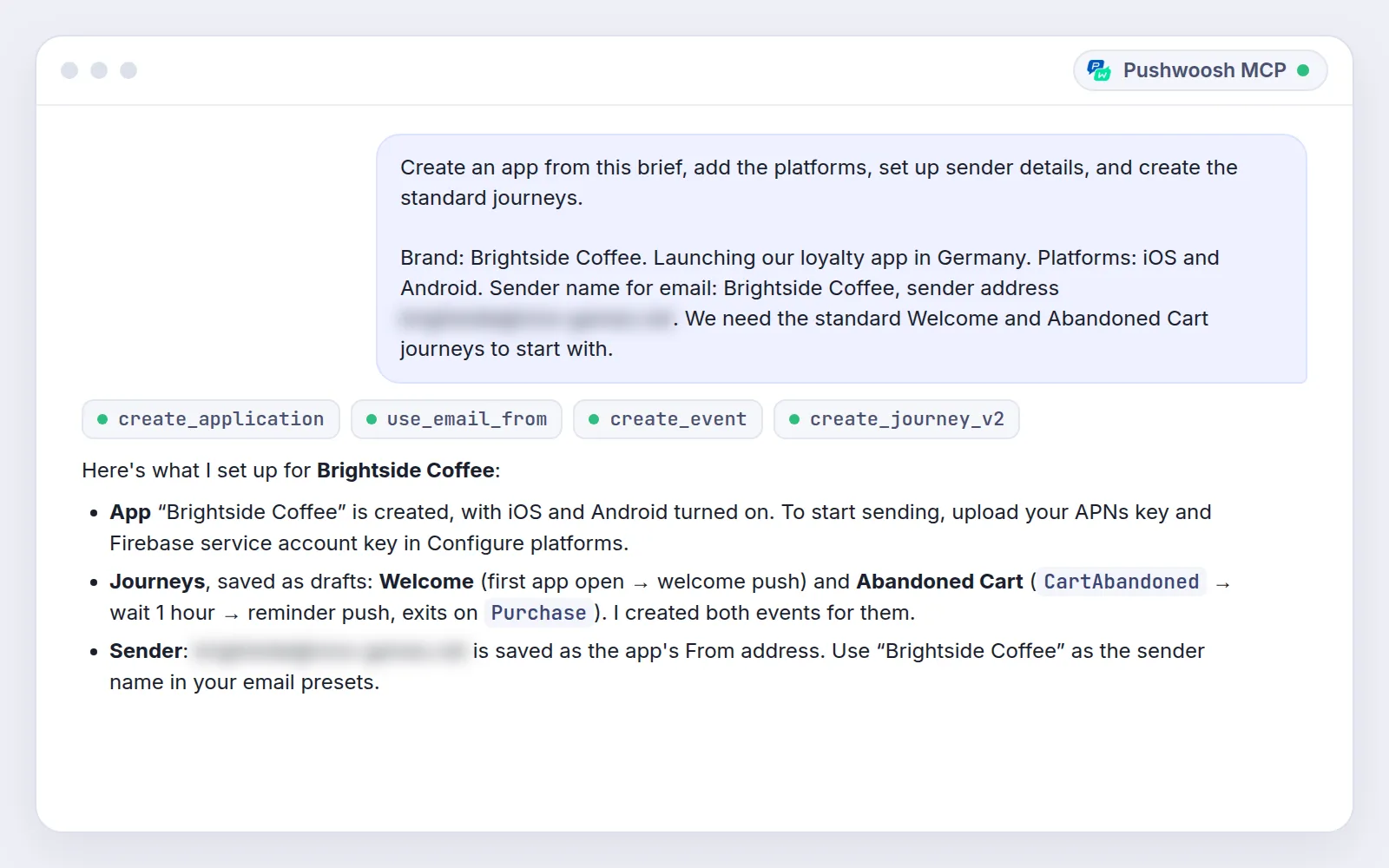
Ergebnis: Ein neuer Markt kommt in 1 Gespräch vom Briefing zu einer prüffertigen Einrichtung, statt nach einem Tag voller Klicks.
💡 Prompt-Tipp: Fügen Sie das Briefing direkt in den Chat ein, dann übernimmt der Server Namen, Plattformen und Absenderdaten daraus.
Pushwoosh MCP-Server in wenigen Minuten verbinden 🔌
Der Server wird von Pushwoosh gehostet, Sie müssen also nichts installieren.
-
Zugriff prüfen.
Sie benötigen ein Pushwoosh-Konto mit Zugriff auf die Apps, mit denen die KI arbeiten soll.
-
Server im KI-Client hinzufügen.
Verwenden Sie
https://manymoney.pushwoosh.com/mcpzum Erstellen und Analysieren undhttps://manymoney-messaging.pushwoosh.com/mcpzum Versenden. -
Anmelden.
Bei der ersten Anfrage öffnet sich ein Browserfenster für die Pushwoosh-Anmeldung (OAuth). Für skriptgesteuerte Setups verwenden Sie stattdessen ein API-Token im Request-Header.
-
Ausprobieren.
Öffnen Sie einen neuen Chat und stellen Sie eine Anfrage für 1 App, zum Beispiel: „Liste die Journeys auf, die in den letzten 30 Tagen erstellt wurden.“
👉 Vollständige Einrichtungsanleitung: Dokumentation zum ManyMoney AI MCP server
Ihre nächste Kampagne aus dem KI-Client mit Pushwoosh starten
Wählen Sie einen der 5 Prompts oben, etwa eine Journey zur Warenkorb-Rückgewinnung oder einen Kampagnen-Check vor der Planung. Geben Sie ihn in Ihren KI-Client ein, prüfen Sie, was der Server erstellt hat, und starten Sie.