Todo time de marketing quer campanhas que rodem sozinhas. Mas alguém ainda precisa montar tudo: o segmento, o preset, a jornada. E, em plena temporada de Black Friday, esse trabalho operacional se acumula rápido. A boa notícia: o Pushwoosh MCP server agora conecta seu projeto Pushwoosh ao seu cliente de IA, como Claude, ChatGPT ou Cursor. Ele assume a parte operacional da automação de marketing móvel e deixa você focar em estratégia e testes.
Neste post você vai ver 5 jeitos de usar o MCP para marketing com o Pushwoosh (e como conectar em poucos minutos).
O que é o Pushwoosh MCP server
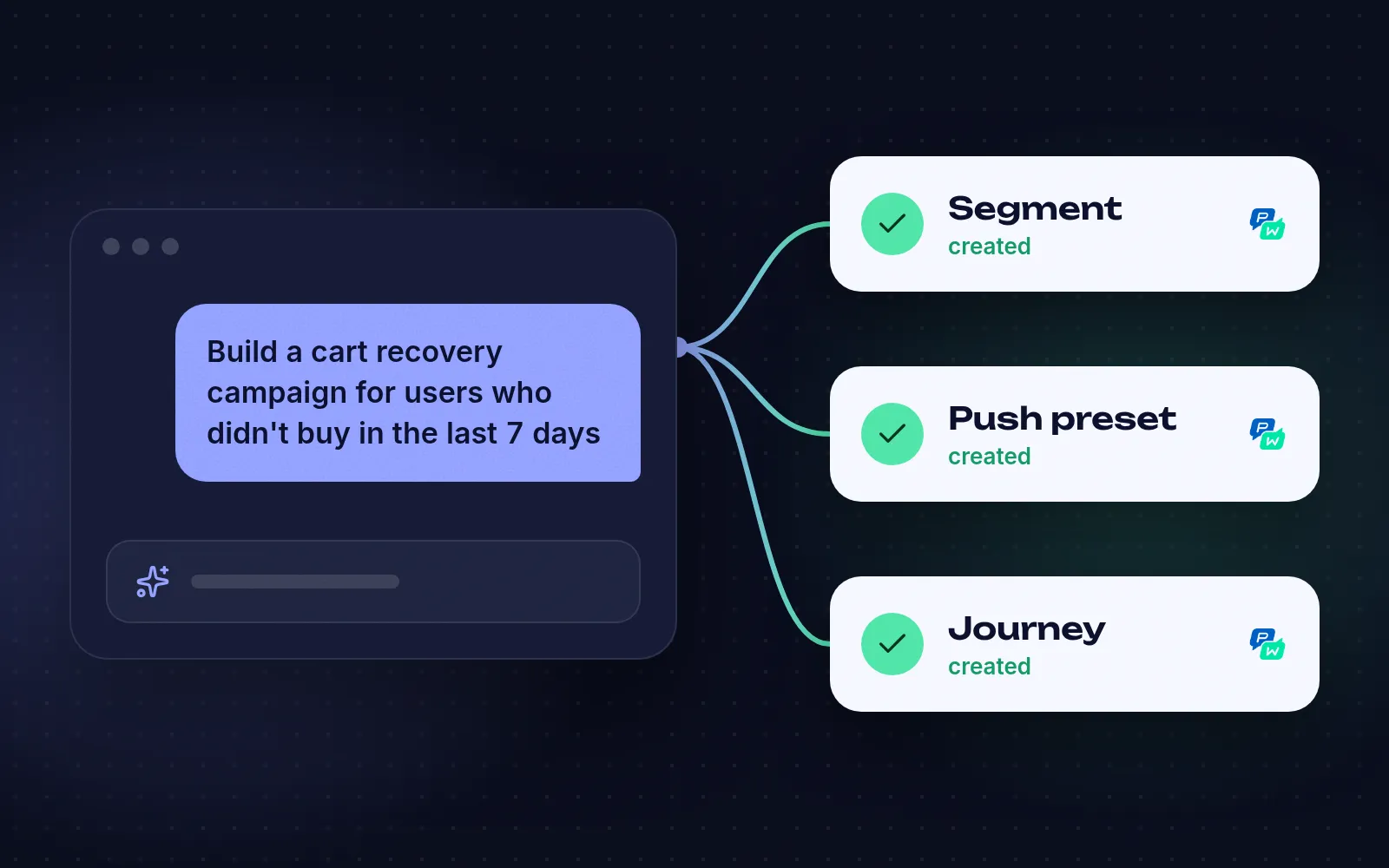
MCP (Model Context Protocol) é um padrão aberto que permite que clientes de IA se conectem a ferramentas e dados externos. O Pushwoosh MCP server é essa conexão para a sua conta Pushwoosh. Adicione-o ao Claude Desktop, Cursor, Windsurf, Cline, Continue ou ChatGPT Desktop, e a IA consegue ler seu projeto, criar coisas nele e te responder em linguagem natural.
O que um MCP server faz por um time de marketing
Sozinho, seu cliente de IA só consegue aconselhar: ele sugere um segmento, e você vai lá e cria.
Com o Pushwoosh MCP server conectado, seu assistente para de dar conselhos e começa a fazer o trabalho. Você descreve o resultado em linguagem natural, e o assistente transforma isso em ações reais no seu projeto Pushwoosh.
Veja o que dá para pedir:
| Tarefa do dia a dia | Peça para ele |
|---|---|
| Encontrar o público certo | Criar um segmento a partir de uma descrição, definir eventos-alvo, ajustar frequency capping e grupos de controle |
| Preparar mensagens | Rascunhar presets de push, e-mail, SMS e LINE; montar mensagens in-app com rich media; atualizar traduções |
| Rodar jornadas | Criar, pausar e clonar jornadas; puxar os dados de funil de cada etapa |
| Resolver um problema de entrega | Descobrir por que uma mensagem não chegou e explicar como corrigir |
| Reportar resultados | Montar dashboards, comparar a receita de uma jornada com o grupo de controle, quebrar campanhas por app, país ou coorte |
| Conectar seu stack | Conectar Stripe, Meta, Segment, Shopify ou um webhook customizado e checar a conexão |
| Rodar uma promoção | Carregar pools de cupons, vinculá-los a jornadas e ver as estatísticas de resgate |
| Configurar um projeto | Criar apps, adicionar plataformas, emitir API tokens e gerenciar o acesso do time |
| Tirar uma dúvida rápida | Responder perguntas sobre canais, jornadas e integrações com base na documentação atual do Pushwoosh |
5 jeitos de usar o Pushwoosh MCP server
Conecte o MCP server, depois copie qualquer prompt abaixo, adapte ao seu app e aos seus eventos e cole no seu cliente de IA.
1. Faça uma auditoria do que está rodando
Comece pelo simples: veja como estão suas campanhas atuais. Antes de uma data forte como a Black Friday, é o jeito mais rápido de saber o que já está no ar.
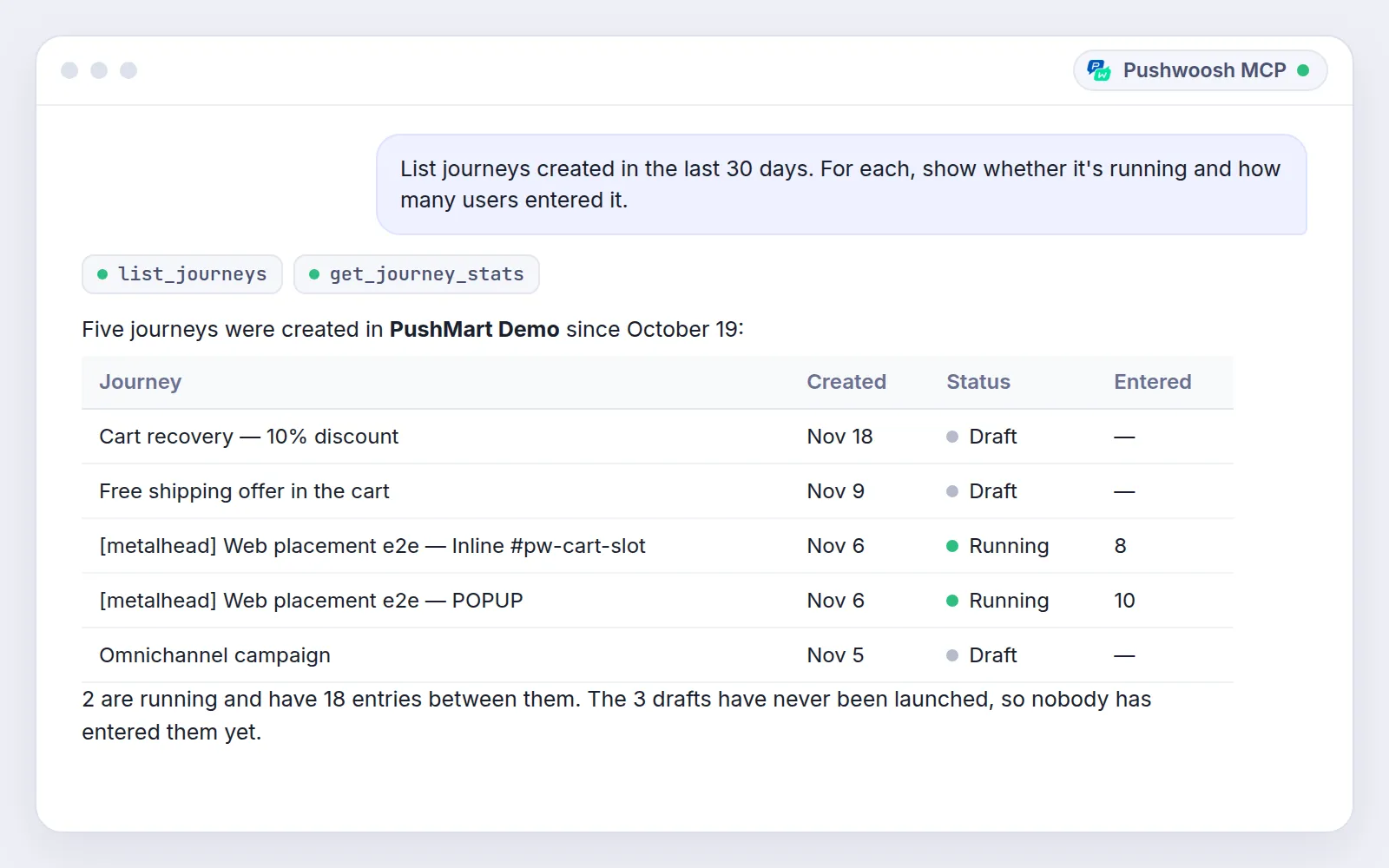
Como estão minhas campanhas? Liste as jornadas criadas nos últimos 30 dias.Para cada uma, mostre se está rodando e quantos usuários entraram nela.O que o assistente faz: puxa todas as jornadas recentes com status e número de entradas e organiza tudo em 1 tabela.
Resultado: você vê o que está no ar, o que ainda é rascunho e o que foi lançado mas não teve nenhuma entrada, sem abrir jornada por jornada.
💡 Dica de prompt: pergunte sobre 1 app por vez. Em um projeto grande, uma tabela única com tudo fica difícil de ler.
2. Lance uma campanha com 1 pedido
Crie um segmento de usuários que adicionaram itens ao carrinho nos últimos 7 dias sem comprar.Crie um preset de push com desconto para eles e, depois, uma jornada que envie esse push após 1 horae pare quando o usuário fizer uma compra.Liste tudo o que você criou para eu revisar.O que o assistente faz: cria o segmento, o preset e a jornada de uma vez só.
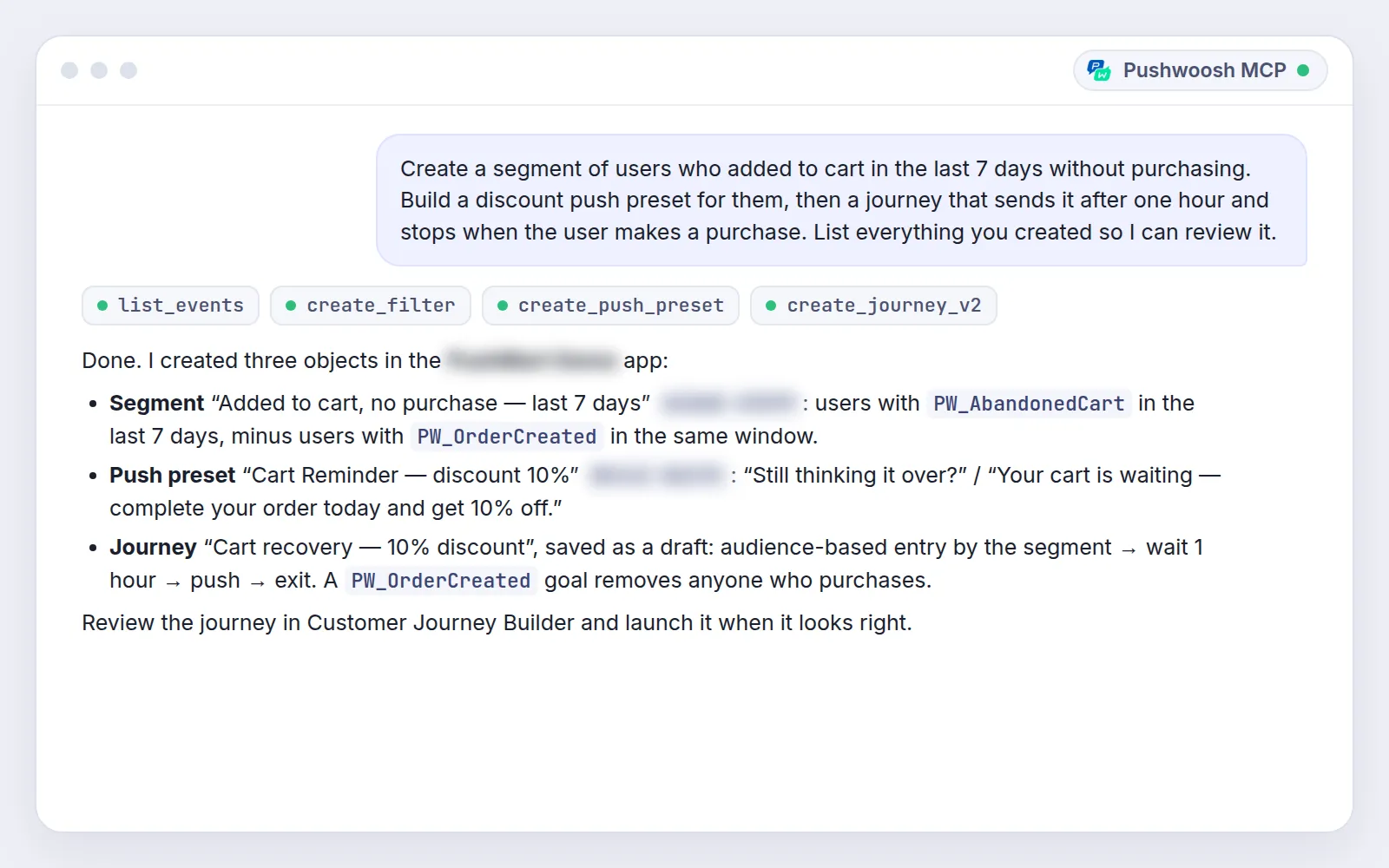
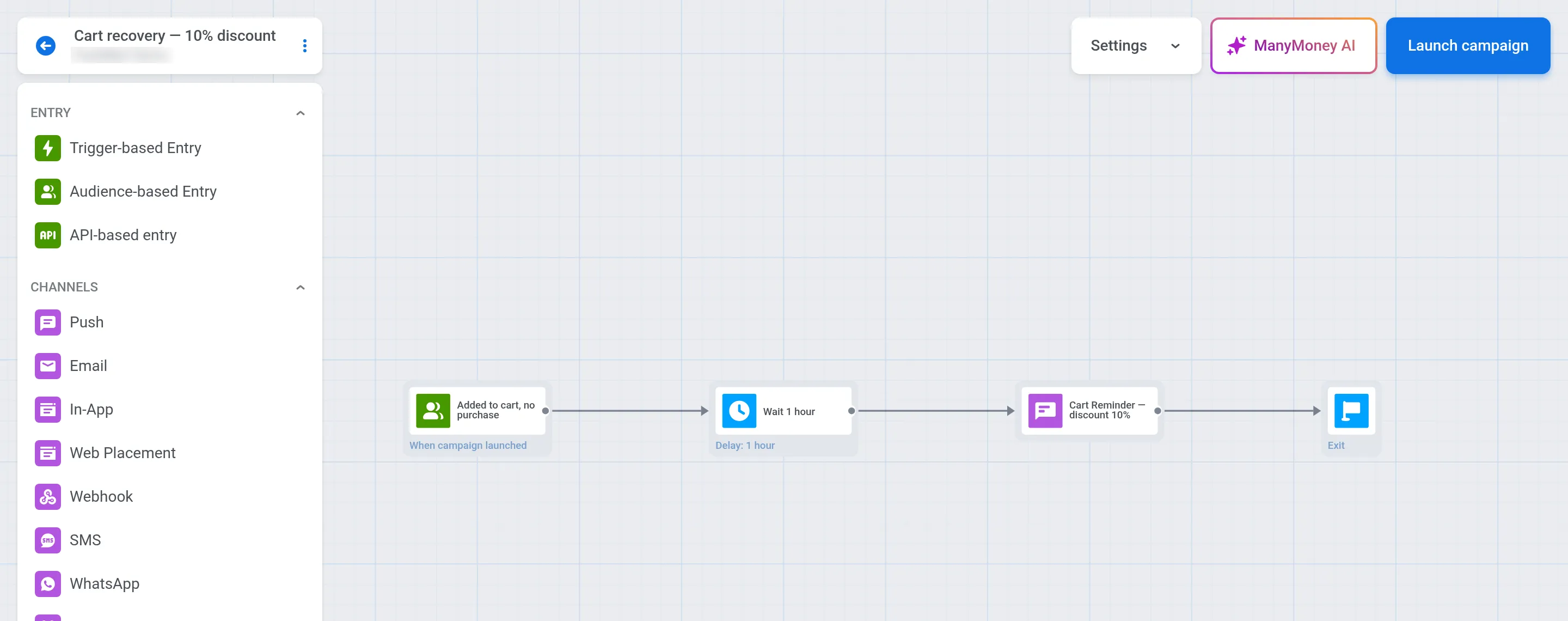
Resultado: um fluxo de recuperação de carrinho abandonado pronto em minutos. Você revisa e publica pelo Control Panel quando estiver tudo certo.
💡 Dica de prompt: termine com “liste tudo o que você criou” e você terá um checklist para revisar antes do lançamento.
O mesmo padrão funciona para um fluxo de boas-vindas, uma série de reengajamento ou para clonar uma jornada vencedora para um novo mercado.
3. Descubra por que um push não chegou
Explique por que a mensagem [código da mensagem] falhou para o dispositivo [ID do dispositivo].O que o assistente faz: rastreia a entrega, confere as configurações da plataforma e o preset e explica o que deu errado e como corrigir.
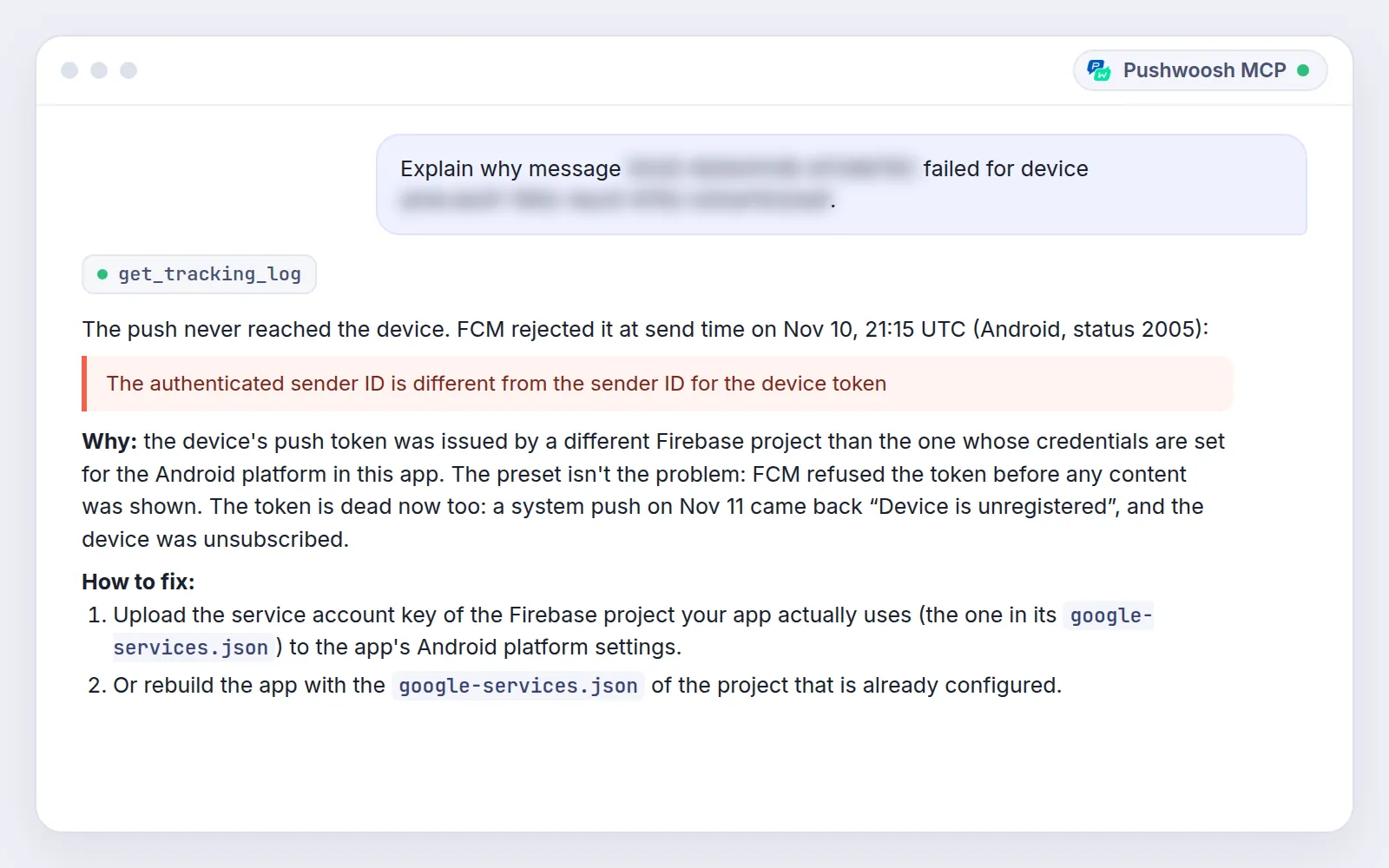
Resultado: um problema de entrega diagnosticado sem abrir ticket no suporte nem garimpar logs.
💡 Dica de prompt: inclua o código da mensagem e o ID do dispositivo ou do usuário. Sem eles, o servidor primeiro precisa descobrir de qual mensagem você está falando.
4. Compare a receita de uma jornada com o grupo de controle
Compare a receita e a conversão dos usuários que completaram o Welcome Flowcom o grupo de controle nos últimos 30 dias, com quebra por app.O que o assistente faz: puxa os números do seu projeto e monta a comparação.
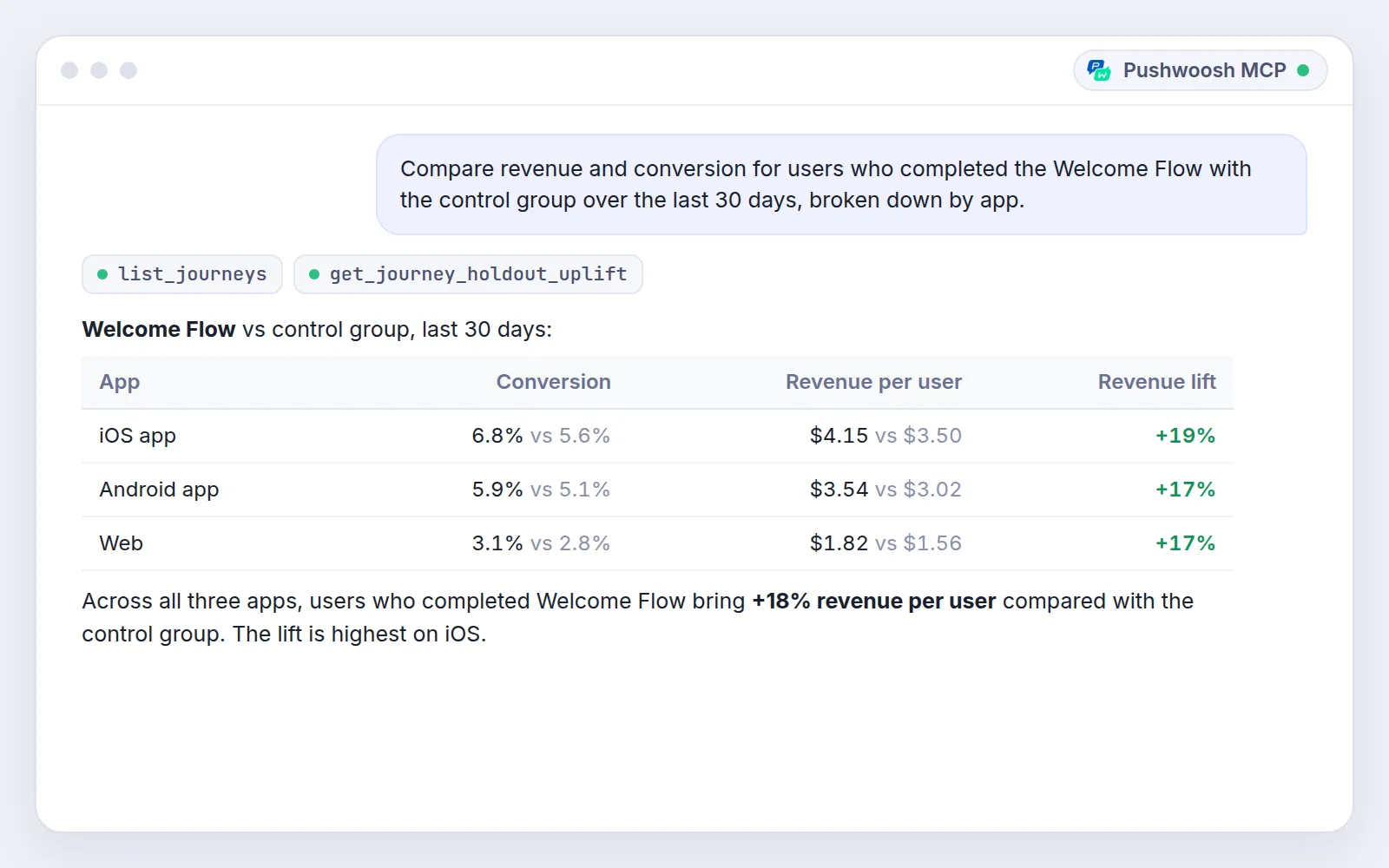
Resultado: um número de aumento de receita que você cola direto no seu report semanal. Se seu gestor quiser ver por país, é só pedir no mesmo chat.
💡 Dica de prompt: diga a jornada exata e o período. “Recentemente” significa uma coisa para você e outra para a IA.
5. Configure um novo app ou mercado a partir de um briefing
Crie um app a partir deste briefing, adicione as plataformas, configure os dados do remetentee crie as jornadas padrão. [cole o briefing]O que o assistente faz: todo novo mercado ou nova marca começa com a mesma configuração. O servidor cria o app, adiciona as plataformas, preenche os dados do remetente e monta jornadas padrão como Welcome e Abandoned Cart.
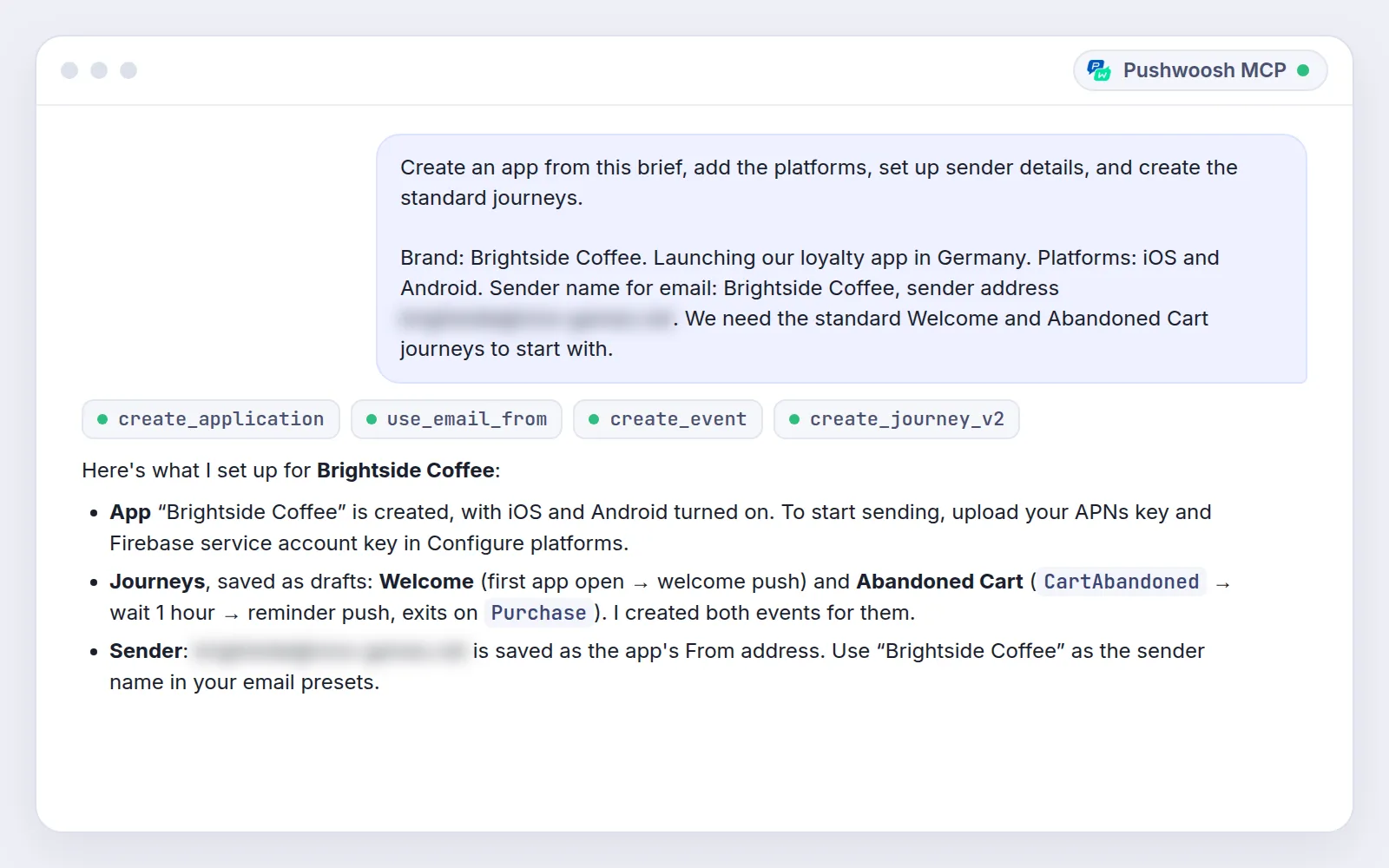
Resultado: um novo mercado vai do briefing a uma configuração pronta para revisão em 1 conversa, em vez de um dia inteiro de cliques.
💡 Dica de prompt: cole o briefing direto no chat, e o servidor vai tirar dele os nomes, as plataformas e os dados do remetente.
Conecte o Pushwoosh MCP server em poucos minutos 🔌
O servidor é hospedado pelo Pushwoosh, então não tem nada para instalar.
-
Confira seu acesso.
Você precisa de uma conta Pushwoosh com acesso aos apps com que a IA vai trabalhar.
-
Adicione o servidor ao seu cliente de IA.
Use
https://manymoney.pushwoosh.com/mcppara criar e analisar, ehttps://manymoney-messaging.pushwoosh.com/mcppara enviar. -
Faça login.
No primeiro pedido, abre uma janela do navegador para o login no Pushwoosh (OAuth). Para configurações automatizadas por script, use um API token no header da requisição.
-
Teste.
Abra um novo chat e peça algo limitado a 1 app, por exemplo: "Liste as jornadas criadas nos últimos 30 dias."
👉 Guia completo de configuração: documentação do ManyMoney AI MCP server
Rode sua próxima campanha pelo seu cliente de IA com o Pushwoosh
Escolha um dos 5 prompts acima, como uma jornada de recuperação de carrinho ou uma auditoria antes do planejamento. Digite no seu cliente de IA, revise o que o servidor criou e lance.