ทุกทีมการตลาดอยากได้แคมเปญที่ทำงานเองได้ แต่ก็ยังต้องมีคนสร้างมันขึ้นมาอยู่ดี ทั้ง segment, preset และ customer journey ข่าวดีคือ เซิร์ฟเวอร์ Pushwoosh MCP เชื่อมโปรเจกต์ Pushwoosh ของคุณเข้ากับไคลเอนต์ AI ที่คุณใช้อยู่ได้แล้ว เช่น Claude, ChatGPT หรือ Cursor เซิร์ฟเวอร์จะรับงานปฏิบัติการด้าน marketing automation สำหรับมือถือไปทำ เพื่อให้คุณโฟกัสกับกลยุทธ์และการทดสอบได้เต็มที่ค่ะ
บทความนี้รวม 5 วิธีใช้ Pushwoosh MCP สำหรับการตลาด พร้อมวิธีเชื่อมต่อภายในไม่กี่นาที
เซิร์ฟเวอร์ Pushwoosh MCP คืออะไร
MCP (Model Context Protocol) คือมาตรฐานเปิดที่ให้ไคลเอนต์ AI เชื่อมต่อกับเครื่องมือและข้อมูลภายนอกได้ ส่วนเซิร์ฟเวอร์ Pushwoosh MCP คือการเชื่อมต่อนั้นสำหรับบัญชี Pushwoosh ของคุณ เพียงเพิ่มเซิร์ฟเวอร์ลงใน Claude Desktop, Cursor, Windsurf, Cline, Continue หรือ ChatGPT Desktop แล้ว AI จะอ่านข้อมูลโปรเจกต์ สร้างงานในโปรเจกต์ และรายงานผลกลับมาให้คุณด้วยภาษาธรรมดาได้
เซิร์ฟเวอร์ MCP ช่วยทีมการตลาดได้อย่างไร
ถ้าใช้ไคลเอนต์ AI อย่างเดียว มันทำได้แค่ให้คำแนะนำ เช่น แนะนำ segment มาให้ แล้วคุณต้องไปสร้างเอง
เมื่อเชื่อมต่อเซิร์ฟเวอร์ Pushwoosh MCP แล้ว ผู้ช่วย AI จะเลิกแค่แนะนำ และเริ่มลงมือทำงานให้จริง คุณแค่อธิบายผลลัพธ์ที่ต้องการด้วยภาษาธรรมดา ผู้ช่วยจะเปลี่ยนคำอธิบายนั้นเป็นการทำงานจริงในโปรเจกต์ Pushwoosh ของคุณ
สิ่งที่คุณขอให้ทำได้มีดังนี้
| งานที่ทำเป็นประจำ | ขอให้ AI |
|---|---|
| หากลุ่มเป้าหมายที่ใช่ | สร้าง segment จากคำอธิบาย กำหนด event เป้าหมาย ปรับ frequency capping และ control group |
| เตรียมข้อความ | ร่าง preset สำหรับ push, อีเมล, SMS และ LINE สร้างข้อความ in-app แบบ rich media และอัปเดตคำแปล |
| บริหาร customer journey | สร้าง หยุดชั่วคราว และโคลน journey พร้อมดึงข้อมูล funnel ของแต่ละขั้น |
| แก้ปัญหาการส่งข้อความ | ตรวจหาสาเหตุที่ข้อความส่งไม่ถึง และอธิบายวิธีแก้ |
| รายงานผลลัพธ์ | สร้าง dashboard เปรียบเทียบรายได้ของ journey กับ control group และแยกแคมเปญตามแอป ประเทศ หรือ cohort |
| เชื่อมต่อเครื่องมือที่ใช้อยู่ | เชื่อมต่อ Stripe, Meta, Segment, Shopify หรือ webhook ที่กำหนดเอง และตรวจสอบการเชื่อมต่อ |
| จัดโปรโมชัน | อัปโหลดชุดโค้ดส่วนลด ผูกเข้ากับ journey และดูสถิติการใช้โค้ด |
| ตั้งค่าโปรเจกต์ | สร้างแอป เพิ่มแพลตฟอร์ม ออก API token และจัดการสิทธิ์ของสมาชิกในทีม |
| หาคำตอบด่วน | ตอบคำถามเรื่องช่องทาง journey และ integration โดยอ้างอิงเอกสาร Pushwoosh ฉบับล่าสุด |
5 วิธีใช้เซิร์ฟเวอร์ Pushwoosh MCP
เชื่อมต่อเซิร์ฟเวอร์ MCP จากนั้นคัดลอก prompt ด้านล่าง ปรับให้เข้ากับแอปและ event ของคุณ แล้ววางลงในไคลเอนต์ AI ได้เลย
1. ตรวจสอบสิ่งที่กำลังทำงานอยู่
เริ่มจากเรื่องง่าย ๆ ก่อน คือเช็กว่าแคมเปญที่มีอยู่ตอนนี้เป็นอย่างไรบ้าง
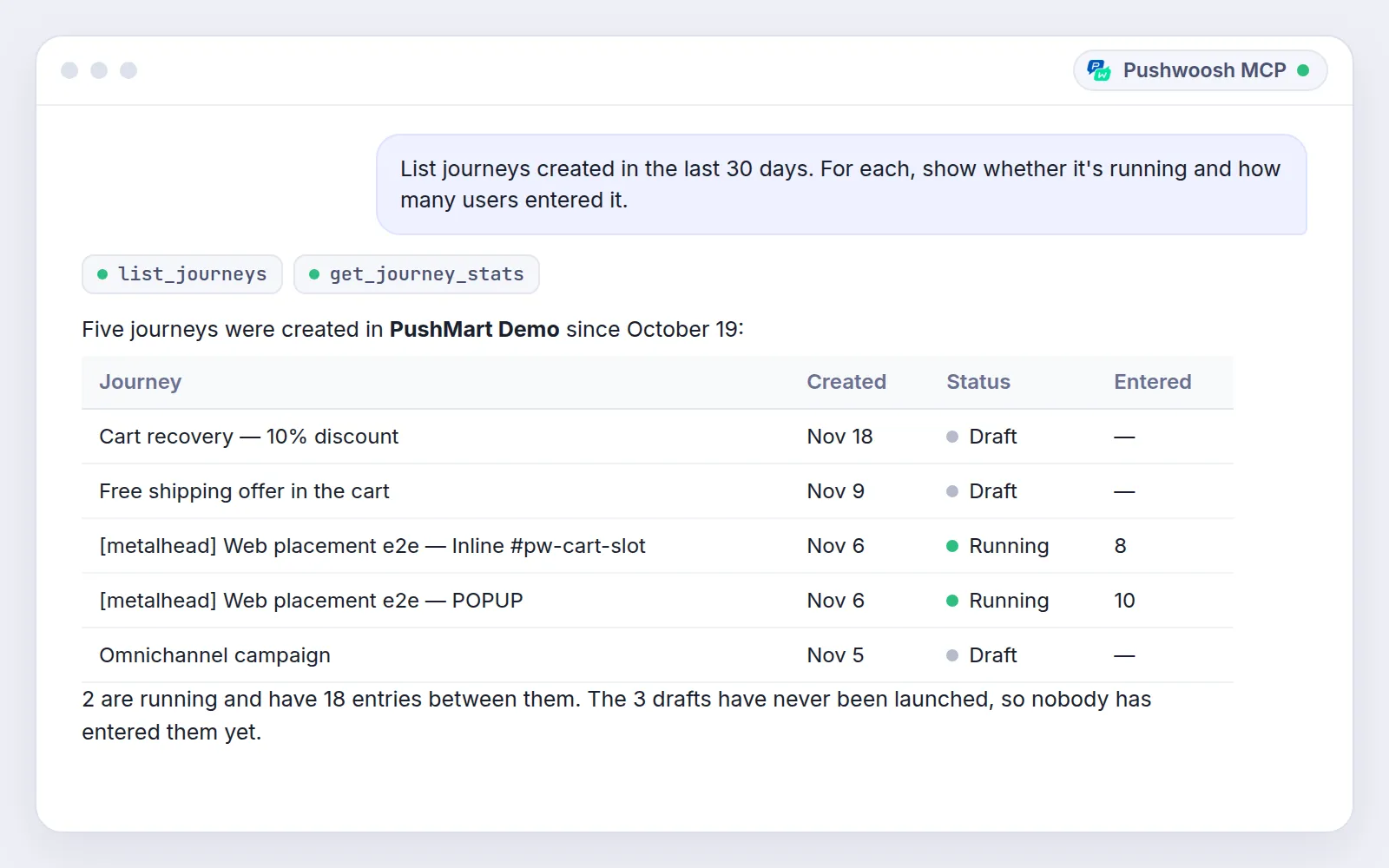
แคมเปญของฉันเป็นยังไงบ้าง? แสดงรายการ journey ที่สร้างในช่วง 30 วันที่ผ่านมาแต่ละ journey ให้บอกว่ากำลังทำงานอยู่หรือไม่ และมีผู้ใช้เข้ามากี่คนสิ่งที่ผู้ช่วย AI ทำ: ดึง journey ล่าสุดทั้งหมดพร้อมสถานะและจำนวนผู้ใช้ที่เข้ามา แล้วรวมไว้ในตารางเดียว
ผลลัพธ์: คุณเห็นได้ทันทีว่า journey ไหนทำงานอยู่ อันไหนยังเป็นแบบร่าง และอันไหนเปิดใช้แล้วแต่ยังไม่มีใครเข้า โดยไม่ต้องเปิดดูทีละ journey
💡 เคล็ดลับการเขียน prompt: ถามทีละแอป ในโปรเจกต์ขนาดใหญ่ ตารางเดียวที่รวมทุกอย่างจะอ่านยาก
2. เปิดแคมเปญได้ด้วยคำขอเดียว
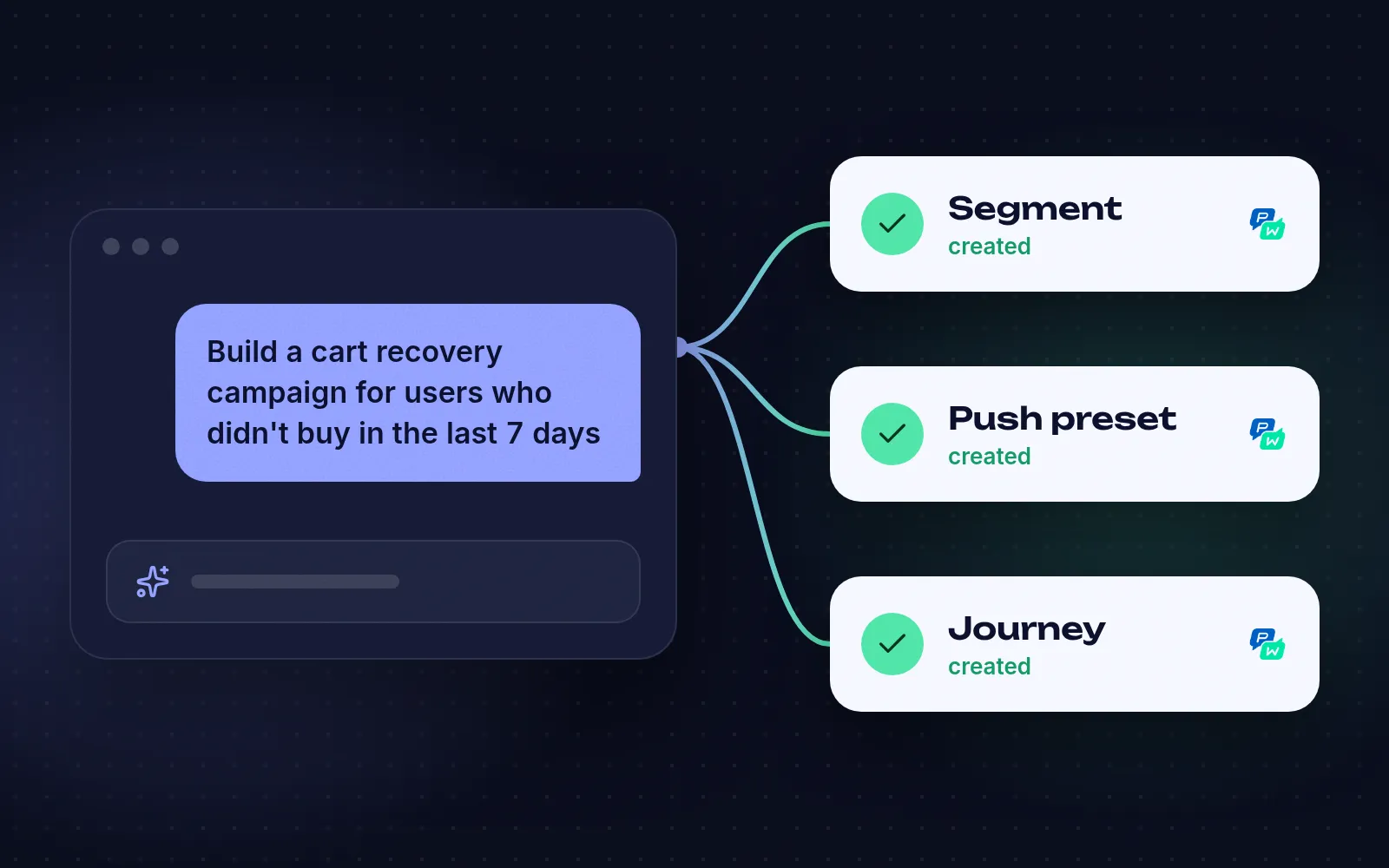
สร้าง segment ของผู้ใช้ที่เพิ่มสินค้าลงตะกร้าในช่วง 7 วันที่ผ่านมาแต่ยังไม่ซื้อสร้าง push preset พร้อมส่วนลดสำหรับกลุ่มนี้ จากนั้นสร้าง journey ที่ส่ง push หลังผ่านไป 1 ชั่วโมงและหยุดเมื่อผู้ใช้ซื้อสินค้าแสดงรายการทุกอย่างที่คุณสร้างเพื่อให้ฉันตรวจสอบสิ่งที่ผู้ช่วย AI ทำ: สร้าง segment, preset และ journey ให้ในรอบเดียว
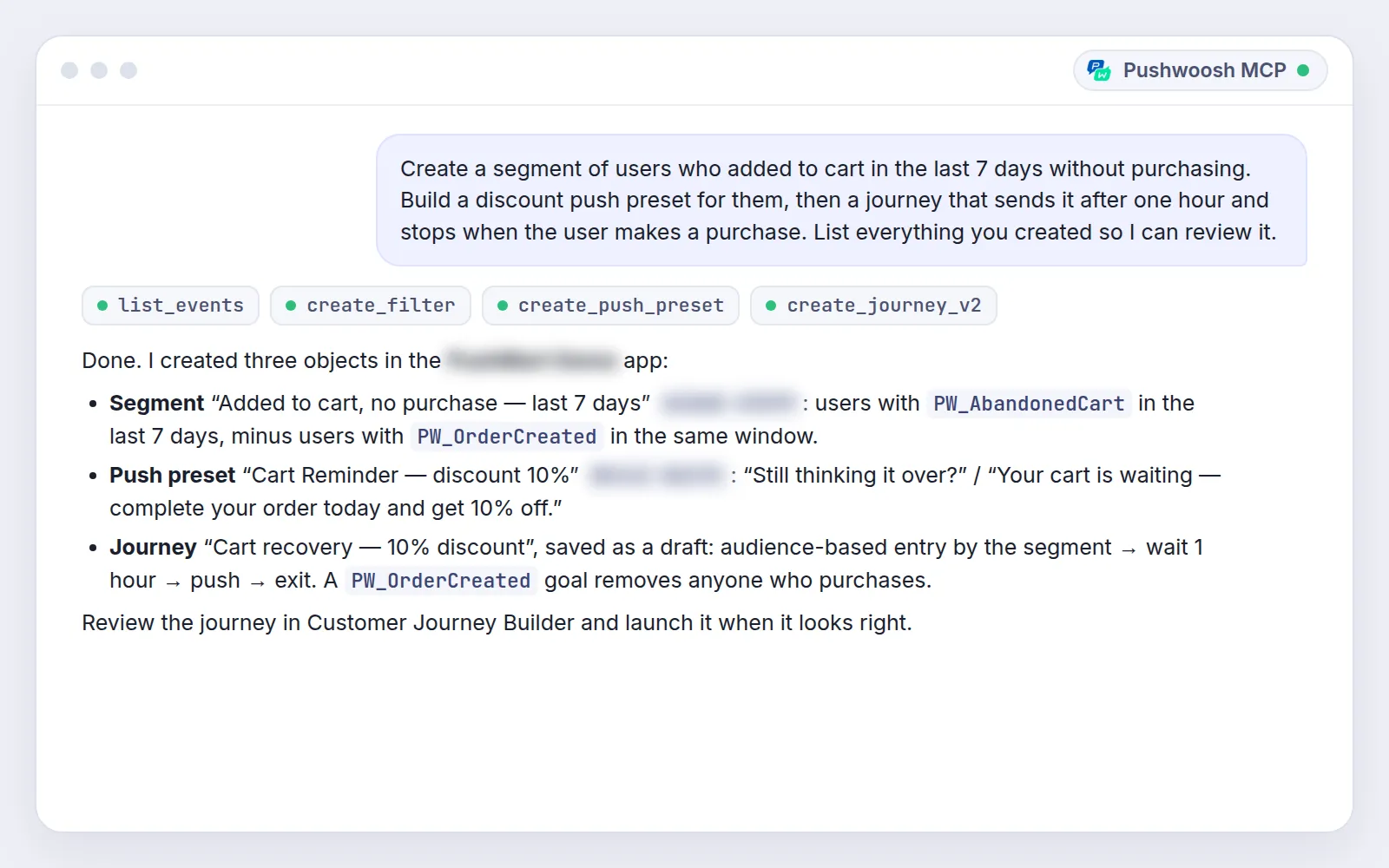
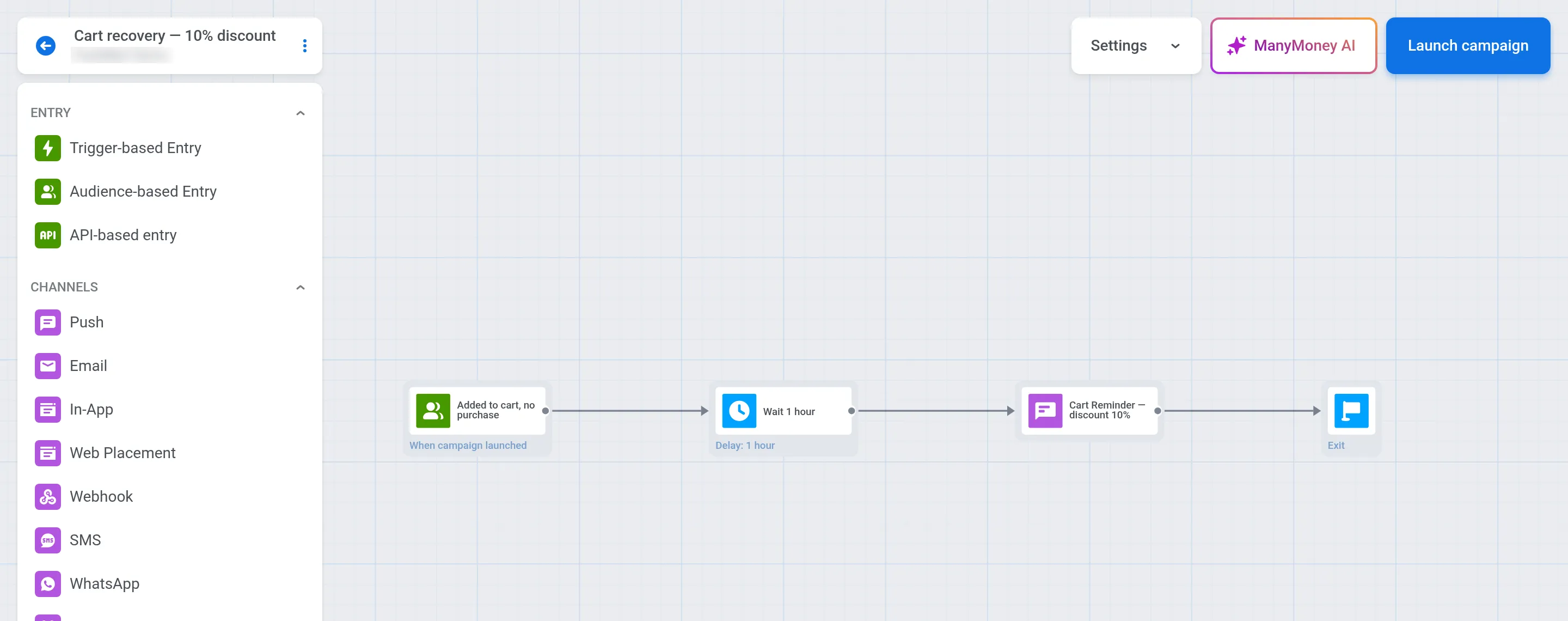
ผลลัพธ์: flow กู้คืนตะกร้าสินค้าที่ถูกทิ้งพร้อมใช้งานภายในไม่กี่นาที คุณตรวจสอบแล้วเผยแพร่จาก Control Panel เมื่อทุกอย่างเรียบร้อย
💡 เคล็ดลับการเขียน prompt: ปิดท้ายด้วย “แสดงรายการทุกอย่างที่คุณสร้าง” แล้วคุณจะได้ checklist สำหรับตรวจก่อนเปิดใช้
รูปแบบเดียวกันนี้ใช้ได้กับ Welcome flow, ซีรีส์ Win-Back หรือการโคลน journey ที่ได้ผลดีไปใช้กับตลาดใหม่ เหมาะมากสำหรับช่วงเตรียมแคมเปญใหญ่อย่าง 11.11 และ 12.12 ที่ต้องเตรียมหลาย flow ในเวลาจำกัด และถ้าลูกค้าของคุณอยู่บน LINE ก็ขอให้ผู้ช่วย AI ร่าง LINE preset มาพร้อมกันได้เลย
3. หาสาเหตุที่ push ส่งไม่ถึง
อธิบายว่าทำไมข้อความ [รหัสข้อความ] ส่งไม่สำเร็จบนอุปกรณ์ [ID อุปกรณ์]สิ่งที่ผู้ช่วย AI ทำ: ตรวจเส้นทางการส่ง เช็กการตั้งค่าแพลตฟอร์มและ preset แล้วอธิบายว่าเกิดปัญหาอะไรและแก้ไขอย่างไร
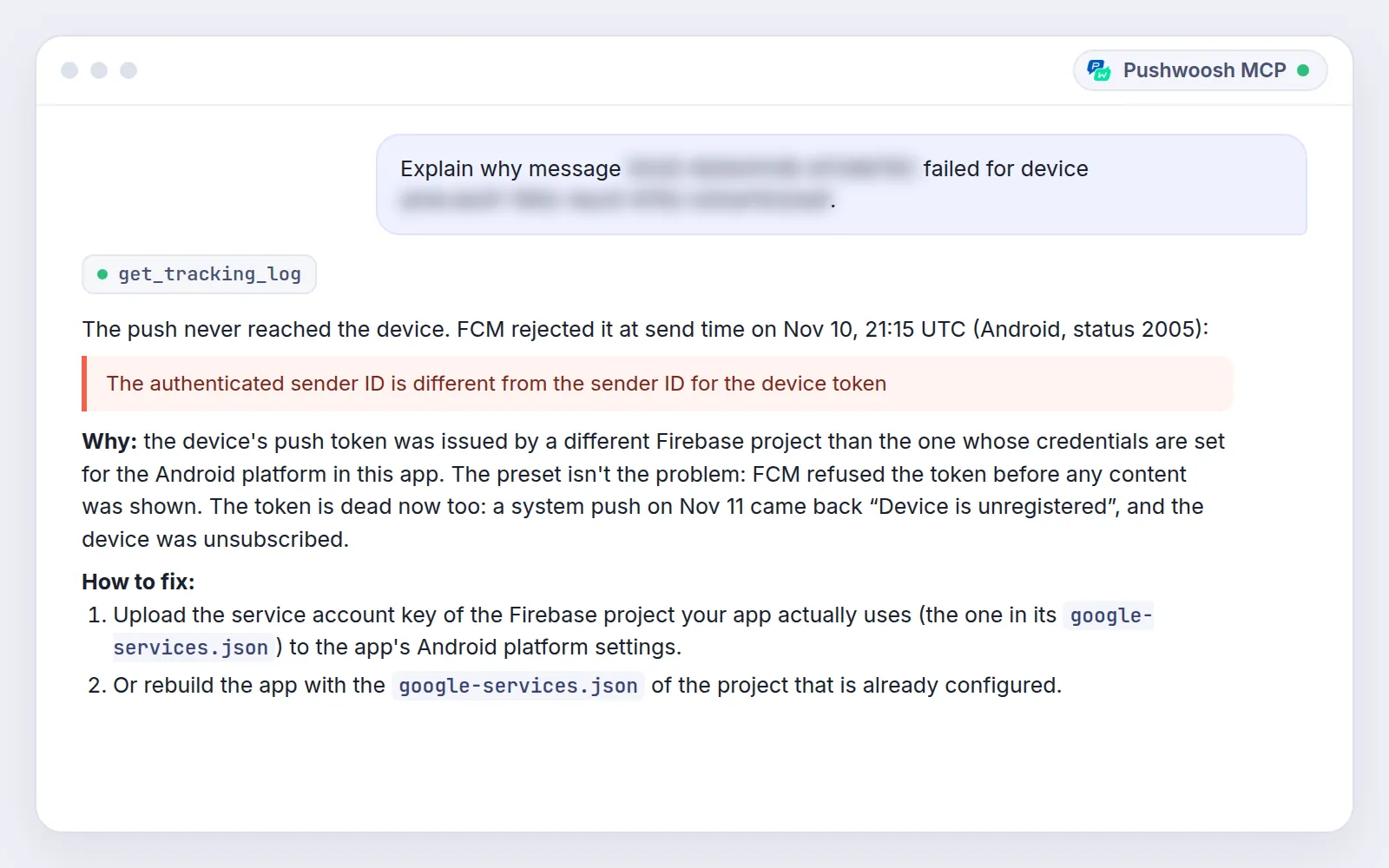
ผลลัพธ์: วินิจฉัยปัญหาการส่งได้โดยไม่ต้องเปิด ticket กับฝ่ายซัพพอร์ตหรือไล่ดู log เอง
💡 เคล็ดลับการเขียน prompt: ใส่ message code และ ID ของอุปกรณ์หรือผู้ใช้ไปด้วย ถ้าไม่มีข้อมูลนี้ เซิร์ฟเวอร์ต้องหาก่อนว่าคุณหมายถึงข้อความไหน
4. เปรียบเทียบรายได้ของ journey กับ control group
เปรียบเทียบรายได้และ conversion ของผู้ใช้ที่ผ่าน Welcome Flow ครบกับ control group ในช่วง 30 วันที่ผ่านมา แยกตามแอปสิ่งที่ผู้ช่วย AI ทำ: ดึงตัวเลขจากโปรเจกต์ของคุณแล้วสร้างตารางเปรียบเทียบ
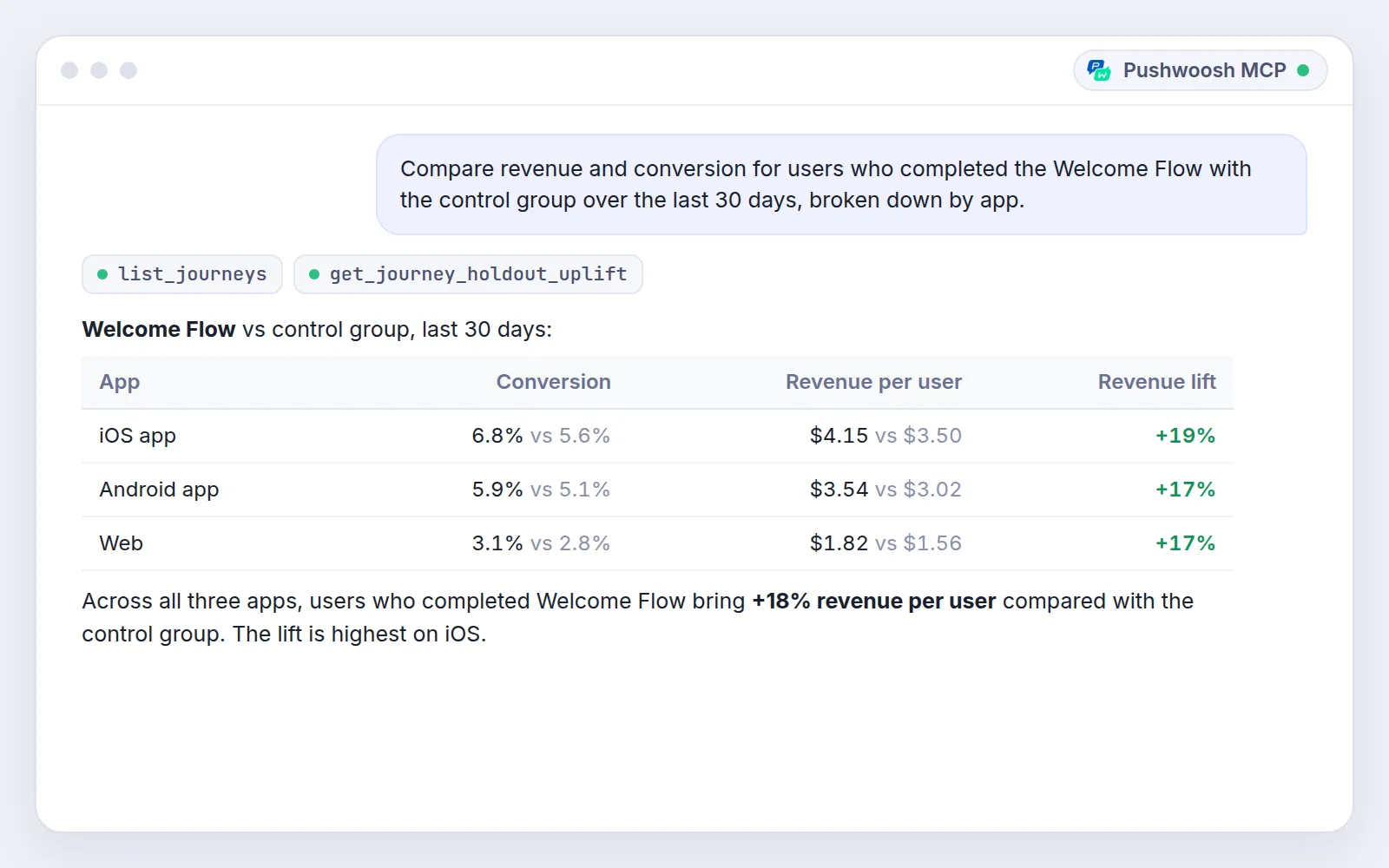
ผลลัพธ์: ได้ตัวเลข revenue lift ที่วางลงในรายงานประจำสัปดาห์ได้ทันที ถ้าหัวหน้าอยากเห็นแยกตามประเทศ ก็ขอเพิ่มในแชทเดิมได้เลย
💡 เคล็ดลับการเขียน prompt: ระบุชื่อ journey และช่วงเวลาให้ชัดเจน คำว่า “ช่วงนี้” สำหรับคุณกับสำหรับ AI อาจหมายถึงคนละช่วงกัน
5. ตั้งค่าแอปใหม่หรือตลาดใหม่จาก brief
สร้างแอปตาม brief นี้ เพิ่มแพลตฟอร์ม ตั้งค่าข้อมูลผู้ส่งและสร้าง journey มาตรฐาน [วาง brief ที่นี่]สิ่งที่ผู้ช่วย AI ทำ: ทุกตลาดใหม่หรือแบรนด์ใหม่เริ่มต้นด้วยการตั้งค่าแบบเดิมทุกครั้ง เซิร์ฟเวอร์จะสร้างแอป เพิ่มแพลตฟอร์ม กรอกข้อมูลผู้ส่ง และสร้าง journey มาตรฐานอย่าง Welcome และ Abandoned Cart
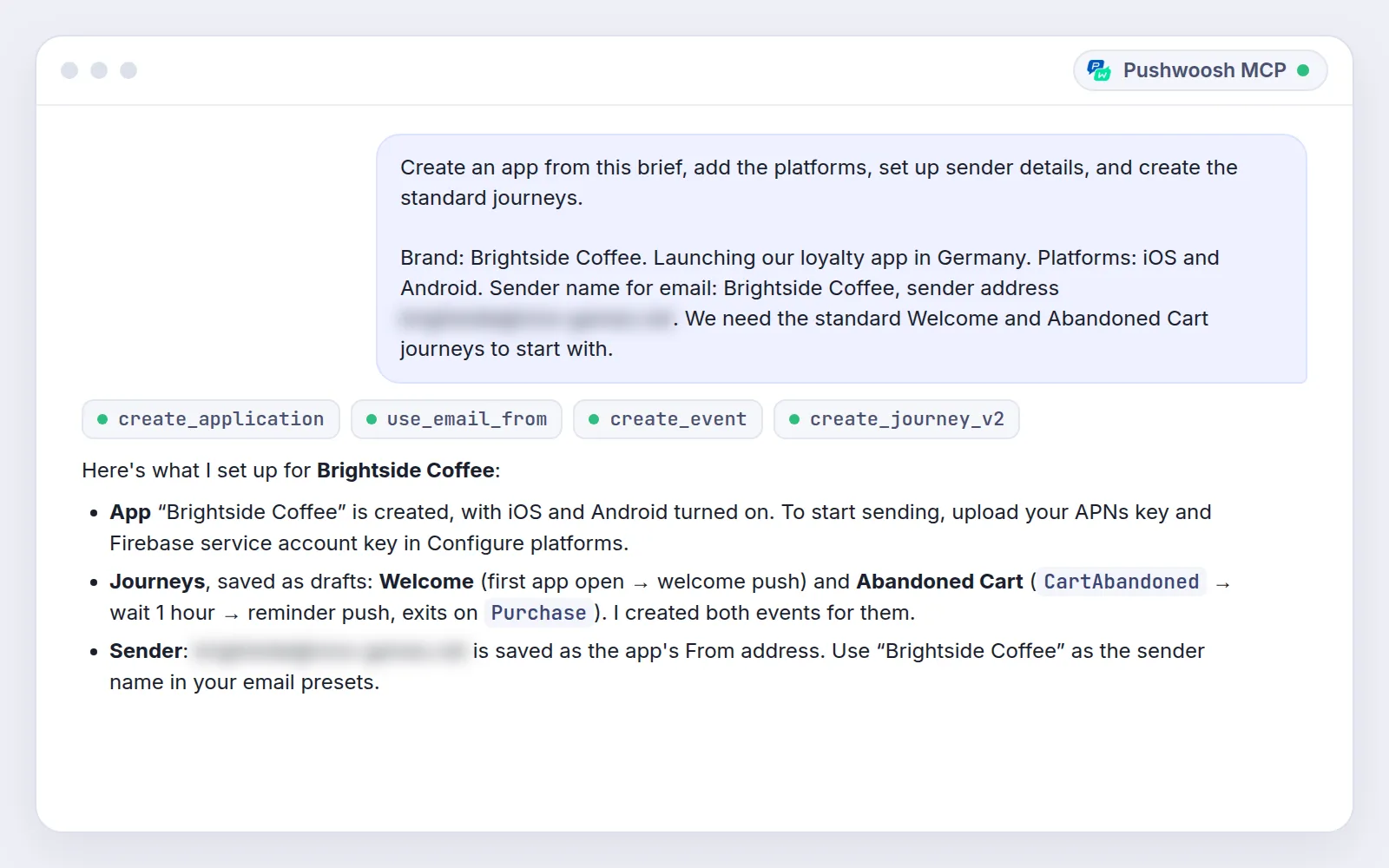
ผลลัพธ์: การเปิดแบรนด์ใหม่หรือขยายไปตลาดใหม่ไปจาก brief สู่การตั้งค่าที่พร้อมให้ตรวจสอบได้ในบทสนทนาเดียว แทนที่จะต้องคลิกทั้งวัน
💡 เคล็ดลับการเขียน prompt: วาง brief ลงในแชทโดยตรง เซิร์ฟเวอร์จะดึงชื่อ แพลตฟอร์ม และข้อมูลผู้ส่งจาก brief นั้นเอง
เชื่อมต่อเซิร์ฟเวอร์ Pushwoosh MCP ได้ในไม่กี่นาที 🔌
Pushwoosh เป็นผู้โฮสต์เซิร์ฟเวอร์ให้ คุณจึงไม่ต้องติดตั้งอะไรเลย
-
ตรวจสอบสิทธิ์การเข้าถึง
คุณต้องมีบัญชี Pushwoosh ที่เข้าถึงแอปที่ต้องการให้ AI ทำงานด้วยได้
-
เพิ่มเซิร์ฟเวอร์ลงในไคลเอนต์ AI
ใช้
https://manymoney.pushwoosh.com/mcpสำหรับสร้างและวิเคราะห์ และhttps://manymoney-messaging.pushwoosh.com/mcpสำหรับส่งข้อความ -
ลงชื่อเข้าใช้
เมื่อส่งคำขอครั้งแรก หน้าต่างเบราว์เซอร์จะเปิดขึ้นเพื่อให้ลงชื่อเข้าใช้ Pushwoosh (OAuth) หากตั้งค่าผ่านสคริปต์ ให้ใช้ API token ใน header ของคำขอแทน
-
ลองใช้งาน
เปิดแชทใหม่แล้วขอสิ่งที่จำกัดอยู่ในแอปเดียว เช่น "แสดงรายการ journey ที่สร้างในช่วง 30 วันที่ผ่านมา"
👉 คู่มือการตั้งค่าฉบับเต็ม: เอกสาร ManyMoney AI MCP server
เปิดแคมเปญถัดไปจากไคลเอนต์ AI ของคุณกับ Pushwoosh
เลือก prompt สักอันจาก 5 แบบด้านบน เช่น journey กู้คืนตะกร้าสินค้า หรือการตรวจสอบแคมเปญก่อนวางแผน พิมพ์ลงในไคลเอนต์ AI ตรวจดูสิ่งที่เซิร์ฟเวอร์สร้างให้ แล้วเปิดใช้งานได้เลยค่ะ