Tout marketeur rêve de campagnes qui tournent toutes seules. Encore faut-il les construire : le segment, le preset, le parcours. Bonne nouvelle : le serveur MCP Pushwoosh connecte désormais votre projet Pushwoosh à votre client IA, comme Claude, ChatGPT ou Cursor. Il prend en charge le travail opérationnel et vous laisse vous concentrer sur la stratégie et les tests.
Voici 5 façons d’utiliser le serveur MCP Pushwoosh pour l’automatisation marketing mobile, et comment le connecter en quelques minutes.
Qu’est-ce que le serveur MCP Pushwoosh ?
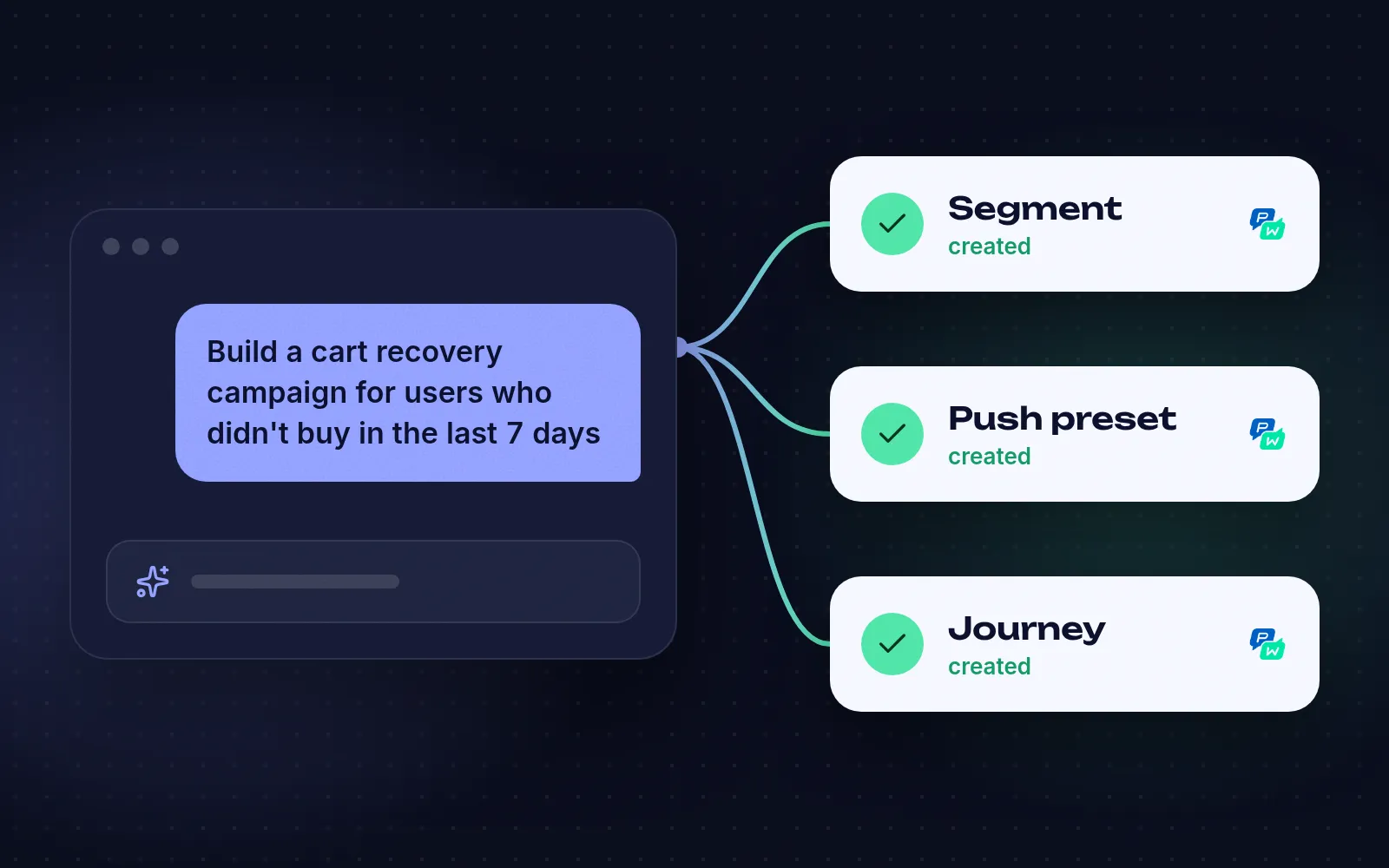
Le MCP (Model Context Protocol) est un standard ouvert qui permet aux clients IA de se connecter à des outils et à des données externes. Le serveur MCP Pushwoosh est cette connexion pour votre compte Pushwoosh. Ajoutez-le à Claude Desktop, Cursor, Windsurf, Cline, Continue ou ChatGPT Desktop : l’IA peut alors lire votre projet, y créer des éléments et vous rendre compte en langage naturel.
Ce qu’un serveur MCP apporte à une équipe marketing
Seul, votre client IA ne peut que conseiller : il vous suggère un segment, et c’est à vous de le créer.
Avec le serveur MCP Pushwoosh connecté, votre assistant cesse de conseiller et passe à l’action. Vous décrivez le résultat attendu en langage naturel, et l’assistant le traduit en actions concrètes dans votre projet Pushwoosh.
Voici ce que vous pouvez lui demander :
| Tâche courante | Ce que vous lui demandez |
|---|---|
| Trouver la bonne audience | Créer un segment à partir d'une description, définir les événements cibles, régler le frequency capping et les groupes de contrôle |
| Préparer les messages | Rédiger des presets push, e-mail, SMS et LINE ; créer des messages in-app rich media ; mettre à jour les traductions |
| Piloter les parcours | Créer, mettre en pause et dupliquer des parcours ; extraire les données de funnel de chaque étape |
| Résoudre un problème de délivrabilité | Retracer pourquoi un message n'est pas arrivé et expliquer comment corriger le problème |
| Rendre compte des résultats | Créer des tableaux de bord, comparer le revenu d'un parcours avec le groupe de contrôle, ventiler les campagnes par app, pays ou cohorte |
| Connecter votre stack | Connecter Stripe, Meta, Segment, Shopify ou un webhook personnalisé et vérifier la connexion |
| Lancer une promotion | Charger des pools de codes promo, les associer à des parcours, suivre les statistiques d'utilisation |
| Configurer un projet | Créer des apps, ajouter des plateformes, émettre des tokens API, gérer les accès de l'équipe |
| Obtenir une réponse rapide | Répondre aux questions sur les canaux, les parcours et les intégrations à partir de la documentation Pushwoosh à jour |
5 façons d’utiliser le serveur MCP Pushwoosh
Connectez le serveur MCP, puis copiez l’un des prompts ci-dessous, adaptez-le à votre app et à vos événements, et collez-le dans votre client IA.
1. Faire le point sur ce qui tourne
Commencez simplement : vérifiez les performances de vos campagnes en cours.
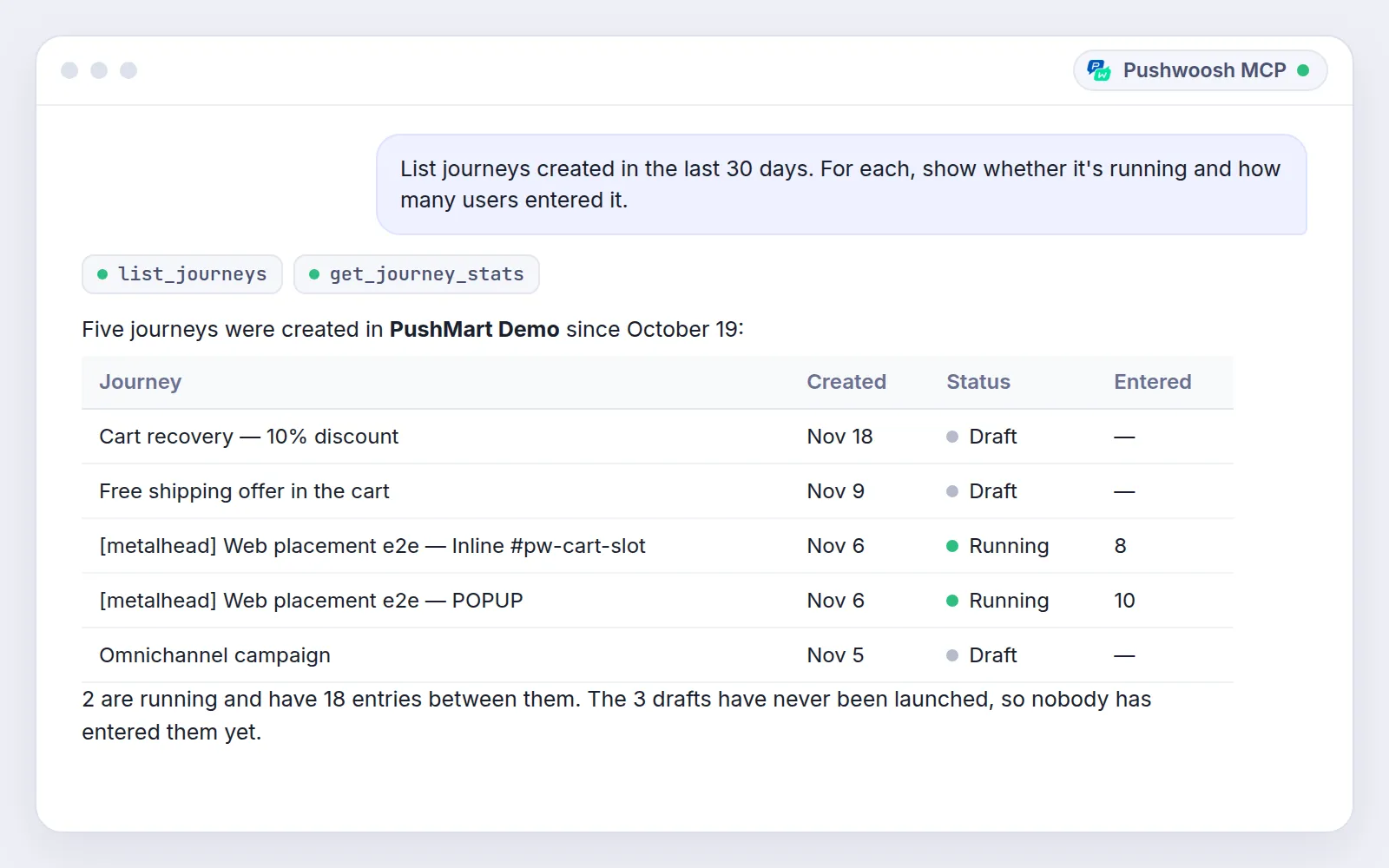
Où en sont mes campagnes ? Liste les parcours créés au cours des 30 derniers jours.Pour chacun, indique s'il est actif et combien d'utilisateurs y sont entrés.Ce que fait l’assistant : il récupère tous les parcours récents avec leur statut et leur nombre d’entrées, et les regroupe dans 1 tableau.
Résultat : vous voyez ce qui est en ligne, ce qui reste à l’état de brouillon et ce qui a été lancé sans qu’aucun utilisateur n’y entre, sans ouvrir chaque parcours un par un.
💡 Conseil de prompt : interrogez 1 app à la fois. Dans un projet volumineux, un tableau unique pour tout devient vite illisible.
2. Lancer une campagne en 1 seule demande
Crée un segment des utilisateurs qui ont ajouté un produit au panier au cours des 7 derniers jours sans acheter.Prépare pour eux un preset push avec une remise, puis un parcours qui l'envoie au bout d'1 heureet s'arrête dès que l'utilisateur effectue un achat.Liste tout ce que tu as créé pour que je puisse le vérifier.Ce que fait l’assistant : il crée le segment, le preset et le parcours en une seule fois.
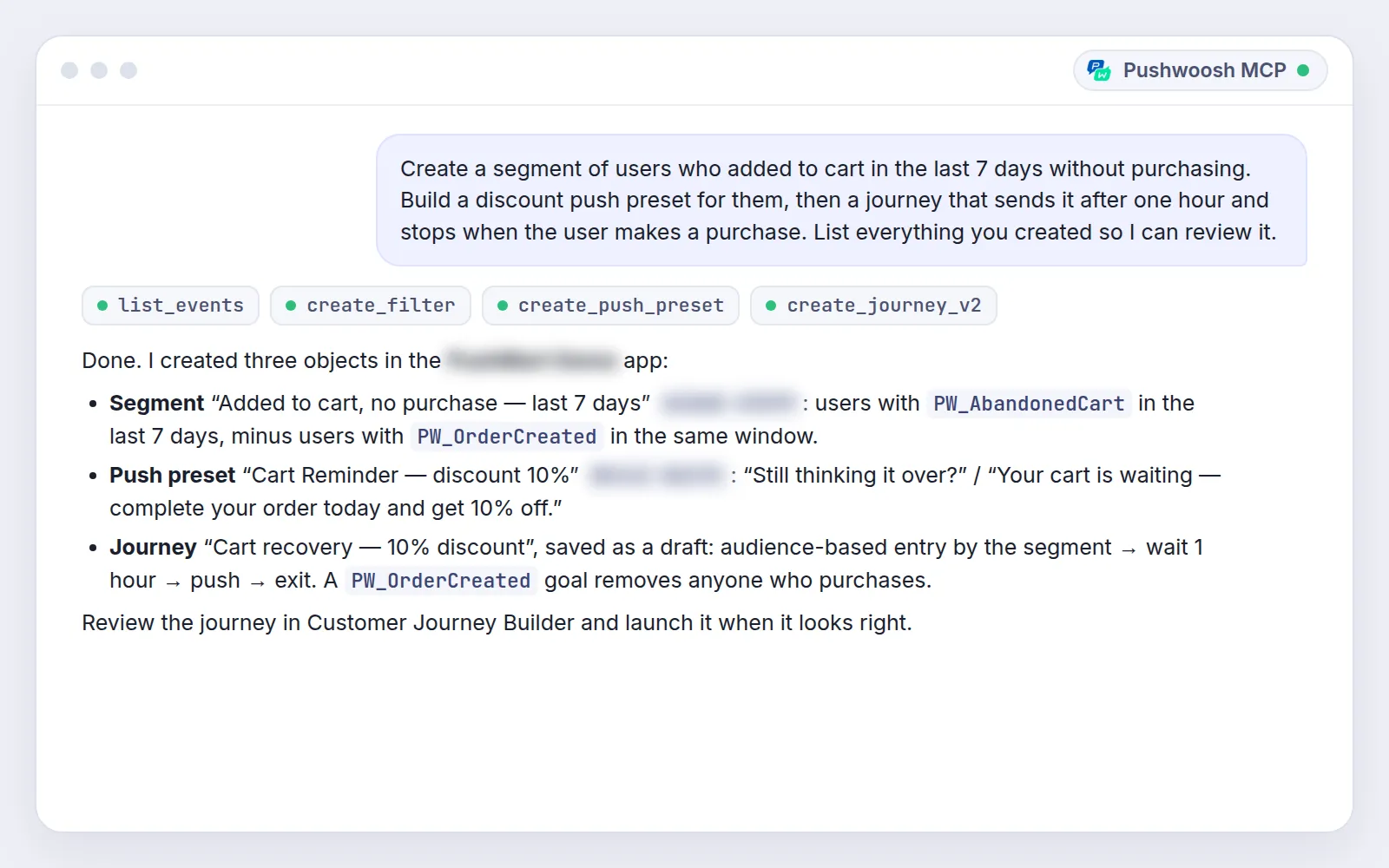
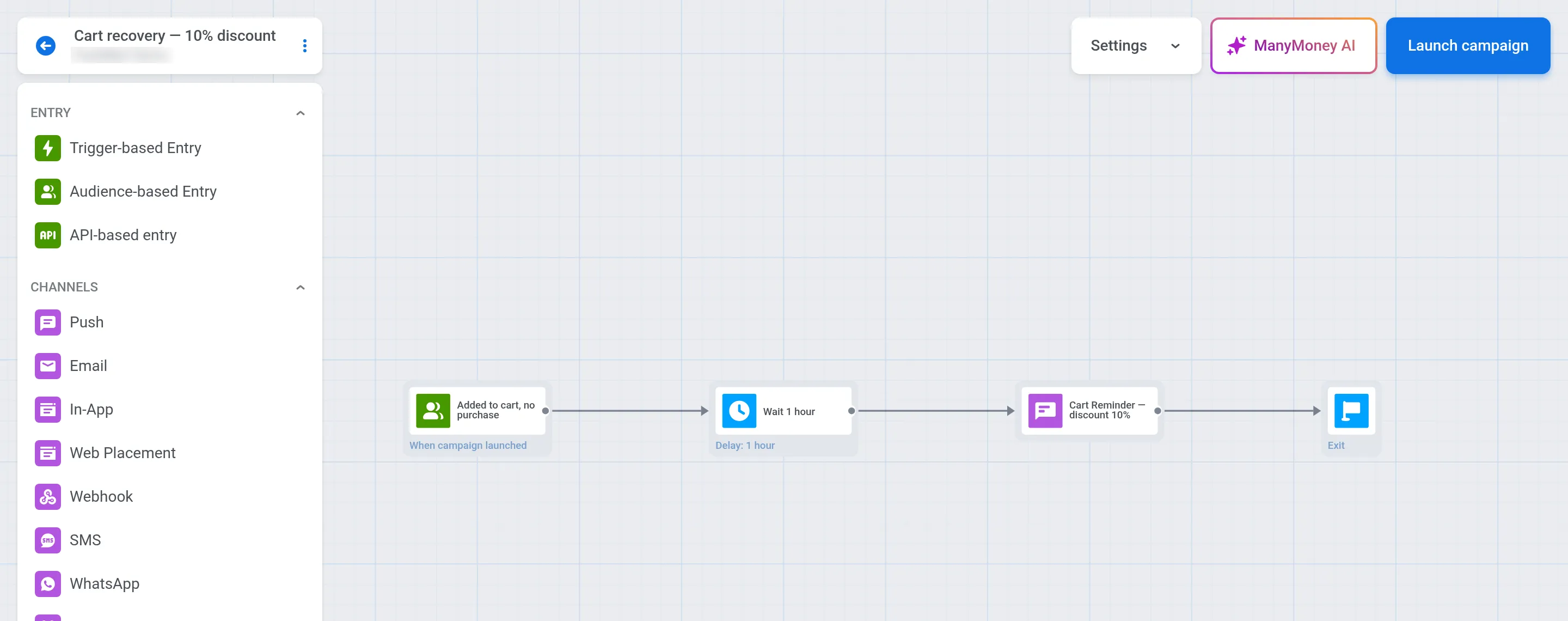
Résultat : un scénario de relance de panier abandonné prêt en quelques minutes. Vous le vérifiez, puis vous le publiez depuis le Control Panel quand tout est en ordre.
💡 Conseil de prompt : terminez par «liste tout ce que tu as créé», et vous obtenez une checklist à vérifier avant le lancement.
Le même schéma fonctionne pour un parcours de bienvenue, une série de réactivation ou la duplication d’un parcours performant pour un nouveau marché. Il s’applique aussi aux temps forts du e-commerce, des Soldes au Black Friday, quand plusieurs campagnes doivent être prêtes en même temps.
3. Comprendre pourquoi un push n’est pas arrivé
Explique pourquoi le message [code du message] a échoué pour l'appareil [ID de l'appareil].Ce que fait l’assistant : il retrace la livraison, vérifie les réglages de la plateforme et le preset, puis explique ce qui n’a pas fonctionné et comment le corriger.
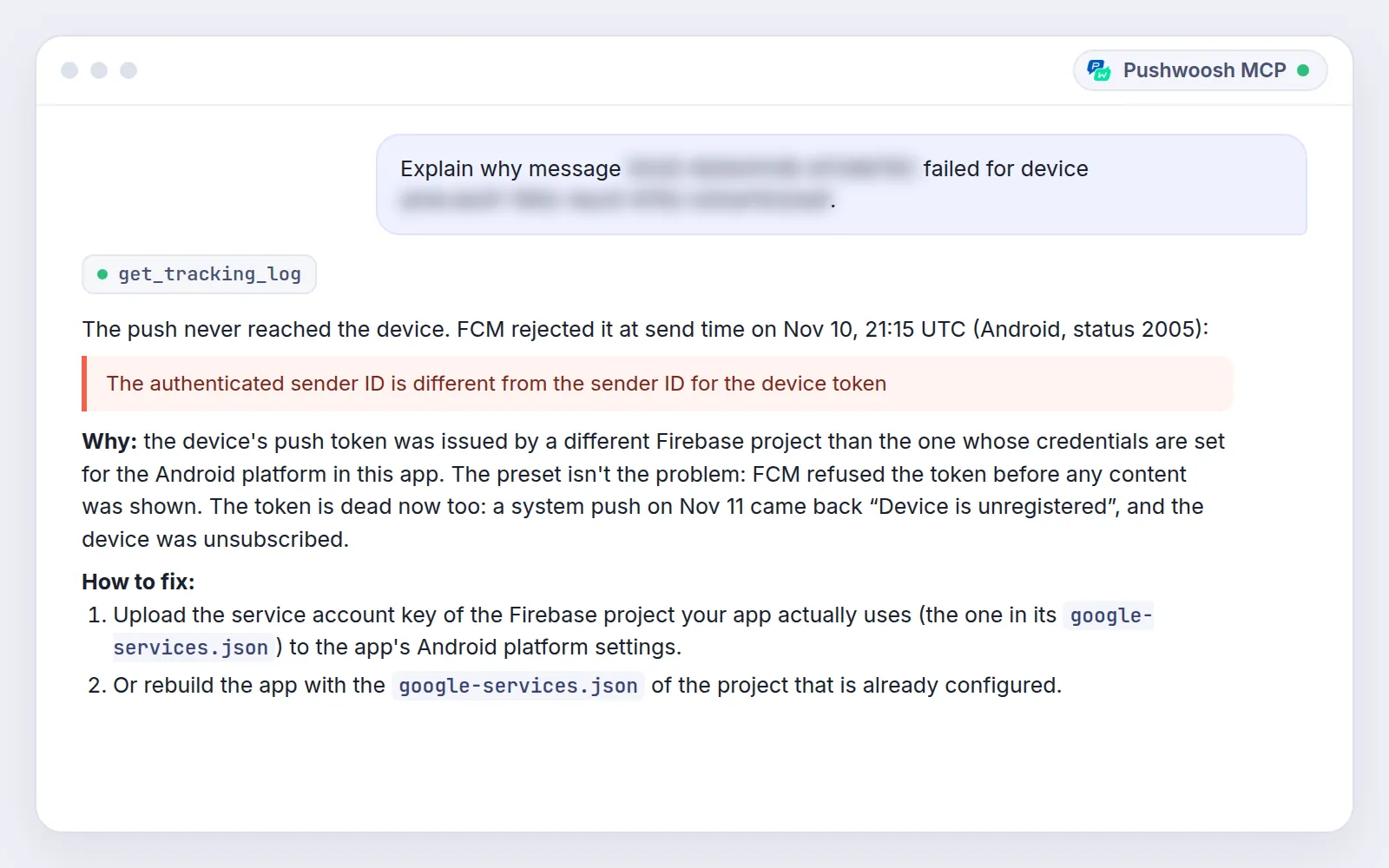
Résultat : un problème de délivrabilité diagnostiqué sans ticket au support ni fouille dans les logs.
💡 Conseil de prompt : indiquez le code du message et l’ID de l’appareil ou de l’utilisateur. Sans eux, le serveur doit d’abord déterminer de quel message il s’agit.
4. Comparer le revenu d’un parcours avec le groupe de contrôle
Compare le revenu et la conversion des utilisateurs ayant terminé le Welcome Flowavec le groupe de contrôle sur les 30 derniers jours, ventilés par app.Ce que fait l’assistant : il extrait les chiffres de votre projet et construit la comparaison.
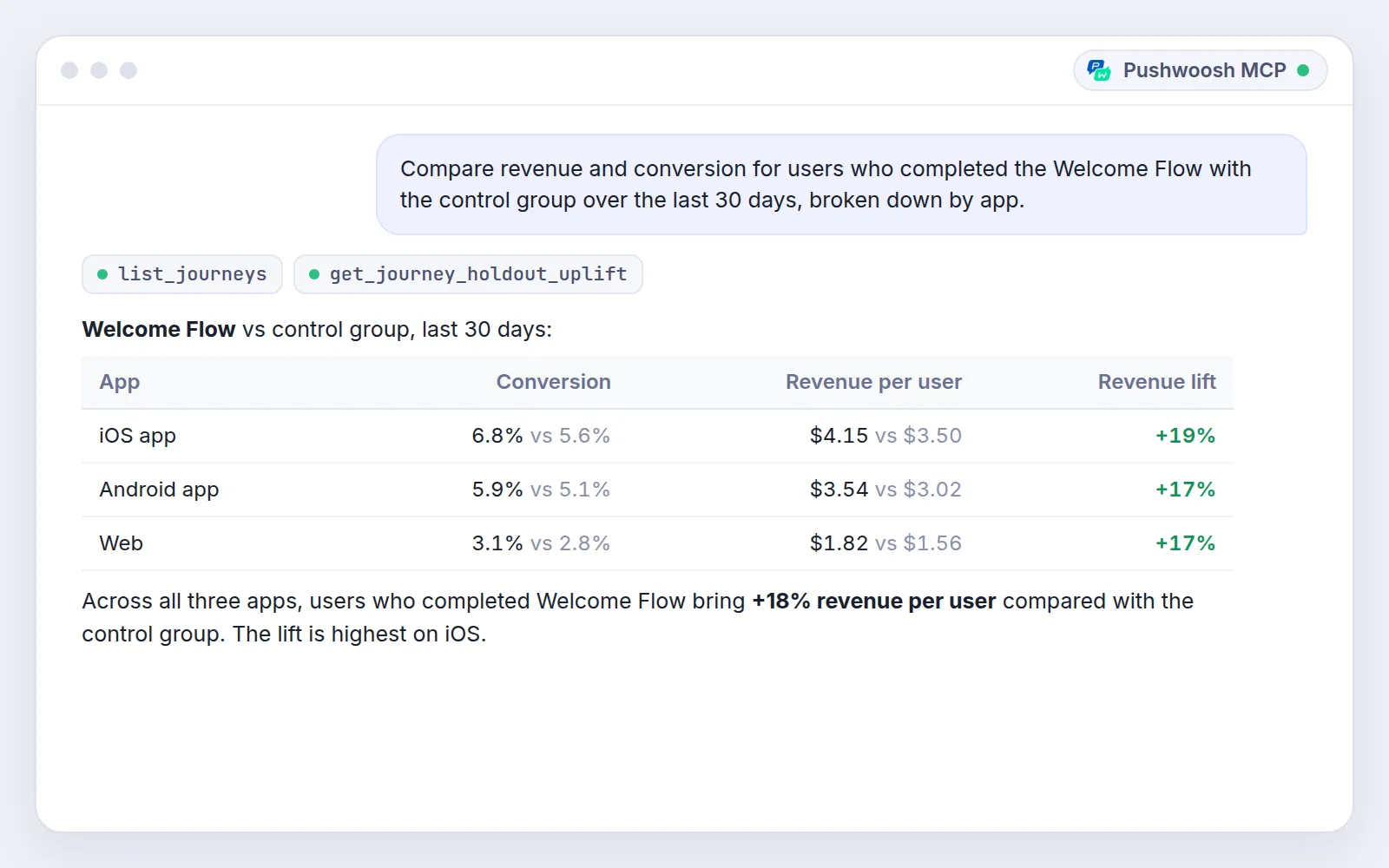
Résultat : un chiffre d’uplift de revenu à reprendre tel quel dans votre reporting hebdomadaire. Si votre manager le veut par pays, demandez-le dans le même chat.
💡 Conseil de prompt : précisez le parcours exact et la période. «Récemment» ne veut pas dire la même chose pour vous et pour l’IA.
5. Configurer une nouvelle app ou un nouveau marché à partir d’un brief
Crée une app à partir de ce brief, ajoute les plateformes, configure les informations d'expéditeuret crée les parcours standards. [collez le brief]Ce que fait l’assistant : un nouveau marché ou une nouvelle marque commence toujours par la même configuration. Le serveur crée l’app, ajoute les plateformes, renseigne les informations d’expéditeur et construit les parcours standards comme Welcome et Abandoned Cart.
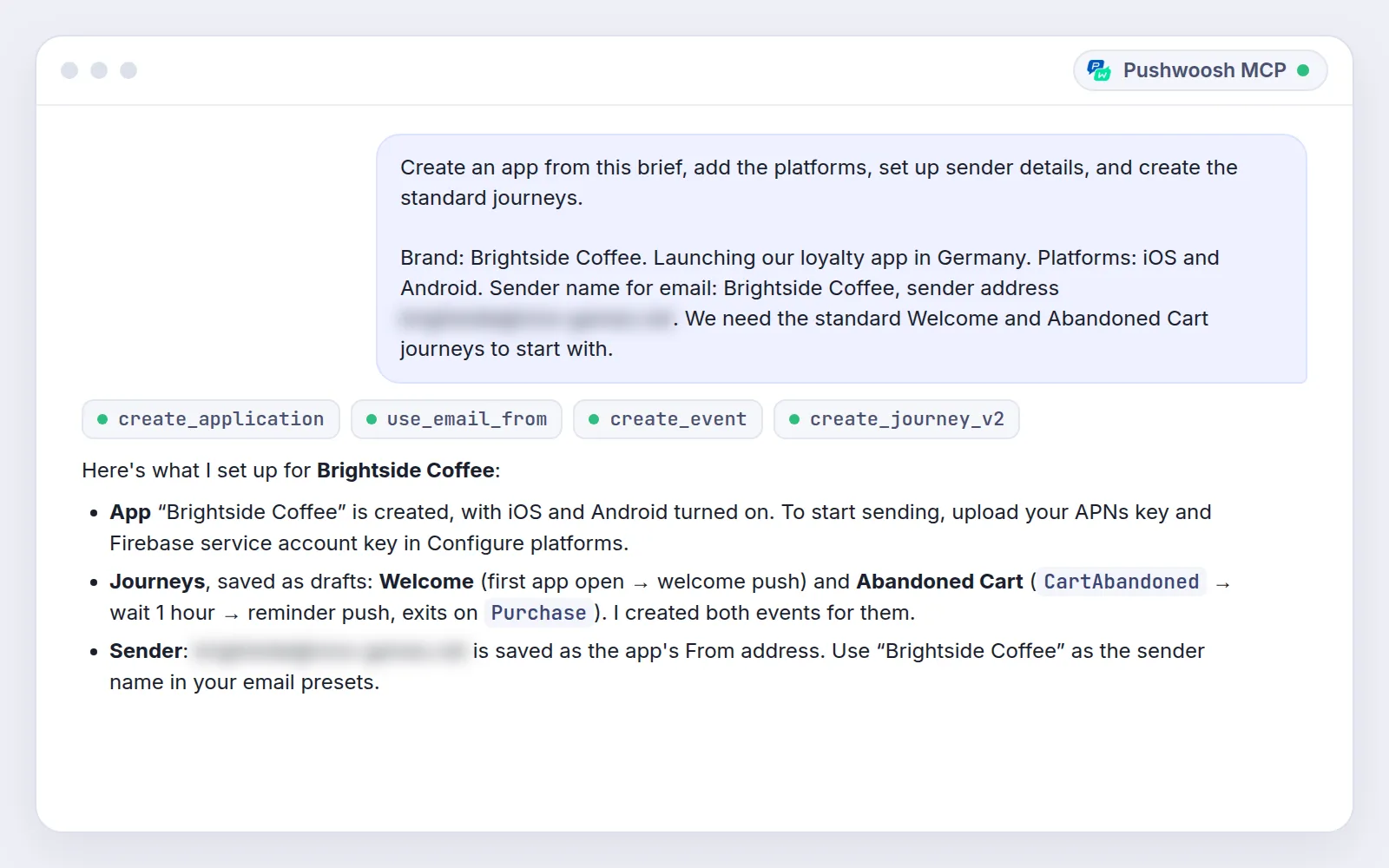
Résultat : un nouveau marché passe du brief à une configuration prête à être vérifiée en 1 conversation, au lieu d’une journée de clics. Pratique, par exemple, pour décliner une app lancée en France vers la Belgique, la Suisse ou l’Afrique francophone.
💡 Conseil de prompt : collez le brief directement dans le chat : le serveur y reprendra les noms, les plateformes et les informations d’expéditeur.
Connecter le serveur MCP Pushwoosh en quelques minutes 🔌
Le serveur est hébergé par Pushwoosh : il n’y a rien à installer.
-
Vérifiez vos accès.
Il vous faut un compte Pushwoosh avec accès aux apps sur lesquelles l'IA doit travailler.
-
Ajoutez le serveur à votre client IA.
Utilisez
https://manymoney.pushwoosh.com/mcppour construire et analyser, ethttps://manymoney-messaging.pushwoosh.com/mcppour envoyer. -
Connectez-vous.
À la première demande, une fenêtre de navigateur s'ouvre pour la connexion à Pushwoosh (OAuth). Pour les configurations scriptées, utilisez plutôt un token API dans l'en-tête de la requête.
-
Essayez.
Ouvrez un nouveau chat et formulez une demande limitée à 1 app, par exemple : «Liste les parcours créés au cours des 30 derniers jours.»
👉 Guide de configuration complet : documentation ManyMoney AI MCP server
Lancez votre prochaine campagne depuis votre client IA avec Pushwoosh
Choisissez l’un des 5 prompts ci-dessus, par exemple un parcours de relance de panier ou un état des lieux avant la planification. Saisissez-le dans votre client IA, vérifiez ce que le serveur a construit, puis lancez.