Todo marketer sueña con campañas que corran solas. Pero alguien tiene que armarlas: el segmento, el preset, el journey. La buena noticia: el servidor MCP de Pushwoosh ya conecta tu proyecto de Pushwoosh con tu cliente de IA, como Claude, ChatGPT o Cursor. Se encarga del trabajo operativo y te deja enfocarte en la estrategia y las pruebas.
Si tu equipo de growth tiene la temporada de Buen Fin, CyberMonday y Black Friday encima, eso significa menos horas armando campañas a mano y más tiempo para decidir qué ofrecer y a quién.
Aquí tienes 5 formas de usar el servidor MCP de Pushwoosh para la automatización de marketing móvil (y cómo conectarlo en minutos).
Qué es el servidor MCP de Pushwoosh
MCP (Model Context Protocol) es un estándar abierto que permite a los clientes de IA conectarse con herramientas y datos externos. El servidor MCP de Pushwoosh es esa conexión para tu cuenta de Pushwoosh. Agrégalo a Claude Desktop, Cursor, Windsurf, Cline, Continue o ChatGPT Desktop, y la IA podrá leer tu proyecto, crear cosas en él y contarte los resultados en lenguaje natural.
Qué hace un servidor MCP por tu equipo de marketing
Por sí solo, tu cliente de IA solo puede aconsejarte: te sugiere un segmento y tú vas a crearlo.
Con el servidor MCP de Pushwoosh conectado, tu asistente deja de dar consejos y se pone a trabajar. Describes el resultado en lenguaje natural y el asistente lo convierte en acciones reales dentro de tu proyecto de Pushwoosh.
Esto es lo que puedes pedirle:
| Tarea típica | Pídele que |
|---|---|
| Encontrar la audiencia correcta | Cree un segmento a partir de una descripción, defina eventos objetivo y ajuste el frequency capping y los grupos de control |
| Preparar mensajes | Redacte presets de push, email, SMS y LINE; cree mensajes in-app rich media; actualice traducciones |
| Gestionar journeys | Cree, pause y clone journeys; extraiga datos del funnel de cada paso |
| Resolver un problema de entrega | Rastree por qué no llegó un mensaje y explique cómo solucionarlo |
| Reportar resultados | Arme dashboards, compare los ingresos de un journey con el grupo de control y desglose campañas por app, país o cohorte |
| Conectar tu stack | Conecte Stripe, Meta, Segment, Shopify o un webhook personalizado y verifique la conexión |
| Lanzar una promo | Cargue pools de códigos promocionales, los vincule a journeys y muestre estadísticas de canje |
| Configurar un proyecto | Cree apps, agregue plataformas, emita tokens de API y gestione el acceso de tu equipo |
| Obtener una respuesta rápida | Responda preguntas sobre canales, journeys e integraciones con base en la documentación actual de Pushwoosh |
5 formas de usar el servidor MCP de Pushwoosh
Conecta el servidor MCP, copia cualquiera de los prompts de abajo, adáptalo a tu app y tus eventos, y pégalo en tu cliente de IA.
1. Revisa qué está corriendo
Empieza por algo simple: revisa cómo van tus campañas actuales.
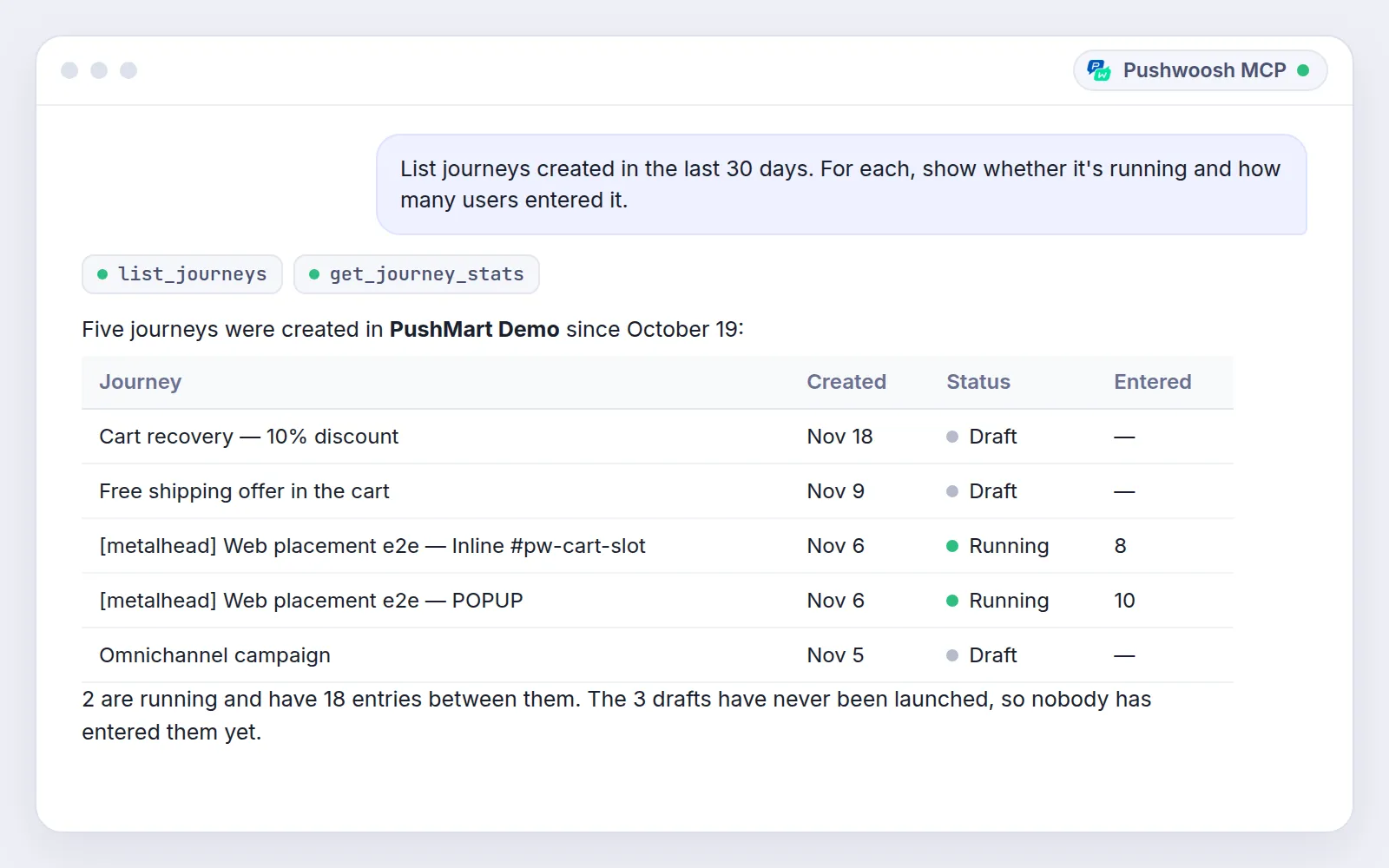
¿Cómo van mis campañas? Lista los journeys creados en los últimos 30 días.Para cada uno, muestra si está activo y cuántos usuarios entraron.Qué hace el asistente: trae todos los journeys recientes con su estado y número de entradas, y los junta en 1 tabla.
Resultado: ves qué está activo, qué sigue en borrador y qué se lanzó pero nadie ha entrado, sin abrir cada journey uno por uno.
💡 Tip para el prompt: pregunta por 1 app a la vez. En un proyecto grande, una sola tabla con todo se vuelve difícil de leer.
2. Lanza una campaña con 1 sola petición
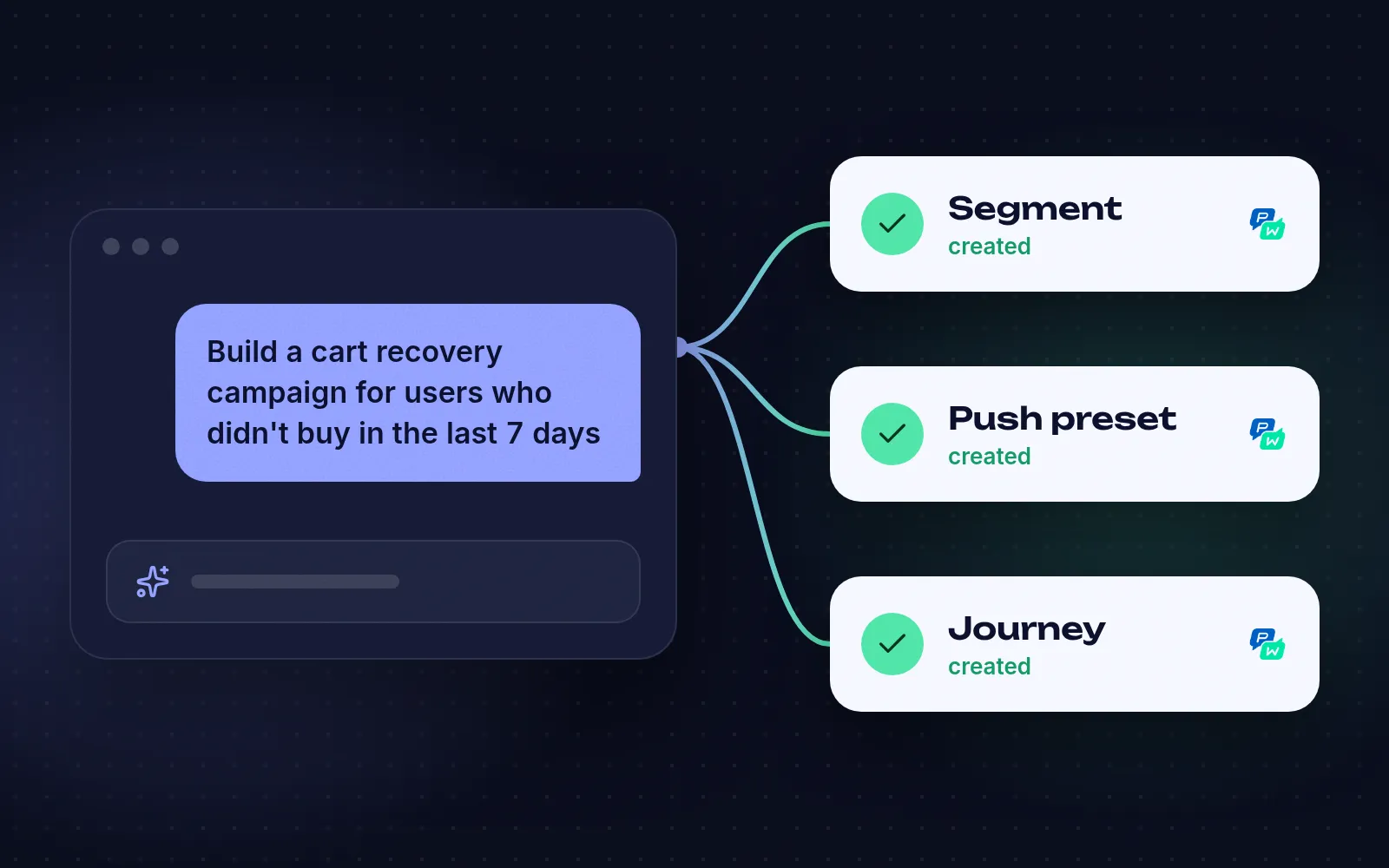
Crea un segmento de usuarios que agregaron productos al carrito en los últimos 7 días sin comprar.Arma para ellos un preset de push con descuento y luego un journey que lo envíe después de 1 horay se detenga cuando el usuario haga una compra.Lista todo lo que creaste para que pueda revisarlo.Qué hace el asistente: crea el segmento, el preset y el journey de una sola vez.
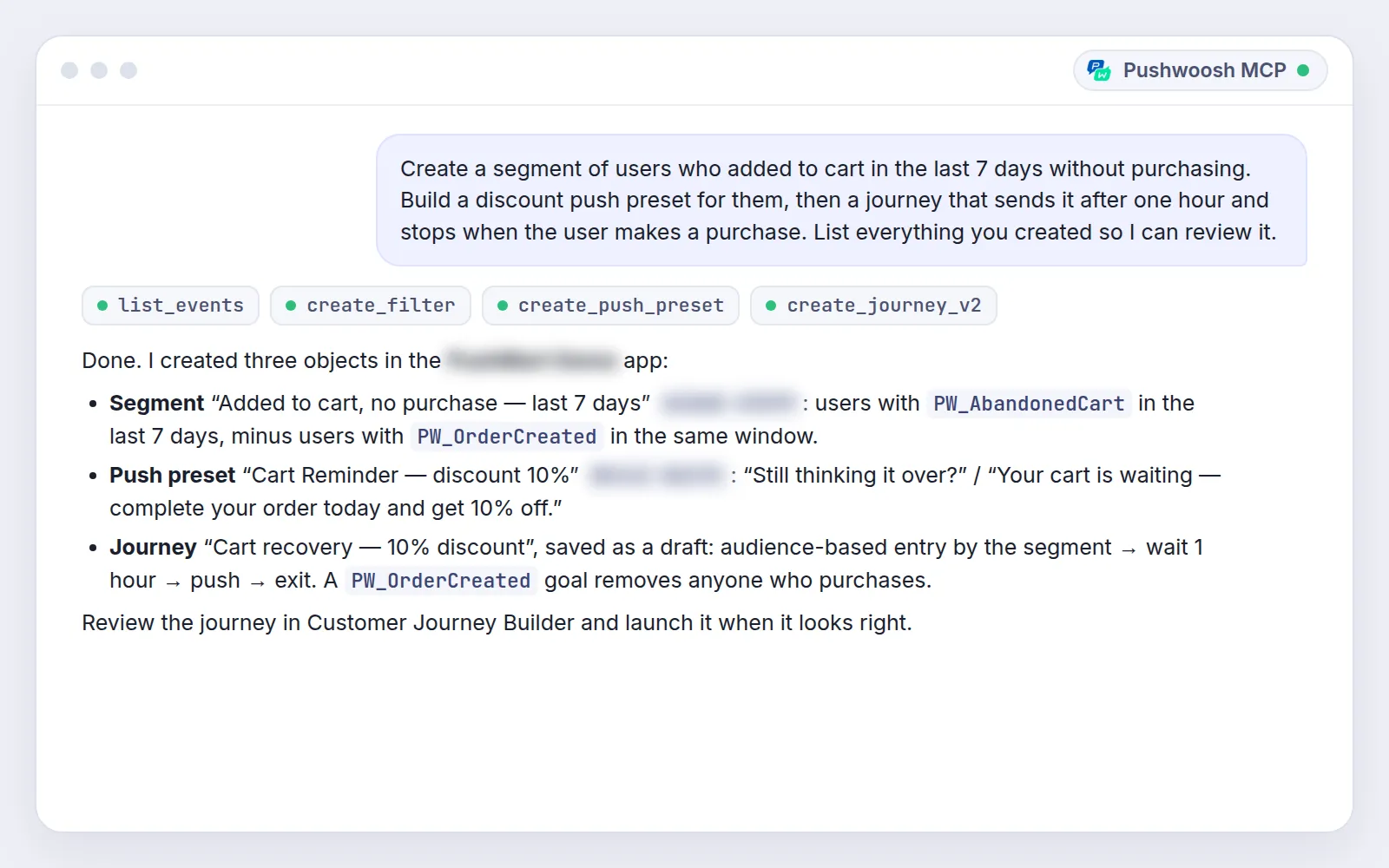
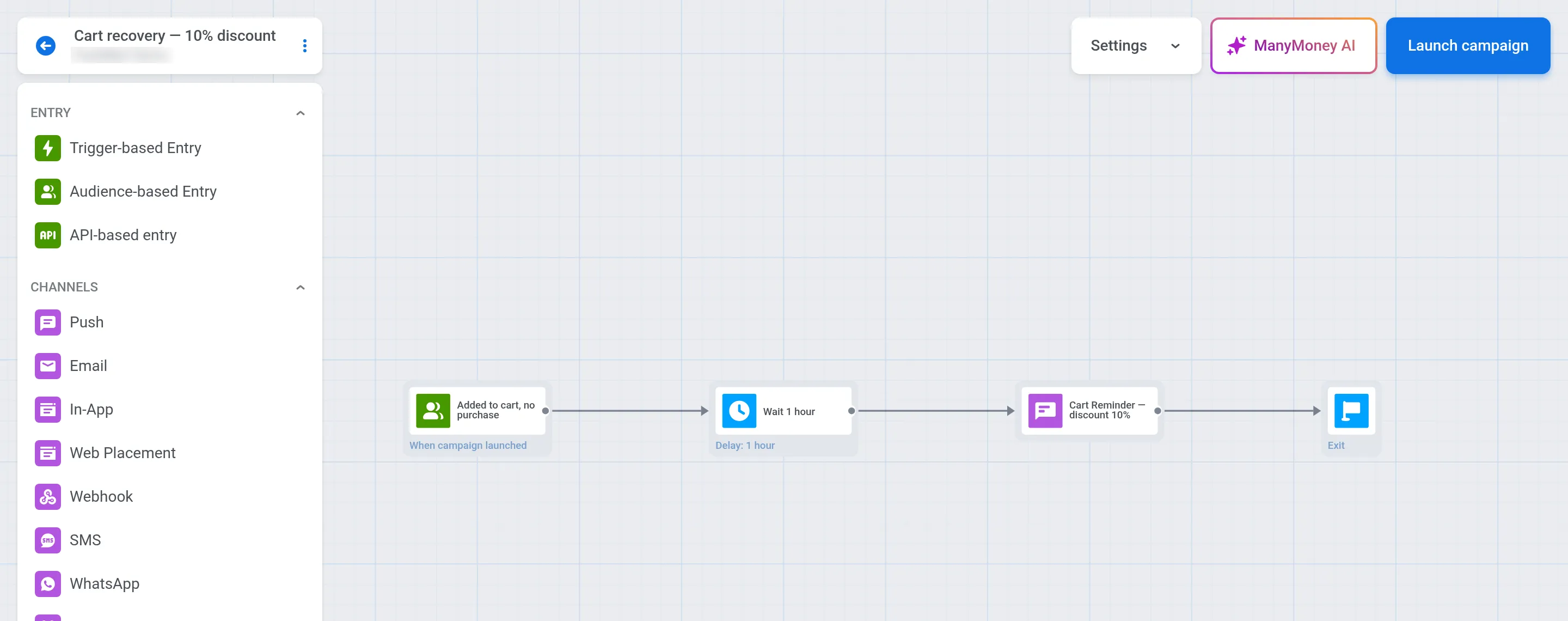
Resultado: un flujo de notificaciones push de carrito abandonado listo en minutos. Lo revisas y lo publicas desde el Control Panel cuando se vea bien.
💡 Tip para el prompt: termina con “lista todo lo que creaste” y tendrás un checklist para revisar antes del lanzamiento.
El mismo patrón sirve para un flujo de Welcome, una serie de Win-Back o para clonar un journey exitoso para un nuevo mercado, por ejemplo, llevar a Colombia o Chile lo que ya funciona en México.
3. Descubre por qué no llegó un push
Explica por qué el mensaje [código del mensaje] falló para el dispositivo [ID del dispositivo].Qué hace el asistente: rastrea la entrega, revisa la configuración de la plataforma y el preset, y explica qué salió mal y cómo arreglarlo.
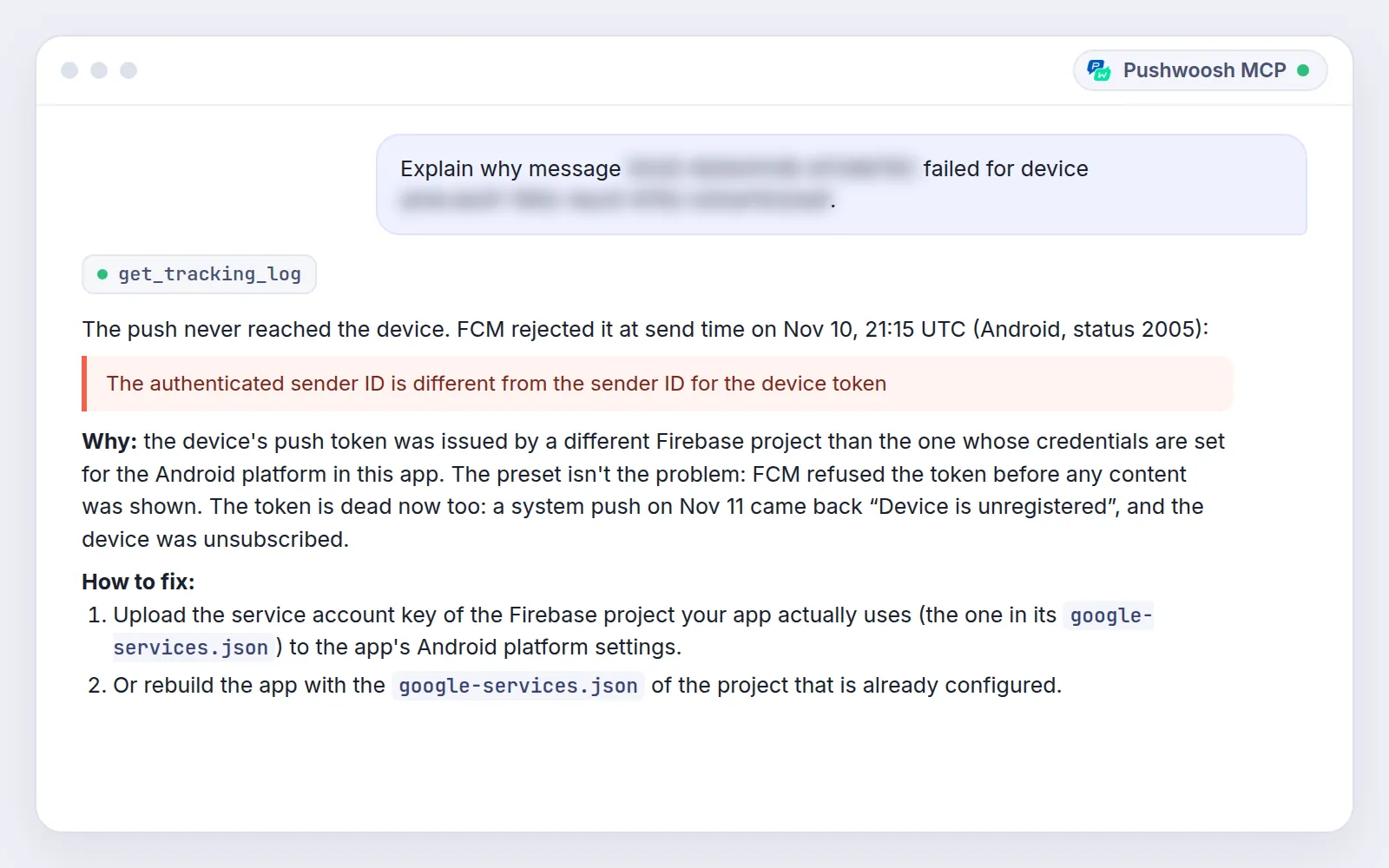
Resultado: un problema de entrega diagnosticado sin abrir un ticket de soporte ni escarbar en los logs.
💡 Tip para el prompt: incluye el código del mensaje y el ID del dispositivo o del usuario. Sin ellos, el servidor primero tiene que averiguar a qué mensaje te refieres.
4. Compara los ingresos de un journey con el grupo de control
Compara los ingresos y la conversión de los usuarios que completaron el Welcome Flowcon el grupo de control en los últimos 30 días, desglosado por app.Qué hace el asistente: toma los números de tu proyecto y arma la comparación.
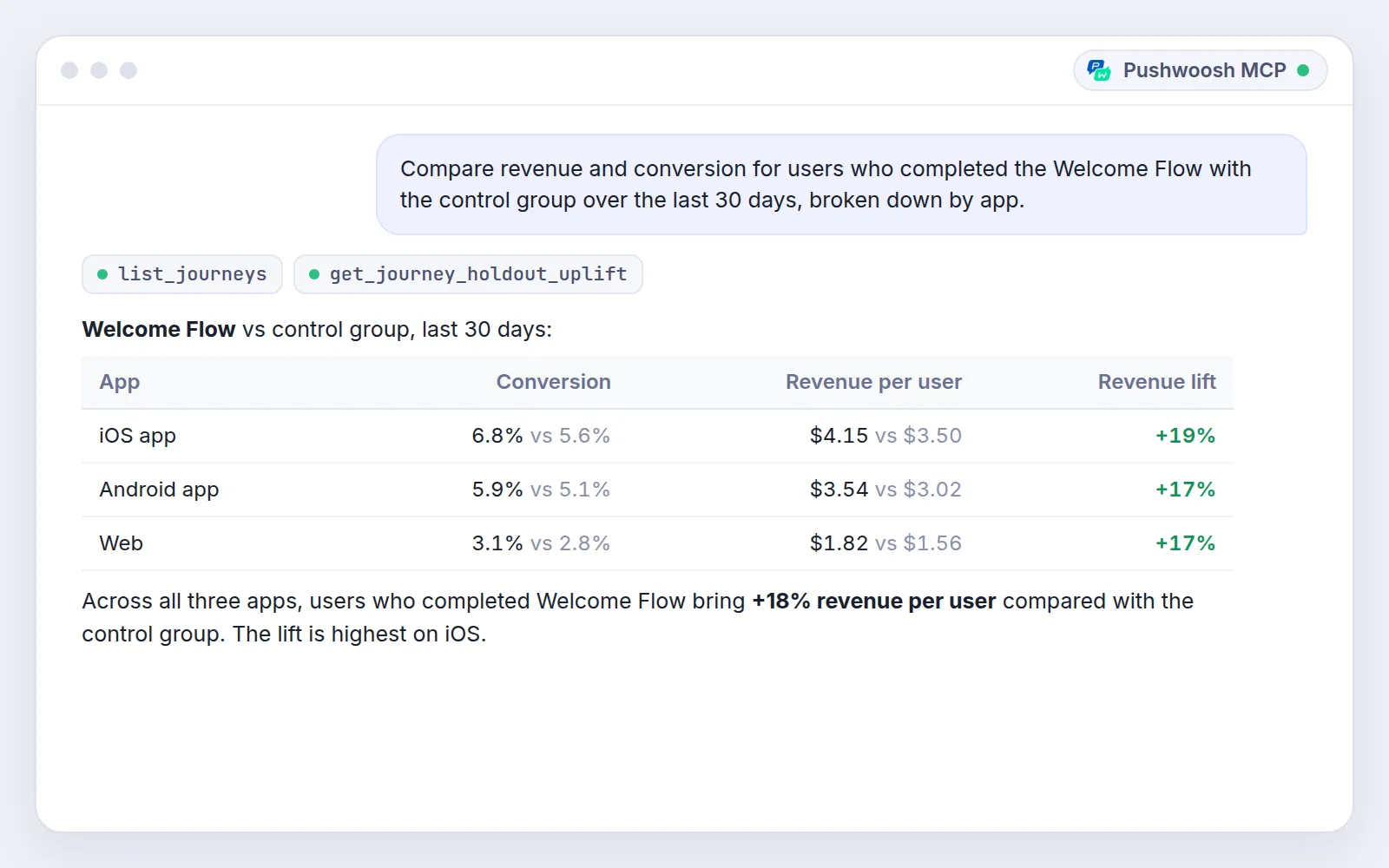
Resultado: una cifra de aumento de ingresos que puedes pegar en tu reporte semanal. Si tu jefe la quiere por país, pídela en el mismo chat.
💡 Tip para el prompt: nombra el journey exacto y el periodo. “Hace poco” no significa lo mismo para ti que para la IA.
5. Configura una nueva app o un nuevo mercado a partir de un brief
Crea una app a partir de este brief, agrega las plataformas, configura los datos del remitentey crea los journeys estándar. [pega el brief]Qué hace el asistente: un nuevo mercado o una nueva marca siempre arranca con la misma configuración. El servidor crea la app, agrega las plataformas, completa los datos del remitente y arma journeys estándar como Welcome y Abandoned Cart.
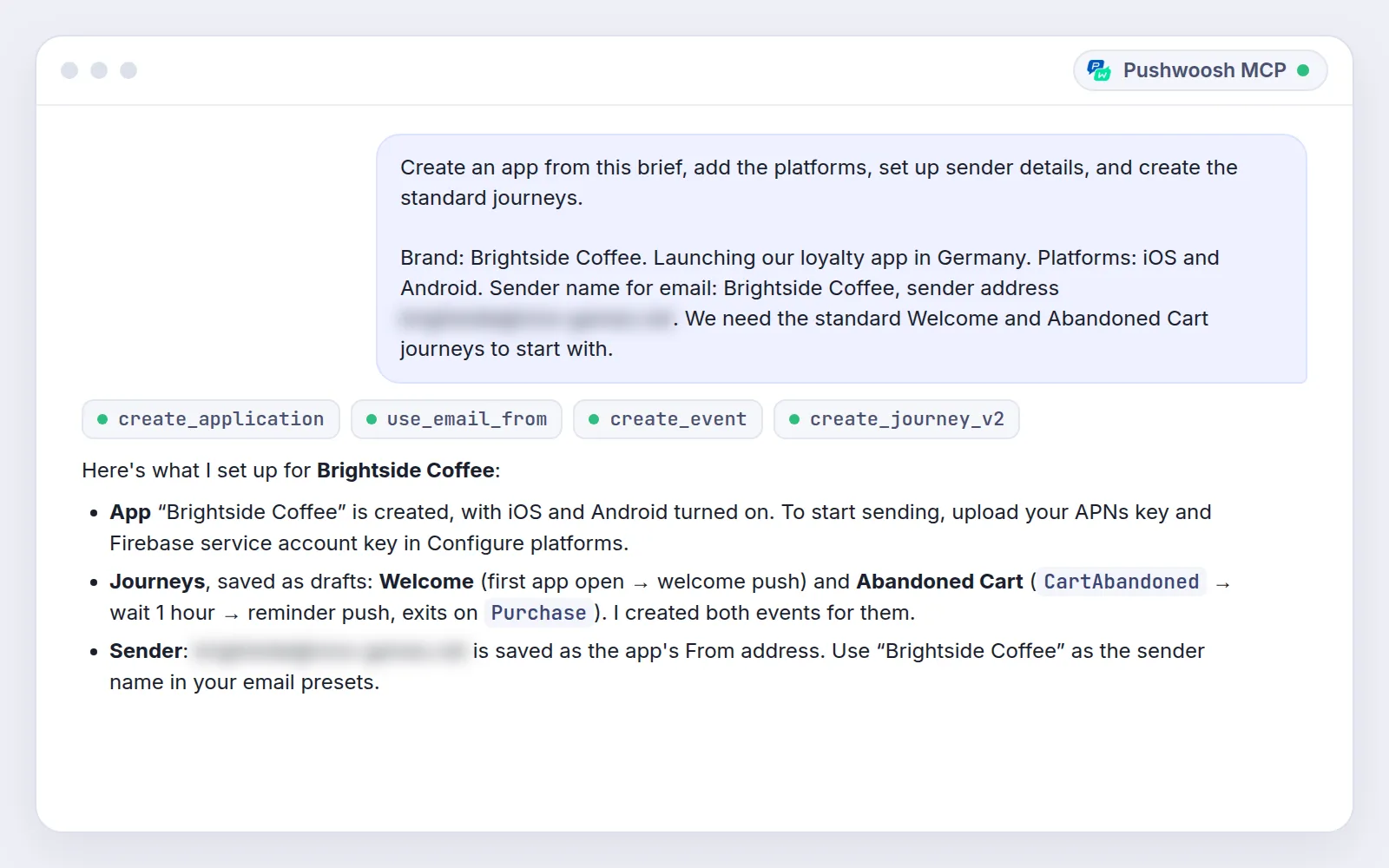
Resultado: un nuevo mercado pasa del brief a una configuración lista para revisar en 1 conversación, en lugar de un día entero de clics.
💡 Tip para el prompt: pega el brief directamente en el chat y el servidor tomará de ahí los nombres, las plataformas y los datos del remitente.
Conecta el servidor MCP de Pushwoosh en pocos minutos 🔌
El servidor está alojado por Pushwoosh, así que no tienes que instalar nada.
-
Revisa tu acceso.
Necesitas una cuenta de Pushwoosh con acceso a las apps con las que quieres que trabaje la IA.
-
Agrega el servidor a tu cliente de IA.
Usa
https://manymoney.pushwoosh.com/mcppara crear y analizar, yhttps://manymoney-messaging.pushwoosh.com/mcppara enviar. -
Inicia sesión.
En la primera petición se abre una ventana del navegador para iniciar sesión en Pushwoosh (OAuth). Para configuraciones automatizadas, usa un token de API en el header de la petición.
-
Pruébalo.
Abre un chat nuevo y pide algo limitado a 1 app, por ejemplo: "Lista los journeys creados en los últimos 30 días".
👉 Guía completa de configuración: documentación de ManyMoney AI MCP server
Lanza tu próxima campaña desde tu cliente de IA con Pushwoosh
Elige uno de los 5 prompts de arriba, como un journey de recuperación de carrito o una revisión antes de planificar. Escríbelo en tu cliente de IA, revisa lo que armó el servidor y lanza.