Vol.1 ने October की शुरुआत Inbox channel, journey versions, और Live Activities के साथ की थी। इस batch में iOS के लिए एक नया push format है, cycles में चलने वाले control groups हैं, और एक AI assistant है जो तब तक कुछ भी नहीं भेजता जब तक कोई इंसान उसे approve न करे।
यह रहा क्या-क्या शिप हुआ 👇
iOS push के अंदर एक story सुनाइए 📲
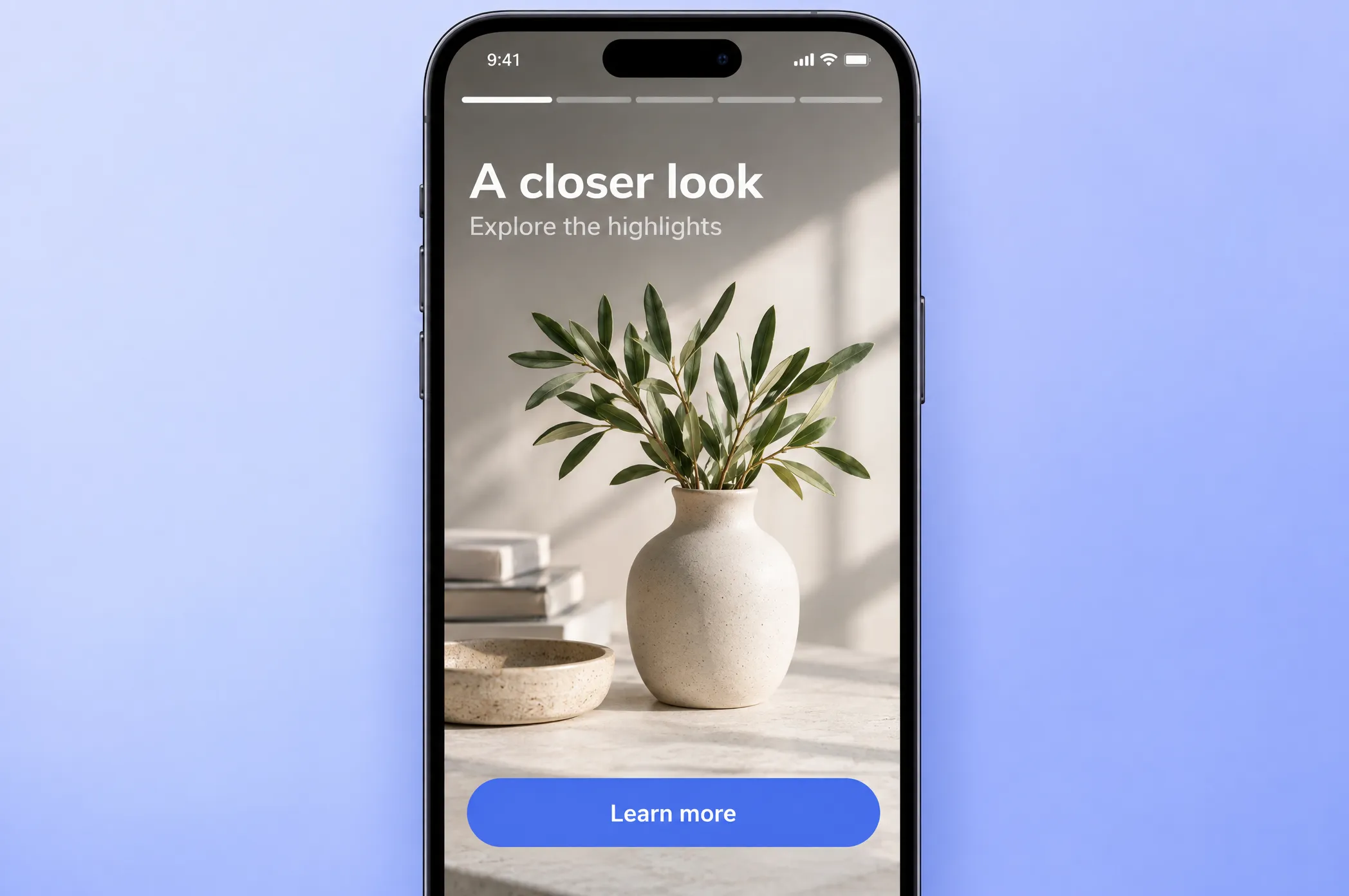
क्या बदला: पहले push stories को सिर्फ़ editor में preview किया जा सकता था। अब Push stories एक content type है, Content → Push Presets → Create content में भी और one-time push form में भी।
जब user notification को expand करता है, तो वह Instagram की तरह full-screen stories के रूप में खुलता है। हर story में 10 pages तक हो सकते हैं, और हर page पर आप set करते हैं:
- URL से या Media storage से एक full-bleed image।
- Page कितनी देर screen पर रहे, 1 से 30 seconds तक।
- Image के निचले हिस्से पर एक title और subtitle।
- Link या app deep link वाला एक button।
बनाते समय editor live preview दिखाता है। जब आप one-time send के लिए stories content चुनते हैं, तो platform list अपने-आप iOS तक सीमित हो जाती है।

यह कहां काम आता है: किसी fashion app के लिए हर हफ़्ते का “new in” push। पांच pages, पांच looks, और हर button app में अपना product card खोलता है।
Control groups को cycles में चलाइए 🔄
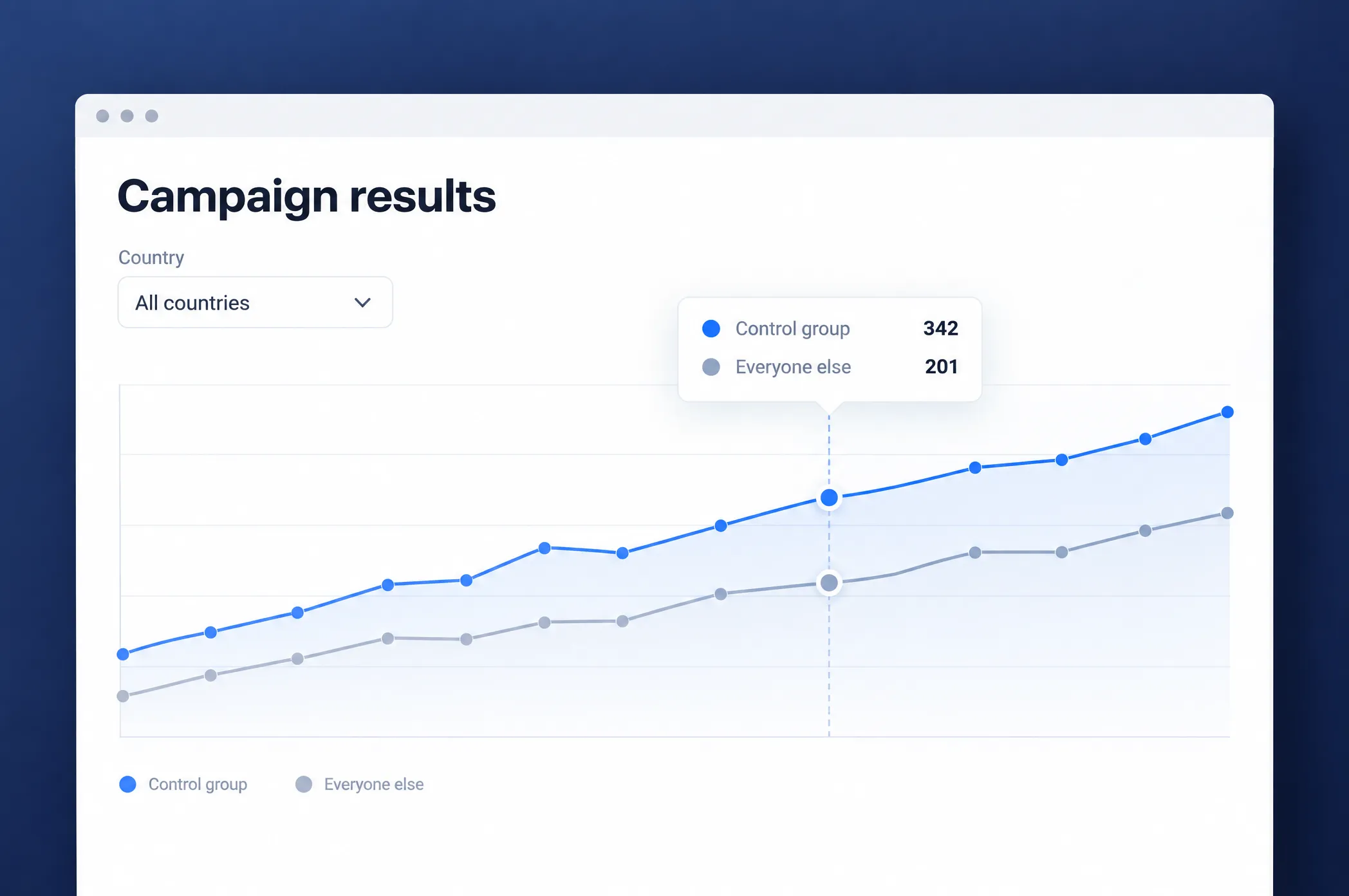
क्या बदला: पहले control group users का एक fixed set होता था, जिसे आपके पूरे base से हमेशा के लिए hold out रखा जाता था। अब इसके 3 modes हैं:
- Permanent: वही users तब तक बाहर रहते हैं जब तक आप group बंद नहीं करते।
- Auto-refresh: हर 1, 2, या 3 महीने में users का एक नया set चुना जाता है, और पिछले set को फिर से messages मिलने लगते हैं।
- Experiment with an end date: group दो तारीख़ों के बीच चलता है, फिर सभी को messages मिलने लगते हैं।
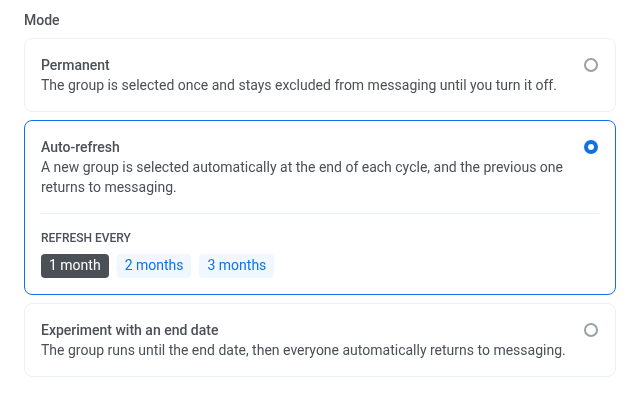
Stats हर cycle के लिए अलग रखे जाते हैं। Current cycle group के page पर दिखता है, और पहले के cycles date selector में Previous के नीचे मिलते हैं, ताकि आप एक period की तुलना दूसरे से कर सकें।
आप किसी group को tag से भी scope कर सकते हैं। कोई string या boolean tag चुनिए, जैसे market या signup cohort, और सिर्फ़ matching value वाले users hold out होंगे। यह उस country scope के साथ मिलकर काम करता है जो हमने vol.1 में जोड़ा था।
यह क्यों मायने रखता है: अब वही लोग हमेशा के लिए आपकी marketing से बाहर नहीं रहते, और आप अपने बाकी base को छुए बिना किसी एक market या एक cohort में uplift माप सकते हैं।
AI assistant कुछ करने से पहले पूछता है 🤖
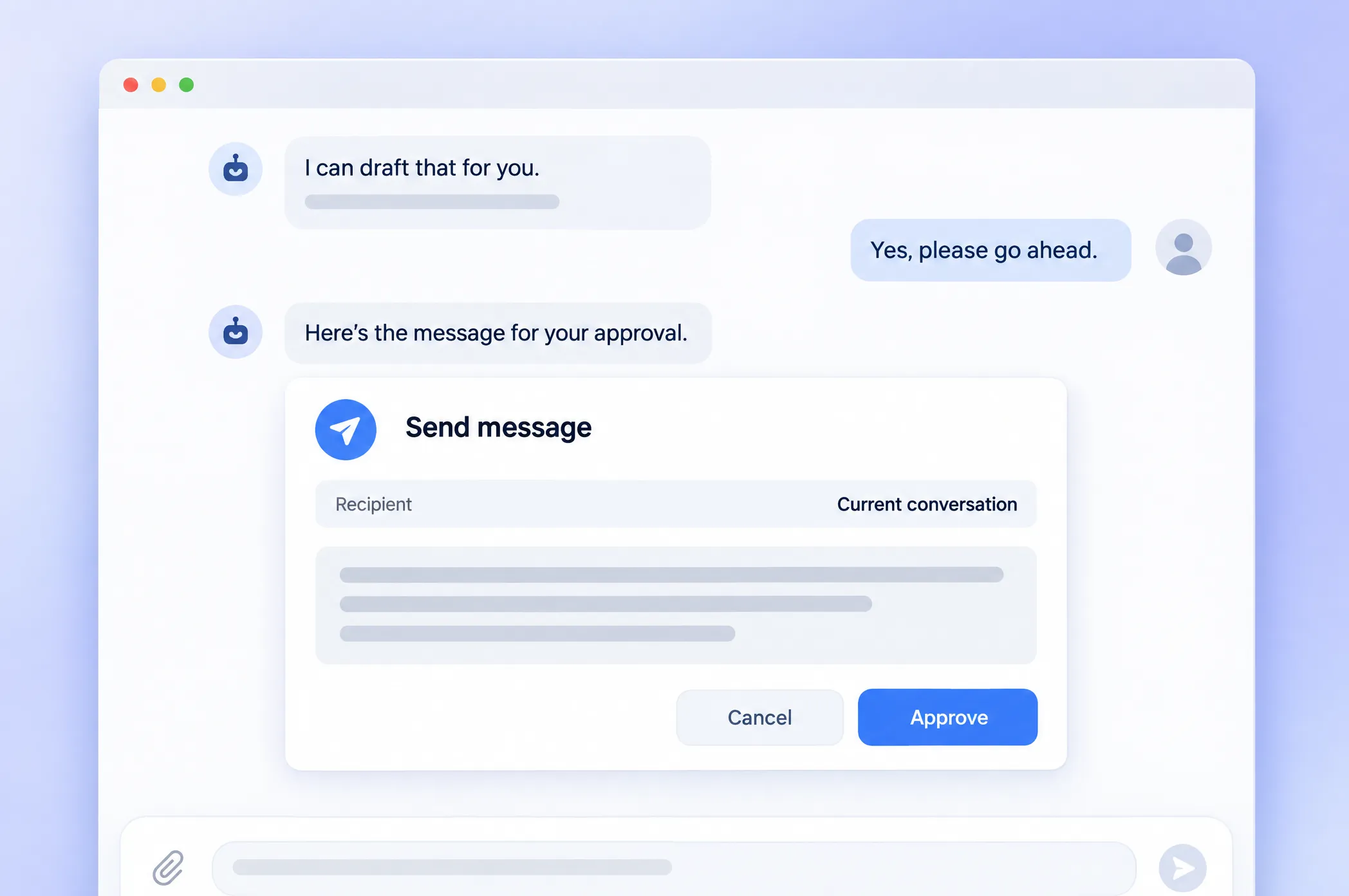
क्या बदला: Full Automation on होने पर AI assistant आपके account में बदलाव कर सकता है, messages भेजने तक। अब कोई भी ऐसा action जिसे वापस नहीं लिया जा सकता, पहले chat में एक decision card से होकर गुज़रता है। Card दिखाता है:
- Assistant क्या करना चाहता है और क्यों।
- अगर action undo नहीं हो सकता, तो एक warning।
- Sends और journey starts के लिए, यह कितने users तक पहुंचेगा।
जब तक कोई Approve पर click नहीं करता, कुछ नहीं होता।
Journey canvas से Android Live Updates चलाइए ⏱️
क्या बदला: vol.1 में हम iOS Live Activities को journey canvas पर लाए थे। अब Android को भी वही मिलता है: आप Android Live Update को सीधे अपनी journey से start, update, और end करते हैं, ठीक वैसे ही जैसे आप iOS पर पहले से करते हैं।
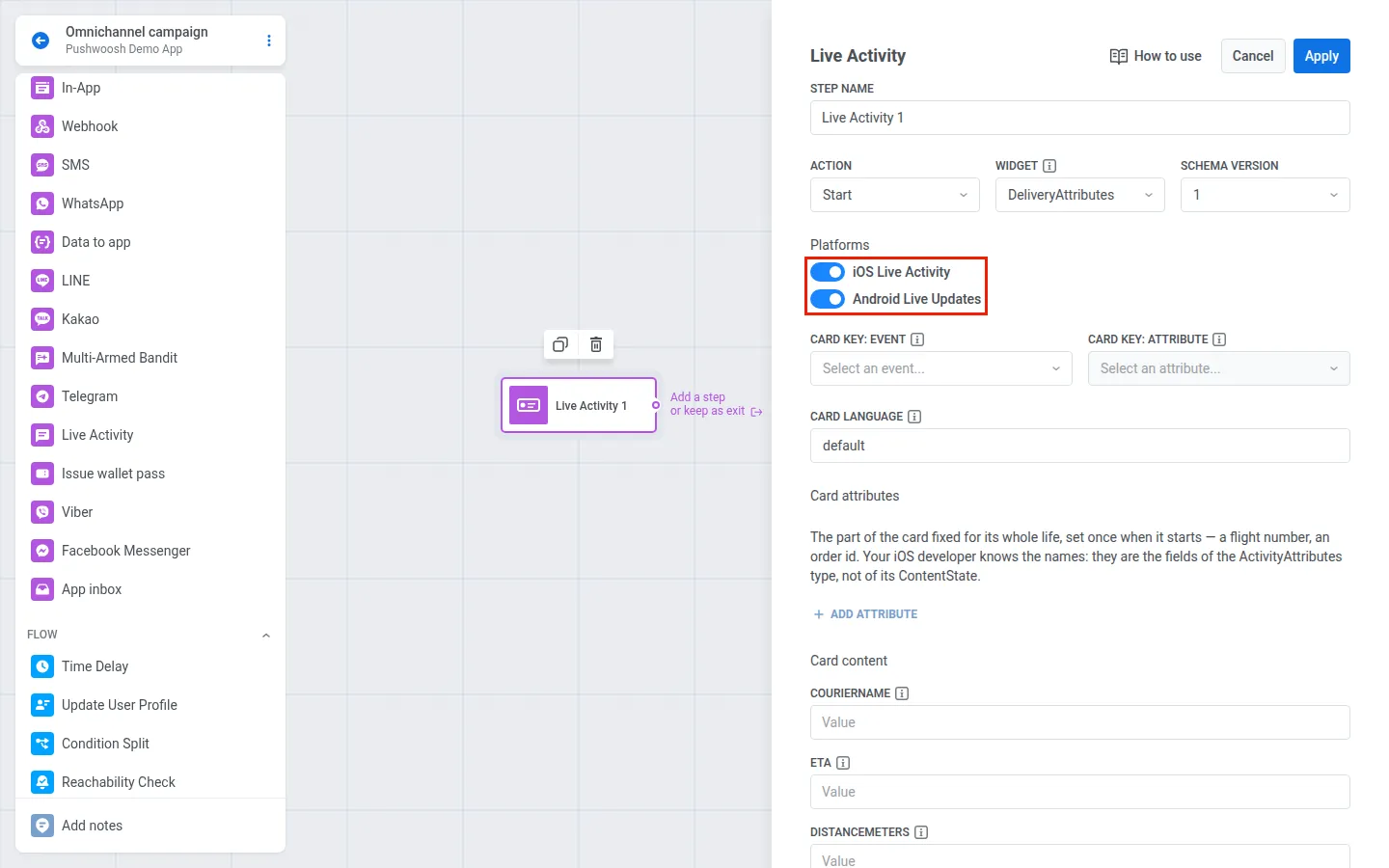
सब कुछ एक ही element में होता है। Canvas पर अपना campaign खोलिए, एक Live Activity point जोड़िए, और Platforms में चुनिए कि card कहां जाए: iOS, Android, या दोनों।
हर screen पर अपनी भाषा में काम कीजिए 🌍
क्या बदला: आप पहले भी Control Panel को किसी दूसरी भाषा में switch कर सकते थे, लेकिन 24 sections में hard-coded English text दिखता रहता था। वह सब अब translation files में चला गया है, इसलिए आपकी चुनी हुई भाषा अब हर जगह लागू होती है। नया Project overview भी सभी 13 interface languages में translate किया गया है।
भाषा My Account → Account settings → Interface language में switch कीजिए।
Web subscription widget बिना code के set up कीजिए 🔔
क्या बदला: Subscription prompt, popup, और bell पहले 3 अलग-अलग widgets थे, और हर एक को आपकी site के code में edit किया जाता था। अब यह एक widget है जिसे आप Settings → Configure platforms → Web में set up करते हैं।
Subscription widget card में आप prompt, उसे कब दिखाना है, bell, texts, और colors configure करते हैं। एक live preview 3 states के बीच switch करता है: नए visitors के लिए ask, notifications block करने वाले visitors के लिए explanation, और bell के साथ closed prompt।
देखिए कि आपका email domain verify क्यों नहीं हो रहा 📬
क्या बदला: पहले verify न होने वाला domain आपको सिर्फ़ एक status देता था, और कुछ नहीं। अब हर DNS record का अपना check होता है और एक note होता है जिसमें exact problem लिखी होती है: record missing है, value गलत है, domain दो बार जोड़ा गया है, जहां CNAME होना चाहिए वहां TXT record है, या एक से ज़्यादा SPF records हैं।
अगर records ठीक करने के बाद verification time out हो गया, तो Restart verification उसे फिर से चलाता है।
जब bounces अचानक बढ़ते हैं, तो sending pause होने से एक दिन पहले आपके account को warning भी मिलती है।
Channels, content, और interface ✍️
- AI news block के लिए intros लिखता है। Email news block पहले एक headline और एक link लाता था। अब AI हर article के लिए उस tone और उन editorial rules में intro लिखता है जो आप block पर set करते हैं। Description हटाने के लिए text limit को 0 पर set कीजिए। Learn more →
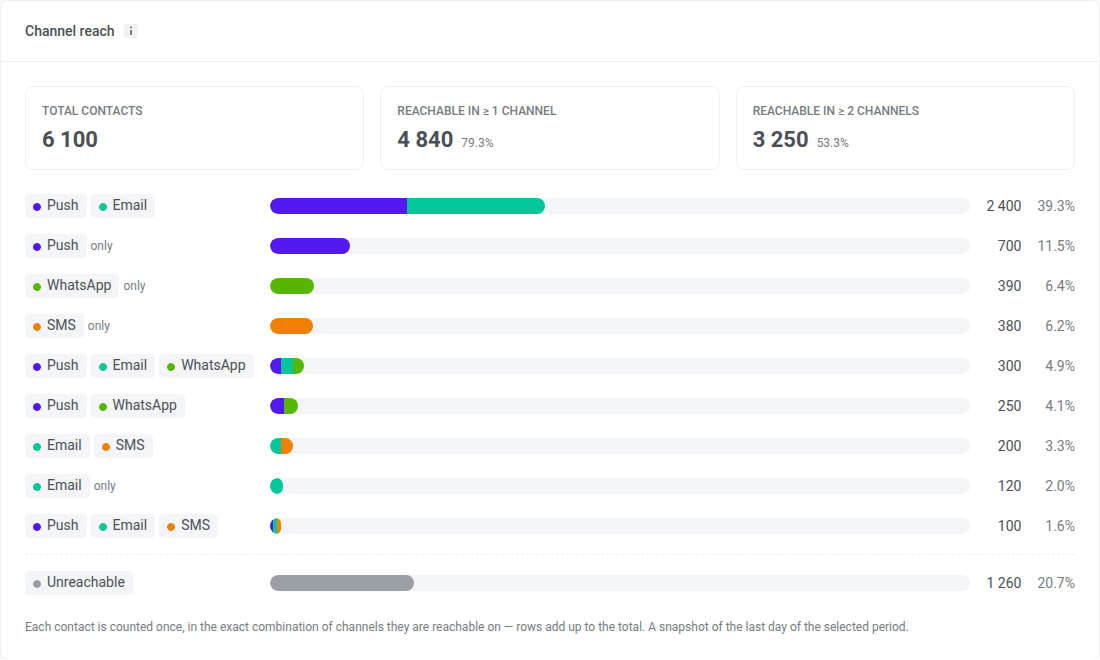
- Project overview में channel reach। एक नया card दिखाता है कि आप कितने contacts तक कम से कम एक channel पर, दो या ज़्यादा channels पर, और channels के हर exact combination पर पहुंच सकते हैं। Push tab पर frequency capping को platform से filter किया जा सकता है, और Ask AI Assistant सीधे page पर chat खोलता है। Learn more →
- Inbox previews असली जैसे दिखते हैं। Presets, one-time sends, journeys, और stats में previews अब उसी code से बनते हैं जिससे SDK widget बनता है, platform switch के साथ। Learn more →
ज़्यादा साफ़ sends, imports, और exports ⚙️
- One-time messages के नाम होते हैं। Confirmation window में push, SMS, WhatsApp, Inbox, या messenger send को नाम दीजिए। यह नाम Message History में row title बन जाता है, search में काम करता है, और export में एक अलग column के रूप में जाता है। Scheduled messages को उनकी row से या उनके stats के header से rename किया जा सकता है। Learn more →
- Time zone sends छूटे हुए slots संभालते हैं। जब कोई message local time के हिसाब से जाता है और कुछ time zones का समय पहले ही निकल चुका है, तो आप चुनते हैं कि क्या हो: उन्हें skip करें या अगले दिन भेजें। अगर हर slot छूट जाए, तो message complete हो जाता है। फ़िलहाल API में उपलब्ध। Learn more →
- CSV imports result दिखाते हैं। Processed rows की सिर्फ़ गिनती के बजाय, report दिखाती है कि कितनी rows match हुईं, कितने devices और users update हुए, और rows क्यों skip हुईं। Reject हुई file के साथ उसकी वजह भी आती है। Learn more →
- Holdout exports। Holdout users को सीधे Holdout split panel से download कीजिए, और messages व journeys के लिए holdout data export कीजिए। Learn more →
- Event exports में platform filter। Event के हिसाब से devices export करते समय और event statistics में platform से filter कीजिए। Learn more →
- SSO settings। अपने SAML configuration में RequestedAuthnContext चुनिए।
खुद Updates try कीजिए
ऊपर बताया हर feature आपके account में live है।
जो कुछ शिप हुआ उसकी पूरी list के लिए, हमारे release notes देखिए।
संबंधित लेख
सभी देखें