Vol.1에서는 Inbox 채널, 여정 버전, Live Activities로 10월을 시작했습니다. 이번 업데이트에서는 iOS용 새 푸시 형식, 주기별로 운영되는 대조군, 그리고 담당자가 승인하기 전에는 아무것도 보내지 않는 AI 어시스턴트를 소개합니다.
이번에 출시된 업데이트는 다음과 같습니다 👇
iOS 푸시 안에서 스토리를 전하세요 📲
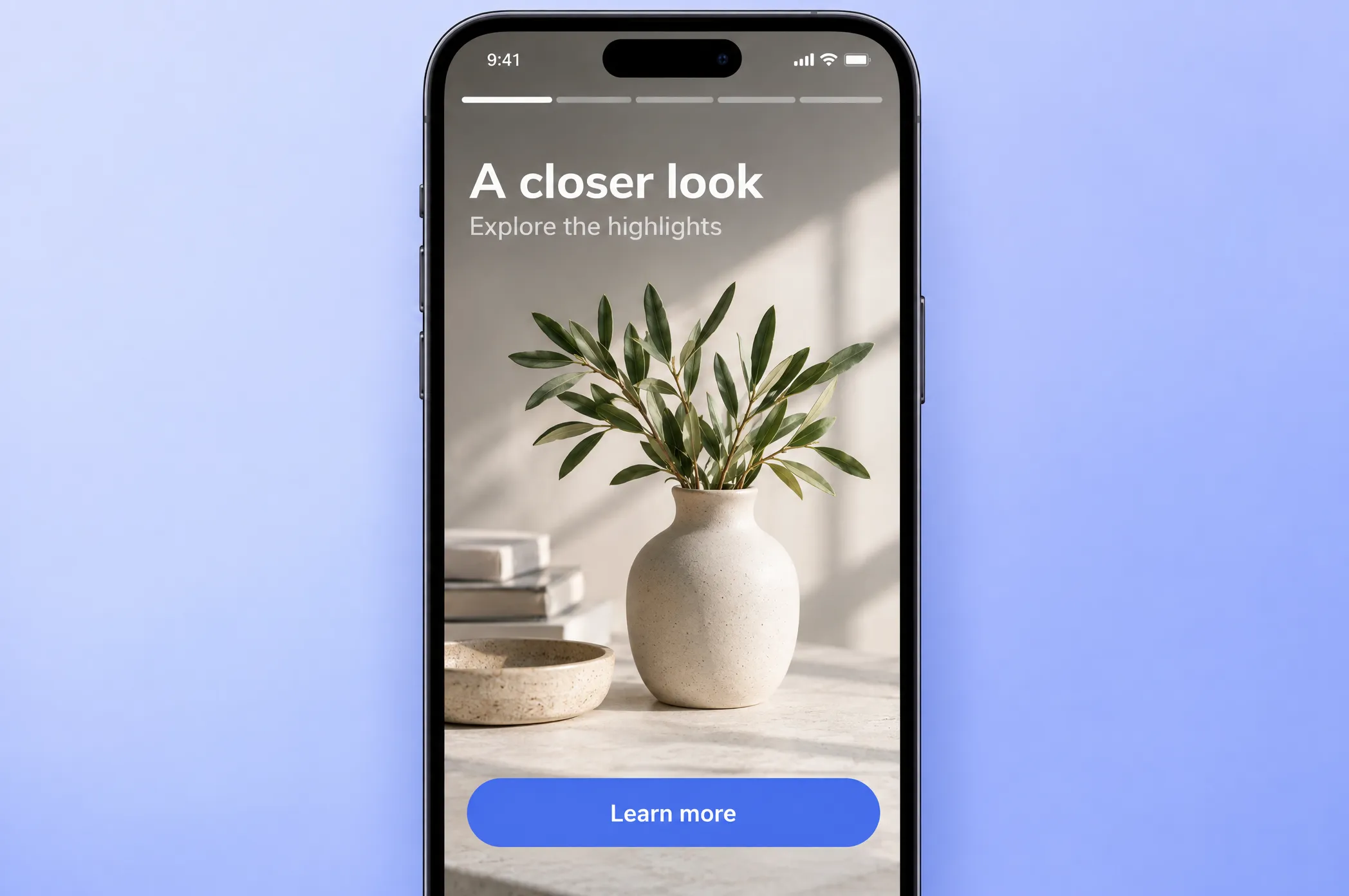
변경 사항: 이전에는 푸시 스토리를 에디터에서 미리 보기만 할 수 있었습니다. 이제 Push stories가 콘텐츠 유형으로 추가되어 Content → Push Presets → Create content와 일회성 푸시 양식에서 사용할 수 있습니다.
사용자가 알림을 펼치면 Instagram처럼 전체 화면 스토리로 열립니다. 스토리 하나에 최대 10페이지를 넣을 수 있으며, 페이지마다 다음을 설정합니다.
- URL 또는 Media storage에서 가져온 전체 화면 이미지.
- 페이지가 화면에 표시되는 시간(1~30초).
- 이미지 하단에 겹쳐 표시되는 제목과 부제목.
- 링크 또는 앱 딥링크가 연결된 버튼.
에디터에서는 작업하는 동안 실시간 미리 보기를 확인할 수 있습니다. 일회성 발송에서 스토리 콘텐츠를 선택하면 플랫폼 목록이 자동으로 iOS로 좁혀집니다.

이렇게 활용할 수 있습니다: 패션 앱의 주간 ‘신상품’ 푸시. 다섯 페이지에 다섯 가지 룩을 담고, 각 버튼이 앱 안의 해당 상품 카드를 엽니다.
대조군을 주기별로 운영하세요 🔄
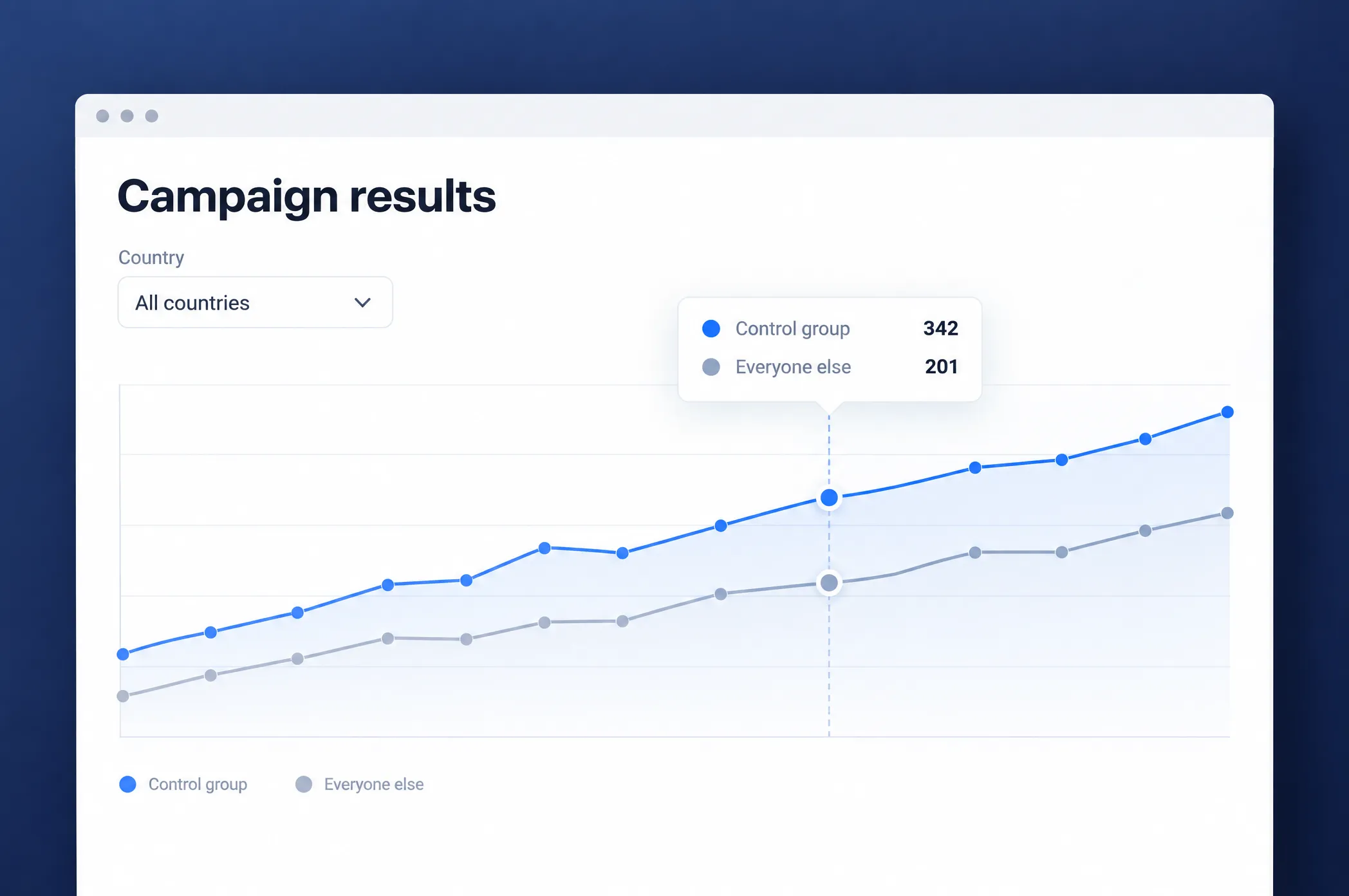
변경 사항: 이전에는 대조군이 고정된 사용자 집합이었고, 전체 사용자 기반에서 영구적으로 제외되었습니다. 이제 3가지 모드를 사용할 수 있습니다.
- Permanent: 그룹을 끌 때까지 같은 사용자가 계속 제외됩니다.
- Auto-refresh: 1개월, 2개월 또는 3개월마다 새 사용자 집합이 선택되고, 이전 집합은 다시 메시지를 받습니다.
- Experiment with an end date: 두 날짜 사이에만 그룹이 운영되고, 이후에는 모든 사용자가 다시 메시지를 받습니다.
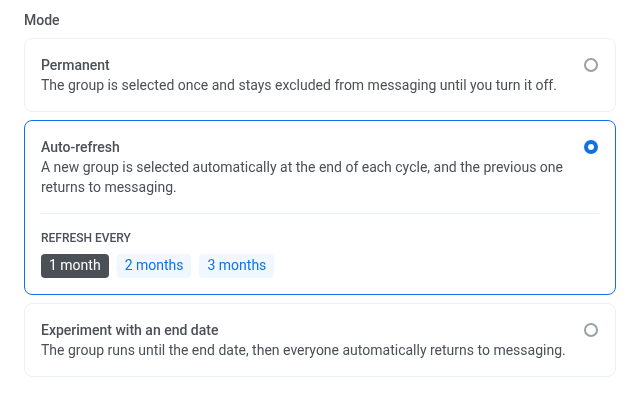
통계는 주기별로 저장됩니다. 현재 주기는 그룹 페이지에 표시되고, 이전 주기는 날짜 선택기의 Previous에서 확인할 수 있으므로 기간별로 비교할 수 있습니다.
태그로 그룹의 범위를 지정할 수도 있습니다. 시장이나 가입 코호트처럼 문자열 또는 불리언 태그를 선택하면, 값이 일치하는 사용자만 제외됩니다. vol.1에서 추가한 국가 범위와 함께 사용할 수 있습니다.
왜 중요한가요: 같은 사용자가 마케팅에서 영원히 제외되는 일이 없어지고, 나머지 사용자 기반에 영향을 주지 않고 한 시장이나 한 코호트에서 업리프트를 측정할 수 있습니다.
AI 어시스턴트가 실행 전에 먼저 확인합니다 🤖
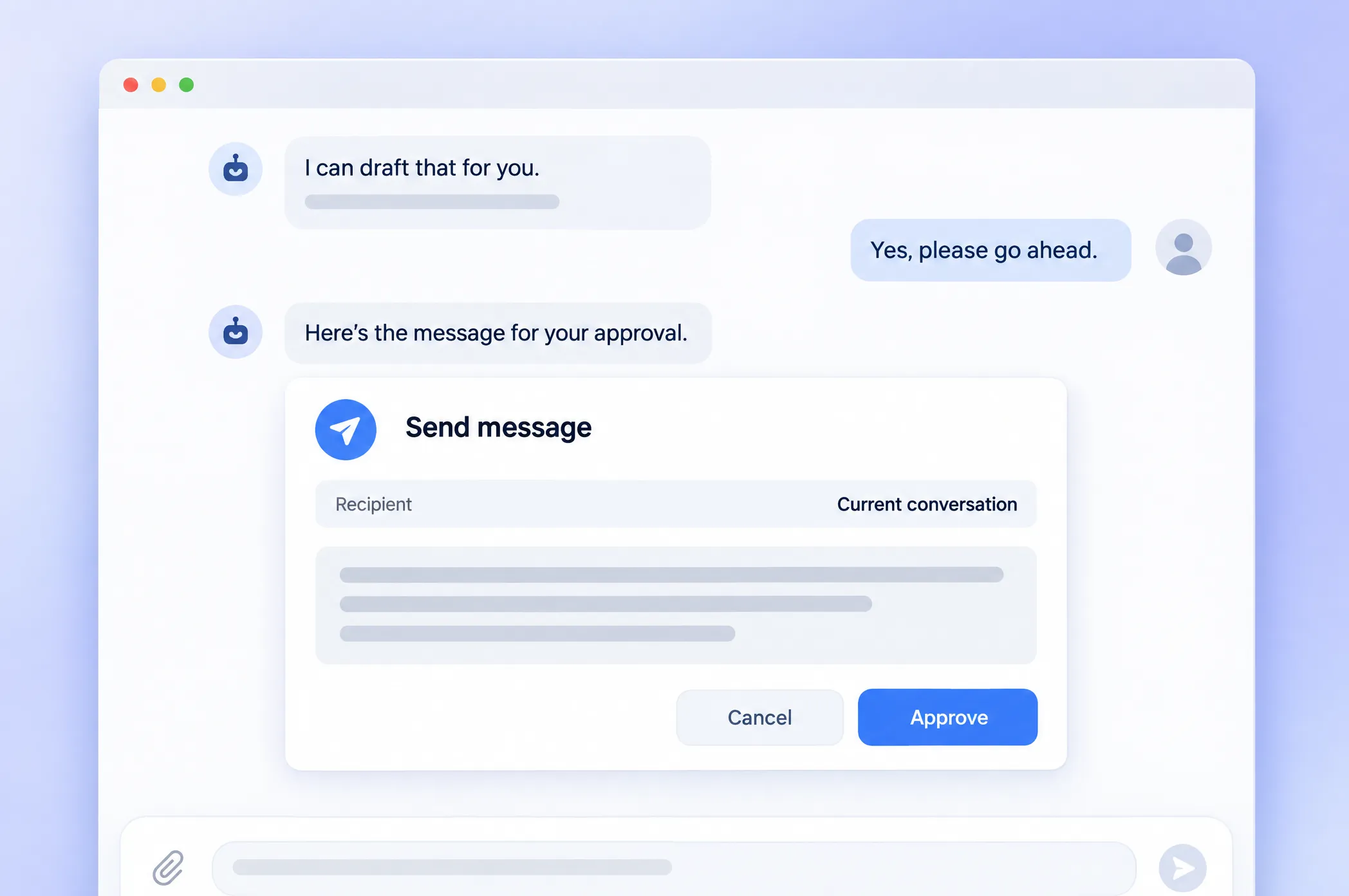
변경 사항: Full Automation을 켜면 AI 어시스턴트가 계정에서 메시지 발송까지 포함한 변경 작업을 할 수 있습니다. 이제 되돌릴 수 없는 작업은 모두 먼저 채팅의 결정 카드를 거칩니다. 카드에는 다음 내용이 표시됩니다.
- 어시스턴트가 무엇을, 왜 하려는지.
- 작업을 되돌릴 수 없는 경우의 경고.
- 발송과 여정 시작의 경우, 도달할 사용자 수.
누군가 Approve를 클릭하기 전에는 아무것도 실행되지 않습니다.
여정 캔버스에서 Android Live Updates를 실행하세요 ⏱️
변경 사항: vol.1에서 iOS Live Activities를 여정 캔버스에 추가했습니다. 이제 Android에서도 같은 기능을 쓸 수 있습니다. iOS에서와 같은 방식으로 여정에서 바로 Android Live Update를 시작, 업데이트, 종료할 수 있습니다.
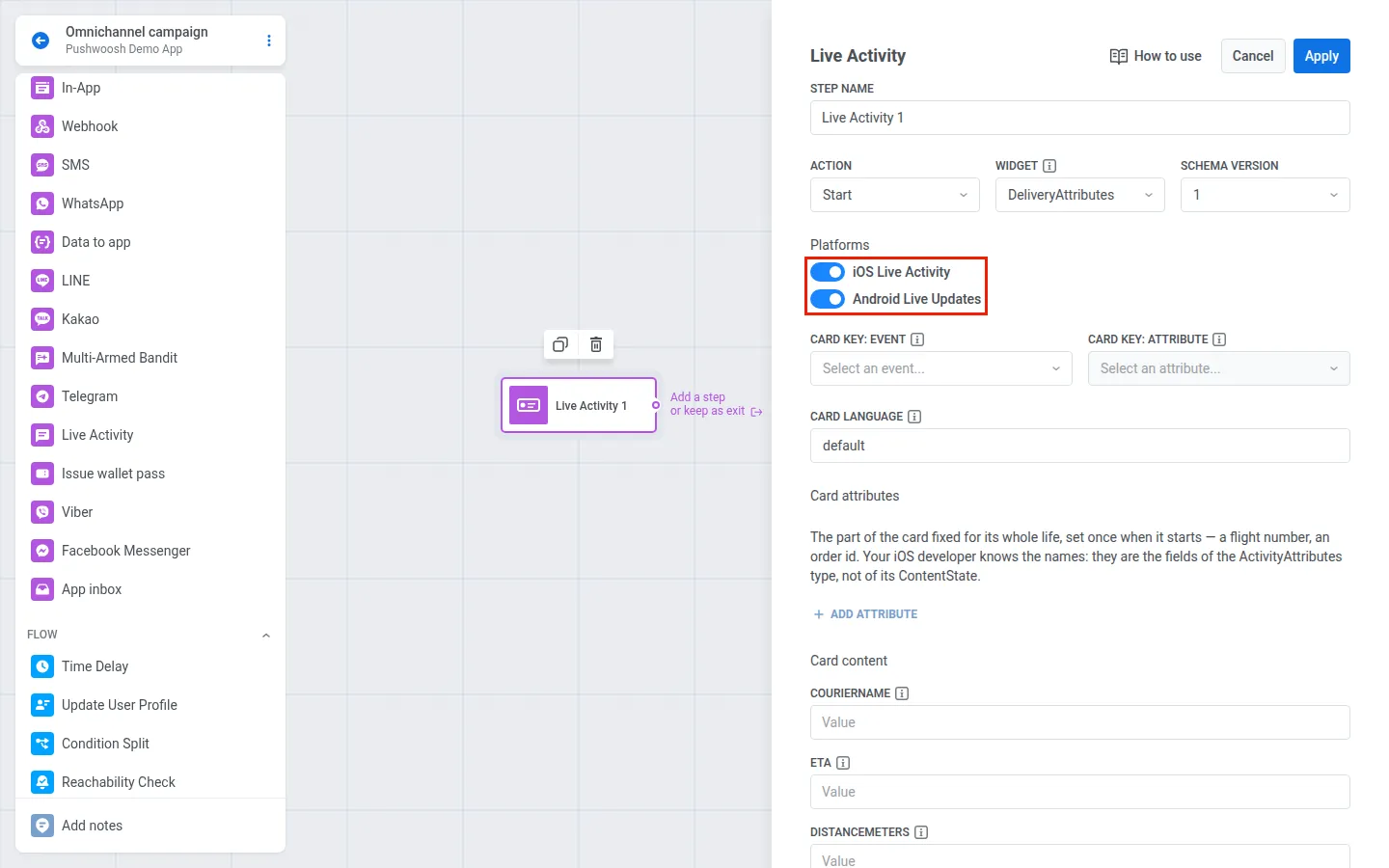
모든 작업이 하나의 요소에서 이루어집니다. 캔버스에서 캠페인을 열고 Live Activity 포인트를 추가한 뒤, Platforms에서 카드를 보낼 곳을 iOS, Android 또는 둘 다 중에서 선택합니다.
모든 화면을 원하는 언어로 사용하세요 🌍
변경 사항: 이전에도 Control Panel을 다른 언어로 바꿀 수 있었지만, 24개 섹션에 하드코딩된 영어 텍스트가 계속 표시되었습니다. 이제 이 텍스트가 모두 번역 파일로 옮겨져, 선택한 언어가 모든 곳에 적용됩니다. 새로운 Project overview도 13개 인터페이스 언어 전체로 번역되었습니다.
언어는 My Account → Account settings → Interface language에서 변경할 수 있습니다.
코드 없이 웹 구독 위젯을 설정하세요 🔔
변경 사항: 이전에는 구독 프롬프트, 팝업, 벨이 3개의 별도 위젯이었고, 각각 사이트 코드에서 수정해야 했습니다. 이제 Settings → Configure platforms → Web에서 설정하는 하나의 위젯이 되었습니다.
Subscription widget 카드에서 프롬프트, 표시 시점, 벨, 텍스트, 색상을 설정합니다. 실시간 미리 보기에서는 신규 방문자에게 보이는 구독 요청, 알림을 차단한 방문자에게 보이는 안내, 프롬프트를 닫은 뒤의 벨이라는 3가지 상태를 전환해 볼 수 있습니다.
이메일 도메인 인증이 안 되는 이유를 확인하세요 📬
변경 사항: 이전에는 도메인 인증이 실패해도 상태만 표시될 뿐 다른 정보는 없었습니다. 이제 DNS 레코드마다 개별 검사가 이루어지고, 정확한 문제를 알려주는 안내가 표시됩니다. 레코드가 없거나, 값이 잘못되었거나, 도메인이 두 번 추가되었거나, CNAME이 있어야 할 자리에 TXT 레코드가 있거나, SPF 레코드가 두 개 이상인 경우입니다.
레코드를 수정한 뒤 인증 시간이 초과되었다면 Restart verification으로 다시 실행할 수 있습니다.
또한 반송이 급증하면 발송이 일시 중지되기 하루 전에 계정으로 경고가 전달됩니다.
채널, 콘텐츠, 인터페이스 ✍️
- AI가 뉴스 블록의 소개글을 작성합니다. 이전에는 이메일 뉴스 블록이 제목과 링크만 가져왔습니다. 이제 블록에 설정한 톤과 편집 규칙에 맞춰 AI가 기사마다 소개글을 작성합니다. 설명을 빼려면 텍스트 길이 제한을 0으로 설정하세요. 자세히 보기 →
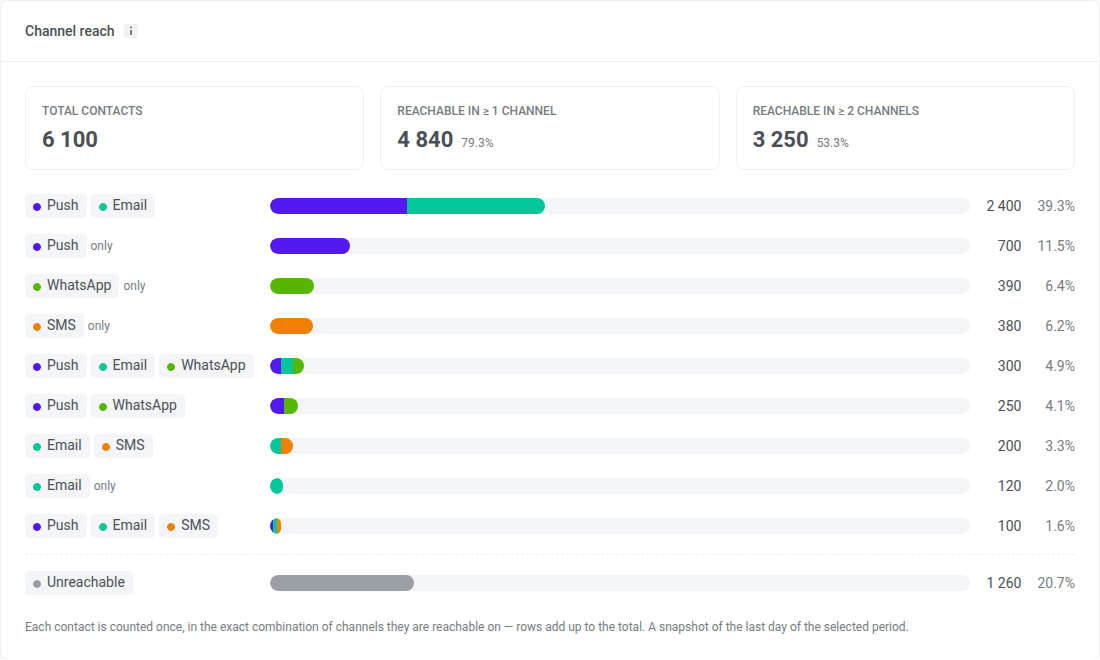
- Project overview의 채널 도달 범위. 새 카드에서 최소 한 개 채널, 두 개 이상 채널, 그리고 각 채널 조합별로 도달할 수 있는 연락처 수를 보여줍니다. Push 탭의 발송 빈도 제한은 플랫폼별로 필터링할 수 있으며, Ask AI Assistant로 페이지에서 바로 채팅을 열 수 있습니다. 자세히 보기 →
- 실제와 똑같은 Inbox 미리 보기. 프리셋, 일회성 발송, 여정, 통계의 미리 보기가 이제 SDK 위젯과 같은 코드로 만들어지며, 플랫폼 전환도 지원합니다. 자세히 보기 →
더 명확해진 발송, 가져오기, 내보내기 ⚙️
- 일회성 메시지에 이름 지정. 확인 창에서 푸시, SMS, WhatsApp, Inbox, 메신저 발송에 이름을 붙일 수 있습니다. 이름은 Message History의 행 제목이 되고, 검색에 사용되며, 내보내기에서는 별도 열로 포함됩니다. 예약된 메시지는 해당 행이나 통계 헤더에서 이름을 바꿀 수 있습니다. 자세히 보기 →
- 시간대별 발송에서 지나간 시간대 처리. 현지 시간 기준으로 메시지를 보낼 때 일부 시간대가 이미 지났다면, 해당 시간대를 건너뛸지 다음 날 보낼지 선택할 수 있습니다. 모든 시간대가 지났다면 메시지는 완료 처리됩니다. 현재는 API에서만 사용할 수 있습니다. 자세히 보기 →
- CSV 가져오기 결과 표시. 처리된 행 수만 보여주는 대신, 일치한 행 수, 업데이트된 기기와 사용자 수, 행을 건너뛴 이유를 보고서에 표시합니다. 파일이 거부되면 그 이유도 함께 알려줍니다. 자세히 보기 →
- 홀드아웃 내보내기. Holdout split 패널에서 홀드아웃 사용자를 바로 다운로드하고, 메시지와 여정의 홀드아웃 데이터를 내보낼 수 있습니다. 자세히 보기 →
- 이벤트 내보내기의 플랫폼 필터. 이벤트별로 기기를 내보낼 때와 이벤트 통계에서 플랫폼별로 필터링할 수 있습니다. 자세히 보기 →
- SSO 설정. SAML 구성에서 RequestedAuthnContext를 선택할 수 있습니다.
지금 바로 사용해보기
위의 모든 기능은 이미 계정에서 사용할 수 있습니다.
전체 목록은 릴리스 노트에서 확인하세요.