Vol.1 দিয়ে অক্টোবর শুরু হয়েছিল চ্যানেল হিসেবে Inbox, journey version আর Live Activities নিয়ে। এবারের আপডেটে আছে iOS-এর জন্য নতুন একটা push ফরম্যাট, cycle-এ চলা control group, আর এমন একটা AI assistant যা কোনো মানুষ approve না করা পর্যন্ত কিছুই পাঠায় না।
কী কী শিপ হলো — দেখে নিন 👇
iOS push-এর ভেতরেই একটা গল্প বলুন 📲
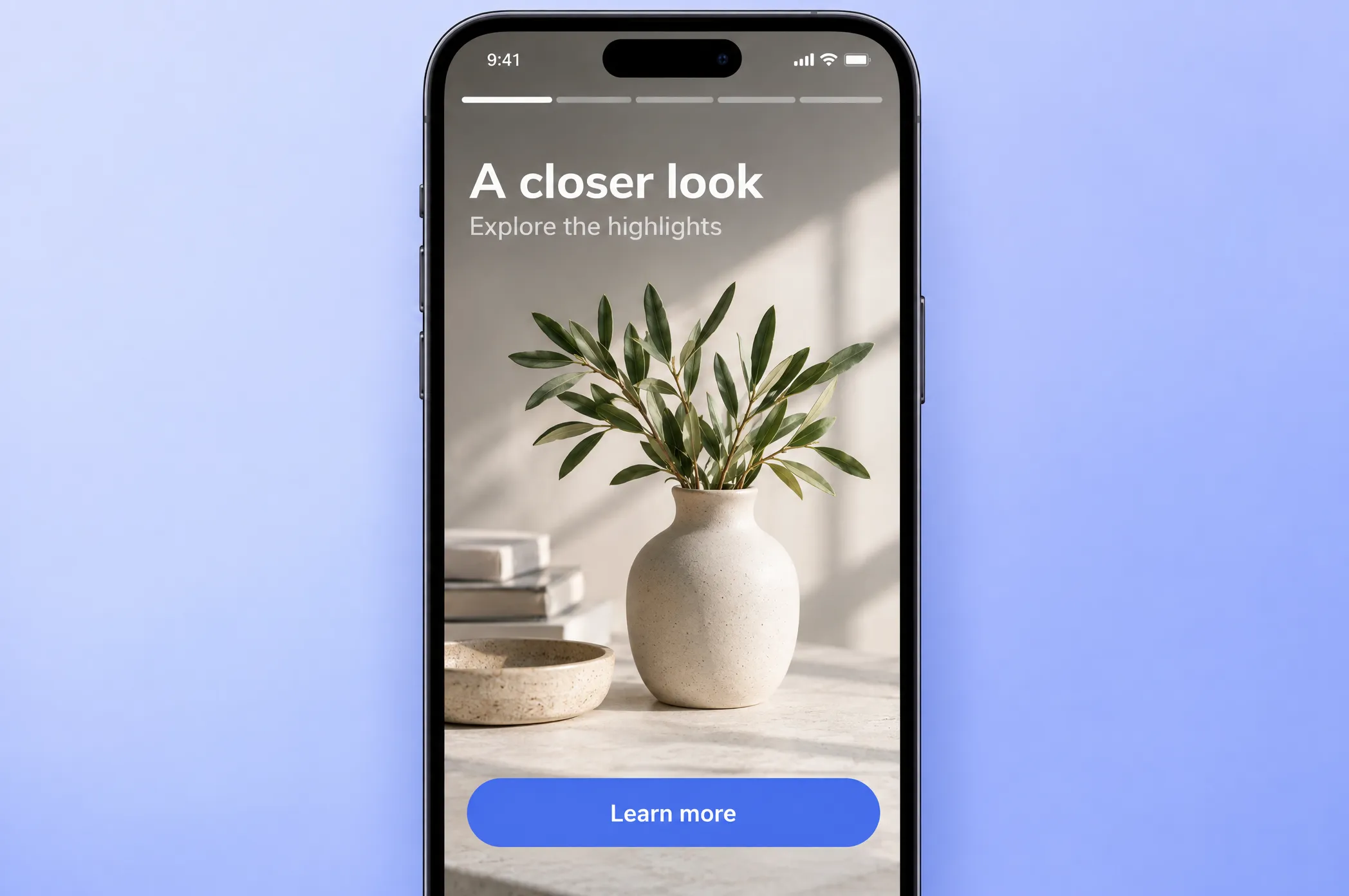
কী বদলেছে: আগে push stories শুধু editor-এ preview করে দেখা যেত। এখন Push stories একটা content type — Content → Push Presets → Create content-এ আর one-time push ফর্মে দুই জায়গাতেই।
ইউজার নোটিফিকেশনটা expand করলে সেটা Instagram-এর মতো full-screen stories হিসেবে খোলে। প্রতিটা story-তে সর্বোচ্চ 10টা পেজ থাকতে পারে, আর প্রতিটা পেজে আপনি সেট করেন:
- URL থেকে বা Media storage থেকে একটা full-bleed ছবি।
- পেজটা কতক্ষণ স্ক্রিনে থাকবে, 1 থেকে 30 সেকেন্ড।
- ছবির নিচের অংশে একটা title আর subtitle।
- লিংক বা app deep link সহ একটা বাটন।
বানানোর সময় editor live preview দেখায়। One-time send-এর জন্য stories content বেছে নিলে platform লিস্ট নিজে থেকেই শুধু iOS-এ সীমিত হয়ে যায়।

কোথায় কাজে লাগে: একটা fashion app-এর সাপ্তাহিক “new in” push। পাঁচটা পেজ, পাঁচটা লুক, আর প্রতিটা বাটন app-এ নিজের product কার্ড খোলে।
Control group চালান cycle-এ 🔄
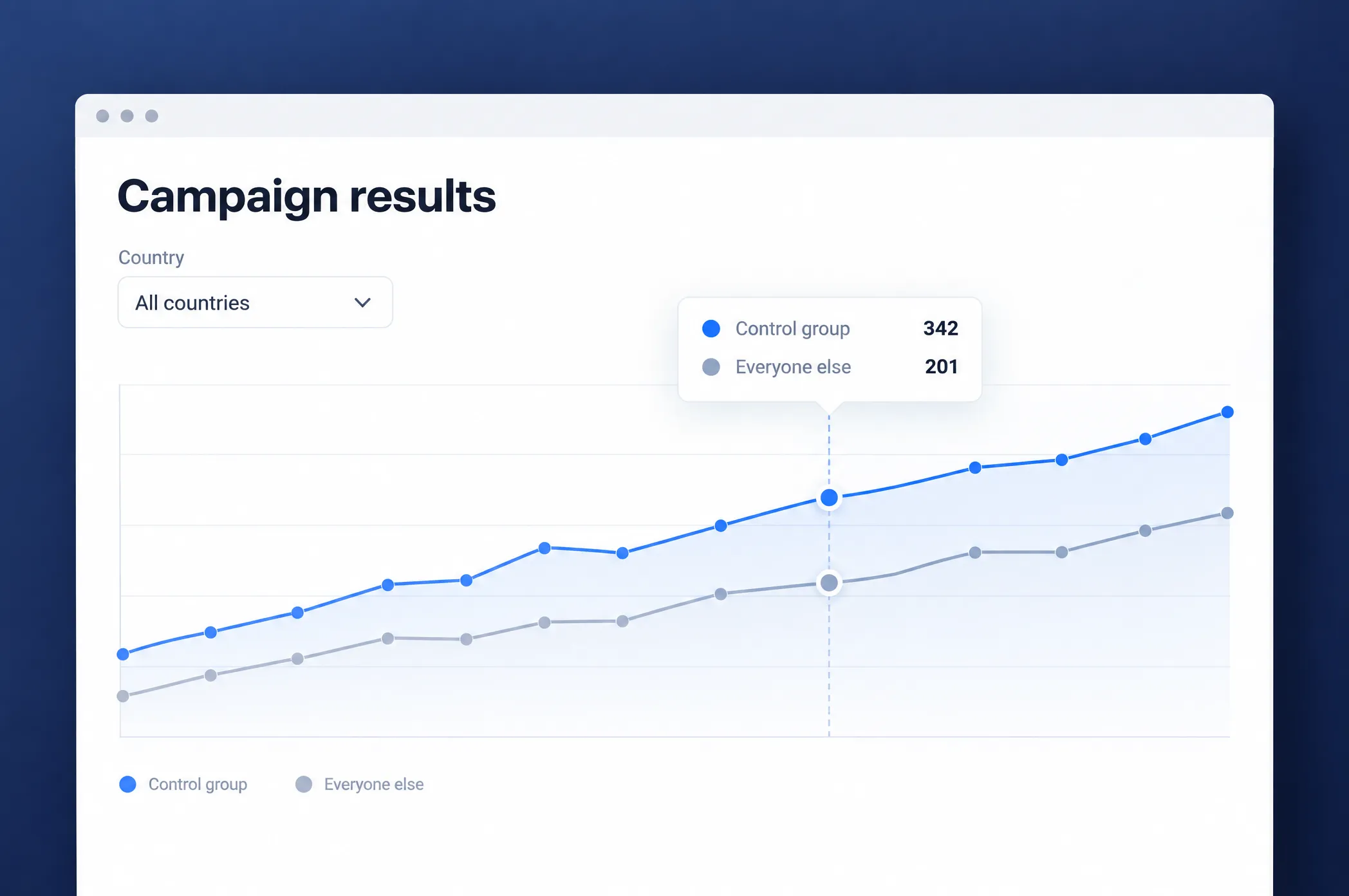
কী বদলেছে: আগে control group ছিল ইউজারদের একটাই নির্দিষ্ট সেট, যাদের আপনার পুরো base থেকে চিরদিনের জন্য আলাদা করে রাখা হতো। এখন এর 3টা mode আছে:
- Permanent: group বন্ধ না করা পর্যন্ত একই ইউজাররা বাইরে থাকেন।
- Auto-refresh: প্রতি 1, 2 বা 3 মাসে ইউজারদের একটা নতুন সেট বেছে নেওয়া হয়, আর আগের সেট আবার মেসেজ পেতে শুরু করে।
- Experiment with an end date: group চলে দুটো তারিখের মাঝে, তারপর সবাই আবার মেসেজ পেতে থাকেন।
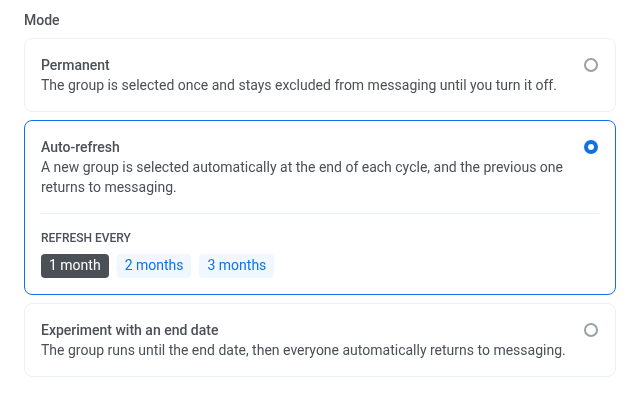
পরিসংখ্যান রাখা হয় প্রতিটা cycle আলাদাভাবে। চলতি cycle দেখা যায় group-এর পেজে, আর আগের cycle-গুলো থাকে date selector-এর Previous-এর নিচে — তাই এক সময়কালের সাথে আরেক সময়কাল তুলনা করতে পারবেন।
আপনি tag দিয়েও একটা group-এর পরিসর ঠিক করতে পারেন। একটা string বা boolean tag বেছে নিন, যেমন market বা signup cohort — শুধু মিলে যাওয়া value-ওয়ালা ইউজাররাই hold out হবেন। এটা কাজ করে vol.1-এ যোগ করা country scope-এর সাথে মিলিয়ে।
কেন এটা গুরুত্বপূর্ণ: একই মানুষেরা আর চিরকাল আপনার marketing-এর বাইরে থাকেন না, আর বাকি base-এ হাত না দিয়েই একটা market বা একটা cohort-এ uplift মাপতে পারবেন।
AI assistant কিছু করার আগে জিজ্ঞেস করে 🤖
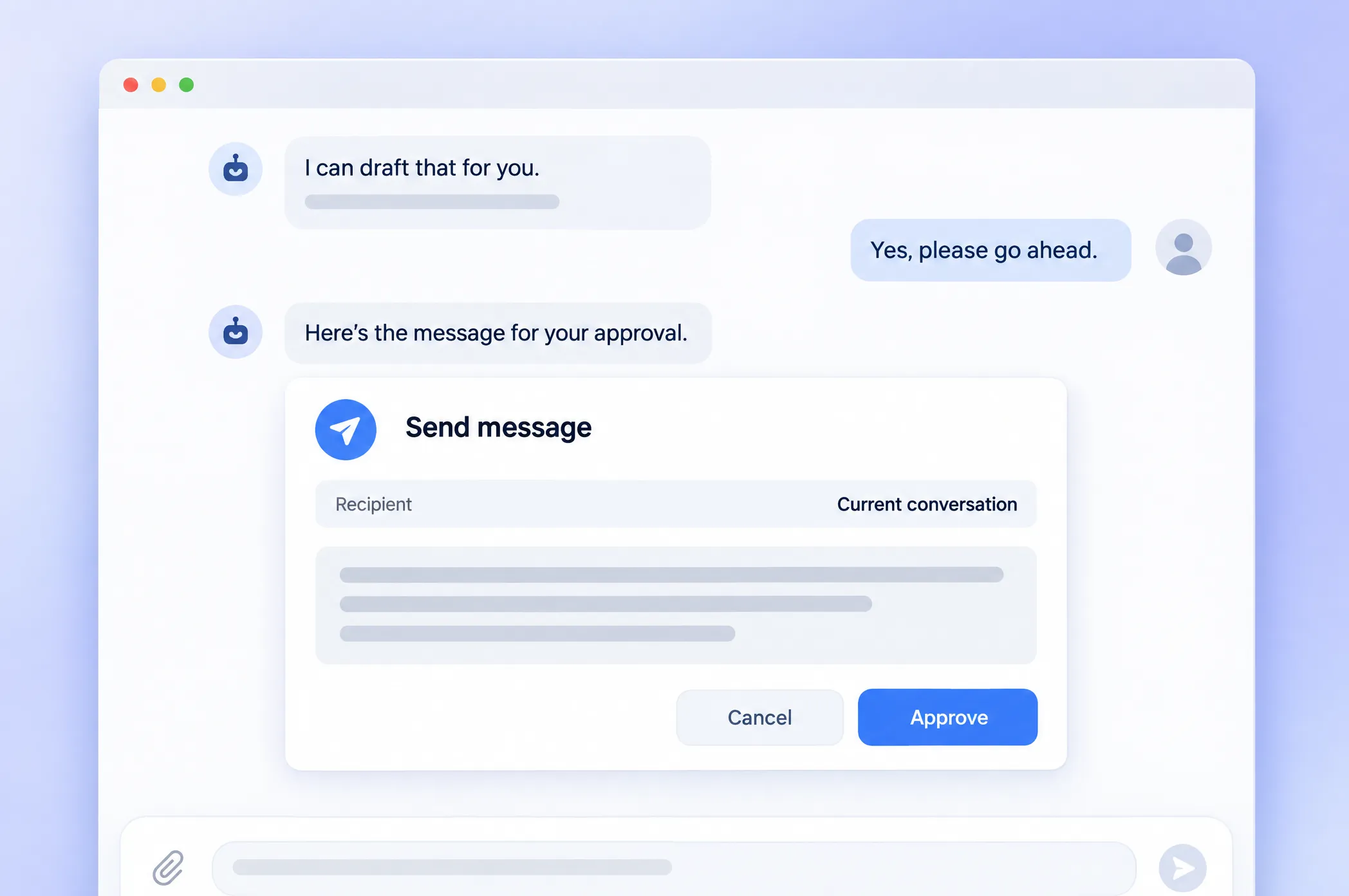
কী বদলেছে: Full Automation চালু থাকলে AI assistant আপনার account-এ পরিবর্তন করতে পারে, এমনকি মেসেজ পাঠানো পর্যন্ত। এখন যে কাজ ফিরিয়ে নেওয়া যায় না, সেটা আগে চ্যাটে একটা decision কার্ডের মধ্য দিয়ে যায়। কার্ডে দেখানো হয়:
- Assistant কী করতে চায় আর কেন।
- কাজটা undo করা না গেলে একটা সতর্কবার্তা।
- Send আর journey start-এর ক্ষেত্রে, কতজন ইউজারের কাছে পৌঁছাবে।
কেউ Approve-এ ক্লিক না করা পর্যন্ত কিছুই হয় না।
Journey canvas থেকে Android Live Updates চালান ⏱️
কী বদলেছে: vol.1-এ আমরা iOS Live Activities এনেছিলাম journey canvas-এ। এখন Android-ও একই সুবিধা পাচ্ছে: আপনার journey থেকে সরাসরি একটা Android Live Update শুরু, আপডেট আর শেষ করুন — ঠিক যেভাবে iOS-এ আগে থেকেই করছেন।
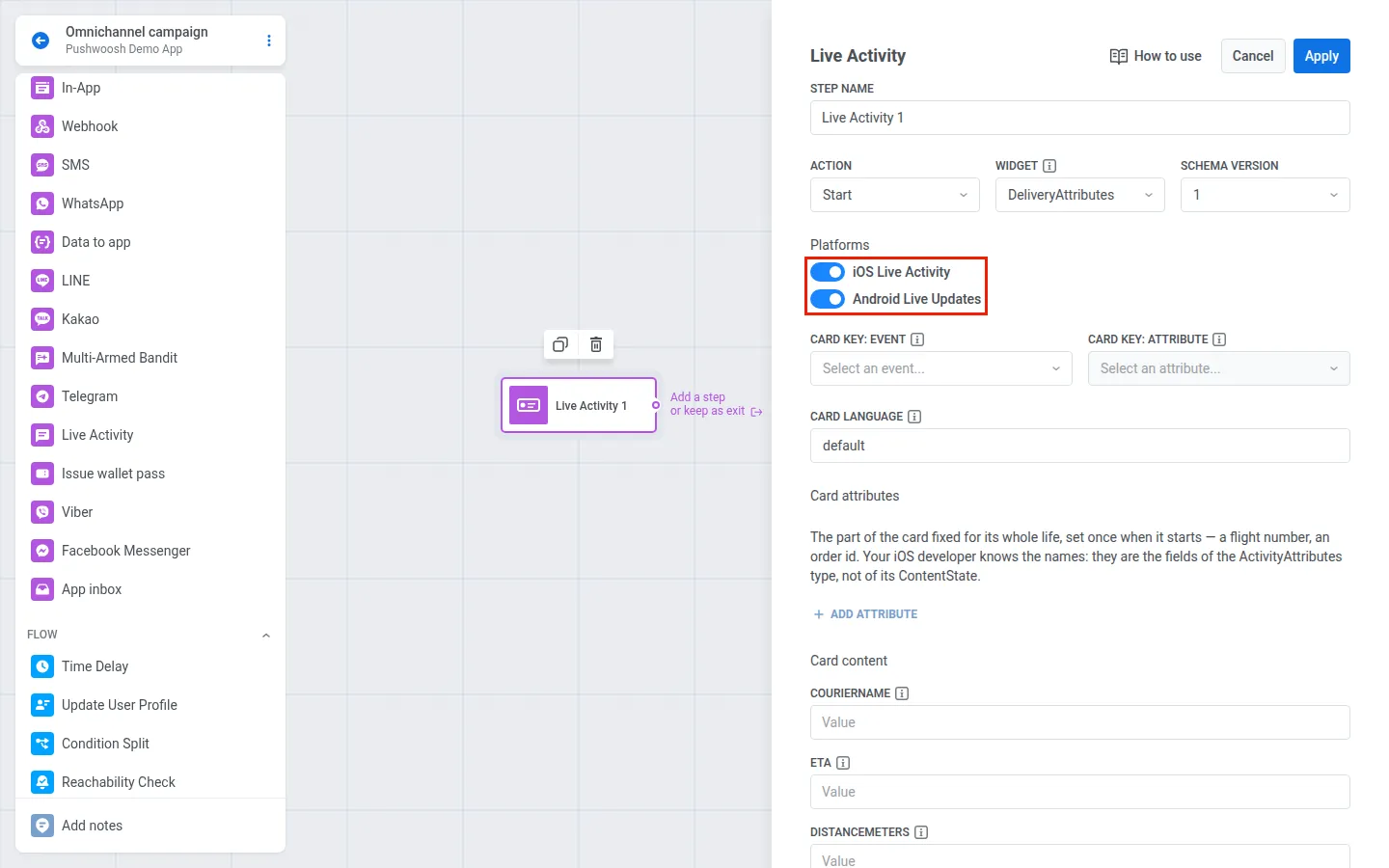
সবকিছু হয় একটা element-এই। Canvas-এ আপনার campaign খুলুন, একটা Live Activity point যোগ করুন, আর Platforms-এ বেছে নিন কার্ড কোথায় যাবে: iOS, Android, নাকি দুটোতেই।
প্রতিটা স্ক্রিনে নিজের ভাষায় কাজ করুন 🌍
কী বদলেছে: আগেও Control Panel অন্য ভাষায় switch করা যেত, কিন্তু 24টা সেকশনে কোডে সরাসরি লেখা ইংরেজি টেক্সট দেখা যেতই। সেগুলো সব এখন translation ফাইলে সরানো হয়েছে, তাই আপনার বেছে নেওয়া ভাষা এখন সব জায়গায় কাজ করে। নতুন Project overview-ও সব 13টা interface ভাষায় অনুবাদ করা হয়েছে।
ভাষা বদলান My Account → Account settings → Interface language থেকে।
কোড ছাড়াই web subscription widget সেট আপ করুন 🔔
কী বদলেছে: Subscription prompt, popup আর bell আগে ছিল 3টা আলাদা widget, আর প্রতিটা এডিট করতে হতো আপনার সাইটের কোডে। এখন এটা একটাই widget, যা আপনি সেট আপ করেন Settings → Configure platforms → Web-এ।
Subscription widget কার্ডে আপনি prompt, সেটা কখন দেখাবে, bell, টেক্সট আর রং configure করেন। একটা live preview 3টা অবস্থার মধ্যে বদলায়: নতুন ভিজিটরদের জন্য অনুরোধ, যারা নোটিফিকেশন block করেছেন তাদের জন্য ব্যাখ্যা, আর bell সহ বন্ধ prompt।
দেখুন আপনার email domain কেন verify হচ্ছে না 📬
কী বদলেছে: আগে verify না হওয়া domain শুধু একটা status দেখাত, আর কিছু না। এখন প্রতিটা DNS record-এর নিজস্ব চেক হয়, সাথে থাকে একটা নোট যেখানে ঠিক কী সমস্যা তা লেখা: record নেই, value ভুল, domain দুবার যোগ করা হয়েছে, যেখানে CNAME থাকার কথা সেখানে TXT record আছে, অথবা একাধিক SPF record আছে।
Record ঠিক করার পর verification time out হয়ে গেলে, Restart verification আবার সেটা চালায়।
Bounce হঠাৎ বেড়ে গেলে, sending pause হওয়ার এক দিন আগে আপনার account-এ একটা সতর্কবার্তাও আসে।
চ্যানেল, content আর interface ✍️
- News block-এর জন্য intro লেখে AI। Email news block আগে একটা headline আর একটা লিংক টেনে আনত। এখন ব্লকে আপনার সেট করা tone আর editorial নিয়ম মেনে প্রতিটা article-এর জন্য AI একটা intro লেখে। Description বাদ দিতে text limit 0 সেট করুন। আরও জানুন →
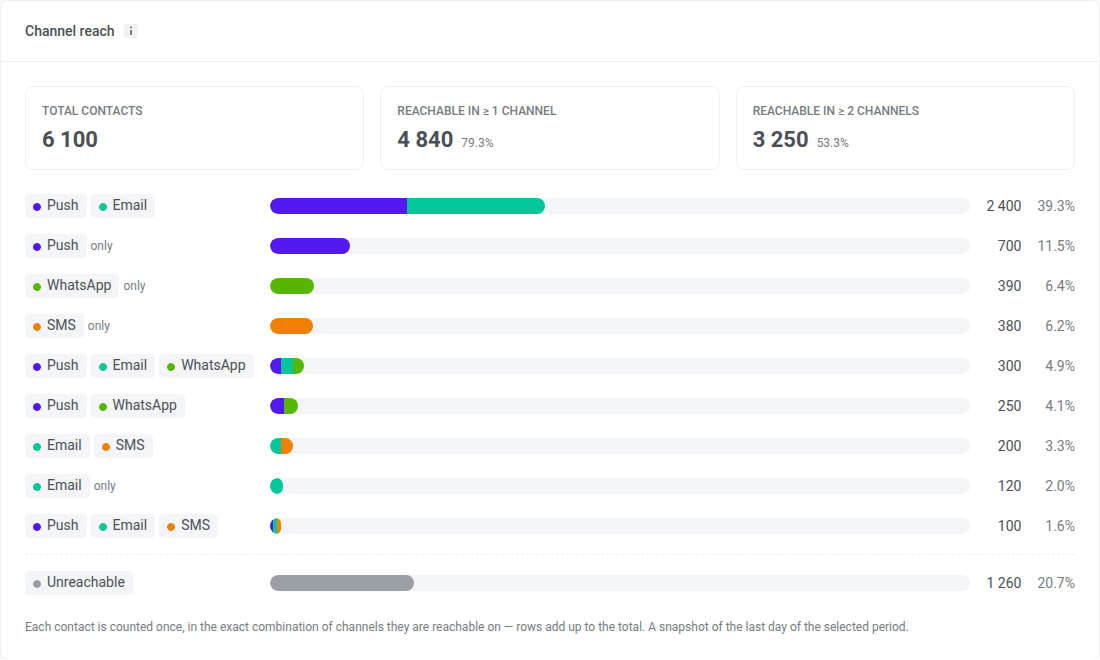
- Project overview-এ channel reach। নতুন একটা কার্ড দেখায় কতজন contact-এর কাছে আপনি অন্তত একটা চ্যানেলে, দুই বা তার বেশি চ্যানেলে, আর চ্যানেলের প্রতিটা নির্দিষ্ট combination-এ পৌঁছাতে পারবেন। Push ট্যাবে frequency capping platform অনুযায়ী filter করা যায়, আর Ask AI Assistant পেজেই সরাসরি একটা চ্যাট খোলে। আরও জানুন →
- Inbox preview এখন আসলটার মতোই। Preset, one-time send, journey আর stats-এর preview এখন SDK widget-এর একই কোড দিয়ে তৈরি, সাথে platform switch। আরও জানুন →
আরও পরিষ্কার send, import আর export ⚙️
- One-time মেসেজের এখন নাম আছে। Confirmation window-তে push, SMS, WhatsApp, Inbox বা messenger send-এর নাম দিন। নামটা Message History-তে row title হয়ে যায়, সার্চে কাজ করে, আর export-এ আলাদা column হিসেবে যায়। Scheduled মেসেজের নাম বদলানো যায় তার row থেকে বা তার stats-এর header থেকে। আরও জানুন →
- Time zone send মিস হওয়া slot সামলায়। কোনো মেসেজ local time অনুযায়ী গেলে আর কিছু time zone-এর সময় আগেই পার হয়ে গেলে, কী হবে তা আপনি বেছে নেন: সেগুলো skip করবেন, নাকি পরের দিন পাঠাবেন। সব slot মিস হলে মেসেজটা complete হয়ে যায়। আপাতত API-তে পাওয়া যাচ্ছে। আরও জানুন →
- CSV import ফলাফল দেখায়। শুধু processed row-এর সংখ্যার বদলে রিপোর্ট দেখায় কতগুলো row মিলেছে, কতগুলো ডিভাইস আর ইউজার আপডেট হয়েছে, আর কেন row skip হয়েছে। Reject হওয়া ফাইলের সাথে কারণও জানানো হয়। আরও জানুন →
- Holdout export। Holdout split প্যানেল থেকে সরাসরি holdout ইউজারদের download করুন, আর মেসেজ ও journey-র holdout ডেটা export করুন। আরও জানুন →
- Event export-এ platform filter। Event অনুযায়ী ডিভাইস export করার সময় আর event statistics-এ platform দিয়ে filter করুন। আরও জানুন →
- SSO সেটিংস। আপনার SAML configuration-এ RequestedAuthnContext বেছে নিন।
নিজেই আপডেটগুলো try করে দেখুন
উপরের প্রতিটা ফিচার এখন আপনার account-এ live।
কী কী শিপ হয়েছে তার সম্পূর্ণ লিস্টের জন্য আমাদের release notes দেখুন।