ליצור Apple Wallet pass ידנית אומר לכתוב קובץ pass.json, לבקש Pass Type ID וסרטיפיקט מאפל, להוסיף את סרטיפיקט ה-WWDR, לחתום את החבילה ל-.pkpass, ולהקים web service רק כדי לדחוף עדכונים בהמשך. לרוב צוותי השיווק והמוצר, זה קיר, לא תהליך עבודה.
יש דרך מהירה יותר. בונה pass ללא קוד מטפל בחתימה ובעדכונים בשבילכם, אז אתם מעצבים את הכרטיס בדשבורד ומשתפים לינק להתקנה. המדריך הזה עובר על מה שצריך לפני שמתחילים, שתי הדרכים לבנות pass, מה “חינם” באמת אומר כאן, ואת הצעדים להוצאת הראשון שלכם לאוויר. נשתמש בבונה ה-pass של Pushwoosh כדוגמת עבודה.
איזה סוג pass אתם בונים?
לפני ה-how-to, קבעו את סוג ה-pass, כי הוא קובע את השדות והברקוד. Apple Wallet תומך בחמישה סגנונות, וארבעה מהם מכסים כמעט כל תרחיש עסקי:
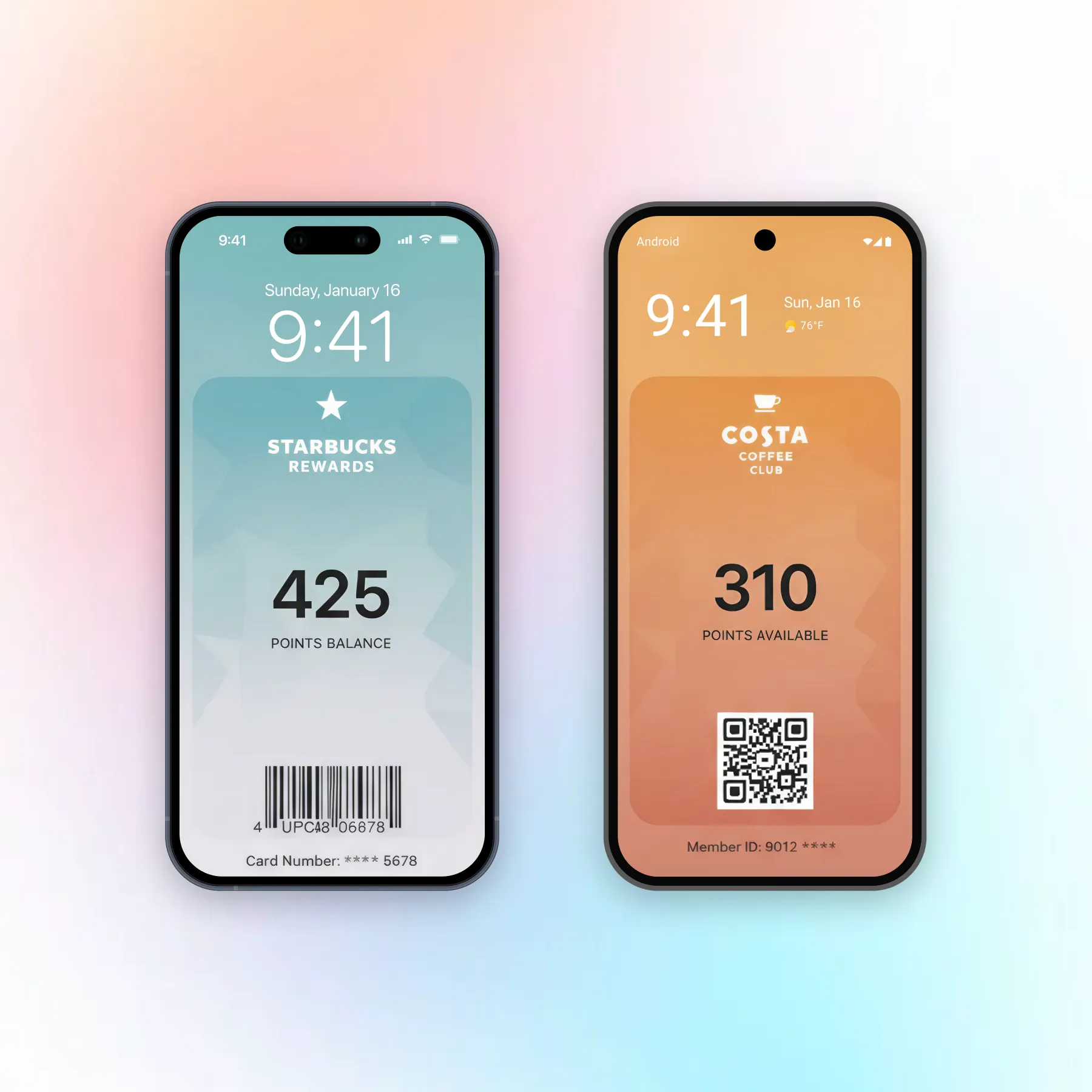
כרטיס נאמנות או כרטיס חנות: יתרת נקודות או כרטיס ניקוב דיגיטלי. בית קפה שעוקב אחרי ביקורים לקראת שתייה חינם, או קמעונאי שמציג את יתרת הנקודות הנוכחית של הלקוח.
קופון: הנחה או מבצע סרוקים. pass של “15% הנחה על ההזמנה הבאה” שמתחלף להצעה חדשה אחרי מימוש.
כרטיס לאירוע: כניסה להופעה, כנס או משחק, עם המושב או המפגש בחזית.
כרטיס עלייה לטיסה: צ’ק-אין לטיסה עם שער ופרטי טיסה שמתעדכנים בזמן אמת.
מנוי / חברות: כניסה לחדר כושר, מועדון או מנוי, סרוק בדלת.
בחרו את הסוג שמתאים לתרחיש שלכם; לבונה יש תבנית לכל אחד.
מה צריך לפני שיוצרים Apple Wallet pass מותאם אישית
כדי ליצור Apple Wallet pass מותאם אישית, צריך שלושה דברים בלי קשר לשיטה שבוחרים.
ראשית, חשבון Apple Developer. אפל דורשת שכל pass ייחתם עם סרטיפיקט Pass Type ID שקשור לחשבון המפתחים שלכם, ואין דרך לעקוף את זה אפילו עם כלי ללא קוד. החשבון עולה 99$ לשנה. שנית, נכסי המיתוג שלכם: לוגו, אייקון, צבעים, והשדות שאתם רוצים על הכרטיס. שלישית, ערך ברקוד או QR אם ה-pass יסרק בקופה.
עם בונה, מוסיפים את סרטיפיקט ה-Pass Type ID פעם אחת כדי שהפלטפורמה תוכל לחתום פאסים בשמכם. אחרי זה, הצד הטכני גמור ועובדים ויזואלית.
שתי דרכים ליצור Apple Wallet pass: pass.json ידני מול בונה
הבחירה תלויה בכמה זמן פיתוח יש לכם ובכמה שליטה ברמה נמוכה אתם צריכים.
אפשרות 1: לבנות את ה-pass.json ולחתום עליו לבד
אתם כותבים pass.json שמתאר את סגנון ה-pass, השדות, הצבעים והברקוד, אורזים אותו עם התמונות שלכם, וחותמים את החבילה עם סרטיפיקט ה-Pass Type ID וה-WWDR שלכם כדי להפיק .pkpass. כדי לשלוח עדכונים אחרי שה-pass מותקן, אתם גם מריצים web service שרושם מכשירים ומדבר עם שירות ה-push של אפל. המסלול הזה נותן שליטה מקסימלית ומתאים לצוותים עם אינטגרציית backend ספציפית או נפחים גדולים מאוד, אבל הוא דורש קוד ותחזוקה שוטפת.
אפשרות 2: להשתמש בבונה pass ללא קוד
בונה מייצר וחותם את ה-.pkpass בשבילכם. בוחרים סגנון, קובעים מיתוג ושדות, מוסיפים ברקוד, מציגים תצוגה מקדימה, ולוחצים על יצירה. עדכונים יוצאים מאותו דשבורד לפי מספר סידורי, אז אין web service לבנות. זה המסלול המעשי לצוותי שיווק ומוצר, וזה מה שהמדריך הזה עוקב אחריו מכאן.
יצירת Apple Wallet pass בחינם: מה באמת חינם
חלק מהכלים מפרסמים יצירת pass בחינם, אז שווה לפרק את מבנה העלות.
בונה ה-pass עצמו בדרך כלל כלול בתוכנית של הפלטפורמה, וליצירת pass אין עלות פר-pass. מה שלא חינם זה חשבון ה-Apple Developer ב-99$ לשנה, שאפל דורשת לצורך חתימה. אז “ליצור Apple Wallet pass בחינם” נכון לגבי העיצוב וההפקה, אבל הסרטיפיקט של אפל הוא עלות קבועה שאי אפשר לדלג עליה. תקצבו לחשבון, לא לבונה.
צעד אחר צעד: בניית ה-pass הראשון שלכם
הצעדים האלה לוקחים אתכם מסרטיפיקט ללינק התקנה שאפשר לשתף.
-
חברו את חשבון ה-Apple Developer שלכם
בפורטל Apple Developer, רשמו Pass Type ID תחת Certificates, Identifiers & Profiles, ואז צרו את סרטיפיקט ה-Pass Type ID המתאים. הוסיפו את הסרטיפיקט הזה לאפליקציה שלכם בהגדרות Pushwoosh Wallet Passes כדי שהפלטפורמה תוכל לחתום פאסים בשבילכם. עושים את זה פעם אחת.
-
עצבו את הכרטיס וקבעו שדות
בלוח הבקרה, לכו ל-Campaigns ← Apple Wallet ולחצו על Create pass. התחילו מאפס או טענו תבנית (כרטיס עלייה לטיסה, קופון, כרטיס לאירוע, גנרי, או כרטיס חנות). בחרו סגנון pass, ואז קבעו צבעים, לוגו ותמונות. תצוגה מקדימה חיה מתעדכנת תוך כדי עריכה. כמה כללי עיצוב שומרים על ה-pass שמיש. שימו את הדבר היחיד שהלקוח הכי מתעניין בו בשדה הראשי, גדול וקריא: “500 נקודות” או “20% הנחה”. השתמשו בשדות משניים לפרטים תומכים כמו תאריך תפוגה או מספר חבר. שמרו את הצד האחורי של ה-pass לתנאים, פרטי קשר, ולינק לאתר או לסניף הקרוב. שמרו על מיתוג עקבי עם האפליקציה שלכם כדי שה-pass יהיה מזוהה מיד בארנק עמוס.
-
הוסיפו ברקוד או QR
הוסיפו את הברקוד שה-pass יציג לסריקה. Wallet תומך ב-QR, Aztec ו-PDF417. קבעו את הערך שמערכת הקופה או הצ'ק-אין שלכם קוראת, ואופציונלית את הטקסט שמוצג מתחתיו למקרה שהסורק נכשל.
-
קבעו רלוונטיות מיקום (אופציונלי)
אפשר לגרום ל-pass לעלות על מסך הנעילה כשלקוח קרוב למקום שבחרתם: החנות שלכם, אולם, שדה תעופה. הוסיפו עד 10 מיקומים, קבעו את הטקסט למסך הנעילה לכל אחד (“אתם קרובים לחנות שלנו, הציגו את ה-pass הזה לנקודות”), ומרחק מקסימלי במטרים. זה הופך pass שמור לדחיפה בזמן הנכון בלי לשלוח שום push.
-
פרסמו ושתפו את לינק ההתקנה
לחצו על Validate pass כדי לתפוס תמונות או שדות חסרים מול הכללים של אפל, ואז Generate. הבונה מעבד את התמונות שלכם וחותם את ה-.pkpass תוך כמה שניות. שתפו אותו כלינק התקנה או קוד QR על הקבלות, השילוט, האתר, או במייל, והלקוחות לוחצים כדי להוסיף אותו ל-Apple Wallet.
שמרו על הפאס מעודכן אחרי ההשקה
pass הוא לא קובץ חד-פעמי. נקודות משתנות, מבצעים פגים, פרטי אירוע זזים, וכל אחד מאלה הוא עדכון לכרטיס חי שיושב בארנק של מישהו.
לעשות את זה ידנית אומר להריץ את ה-web service ולנהל רישומי מכשירים לכל שינוי. עם בונה ה-pass של Pushwoosh מעדכנים את ה-pass לפי מספר סידורי מהדשבורד, והשינוי מגיע לכל מכשיר שהוסיף אותו. מדלגים לגמרי על pass.json ועל שרת העדכונים.
בנו ועדכנו Apple Wallet passes עם Pushwoosh
דלגו על pass.json ועל שרת החתימה. Pushwoosh Wallet Passes נותן לכם לעצב pass, להפיק .pkpass חתום, לשתף לינק התקנה, ולדחוף עדכונים לפי מספר סידורי מדשבורד אחד - עם עיבוד נתונים במרכזי נתונים תואמי SOC 2 Type 2 באירופה ובארה״ב.