Apple Walletパスを自力で作成するとなると、pass.jsonファイルの記述、AppleへのPass Type IDと証明書の申請、WWDR証明書の追加、パッケージを.pkpassとして署名する作業、さらに後からアップデートを配信するための独自のWebサービス構築まで必要になります。多くのマーケティング担当者やプロダクト担当者にとって、これは「進め方」というより「壁」です。
もっと速い道があります。ノーコードのパスビルダーを使えば、署名も更新も代行してくれるため、ダッシュボード上でカードをデザインし、インストールリンクを共有するだけで完了します。このガイドでは、始める前に必要なもの、パスを作る2つの方法、「無料」の実態、そして最初の1枚を公開するまでの手順を解説します。実例としてPushwooshのパスビルダーを使用します。
どの種類のパスを作りますか?
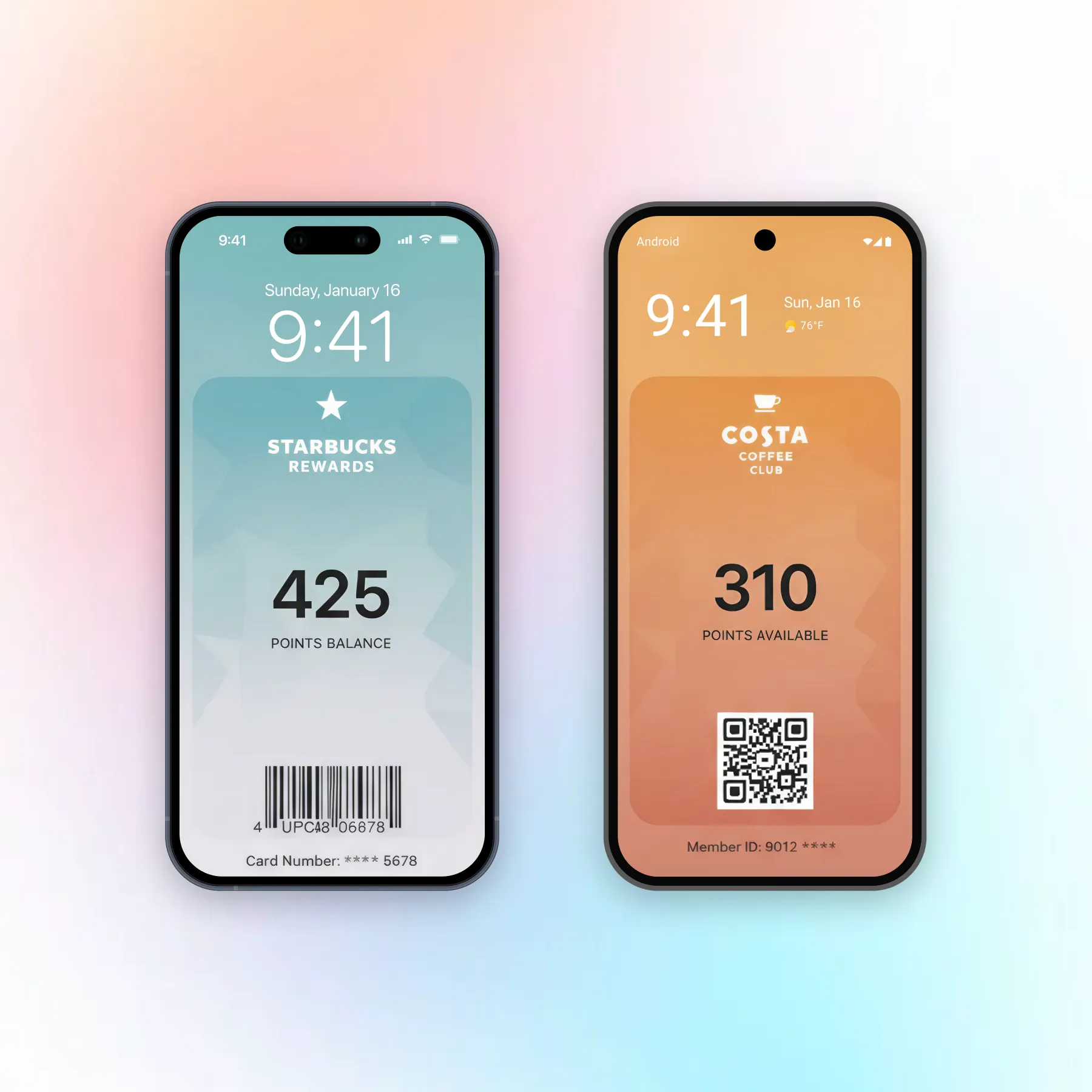
手順の前に、パスの種類を決めておきましょう。項目やバーコードの仕様が変わってくるためです。Apple Walletは5種類のスタイルに対応しており、そのうち4つでほとんどの業種をカバーできます。
ロイヤリティカード・会員証: ポイント残高やデジタルスタンプカードです。喫茶店で来店回数を記録する場合や、小売店で顧客のポイント残高を表示する場合に使います。
クーポン: スキャンできる割引・プロモーションです。「次回注文15%オフ」のパスが、利用後に新しいオファーへ切り替わるといった使い方ができます。
イベントチケット: コンサート、カンファレンス、試合などの入場券で、座席やセッション情報を表面に表示します。
搭乗券: ゲートやフライト情報がリアルタイムで更新される旅行用チェックインパスです。
会員証(メンバーシップ): ジム、クラブ、サブスクリプションのアクセス権で、入口でスキャンして利用します。
自社の用途に合ったものを選んでください。ビルダーにはそれぞれのテンプレートが用意されています。
Apple Walletパスを作成する前に必要なもの
どの方法を選ぶにせよ、Apple Walletパスを作成するには3つのものが必要です。
まず、Apple Developerアカウントです。すべてのパスは、Apple Developerアカウントに紐づくPass Type ID証明書で署名されている必要があり、ノーコードツールを使ってもこの要件を回避することはできません。アカウントの費用は年間99ドルです。次に、ロゴ、アイコン、色、カードに載せたい項目といったブランディング素材です。最後に、店頭でスキャンする場合はバーコードまたはQRコードの値が必要です。
ビルダーを使えば、Pass Type ID証明書を一度追加するだけで、以降はプラットフォームが代わりにパスへ署名してくれます。それ以降は技術的な作業がなく、見た目の編集だけで完結します。
Apple Walletパスを作る2つの方法:手作業のpass.json vs. ビルダー
どちらを選ぶかは、開発リソースをどれだけ割けるか、そしてどこまで細かく制御したいかによって決まります。
方法1: pass.jsonを自分で作成・署名する
パスのスタイル、項目、色、バーコードを記述したpass.jsonを作成し、画像とまとめてパッケージ化し、Pass Type IDとWWDR証明書で署名して.pkpassを生成します。パスをインストールした後にアップデートを送るには、デバイスを登録しApple のプッシュサービスとやり取りするWebサービスも自前で運用する必要があります。この方法は最大限の制御が利き、独自のバックエンド連携や大規模運用が必要なチームに向いていますが、開発と継続的な保守が発生します。
方法2: ノーコードのパスビルダーを使う
ビルダーが.pkpassの生成と署名を代行してくれます。スタイルを選び、ブランディングと項目を設定し、バーコードを追加し、プレビューで確認して生成ボタンを押すだけです。アップデートは同じダッシュボードからシリアル番号を指定して配信できるため、Webサービスを構築する必要はありません。マーケティングやプロダクトのチームにとって現実的な選択肢はこちらであり、本ガイドもこの方法に沿って進めます。
Apple Walletパスを無料で作る:実際に無料な部分はどこか
「無料でパスを作成できる」とうたうツールもあるため、費用の内訳を明確にしておきます。
パスビルダー自体はプラットフォームのプランに含まれていることが多く、パス1枚あたりの追加費用はかかりません。無料ではないのはApple Developerアカウントの年間99ドルで、これは署名のためにAppleが必須としているものです。つまり「Apple Walletパスを無料で作成」という表現は、デザインと生成の部分に関しては正確ですが、Appleの証明書だけは避けられない固定費です。予算はビルダーの利用料ではなく、このアカウント費用に見込んでおきましょう。
ステップバイステップ:最初のパスを作成する
証明書の準備から、共有できるインストールリンクの発行までの手順です。
-
Apple Developerアカウントを連携する
Apple Developer PortalのCertificates, Identifiers & Profilesで Pass Type ID を登録し、対応するPass Type ID証明書を作成します。この証明書をPushwoosh Wallet Passesの設定に追加すると、以降はプラットフォームが代わりにパスへ署名してくれます。この作業は最初の一度だけで済みます。
-
カードをデザインし、項目を設定する
コントロールパネルでCampaigns → Apple Walletに進み、Create passをクリックします。ゼロから作成するか、テンプレート(搭乗券、クーポン、イベントチケット、汎用、ストアカード)を読み込みます。パスのスタイルを選んだら、色、ロゴ、画像を設定します。編集内容はリアルタイムのプレビューに反映されます。いくつかのデザイン原則を守ると、パスが使いやすくなります。顧客が最も気にする情報はメインの項目に、大きく読みやすく配置してください。たとえば「500ポイント」や「20%OFF」のような形です。有効期限や会員IDのような補足情報はサブの項目に入れます。規約や連絡先、自社サイトや最寄り店舗へのリンクはパスの裏面に置いておきます。アプリと一貫したブランディングを保つと、混み合ったウォレットの中でも一目で自社のパスだと分かります。
-
バーコードまたはQRコードを追加する
スキャン時に表示するバーコードを追加します。WalletはQR、Aztec、PDF417に対応しています。POSやチェックインシステムが読み取る値を設定し、スキャナーが読み取れなかった場合に備えて、コードの下に表示するテキストも任意で指定できます。
-
位置情報アラートを設定する(任意)
顧客が指定した場所(自店舗、会場、空港など)の近くにいるときに、ロック画面にパスを表示させることができます。最大10か所まで位置を登録し、それぞれのロック画面テキスト(例:「お近くにいらっしゃいますね、ポイント獲得にこちらのパスをご提示ください」)と最大距離(メートル単位)を設定します。この機能だけで、プッシュ通知を送らなくても保存済みのパスをタイムリーなリマインダーに変えられます。
-
公開してインストールリンクを共有する
Validate passをクリックし、画像や項目の不足がAppleの規定に適合しているか確認したうえで、Generateを押します。ビルダーが画像を処理し、数秒で.pkpassに署名します。レシート、店頭サイネージ、自社サイト、メールなどでインストールリンクやQRコードを共有すれば、顧客はタップひとつでApple Walletに追加できます。
公開後もパスを最新に保つ
パスは一度作って終わりのファイルではありません。ポイントは変動し、オファーは期限切れになり、イベント情報は変更され、そのたびに顧客のウォレットに入っている現物のカードを更新する必要があります。
これを手作業で行うには、変更のたびにWebサービスを稼働させ、デバイス登録を管理し続けなければなりません。Pushwooshのパスビルダーを使えば、ダッシュボードからシリアル番号を指定してパスを更新するだけで、その変更はパスを追加したすべての端末に届きます。pass.jsonも更新用サーバーも一切不要です。
PushwooshでApple Walletパスを作成・更新する
pass.jsonも署名サーバーも不要です。Pushwoosh Wallet Passesなら、パスのデザイン、署名済み.pkpassの生成、インストールリンクの共有、シリアル番号によるアップデート配信まで、すべて1つのダッシュボードで完結します。