手工制作一张 Apple Wallet Pass,意味着要自己写 pass.json 文件,向 Apple 申请 Pass Type ID 和证书,加入 WWDR 证书,把整个包签名打包成 .pkpass,还要额外搭建一套 Web 服务只是为了以后能推送更新。对大多数出海团队的市场和产品同学来说,这不是一条工作流,而是一堵墙。
好在有更快的路径。无代码 Pass 搭建工具会替你完成签名和更新的工作,你只需要在后台设计卡片,然后分享一条安装链接。本文会讲清楚开始之前你需要准备什么、两种搭建方式的区别、“免费”到底免费在哪里,以及发布第一张 Pass 的具体步骤。我们会以 Pushwoosh 的 Pass 搭建工具作为实操案例。
你要做的是哪种 Pass?
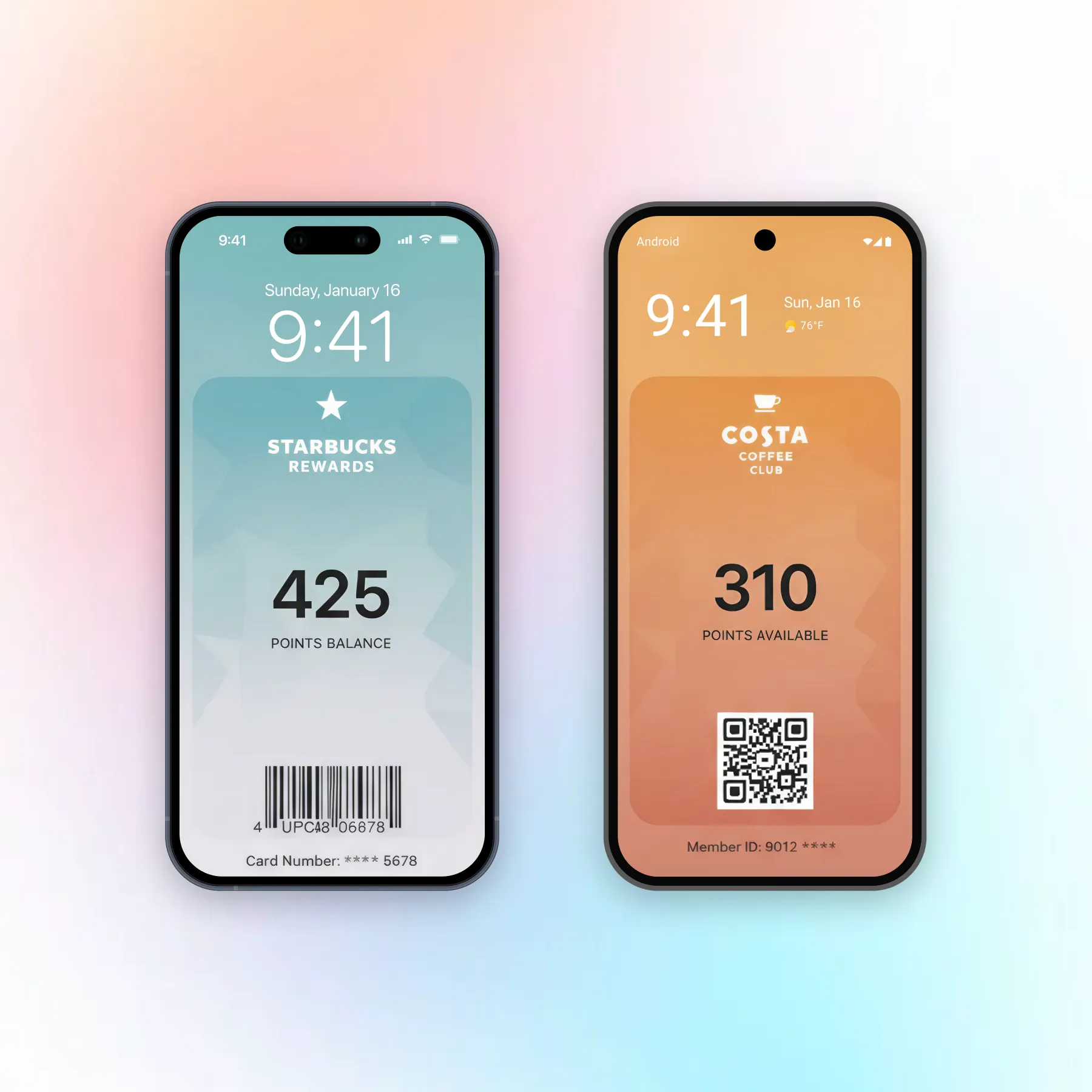
在讲步骤之前,先确定 Pass 的类型,因为它决定了字段和条码的设计。Apple Wallet 支持五种样式,其中四种覆盖了出海企业绝大多数场景:
会员卡/储值卡: 积分余额或数字打卡卡。比如出海餐饮品牌记录海外顾客的到店次数,或零售品牌展示顾客当前积分。
优惠券: 可扫描的折扣或促销码。比如一张”下单立减 15%“的 Pass,核销后自动替换成新的优惠。
活动门票: 演唱会、展会或比赛的入场凭证,正面显示座位或场次信息。
登机牌: 差旅值机凭证,登机口和航班信息可实时更新。
会员权益卡: 健身房、俱乐部或订阅服务的门禁凭证,可扫码核验。
选择匹配你使用场景的类型,搭建工具为每一种都提供了对应模板。
制作 Apple Wallet Pass 前你需要准备什么
不管选哪种搭建方式,制作一张自定义 Apple Wallet Pass,都需要准备三样东西。
第一,一个 Apple 开发者账号。Apple 要求每张 Pass 都必须用绑定该账号的 Pass Type ID 证书签名,即便用无代码工具也绕不开这一步。账号费用是每年 99 美元。第二,你的品牌素材:logo、图标、配色,以及你想放在卡面上的字段。第三,如果 Pass 需要在柜台被扫描核验,还需要准备条码或二维码的取值。
用搭建工具的话,你只需要添加一次 Pass Type ID 证书,之后平台就能代表你签名。技术门槛到此为止,剩下的都是可视化操作。
两种制作 Apple Wallet Pass 的方式:手写 pass.json vs 使用搭建工具
怎么选,取决于你有没有开发资源可用,以及你需要多精细的底层控制。
方式一:自己写 pass.json 并签名
你编写一份 pass.json,描述 Pass 的样式、字段、配色和条码,把它和图片打包,再用你的 Pass Type ID 和 WWDR 证书签名,生成一个 .pkpass 文件。Pass 安装后如果要推送更新,你还需要运行一套 Web 服务,负责注册设备并与 Apple 的推送服务通信。这条路线能给你最大的控制权,适合有特定后端集成需求或体量非常大的团队,但需要写代码并长期维护。
方式二:使用无代码 Pass 搭建工具
搭建工具会替你生成并签名 .pkpass。你选择一种样式,设置品牌和字段,添加条码,预览效果,点击生成即可。更新通过同一个后台按序列号推送,不需要自建 Web 服务。对出海团队的市场和产品同学来说,这是更实际的路线,本文接下来也按这条路径展开。
免费制作 Apple Wallet Pass:真正免费的是哪部分
有些工具宣传”免费制作 Pass”,所以有必要把成本拆解清楚。
Pass 搭建工具本身通常包含在平台套餐里,生成 Pass 没有单张费用。不免费的是 Apple 开发者账号,每年 99 美元,这是 Apple 签名要求的强制成本。所以”免费制作 Apple Wallet Pass”在设计和生成环节是准确的,但 Apple 的证书是一笔你绕不开的固定支出。把预算放在这个账号上,而不是搭建工具上。
分步操作:搭建你的第一张 Pass
以下步骤会带你从证书配置,一路走到一条可分享的安装链接。
-
接入你的 Apple 开发者账号
在 Apple Developer 后台的 Certificates, Identifiers & Profiles 里注册一个 Pass Type ID,再创建对应的 Pass Type ID 证书。把这个证书添加到 Pushwoosh Wallet Passes 的应用设置里,让平台可以代表你完成签名。这一步只需要做一次。
-
设计卡片并设置字段
在控制台里,进入 Campaigns → Apple Wallet,点击 Create pass。可以从空白开始,也可以加载模板(登机牌、优惠券、活动门票、通用样式或会员卡)。选好样式后,设置配色、logo 和图片,编辑过程中会实时预览。有几条设计原则能让 Pass 更好用:把海外顾客最关心的那一件事放在主字段上,大而清晰——比如“500 积分”或“20% OFF”。次要字段用于补充信息,比如到期日或会员编号。卡片背面留给条款、联系方式,以及指向你官网或最近门店的链接。保持品牌风格和 App 一致,让这张卡在拥挤的钱包里也能被一眼认出。
-
添加条码或二维码
添加 Pass 展示的扫码方式。Wallet 支持 QR、Aztec 和 PDF417 三种格式。设置好你的收银系统或值机系统读取的取值,也可以选择在条码下方加一行文字,方便扫描失败时人工核对。
-
设置位置相关性(可选)
你可以设置成:当顾客靠近你选定的地点时,Pass 自动出现在锁屏上——门店、场馆、机场都可以。最多添加 10 个地点,为每个地点设置锁屏文案(比如“你已靠近我们的海外门店,出示这张卡获取积分”),并设置以米为单位的最大触发距离。这样一张已保存的卡片,就变成了一次及时的提醒,而且完全不需要额外发一条推送。
-
发布并分享安装链接
点击 Validate pass,检查是否有缺失的图片或字段,是否符合 Apple 的规范,然后点击 Generate。搭建工具会在几秒内处理你的图片并完成 .pkpass 签名。把它作为安装链接或二维码,分享在海外门店小票、包裹物料、官网或邮件里,顾客点击即可添加到 Apple Wallet。
上线之后持续维护 Pass
Pass 不是一次性文件。积分会变化,优惠会过期,活动信息会调整,每一次变化都意味着要更新顾客钱包里那张正在使用的卡。
手工做这件事,意味着你要一直运行那套 Web 服务,并为每一次变化管理设备注册。用 Pushwoosh 的 Pass 搭建工具,你只需要在后台按序列号更新 Pass,变化就会同步到每一台添加过它的设备上。pass.json 和更新服务器,全都可以跳过。
用 Pushwoosh 制作并维护 Apple Wallet Pass
跳过 pass.json 和签名服务器。Pushwoosh Wallet Passes 让你设计一张 Pass、生成签名后的 .pkpass、分享安装链接,并从同一个后台按序列号推送更新。