Собрать пропуск Apple Wallet вручную — значит написать файл pass.json, получить у Apple Pass Type ID и сертификат, добавить сертификат WWDR, подписать пакет в .pkpass и в довершение поднять веб-сервис только для того, чтобы потом присылать обновления. Для большинства маркетинговых и продуктовых команд это не рабочий процесс, а стена.
Есть путь короче. No-code конструктор пропусков берёт подпись и обновления на себя: вы собираете карту в дашборде и делитесь ссылкой на установку. В этом гиде разберём, что нужно подготовить заранее, два способа собрать пропуск, что в этой истории действительно бесплатно, и пошагово — как опубликовать первый пропуск. В качестве рабочего примера возьмём конструктор пропусков Pushwoosh.
Какой тип пропуска вам нужен
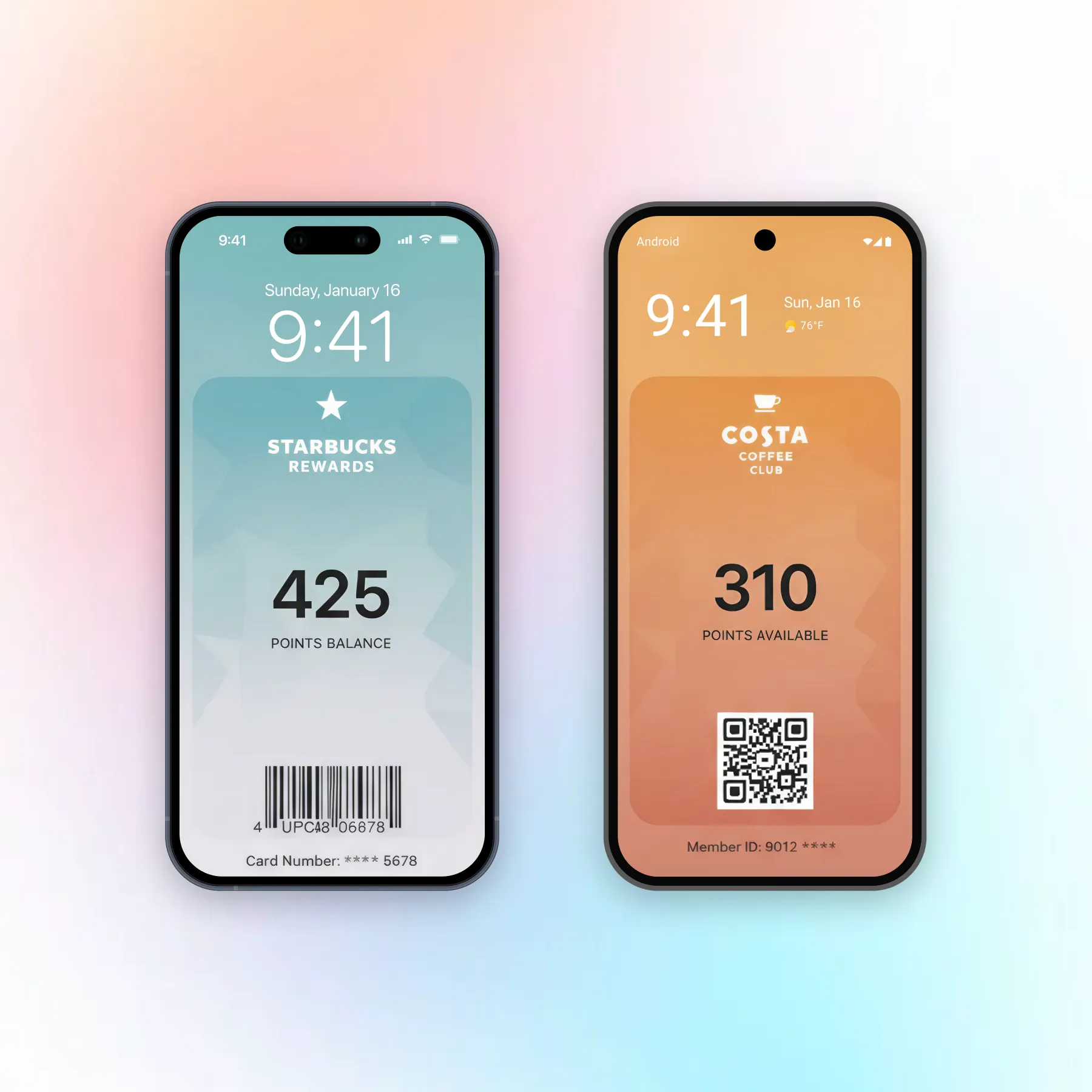
Прежде чем переходить к инструкции, определитесь с типом пропуска — от этого зависят поля и штрихкод. Apple Wallet поддерживает пять стилей, и четыре из них закрывают почти любой бизнес-кейс:
Карта лояльности: баланс баллов или цифровая карта со штампами. Кофейня, которая считает визиты до бесплатного напитка, или магазин, показывающий текущий баланс баллов клиента.
Купон: сканируемая скидка или промо-предложение. Пропуск «минус 15% на следующий заказ», который меняется на новое предложение после погашения.
Билет на событие: вход на концерт, конференцию или матч, с местом или сессией на лицевой стороне.
Посадочный талон: регистрация на рейс с гейтом и деталями полёта, которые обновляются в реальном времени.
Абонемент: доступ в спортзал, клуб или по подписке, который сканируют на входе.
Выберите тот, что подходит вашему сценарию, — под каждый в конструкторе есть свой шаблон.
Что нужно перед созданием собственного пропуска Apple Wallet
Чтобы создать собственный пропуск Apple Wallet, вам понадобятся три вещи вне зависимости от выбранного способа.
Во-первых, аккаунт Apple Developer. Apple требует, чтобы каждый пропуск был подписан сертификатом Pass Type ID, привязанным к аккаунту разработчика, и обойти это не получится даже с помощью no-code инструмента. Аккаунт стоит $99 в год. Во-вторых, ваши брендинговые материалы: логотип, иконка, цвета и поля, которые должны быть на карте. В-третьих, значение штрихкода или QR-кода, если пропуск будут сканировать на кассе.
С конструктором вы один раз добавляете сертификат Pass Type ID, чтобы платформа могла подписывать пропуски от вашего имени. После этого техническая часть закрыта, и дальше вы работаете визуально.
Два способа собрать пропуск Apple Wallet: pass.json вручную или конструктор
Выбор сводится к тому, есть ли у вас время разработчика и насколько глубокий контроль на низком уровне вам нужен.
Способ 1: собрать pass.json и подписать его самостоятельно
Вы описываете стиль пропуска, поля, цвета и штрихкод в pass.json, упаковываете это вместе с изображениями и подписываете пакет сертификатами Pass Type ID и WWDR, получая .pkpass. Чтобы отправлять обновления после установки пропуска, вам также нужно держать веб-сервис, который регистрирует устройства и общается с push-сервисом Apple. Этот путь даёт максимальный контроль и подходит командам с особой backend-интеграцией или очень большими объёмами, но требует кода и постоянной поддержки.
Способ 2: no-code конструктор пропусков
Конструктор генерирует и подписывает .pkpass за вас. Вы выбираете стиль, настраиваете брендинг и поля, добавляете штрихкод, смотрите превью и нажимаете «Сгенерировать». Обновления уходят из того же дашборда по серийному номеру, поэтому веб-сервис собирать не нужно. Это практичный путь для маркетинговых и продуктовых команд, и дальше в гиде мы пойдём именно по нему.
Создание пропуска Apple Wallet бесплатно: что на самом деле бесплатно
Некоторые инструменты рекламируют бесплатное создание пропусков, так что стоит разложить стоимость по полочкам.
Сам конструктор пропусков обычно включён в тариф платформы, и генерация пропуска не имеет платы за штуку. Что не бесплатно — это аккаунт Apple Developer за $99 в год, который Apple требует для подписи. Так что «создать пропуск Apple Wallet бесплатно» — это правда в части дизайна и генерации, но сертификат Apple — фиксированная статья расходов, которую не обойти. Закладывайте бюджет на аккаунт, а не на конструктор.
Пошагово: собираем первый пропуск
Эти шаги проведут вас от сертификата до готовой к отправке ссылки на установку.
-
Подключите аккаунт Apple Developer
В портале Apple Developer зарегистрируйте Pass Type ID в разделе Certificates, Identifiers & Profiles, затем выпустите соответствующий сертификат Pass Type ID. Добавьте этот сертификат в настройках приложения в Pushwoosh Wallet passes, чтобы платформа могла подписывать пропуски от вашего имени. Это делается один раз.
-
Оформите карту и настройте поля
В панели управления перейдите в Campaigns → Apple Wallet и нажмите Create pass. Начните с нуля или загрузите шаблон (посадочный талон, купон, билет на событие, универсальный формат или карта лояльности). Выберите стиль пропуска, затем настройте цвета, логотип и изображения. Живое превью обновляется по ходу редактирования. Несколько правил дизайна делают пропуск удобным: в основном поле — крупно и разборчиво — разместите то единственное, что важно клиенту: «500 баллов» или «Скидка 20%». Дополнительные поля используйте для второстепенных деталей вроде срока действия или ID участника. Оборотную сторону пропуска оставьте под условия программы, контакты и ссылку на сайт или ближайшую точку. Держите брендинг в тон вашему приложению, чтобы пропуск мгновенно узнавался среди других карт в кошельке.
-
Добавьте штрихкод или QR
Добавьте штрихкод, который пропуск покажет при сканировании. Wallet поддерживает QR, Aztec и PDF417. Задайте значение, которое считает ваша касса или система регистрации, и при желании — текст под кодом на случай, если сканер не сработает.
-
Настройте гео-релевантность (опционально)
Можно сделать так, чтобы пропуск всплывал на экране блокировки, когда клиент оказывается рядом с выбранным местом: вашей точкой продаж, площадкой мероприятия, аэропортом. Добавьте до 10 локаций, задайте текст на экране блокировки для каждой («Вы рядом с нашим магазином — покажите этот пропуск, чтобы получить баллы») и максимальное расстояние в метрах. Так сохранённый пропуск превращается в своевременное напоминание — вообще без отправки push-уведомления.
-
Опубликуйте и поделитесь ссылкой на установку
Нажмите Validate pass, чтобы поймать недостающие изображения или поля по правилам Apple, затем — Generate. Конструктор обработает изображения и подпишет .pkpass за несколько секунд. Поделитесь им как ссылкой на установку или QR-кодом на чеках, вывесках, сайте или в письме — клиенту останется только нажать, чтобы добавить пропуск в Apple Wallet.
Поддерживайте пропуск актуальным после запуска
Пропуск — это не файл, который собрали один раз и забыли. Баллы меняются, предложения истекают, детали события переносятся, и каждое из этих событий — это обновление живой карты, которая уже лежит у кого-то в кошельке.
Делая это вручную, вам придётся держать тот самый веб-сервис и управлять регистрацией устройств при каждом изменении. С конструктором пропусков Pushwoosh вы обновляете пропуск по серийному номеру прямо из дашборда, и изменение доходит до каждого устройства, куда его добавили. Pass.json и сервер обновлений вам не понадобятся вообще.
Собирайте и обновляйте пропуски Apple Wallet с Pushwoosh
Обойдитесь без pass.json и сервера подписи. Pushwoosh Wallet passes позволяет собрать пропуск, сгенерировать подписанный .pkpass, поделиться ссылкой на установку и отправлять обновления по серийному номеру — всё из одного дашборда.